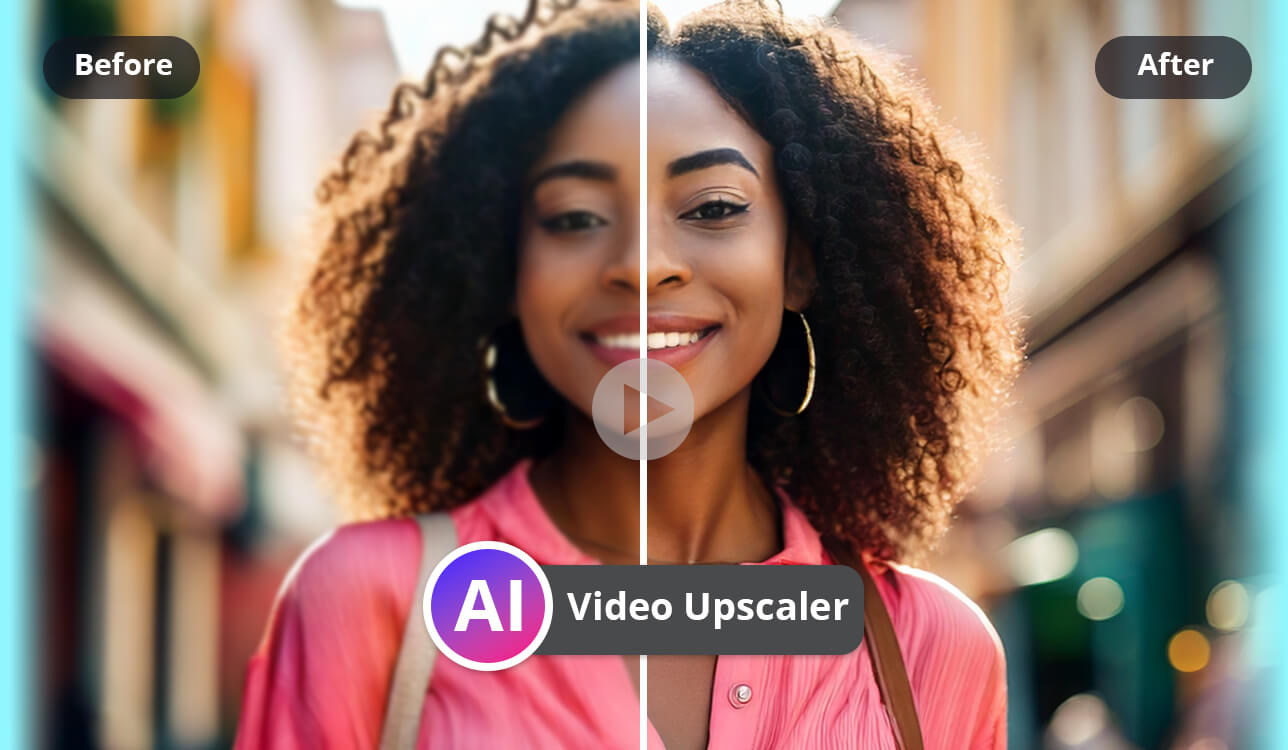
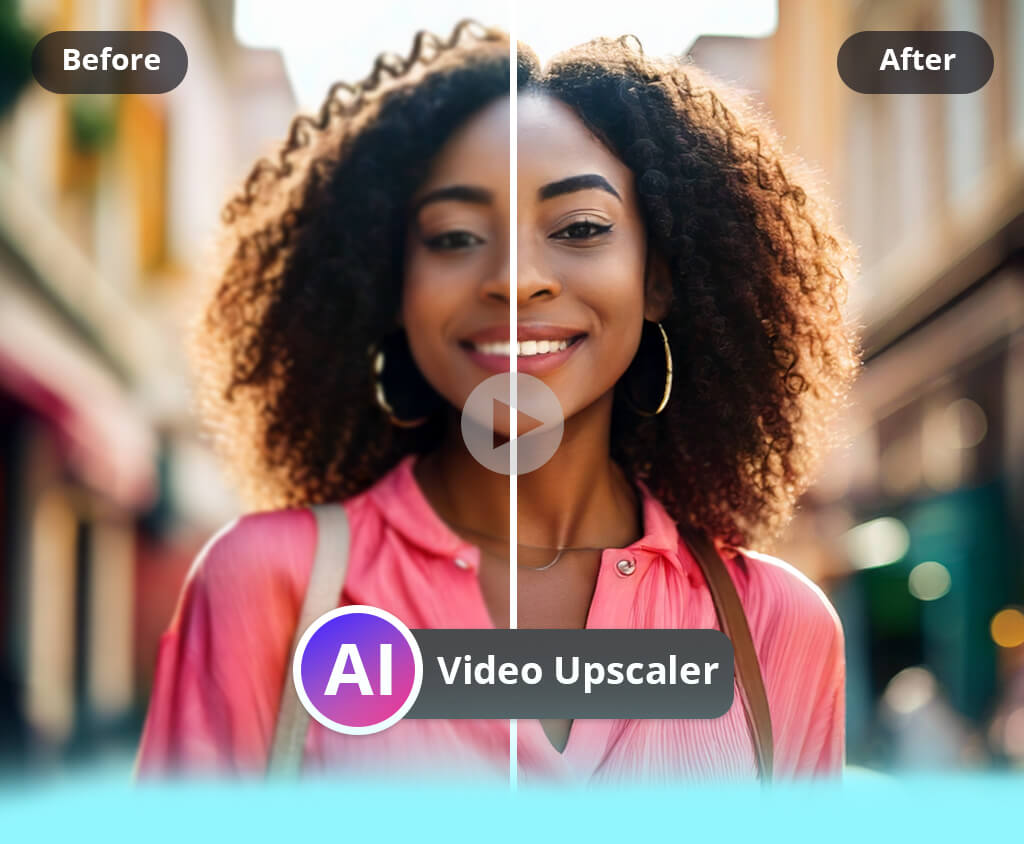
Jeg jobber som frilans videoredigerer, så jeg er vanligvis avhengig av avansert programvare for å forbedre og oppskalere videoer for klientprosjekter. Disse programmene kan gi flotte resultater, men de krever også sterke tekniske ferdigheter, kraftige datamaskiner og mye tid til å lære. Over årene har jeg bygget en effektiv arbeidsflyt med disse videooppskaleringsverktøyene. Jeg forstår imidlertid at denne typen oppsett ikke er realistisk for folk flest.
I det siste har mange av leserne våre kontaktet oss for å spørre hvordan de kan få lignende resultater uten å kjøpe dyr programvare eller lære kompliserte redigeringsteknikker for én redigering. Det ble tydelig at folk ønsket et enklere alternativ som kunne forbedre gamle videoer eller videoer av lav kvalitet med minimal innsats. Det var det som fikk meg til å utforske de beste AI-videooppskalererne, som er utviklet for å automatisere prosessen og gjøre videoforbedring tilgjengelig for alle.
For å sette sammen denne listen jobbet jeg med flere lagkamerater fra FixThePhoto teamet. Sammen testet vi en rekke AI-verktøy i forskjellige situasjoner (inkludert gamle familieopptak og moderne HD-klipp som trengte ekstra forbedring). Vi fant ut at de sterkeste AI-videooppskalererne gjør mye mer enn å øke oppløsningen: de kan over manglende detaljer, redusere støy, fikse bevegelsesproblemer og forbedre skarphet og farge, samtidig som de sparer mange timer med manuelt arbeid.
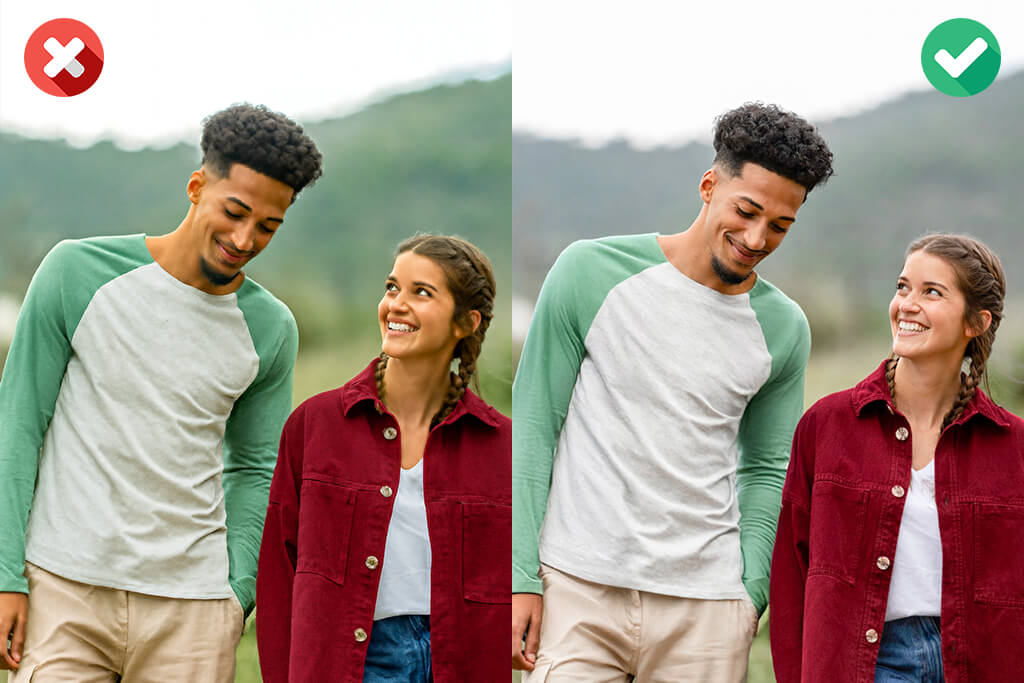
Selv om AI-videooppskalere er kraftige verktøy, er de ikke perfekte løsninger. Hvis de brukes feil, kan de gi resultater som ser unaturlige ut. Under testingen vår over siste månedene la jeg merke til flere feil som brukere ofte gjør når de forbedrer videoer med AI. Den gode nyheten er at disse problemene er enkle å unngå når du forstår hvordan teknologien fungerer.
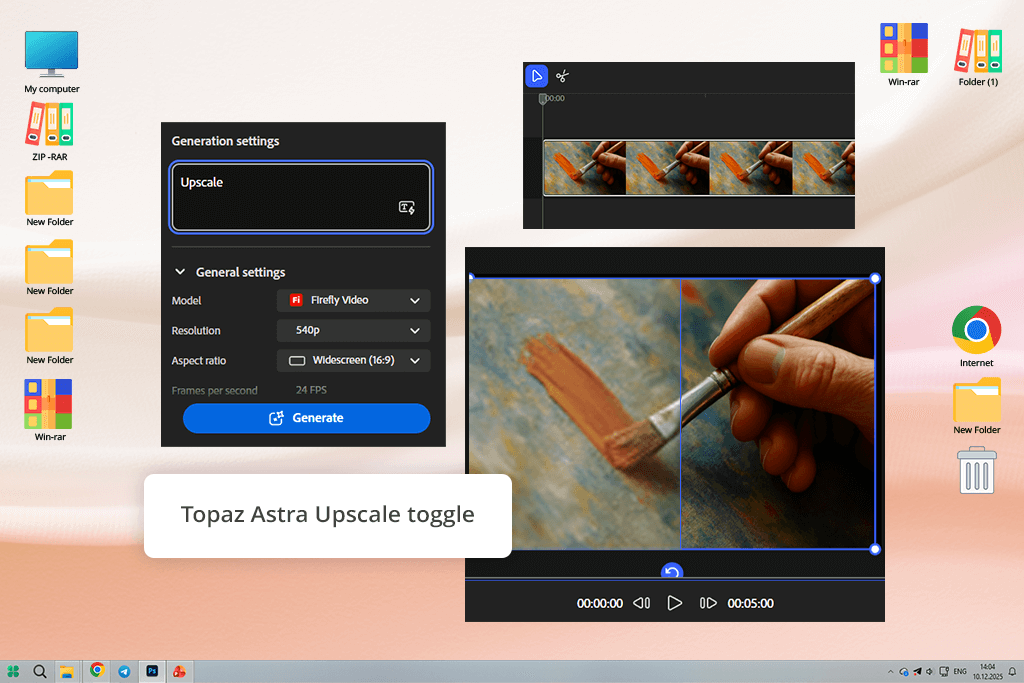
Jeg har lenge stolt på Adobes produkter, så da jeg fant ut at Adobe Firefly la til AI-videooppskalering ved hjelp av Topaz Astra , ville jeg prøve det selv. Å blande den smidige kreative arbeidsflyten med Topaz velkjente AI-oppskaleringsteknologi virket som et logisk steg for Adobe. For å teste det brukte jeg to gamle promovideoer: en innspilt i 720p og en annen i en støyende 480p-kvalitet som så utdatert ut på moderne skjermer.
Jeg åpnet Firefly Boards, lastet opp begge videoene og fulgte den nye prosessen. Etter å ha valgt et klipp, klikket jeg på det lille Topaz Astra ico i redigeringsverktøylinjen – det er lett å overse hvis du ikke allerede vet at det finnes. For den første videoen valgte jeg Presis modus og satte utdataene til 4K. For det andre klippet valgte jeg Kreativ modus for å se hvor mye stil AI-en ville legge til. Mens Firefly -videomodell jobbet på videoene i bakgrunnen, kunne jeg fritt justere fargene på andre filer uten avbrudd.
Sluttresultatene var imponerende. 720p-klippet så skarpt og klart ut, klart til å lastes opp til YouTube uten ekstra arbeid. 480p-videoen så ikke plutselig ut som ekte 4K, men den var forbedret nok til å kunne brukes i en klients merkevarevideo, noe som var et stort steg opp fra originalen. Jeg likte også hvordan Astra håndterte ansikter og bevegelse naturlig, uten å skape det falske, glatte utseendet som noen AI-videooppskalere produserer. Den største ulempen for meg var at videoer med høyere oppløsning tok lengre tid å behandle enn jeg forventet.
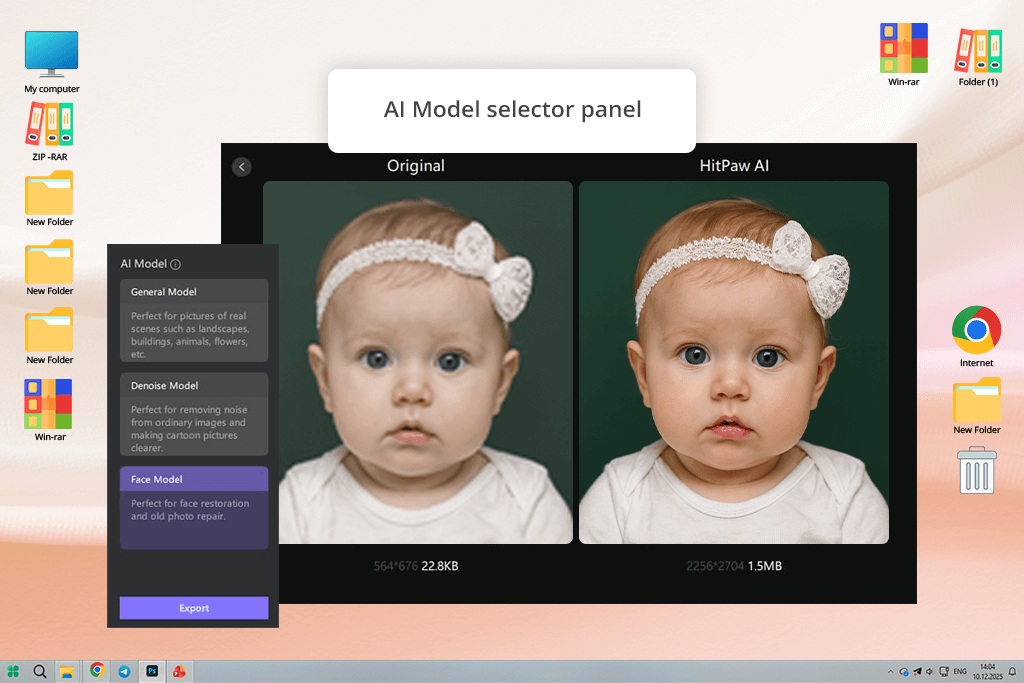
Jeg ville sannsynligvis ikke ha testet HitPaw hvis ikke kollegaen min Nataly hadde mention det under en uformell samtale. Hun beskrev det som et enkelt verktøy som alle kan bruke, selv uten redigeringserfaring, så jeg bestemte meg for å prøve det som et eksempel på et brukervennlig alternativ. Jeg lastet ned desktopversjonen fordi nettversjonen av AI-videooppskalereren begrenser filopplastinger, og jeg testet det på to forskjellige videoer: et intervju med en talende hoved og en kort, animate forklaring.
Det første jeg la merke til var hvor enkelt oppsettet er: du laster opp videoen din, velger en AI-modell (Generell, Ansikt, Animasjon eller UHD), og klikker deretter på «Forbedre». Jeg brukte ansiktsmodellen på intervjuklippet. Den forbedret raskt lysstyrken og gjorde ansiktsdetaljer tydeligere uten manuelle endringer. Men da jeg gjennomgikk videoen nøye, la jeg merke til små visuelle artefakter rundt kantene under raske hodebevegelser. Da jeg byttet til den generelle modellen, så videoen jevnere og mer konsistent ut.
«Jeg bruker ofte HitPaw til korte intervjuklipp og videoer med talkende personer. Ansiktsmodellen forbedrer huddetaljer på en fin måte, og hele prosessen tar bare noen få klikk.»

Deretter testet jeg animasjonsmodellen på forklaringsvideoen, og den fungerte bra. Fargene så lysere ut, linjene var skarpere, og 4K-oppskaleringen så profesjonell ut, spesielt for et verktøy som ikke krever manuelle justeringer. Når det er sagt, føltes behandlingshastigheten treg, og gratis prøveperioden var svært begrenset, noe som gjorde det vanskelig å teste programvaren fullt ut. Etter å ha kjøpt abonnementet ble imidlertid ytelsen merkbart forbedret, med raskere behandling, eksport av bedre kvalitet og jevnere AI-resultater generelt.
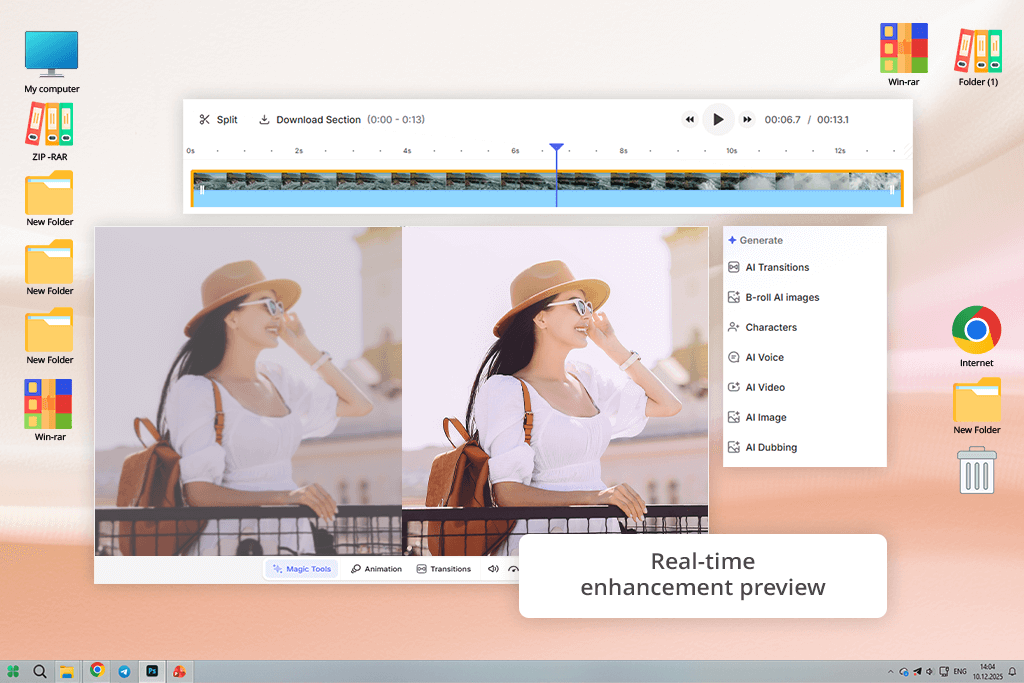
VEED er et av mine favorittverktøy når jeg trenger å redigere eller oppskalere korte videoer for sosiale medier. Siden jeg ofte lager innhold for Instagram og YouTube Shorts, liker jeg at alt fungerer direkte i nettleseren. Det er ikke nødvendig å installere noe, det er ikke behov for en kraftig datamaskin, og det er ikke noe teknisk stress. Jeg kan sitte på en kafé med den bærbare datamaskinen min, laste opp en video og begynne å redigere med en gang.
Da jeg prøvde VEED AI Enhancer, likte jeg hvor smidig den passet inn i den generelle redigeringsprosessen. Jeg lastet opp flere videoer bak kulissene fra en shoot og brukte AI-oppskalering sammen med støyreduksjon og fargekorrigering. En av de beste funksjonene er forhåndsvisningen i sanntid: du kan se videoen bli klarere og lysere når du justerer innstillingene. Jeg setter også pris på at undertekster, trimming og grunnleggende redigering er tilgjengelig i samme arbeidsområde.
Når det er sagt, har VEED noen begrensninger. Det fungerer bra for markedsførere og innholdsskapere som trenger hastighet, men gratisversjonen begrenser eksportkvaliteten, og alt avhenger av å ha en god internettforbindelse. Du kan ikke jobbe offline i det hele tatt. Likevel er VEED sterk når det gjelder samarbeid og raske redigeringer. Jeg sender ofte forhåndsversjoner til lagkameratene mine ved hjelp av det delte arbeidsområdet, og det er et av de enkleste samarbeidssystemene jeg har brukt i en online editor.
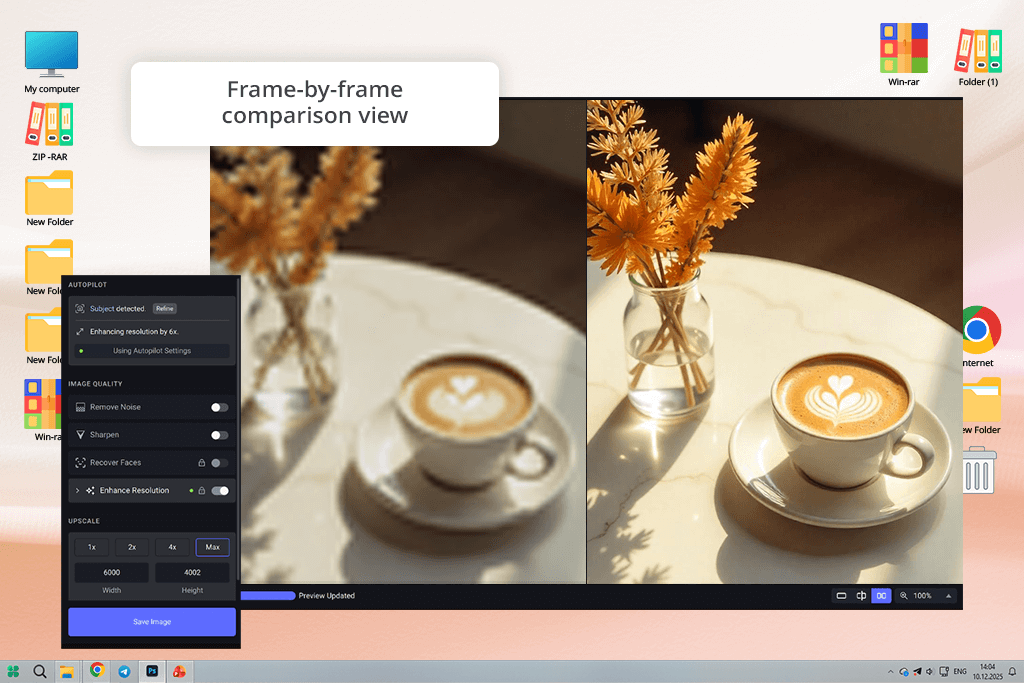
Fordi Adobe Firefly bruker Topaz -teknologi, ville jeg se hvordan Topaz presterer på egenhånd. Firefly tilbyr en ren og veiledet opplevelse, men jeg var nysgjerrig på å bruke Topaz Video AI uten noen begrensninger. Jeg installerte det på hoveddatamaskinen min og testet det på forskjellige opptak, inkludert ustabile håndholdte klipp, mørke innendørsscener og gamle sammenflettede videoer fra et DSLR-kamera.
Det som først skilte seg ut var kontrollnivået Topaz gir. I stedet for en enkelt «forbedrings»-knapp, velger du spesifikke AI-modeller som Artemis, Proteus eller Iris, justerer glidebryterne og sammenligner resultater bilde for bilde. For ett klipp i svakt lys testet jeg to modeller, én etter én, for å se hvordan de håndterte støy og bevegelse. Forhåndsvisningen side om side gjorde det enkelt å se forskjeller: den ene beholdt flere detaljer, mens den andre produserte jevnere bevegelse.
Denne Topaz -programvare krever imidlertid kraftig maskinvare. Rendering av videoer bruker mye systemkraft, og grafikkortet mitt ble presset hardt under store eksporter. Resultatene var likevel verdt innsatsen. De endelige videoene så filmatiske ut, ikke kunstige i det hele tatt. Kantene forble rene, bevegelsen så stabil ut, og fargene forble naturlige. Denne AI-videooppskalereren er ikke ideell for raske redigeringer på sosiale medier, men for skapere som bryr seg om detaljert kvalitet bilde for bilde, er Topaz vanskelig å slå.
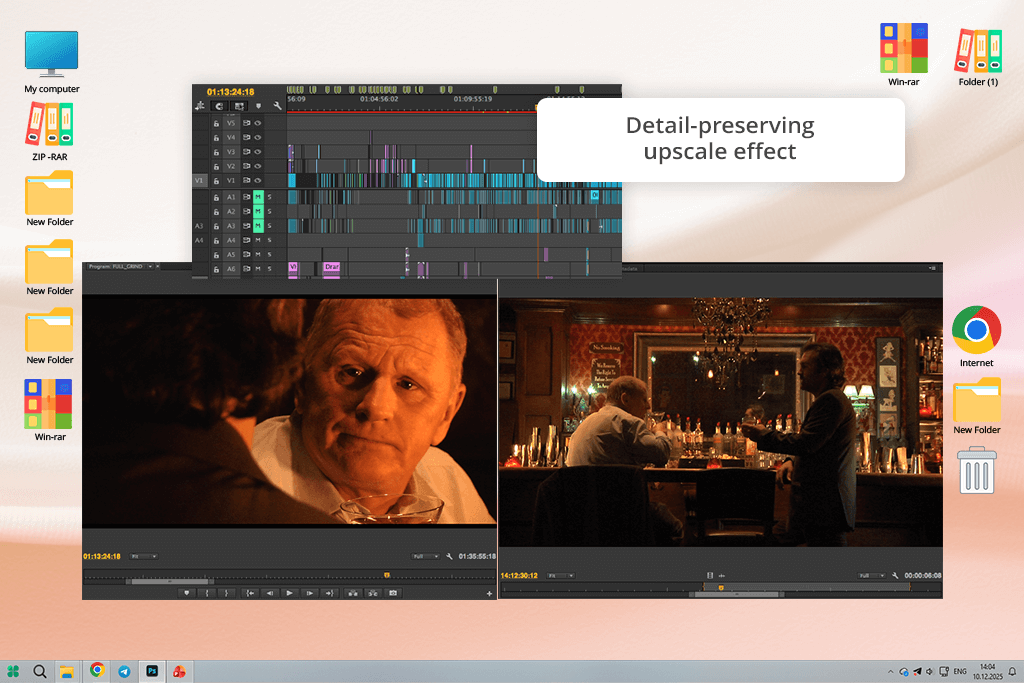
Du forventer kanskje ikke at Adobe Premiere Pro skal dukke opp her, siden det er kjent som et profesjonelt redigeringsprogram snarere enn et enkelt AI-verktøy. Men Adobe har lagt til flere AI-funksjoner over tid, og oppskaleringsalternativet i Premiere Pro er et sterkt eksempel. Jeg har brukt Premiere i årevis for fargegradering og flerkameraredigering, og jeg bestemte meg nylig for å teste dens detaljbevarende oppskaleringseffekt skikkelig.
Jeg importerte en gammel produktdemovideo i 720p. I effektpanelet søkte jeg etter «Detaljbevarende oppskaling», brukte det og økte skaleringen til 200 % for å nå nær 4K-kvalitet. Det som imponerte meg mest var mengden kontroll. I stedet for å la AI håndtere alt, kunne jeg justere støyreduksjon og teksturdetaljer selv. Støyreduksjonsinnstillingen fungerte bra, og fjernet pikselering samtidig som tekst og ansikter ble skarpe.
Premiere Pro er ikke billig, og det tar tid å lære seg. Men hvis du allerede har det gjennom et Adobe-abonnement, trenger du ikke lete etter et annet verktøy for videooppskalering. Det er pålitelig, fleksibelt og gir deg full kontroll over hvert bilde, noe som er akkurat det du forventer av profesjonell programvare med innebygde AI-funksjoner.
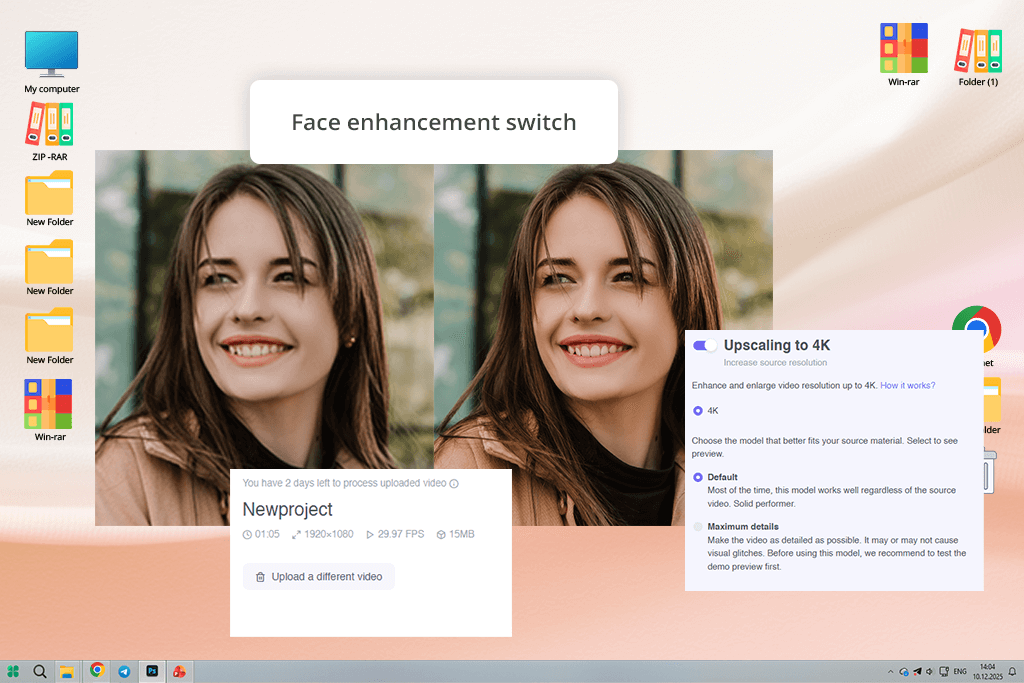
Jeg ville sannsynligvis ikke ha funnet Neural Love på egenhånd. Kollegaen min, Tati, la merke til en annonse for det og foreslo at vi skulle prøve det ut. Vi bestemte oss for å gjøre en rask, men nyttig test med korte telefonvideoer og klipp i sosiale medier-stil, siden det er den typen filer leserne våre spør om oftest. Målet var å se om et fullstendig nettleserbasert AI-videooppskaleringsverktøy kunne produsere akseptable resultater uten spesiell maskinvare.
«For korte videoer fungerte Neural Love bedre enn forventet. Jeg ville ikke valgt det for avanserte prosjekter, men for raske klipp fra sosiale medier får det jobben gjort nesten uten anstrengelse.»

Det var veldig enkelt å bruke Neural Love . Jeg lastet opp en vertikal video direkte via nettsiden, valgte forbedringsalternativene og lot den skybaserte AI-en håndtere alt. Det var ingen kompliserte innstillinger eller glidebrytere å justere. Verktøyet forbedret automatisk skarphet, belysning og ansiktsklarhet. Når behandlingen var ferdig, så videoen lysere og renere ut. Ansikter var lettere å se, og mørke områder virket mer balanserte.
Den samme enkelheten kan imidlertid også være en ulempe. Det var ingen måte å kontrollere hvor sterk AI-effekten var, og når jeg jobbet med mer komplekse opptak, ønsket jeg meg mer avanserte alternativer. Gratisversjonen begrenser også filstørrelsen, noe som gjør verktøyet egnet for korte eller mellomlange videoer i stedet for store prosjekter. Likevel, for skapere som ønsker en rask løsning som fungerer helt på nett, gjør Neural Love det den lover.
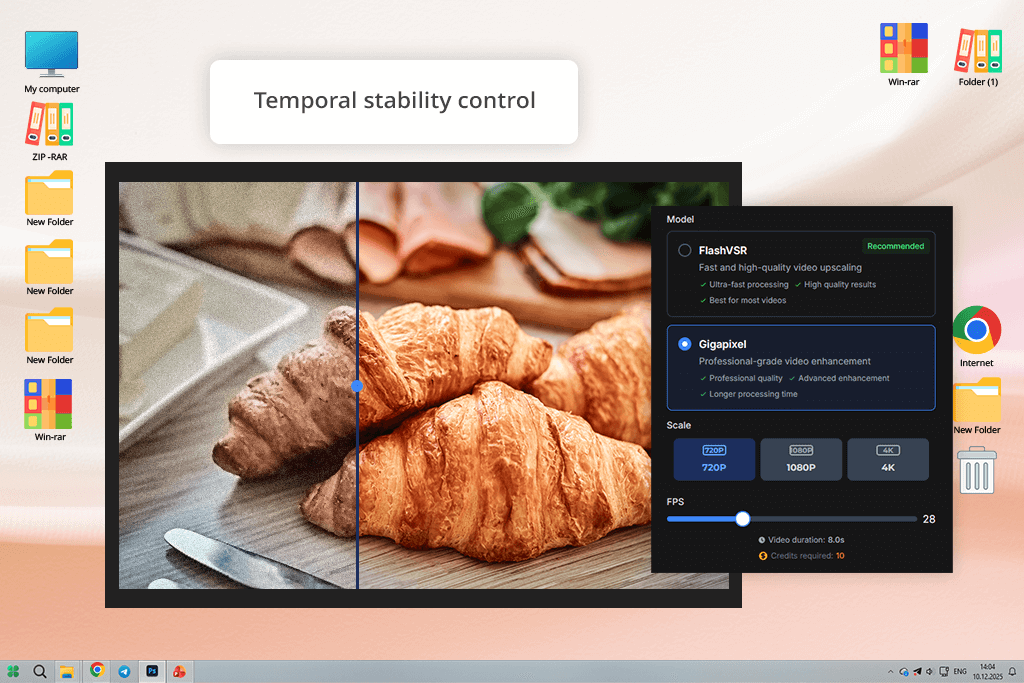
Jeg testet Gigapixel med et spesifikt formål. Noen ganger jobber vi med videoer der jevn bevegelse er viktigere enn ekstrem skarphet, så i stedet for tilfeldige klipp brukte jeg en kort, filmatisk video med kamerabevegelse og fine detaljer – akkurat den typen opptak der AI-verktøy ofte sliter med flimring eller ustabile teksturer.
Gigapixel behandler tydeligvis video som en kontinuerlig sekvens, ikke som separate bilder. Jeg gikk gjennom tidslinjen bilde for bilde, og detaljene holdt seg stabile uten blinkende teksturer eller merkelige kantforvrengninger. Selv i scener med mye bevegelse føltes AI-videooppskaleringen kontrollert og cura . Jeg ble også imponert over hvor godt den håndterte komprimerte videoer, og reduserte blokkerte artefakter samtidig som viktige detaljer ble beholdt.
Gigapixel føles imidlertid som programvare laget for profesjonelle innen postproduksjon, ikke for rask eller tilfeldig bruk. Behandlingstiden økte da jeg jobbet med høyere bildefrekvenser, og grensesnittet forutsetter at du allerede forstår ting som oppløsning, videoformater og eksportinnstillinger som ProRes.
For å holde testingen vår rettferdig og praktisk, fokuserte vi på funksjoner som er viktige i oppskalering av video i den virkelige verden, ikke markedsføringspåstander. Jeg begynte med å testing hvor godt hvert verktøy håndterte oppløsningsskalering, spesielt vanlige oppgraderinger som 720p til 1080p og 1080p til 4K. Jeg undersøkte nøye om AI-en beholdt fine detaljer som ansikter, tekst og kanter, eller om den skapte falske teksturer som virker skarpe ved første øyekast, men faller fra hverandre ved nærmere ettersyn.
Bevegelsesstabilitet var et annet viktig fokus. Nataly gjennomgikk klipp med kamerabevegelser, håndbevegelser og raske sceneskift, og sjekket konsistens fra bilde til bilde. Flimrende, ustabile kanter og pulserende teksturer er vanlige i AI-oppskalering, så hun beveget seg forsiktig gjennom opptakene bilde for bilde for å fange opp problemer som kanskje ikke er åpenbare under normal avspilling.
Tati fokuserte på hvordan hvert verktøy håndterte støy og visuelle defekter. Hun testet videoer i svakt lys, komprimerte klipp og eldre opptak for å se om AI-en kunne redusere støy uten å gjøre detaljer uskarpe eller forverre kompresjonsartefakter. I flere tilfeller sammenlignet hun forskjellige styrkenivåer for å finne punktet der forbedringen stoppet, og videoen begynte å se overbehandlet ut.
Fargeoppførsel var også viktig. Jeg var oppmerksom på endringer i lysstyrke, kontrast og metning, og sjekket om hudtonene fortsatt så naturlige ut etter oppskalering.
Til slutt gjennomgikk vi hvor effektiv hver AI-videooppskaler var, inkludert behandlingshastighet, cura , eksportpålitelighet og hvor godt programvaren passet inn i reelle redigeringsarbeidsflyter i stedet for isolerte testsituasjoner. Denne metoden hjalp oss med å basere konklusjonene våre på daglig ytelse i stedet for engangs tester.



![7 Beste AI-Tattoo Generatorer [+Gode Prompter]](http://fixthephoto.com/blog/images/gallery/news_main__preview_28202.jpg)
![7 Beste AI-Dubbingprogrammer i {{%year}} [100 % GRATIS]](http://fixthephoto.com/blog/images/gallery/news_main__preview_27946.jpg)
![7 Beste AI-generatorer for Håndtrykksvideoer [FixThePhoto-valg {{%year}}]](http://fixthephoto.com/blog/images/gallery/news_main__preview_28493.jpg)

![11 Beste KI-Seriegeneratorer [Basert på Ekte Tester]](http://fixthephoto.com/blog/images/gallery/news_main__preview_24618.jpg)
![5 beste gratis AI-teksteffektgeneratorer [anmeldt og testet]](http://fixthephoto.com/blog/images/gallery/news_main__preview_26859.png)
![Legg til øredobber på bildet på nett [GRATIS]](http://fixthephoto.com/blog/images/gallery/news_main__preview_14941.png)


















