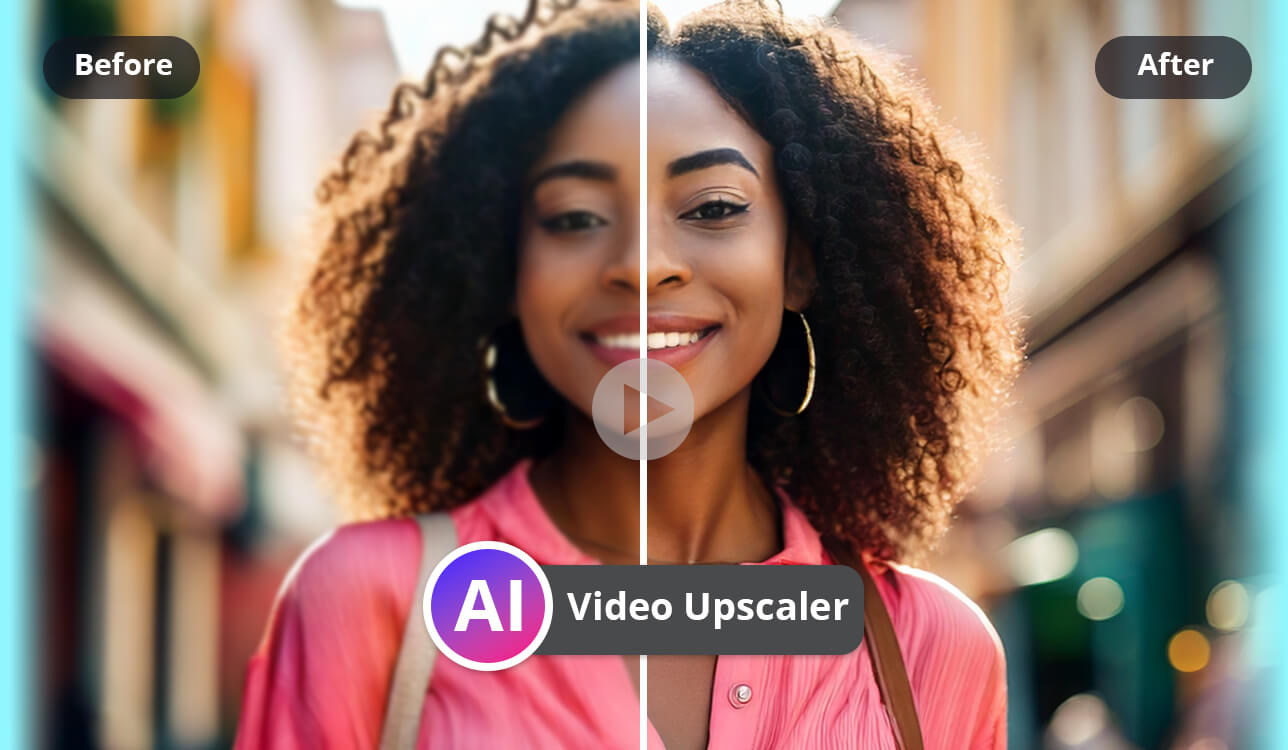
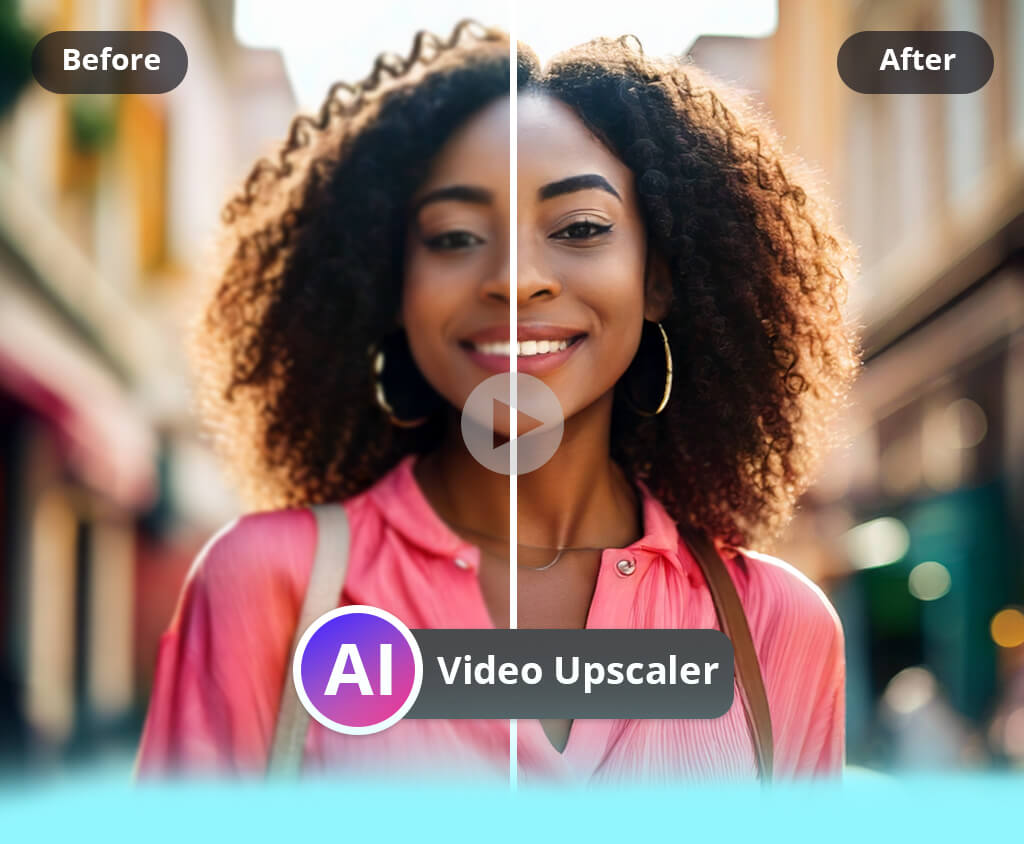
Ik werk als freelance video-editor en ben daarom meestal afhankelijk van geavanceerde software om video's voor klantprojecten te verbeteren en op te schalen. Deze programma's kunnen geweldige resultaten opleveren, maar vereisen ook sterke technische vaardigheden, krachtige computers en veel tijd om ze te leren. Over der jaren heb ik een efficiënte workflow ontwikkeld met deze tools voor video-upscaling. Ik begrijp echter dat zo'n opstelling voor de meeste mensen niet haalbaar is.
De laatste tijd hebben veel van onze lezers contact met ons opgenomen met de vraag hoe ze vergelijkbare resultaten kunnen bereiken zonder dure software aan te schaffen of ingewikkelde bewerkingstechnieken te leren voor één enkele bewerking. Het werd duidelijk dat mensen een eenvoudigere optie wilden waarmee ze oude of video's van lage kwaliteit met minimale inspanning konden verbeteren. Dat motiveerde me om de beste AI-video-upscalers te onderzoeken, die zijn ontworpen om het proces te automatiseren en videoverbetering voor iedereen toegankelijk te maken.
Om deze lijst samen te stellen, heb ik samengewerkt met verschillende teamleden van het FixThePhoto team. Samen hebben we diverse AI-tools getest in verschillende situaties (waaronder oude familiefilmpjes en moderne HD-clips die extra verfijning nodig hadden). We ontdekten dat de krachtigste AI-video-upscalers veel meer doen dan alleen de resolutie verhogen: ze kunnen ontbrekende details over , ruis verminderen, bewegingsproblemen oplossen en de scherpte en kleur verbeteren, terwijl ze ook nog eens vele uren handmatig werk besparen.
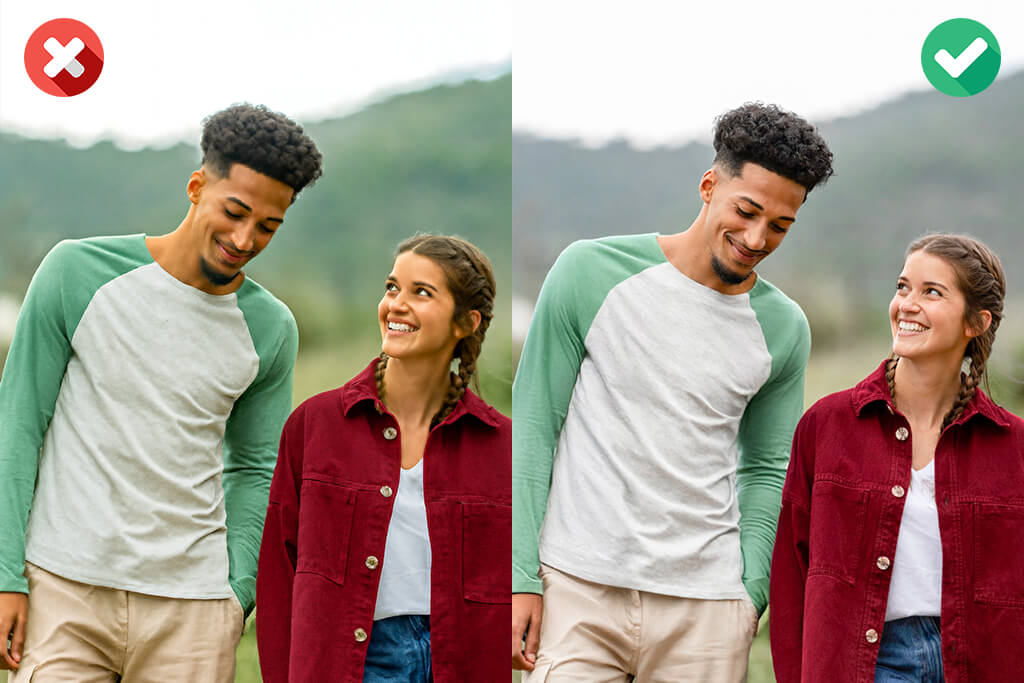
Hoewel AI-video-upscalers krachtige tools zijn, zijn ze geen perfecte oplossingen. Bij onjuist gebruik kunnen ze onnatuurlijke resultaten opleveren. Tijdens onze tests over de afgelopen maanden heb ik verschillende veelgemaakte fouten van gebruikers opgemerkt bij het verbeteren van video's met AI. Het goede nieuws is dat deze problemen gemakkelijk te vermijden zijn als je eenmaal begrijpt hoe de technologie werkt.
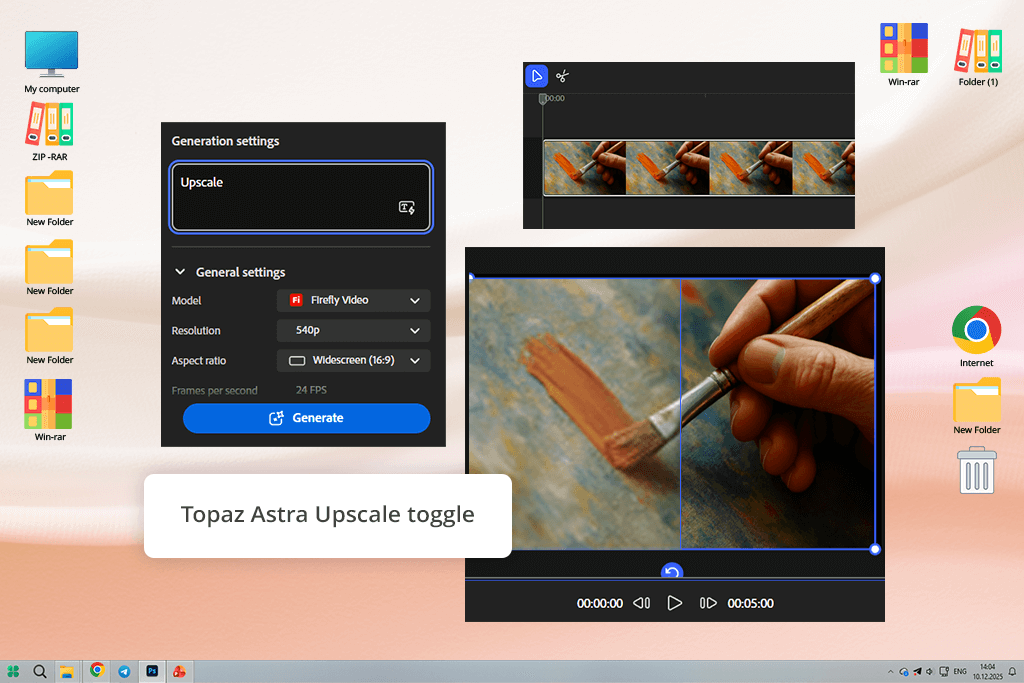
Ik vertrouw al lange tijd op Adobe-producten, dus toen ik ontdekte dat Adobe Firefly AI-video-upscaling met Topaz Astra had toegevoegd, wilde ik het zelf uitproberen. Het combineren van de soepele creatieve workflow met de bekende AI-upscalingtechnologie van Topaz leek me een logische stap voor Adobe. Om het te testen, gebruikte ik twee oude promotievideo's: één opgenomen in 720p en een andere in een korrelige 480p-kwaliteit die er op moderne schermen verouderd uitzag.
Ik opende Firefly Boards, uploadde beide video's en volgde de nieuwe procedure. Nadat ik een clip had geselecteerd, klikte ik op het kleine Topaz Astra ico in de bewerkingswerkbalk – je ziet het gemakkelijk over het hoofd als je niet weet dat het bestaat. Voor de eerste video koos ik de modus 'Precise' en stelde de uitvoer in op 4K. Voor de tweede clip koos ik de modus 'Creative Firefly videomodel op de achtergrond aan de video's werkte, kon ik ongestoord de kleuren van andere bestanden aanpassen.
De eindresultaten waren indrukwekkend. De 720p-clip zag er scherp en helder uit, klaar om zonder verdere bewerking naar YouTube te worden geüpload. De 480p-video zag er niet ineens uit als echte 4K, maar de verbetering was groot genoeg om te gebruiken in een merkvideo van een klant, wat een flinke vooruitgang was ten opzichte van het origineel. Ik vond het ook prettig hoe Astra gezichten en bewegingen op een natuurlijke manier verwerkte, zonder de onnatuurlijke, gladde look die sommige AI-video-upscalers produceren. Het grootste nadeel voor mij was dat video's met een hogere resolutie langer duurden om te verwerken dan ik had verwacht.
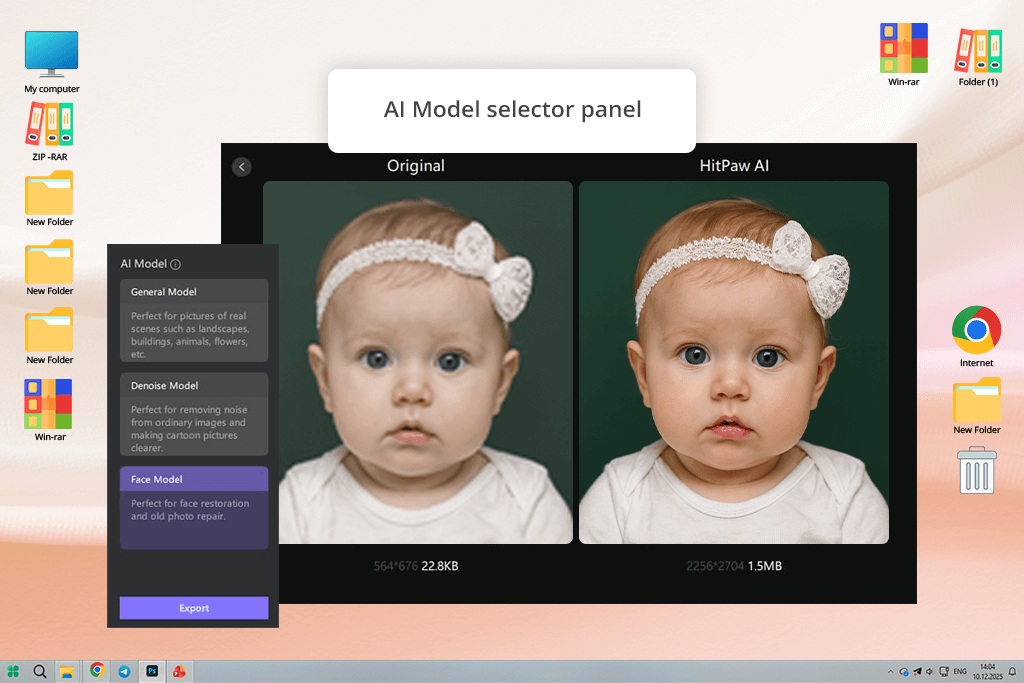
Ik had HitPaw waarschijnlijk niet uitgeprobeerd als mijn collega Nataly het niet terloops had mention . Ze omschreef het als een simpele tool die iedereen kan gebruiken, zelfs zonder ervaring met videobewerking, dus besloot ik het te proberen als voorbeeld van een gebruiksvriendelijke optie. Ik downloadde de desktopversie omdat de online versie van de AI-video-upscaler beperkingen heeft voor het uploaden van bestanden, en ik testte het op twee verschillende video's: een interview met een sprekende hoofdpersoon en een korte, animate uitlegvideo.
Het eerste wat me opviel, was hoe eenvoudig de lay-out is: je uploadt je video, kiest een AI-model (Algemeen, Gezicht, Animatie of UHD) en klikt vervolgens op 'Verbeteren'. Ik gebruikte het Gezicht-model voor het interviewfragment. Het verbeterde snel de helderheid en maakte gezichtsdetails duidelijker zonder handmatige aanpassingen. Toen ik de video echter nauwkeurig bekeek, zag ik kleine visuele artefacten aan de randen bij snelle hoofdbewegingen. Toen ik overschakelde naar het Algemene model, zag de video er vloeiender en cons uit.
“Ik gebruik HitPaw vaak voor korte interviewfragmenten en video's waarin ik zelf aan het woord ben. Het gezichtsmodel verbetert de huiddetails mooi en het hele proces is in een paar klikken klaar.”

Vervolgens testte ik het animatiemodel op de uitlegvideo en dat presteerde goed. De kleuren waren helderder, de lijnen scherper en de 4K-upscaling zag er professioneel uit, vooral voor een tool die geen handmatige aanpassingen vereist. Wel moet gezegd worden dat de verwerkingssnelheid traag aanvoelde en de gratis proefversie erg beperkt was, waardoor het lastig was om de software volledig te testen. Na aanschaf van een abonnement verbeterde de prestatie echter merkbaar, met snellere verwerking, export van betere kwaliteit en over het algemeen vloeiendere AI-resultaten.
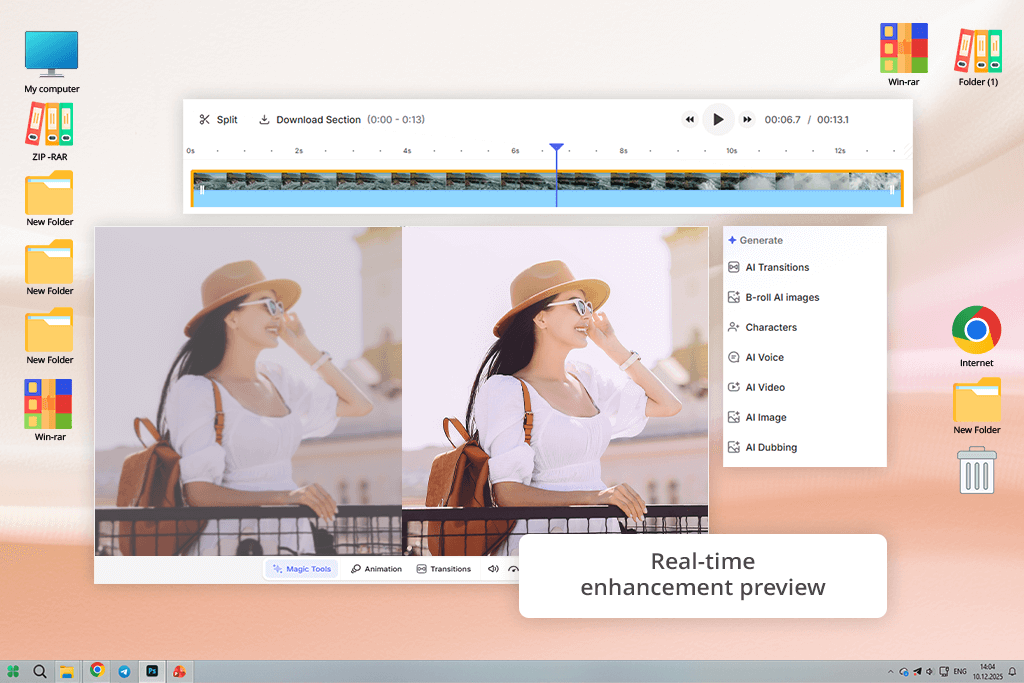
VEED is een van mijn favoriete tools voor het bewerken of opschalen van korte video's voor sociale media. Omdat ik vaak content maak voor Instagram en YouTube Shorts, vind ik het fijn dat alles direct in de browser werkt. Je hoeft niets te installeren, je hebt geen krachtige computer nodig en er is geen technische stress. Ik kan in een café zitten met mijn laptop, een video uploaden en meteen beginnen met bewerken.
Toen ik VEED 's AI Enhancer uitprobeerde, was ik onder de indruk van hoe naadloos het in het algehele bewerkingsproces integreerde. Ik uploadde verschillende video's achter de schermen van een shoot en gebruikte AI-upscaling in combinatie met ruisonderdrukking en kleurcorrectie. Een van de beste functies is de live preview: je kunt zien hoe de video scherper en helderder wordt terwijl je de instellingen aanpast. Ik waardeer ook dat ondertiteling, bijsnijden en basisbewerkingen allemaal in dezelfde werkruimte beschikbaar zijn.
Dat gezegd hebbende, heeft VEED wel een paar beperkingen. Het werkt goed voor marketeers en contentmakers die snelheid nodig hebben, maar de gratis versie beperkt de exportkwaliteit en alles is afhankelijk van een goede internetverbinding. Je kunt helemaal niet offline werken. Desondanks is VEED sterk als het gaat om teamwork en snelle bewerkingen. Ik stuur vaak previewversies naar mijn teamgenoten via de gedeelde werkruimte en het is een van de makkelijkste samenwerkingssystemen die ik in een online editor heb gebruikt.
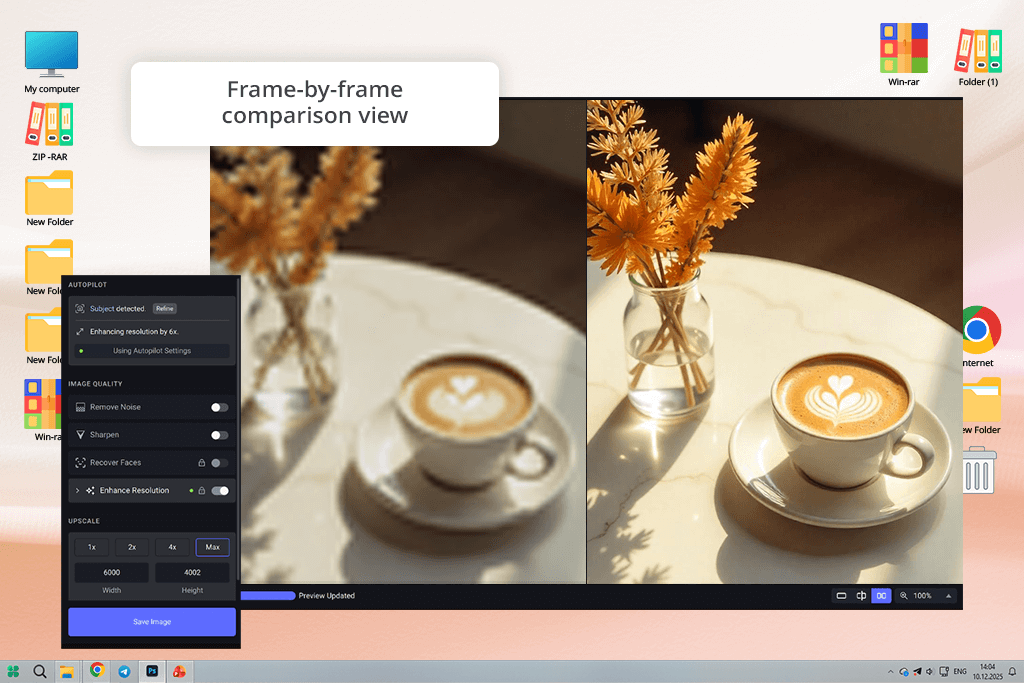
Omdat Adobe Firefly gebruikmaakt van Topaz -technologie, wilde ik zien hoe Topaz op zichzelf presteert. Firefly biedt een overzichtelijke en begeleide ervaring, maar ik was benieuwd naar het gebruik van Topaz Video AI zonder beperkingen. Ik installeerde het op mijn hoofdcomputer en testte het met verschillende soorten beeldmateriaal, waaronder schokkerige handheld-opnames, donkere binnenopnames en oude interlaced video's van een DSLR-camera.
Wat me meteen opviel, was de mate van controle die Topaz biedt. In plaats van een simpele "verbeteren"-knop, kies je specifieke AI-modellen zoals Artemis, Proteus of Iris, pas je schuifregelaars aan en vergelijk je de resultaten frame voor frame. Voor een clip met weinig licht testte ik twee modellen na elkaar om te zien hoe ze omgingen met ruis en beweging. De preview naast elkaar maakte het gemakkelijk om de verschillen te zien: het ene model behield meer detail, terwijl het andere een vloeiendere beweging produceerde.
Deze Topaz -software vereist echter krachtige hardware. Het renderen van video's verbruikt veel systeemkracht en mijn grafische kaart werd zwaar belast tijdens grote exports. Desondanks waren de resultaten de moeite waard. De uiteindelijke video's zagen er filmisch uit, helemaal niet kunstmatig. Randen bleven scherp, beweging was stabiel en kleuren bleven natuurlijk. Deze AI-video-upscaler is niet ideaal voor snelle bewerkingen voor sociale media, maar voor makers die waarde hechten aan gedetailleerde, frame-voor-frame kwaliteit, is Topaz moeilijk te overtreffen.
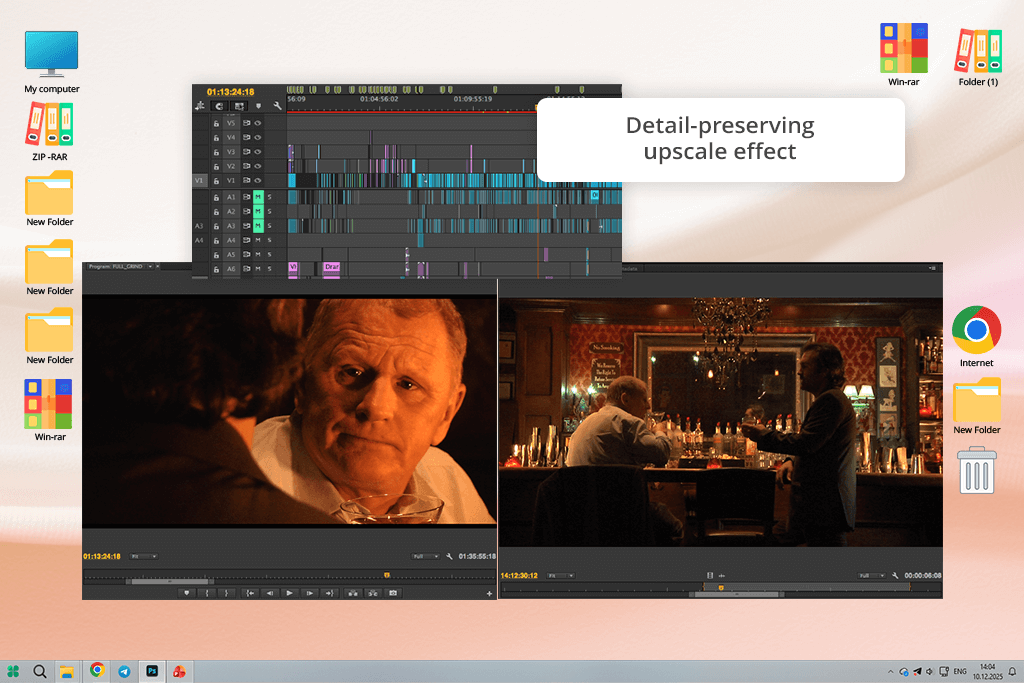
Je zou Adobe Premiere Pro hier misschien niet verwachten, aangezien het bekendstaat als een professioneel bewerkingsprogramma in plaats van een simpele AI-tool. Maar Adobe heeft over tijd steeds meer AI-functies toegevoegd, en de opschalingsoptie in Premiere Pro is daar een goed voorbeeld van. Ik gebruik Premiere al jaren voor kleurcorrectie en multicamera-bewerkingen, en onlangs besloot ik het detailbehoudende opschalingseffect eens goed te testen.
Ik importeerde een oude productdemonstratievideo in 720p. In het paneel 'Effecten' zocht ik naar 'Detailbehoudend opschalen', paste deze toe en verhoogde de schaal naar 200% om een kwaliteit te bereiken die dicht bij 4K lag. Wat me het meest imponeerde, was de mate van controle. In plaats van alles aan de AI over te laten, kon ik zelf de ruisonderdrukking en textuurdetails aanpassen. De ruisonderdrukking werkte goed; pixellatie werd verwijderd terwijl tekst en gezichten scherp bleven.
Premiere Pro is niet goedkoop en het kost tijd om het te leren. Maar als je het al via een Adobe-abonnement hebt, hoef je niet op zoek te gaan naar een andere tool voor het opschalen van video's. Het is betrouwbaar, flexibel en geeft je volledige controle over elk frame, precies wat je mag verwachten van professionele software met ingebouwde AI-functies.
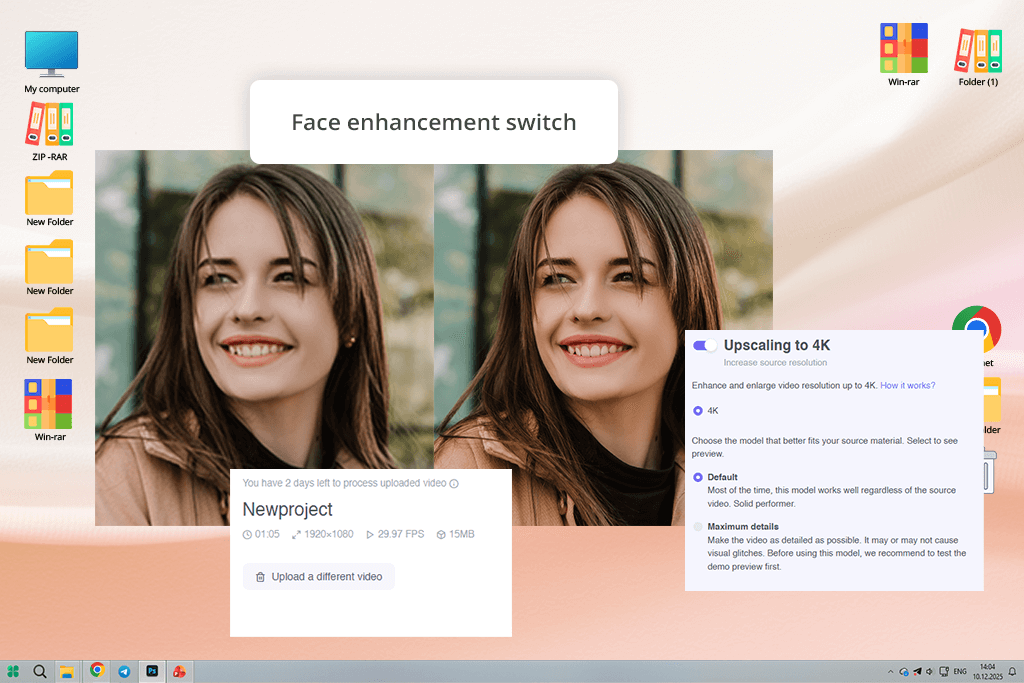
Ik had Neural Love waarschijnlijk niet zelf ontdekt. Mijn collega Tati zag een advertentie ervoor en stelde voor om het eens te proberen. We besloten een snelle maar nuttige test te doen met korte video's die met een telefoon waren gemaakt en clips in de stijl van sociale media, omdat dat de bestandstypen zijn waar onze lezers het vaakst naar vragen. Het doel was om te zien of een volledig browsergebaseerde AI-tool voor het opschalen van video's acceptabele resultaten kon leveren zonder speciale hardware.
“Voor korte video's werkte Neural Love beter dan verwacht. Ik zou het niet kiezen voor geavanceerde projecten, maar voor snelle filmpjes voor sociale media doet het zijn werk met vrijwel geen moeite.”

Het gebruik van Neural Love was heel eenvoudig. Ik uploadde een verticale video rechtstreeks via de website, koos de verbeteringsopties en liet de cloudgebaseerde AI de rest doen. Er waren geen ingewikkelde instellingen of schuifregelaars om aan te passen. De tool verbeterde automatisch de scherpte, belichting en gezichtsherkenning. Nadat de verwerking was voltooid, zag de video er helderder en scherper uit. Gezichten waren beter zichtbaar en donkere gebieden leken evenwichtiger.
Diezelfde eenvoud kan echter ook een nadeel zijn. Er was geen manier om de sterkte van het AI-effect te regelen, en bij het werken met complexere beelden had ik graag meer geavanceerde opties gehad. De gratis versie beperkt ook de bestandsgrootte, waardoor de tool meer geschikt is voor korte of middellange video's dan voor grote projecten. Toch doet Neural Love wat het belooft voor makers die een snelle, volledig online oplossing zoeken.
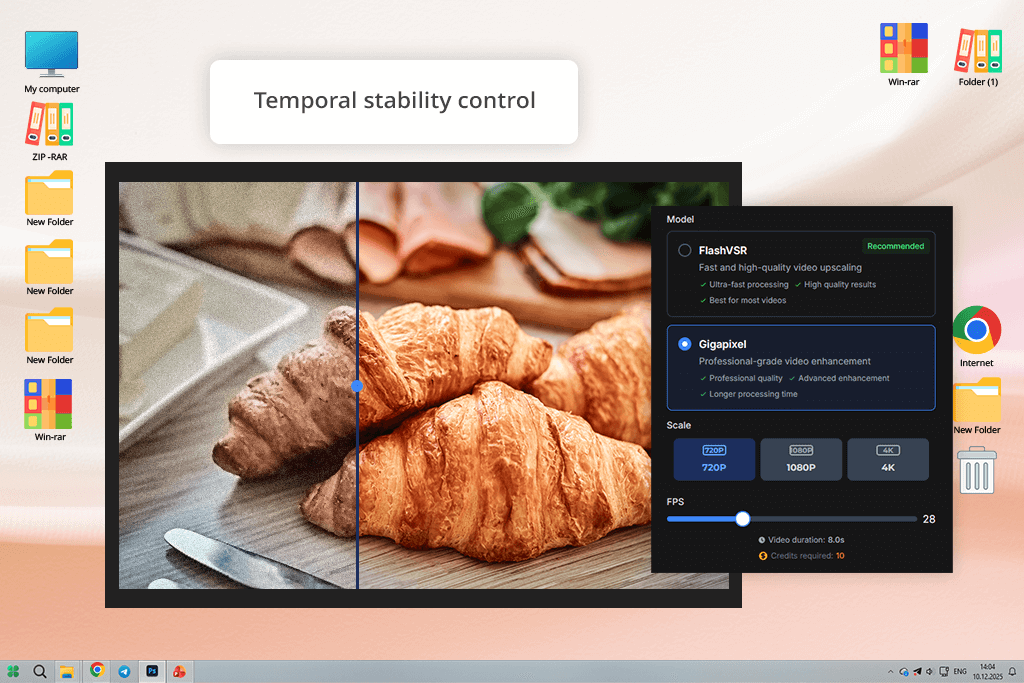
Ik heb Gigapixel getest met een specifiek doel voor ogen. Soms werken we met video's waarbij vloeiende beweging belangrijker is dan extreme scherpte. Daarom heb ik in plaats van gewone clips een korte, cinematische video gebruikt met camerabewegingen en fijne details – precies het soort beeldmateriaal waar AI-tools vaak moeite mee hebben bij flikkerende of instabiele texturen.
Gigapixel behandelt video duidelijk als een doorlopende reeks, niet als afzonderlijke beelden. Ik heb de tijdlijn frame voor frame bekeken en de details bleven stabiel, zonder flikkerende texturen of vreemde randvervormingen. Zelfs in scènes met veel beweging voelde de AI-video-upscaling gecontroleerd en cura aan. Ik was ook onder de indruk van hoe goed het omging met gecomprimeerde video's, waarbij blokkerige artefacten werden verminderd terwijl belangrijke details intact bleven.
Gigapixel voelt echter aan als software die gemaakt is voor postproductieprofessionals, niet voor snel of incidenteel gebruik. De verwerkingstijden namen toe bij hogere framesnelheden en de interface gaat ervan uit dat je al bekend bent met zaken als resolutie, videoformaten en exportinstellingen zoals ProRes.
Om onze tests eerlijk en praktisch te houden, hebben we ons gericht op functies die er echt toe doen bij het opschalen van video's in de praktijk, en niet op marketingclaims. Ik begon met testen van hoe goed elke tool omging met resolutieschaling, met name veelvoorkomende upgrades zoals 720p naar 1080p en 1080p naar 4K. Ik heb nauwkeurig onderzocht of de AI fijne details zoals gezichten, tekst en randen behield, of dat er nep ogende texturen ontstonden die er in eerste instantie scherp uitzagen, maar bij nadere inspectie in elkaar stortten.
Bewegingsstabiliteit was een ander belangrijk aandachtspunt. Nataly bekeek clips met camerabewegingen, handgebaren en snelle scènewisselingen, waarbij ze controleerde op cons van frame tot frame. Flikkering, instabiele randen en pulserende texturen komen vaak voor bij AI-upscaling, dus ze liep zorgvuldig frame voor frame door de beelden om problemen op te sporen die tijdens normale weergave mogelijk niet opvallen.
Tati concentreerde zich op hoe elke tool omging met ruis en visuele defecten. Ze testte video's met weinig licht, gecomprimeerde clips en oudere opnames om te zien of de AI ruis kon verminderen zonder details te vervagen of compressieartefacten te verergeren. In verschillende gevallen vergeleek ze verschillende sterkteniveaus om het punt te vinden waarop de verbetering stopte en de video er overbewerkt uit begon te zien.
Ook het kleurgedrag was belangrijk. Ik lette op veranderingen in helderheid, contrast en verzadiging, en controleerde of huidtinten er na het opschalen nog steeds natuurlijk uitzagen.
Ten slotte hebben we de efficiëntie van elke AI-video-upscaler beoordeeld, inclusief verwerkingssnelheid, cura van de preview, betrouwbaarheid van de export en hoe goed de software aansluit op echte bewerkingsworkflows in plaats van geïsoleerde testsituaties. Deze methode stelde ons in staat onze conclusies te baseren op de dagelijkse prestaties in plaats van op eenmalige tests.



![11 Beste AI-Stripgeneratoren [Gebaseerd op Echte Tests]](http://fixthephoto.com/blog/images/gallery/news_main__preview_24618.jpg)
![9 Beste AI-Headshotgeneratoren [FixThePhoto Keuze {{%year}}]](http://fixthephoto.com/blog/images/gallery/news_main__preview_28142.jpg)

![7 Beste AI-Handdrukvideogeneratoren [FixThePhoto Keuze {{%year}}]](http://fixthephoto.com/blog/images/gallery/news_main__preview_28493.jpg)

![7 Beste AI-Dubbingsoftware in {{%year}} [100% GRATIS]](http://fixthephoto.com/blog/images/gallery/news_main__preview_27946.jpg)



















