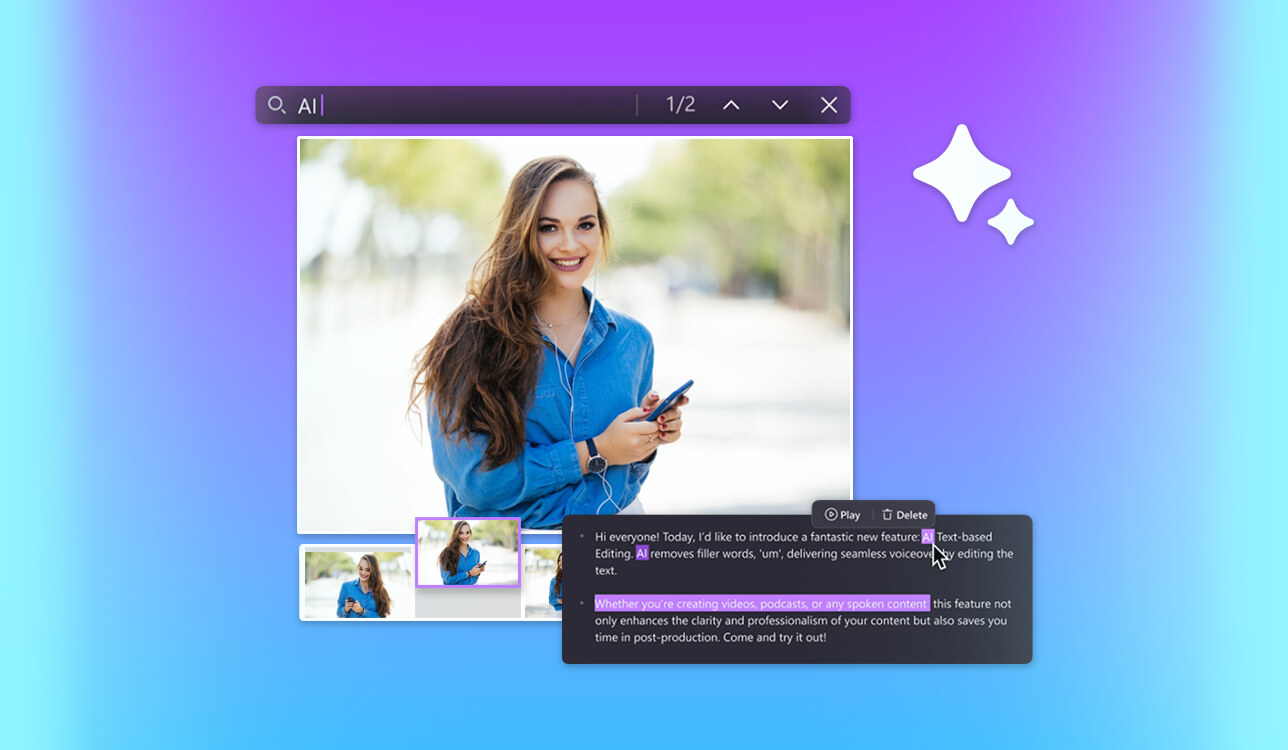
Den textbaserade videoredigeraren sparar mig timmar av arbete, särskilt när jag redigerar konversationsvideor, skärminspelningar, verktygsrecensioner eller långa handledningar för min YouTube kanal.
Istället för att flytta små fragment längs tidslinjen och lyssna på en fras tio gånger, arbetar jag med transkriptet nästan som ett vanligt dokument. Du kan ta bort en dålig mening, klippa ut en lång paus, ta bort en upprepad tagning eller direkt hitta platsen där jag pratade om masker, färgkorrigering eller exportinställningar.
Jag spelar regelbundet in lektioner i fotobehandling och videoredigering, så jag stöter ständigt på samma problem. Ibland börjar jag om en mening, använder utfyllnadsord, blir tyst länge medan jag letar efter rätt verktyg eller förklarar en enkel sak för detaljerat. Vid redigering måste allt detta förkortas så att idén inte går förlorad.
Därför testade jag, tillsammans med FixThePhoto teamet, testade 25+ textbaserade videoredigerare. För testerna använde vi riktiga instruktionsvideor, inte korta demoklipp, för att förstå vilka program som verkligen är lämpliga för vanligt arbete. Här är de viktigaste kriterierna för att välja den bästa textbaserade videoredigeraren:
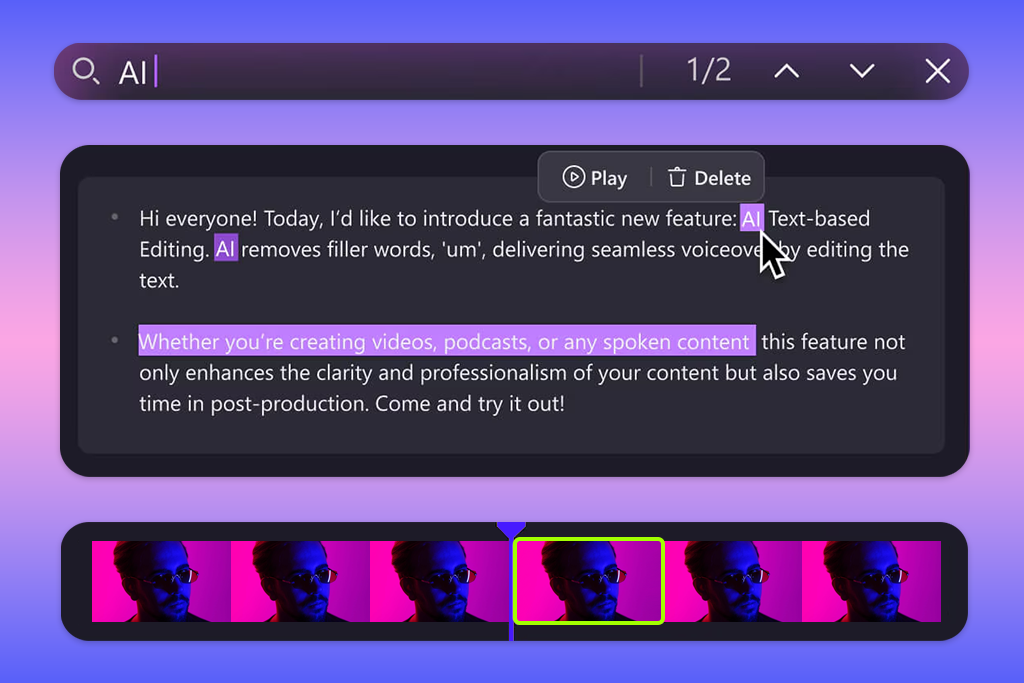
Jag rekommenderar inte att man väljer en redigerare bara för att den har AI eller textbaserad redigering. Först måste du förstå vilket innehåll du spelar in oftast. Verktygen på den här listan är utformade för olika uppgifter, och rätt program kan verkligen spara dig flera timmar varje vecka.
YouTube handledningar och instruktionsvideor. Om du spelar in instruktioner för Photoshop, Lightroom, Premiere Pro eller gör några steg-för-steg-handledningar behöver du inte bara korrekt transkribering utan också tillräckligt flexibel redigering.
Bäst för: att skapa AI-drivna YouTube handledningar, instruktionsvideor, B-roll och att arbeta inom Adobes ekosystem
Plattformar: webbversion, webbläsare på dator
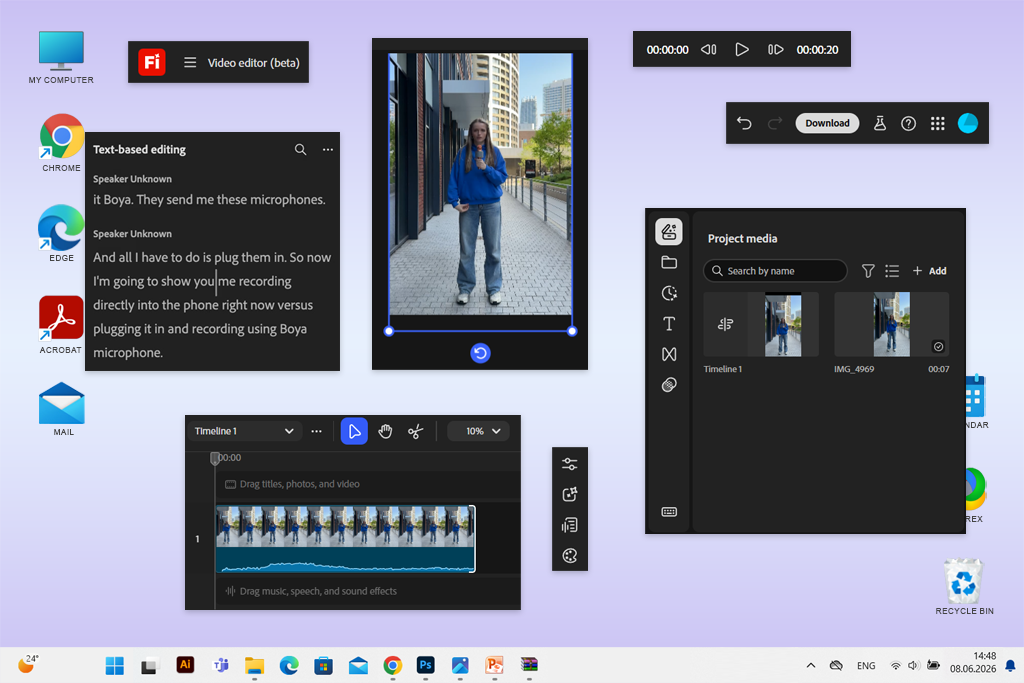
Adobe Firefly -video blev mitt förstahandsval eftersom det inte bara är en redigerare där man kan klippa ut fraser från text. Firefly känns mer som ett fullfjädrat kreativt utrymme för textbaserad videoredigering med AI.
I mina instruktionsvideor räcker det sällan att bara ta bort utfyllnadsord och långa pauser. Ofta behöver jag förkorta en lång förklaring, infoga en kort inledning, lägga till B-roll, förbättra ljudet eller täcka luckor i bilden.
Firefly textbaserade videoredigering är särskilt praktisk för videor med mycket tal. Istället för att manuellt söka efter rätt ögonblick på tidslinjen kan jag arbeta direkt med transkriptet. Det konverterar automatiskt tal till text, länkar rader till tidskoder och låter dig skapa en grov klippning genom att helt enkelt markera, ta bort eller ordna om delar av transkriptet.
”Jag spelade in en gång en Lightroom handledning men glömde att shoot en övergångsbild. Istället för att öppna hela projektet igen och filma om scenen skapade jag en lämplig bildruta med hjälp av AI i Firefly.”

Under testerna utmärkte sig Firefly just för sin kombination av textredigering och generativa funktioner. Jag kunde ladda upp egna inspelningar, trimma och ordna om scener, skapa ytterligare videoklipp till berättelsen, lägga till textmallar och sedan bearbeta ljud och färg – allt i en och samma redigerare.
Firefly textbaserade videoredigerare stöder användarens eget material, genererade scener, Adobe Stock innehåll, text, voiceover, musik och ljudeffekter. Allt detta kan placeras på en tidslinje med flera spår. För en YouTube skapare är sådana funktioner mer användbara än enkel redigering genom text. Firefly hjälper till att lösa ett vanligt problem när det inte finns tillräckligt med lämpligt visuellt innehåll för en video.
Jag skulle inte kalla Firefly det enklaste alternativet för någon som öppnar en videoredigerare för första gången. Det ger mycket kreativ frihet, men gränssnittet och arbetslogiken känns som Adobe. Om du tidigare bara använt mobilappar måste du vänja dig lite. Men för de som redan arbetar i Photoshop, Lightroom, Premiere Pro eller Adobe Express kommer Firefly att vara förståeligt.
Huvudfunktioner:
Prissättning: Flera gratisgenerationer är tillgängliga per dag. Firefly betalda planer börjar på 9,99 dollar per månad för standardplanen. Dyrare planer inkluderar fler generativa krediter och avancerade videofunktioner.

Bäst för: YouTube handledningar, poddsändningar, videor med talande huvuden och snabba grovklipp
Plattformar: webbversion, macOS, Windows
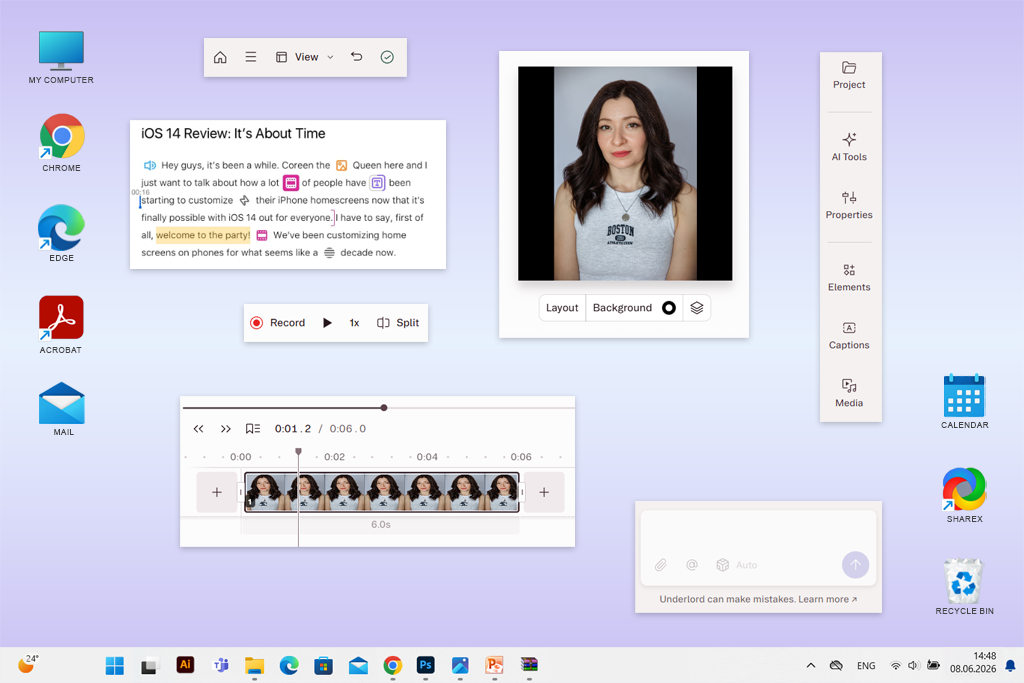
Jag rekommenderar Descript till författare som vill redigera en video nästan som ett vanligt textdokument. När jag laddade upp en instruktionsvideo där jag upprepade samma förklaringar flera gånger var det väldigt enkelt att rensa upp inspelningen. Jag läste transkriptet, tog bort de dåliga fraserna, förkortade de långa delarna och tog bort de delar som inte tillförde något värde till lektionen.
”Att arbeta i Descript är nästan lika enkelt som att skriva text. Redigeraren konverterar automatiskt tal till text, och när jag tar bort eller ändrar ord i transkriptet visas ändringarna omedelbart i videon.”

I mitt arbete har denna textbaserade videoredigeringsprogramvara visat sig vara särskilt effektiv vid redigering av långa lektioner, där muntliga förklaringar tar upp det mesta av tiden.
Till exempel, under inspelningen säger jag: ”Gå nu till justeringslagret… vänta lite, du måste först göra en kopia av lagret.” I en vanlig redigerare skulle jag behöva söka efter detta ögonblick med hjälp av ljudvågen. I Descript räcker det att hitta frasen i texten och ta bort den extra delen.
Programmet har även automatisk borttagning av utfyllnadsord, Studio Sound-funktionen, AI-undertextskapande och samarbetsverktyg. De senare är särskilt användbara när jag skickar ett utkast till någon i FixThePhoto teamet och ber dem att kontrollera videons tempo innan publicering.
Det jag gillade mest var hur snabbt man kan förvandla en råinspelning till en snygg grovklippning. Denna YouTube transkriptionsgenerator försöker inte ersätta en fullfjädrad professionell redigerare för filmredigering. Descript fungerar bäst med innehåll som är byggt kring tal: instruktionsvideor, kommentarer, onlinekurser, intervjuer, poddsändningar och korta klipp gjorda av längre avsnitt.
Samtidigt är det bekvämare att utföra komplex visuell bearbetning i ett annat program. Om jag behöver detaljerad färgkorrigering eller rörlig grafik avslutar jag projektet i en mer traditionell videoredigerare. Men för att snabbt kunna organisera talet och bygga en tydlig lektionsstruktur visade sig Descript vara ett av de mest praktiska verktygen bland alla alternativ jag testade.
Huvudfunktioner:
Prissättning: Det finns ett gratisabonnemang. Betalda abonnemang börjar på 16 dollar per månad och användare vid årsbetalning.
Bäst för: intervjuer, poddsändningar, webbseminarier och instruktionsvideor med flera deltagare
Plattformar: webbversion
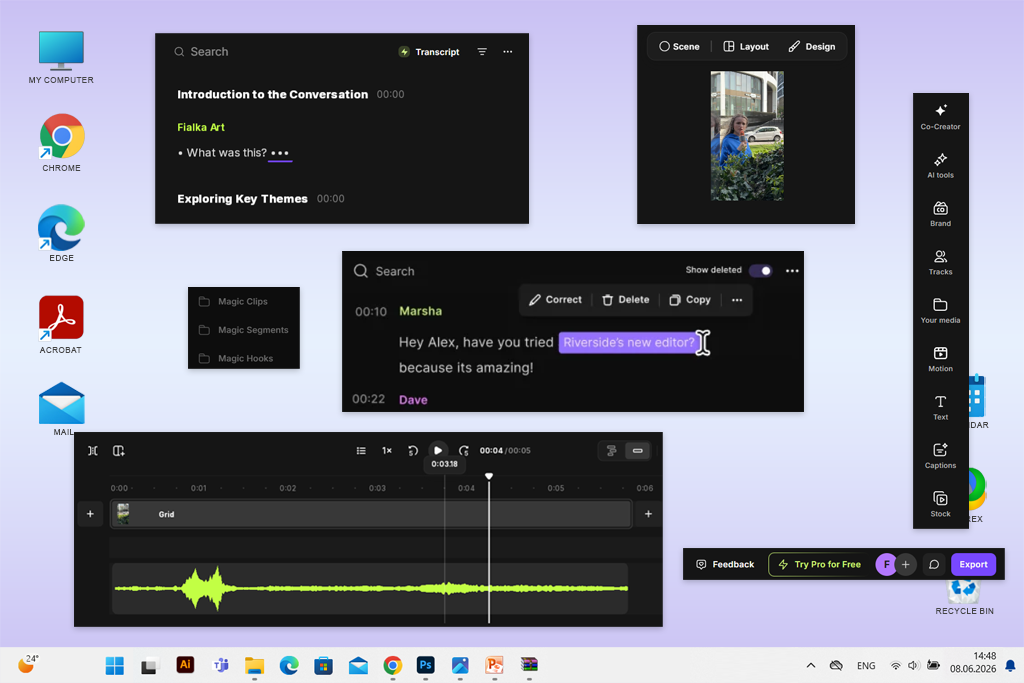
Riverside imponerade mest på mig när jag testade inspelningar med flera deltagare. Ibland shoot jag konversationshandledningar med en annan redigerare eller retuschör, och det är svårare att organisera sådant material. Deltagarna kan avbryta varandra, den ena mikrofonen låter högre än den andra, och det mest användbara svaret är ibland mitt i en timslång konversation.
I den här textbaserade videoredigeraren kan du arbeta med videon genom transkribering: ta bort ord och fraser, korrigera texten och omedelbart klippa ut motsvarande delar av inspelningen. Ett separat spår skapas för varje deltagare, så det är enklare att kontrollera ljudet och replikerna från olika högtalare.
Riverside har även flerspårs- och klassisk tidslinjeredigering, redigering via AI-chatt, automatisk transkription på över 100 språk, ljudförbättring, borttagning av utfyllnadsord och tystnad, undertexter, grafiska överlägg, B-roll, musik och verktyg för att designa videon i en företagsstil.
”Det är uppdelningen av deltagarna i individuella spår som skiljer Riverside från många andra redaktörer. Tack vare detta har det blivit ett av de bästa alternativen för utbildningsvideor och poddsändningar.”
För att testa det laddade jag upp en exempelintervju om vanliga retuscheringsmisstag. Genom transkriptet tog jag bort repetitiva svar, förkortade alltför långa förklaringar och hittade ett lämpligt fragment som jag sedan gjorde en kort video av för sociala medier. För enskilda Photoshop handledningar föredrar jag fortfarande Firefly eller Descript. De är bättre för mitt arbete med strukturen i en handledningsvideo.
Men Riverside är värt att överväga för de som producerar intervjuer, expertföredrag, konsultationsinspelningar, poddsändningar, kundrecensioner eller webbseminarier. Denna gratis AI-videotranskriberare är särskilt praktisk när flera personer är inblandade i inspelningen.
Gränssnittet är intuitivt även för nybörjare, men Riverside är mest fördelaktigt när du spelar in och redigerar livekonversationer i ett och samma system. För att bara trimma en kort skärminspelning kan dess funktioner till och med vara för många.
Huvudfunktioner:
Prissättning: Det finns ett gratisabonnemang. Pro-abonnemanget börjar på 24 dollar per månad vid årsbetalning. Priset är 29 dollar vid månadsbetalning.
Bäst för: korta videor för sociala medier, undertexter, omarbetning av långa videor och snabb onlineredigering
Plattformar: webbversion
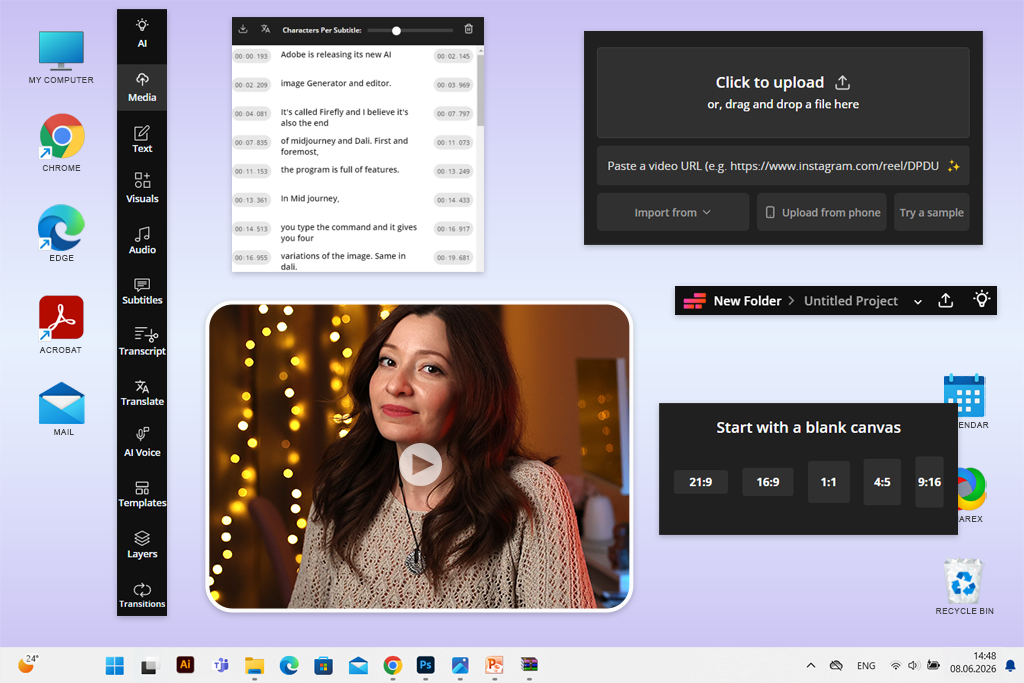
Jag gillade Kapwing mest som en enkel textbaserad videoredigerare i obline-format för de tillfällen då man inte vill installera ett annat program. För stora och välstrukturerade YouTube handledningar skulle jag välja ett annat verktyg, men det är väldigt bekvämt för att snabbt bearbeta färdigt material.
Kapwing textredigerare fungerar enligt ett enkelt schema. Först måste du ladda upp videon och skapa en transkription, och sedan ta bort onödiga fraser från texten. Motsvarande delar av videon försvinner automatiskt tillsammans med dem.
Förutom textredigering erbjuder Kapwing samarbetsverktyg, automatiska undertexter, Smart Cut, bildstorleksändring, bakgrundsborttagning, ljudrensning och mer än 50 andra funktioner för onlinevideo. Med den kan du ta en lång handledning och skapa flera korta videor utifrån den för Instagram, TikTok, YouTube Shorts, Pinterest eller för att infoga i ett blogginlägg.

Jag testade den här videoredigerare för Instagram på en kort introduktion till en lektion. I den förklarade jag samma Photoshop teknik tre gånger, men varje gång på ett något annorlunda sätt. Genom transkribering raderade jag snabbt den svagaste versionen och lämnade den kortaste och mest uttrycksfulla förklaringen. Efter det ändrade jag bildformatet, lade till undertexter och förberedde en vertikal version.
Det är för sådana uppgifter som Kapwing är särskilt användbar. Den är inte utformad för komplex efterbehandling, men den hjälper dig att snabbt anpassa färdigt material för olika plattformar.
Huvudfunktioner:
Prissättning: Ett gratisabonnemang finns tillgängligt, men den exporterade videon har en vattenstämpel och ett antal begränsningar. Pro-abonnemanget börjar på 16 dollar per månad och medlem vid årsbetalning.
Bäst för: företagshandledningar, utbildningsvideor, utbildningsinnehåll och AI-assisterad återanvändning av innehåll
Plattformar: webbversion
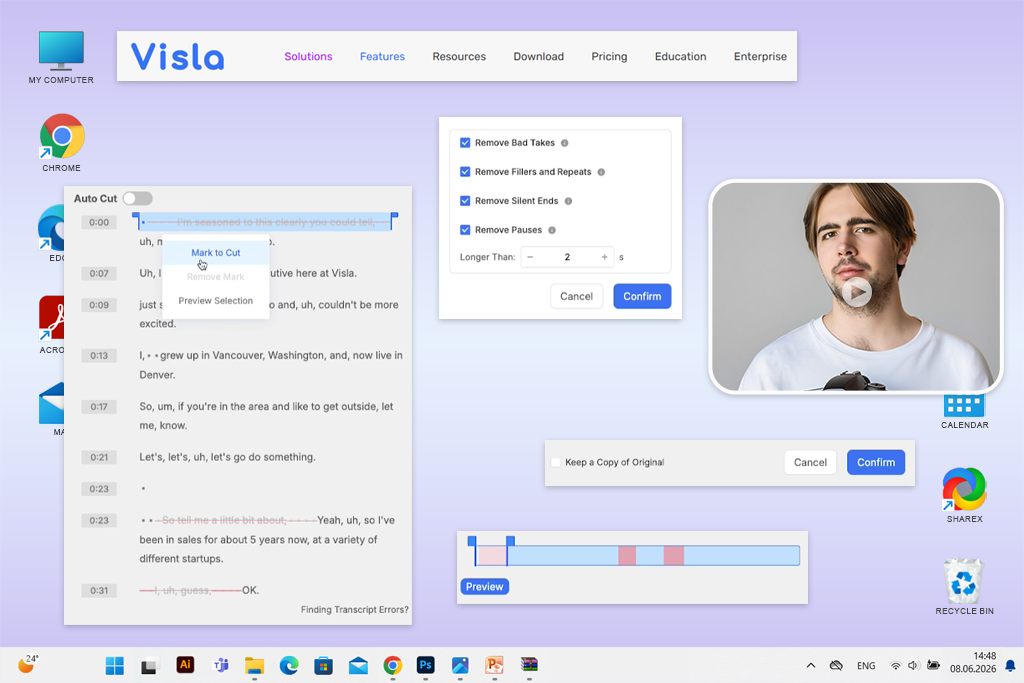
Visla verkade för mig vara en bra textbaserad videoredigerare för de som producerar affärs- och utbildningsvideor, snarare än att bygga allt innehåll kring författarens personlighet. Jag testade det på ett företagsutbildningsmanus och ett separat klipp från en inspelad lektion. Jag gillade att själva tjänsten driver dig mot en tydligare struktur och en snygg presentation.
Plattformen använder AI för att konvertera ljud till text, varefter videon kan redigeras direkt via transkriptionen. Visla kan automatiskt hitta och klippa ut misslyckade tagningar, ta bort utfyllnadsord och upprepningar, minska tystnad, jämna ut alltför långa pauser och även föreslå lämplig B-roll och bakgrundsmusik.
” Visla kan skapa videor från text, manus, webbsidor, PDF filer, presentationer, ljud och samtalsinspelningar. Det är intressant för team som ofta omvandlar färdigt skriftligt material till videoinnehåll.”

Den här metoden är praktisk när jag behöver förvandla en vanlig utkastinspelning till ett fullfjädrat utbildningsmaterial. Jag kan till exempel spela in en lektion om "Hur man förbereder fastighetsfoton för redigering", och den här gratis videoredigerare för YouTube hjälper mig att ta bort onödigt innehåll, strukturera materialet tydligare och minska antalet manuella åtgärder.
Den största nackdelen med Visla är att tjänsten känns mer företagsmässig än personlig. När jag redigerar en personlig YouTube handledning och vill finjustera intonation, rytm och presentationsstil ger Descript mig mer frihet. Men för företagsutbildning, produktpresentationer, interna instruktioner och marknadsföringsvideor är Visla en mycket bra lösning.
Huvudfunktioner:
Prissättning: Det finns ett gratisabonnemang. Betalda abonnemang finns i Pro-, Business- och Enterprise-versioner. Ett kreditsystem används för att skapa och redigera videor med AI.
Bäst för: nybörjare som behöver textbaserad redigering med AI och en välbekant videoredigerare för skrivbordet
Plattformar: Windows, macOS, mobila enheter
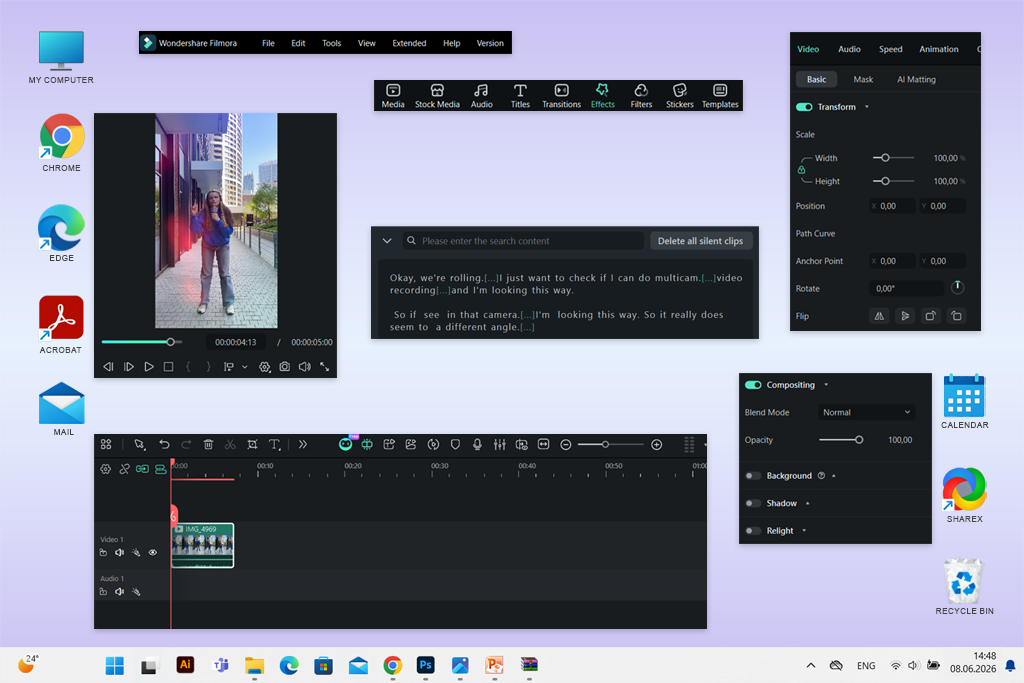
Filmora är inte den mest avancerade AI-baserade textbaserade videoredigeraren på den här listan. Men för nybörjare är detta ett av de mest intuitiva alternativen, särskilt om de vill arbeta med en vanlig tidslinje.
Jag inkluderade Filmora i testningen eftersom inte alla nybörjare YouTube gillar ett helt webbläsarbaserat format. Många behöver ett enda skrivbordsprogram där de kan trimma en video, lägga till övergångar och effekter, exportera videon i 4K och testa AI-funktioner utan att behöva lista ut ett komplext professionellt gränssnitt.
Funktionen AI-textbaserad redigerare känner automatiskt igen röst och konverterar tal från video till redigerbar text. Du behöver bara lägga till en video och starta transkriberingen, så skapar programmet ett textlager synkroniserat med de nödvändiga ögonblicken i inspelningen.
” Filmora passar skapare av YouTube handledningar som, utöver textredigering, behöver animerade titlar, förstoring av enskilda delar av skärmen, klistermärken, musik och övergångar.”
För att testa det använde jag en enkel instruktionsvideo för nybörjare, där jag ofta upprepade frasen ”Nu ska jag visa dig”. Denna iPad-videoredigeringsapp kände igen talet tillräckligt exakt för att jag skulle kunna ta bort de viktigaste upprepningarna. Efter textrensningen fortsatte jag att arbeta i det välbekanta gränssnittet med en tidslinje.
Den största nackdelen är att textredigeringen här känns mindre genomtänkt än i Descript eller Firefly. Funktionen är användbar, men jag skulle inte välja Filmora bara för den. Dessutom är fri användning begränsad av villkoren i testversionen, och exporterade videor kan innehålla en vattenstämpel.
Huvudfunktioner:
Prissättning: En gratisversion eller testversion finns tillgänglig. Avancerat-abonnemanget kostar 59,99 dollar per år och inkluderar AI-krediter samt vattenstämpelfri export.
Bäst för: Team som behöver redigera, lagra, publicera och analysera videor på en enda plattform
Plattformar: webbversion, iOS, Android
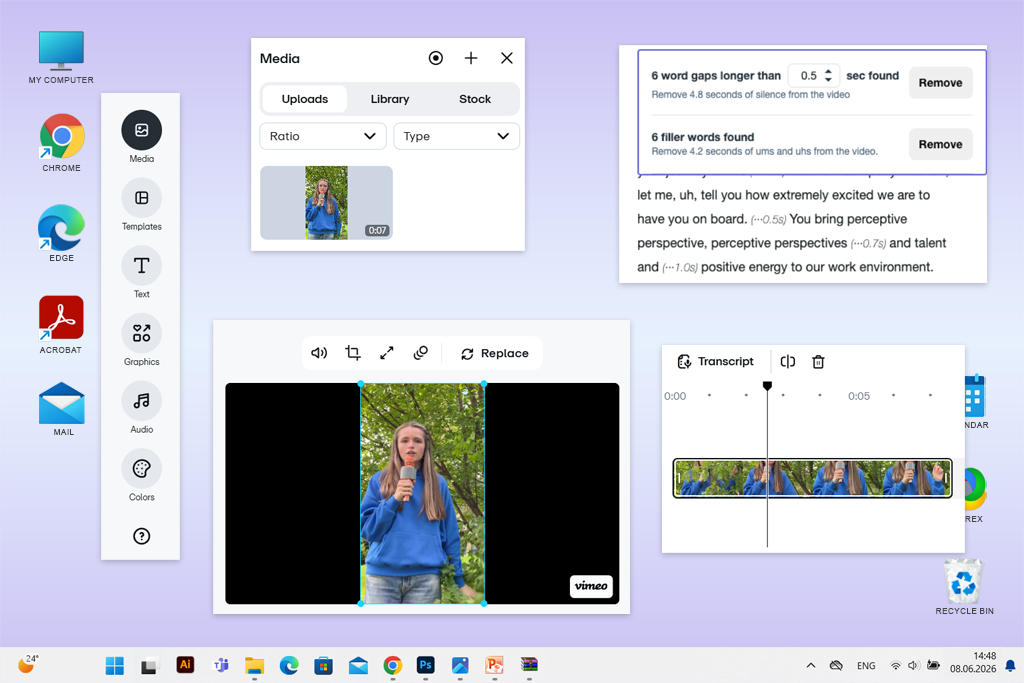
Vimeo skiljer sig från andra textbaserade videoredigerare eftersom det inte bara är en redigerare. Plattformen är också utformad för hosting, publicering, samarbete och visningsstatistik. Vimeo textredigerare skapar en transkription med hjälp av AI. Därefter kan jag markera ett onödigt ord eller en hel fras och ta bort motsvarande del av videon utan att manuellt klippa den på tidslinjen.
”Jag skulle inte välja Vimeo som huvudredigerare för YouTube handledningar, men det är praktiskt för team som publicerar utbildningsvideor på webbplatser, kundportaler eller interna utbildningsplattformar.”

Under testningen verkade Vimeo vara ett verktyg för snabb rensning och efterföljande publicering än för att skapa en video från grunden. Jag laddade upp en kort introduktion till lektionen, fick en automatisk transkribering och tog bort några utfyllnadsord och en besvärlig paus. Efter det kontrollerade jag omedelbart hur den färdiga videon såg ut i Vimeo -biblioteket.
Det jag gillade mest var att små ändringar kan göras direkt i redan uppladdade videor. Om till exempel en träningsvideo för en klient eller en privat FixThePhoto -lektion redan finns lagrad i den här gratis videoredigeringsapp behöver jag inte ladda ner filen, öppna den i ett separat program, exportera den igen och ladda upp den igen.
För ett team sparar den här funktionen verkligen tid. Men för YouTube skapare kan Vimeo fortfarande inte kallas den kraftfullaste textbaserade videoredigeraren. Jag skulle inte sätta ihop en dynamisk lektion med mycket B-roll, skärmzoom, snabba undertexter, AI-genererade scener och flera kreativa versioner av en video.
Huvudfunktioner:
Prissättning: Gratisplan och startplan finns tillgängliga. Textbaserad videoredigering är tillgänglig från och med standardplanen. Vimeo hjälpcenter listar även Advanced och Enterprise bland de viktigaste betalplanerna.
Det tog mig mer än en kväll att testa textbaserade videoredigerare. Jag genomförde testerna tillsammans med FixThePhoto teamet, eftersom vi regelbundet redigerar instruktionsvideor, skärminspelningar, intervjuer, produktrecensioner och annat utbildningsinnehåll.
Det var viktigt för mig att förstå, inte hur imponerande programmet ser ut i en reklamdemonstration, utan om det verkligen hjälper kreatörer att förbereda och publicera videor snabbare. Totalt testad vi mer än 25 verktyg. Det slutliga urvalet inkluderar endast de redigerare där redigering via transkription eller AI-baserade funktioner spelar en betydande roll, snarare än att de läggs till bara för att det ska vara så.
Jag använde samma uppsättning material för varje program:
Först kontrollerade jag transkriptionens noggrannhet. Det var viktigt att förstå om den textbaserade videoredigeraren kände igen typiska ord från foto- och videoredigeringslektioner: ”maskering”, ”förinställning”, ”tidslinje”, ”nyckelbildruta” och ”bakgrundslager”. I en instruktionsvideo kan även ett felaktigt igenkänt ord helt ändra betydelsen och förvirra tittaren.
Nästa steg var att kontrollera kvaliteten på skarvarna. Jag tog bort repetitiva fraser, utfyllnadsord, långa pauser och dåliga förklaringar genom texten, och granskade sedan resultatet fullständigt. Vissa program kände igen tal ganska exakt, men efter att texten tagits bort lämnade de abrupta övergångar. På grund av detta lät rösten onaturlig, och själva videon blev ryckig.
Jag utvärderade också arbetshastigheten separat. För varje redigerare tog jag tid på hur lång tid det tog att gå från en råinspelning till en snygg grovklippning. Jag tog hänsyn till hastigheten för att ladda upp filen och skapa transkriptionen, hur enkelt det var att söka med nyckelord, hur lätt det var att ta bort pauser och utfyllnadsord, och möjligheten att snabbt ångra en misslyckad åtgärd.
Den sista delen av testet gällde hela författarens arbetsflöde. Jag kontrollerade inte bara redigeringen genom texten, utan även ytterligare funktioner:
På så sätt kunde jag skilja enkla program för att beskära video genom transkribering från fullfjädrade textbaserade videoredigerare som är lämpliga för vanligt arbete med YouTube innehåll. Flera verktyg som jag testade fanns inte med i den slutliga listan:
Jag anser att Adobe Firefly är det bästa alternativet totalt sett. Det kombinerar redigering genom transkribering, generering av nya videoscener, arbete med uppladdat material, ljudverktyg, textmallar och ett tillräckligt flexibelt utrymme för kreativitet. När jag bara snabbt behöver städa upp en YouTube-handledning, podcast eller annan video med mycket tal brukar jag välja Descript.
Med textredigering redigerar användaren inte själva fragmenten på tidslinjen, utan transkriptionen av talet. Jag kan ta bort onödiga ord, ordna om en mening eller ta bort ett helt stycke, och sedan ändrar programmet automatiskt motsvarande del av videon. Den här processen liknar mer redigering av ett dokument än vanligt arbete med videospår.
Ja. Adobe Firefly, Descript, Riverside, Kapwing, Visla och Filmora erbjuder gratis åtkomst. De flesta gratisplaner har dock begränsningar. Detta kan vara en vattenstämpel, en kort exporttid, reducerad upplösning, ett begränsat antal AI-krediter eller en gräns för antalet videominuter som kan bearbetas.
Ja, särskilt om videon har många verbala förklaringar. Jag använder dessa redigerare för att ta bort obekväma början på fraser, repetitiva steg, utfyllnadsord, obekväma pauser och alltför långa förklaringar. Detta är särskilt praktiskt för handledningar i Photoshop, Lightroom, Premiere Pro och andra skärminspelningar där du snabbt behöver hitta en specifik fras eller önskat arbetssteg.
Inte än. Det är utmärkt för grovredigering, rensning av transkriptioner, arbete med poddsändningar, intervjuer, webbseminarier och tempot i instruktionsvideor. Men för exakt färgkorrigering, rörlig grafik, komplex ljuddesign, förstoring av skärmytor, övergångar och detaljerad placering av B-roll använder jag fortfarande traditionella redigeringsverktyg.
För konversationsvideor är det enklaste alternativet Descript. Dess logik är förståelig även för en person utan redigeringserfarenhet, eftersom processen liknar redigering av vanlig text. Filmora är mer lämplig för dem som vill använda transkription i en bekant skrivbordsredigerare med en tidslinje, övergångar, effekter och färdiga mallar.




![13 Bästa AI-generatorer för YouTube Shorts [+BONUS]](http://fixthephoto.com/blog/images/gallery/news_main__preview_28463.jpg)

![5 Bästa Gratis JPEG-till-JPG-konverterare [Utan Vattenstämplar]](http://fixthephoto.com/blog/images/gallery/news_main__preview_28485.jpg)

















