Jag använder ofta gratis AI-videotranskriberare när jag arbetar på FixThePhoto . När jag neve har i uppgift att skapa fotoretuschering och redigera innehåll, testa visuell programvara eller arbeta med utbildningsvideor för fotografer, behöver jag använda cura transkribering för att göra det enklare för tittare att söka igenom mina redigeringsgenomgångar.
När jag började använda sådana verktyg oftare upptäckte jag att många gratis AI-transkriberare misslyckades med att producera cura resultat. Vissa av dem hade problem med terminologi eller accenter. Dessutom var deras utbud av gratisfunktioner begränsat.
Jag bestämde mig för att hitta de mest praktiska lösningarna och testade över 25 gratis AI-videotranskriberare. Jag bedömde deras noggrannhet, hastighet, exportalternativ och funktionaliteten i deras gratisversioner.
| Verktyg | cura | Språk | Gratis abonnemang/provperiod |
|---|---|---|---|

|
95–98 %
|
28+
|
✔️
|

|
90–95 %
|
100+
|
✔️
|

|
85–90 %
|
3
|
✔️
|

|
90–95 %
|
120+
|
✔️
|

|
88–92 %
|
30 språk
|
✔️
|

|
90–95 %
|
25
|
✔️
|

|
88–93 %
|
98+
|
✔️
|
När jag använder gratis AI-videotranskriberare vill jag uppnå högre cura . Efter att ha testat många verktyg upptäckte jag att det är viktigt att förbereda en fil och vidta andra åtgärder som kan ha en stark impact på resultatet. Här är mina tips för att öka cura i transkriberingar:
Använd rent ljud. Jag laddar bara upp videor med tydligt ljud. När jag spelar in handledning använder jag extern mikrofon och minimerar bakgrundsljud för att undvika felaktiga ord.
Minimera bakgrundsljud innan transkribering. Om en inspelning har problem rensar jag upp den först. När jag behöver bearbeta skärminspelningar eller intervjuer använder jag brusreduceringsverktyget som finns i min videoredigerare. När en inspelning är ren känner AI:n igen tal bättre.
Tala tydligt och håll ett jämnt tempo. Jag försöker att inte förklara något för snabbt. När jag skapar steg-för-steg-handledningar för porträtt pausar jag lite för att säkerställa att AI:n känner igen instruktioner och verktygsnamn.
Välj rätt språk och accent. Innan jag transkriberar en inspelning kontrollerar jag språkinställningarna. Det är viktigt att välja rätt språk när man bearbetar innehåll på olika språk. När du väljer rätt språk kan du minska mb felaktiga ord och undvika onaturliga formuleringar.
Se till att talarna inte pratar over varandra. Jag strukturerar mina inspelningar så att endast en divi talar åt gången. När jag spelar in intervjuer eller diskussioner får jag en renare utgång. Det gör att AI:n kan transkribera dialog med bättre cura .
Gå igenom tekniska termer först. Efter att ha transkriberat min fil sökte jag efter terminologi. Ibland behöver jag ändra ord som beskriver redigeringsprocessen, till exempel lagerlägen eller maskeringsverktyg. Det gör undertexterna mer heltäckande.
Aktivera högtalaridentifiering när det neve är möjligt. Om en tjänst stöder högtalaretiketter använder jag det här alternativet. Det är perfekt för frågestundsvideor, eftersom det underlättar markering av dialog. Dessutom kan jag redigera mina utdata snabbare och enkelt justera timingen för undertexterna.
Exportera undertexter i rätt format. Jag föredrar att använda format som stöds av den plattform jag vill använda. SRT är perfekt för YouTube uppladdningar, medan VTT stöds av många webbspelare.
Jag säkerställer hög ljudkvalitet, kontrollerar mitt tal och utför efterbehandling för att förbättra cura i mina utdata. Med hjälp av gratis AI-videotranskriberare kan jag skapa undertexter snabbare.
Pris: 7 dagars gratis provperiod, därefter 22,99 dollar/mån.
Kompatibilitet: Windows, MacOS, iOS
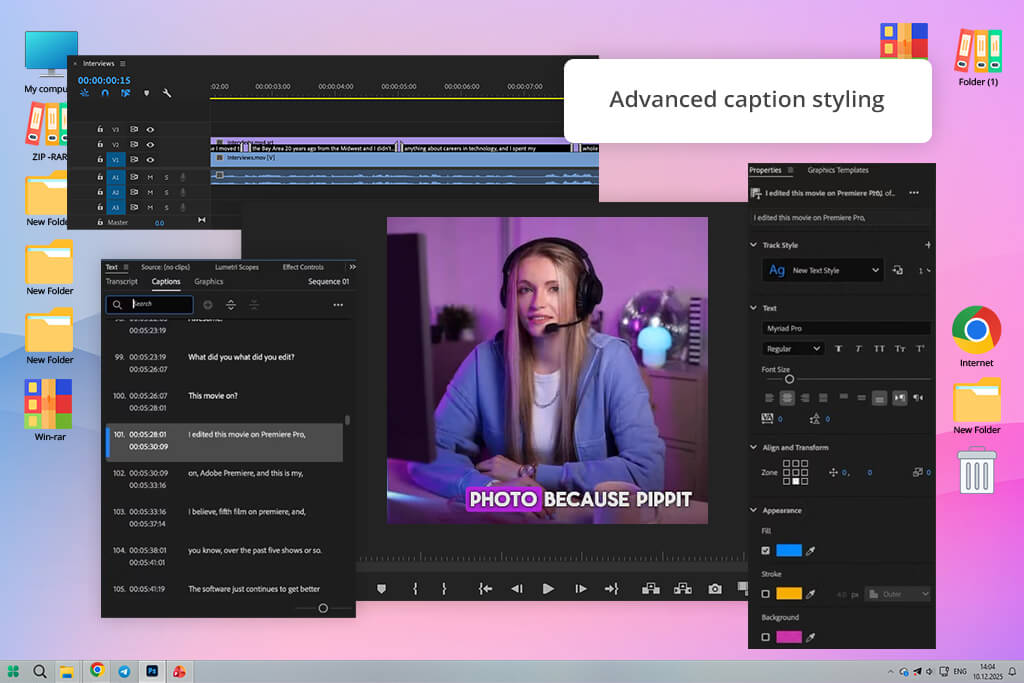
Jag bestämde mig för att testa Adobe Premiere Pro för att se om det kunde användas som en gratis AI-videotranskriberare. Jag laddade upp redigeringshandledningar, förklaringar med voice-overs och långskärmsinspelningar för att bedöma deras cura.
Med hjälp av Premiere kunde jag snabbt transkribera video till text med hjälp av funktionen Tal till text. Det hjälpte mig att använda tidslinjeverktygen för att skapa en redigerbar transkription. Detta sparade mig mycket tid när jag arbetade med grovklipp. Med hjälp av det kan jag söka efter nyckelord, hitta de videosegment jag är intresserad av och redigera min video utan att behöva titta på hela filmen igen.
Jag var intresserad av den transkriptionsbaserade redigeringsfunktionen, så jag kopierade och klistrade in textblock för att ändra ordningen på klipp, ta bort pauser och skapa grova klipp baserat på transkriptionen. Denna kostnadsfria video-till-text-konverterare producerar cura transkriptioner, särskilt när källfilen har en tydlig berättarröst. Resultatet blev att textningen sync perfekt och taltakten förblev naturlig.
Denna Adobes videoredigerare genererar textning automatiskt, stöder översättning till flera språk och låter användare välja anpassade stilalternativ, inklusive teckensnitt, färger, placering och mallar. Jag var imponerad av AI:ns förmåga att förstå kadens och timing.
”Jag blev glad över att over att AI-transkriberaren i Premiere känner igen dialoger cura och låter en redigera textning utan att byta till en annan app.”
Pris: Gratis (upp till 720p, vattenstämpel) eller från 24 dollar/mån
Kompatibilitet: Webb
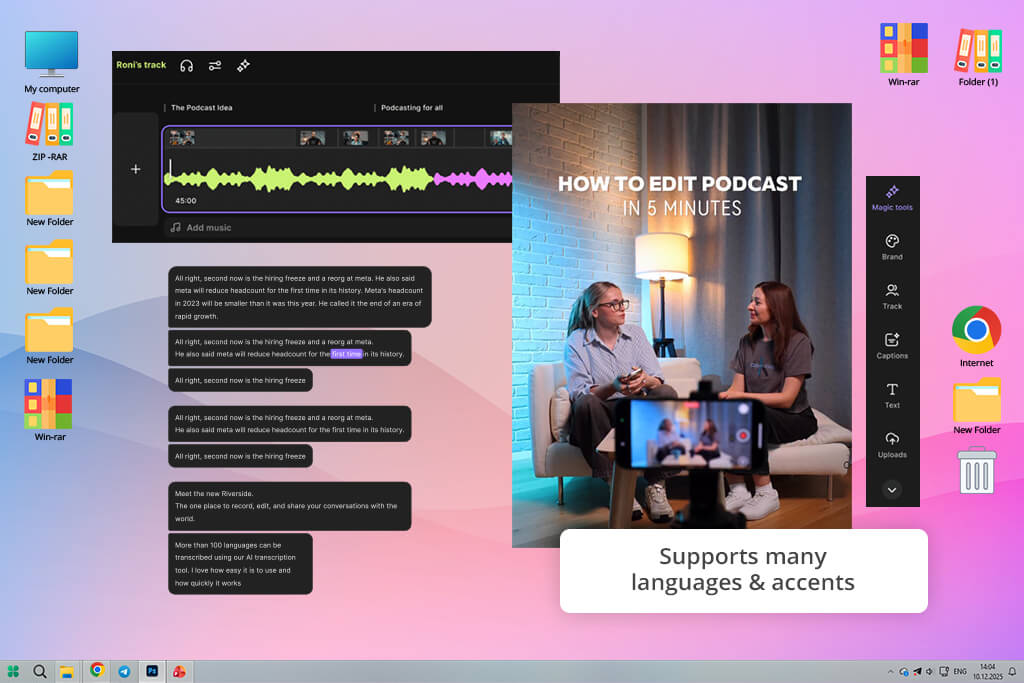
Jag använde Riverside gratis programvara för skärminspelning för att spela in handledningar och distansintervjuer på FixThePhoto . Sedan upptäckte jag att det också är ett gratis verktyg för videotranskribering. När jag laddar upp en video eller slutför en inspelning konverterar Riverside den automatiskt till text. Det låter mig granska sådant innehåll snabbt, utan att titta på hela klippet.
När jag började testa deras onlinebaserade AI-videotranskriberare laddade jag upp inspelningar med flera talare, ovanliga accenter och långa förklaringar. Den identifierar talare perfekt och producerar transkriptioner snabbt. Jag kunde redigera texten, ta bort fel med ett klick och använda nyckelordssökning för att hitta rätt videosegment. Det kan dock bli långsammare när du laddar upp längre inspelningar.
Jag uppnådde bäst resultat när jag började använda transkriptioner för grovklipp och textning. Dessutom stöder Riverside högkvalitativ inspelning på upp till 4K, genererar automatiska textningar och gör det enkelt att skapa klipp för sociala medier. Eva, min kollega från FixThePhoto, gillade dock inte att högupplösta utskrifter och extra lagringsutrymme krävde en premiumprenumeration.
Pris: Gratis (import av 3 filer) eller från 16,99 dollar/mån.
Kompatibilitet: Webb, iOS, Android
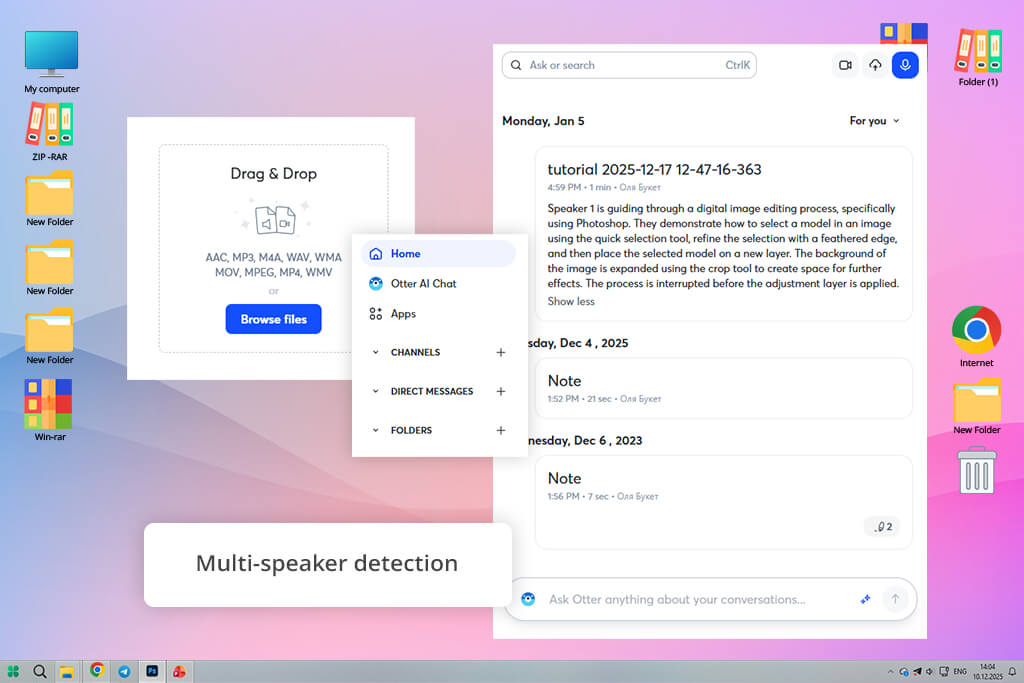
Jag bestämde mig för att prova Otter när jag behövde konvertera inspelningar från handledningar till omfattande text. Detta gratis automatiska videotranskriberingsverktyg överträffade mina förväntningar, eftersom det kan bearbeta MP4- och MOV-filer snabbt. Efter att ha laddat upp en video väntade jag några sekunder tills tjänsten automatiskt transkriberade den och lade till talaretiketter och tidsstämplar.
Jag gillade gränssnittet, eftersom det inte hade några onödiga funktioner och var lätt att navigera. Du kan redigera transkriptioner och se resultatet av dina redigeringar i realtid. Programvara för tal till text excel när det gäller att transkribera engelska, spanska och franska inspelningar. Denna kostnadsfria programvara för videotranskribering är ett excel val för snabba transkriberingsuppgifter.
Otter levererar perfekt prestanda vid generering av undertexter i SRT-format, skapande av sökbara transkriptioner och sammanfattningar via Otter AI Chat. Det kan vara särskilt användbart när man arbetar med långa videor. Du kan redigera transkriptioner och dela dem i DOCX-, TXT- och PDF format.
De enda bristerna är att gratisversionen bara tillåter användare att transkribera 300 minuter per månad och att den ibland gör misstag med talaretiketter. Dessutom kan du i vissa fall behöva korrigera tekniska termer manuellt.
”Jag var imponerad av hur snabbt Otter genererar transkriptioner och identifierar flera talare automatiskt.”

Pris: Gratis (10 minuter, vattenstämpel) eller från 17 dollar/mån
Kompatibilitet: Webb
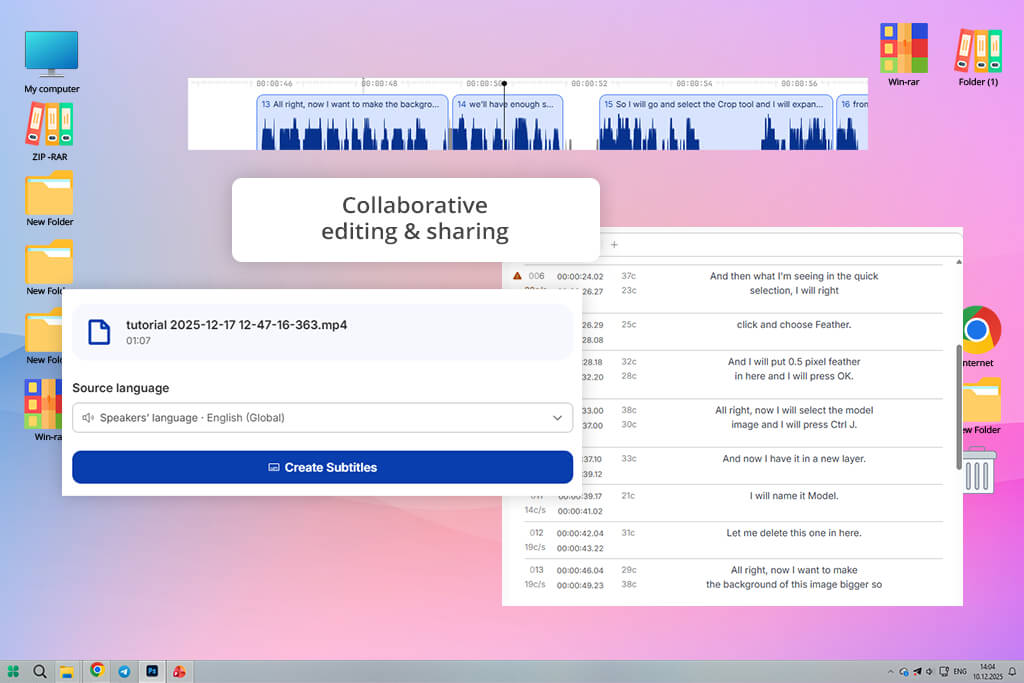
Happy Scribe låter användare snabbt omvandla videor till text. Det är ett kraftfullt och gratis AI-verktyg för videotranskribering. När du laddar upp MP4-filer eller spelar upp videor transkriberas de direkt och talaretiketter och tidsstämplar läggs till.
När jag använde den här interact redigeraren kunde jag markera viktiga ögonblick, korrigera fel och navigera i långa inspelningar. Den har också en översättare av undertexter och stöder export av textning. Om du är intresserad av hög cura ber du professionella lingvister att granska dina resultat.
Förutom transkriberingsverktyg har denna AI-videotextgenerator praktiska funktioner som stöder samarbete. Med hjälp av funktionen Ask AI-sammanfattning kunde jag extrahera citat och skapa åtgärdspunkter. Jag märkte dock att redigeraren blev långsammare när den bearbetade långa inspelningar. Dessutom var jag tvungen att justera vissa talaretiketter manuellt.
Pris: Gratis (60 krediter/månad, 720p) eller från 29 dollar/månad
Kompatibilitet: Webb
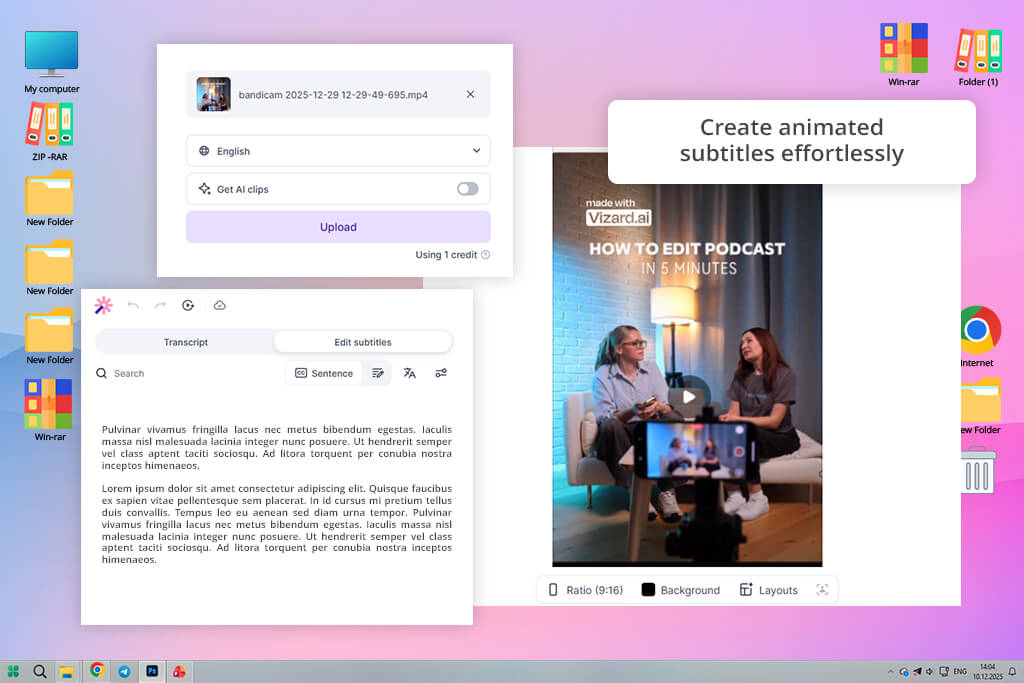
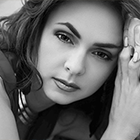
När jag började använda Vizard överträffade denna gratis AI-videotranskriberare mina förväntningar. Jag ville transkribera segment där jag förklarade redigeringstekniker och använda dem för att skapa dynamiska klipp för sociala medier. Efter att ha laddat upp en video valde jag rätt språk och väntade tills AI:n producerade en transkription.
Gränssnittet är lättnavigerat. AI:n transkriberade videor med flera talare och kände igen tekniska termer cura . Jag kunde enkelt redigera resultatet och använda det för att skapa engagerande blogginlägg eller informativa utdrag från sociala medier.
Vizard kan också användas som en gratis AI-undertextgenerator. Den låter dig generera animate undertexter med anpassningsbara teckensnitt, storlekar och färger. Efter att ha transkriberat mina videor kunde jag ladda ner undertexter i SRT- eller TXT-format eller dela videon med hjälp av Al ink . Även om denna transkriptionsapp levererar snabb prestanda märkte jag vissa fördröjningar vid bearbetning av extremt långa videor.
” Vizard har AI-transkriptionsfunktionen som direkt konverterar videoljud till text och justerar timingen automatiskt för undertexter.”
Pris: Gratis (60 minuter/månad, vattenstämpel) eller från 24 dollar/månad
Kompatibilitet: Webb
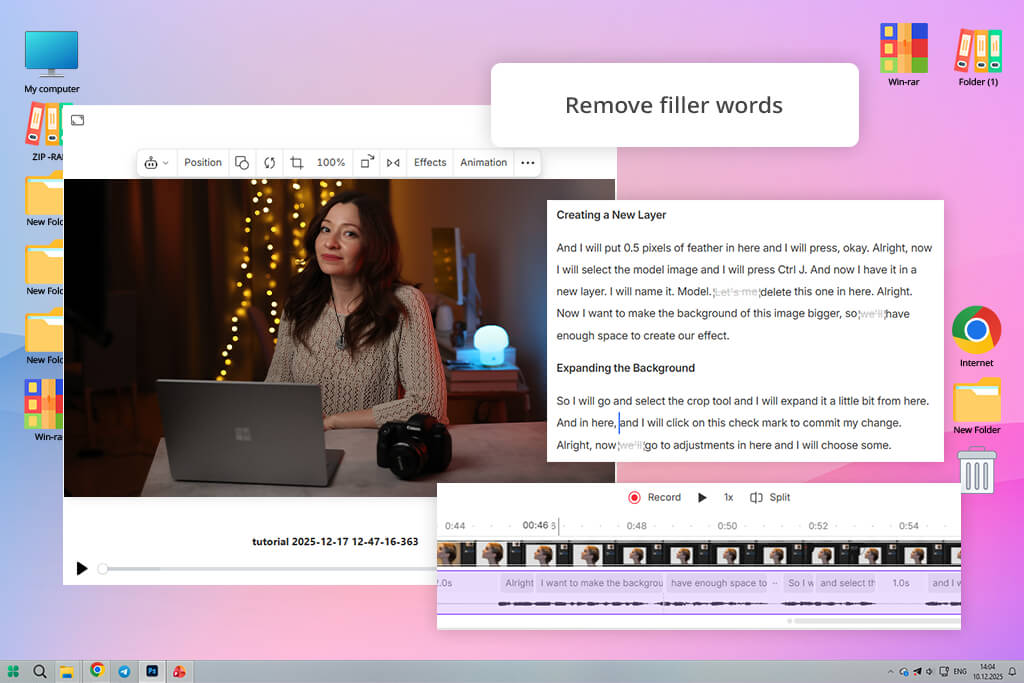
Descript är ett kraftfullt ljud- och videoredigeringsprogram för Windows och MacOS. Det har omfattande funktioner och kan användas som en gratis AI-videotranskriberare. Det låter dig skapa redigerbar text baserat på inspelningar.
Efter att jag har laddat upp en video väntar jag tills AI:n genererar en transkription, och markerar sedan de viktigaste avsnitten och åtgärdar mindre fel med hjälp av den textbaserade redigeraren. Du kan generera en AI-videotranskription online gratis.
Transkriberingsprocessen är snabb och cura . Denna AI-röstkloningsprogramvara känner igen utfyllnadsord, hanterar inspelningar med flera talare och upptäcker tekniska termer. Utdata kräver inte omfattande manuell redigering.
Förutom transkribering kan man använda Descript för att konvertera video till text med hjälp av AI och använda en mängd olika redigerings- och innehållsåteranvändningsfunktioner. Med det kan jag snabbt lägga till textning och översätta transkriberat innehåll till fler än 30 språk. Det tog mig dock ett tag att bearbeta extremt långa filer. Dessutom kan man behöva göra vissa redigeringar efter att ha transkriberat en nyanserad dialog.
Pris: Gratis (3 transkriptioner dagligen) eller från 20 dollar/mån
Kompatibilitet: Webb
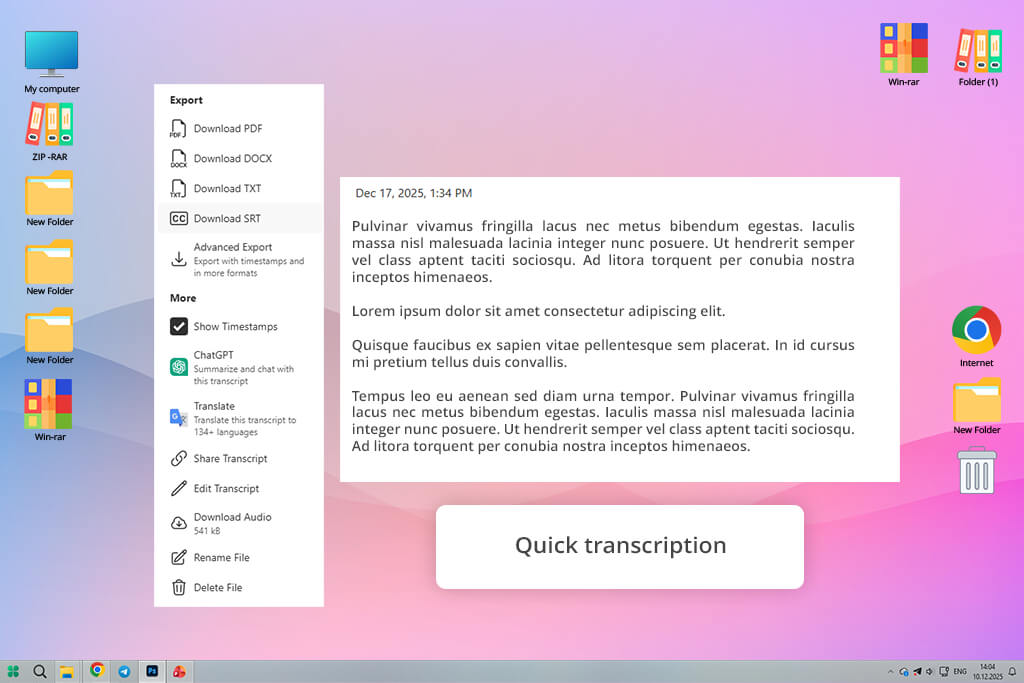
TurboScribe är en gratis AI-videotranskriberare som ger hög cura vid konvertering av ljud och video till redigerbar text. Jag använde den här video till text-konverterare när jag bearbetade långa videohandledningar och webbseminarier. Gränssnittet är ganska strömlinjeformat. Det låter en välja den lämpligaste bearbetningshastigheten (gepard, delfin, val) när man skapar snabba utkast.
Många transkriptioner stöder hög cura . Men när man försöker bearbeta en inspelning med tjocka accenter eller specialiserad jargong kan resultatet kräva mindre redigering. Den här lösningen stöder massuppladdningar på upp till 10 timmar per fil. En annan fördel är att den har ett AI-verktyg för att konvertera tal till textvideo. Den stöder flera exportalternativ (DOCX, PDF och TXT) och undertextformat (SRT och VTT).
Jag försökte översätta resultatet, med vetskapen om att det stöder över 98 språk. Det hjälpte mig att återanvända innehåll för sociala medier och nå ut till min målgrupp som bor utomlands. Den enda bristen är att långa filer orsakar fördröjningar. Dessutom var kundsupportteamet långsamt med att svara när jag ställde en fråga.
” TurboScribe har ett praktiskt AI-transkriberingsverktyg som hjälper användare att bearbeta korta och långa videor med hög cura även om ingången har flera högtalare.”
En gratis AI-videotranskriberare är en dedikerad programvara eller tjänst som är utformad för att konvertera ljud- och videofiler till text med hjälp av artificiell intelligens. De låter användare skapa sökbara transkriptioner, undertexter eller manus för redigering. Verktyg som Adobe Premiere låter användare generera undertexter baserat på sina videor. Descript stöder textbaserad redigering och transkribering.
De är inte samma sak, men likartade. En AI-videotranskriberare är utformad för att producera en texttranskription av talade ord, medan en AI-videotextningsgenerator använder den tillgängliga transkriptionen och sparar den som tidskodade undertexter (i SRT, VTT eller andra format). Alla textningsgeneratorer använder transkription. Det är dock bara vissa transkriberare som genererar undertexter automatiskt.
Ja. Många lösningar fungerar även som AI-genererande undertexter för video, vilket gör det möjligt för användare att skapa perfekt synkroniserade textningar redo för YouTube, sociala medier eller presentationer. Du kan till exempel använda Riverside som programvara för textning. Den lägger automatiskt till textning till videointervjuer. På liknande sätt låter Vizard användare skapa animerade undertexter med anpassningsbara teckensnitt och stilar.
Det beror till stor del på ljudingångens kvalitet. Noggrannheten kan vara lägre om det finns bakgrundsljud i inspelningar eller om högtalaren inte är tillräckligt tydlig. De flesta lösningar som Adobe Premiere, TurboScribe, Descript och Happy Scribe stöder 85–95 % noggrannhet. Användare kan dock vanligtvis förbättra resultatet.
Ja. De flesta tjänster som Adobe Premiere, Vizard och Otter låter dig göra enkla redigeringar. Du kan markera vissa ögonblick och exportera transkriptioner i format som TXT, SRT eller DOCX.
Ja. Gratisversioner tillåter ofta användare att transkribera endast ett begränsat antal minuter per månad. Dessutom kan de begränsa filstorleken eller åtkomsten till avancerade funktioner, såsom talardetektering och automatiska översättningsverktyg.
Tillsammans med mina FixThePhoto kollegor testade jag en mängd olika gratis AI-videotranskriberare. Det hjälpte mig att hitta intuitiva verktyg med många funktioner som stödde cura videotranskribering.
Även om vårt huvudfokus låg på de tjänster som mention i den här recensionen, testade vi även andra populära tjänster som inte kom med i den slutliga versionen av vår lista, såsom UniScribe, Jamie mb , oTranscribe, MeetGeek, Sonix , Rev, Reduct Video, Whisper, PlainScribe, InqScribe , Transkriptor, Amberscrip, Buzz, Subtitle Edit och Speech Translate.
Några av dessa AI-transkriberare var ganska hyfsade. De tillät dock användare att använda ett begränsat mb gratis minuter, hade en långsam bearbetningshastighet eller ett begränsat utbud av redigeringsverktyg. Det är därför vi bestämde oss för att inte rekommendera dem.
Så här vi testade varje lösning:
Därför valde vi ut de bästa gratis AI-videotranskriberarna som passar för olika situationer. Några av dem är bäst lämpade för att snabbt generera textning för innehåll på sociala medier, medan andra underlättar skapandet av detaljerade transkriberingar med flera talare för komplexa projekt. Denna metod hjälpte oss att förstå vilka tjänster som fungerar bäst för specifika scenarier.




![11 Bästa AI-Seriegeneratorer [Baserat på Verkliga Tester]](http://fixthephoto.com/blog/images/gallery/news_main__preview_24618.jpg)


![7 bästa AI-generatorer för handskakningsvideor [FixThePhoto-val {{%year}}]](http://fixthephoto.com/blog/images/gallery/news_main__preview_28493.jpg)

![Lägg till änglavingar till foton online [GRATIS]](http://fixthephoto.com/blog/images/gallery/news_main__preview_14945.png)


















