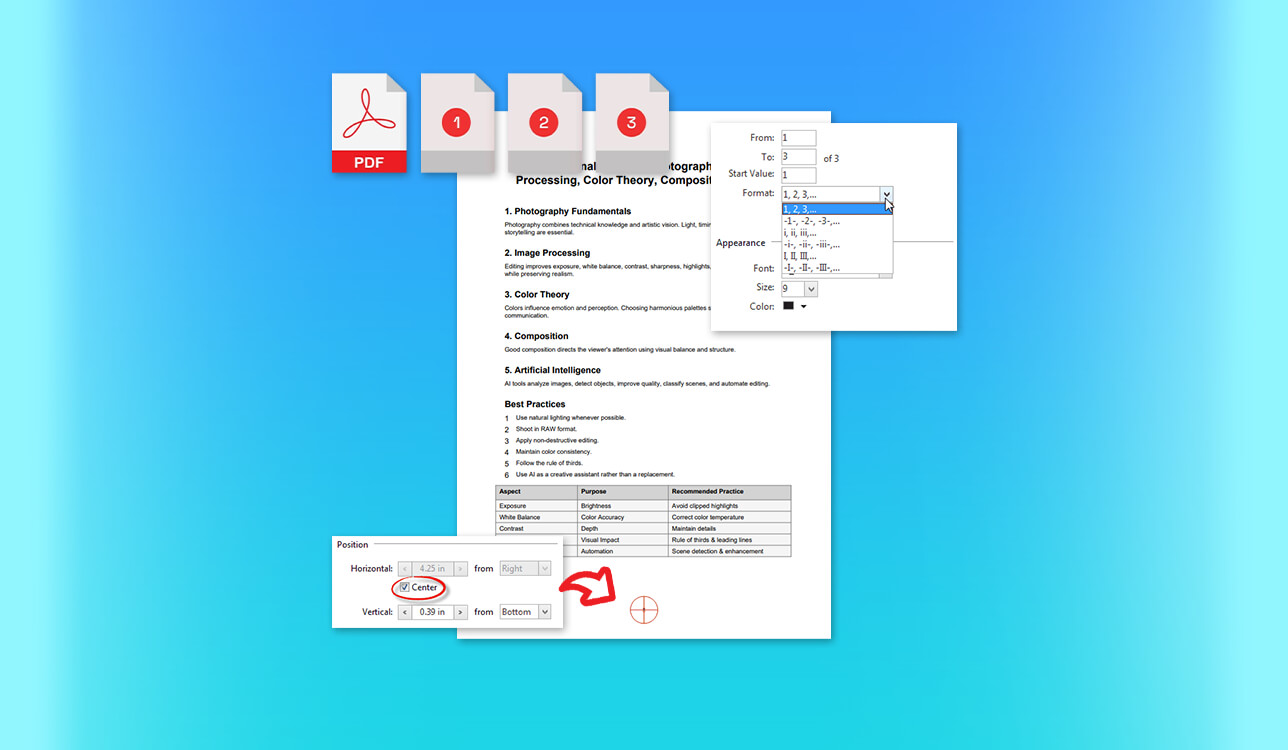
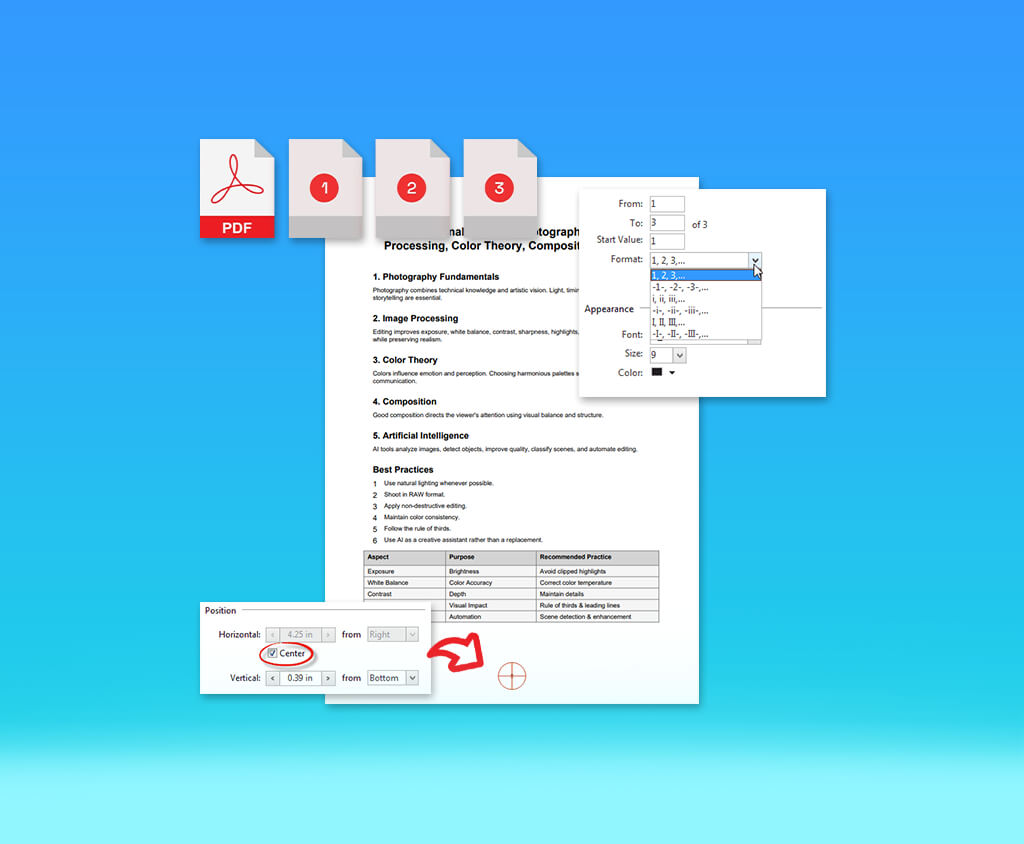
Jag bestämde mig för att hitta en PDF sidnummerredigerare eftersom jag behövde en pålitlig lösning för att arbeta med stora discovery-set, kontrakt och arkiveringar med flera dokument på FixThePhoto. Till en början lade jag bara till siffror manuellt, men när jag började ta bort några sidor märkte jag snabbt att det bröt ner hela sidnummersekvensen, och jag var tvungen att lägga en timme på att åtgärda problemet.
Eftersom jag ofta behöver komma åt mina dokument från olika enheter började jag leta efter lösningar som har både skrivbordsversioner och webbaserade versioner. Tillsammans med mina kollegor lyckades jag testa mer än 30 verktyg som ofta nämndes på Reddit, YouTube och onlineforum.
Mina kollegor som ofta arbetar med dokument fokuserade på konsekvens, funktioner för att arbeta med dokumentavsnitt och intuitiv numrering. Resten testade användbarheten hos dessa verktyg. Här är de viktigaste funktionerna jag ville se i en pålitlig programvara för PDF -sidnumrering:
Många anser inte att sidnumrering är ett allvarligt steg förrän de faktiskt provar. Men om ditt dokument innehåller flera avsnitt och sidor i olika format eller kräver snabba finjusteringar kan det bli ett verkligt problem att lägga till sidnummer.
Under arbetet med våra projekt har jag sett många problem med layouten på färdiga juridiska dokument som har slagits samman i fel ordning. Att lägga till sidnummer är enkelt. Men när man utför sådana uppgifter bör man välja rätt nummer som ska visas på en viss PDF sida och ange det avsnitt där numreringen ska börja.
För en förskjutning på flera sidor, fokusera på två värden innan du åtgärdar problemet:
Om jag till exempel har ett dokument där de tre första sidorna är framsida, börjar jag numreringen från den fysiska sidan 4 medan siffran 1 visas. PiliApp låter en ange den första sidan som ska ha ett nummer. Acrobat stöder sidintervall, olika numreringsformat och alternativ för startnummer.
Använd olika numreringssekvenser för olika dokumentavsnitt. Jag föredrar att använda följande:
När du använder Acrobat kan du använda sidetiketter för att ange ett nytt avsnitt, fortsätta en sekvens, välja en annan numreringsstil eller lägga till ett prefix.
Om sammanslagna dokument har dubbletter av nummer väljer jag mellan följande metoder:
Jag föredrar att spara en kopia av mitt dokument innan jag ersätter nummer eller omorganisera PDF sidor i Adobe Acrobat. Det kan vara mycket svårare att ta bort en felaktig sidfot senare än att infoga en ny när du platta till nummer i skannade sidor.
Bäst för: Juridiska, compliance- och finansavdelningar
Plattformskompatibilitet: Windows, macOS, webb, Android, iOS
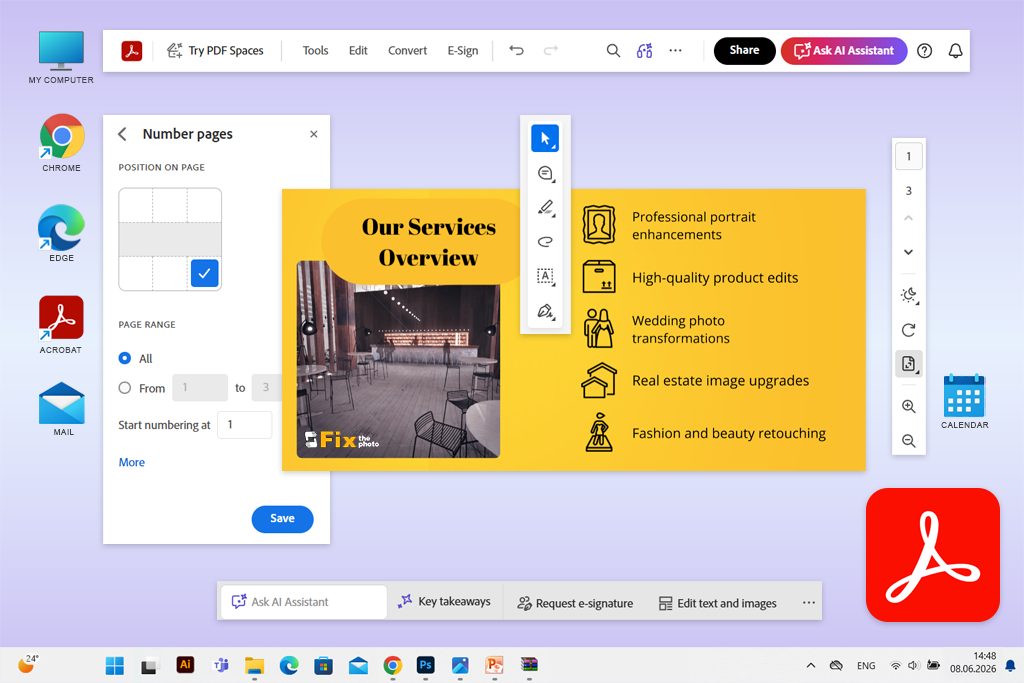
När jag letade efter en lösning som skulle göra det möjligt för mig att ändra sidnummer i PDF filer, märkte jag att många Reddit-användare rekommenderar Acrobat för långa, sammanfogade dokument. Många nämnde att den här programvaran gjorde det möjligt för användare att förenkla sitt arbetsflöde genom att använda Redigera > Sidhuvud och sidfot istället för att lägga till ett nummer manuellt på varje sida.
Jag bestämde mig för att testa den här programvaran på ett 70-sidigt kontraktspaket. Dokumentet innehöll ett omslag, en innehållsförteckning, liggande kalkylblad och flera bilagor. Jag gick till Redigera- menyn, valde Sidhuvud och sidfot och infogade sidnumret. Det tog längre tid än i vissa webbaserade redigerare, men jag kunde komma åt en snabb förhandsgranskning och formateringskontroller.
”Jag anser att Acrobat är det bästa alternativet för team som behöver tillgång till bortredigerings- och jämförelsefunktioner, signaturer och efterlevnadsverktyg för att effektivisera sina arbetsflöden.”

Acrobat sticker ut bland de andra eftersom det låter användare lägga till synliga nummer och sidetiketter. Jag kunde skapa avsnitt med hjälp av Alla verktyg > Organisera sidor > Sidetiketter och välja romerska eller arabiska siffror för dem. Detta gör att jag kan ange ett startvärde, lägga till ett prefix eller fortsätta sekvensen från föregående avsnitt. Sidetiketter effektiviserar navigeringen, medan sidhuvud och sidfot låter mig lägga till nummer i mina dokument.
Sådan funktionalitet gör Acrobat perfekt för arkivering där inledningen har i–iv-intervallet, kontraktet börjar på 1 och bilagor kräver etiketter. Acrobat stöder Bates-numrering, Action Wizard-verktyg, OCR, rotera PDF -sidor i Acrobat, bortredigering, dokumentjämförelse, PDF /A-validering och batchbehandling.
Med hjälp av AI-verktygen kan jag få dokumentsammanfattningar och få svar på mina frågor. Jag kontrollerar dock fortfarande sidintervall manuellt.
Mitt råd är att ändra sidordningen och rotera eller ta bort sidor innan du numrerar. Se till att förhandsgranska den synliga sidfoten och miniatyrbildsetiketterna. Prenumerationen kan verka dyr för tillfälliga uppgifter, men den här programvaran är mycket prisvärd.
Prissättning: Gratis sidnumreringsverktyg online; 7-dagars Pro-provperiod; från 19,99 kr/mån med årligt åtagande; från 239,88 kr/år. AI Assistant Plus kostar extra.
Bäst för: Studenter och snabba webbläsararbetsflöden
Plattformkompatibilitet: Webb; Windows, macOS, Android, iOS
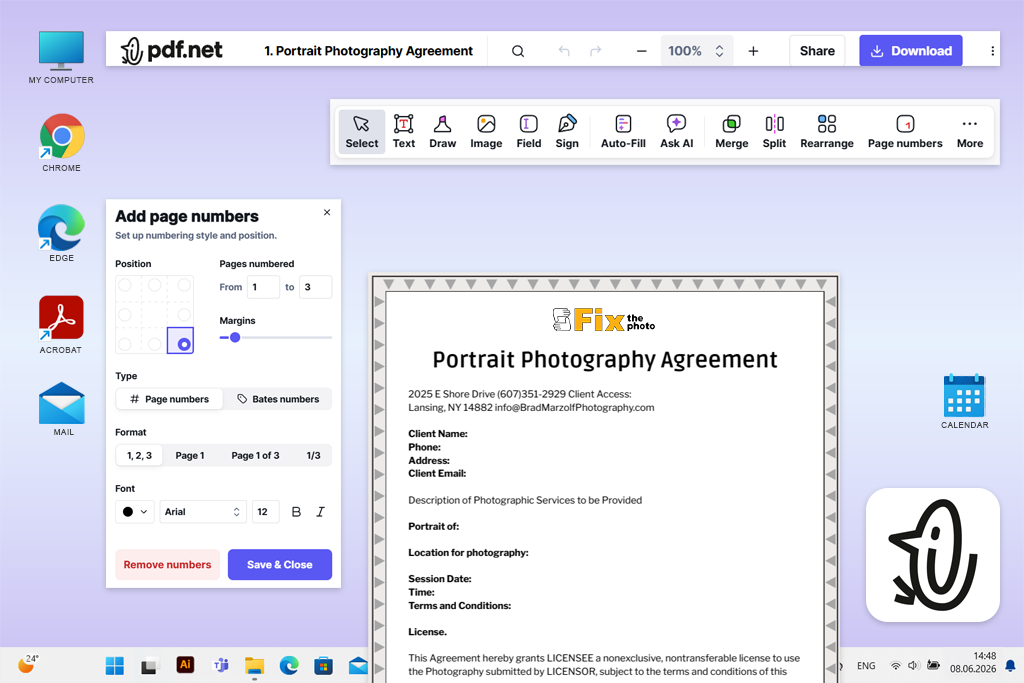
Min syster, som för närvarande är student, berättade för mig att hon föredrar att använda PDF.net när hon arbetar med sina uppgifter. Det hjälper henne att kombinera dokument från olika enheter. Hon kan komma åt det från en webbläsare utan att installera dedikerad programvara för PDF -sidnumrering. Det är därför jag bestämde mig för att prova det också.
Efter att ha öppnat sidan Lägg till sidnummer laddade jag snabbt upp mitt dokument. Därefter valde jag numreringsposition och format, angav marginaler och teckensnittsinställningar, angav vilka sidor som skulle numreras och laddade sedan ner resultatet. Det var en av de mest intuitiva lösningarna jag testade eftersom dess gränssnitt är strömlinjeformat och lättnavigerat.
När jag testade den här onlineredigeraren PDF -sidnummer laddade jag upp en studentrapport efter att först ha använt ett verktyg för att ta bort sidor från PDF på den. Jag justerade de tillgängliga kontrollerna för att ändra sidnumrering. Jag kunde välja ett specifikt sidintervall och ange var sekvensen skulle börja. Dessutom använde jag den för att bearbeta skannade och bildbaserade PDF filer utan att först utföra OCR.
”Jag föredrar att använda PDF.net när jag behöver lägga till eller ändra sidnummer i ett PDF dokument online medan jag använder min kollegas dator eller surfplatta. Jag gillar dess intuitiva verktyg.”

Det som gör att den här lösningen sticker ut är att den har ett fristående Bates-numreringsverktyg. Det låter mig välja prefix, suffix, startnummer, placering och numreringsstil. Sådan funktionalitet gör det extremt bekvämt att använda PDF.net när man arbetar med kontrakt, finansiella register och små identifieringsmängder. Dess effektiviserade gränssnitt gör det enklare för användare att hitta de verktyg de behöver.
Jag gillade också funktioner för att sammanfoga dokument, extrahera sidor, jämföra filer, lägga till e-signaturer, skydda dokument med lösenord, konvertera filer till andra format och skapa formulärfält automatiskt. Dessutom har den AI-chatt och en AI PDF generator. Du kan komma åt den här plattformen från stationära datorer, surfplattor och smartphones utan att förvränga dokumentformateringen.
Mitt främsta råd är att välja rätt sidordning innan du lägger till siffror och förhandsgranska liggande sidor för att undvika eventuella problem. Den här tjänsten är mer intuitiv än Acrobat, även om den knappast är lämplig för komplex sektionsmärkning och avancerade offline-arbetsflöden.
Prissättning: Gratis dokumentskapande och tillgång till enkla verktyg; nedladdningar eller tillgång till premiumfunktioner kan kräva att man betalar för en prenumeration; 14-dagars åtkomst från 0,95 $ fullständig 14-dagars åtkomst från 1,95 $ årsplan från 24,95 &dollar/månad eller 299,40 &dollar/år.
Bäst för: Nybörjare, studenter och korta affärsdokument
Plattformskompatibilitet: Webb, Windows, macOS, Linux, Android, iOS
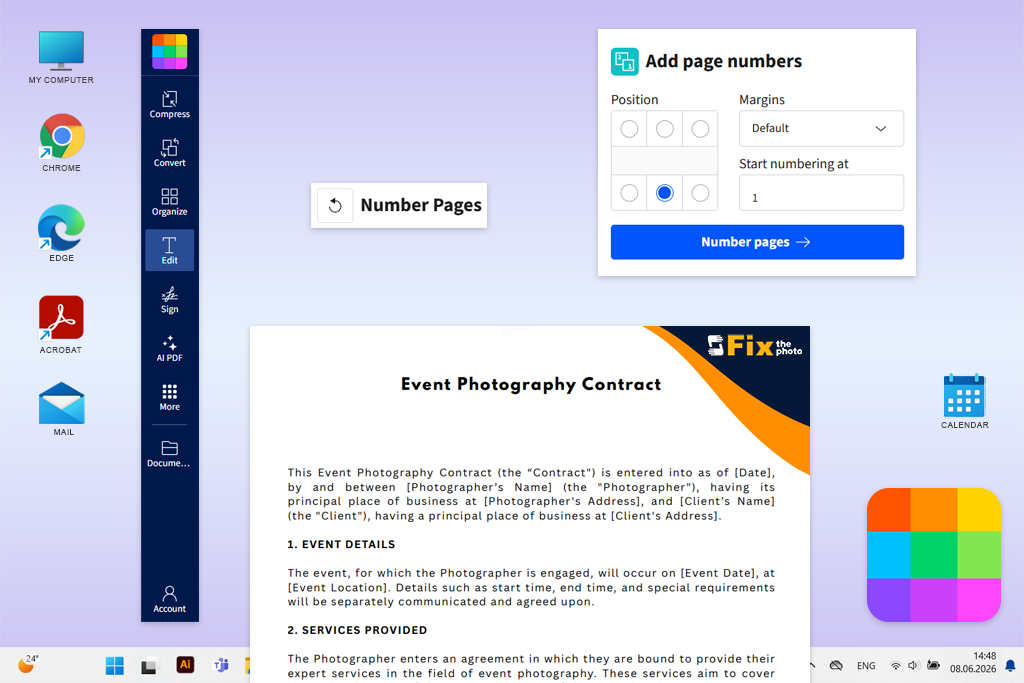
Jag blev nyfiken på att testa Smallpdf när jag skapade en Facebook-omröstning och frågade mina följare om intuitiva lösningar för att arbeta med PDF filer. Flera personer nämnde att de ofta använde den här tjänsten när de ville lägga till sidnummer i små dokument utan att använda professionell programvara.
Funktionen Numrera sidor kan nås från vilken webbläsare som helst som ett separat verktyg. Efter att ha laddat upp en 35-sidig intern rapport valde jag en lämplig numreringsposition, anpassade marginalerna och klickade på Numrera sidor. Den här tjänsten stöder anpassad PDF sidnumrering och låter mig lägga till siffror högst upp, längst ner och i hörnen på sidan. Jag kan välja vilket startnummer jag vill.
"Jag blev glad över att upptäcka att jag kan använda den här lösningen utan att betala ett öre. Jag behövde inte registrera mig för att lägga till sidnummer. Gratisversionen stöder dock ett begränsat antal nedladdningar."

Det kan knappast anses vara den mest avancerade lösningen för de som behöver lägga till anpassade sidnummer i sina PDF-filer. Jag hittade inget sätt att skapa separata romerska och arabiska avsnitt eller lägga till komplexa Bates-liknande sekvenser. Ändå är den här programvaran perfekt lämpad för nybörjare eftersom den låter dem snabbt komma åt de inställningar de behöver.
Den här lösningen är extremt intuitiv, så även nybörjare kommer att kunna använda den om de inte vet hur de ska gå vidare efter infoga en bild i PDF med Adobe Acrobat. Efter att ha lagt till sidnummer i en sammanslagen rapport kunde jag komprimera den, lägga till eller begära e-signaturer, ta bort sidor jag inte behövde eller konvertera resultatet till Word utan att ladda ner det till min enhet och ladda upp filen igen.
Smallpdf stöder även OCR, bortredigering, sammanfogning, AI-sammanfattningar, PDF chatt, översättning och användning av AI för att generera frågor. Trots fördelarna med den här tjänsten föredrar jag fortfarande att använda Smallpdf för vissa typer av filer, inklusive rapporter, uppgifter, mötesmaterial och andra dokument som inte innehåller någon känslig information och bara behöver vanliga löpnummer.
Mitt råd är att sammanfoga sidorna till ett dokument och välja rätt sidordning först. Förhandsgranska sedan sidorna i liggande orientering innan du exporterar filen.
Prissättning: Gratis med dagliga nedladdningsgränser; sidnumrering ingår, men batchbehandling kräver Pro; från 10 dollar/mån faktureras årligen; från 120 dollar/år.
Bäst för: Formulärtunga affärs- och juridiska arbetsflöden
Plattformskompatibilitet: Webb, Windows, macOS, Android, iOS
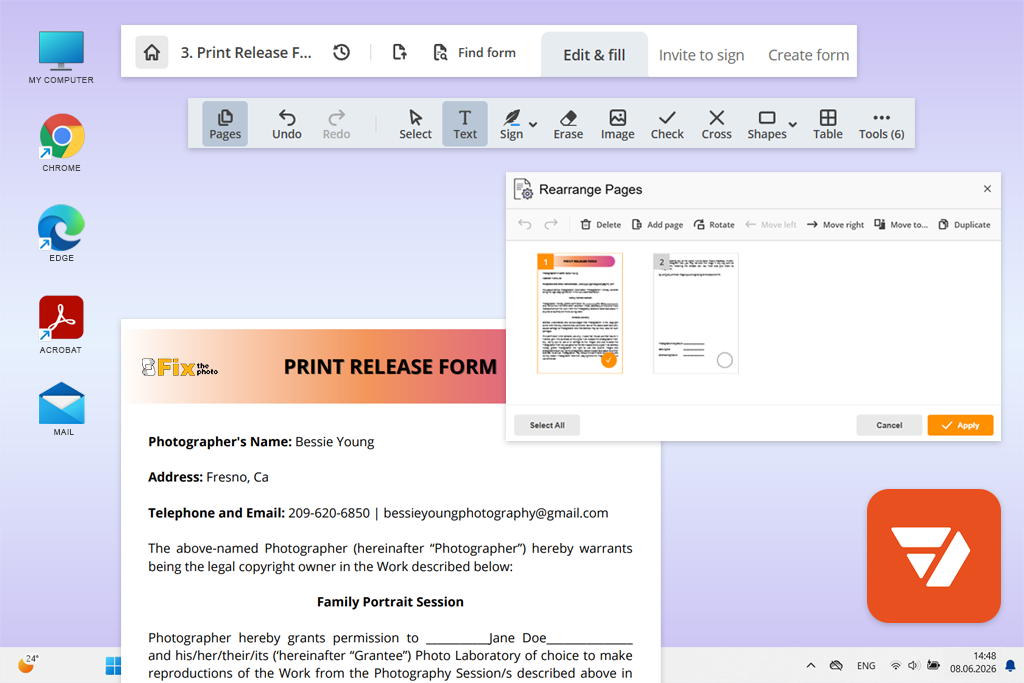
Första gången jag hörde talas om pdfFiller var när jag tittade på en YouTube handledning om hur man förbereder kontrakt för undertecknande. Jag laddade upp ett kontrakt, valde Redigera- menyn i verktygsfältet och hittade funktionen för sidnumrering. Den här tjänsten låter mig lägga till siffror högst upp, längst ner eller på sidan av en sida och välja ett anpassat teckensnitt, storlek, stil och färg.
När jag förhandsgranskade min fil märkte jag att en sidfot var placerad för nära juridisk text. Jag kunde justera numreringsinställningar för standardkontrakt, fakturor, rapporter och manualer. Med den kunde jag infoga ifyllbara fält, redigera text, begära signaturer, återställa en tidigare dokumentversion, dela min fil för att få feedback från kollegor och använda en praktisk arbetsyta.
"Jag gillar att använda pdfFiller när jag också behöver använda formulär eller lägga till e-signaturer i mina filer förutom att infoga sidnummer. Gränssnittet kan dock verka mer komplicerat än Smallpdf."

Jag kontrollerade om deras AI-verktyg var lämpliga för att arbeta med långa avtal. Den här tjänsten har praktiska sammanfattningsverktyg, en PDF -översättare online, chattfunktion, AI-sökning, assisterad redigering och formulärifyllning. Jag litar inte blint på AI-utdata och föredrar att kontrollera paginering manuellt, men den här lösningen var praktisk när jag behövde hitta klausuler innan jag skickade min fil för granskning.
Den enda bristen med denna PDF -sidnumreringsredigerare är att den inte har en permanent gratisversion. Den årliga Basic-prenumerationen är dock prisvärd för de som behöver arbeta med formulär, molnlagring, e-signaturer, delningsverktyg och konverteringsfunktioner.
Mitt praktiska tips är att ändra sidordningen i Hantera sidor innan du numrerar, och sedan spara en kopia innan du fortsätter att redigera ett dokument.
Prissättning: Ingen livstids gratisplan; berättigade användare kan få tillgång till en 30-dagars gratis provperiod, med begränsningar beroende på vald plan; från 8 dollar/mån faktureras årligen eller 96 dollar/år; månadsvis. Grundkostnader 20 dollar/mån.
Bäst för: Kostnadsmedvetna användare och vanliga kontors-PDF:er
Plattformkompatibilitet: Webb på Windows, macOS, Linux, Android och iOS; PDF24 Creator för Windows
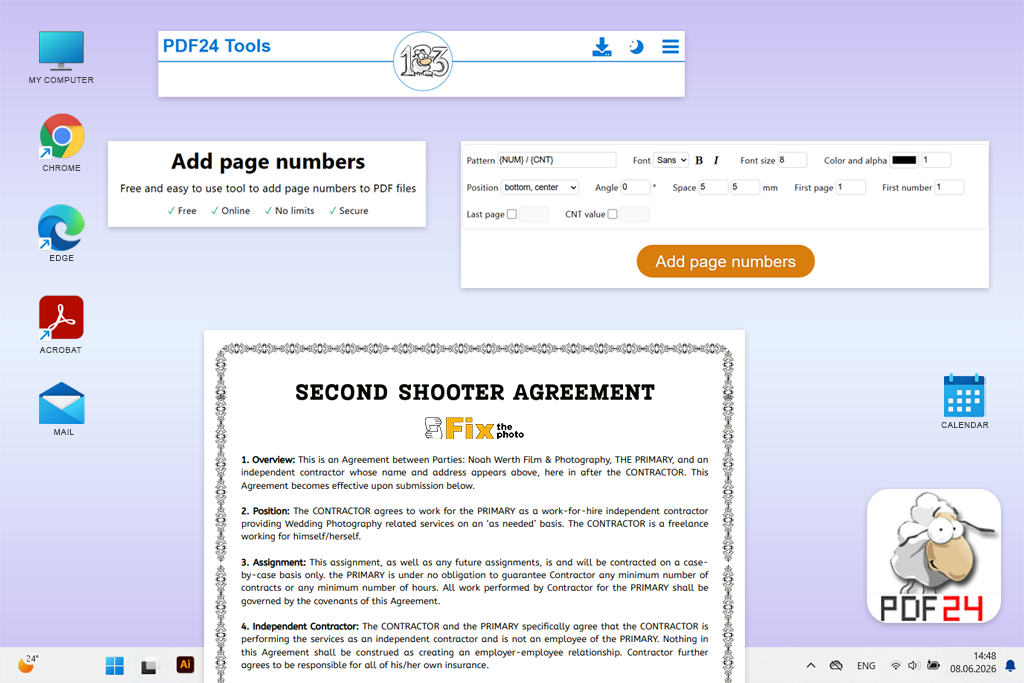
Jag upptäckte PDF24 Tools på Google när jag letade efter en helt gratis PDF redigerare som stöder sidnumrering. Många liknande lösningar påstår sig ha gratisversioner men har nedladdningsbegränsningar. Till skillnad från dem tar PDF24 inte ut några dolda avgifter, kräver ingen prenumeration, lägger inte till vattenstämplar eller har användningsbegränsningar.
Jag kunde komma åt numreringsverktyget under Alla verktyg > Lägg till sidnummer. Efter att ha laddat upp en sammanslagen uppsättning fakturor angav jag mönster, teckensnitt, storlek, färg, genomskinlighet, position, vinkel och avstånd. Dessutom kunde jag välja den första fysiska sidan, det första visade numret och den sista sidan.
”Jag föredrar att använda PDF24 när jag arbetar med vanliga rapporter och dokument som inte innehåller någon konfidentiell information. PDF24 hävdar dock att de använder SSL-kryptering för att skydda uppladdade filer och tar bort dem efter en timme.”

Resultatet blev att PDF24 var ännu enklare att anpassa än jag trodde. Till exempel hoppade jag över omslaget och började siffersekvensen på 1 på andra sidan. Med hjälp av mönsterfältet experimenterade jag med olika format förutom en vanlig siffra.
Den här lösningen är mycket värdefull. Den levereras med gratis verktyg för sammanslagning, omordning, OCR, borttagning och jämförelse. Dessutom kan jag använda den för att lägga till vattenstämplar och överlägg eller korrigera sidstorlek. Jag föredrar att använda funktionen för att omordna PDF sidor innan jag numrerar dokument som har satts ihop av mina FixThePhoto kollegor.
Mitt främsta tips är att först välja rätt ordning och format för blandade sidstorlekar och sedan öka avståndet från kanten. PDF24 har inte avancerade sektionsetiketter tillgängliga i Acrobat och stöder inte granskningsarbetsflöden, men dess gratisversion har imponerande funktionalitet.
Prissättning: Gratis med begränsningar gällande sidnummer, användning, registrering eller vattenstämpel; 0 kr/månad, 0 kr/år.
Bäst för: Varumärkesrapporter, guider och portföljer
Plattformkompatibilitet: Webb, Windows, macOS, Android och iOS
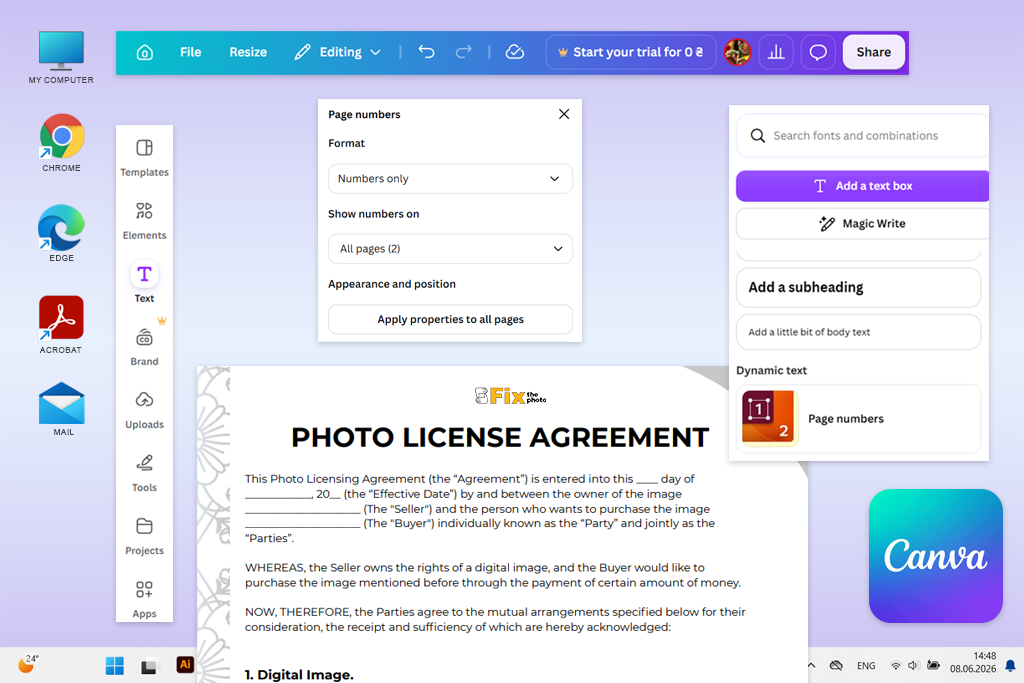
En designer från vårt team rekommenderade Canva till mig. Fram till dess hade jag aldrig på allvar funderat på att använda ett dedikerat PDF sidnumreringsprogram. Jag bestämde mig dock för att prova det för att se om dess visuellt centrerade användargränssnitt skulle göra det möjligt för mig att åtgärda layoutproblem som var svåra att lösa med vanliga verktyg.
Efter att jag importerat mitt dokument öppnade jag Text- menyn i redigerarens sidopanel och hittade alternativet Sidnummer under fliken Dynamisk text. Jag kunde dra box till valfri position och välja ett anpassat teckensnitt, storlek, stil och färg.
”Jag använder ofta Canva när jag behöver lägga till siffror i mediekit, utbildningsmaterial, portföljer och rapporter som inte kräver mycket redigering.”

Det som gör Canva unikt är att det betraktar siffran som ett designelement. När jag valde stilen såg jag till att den matchade rapportens typografi, kontrollerade dess justering med dekorativa sidfotslinjer och förhandsgranskade varje sida på arbetsytan. Jag var nöjd med att den dynamiska numreringen uppdaterades automatiskt när jag lade till, tog bort eller ordnade om sidor.
Dessutom gjorde Canva det enkelt för oss att lägga till kommentarer i våra filer, tagga våra kollegor och redigera PDF tillsammans med andra medlemmar i vårt team. Vi använde funktioner som Brand Kit, PDF Translator, Magic Write, Magic Media och JPG till PDF converter när vi arbetade med våra PDF-filer i designfasen.
Gratisversionen av denna PDF -sidnumreringsredigerare har ett omfattande utbud av funktioner och stöder sidnumrering, redigering, dokumentdelning och export av filer i PDF format.
Mitt råd är att analysera det importerade dokumentet för att kontrollera om teckensnitt, radbrytningar och diagram är konsekventa, och först därefter lägga till sidnummer. Jag har märkt att när jag konverterar dokument med komplexa layouter till redigerbara Canva -sidor kan de bli något förvrängda.
Prissättning: Gratis sidnumrering för PDF dokument med upp till 300 sidor eller 100 MB ; Canva Pro från cirka 15 dollar/månad eller 120 dollar/år, beroende på region; gratis Pro-provperiod tillgänglig.
Bäst för: Privat offline-numrering på Windows
Plattformskompatibilitet: Windows
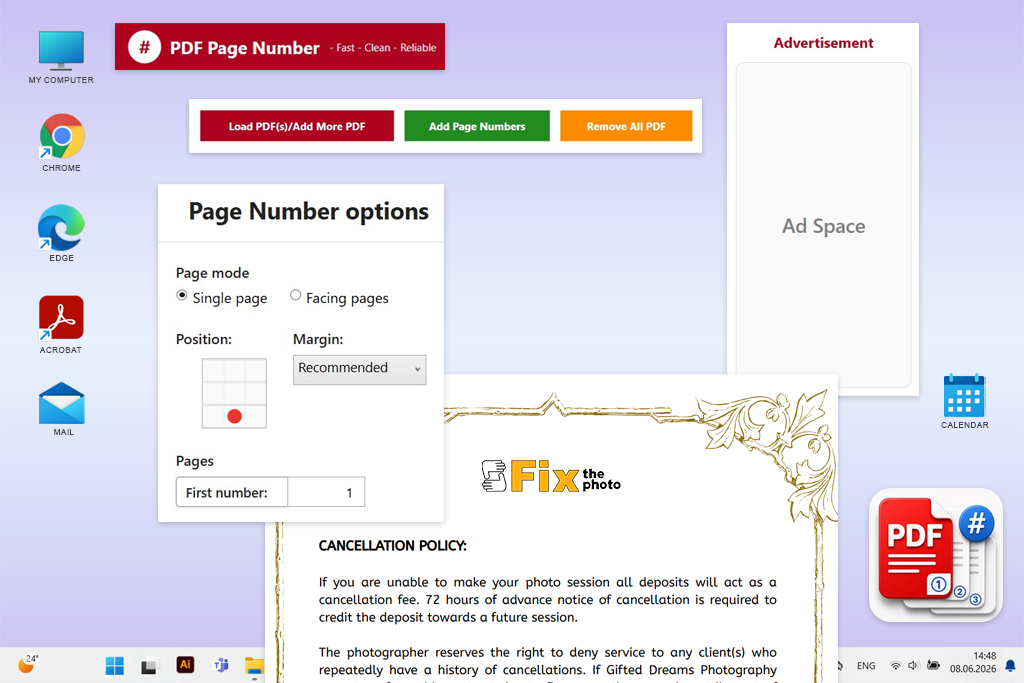
Jag upptäckte Add Page Numbers to PDF när jag läste en forumtråd om lätta skrivbordslösningar. Eftersom jag ofta behöver arbeta med juridiska och finansiella dokument som innehåller känslig information, ville jag hitta skrivbordsprogramvara som inte kräver att jag laddar upp mina filer till tredjepartsplattformar.
Denna dedikerade Windows-programvara skapades specifikt för att arbeta med dokument. Efter att ha importerat en PDF förhandsgranskade jag dess sidor, valde det sidintervall jag behövde, angav numreringspositionen, valde rätt marginaler och textformatering och sparade en kopia av min fil.
Den här lösningen hjälpte mig att snabba upp mitt arbetsflöde eftersom gränssnittet är mindre komplicerat än i professionella redigerare. Det var enkelt att komma åt numreringskontrollerna utan att behöva leta efter dem i en stor meny.
”Jag använder den här programvaran när jag arbetar med konfidentiella PDF dokument och behöver ändra sidnummer utan att använda Acrobat.”

Även om den är lätt, låter den användare justera många anpassade inställningar. Jag kunde välja mellan placering av sidhuvud och sidfot, välja vänster-, centrerad eller högerjustering, ange ett anpassat startvärde, välja mellan vanliga eller romerska siffror och välja ett lämpligt format, till exempel ett vanligt nummer eller "Sida X av Y". Det låter mig välja teckensnitt, hexagonfärger och textstil.
Den största fördelen med den här lösningen är att jag inte behöver ladda upp något online. Medan jag testade den arbetade jag med ett utkast till kontrakt som innehöll konfidentiell information. Min bärbara dator var inte ansluten till internet, men jag kunde fortfarande lägga till siffror. Den här lösningen stöder också en live-förhandsgranskning och låter mig spara en historik över bearbetade filer.
Den enda bristen med den här programvaran är att den har ett smalt användningsområde. Den saknar generella redigeringsfunktioner, OCR stöd, AI-verktyg för PDF, samarbetsalternativ eller avancerade Bates-numreringsverktyg.
Mitt tips är att förvara dina filer i en separat mapp och analysera förhandsgranskningen med hög zoom innan du exporterar dina dokument.
Prissättning: Gratis nedladdning från Microsoft Store; ingen betald månads- eller årsprenumeration listas för närvarande; $0/månad, $0/år.
När jag bestämde mig för att testa sidnumreringsredigerare för PDF insåg jag att det skulle ta mig mycket tid. Tillsammans med FixThePhoto teamet ägnade jag mig helt åt det här projektet i hopp om att vi skulle upptäcka de tjänster som skulle hjälpa oss att arbeta med kontrakt, ekonomiska dokument, interna rapporter och inlämningar av flera filer.
Jag började med att skapa en lång version av en lista som inkluderade över 30 lösningar som jag upptäckte på Google, Reddit-trådar, specialforum dedikerade till att arbeta med PDF dokument, i YouTube handledningar, via Facebook-rekommendationer och i Microsoft Store-listor.
Mina kollegor hjälpte mig att begränsa urvalet genom att ta bort appar som inte längre uppdateras, lösningar med misstänkta nedladdningssidor och exkludera alternativ som inte hade praktiska verktyg för att justera numreringen.
Vi uteslöt följande verktyg från den slutliga versionen av vår lista:
Tillsammans med mina kollegor från FixThePhoto teamet följde vi testprocessen för varje tjänst:
Installation och användbarhet. Jag bedömde uppladdningshastigheten och kontrollerade hur lång tid det skulle ta mig att hitta numreringsfunktionerna, lära mig använda kontrollerna och exportera resultatet. Mina kollegor som inte redigerar dokument hjälpte mig ofta mycket under testningen eftersom de omedelbart märkte när det var för svårt att navigera i gränssnittet.
Anpassade numreringsinställningar. Jag undersökte startvärden, beaktade sidintervall, överhoppade omslag, prefix, romerska siffror, formaten "Sida X av Y" och sekvenser i Bates-stil. Dessutom kontrollerade jag om det finns några verktyg för att arbeta med teckensnitt, funktioner för att justera marginaler och andra alternativ för att anpassa nummerplacering.
Praktiska funktioner för att arbeta med dokument. Vi laddade upp samma dokument när vi använde varje redigerare, inklusive ett kontrakt med ett onumrerat omslag, en flersidig identifieringsuppsättning, en studentrapport och en PDF fil som innehöll sidor i olika storlekar och format, inklusive stående, liggande, A4 och stora sidor.
Redigeringsprecision. Jag infogade, tog bort och roterade sidor. Dessutom ändrade jag deras ordning för att förstå om det skulle vara nödvändigt för mig att åtgärda eventuella numreringsproblem. Mina kollegor kontrollerade också resultatet i olika PDF visningsprogram.
Sekretessinställningar och integration i vårt arbetsflöde. Jag jämförde prestandan hos webbaserade tjänster med skrivbordsprogram och kontrollerade om det var nödvändigt att ladda upp konfidentiella dokument. Dessutom testade jag verktyg för sammanslagning, bortredigering, samarbete och AI-dokumentanalys. Dessutom kontrollerade jag om det var möjligt att lägga till e-signaturer.
Fri åtkomst och övergripande värde. Slutligen testade jag gratisversionerna för att se om de ger användare tillgång till sidnumreringsfunktioner och export av filer. De bästa alternativen vi väljer stöder omfattande anpassningsmöjligheter, hjälper användare att effektivisera sina arbetsflöden, har förbättrade sekretessfunktioner och är mer värdefulla än deras alternativ.
När jag tittar på numrerade PDF-filer kontrollerar jag om de uppfyller följande kriterier:
Genom att noggrant kontrollera resultatet lyckades jag undvika många fel som fortfarande kan finnas kvar i PDF-filer även om jag använder avancerade inställningar. Även om jag normalt förhandsgranskar mina filer anser jag fortfarande att det är nödvändigt att granska resultatet också, istället för att bara fokusera på den version som kan förhandsgranskas i redigeraren.




![13 Bästa AI-generatorer för Karaktärer [Gratis och Enkla att Använda]](http://fixthephoto.com/blog/images/gallery/news_main__preview_28476.jpg)


![13 Bästa AI-generatorer för YouTube Shorts [+BONUS]](http://fixthephoto.com/blog/images/gallery/news_main__preview_28463.jpg)

![7 bästa AI- Sync [Online och utan registrering]](http://fixthephoto.com/blog/images/gallery/news_main__preview_29444.jpg)


















