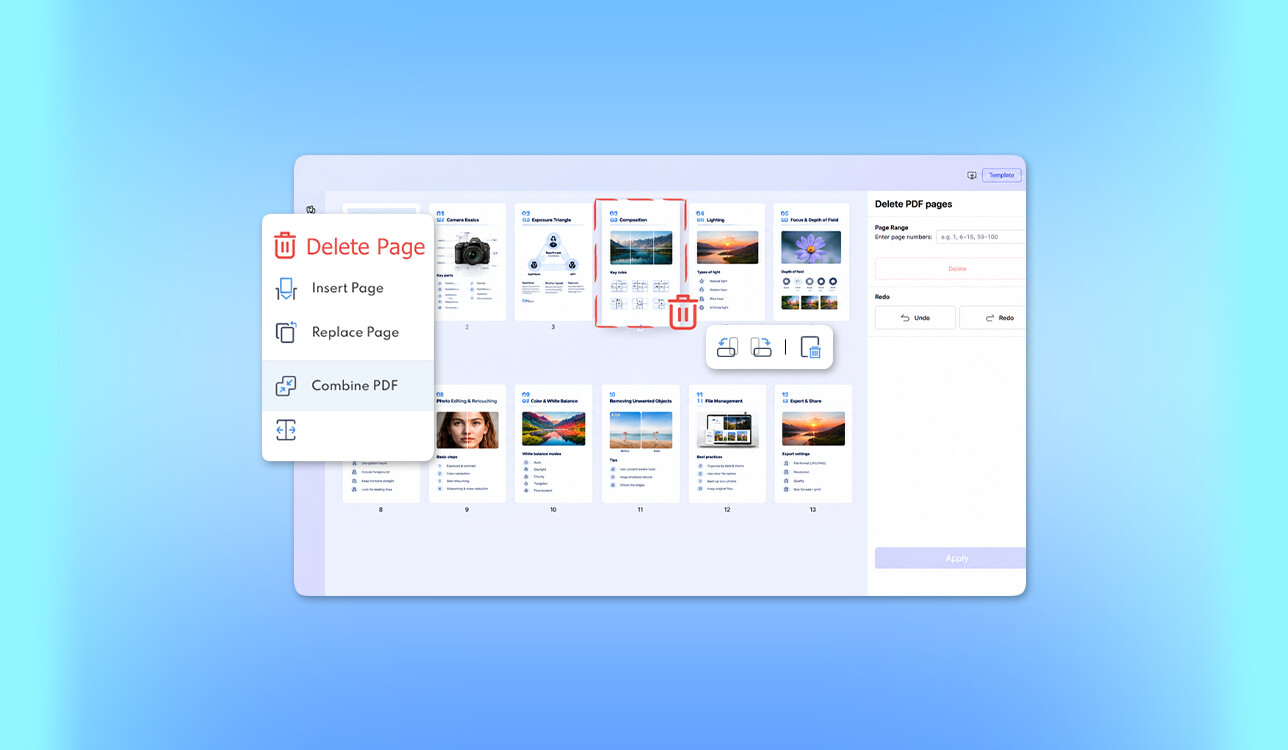
När jag arbetar på FixThePhoto behöver jag ofta skapa PDF portföljer, fotoredigeringsförslag, kundkontrakt etc. I de flesta fall behöver jag göra flera revideringar för att göra mina dokument mer polerade innan jag delar dem. Jag märkte att det kan vara svårt att ta bort föråldrade sidor, vilket är anledningen till att jag började leta efter de bästa verktygen för att ta bort PDF -sidor online som kunde integreras i mitt arbetsflöde.
Nyligen arbetade jag med en PDF presentation för en potentiell kund när jag insåg att informationen om våra priser var föråldrad. Dessutom fanns det några dubbletter av före-och-efter-bilder och en intern anteckning som jag inte ville dela. Jag bestämde mig för att ta bort dessa sidor utan att skapa presentationen från grunden.
Jag brukar organisera mina dokument med hjälp av Adobe Acrobat, men jag bestämde mig för att undersöka om ett gratis PDF sidborttagningsprogram kunde ersätta det. Det var lätt att hitta en plattform som kunde ta bort PDF sidor online. Det var dock svårare att hitta en pålitlig lösning som bibehåller den ursprungliga bildkvaliteten, inte har några betydande begränsningar och bearbetar filer utan att kompromissa med känsliga data.
Tillsammans med mina kollegor från FixThePhoto teamet bestämde jag mig för att testa 40+ onlineverktyg för att ta bort PDF -sidor och upptäcka de mest pålitliga lösningarna för vårt arbetsflöde. Här är de viktigaste sakerna jag fokuserade på:
Adobe Acrobat är mitt förstahandsval när det gäller att arbeta med professionella dokument, men jag var också nöjd med flera andra gratistjänster och insåg att de kunde integreras perfekt i mitt arbetsflöde.
Det kan verka enkelt att ta bort en PDF sida online. Men om du laddar upp ett dokument online kan du äventyra känslig information som aldrig var avsedd att delas.
Efter att ha jämfört populära verktyg som låter användare ta bort sidor från PDF online, bestämde jag mig för att det är viktigt att överväga hela funktionaliteten hos varje plattform istället för att bara fokusera på knappen Radera.
1️⃣ Bearbetas filen lokalt eller online? PDFgear, Drawboard och Scan.Plus bearbetar dokument lokalt och kan nås via en webbläsare. Smallpdf, PDF24 och iLovePDF använder molnbehandling. Jag överväger detta innan jag väljer en lämplig plattform för att arbeta med klientdokument.
2️⃣ Måste jag registrera mig? Acrobat kräver att jag skapar ett konto för att ta bort sidor från PDF-filer online. Smallpdf, PDF24, PDFgear, Drawboard och Scan.Plus kräver inte att användare registrerar sig. Jag föredrar att använda sådana lösningar när jag behöver ta bort sidor snabbt utan att betala ett öre.
3️⃣ Hur länge lagras mitt dokument? Smallpdf och PDF24 hävdar att de raderar uppladdade filer efter en timme. Smallpdf -användare kan också spara dokument på sitt konto. Jag kontrollerar alltid vilken integritetspolicy en plattform har innan jag använder den.
4️⃣ Innehåller PDF konfidentiell information? När jag arbetar med ID-handlingar, kontrakt, patientjournaler och outgivna klientfoton föredrar jag att använda en pålitlig lokal eller offline-lösning. Jag vill vara säker på att när jag tar bort en sida efter att jag har laddat upp mitt dokument, så påverkas inte originaldokumentet.
5️⃣ Kommer länkarna och andra element fortfarande att fungera efter att jag tagit bort några dokumentsidor? Smallpdf meddelar användare att interna länkar kan sluta fungera när en användare tar bort sidor. Dessutom kan det vara nödvändigt att korrigera referenser till sidnummer. Det är därför jag föredrar att öppna den exporterade PDF igen och kontrollera navigeringen.
Jag kontrollerar följande saker när jag arbetar med FixThePhoto -dokument:
Jag föredrar att använda ett dedikerat PDF redigeringsverktyg online för att hantera konfidentiell data på de sidor som finns kvar i dina dokument.
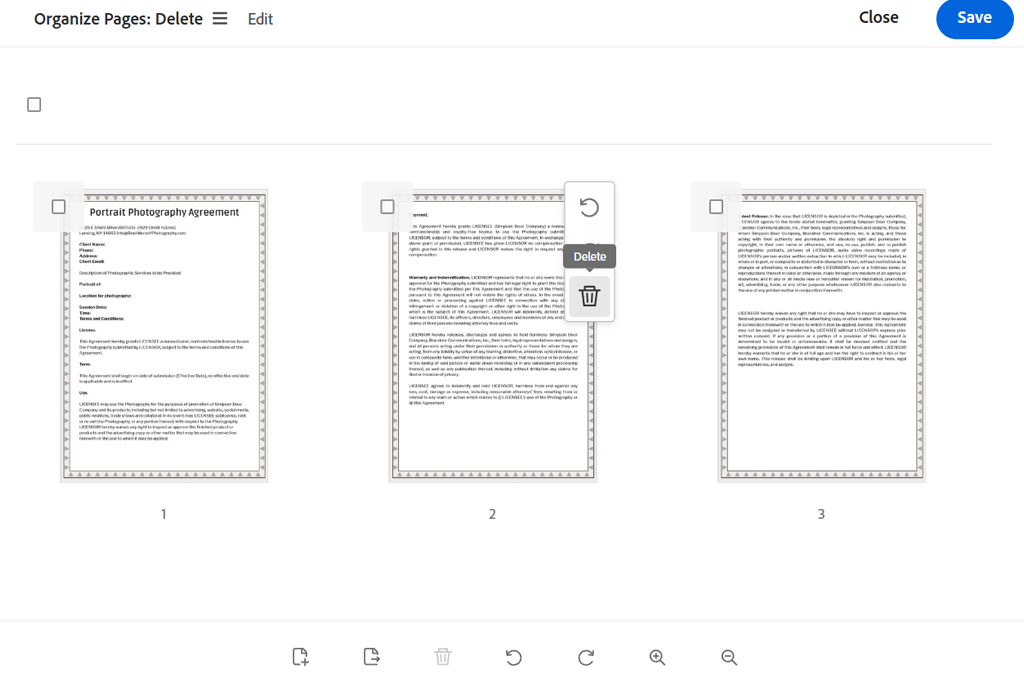
Min dom: Acrobat är fortfarande mitt toppval bland de bästa verktygen för att ta bort PDF -sidor online när jag behöver redigera klientdokument professionellt. Jag föredrar att använda det när jag behöver redigera PDF dokument efter att ha tagit bort några sidor.
Jag har använt Adobe Acrobat som en del av mitt dagliga FixThePhoto arbetsflöde under lång tid. Jag använder det när jag behöver förbereda kontrakt, retuschera briefs och presentationer. Det är därför jag bestämde mig för att testa om det skulle vara lika enkelt ta bort PDF sidor i Adobe Acrobat i webbläsaren som i skrivbordsversionen.
Jag ville redigera en 34-sidig fotoportfolio som innehöll högupplösta foton, information om priser och layouter som krävde en uppgradering. Efter att ha loggat in och laddat upp mitt dokument använde jag miniatyrförhandsgranskningspanelen för att välja tre sidor som inte var i följd och raderade dem.
Den här lösningen är extremt intuitiv. Jag var särskilt nöjd med att jag kunde rotera sidor och ändra deras ordning utan att använda några tredjepartstjänster.
"Jag blev glad när jag upptäckte att jag kunde ta bort föråldrade sidor, ändra sidordningen och skapa en snygg klientfil i en enda arbetsyta."

Jag var särskilt intresserad av utskriftskvaliteten. Fotoportföljer kan innehålla subtila gradienter, fina hudstrukturer och typografiska element placerade i en specifik ordning. De återstående sidorna hade samma visuella utseende och layout som sidorna i källfilen.
En annan sak jag gillade med Acrobat var att det stödde en bred redigeringsmiljö. Om en klient ber oss att uppdatera en projektsekvens kan jag enkelt ta bort sidor och organisera PDF dokument. Detta kostnadsfria onlineverktyg är särskilt lämpligt för tillfälliga korrigeringar. Ändå kanske vissa personer ogillar att de måste registrera sig för att använda det. Det gör det mindre bekvämt än vissa andra plattformar som inte kräver att användare registrerar sig.
Jag skulle inte betala för Acrobat Pro bara för att ta bort PDF sidor. Men om du också behöver redigera kontrakt, konvertera filer, bearbeta skannade dokument eller använda professionella redigeringsverktyg, är den här lösningen mycket prisvärd.
Prissättning: Den kostnadsfria onlineversionen låter användare ta bort sidor efter inloggning. Den har vissa användningsbegränsningar. Acrobat Standard kostar från 14,99 dollar/mån; Acrobat Pro kostar från 19,99 dollar/mån för en årsplan vid månadsfakturering (motsvarande 239,88 dollar/år).
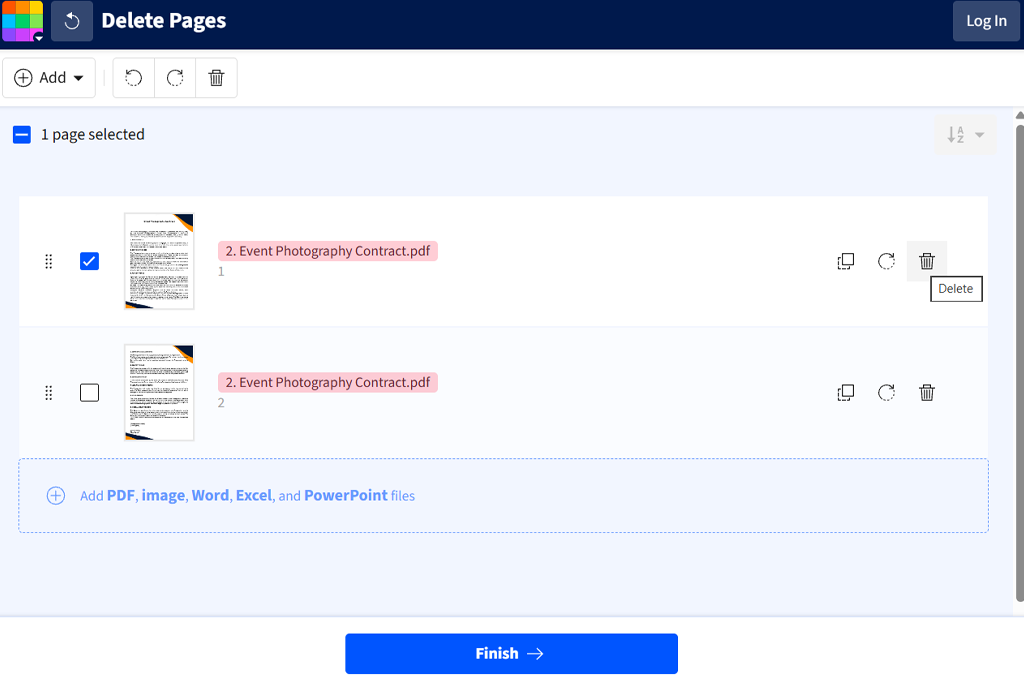
Mitt omdöme: Jag skulle fortfarande använda Smallpdf efter att ha testat det, eftersom det är perfekt för snabba redigeringar. Jag gillar det strömlinjeformade visuella gränssnittet och det faktum att jag inte behöver registrera mig för att använda det.
Jag gillade Smallpdf eftersom jag kunde använda den här intuitiva PDF -sidborttagaren online. Ibland får jag PDF filer från frilansare som innehåller omslagssidor vi inte behöver, duplicerade skärmdumpar eller bilagor med föråldrad information. Jag kan snabbt hitta alla verktyg jag behöver, eftersom menyerna är välorganiserade.
När jag skrev den här jämförelsen använde jag många verktyg för att ta bort sidor från PDF. När jag testade Smallpdf laddade jag upp ett 22-sidigt projektförslag med två tomma sidor och ett tjänsteavsnitt som behövde uppdateras. Jag granskade miniatyrerna, raderade de sidor jag inte behövde och exporterade den uppdaterade versionen.
Jag var särskilt imponerad av att jag snabbt kunde hitta de sidor jag ville ta bort med hjälp av förhandsgranskningar. Den här tjänsten låter mig ta bort oviktiga dokumentsidor även om jag inte kommer ihåg deras nummer.
Jag uppskattade också att kunna fortsätta med komprimering. När våra kunder ber oss skicka presentationer till dem via e-post komprimerar jag dokument, förhandsgranskar de exporterade filerna och skickar dem snabbt. Jag kontrollerar alltid noggrant resultatet med många foton för att säkerställa att det inte finns några artefakter.
Smallpdf har även verktyg för att slå samman, dela, konvertera och signera PDF-filer. Sådana funktioner gör det perfekt för frilansare som inte vill använda en komplett skrivbordsredigerare.
Jag upptäckte också två begränsningar med den här tjänsten. Den begränsar gratis nedladdningar och bearbetar dokument i molnet. Den här plattformen raderar dokument automatiskt efter en timme om du inte väljer att spara dem på ditt konto.
Jag gillar att använda den här gratistjänsten när jag arbetar med dokument dagligen. Men om du regelbundet behöver ta bort sidor från PDF-filer kan Pro-versionen vara ett smart alternativ att överväga. Dessutom kan du hitta många gratisalternativ som är speciellt utformade för att ta bort sidor.
Prissättning: Gratis med begränsade dokumentnedladdningar. Smallpdf Pro börjar på cirka 9 dollar/mån med årlig fakturering (108 dollar/år), med månatlig fakturering listad upp till 15 dollar/mån.
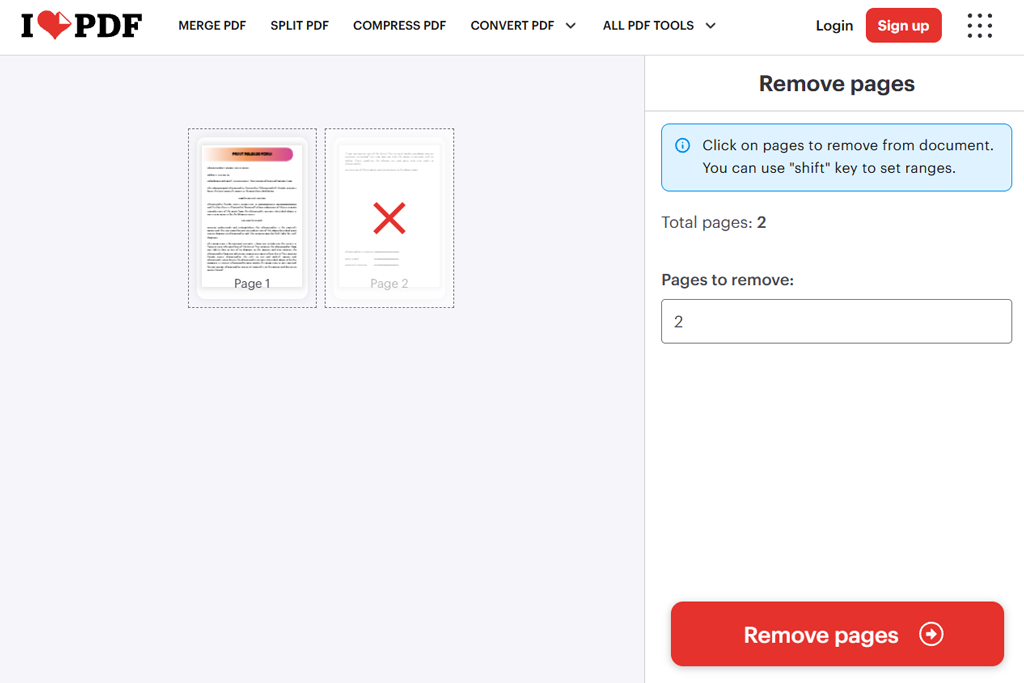
Mitt omdöme: Jag skulle använda iLovePDF när jag behöver ta bort sidor med specifika siffror. Det låter mig snabbt välja ett specifikt sidintervall.
Jag insåg att iLovePDF kunde vara särskilt användbart när jag behöver bearbeta längre dokument. På FixThePhoto behöver jag ibland granska flersidiga rapporter med dussintals skärmdumpar, tekniska förklaringar och tidigare versioner.
För att granska detta online-program för att ta bort PDF sidor valde jag en 68-sidig PDF rapport och angav att jag ville ta bort specifika sidintervall, inklusive sidorna 10–21, 25 och 50–56. Jag behövde inte välja varje miniatyrbild manuellt, eftersom jag kunde ange sidnumren direkt.
Den här funktionen sparade mig mycket tid. Genom att skriva sidintervall kunde jag enkelt ta bort avsnitt. Det fanns inget behov av att skrolla igenom hela dokumentet.
"Det är mycket enklare att ange ett sidintervall än att klicka på tjugo miniatyrbilder en i taget. Jag gillar att använda den här tjänsten när jag redigerar långa rapporter."

Den här plattformen stöder även visuell sidmarkering och Shift-klickintervall. Jag upptäckte att dessa funktioner är ännu mer praktiska att använda eftersom jag i vissa situationer vet vilka sidnummer jag vill ta bort, medan jag i andra behöver använda förhandsgranskningar.
Efter att jag tagit bort sidor kan jag använda sidorganisationsverktygen som finns i iLovePDF. Det innehåller funktioner för att dela, sammanfoga, rotera och ordna om sidor. Jag har dock märkt att även om jag tar bort en sida med en oönskad vattenstämpel, så tar det inte bort vattenstämplar från andra sidor. I sådana fall använder jag normalt en dedikerad PDF vattenmärkesborttagare.
Den kostnadsfria Basic-planen passar bäst för tillfällig borttagning av sidor. Bearbetningsbegränsningarna gör den dock knappast lämplig för dem som arbetar med större projekt. Premiumversionen stöder obegränsad dokumentbehandling och har inga annonser. Tänk på att den här tjänsten är beroende av molnbehandling när du arbetar med känsliga filer. iLovePDF har också en separat skrivbordsversion som stöder lokal bearbetning.
Prissättning: Gratis Basic-plan med gränser för dokumenthantering. Premium från 9 dollar/mån med månadsfakturering eller 5 dollar/mån med årlig fakturering (60 dollar/år).
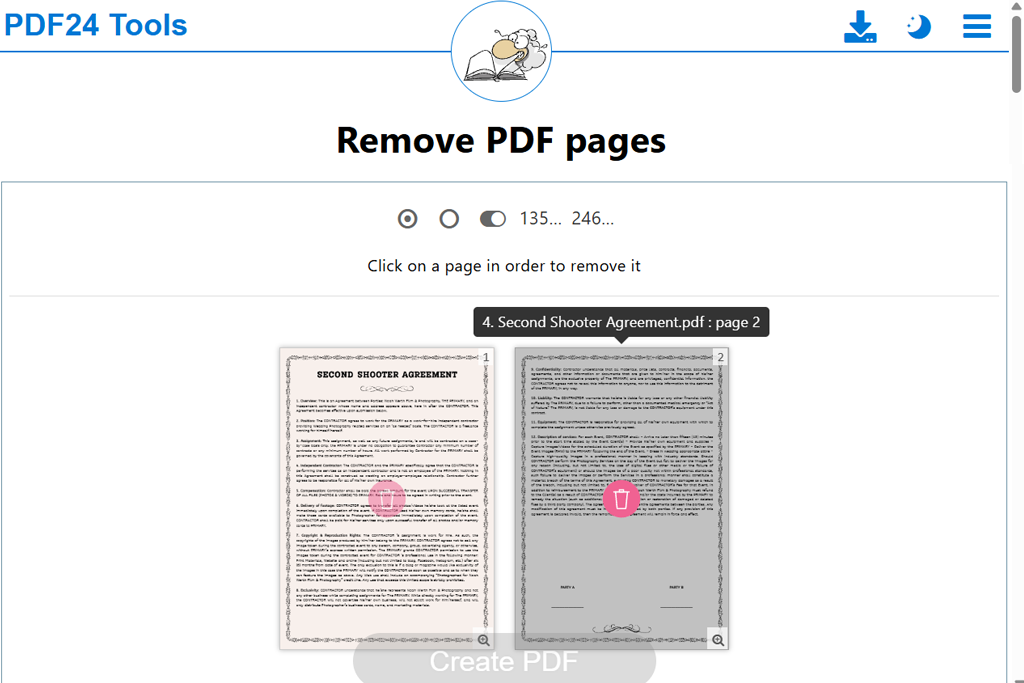
Min bedömning: PDF24 är en av de mest pålitliga gratis molnbaserade lösningarna jag har testat. Jag tror att det kan vara ett utmärkt alternativ för studenter, frilansare och små team som ofta behöver ta bort oönskade sidor från PDF filer utan att betala för en prenumeration.
PDF24 Tools överträffade mina förväntningar. Även om det är ett helt gratis PDF sidborttagningsprogram har det inga nedladdningsgränser eller vattenstämplar. Dessutom uppmanas inte användarna att uppgradera när de använder det för att ta bort PDF sidor online. Detta webbaserade sidborttagningsprogram stöds av reklam, vilket ger användare full tillgång till dess verktyg.
Jag laddade upp ett 46-sidigt skannat referensdokument som innehöll tomma sidor, upprepade foton och tomma ark. Miniatyrbilderna hjälpte mig att snabbt hitta de sidor jag behövde ta bort.
Det som skiljer den här tjänsten från resten är att den låter mig markera jämna eller udda sidor för borttagning. Detta kan vara perfekt för att åtgärda skanningsfel. Jag dubbelkollar dock alltid sidordningen efter att ha använt den här funktionen.
Sidorna i den exporterade filen behöll sitt ursprungliga utseende. Jag var glad att se att plattformen inte komprimerade detaljerade retuscheringsexempel. Jag kunde också använda verktyg för att extrahera, rotera, sammanfoga och organisera PDF-filer utan prenumeration.
PDF24 förklarar att uppladdade dokument bearbetas på servrar i Tyskland och raderas automatiskt efter en timme. De som är intresserade av lokal bearbetning kan installera en Windows-version, PDF24 Creator.
Prissättning: Helt gratis. Kräver ingen prenumeration eller registrering. Inga annonserade användningsbegränsningar. PDF24 Creator-skrivbordsprogramvaran är också gratis.
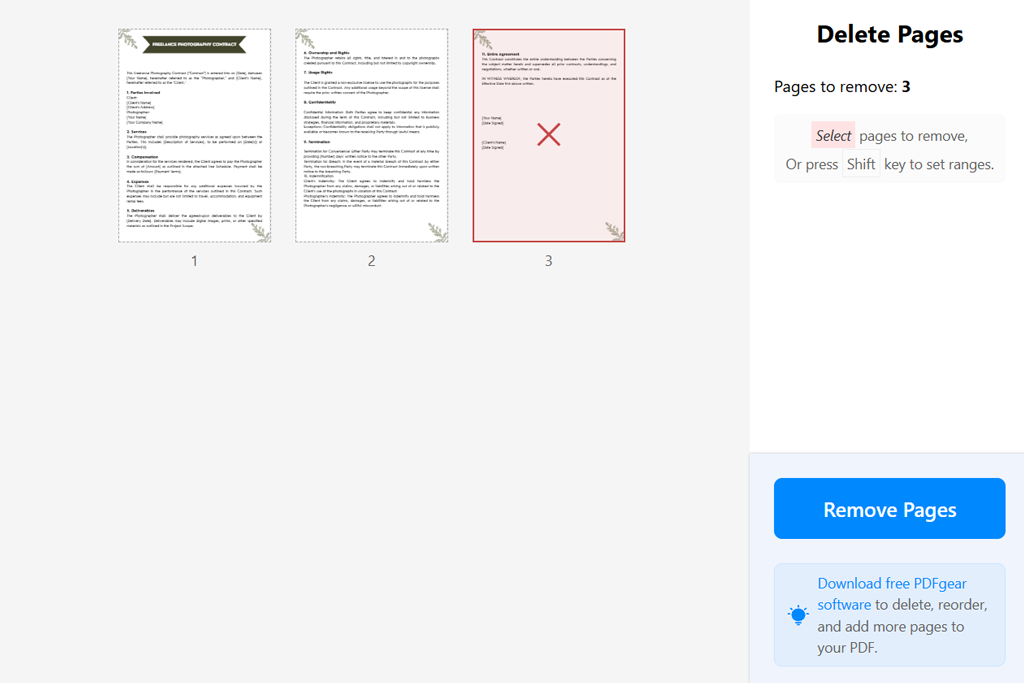
Min bedömning: PDFgear är en av mina favoritlösningar för att ta bort sidor från PDF-filer. När jag använder den behöver jag inte ladda upp mina filer till en tredjepartsserver. När jag arbetar med konfidentiella dokument föredrar jag fortfarande att använda dess offline-version för skrivbordet.
Jag blev nyfiken på PDFgear efter att ha hört att de har en stark integritetspolicy. Jag arbetar ibland med outgivna fotoprojekt, filer med interna redigeringsriktlinjer och PDF-filer som innehåller känsliga uppgifter som inte bör laddas upp online.
Det som skiljer PDFgear från vanliga molnbaserade plattformar är att denna online-sidborttagare bearbetar dokument lokalt i webbläsaren. Företaget hävdar att bearbetade dokument inte laddas upp till deras servrar när användare tar bort valda sidor från PDF.
När jag arbetade med den här guiden använde jag en PDF som innehöll exempel på kontaktblad, mallar för modellsläpp och några föråldrade referenssidor. Jag valde miniatyrer, använde Skift-klicka för ett kontinuerligt intervall och skapade en snygg kopia.
"Jag gillar att jag kan rensa upp en PDF utan att ladda upp den till molnet."

Jag var nöjd med dess effektiviserade arbetsflöde. Det gör att jag enkelt kan komma åt justeringsmenyer och jag behöver inte uppgradera. De återstående sidorna hade samma utseende som i källfilen, vilket gör det perfekt för att arbeta med PDF-filer med många bilder.
Till skillnad från Acrobat har detta webbläsarverktyg inga professionella dokumenthanteringsverktyg. PDFgear har dock även en gratisversion för skrivbordet med mer avancerade funktioner för dokumentorganisation och redigering. Om du vill utföra professionell dokumentanalys eller få tillgång till innehållsredigeringsfunktioner, ta en närmare titt på dedikerade AI PDF redigerare.
Tänk på att den lokala bearbetningshastigheten beror på din hårdvara. Den här tjänsten kommer att förbruka mycket webbläsarminne när den hanterar en stor PDF. Det bra är att den inte begränsar filstorleken.
Prissättning: Detta är ett gratis onlineverktyg för borttagning PDF sidor utan annonserade begränsningar för filstorlek eller sidantal. PDFgear har även en gratis skrivbordsversion.
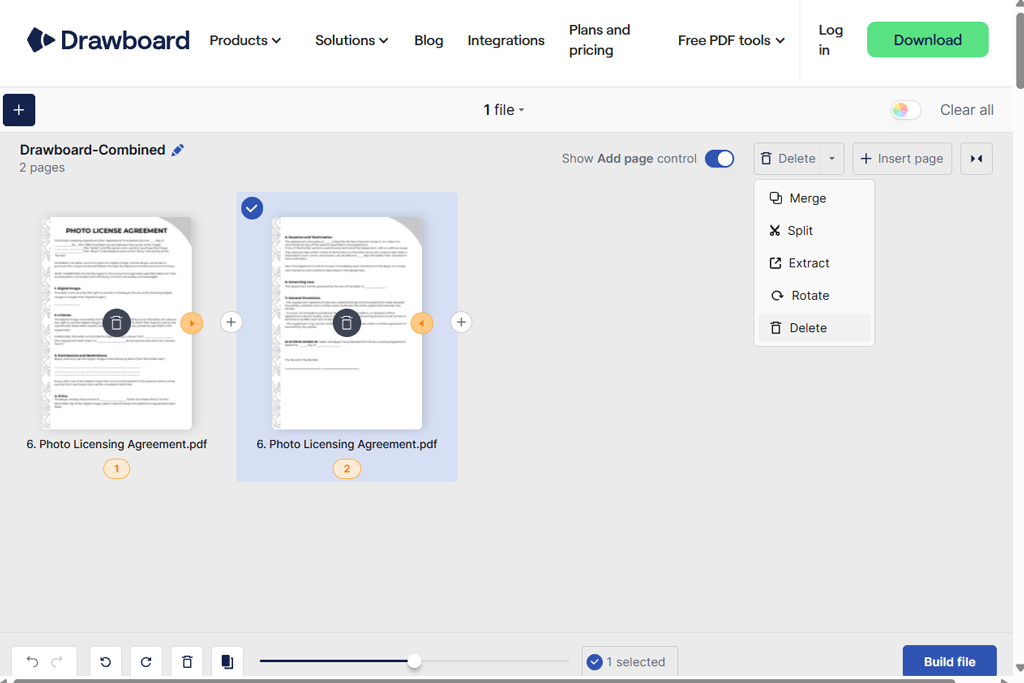
Mitt omdöme: Jag rekommenderar starkt Drawboard för de som behöver skapa designprov och granska dokument tillsammans med andra. Det har ett avskalat gränssnitt och stöder lokal bearbetning, vilket gör det till en mer praktisk lösning än många plattformar med avancerade inställningar.
Det som slog mig med Drawboard var att det integreras perfekt i PDF gransknings- och anteckningsarbetsflöden. Våra designers delar ofta PDF korrektur med olika layoutversioner med varandra, lämnar kommentarer och lägger till visuella referenser.
Mitt mål var att testa om den här kostnadsfria webbaserade lösningen skulle hjälpa mig att ta bort oönskade sidor från PDF och effektivisera den slutliga rensningen. Jag laddade upp en exempelpresentation med olika versioner av samma reklambanner. Efter att ha öppnat filen förstorade jag förhandsgranskningarna av sidorna, valde gamla versioner och skapade en ny PDF.
Gränssnittet är extremt intuitivt. Den här tjänsten kräver inte att jag registrerar mig, justerar utdatainställningar eller vidtar några komplicerade steg för att ta bort sidor. Drawboard utför borttagning av sidor lokalt i webbläsaren, vilket innebär att jag inte behöver ladda upp dokument till servrar. En annan fördel med den här tjänsten är att den kan användas offline när en webbsida har laddats.
Utdatadokumentet behöll samma utseende som de återstående sidorna. Detta kostnadsfria borttagningsverktyg är dock inte lämpligt för komplexa designjusteringar. Jag skulle använda en dedikerad PDF anteckningsborttagare för att ta bort handskrivna anteckningar, markeringar eller kommentarer från en sida.
Premiumversionen av Drawboard har mer avancerade verktyg för anteckningar och samarbete. De kan vara särskilt användbara för designers och granskare. Men om du bara behöver ta bort sidor från en PDF är det inte meningsfullt att betala för en prenumeration.
Prissättning: Gratis onlinetjänst för borttagning av sidor utan sid- eller användningsbegränsningar. Drawboard PDF Pro Lite finns som tillval från 5,99 £/mån eller 50 £/år; Pro Plus från 9,99 £/mån eller 84 £/år.
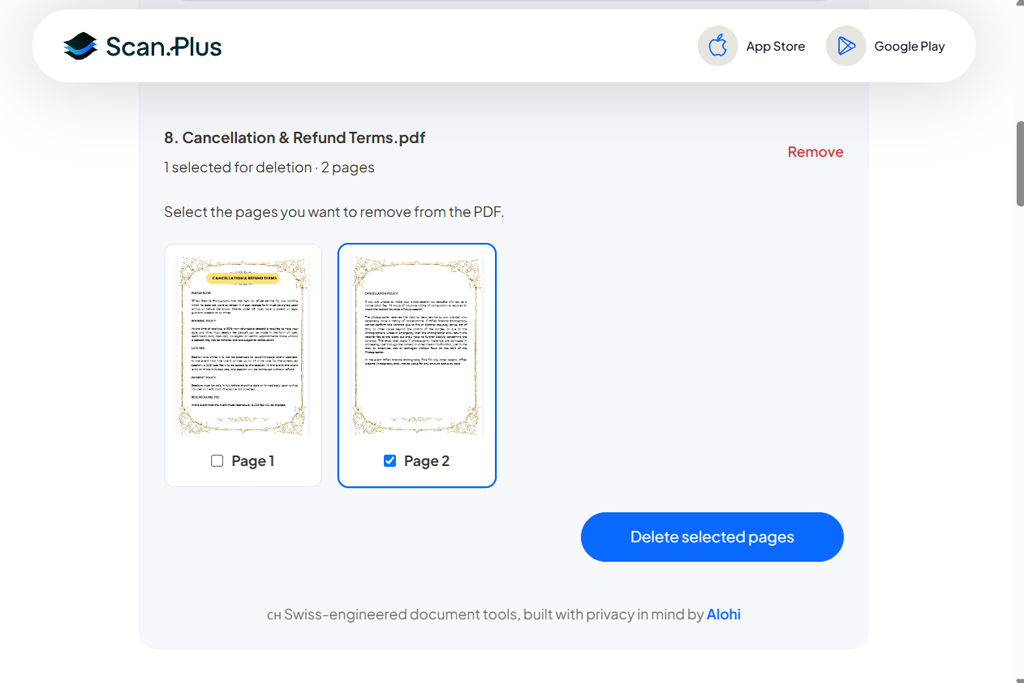
Mitt omdöme: Scan.Plus är ett praktiskt alternativ för de som ofta arbetar med kvitton, blanketter och mindre skannade filer. Jag tror att det knappast är lämpligt för stora visuella portföljer, men det är ett utmärkt alternativ för daglig dokumentrensning.
Scan.Plus lanserades av ett företag som är mest känt för lösningar som effektiviserar digital skanning och dokumentarbetsflöden. Jag arbetar ofta med skannade formulär, kvitton och dokument som skapats med hjälp av en automatisk skanner. De har ofta en extra tom sida.
När jag skrev den här jämförelsen bestämde jag mig för att testa lösningen på ett 14-sidigt skannat dokument med två tomma ark, ett dubblettkvitto och en sida skannad upp och ner. Med hjälp av sidborttagaren kunde jag förhandsgranska sidorna som miniatyrer, välja de jag inte behövde och ladda ner den resulterande filen. Processen var extremt intuitiv, även om en användare inte har någon tidigare erfarenhet av PDF redigeringsverktyg.
"Det är en utmärkt lösning för de som snabbt vill ta bort tomma skannade sidor innan de skickar en PDF till en klient."

Jag var särskilt nöjd med att den här lösningen inte kräver att jag registrerar mig för att använda den. Scan.Plus säkerställer också att filbehandlingen sker lokalt i webbläsaren, vilket innebär att PDF-filer inte laddas upp till servrar när man behöver ta bort en sida.
Den största bristen med den här tjänsten är att den begränsar filstorleken till 20 MB. Detta är knappast ett problem för dem som arbetar med kvitton eller blanketter, men det gör den knappast lämplig för dem som arbetar med högupplösta fotoportföljer eller flersidiga färgskanningar.
Detta onlineverktyg för att ta bort PDF -sidor har även funktioner för att rotera, dela och sammanfoga PDF dokument. De är särskilt användbara när man behöver redigera en skanning. Dessa funktioner kan dock endast nås som separata verktyg, eftersom de inte är tillgängliga som inställningar inuti borttagningsverktyget.
Jag blev glad att upptäcka att källfilen förblir oförändrad. Detta minimerar risken att förlora ett skannat dokument när man skapar en kortare version för delning.
Prissättning: Gratis onlineplattform för borttagning PDF sidor som begränsar den maximala filstorleken till 20 MB. Det kräver inte registrering eller prenumeration. Det finns inga vattenstämplar på utskrifterna.
När mina kollegor från FixThePhoto teamet och jag började jämföra verktyg för att ta bort PDF sidor online, ville jag inte bedöma dem enbart utifrån informationen som finns på deras webbplatser. De flesta plattformar hävdar att de stöder snabb bearbetning, bibehåller originalkvaliteten och stöder snabb sidborttagning.
Jag ville noggrant undersöka dessa tjänster för att förstå om de kunde integreras i våra arbetsflöden för fotografering, redigering och dokumenthantering.
"Jag gillar förhandsgranskningsalternativet för miniatyrbilder i Smallpdf, eftersom det hjälper mig att undvika att ta bort fel sida. Denna praktiska lösning gör att jag snabbt kan fixa en presentation."

Våra testdokument. Vi bestämde oss för att testa dessa tjänster på samma exempel-PDF:er:
När vi testade molnbaserade plattformar laddade vi upp syntetiska eller icke-konfidentiella filer för att säkerställa att vi inte komprometterar faktiska klientdata.
"PDF24 har allt jag någonsin behöver och kräver inte att jag uppgraderar. Det är perfekt för situationer när jag behöver rensa upp flera rapporter."

Vad vi kontrollerade:
1. Noggrannhet i sidvalet. Jag testad varje lösning för att se om den skulle göra det möjligt för mig att ta bort valda sidor från PDF dokument utan att ta bort det innehåll jag faktiskt behövde. När jag arbetar med mina projekt behöver jag ofta göra icke-konsekutiva val. Till exempel kan jag behöva ta bort sidorna 5, 7 och 11.
2. Snabbt och intuitivt arbetsflöde. Vi funderade på hur många steg vi behövde ta för att ladda upp eller öppna ett dokument, förhandsgranska miniatyrer, välja sidor och ladda ner resultatet. Jag gillade lösningarna som inte krävde att vi registrerade oss, utförde repetitiva uppgifter eller navigerade i ett komplicerat gränssnitt.
3. Bild- och layoutbevarande. När jag arbetar med FixThePhoto -projekt är jag alltid uppmärksam på sådana funktioner. Jag jämförde de återstående sidorna med källfilen med fokus på bilddetaljer, gradienter, typografiska element, marginaler och positionering.
När jag arbetade med komplexa dokument övervägde jag om länkar, bokmärken och sidreferenser fortfarande fungerade. Jag kontrollerade också om den här PDF -sidnumreringsredigerare skulle låta mig hantera problem med förskjuten numrering.
4. Gratisversioner och dolda begränsningar. En gratislösning är knappast praktisk om den tillåter export av en enda fil och sedan kräver att man betalar för en prenumeration. Vi beaktade kontokrav, dokumentgränser, filstorleksbegränsningar, vattenstämplar och premiumverktyg.
5. Sekretess och dokumenthantering. Jag läste sekretessdokumentationen som publicerades på de officiella webbplatserna och kontrollerade om leverantören bearbetade filer lokalt eller på en fjärrserver. Jag litade inte blint på de tjänster som stödde lokal bearbetning såvida de inte genomgick en säkerhetsgranskning av tredje part. För de som arbetar med klientdokument är organisationspolicyer oerhört viktiga.
" Drawboard är det perfekta alternativet för att ta bort gamla designversioner. Jag blev glad över att upptäcka att dokumentet aldrig lämnar min dator."

Hur vi valde vinnarna. Efter att noggrant ha testat över 40 tjänster valde vi sju som hade praktiska verktyg för borttagning av sidor, var enkla att använda, bibehöll den ursprungliga kvaliteten och var prisvärda.
Acrobat är det bästa onlineverktyget för att ta bort PDF -sidor för professionella arbetsflöden. PDF24 imponerade med sin mycket funktionella gratisversion, medan PDFgear imponerade på mig med sina lokala webbläsarbearbetningsmöjligheter.
Jag rankade även tjänster högre om de producerade den utdata jag behövde. Till exempel prioriterade jag lösningar som gav en tydlig miniatyrförhandsvisning framför alternativ med omfattande listor över funktioner, eftersom de förstnämnda är bättre lämpade för klientarbete.
Adobe Acrobat är det bästa valet eftersom det stöder korrekt sidborttagning och levereras med professionella verktyg för dokumentorganisation och PDF-redigering. Om du letar efter en gratis lösning för sidborttagning, ta en närmare titt på PDF24 Tools. PDFgear kan vara en bättre lösning för dem som är intresserade av lokal webbläsarbearbetning.
Ja. PDF24, PDFgear, Drawboard och Scan.Plus levereras med gratisverktyg för att ta bort sidor. Du behöver inte betala för en prenumeration för att komma åt dem. Scan.Plus bearbetar filer upp till 20 MB, medan gratisversionerna av Smallpdf och iLovePDF har användningsbegränsningar.
Ladda upp din PDF till en plattform för borttagning av sidor, förhandsgranska miniatyrerna, välj de sidor du inte behöver, radera dem och exportera en ny fil. De sidor som blev kvar ska behålla den ursprungliga layouten, men se till att kontrollera länkar, bokmärken och sidreferenser efter borttagningen.
Om du inte har en källfil lagrad någon annanstans kommer du inte att kunna återställa sidan du har tagit bort. Det är därför jag föredrar att ha en säkerhetskopia. Jag kan också lägga till sidor i en PDF med hjälp av Adobe Acrobat för att återskapa det avsnitt som raderades.
Endast om dokumentets behörigheter tillåter dig att redigera filen eller om du har behörighet att upphäva begränsningarna. Om ett dokument är skyddat, se till att ta bort lösenordsskydd från en PDF-fil i Adobe Reader första.
Ja, i de flesta fall. Mängden sparat utrymme beror dock på innehållet på de raderade sidorna. Du kan minska filstorleken avsevärt om du tar bort flera sidor med många bilder. Att ta bort tomma sidor kommer knappast att ha någon effekt på filstorleken. Det är bättre att förlita sig på dedikerade komprimeringsverktyg om du vill minimera filstorleken.
Det beror på vilken plattform du använder, själva filen och ditt företags policy. När jag arbetar med känsliga dokument föredrar jag att bearbeta dem lokalt och noggrant kontrollera en molnplattforms policy innan jag laddar upp dem. Det vore ett misstag att tro att borttagning av en sida också raderar känsliga metadata eller dolt innehåll.