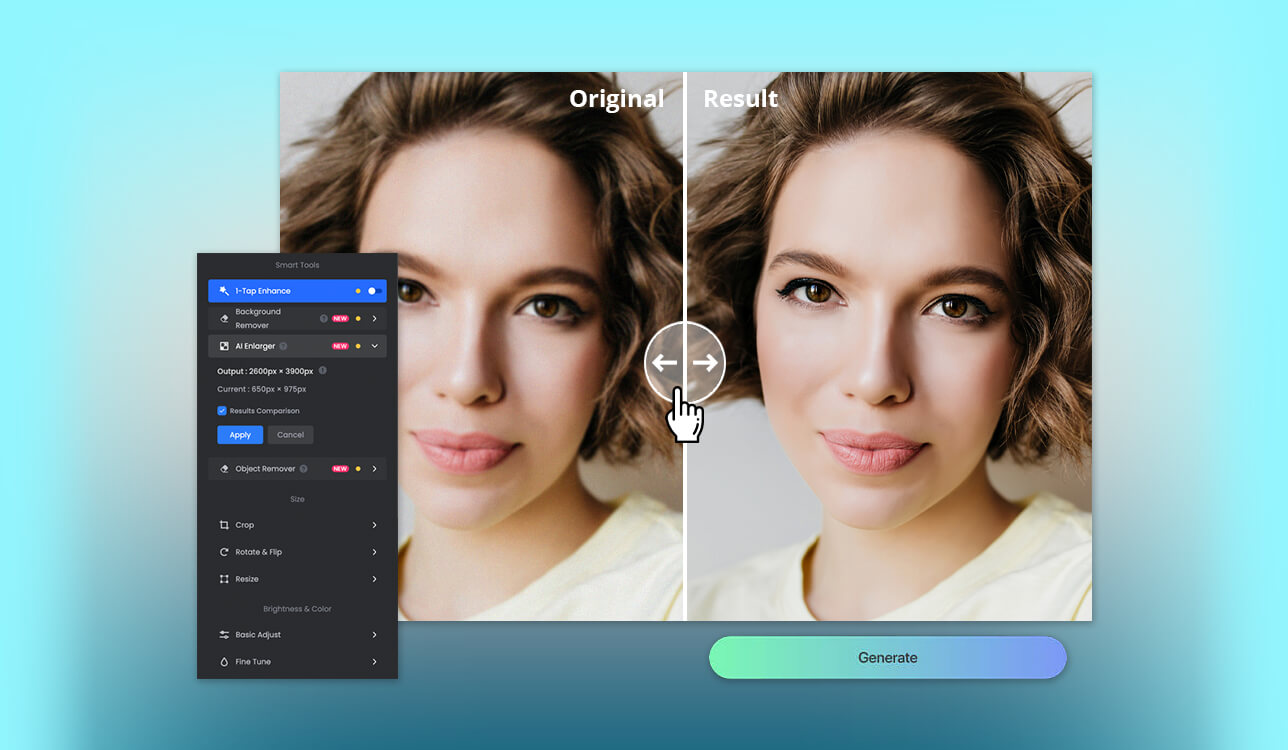
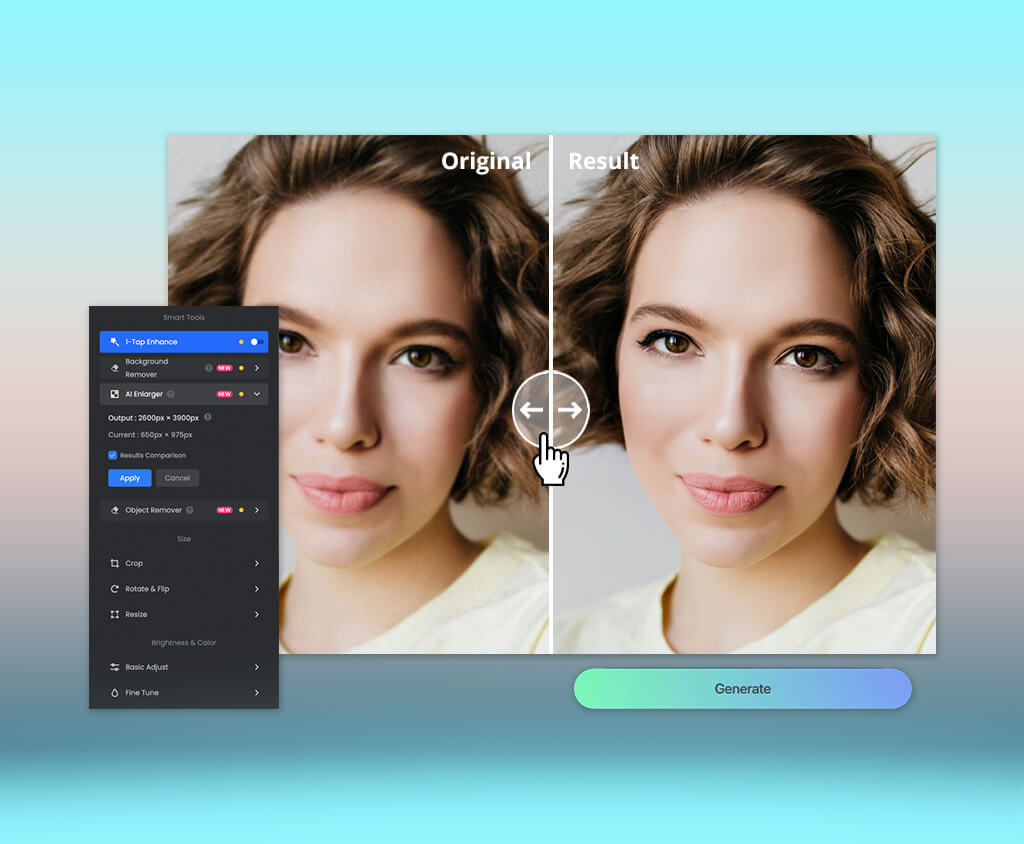
Inte ens det bästa AI-verktyget för bildskärpning kan matcha den kontrollnivå du får från Photoshop eller Lightroom, men det kan avsevärt effektivisera ditt dagliga bildredigeringsarbetsflöde. Som långvarig fotograf och retuschör på FixThePhoto ville jag lära mig hur modern skärpningsprogramvara hanterar bilder och om den kan leverera realistiska resultat utan att förlora detaljer eller skapa artefakter.
För den här översikten har mina kollegor och jag testat över 40 verktyg som rekommenderats på Reddit, YouTube, TikTok, fotograferingsforum och redigeringsgemenskaper. Mitt mål var att hitta det bästa AI-verktyget för bildskärpning, både för nybörjare och erfarna proffs./p>
Även om jag fortfarande använder manuella verktyg när jag hanterar projekt för kunder, är flera lösningar jag har provat fullt användbara för snabba inlägg på sociala medier, mobilredigeringar och bilder som inte är tillräckligt viktiga för att kräva premiumprogramvara för datorer. Den perfekta skärparen bör erbjuda:
Även det bästa AI-bildskärpningsverktyget för högupplösta bilder kan bara ge imponerande resultat om det har nödvändig visuell data att arbeta med. Det kan ge skärpa åt svaga kanter, ta bort lätt mjukhet, minimera pixelering och eventuellt återställa saknade detaljer. Det kan dock inte återställa data som aldrig fångades av kameran.
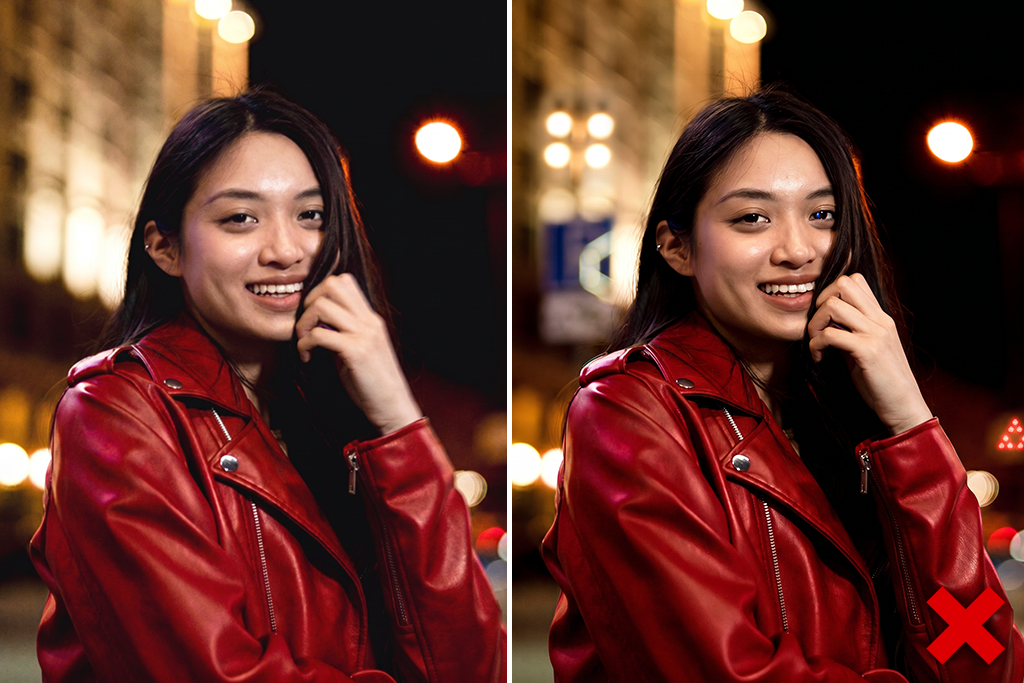
Mitt test visade att de bästa resultaten inte nödvändigtvis är de mest exakta. Vissa lösningar skapade skarpa ögonfransar, kakbitar eller tryckta bokstäver som verkade realistiska, men inte var en del av originalfotot. Därför är det viktigt att jämföra resultatet med källan vid 100 % zoom innan du laddar ner det.
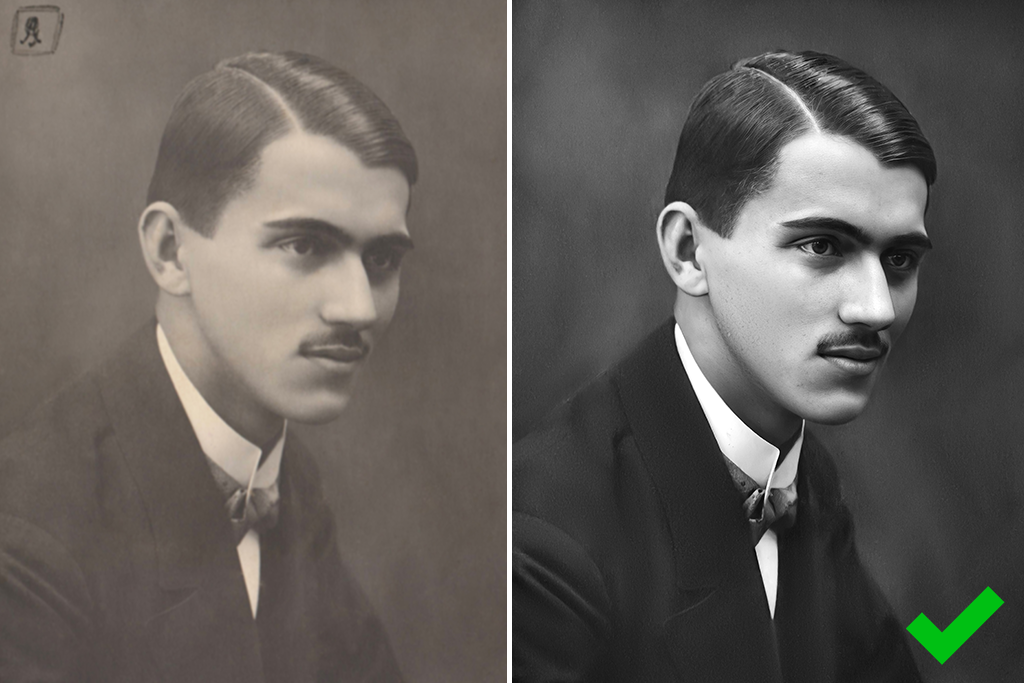
Plattformskompatibilitet: Webb, iOS, Android
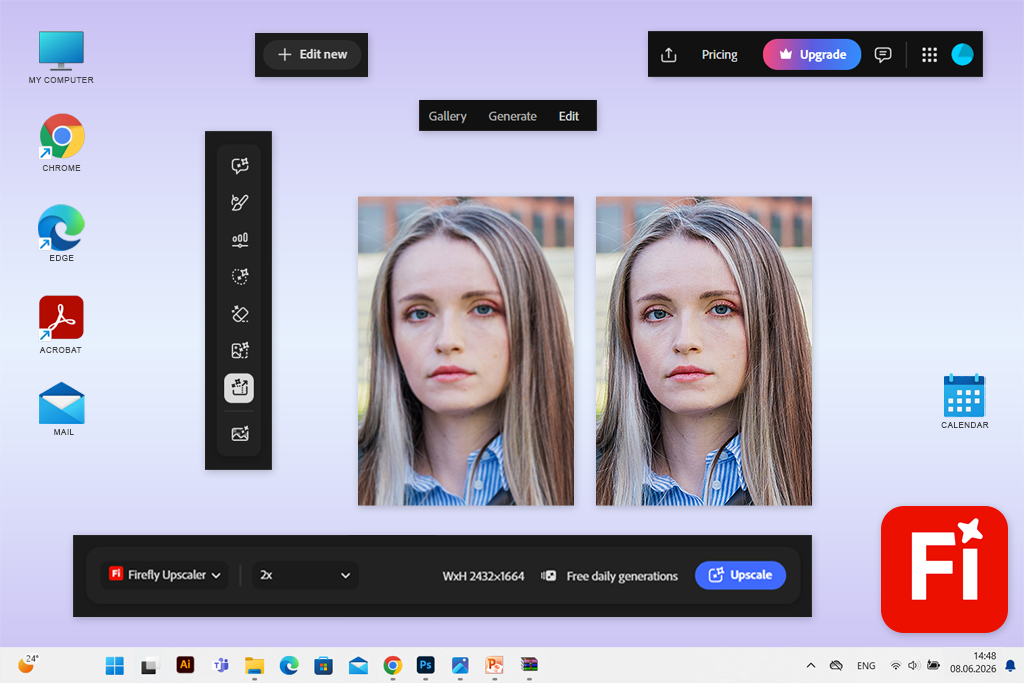
Firefly är det bästa AI-bildskärpningsverktyget online för alla som redan är vana vid Adobes ekosystem. Att använda det är enkelt: Jag importerade helt enkelt ett foto, öppnade AI-bilduppskalning och valde förbättringsverktyget.
Firefly kan förbättra upplösningen, klarheten och den upplevda skärpan i kombination istället för att fungera som en vanlig skärpereglage. Den erbjuder 2x och 4x uppskalning, vilket gör att jag kan förstora ett foto samtidigt som jag återställer förlorade detaljer.
Den viktigaste funktionen som skiljer Firefly från mängden är arbetsflödeskontinuitet. Jag kan använda den för att skärpa ett foto för sociala medier i webbläsaren eller Firefly -mobilappen och sedan fortsätta arbeta med det i annan Adobe-programvara. Photoshop har nu Generative Upscale, medan Lightroom har AI-assisterad förbättring, brusreducering och maskering för fall som kräver extra kontroll över en bild.
”Gratisplanen begränsar generationer, men den är perfekt för tillfällig slipning. Jag rekommenderar premiumplanen till aktiva användare, eftersom prenumerationen erbjuder mycket mer än bara ett slipverktyg.”
Efter att ha avslutat mitt test lade jag till Firefly i mitt arbetsflöde och använder det för snabba bilder från sociala medier, förhandsvisningar och bilder med låg upplösning som inte kräver komplicerad manuell retuschering.
Mitt råd är att prova 2x före 4x och undersöka hår, ögon, text och upprepade mönster med 100%. Mer aggressiv uppskalning kan se imponerande ut, men det tenderar också att lägga till många element som inte fanns där från början.
Prissättning: Gratis med begränsade generationer; från 9,99 dollar/mån eller cirka 119,88 dollar/år
Plattformskompatibilitet: Webb, Windows, macOS
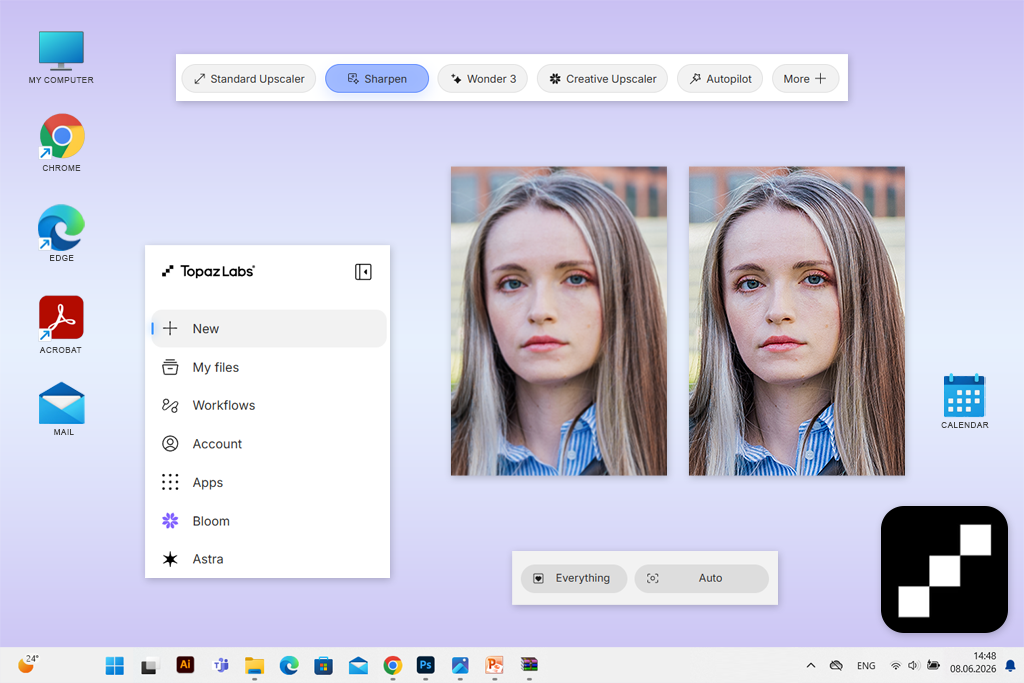
Topaz rekommenderades till mig på Reddit som det bästa AI-verktyget för bildskärpning för suddiga foton. Till skillnad från enklare lösningar som bara ökar kontrasten, utvecklades Topaz för att korrigera specifika problem, inklusive mjukhet, dålig fokus, visuellt brus, saknade ansiktsdetaljer och otillräcklig upplösning.
Jag började med att använda deras webbläsarbaserade plattform eftersom det är det mest intuitiva alternativet för vanliga människor. Jag importerade samma tre foton. Topaz låter dig bearbeta bilder i JPEG och PNG -format som är upp till 4096 x 4096 i storlek, samtidigt som du tillämpar automatisk skärpa och låter dig spara resultaten inom ett par minuter. Om du loggar in på ditt konto kan du ladda ner fotona utan vattenstämpel.
Jag tycker att Topaz är ett bra val för gamla bilder, naturfotografering, något dålig fokusering, produktbilder och kundorienterat innehåll som kräver ett ordentligt räddningsförsök. Man bör dock alltid kontrollera om resultatet är korrekt jämfört med originalet när man har att göra med identitetsdokument eller kraftigt förvrängda ansikten.
Topaz Photo kommer också med speciella funktioner Topaz Sharpen AI, Denoise, Recover Faces, Super Focus, Preserve Text och Upscale, vilket är anledningen till att det passar bättre för högupplösta bilder än appar för redigering av sociala medier med ett enda klick.
”Jag använder den regelbundet för utmanande bilder, men jag tycker att den är för dyr för nybörjare som bara behöver skärpa ett par foton i månaden för sina sociala medier.”

Min främsta rekommendation är att använda den automatiska analysen som grund och sedan tona ner effekten runt huden och jämna ut bakgrunden. Topaz ger de mest imponerande resultaten när man återställer befintliga detaljer snarare än att tvingas generera nya element.
Prissättning: Gratis online-testning med exportgränser baserade på det aktuella erbjudandet; Topaz Photo från 25 dollar/mån med ett 1-årsavtal, cirka 300 dollar/årligen. En flexibel månadsplan börjar på 39 dollar/mån.
Plattformkompatibilitet: Webb, Windows, macOS, iOS, Android
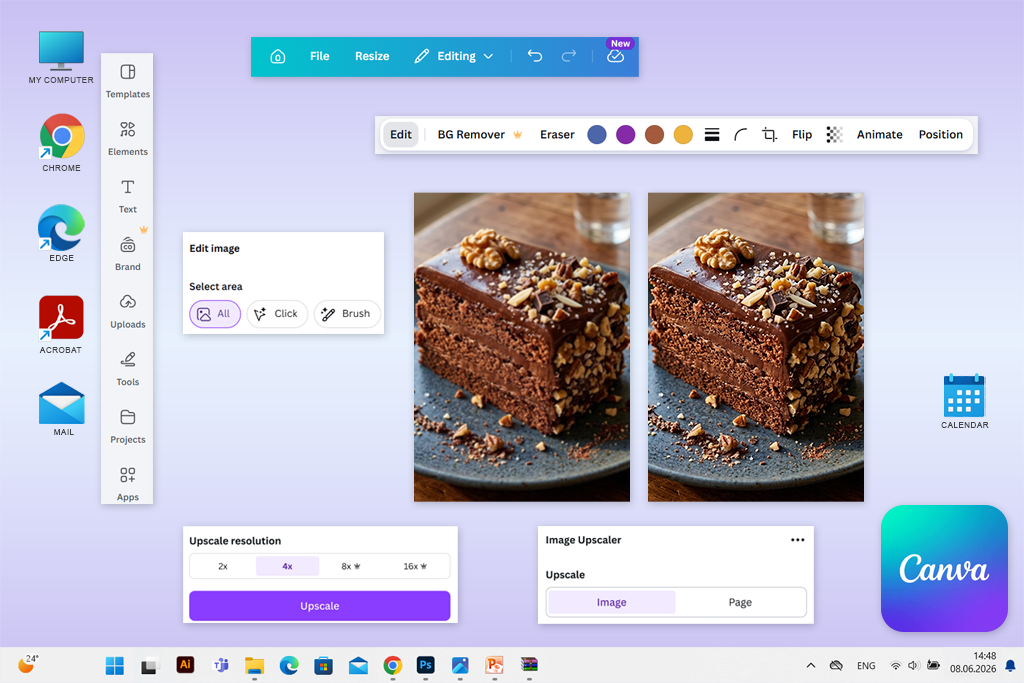
En av mina kollegor, som ogillar att använda specialiserade fotoredigerare, rekommenderade Canva som en mångsidig grafisk designplattform som även kan användas som ett AI-verktyg för bildskärpning för nybörjare. Även om det är ganska enkelt, är det här alternativets enkelhet som är dess främsta fördel.
Jag importerade mitt suddiga porträtt och använde Canva funktion för uppgradering med ett enda klick. Canva använder AI-skärpa för att minimera synlig oskärpa och pixelering, samtidigt som de ursprungliga dimensionerna bevaras för fall där du behöver ökad skärpa, inte upplösning. Jag fick resultatet inom några sekunder utan att behöva mixtra med tekniska inställningar.
Det som skiljer Canva borttagare av fotooskärpa från mängden är vad du kan göra efter att du har gjort bilden skarpare. Den låter dig direkt lägga till den förbättrade bilden i ett inlägg, en presentation, ett flyer eller en produktlayout istället för att behöva redigera den i en annan lösning. Dess mobilversion har samma funktionalitet, vilket gör att jag kan göra enkla redigeringar när jag inte har tillgång till min dator.
Mitt råd är att skärpa bilden innan du lägger till text, beskära bilden till dess slutliga utseende först och utvärdera resultatet vid dess avsedda visningsstorlek. Canva primära syfte är att hantera färdigt innehåll, inte komplicerad pixelåterställning.
Prissättning: Gratis skärpning och vanliga redigeringsfunktioner; Canva Pro från 15 dollar/mån eller 120 dollar/år, med premium AI-funktioner, resurser och ökade användningsgränser.

Plattformskompatibilitet: Webb, iOS, Android
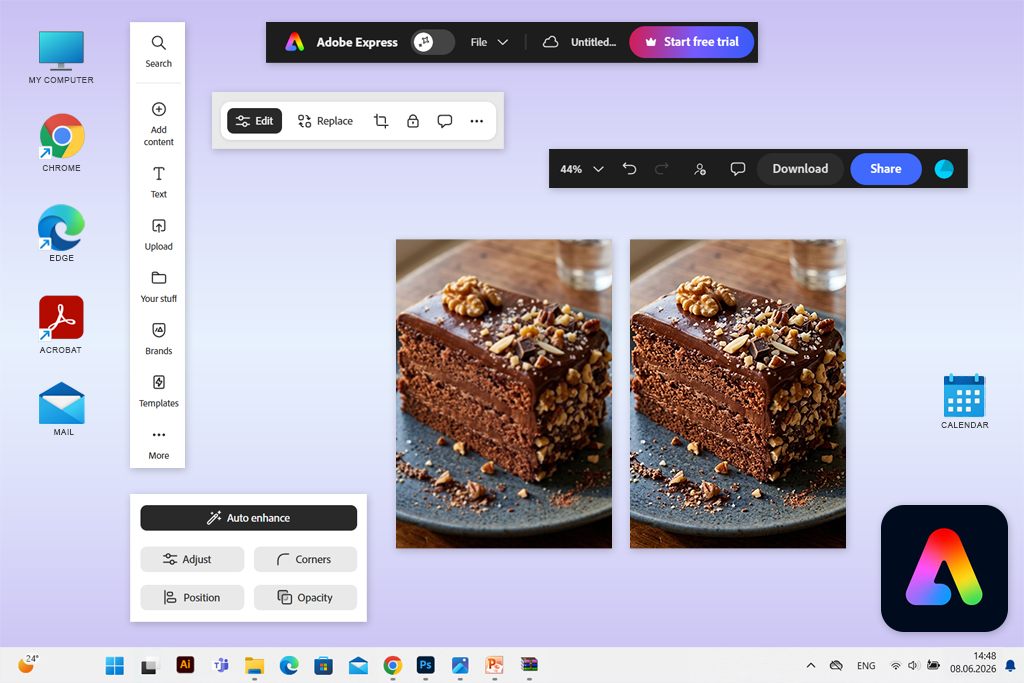
Mitt syskon föreslog att jag skulle prova Adobe Express eftersom de anser att det är det bästa gratis AI-verktyget för bildskärpning för användare som är intresserade av en mer intuitiv lösning än Photoshop. Efter att själv göra bilder suddiga i Adobe Express förstår jag varför folk gillar det, eftersom man får ett strömlinjeformat arbetsflöde som inte tvingar en att hantera komplexa menyer.
Jag importerade alla testfoton, valde ett av dem, klickade på Justeringar och justerade reglaget för skärpan. Express kan du också skriva in ett numeriskt värde, vilket kan kännas mer användbart för vissa. Dessutom hjälpte det att tillämpa samma redigering på flera bilder istället för att behöva återskapa samma steg varje gång. Skärpan tillämpas på hela fotot snarare än ett specifikt område.
Till skillnad från Firefly utför Express inte någon betydande generativ rekonstruktion eller betydande återställning av upplösningen. Det är dock också fördelaktigt eftersom resultatet vanligtvis är lättare att förutsäga eftersom du själv kan bestämma hur mycket skärpa som ska tillämpas. Det är perfekt för måttlig mjukhet, inte dramatiskt suddiga bilder.
”Den kostnadsfria mobilappen är väldigt användbar. Den låter mig skärpa en telefonbild, justera den för specifika sociala medier, lägga till varumärkesprofilering och spara den utan att behöva använda flera appar.”

Mitt råd är att blanda ljus skärpa med subtila justeringar av kontrast och skärpa istället för att använda ett enda aggressivt reglage. Se dessutom till att undersöka texten och ansiktskanterna innan du sparar resultatet.
Prissättning: Gratisplanen erbjuder skärpning, grundläggande bildverktyg, begränsade resurser och 5 GB lagringsutrymme; Premium från cirka 9,99 dollar/mån eller 99,99 dollar/år, med extra resurser, verktyg, lagring och AI-tillgångar.
Plattformkompatibilitet: Webb, Windows, macOS, iOS, Android
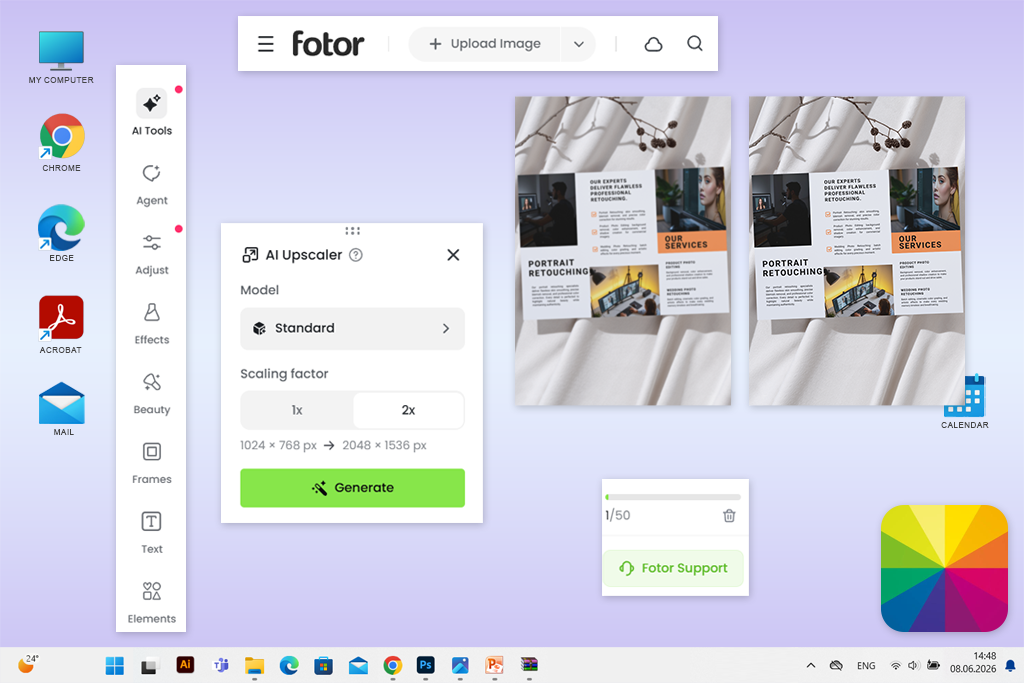
Jag snubblade över Fotor när jag surfade på TikTok, eftersom det fångade min uppmärksamhet med flera dramatiska före-och-efter-exempel. Under mitt test har detta AI-verktyg för bildskärpning av produktbilder visat sig vara mycket enkelt att använda. Jag importerade mina foton, valde önskad förbättringsmodell och fick ett skärpt resultat inom några sekunder.
Fotor kan du importera bilder i de flesta populära format som JPEG, PNG, HEIC och WebP, samtidigt som du kan skala upp foton och redigera upp till 50 filer i grupp.
Jag uppskattar särskilt det erbjudna arbetsflödet för produktredigering. Efter skärpan kunde jag Fotor ta bort bakgrunden, bli av med distraktioner och förbereda mina foton för marknadsföringskampanjer utan att någonsin behöva byta ut den här suddiga foton-app.
”Medan alternativa lösningar kan ge mer konsekvent maskering, AI-brusreducering och selektiv detaljkontroll, är Fotor effektivare vid hantering av tillfälligt mobilt och onlinearbete.”

Min rekommendation är att undvika att använda den mest aggressiva förbättringsmodellen på hud och text. För mat eller produkter, bevara en del av den naturliga mjukheten hos krämfärgen, tyget och de reflekterande ytorna istället för att tillämpa samma skärpningsgrad på alla texturer.
Prissättning: Gratis Basic-plan med begränsade AI-krediter, export av standardupplösning och vattenstämplar tillagda i vissa nedladdningar; Pro från cirka 12,99 dollar/mån eller 107,88 dollar/år.
Plattformskompatibilitet: Webb, Windows, iOS, Android
Picsart är konsekvent bland de topprankade AI-verktygen för bildskärpning för mobiler på Google, så jag ville se vad det kan erbjuda. Skärpningsfunktionen är paketerad i AI Enhance, vilket förbättrar skärpa och upplösning samtidigt istället för att tillhandahålla en separat skärpningspanel.
Att använda den här lösningen är snabbt och bekvämt. Jag importerade alla tre testfoton, tillämpade AI Enhance, granskade förhandsgranskningen och fortsatte att arbeta med mina bilder utan att byta till andra lösningar. Dessutom stöder Picsart manuella justeringar, bakgrundsborttagning, objektrensning, retuschering, effekter, mallar och batchbehandling, vilket är anledningen till att den kan fungera som en innehållsstudio snarare än en snävt fokuserad programvara för fotoförstoring.
Picsart största fördel är snabbhet snarare än att skärpa skickligheten. Jag kan använda det för att förbättra bilder, ta bort bakgrunder, lägga till text och ladda upp en färdig design direkt från min smartphone. Picsart har blivit en pålitlig assistent för mitt vanliga sociala innehåll, men jag använder det inte för professionell retuschering.
Mitt tips är att använda AI Enhance innan du använder några filter. Annars kan fotot drabbas av aggressiv kornighet, kontrast och artificiella texturer som lagts till av effekten.
Prissättning: Gratisabonnemang med grundläggande redigering och begränsad åtkomst till AI-funktioner; Pro från cirka 15 dollar/månad eller 126 dollar/år vid årsfakturering. Betalversionen erbjuder förbättringar med ett tryck, premiumredigeringsfunktioner, batchbehandling och extra lagringsutrymme.
Plattformkompatibilitet: Webb, Windows, macOS, iOS, Android
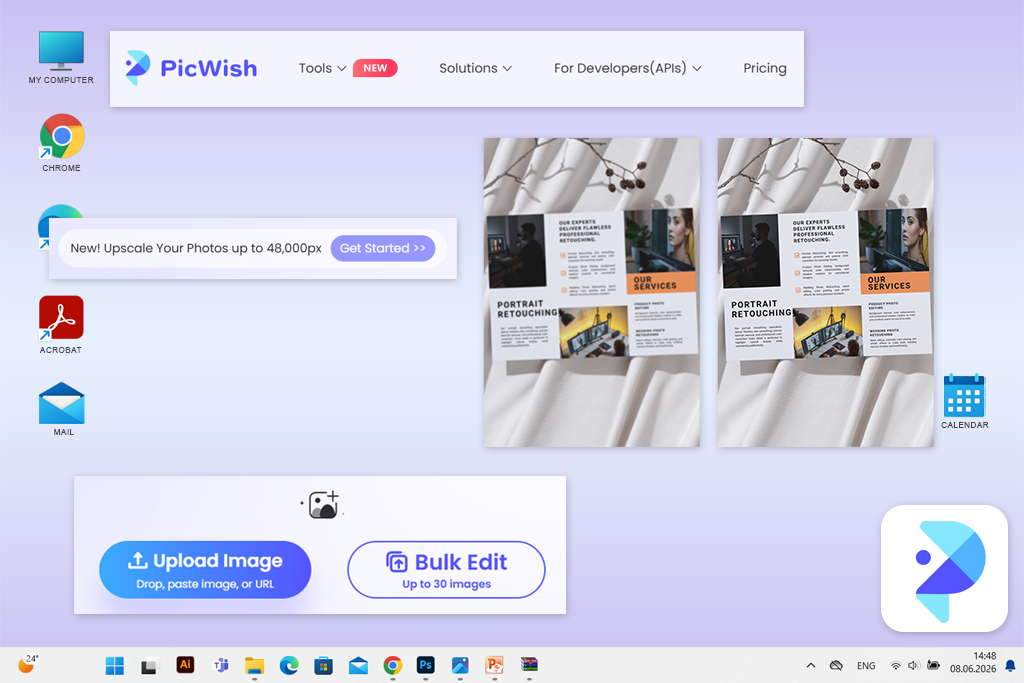
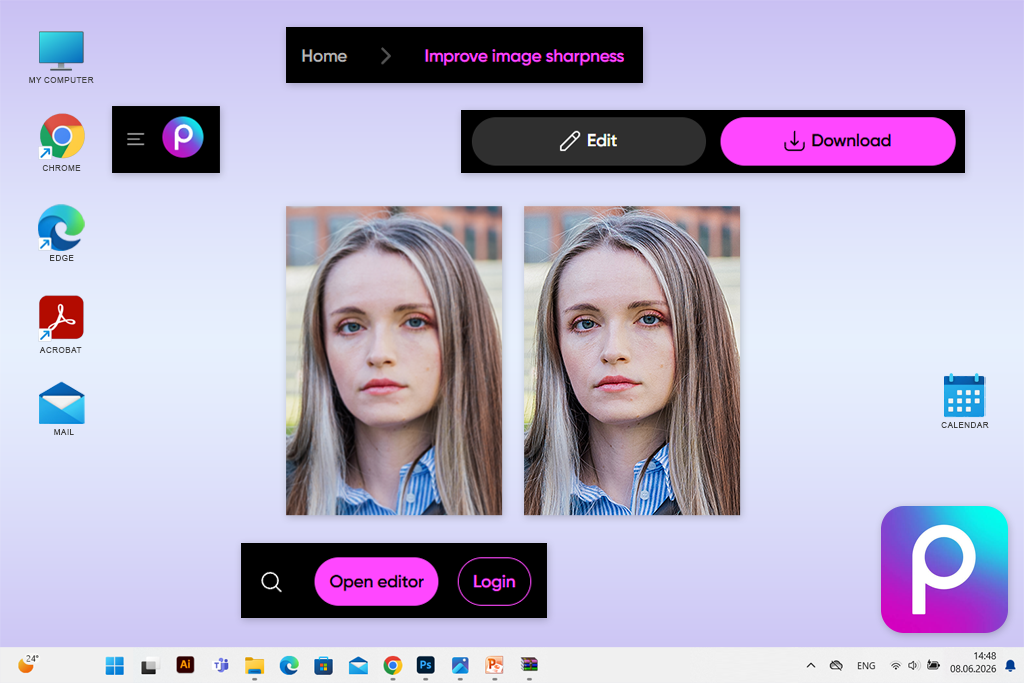
PicWish programvara för fotoskärpning var det populäraste alternativet i Instagram undersökningen jag gjorde när jag förberedde mig för den här recensionen. Dess främsta försäljningsargument är skärpning med ett enda klick, men jag var också imponerad av den automatiska ansiktsförbättringen, som hjälper till att återställa detaljer som förlorats på grund av dålig fokus, kameraskakningar eller otillräcklig belysning.
PicWish är utan tvekan det bästa AI-verktyget för bildskärpning för porträtt, särskilt om du använder telefonen. Jag använder det ofta för personliga foton och äldre bilder, men inte för professionellt arbete med klienter.
" PicWish är ett särskilt bra val för selfies, profilbilder, gamla familjefotografier, mindre produktbilder och nybörjare som inte vill krångla med en massa sliders."

Min främsta rekommendation är att utvärdera hur ögon, tänder, smycken och hårfäste ser ut jämfört med originalet. Om ansiktet ser för polerat och perfekt ut är det troligt att AI:n har lagt till några detaljer. Jag avråder också från att bearbeta samma foto två gånger eftersom resultatet ofta ser artificiellt ut.
Prissättning: Gratisabonnemang med förhandsvisningar och ett begränsat antal nedladdningar i icke-HD; Pro från cirka 9,99 dollar/mån eller 59,99 dollar/år, med dagliga HD-nedladdningar och upp till 450 månatliga krediter.
För porträtt ➔ PicWish för dess automatiska ansiktsförbättring; Firefly om du behöver mer frihet vid hantering av uppskalning och ansiktsåterställning.
För e-handel ➔ Fotor eller Picsart för snabba produktklara förbättringar; Picsart erbjuder även batchbehandling.
För gamla foton ➔ Picsart eller PicWish för enkel restaurering och ansiktsförtydligande.
För sociala medier ➔ Canva, Adobe Express eller Picsart eftersom skärpning erbjuds tillsammans med design- och publiceringsfunktioner. Canva skärper hela bilden automatiskt, samtidigt som du kan göra manuella justeringar av klarhet och skärpa.
För svåra suddiga bilder ➔ är Topaz mitt bästa alternativ eftersom det prioriterar hantering av oskärpa, mjukhet, omfokusering och återställning av fina detaljer.
För en snabb webbläsarfix ➔ är Adobe Express det mest intuitiva valet när jag bara vill importera, förbättra och ladda ner resultatet.
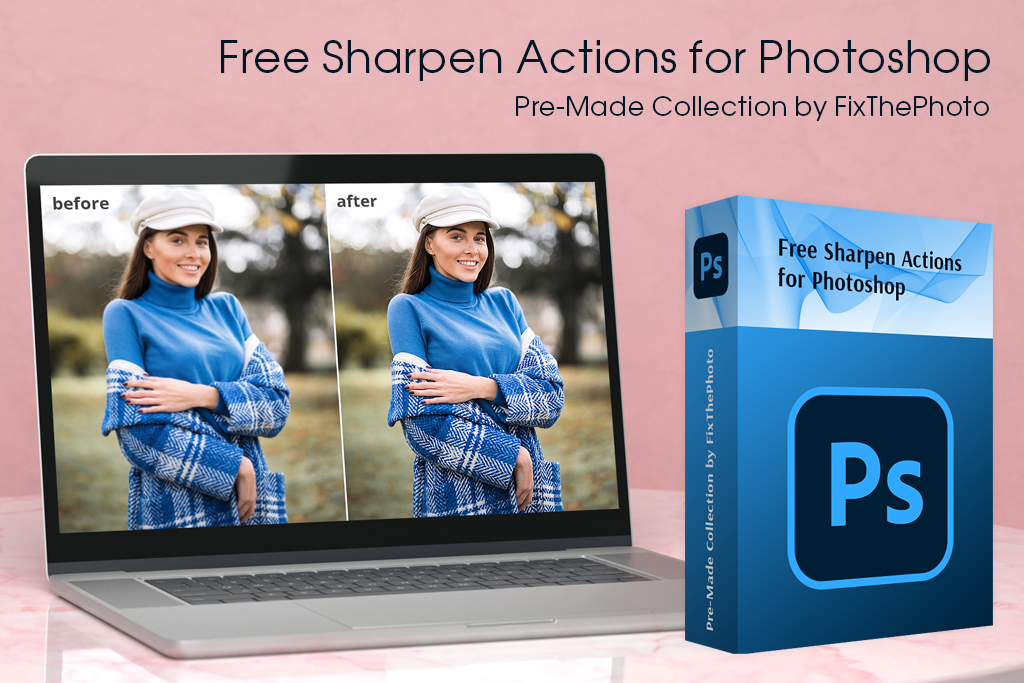
Om den AI-bildskärpare du valde gav ett resultat som ser artificiellt ut kan du prova dessa gratis Photoshop åtgärder för att få mer kontroll över resultatet. FixThePhoto erbjuder ett brett utbud av skärpningsåtgärder för porträtt, landskap, bröllopsbilder, stadsfotografering, produktfoton etc.
Jag föredrar att förlita mig på åtgärder om jag behöver få resultat snabbare än att göra manuell skärpa, men vill ha mer kreativ frihet än vad jag får med gratis AI-verktyg för bildskärpa online med ett enda klick. De låter mig förbättra skärpa, kontrast, ljus, färg och detaljer samtidigt som du kan göra andra redigeringar du vill i Photoshop.
Du kan använda dessa åtgärder med RAW- och JPEG -bilder, samtidigt som du väljer mellan en mängd olika utseenden, allt från mjuk porträttförbättring till starkare kontrast, HDR, färg och landskapseffekter. Alla åtgärder kan anpassas när de väl har tillämpats, vilket hjälper dig att undvika problem med krispigt hår, grova glorier, överdriven skärpa och artificiella texturer.
Dessa Photoshop åtgärder passar särskilt bra för mjuka bilder som redan innehåller mycket detaljer. Du kan använda dem för inlägg på sociala medier, selfies, resefoton och produktfotografering, men de är inte tillräckligt avancerade för att hantera betydande rörelseoskärpa eller helt ofokuserade bilder.
Att hitta det bästa AI-verktyget för bildskärpning var ett långsiktigt projekt. Jag samarbetade med medlemmar från mitt FixThePhoto teamet, eftersom vi alla ofta arbetar med porträtt, produktfoton, marknadsföringsmaterial och bilder som kräver noggrann återställning.
Jag började med att sammanställa en lista med över 40 alternativ som jag hittade på Reddit, TikTok, YouTube, Google och specialiserade fotoforum, samt flera lösningar som rekommenderats av mina kollegor. Jag granskade både dedikerade verktyg och mer omfattande plattformar med AI-funktionalitet, men behöll bara alternativ som vanliga människor kunde använda online eller på sina telefoner.
Jag har importerat samma tre foton till alla lösningar:
Flera populära plattformar misslyckades med att komma med i slutlistan:
Vi testad alla AI-bildskärpningsverktyg genom att bedöma en specifik uppsättning kriterier:
Användarvänlighet. Jag utvärderade hur lång tid det tog att importera, skärpa, granska och ladda ner en bild. Invecklade system för kontoskapande, konstiga krediteringssystem eller ett överflöd av onödiga menyer sänkte slutbetyget.
Skärpa och realism. Jag undersökte om verktyget lyckades öka tydligheten utan att skapa glorier, sprött hår, plastisk hud, överdrivna smulor eller påhittad text.
Noggrannhet över olika bildtyper. En lösning som behövdes för att ge bra resultat för mer än bara en bild. Mina kollegor undersökte prestandan för varje verktyg när det tillämpades på ansikten, produktbilder och tryckt material.
Hastighet och konsekvens. Jag utförde flera tester för att kontrollera om de levererade resultaten förblev stabila och om de sparade bilderna matchade förhandsgranskningarna.
Fri åtkomst och värde. Jag undersökte möjligheten att inkludera vattenstämplar, upplösningsgränser, AI-krediter, mobilsupport och prenumerationskostnader. Ett populärt AI-bildskärpningsverktyg skulle inte hamna på min lista bara genom att ge en imponerande demo.
Verktygen som kom med på listan erbjuder den mest tillfredsställande kombinationen av hastighet, realism, tillgänglighet och resultatkonsekvens.

![11 Bästa AI-baserade Virtuella Assistenterna {{%year}} [Recenserade och Rankade]](http://fixthephoto.com/blog/images/gallery/news_main__preview_29081.jpg)
![13 Bästa AI-generatorer för YouTube Shorts [+BONUS]](http://fixthephoto.com/blog/images/gallery/news_main__preview_28463.jpg)


![De 7 Bästa AI-verktygen för att Utöka Bilder {{%year}} [Granskade och Testade]](http://fixthephoto.com/blog/images/gallery/news_main__preview_23475.jpg)



















