Den tekstbaserte videoredigereren sparer meg for timer med arbeid, spesielt når jeg redigerer samtalevideoer, skjermopptak, verktøyanmeldelser eller lange veiledninger for YouTube kanalen min.
I stedet for å flytte ørsmå fragmenter langs tidslinjen og lytte til én frase ti ganger, jobber jeg med transkripsjonen nesten som et vanlig dokument. Du kan slette en dårlig setning, klippe ut en lang pause, fjerne et gjentatt opptak eller umiddelbart finne stedet der jeg snakket om masker, fargekorrigering eller eksportinnstillinger.
Jeg spiller jevnlig inn leksjoner i fotobehandling og videoredigering, så jeg møter stadig de samme problemene. Noen ganger starter jeg en setning på nytt, bruker fyllord, blir stille lenge mens jeg leter etter riktig verktøy, eller forklarer en enkel ting for detaljert. Når man redigerer, må alt dette forkortes slik at ideen ikke går tapt.
Derfor testet jeg, sammen med FixThePhoto teamet, testet 25+ tekstbaserte videoredigerere. I testene brukte vi ekte opplæringsvideoer, ikke korte demonstrasjonsklipp, for å forstå hvilke programmer som virkelig passer for vanlig arbeid. Her er hovedkriteriene jeg valgte den beste tekstbaserte videoredigereren basert på:
Jeg anbefaler ikke å velge et redigeringsprogram bare fordi det har AI eller tekstbasert redigering. Først må du forstå hvilket innhold du spiller inn oftest. Verktøyene på denne listen er designet for forskjellige oppgaver, og det riktige programmet kan virkelig spare deg flere timer hver uke.
YouTube opplæringsprogrammer og instruksjonsvideoer. Hvis du spiller inn instruksjoner for Photoshop, Lightroom, Premiere Pro eller bruker trinnvise veiledninger, trenger du ikke bare nøyaktig transkripsjon, men også tilstrekkelig fleksibel redigering.
Best for: å lage AI-drevne YouTube opplæringer, instruksjonsvideoer, B-roll og arbeid i Adobes økosystem
Plattformer: nettversjon, nettleser på datamaskin
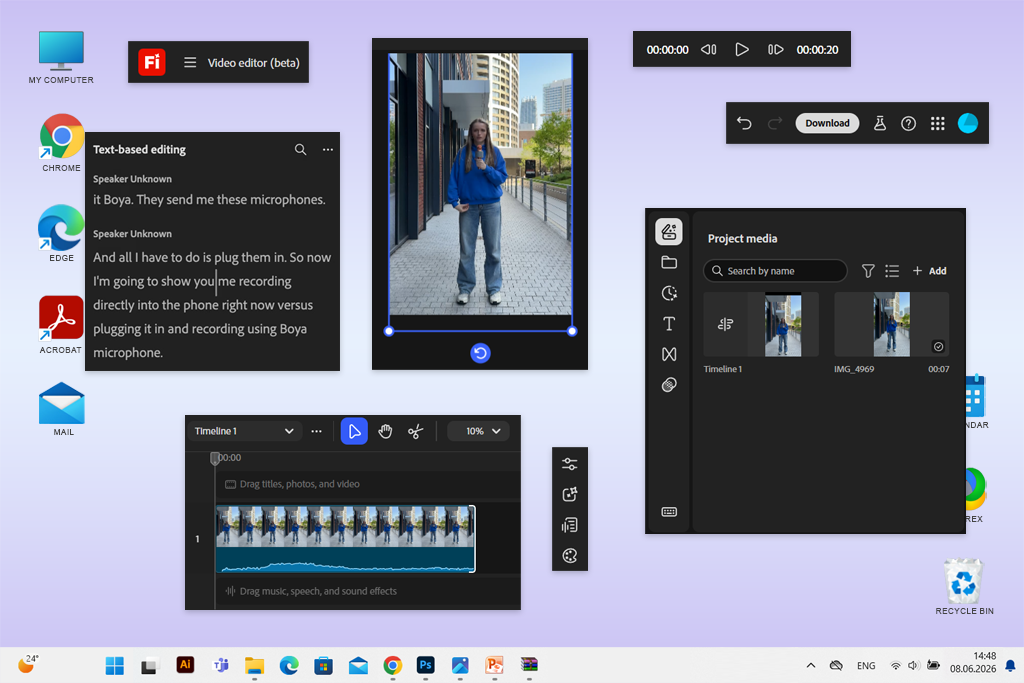
Adobe Firefly -video ble mitt førstevalg fordi det ikke bare er et redigeringsprogram der du kan klippe ut setninger fra tekst. Firefly føles mer som et fullverdig kreativt rom for tekstbasert videoredigering med AI.
I veiledningsvideoene mine er det sjelden nok å bare fjerne fyllord og lange pauser. Ofte må jeg forkorte en lang forklaring, sette inn en kort åpning, legge til B-roll, forbedre lyden eller tette hull i det visuelle.
Firefly tekstbaserte videoredigering er spesielt praktisk for videoer med mye tale. I stedet for å manuelt søke etter riktig øyeblikk på tidslinjen, kan jeg jobbe direkte med transkripsjonen. Den konverterer automatisk tale til tekst, kobler linjer til tidskoder og lar deg lage et grovt klipp ved å ganske enkelt velge, slette eller omorganisere deler av transkripsjonen.
«Jeg spilte inn en gang en Lightroom veiledning, men glemte å shoot et overgangsbilde. I stedet for å åpne hele prosjektet på nytt og filme scenen på nytt, lagde jeg et passende innstikk ved hjelp av AI i Firefly.»

Under testingen skilte Firefly seg ut nettopp for sin kombinasjon av tekstredigering og generative funksjoner. Jeg kunne laste opp mine egne opptak, trimme og omorganisere scener, lage flere videoklipp til historien, legge til tekstmaler og deretter behandle lyd og farge – alt i én editor.
Firefly tekstbaserte videoredigerer støtter brukerens egne materialer, genererte scener, Adobe Stock innhold, tekst, voiceover, musikk og lydeffekter. Alt dette kan plasseres på en flerspors tidslinje. For en YouTube skaper er slike funksjoner mer nyttige enn enkel redigering gjennom tekst. Firefly hjelper med å løse et vanlig problem når det ikke er nok passende visuelt innhold for en video.
Jeg ville ikke kalt Firefly det enkleste alternativet for noen som åpner et videoredigeringsprogram for første gang. Det gir mye kreativ frihet, men grensesnittet og arbeidslogikken føles som Adobe. Hvis du tidligere bare brukte mobilapper, må du venne deg litt til det. Men for de som allerede jobber i Photoshop, Lightroom, Premiere Pro eller Adobe Express, vil Firefly være forståelig.
Hovedfunksjoner:
Priser: Flere gratis generasjoner er tilgjengelige per dag. Firefly betalte abonnementer starter på 9,99 dollar per måned for standardabonnementet. Dyrere abonnementer inkluderer mer generativ kreditt og avanserte videofunksjoner.

Best for: YouTube opplæringer, podkaster, videoer med snakkehoder og raske grovklipp
Plattformer: nettversjon, macOS, Windows
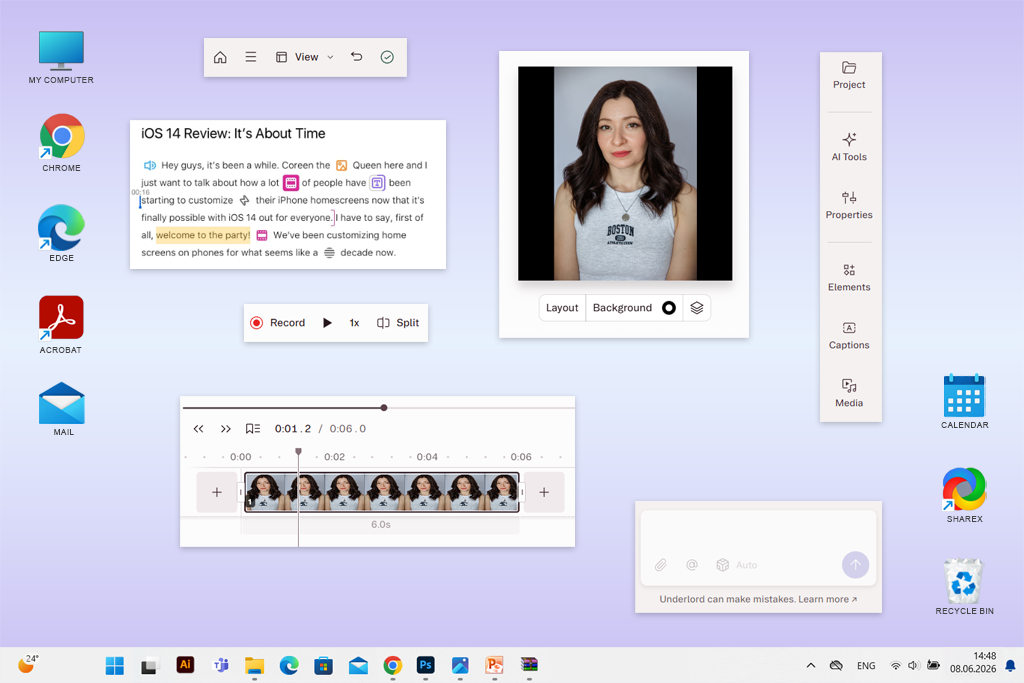
Jeg anbefaler Descript til forfattere som ønsker å redigere en video nesten som et vanlig tekstdokument. Da jeg lastet opp en veiledningsvideo der jeg gjentok de samme forklaringene flere ganger, var det veldig enkelt å rydde opp i opptaket. Jeg leste transkripsjonen, slettet de dårlige frasene, forkortet de lange delene og fjernet delene som ikke tilførte noen verdi til leksjonen.
«Det er nesten like enkelt å jobbe i Descript som å skrive tekst. Redigeringsprogrammet konverterer automatisk tale til tekst, og når jeg sletter eller endrer ord i transkripsjonen, vises endringene umiddelbart i videoen.»

I mitt arbeid har denne tekstbaserte videoredigeringsprogramvaren vist seg å være spesielt effektiv når jeg redigerer lange leksjoner, der verbale forklaringer tar opp mesteparten av tiden.
For eksempel, under opptaket sier jeg: «Gå nå til justeringslaget ... men vent litt, du må lage en kopi av laget først.» I et vanlig redigeringsprogram måtte jeg søke etter dette øyeblikket ved hjelp av lydbølgen. I Descript er det nok å finne frasen i teksten og slette den ekstra delen.
Programmet har også automatisk fjerning av fyllord, Studio Sound-funksjonen, AI-undertekstoppretting og samarbeidsverktøy. Sistnevnte er spesielt nyttige når jeg sender et utkast til noen i FixThePhoto teamet og ber dem sjekke tempoet på videoen før publisering.
Det jeg likte best var hvor raskt du kan gjøre et rått opptak om til et pent grovt klipp. Denne YouTube -transkripsjonsgenerator prøver ikke å erstatte en fullverdig profesjonell redigerer for filmredigering. Descript fungerer best med innhold bygget rundt tale: instruksjonsvideoer, kommentarer, nettkurs, intervjuer, podkaster og korte klipp laget av lengre episoder.
Samtidig er det mer praktisk å utføre kompleks visuell prosessering i et annet program. Hvis jeg trenger detaljert fargekorrigering eller bevegelig grafikk, fullfører jeg prosjektet i et mer tradisjonelt videoredigeringsprogram. Men for å raskt organisere talen og bygge en tydelig undervisningsstruktur, viste Descript seg å være et av de mest praktiske verktøyene blant alle alternativene jeg testet.
Hovedfunksjoner:
Priser: Det finnes et gratisabonnement. Betalte abonnementer starter på 16 dollar per måned per bruker ved årlig betaling.
Best for: intervjuer, podkaster, webinarer og instruksjonsvideoer med flere deltakere
Plattformer: nettversjon
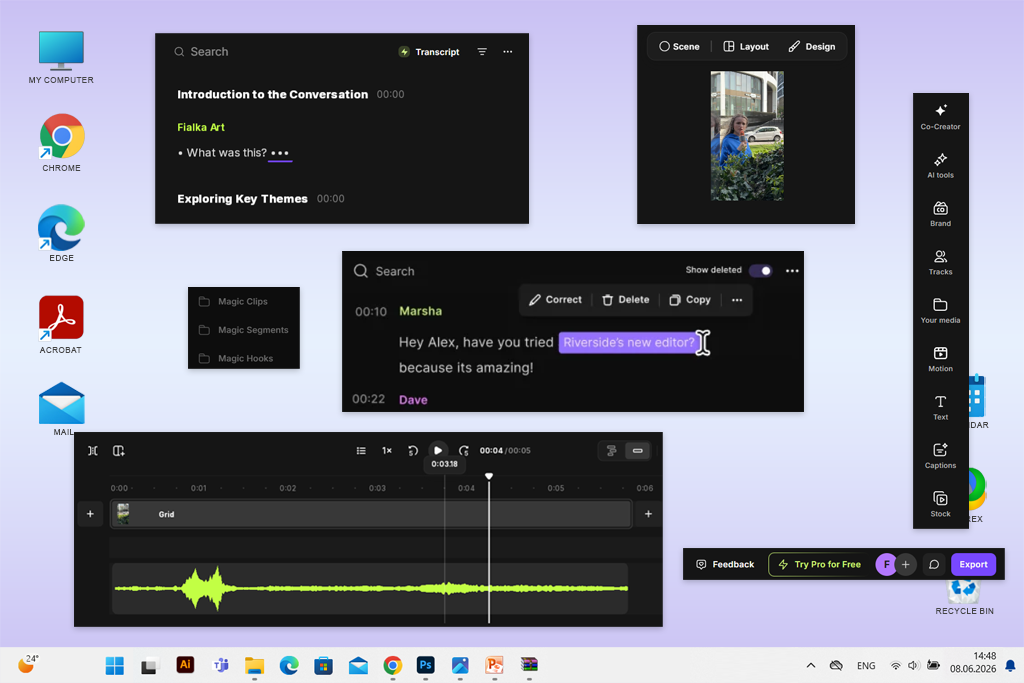
Riverside imponerte meg mest da jeg testet opptak med flere deltakere. Noen ganger shoot jeg samtalebaserte veiledninger med en annen redigerer eller retusjerer, og det er vanskeligere å organisere slikt materiale. Deltakerne kan avbryte hverandre, den ene mikrofonen høres høyere ut enn den andre, og det mest nyttige svaret er noen ganger midt i en timeslang samtale.
I denne tekstbaserte videoredigereren kan du jobbe med videoen gjennom transkripsjon: slette ord og uttrykk, korrigere teksten og umiddelbart klippe ut de tilsvarende delene av opptaket. Et separat spor opprettes for hver deltaker, slik at det er enklere å kontrollere lyden og linjene til forskjellige høyttalere.
Riverside har også flerspors- og klassisk tidslinjeredigering, redigering via AI-chat, automatisk transkripsjon på over 100 språk, lydforbedring, fjerning av fyllord og stillhet, undertekster, grafiske overlegg, B-roll, musikk og verktøy for å designe videoen i en bedriftsstil.
«Det er oppdelingen av deltakerne i individuelle spor som skiller Riverside fra mange andre redaktører. Takket være dette har det blitt et av de beste alternativene for pedagogiske videoer og podkaster.»

For å teste det lastet jeg opp et eksempelintervju om vanlige retusjeringsfeil. Gjennom transkripsjonen fjernet jeg repeterende svar, forkortet altfor lange forklaringer og fant et passende fragment som jeg deretter lagde en kort video av for sosiale medier. For individuelle Photoshop veiledninger foretrekker jeg fortsatt Firefly eller Descript. De er bedre for arbeidet mitt med strukturen til en veiledningsvideo.
Men Riverside er verdt å vurdere for de som produserer intervjuer, ekspertforedrag, konsultasjonsopptak, podkaster, kundeanmeldelser eller webinarer. Denne gratis AI-videotranskriberer er spesielt praktisk når flere personer er involvert i opptaket.
Grensesnittet er intuitivt selv for nybegynnere, men Riverside er mest fordelaktig når du tar opp og redigerer live-samtaler i ett system. For å bare trimme et kort skjermopptak kan mulighetene til og med være for mye.
Hovedfunksjoner:
Priser: Det finnes et gratisabonnement. Pro-abonnementet starter på 24 dollar per måned ved årlig betaling. Prisen er 29 dollar ved månedlig betaling.
Best for: korte videoer for sosiale medier, undertekster, omarbeiding av lange videoer og rask redigering på nett
Plattformer: nettversjon
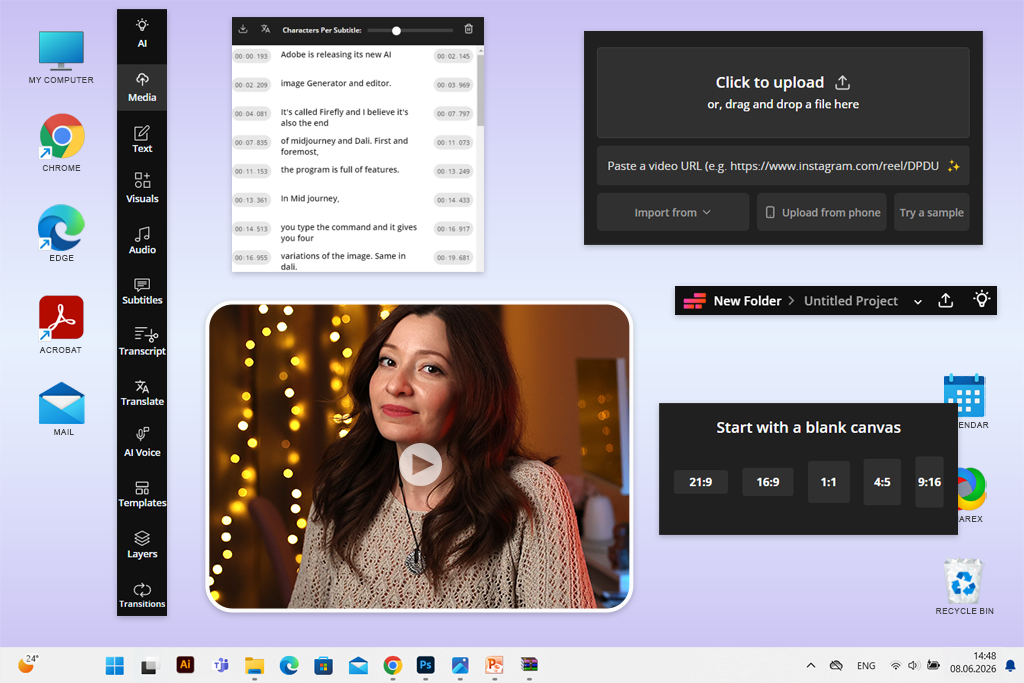
Jeg likte Kapwing best som et enkelt tekstbasert videoredigeringsprogram på nett for de gangene du ikke vil installere et annet program. For store og velstrukturerte YouTube opplæringer ville jeg valgt et annet verktøy, men det er veldig praktisk for rask behandling av ferdig materiale.
Kapwing -tekstredigereren fungerer etter et enkelt opplegg. Først må du laste opp videoen og lage en transkripsjon, og deretter fjerne unødvendige fraser fra teksten. De tilsvarende delene av videoen vil automatisk forsvinne sammen med dem.
I tillegg til tekstredigering tilbyr Kapwing samarbeidsverktøy, automatiske undertekster, Smart Cut, endring av rammestørrelse, fjerning av bakgrunn, lydrensing og mer enn 50 andre funksjoner for nettvideo. Med den kan du ta én lang veiledning og lage flere korte videoer ut fra den for Instagram, TikTok, YouTube Shorts, Pinterest, eller for å sette inn i et blogginnlegg.

Jeg testet denne videoredigerer for Instagram på en kort introduksjon til en leksjon. I den forklarte jeg den samme Photoshop teknikken tre ganger, men hver gang på en litt annen måte. Gjennom transkripsjon slettet jeg raskt den svakeste versjonen og beholdt den korteste og mest uttrykksfulle forklaringen. Etter det endret jeg bildeformatet, la til undertekster og forberedte en vertikal versjon.
Det er for slike oppgaver Kapwing er spesielt nyttig. Den er ikke designet for kompleks etterbehandling, men den hjelper deg med å raskt tilpasse ferdig materiale til ulike plattformer.
Hovedfunksjoner:
Priser: Et gratisabonnement er tilgjengelig, men den eksporterte videoen har et vannmerke og en rekke begrensninger. Pro-abonnementet starter på 16 dollar per måned per medlem ved årlig betaling.
Best for: bedriftsveiledninger, opplæringsvideoer, pedagogisk innhold og AI-assistert gjenbruk av innhold
Plattformer: nettversjon
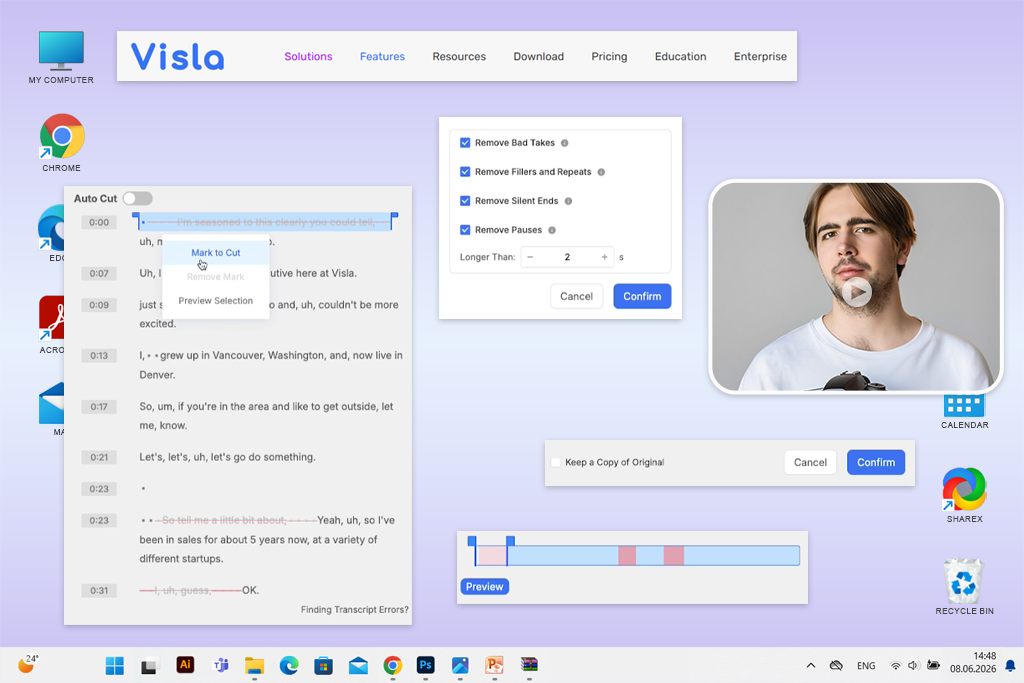
Visla virket for meg som et godt tekstbasert videoredigeringsprogram for de som produserer forretnings- og utdanningsvideoer, i stedet for å bygge alt innholdet rundt forfatterens personlighet. Jeg testet det på et bedriftsopplæringsmanus og et separat klipp fra en innspilt leksjon. Jeg likte at selve tjenesten presser deg mot en tydeligere struktur og en ryddig presentasjon.
Plattformen bruker AI til å konvertere lyd til tekst, hvoretter videoen kan redigeres direkte gjennom transkripsjonen. Visla kan automatisk finne og klippe ut mislykkede opptak, fjerne fyllord og repetisjoner, redusere stillhet, jevne ut overdrevent lange pauser og også foreslå passende B-roll og bakgrunnsmusikk.
« Visla kan lage videoer fra tekst, manus, nettsider, PDF filer, presentasjoner, lyd og samtaleopptak. Det er interessant for team som ofte gjør ferdige skriftlige materialer om til videoinnhold.»

Denne tilnærmingen er praktisk når jeg trenger å gjøre et vanlig utkastopptak om til et fullverdig opplæringsmateriell. Jeg kan for eksempel spille inn en leksjon om «Hvordan forberede eiendomsbilder for redigering», og denne gratis videoredigerer for YouTube vil hjelpe meg med å fjerne unødvendig innhold, strukturere materialet tydeligere og redusere antall manuelle handlinger.
Den største ulempen med Visla er at tjenesten føles mer bedriftsorientert enn personlig. Når jeg redigerer en personlig YouTube veiledning og ønsker å finjustere intonasjon, rytme og presentasjonsstil, gir Descript meg mer frihet. Men for bedriftsopplæring, produktpresentasjoner, interne instruksjoner og markedsføringsvideoer er Visla et veldig godt valg.
Hovedfunksjoner:
Priser: Det finnes et gratisabonnement. Betalte abonnementer er tilgjengelige i Pro-, Business- og Enterprise-versjoner. Et kredittsystem brukes til å lage og redigere videoer med AI.
Best for: nybegynnere som trenger tekstbasert redigering med AI og en kjent videoredigerer for skrivebordet
Plattformer: Windows, macOS, mobile enheter
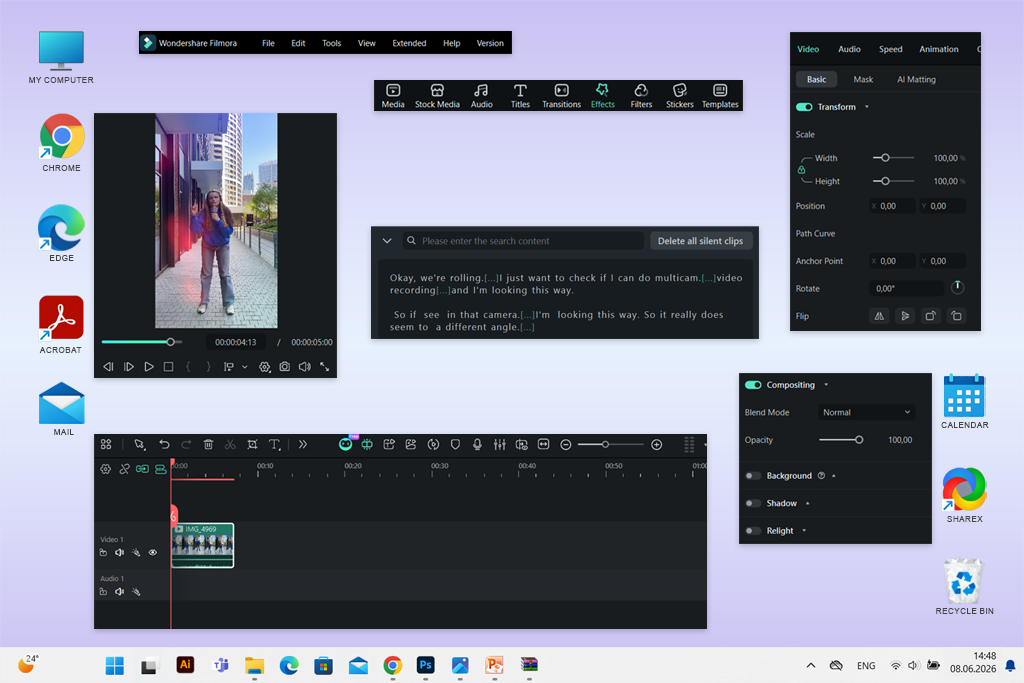
Filmora er ikke den mest avanserte AI-baserte tekstbaserte videoredigereren på denne listen. For nybegynnere er dette imidlertid et av de mest intuitive alternativene, spesielt hvis de ønsker å jobbe med en vanlig tidslinje.
Jeg inkluderte Filmora i testingen fordi ikke alle nybegynnere YouTube liker et fullstendig nettleserbasert format. Mange trenger ett enkelt skrivebordsprogram der de kan trimme en video, legge til overganger og effekter, eksportere videoen i 4K og prøve ut AI-funksjoner uten å måtte finne ut av et komplekst profesjonelt grensesnitt.
AI-tekstbasert redigeringsfunksjon gjenkjenner automatisk stemme og konverterer tale fra video til redigerbar tekst. Du trenger bare å legge til en video og starte transkripsjonen, så oppretter programmet et tekstlag synkronisert med de nødvendige øyeblikkene i opptaket.
« Filmora passer for YouTube -opplæringer som i tillegg til tekstredigering trenger animerte titler, forstørrelse av individuelle deler av skjermen, klistremerker, musikk og overganger.»
For å teste det brukte jeg en enkel veiledningsvideo for nybegynnere, der jeg ofte gjentok frasen «Nå skal jeg vise deg». Denne iPad-videoredigeringsapp gjenkjente talen nøyaktig nok til at jeg kunne fjerne hovedrepetisjonene. Etter tekstrensing fortsatte jeg å jobbe i det kjente grensesnittet med en tidslinje.
Den største ulempen er at tekstredigeringen her føles mindre gjennomtenkt enn i Descript eller Firefly. Funksjonen er nyttig, men jeg ville ikke valgt Filmora bare for den. I tillegg er gratis bruk begrenset av vilkårene i prøveversjonen, og eksporterte videoer kan inneholde et vannmerke.
Hovedfunksjoner:
Priser: En gratisversjon eller prøveversjon er tilgjengelig. Avansert-abonnementet koster 59,99 dollar per år og inkluderer AI-kreditter samt vannmerkefri eksport.
Best for: Team som trenger å redigere, lagre, publisere og analysere videoer på én plattform
Plattformer: nettversjon, iOS, Android
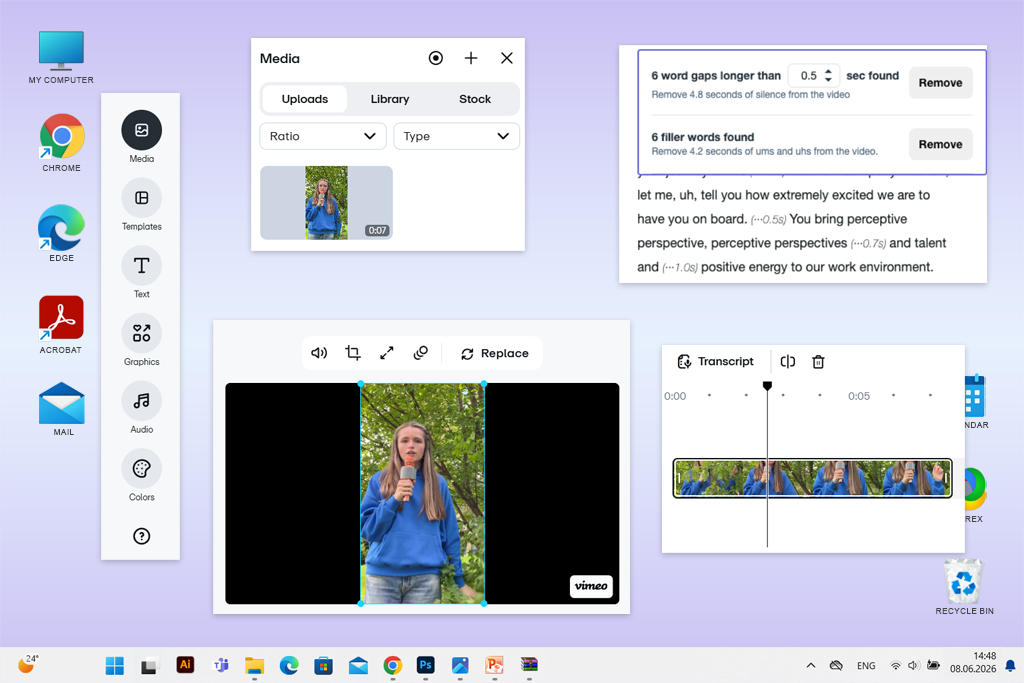
Vimeo skiller seg fra de andre tekstbaserte videoredigeringsprogrammene fordi det ikke bare er et redigeringsprogram. Plattformen er også designet for hosting, publisering, samarbeid og visningsstatistikk. Vimeo tekstredigeringsprogram lager en transkripsjon ved hjelp av AI. Etter det kan jeg markere et unødvendig ord eller en hel frase og slette den tilsvarende delen av videoen uten å klippe den manuelt på tidslinjen.
«Jeg ville ikke valgt Vimeo som hovedredigerer for YouTube opplæringer, men det er praktisk for team som publiserer pedagogiske videoer på nettsteder, kundeportaler eller interne opplæringsplattformer.»

Under testingen virket Vimeo for meg mer som et verktøy for rask rengjøring og påfølgende publisering enn for å lage en video fra bunnen av. Jeg lastet opp en kort introduksjon til leksjonen, fikk en automatisk transkripsjon og fjernet noen få fyllord og en pinlig pause. Etter det sjekket jeg umiddelbart hvordan den ferdige videoen så ut i Vimeo -biblioteket.
Det jeg likte best var at små endringer kan gjøres direkte i allerede opplastede videoer. Hvis for eksempel en opplæringsvideo for en klient eller en privat FixThePhoto -leksjon allerede er lagret i denne gratis videoredigeringsapp, trenger jeg ikke å laste ned filen, åpne den i et eget program, eksportere den på nytt og laste den opp på nytt.
For et team sparer denne funksjonen virkelig tid. For YouTube skapere kan imidlertid ikke Vimeo kalles den kraftigste tekstbaserte videoredigereren. Jeg ville ikke satt sammen en dynamisk leksjon med mye B-roll, skjermzoom, raske undertekster, AI-genererte scener og flere kreative versjoner av én video.
Hovedfunksjoner:
Priser: Gratisplan og startplan er tilgjengelig. Tekstbasert videoredigering er tilgjengelig fra og med standardplanen. Vimeo brukerstøtte viser også Advanced og Enterprise blant de viktigste betalte planene.
Det tok meg mer enn én kveld å teste tekstbaserte videoredigerere. Jeg utførte testingen sammen med FixThePhoto teamet, ettersom vi jevnlig redigerer veiledningsvideoer, skjermopptak, intervjuer, produktanmeldelser og annet pedagogisk innhold.
Det var viktig for meg å forstå, ikke hvor imponerende programmet ser ut i en reklamedemonstrasjon, men om det virkelig hjelper skaperne med å forberede og publisere videoer raskere. Totalt testet vi mer enn 25 verktøy. Det endelige utvalget inkluderer bare de redigeringsprogrammene der redigering gjennom transkripsjon eller AI-baserte funksjoner spiller en betydelig rolle, i stedet for å bli lagt til bare for redigeringens skyld.
Jeg brukte samme sett med materialer for hvert program:
Først sjekket jeg nøyaktigheten av transkripsjonen. Det var viktig å forstå om den tekstbaserte videoredigereren gjenkjente typiske ord fra foto- og videoredigeringstimer: «maskering», «forhåndsinnstilt», «tidslinje», «nøkkelbilde» og «bakgrunnslag». I en instruksjonsvideo kan selv ett feilaktig gjenkjent ord endre betydningen fullstendig og forvirre seeren.
Neste steg var å sjekke kvaliteten på skjøtene. Jeg fjernet repeterende fraser, fyllord, lange pauser og dårlige forklaringer gjennom teksten, og deretter gjennomgikk jeg resultatet fullstendig. Noen programmer gjenkjente tale ganske nøyaktig, men etter å ha fjernet teksten, etterlot de brå overganger. På grunn av dette hørtes stemmen unaturlig ut, og selve videoen ble hakkete.
Jeg evaluerte også arbeidshastigheten separat. For hver redigerer målte jeg hvor lang tid det tok å gå fra et rått opptak til et pent grovt klipp. Jeg tok hensyn til hastigheten på opplasting av filen og opprettelse av transkripsjonen, hvor enkelt det var å søke etter nøkkelord, fjerning av pauser og fyllord, og muligheten til raskt å angre en mislykket handling.
Den siste delen av testen gjaldt hele forfatterens arbeidsflyt. Jeg sjekket ikke bare redigeringen gjennom teksten, men også tilleggsfunksjoner:
På denne måten kunne jeg skille enkle programmer for beskjæring av video ved transkripsjon fra fullverdige tekstbaserte videoredigerere som er egnet for vanlig arbeid med YouTube innhold. Flere verktøy jeg testet var ikke inkludert i den endelige listen:
Jeg anser Adobe Firefly for å være det beste alternativet totalt sett. Det kombinerer redigering gjennom transkripsjon, generering av nye videoscener, arbeid med opplastede materialer, lydverktøy, tekstmaler og et tilstrekkelig fleksibelt rom for kreativitet. Når jeg bare trenger å rydde raskt opp i en YouTube-opplæring, podkast eller annen video med mye tale, pleier jeg å velge Descript.
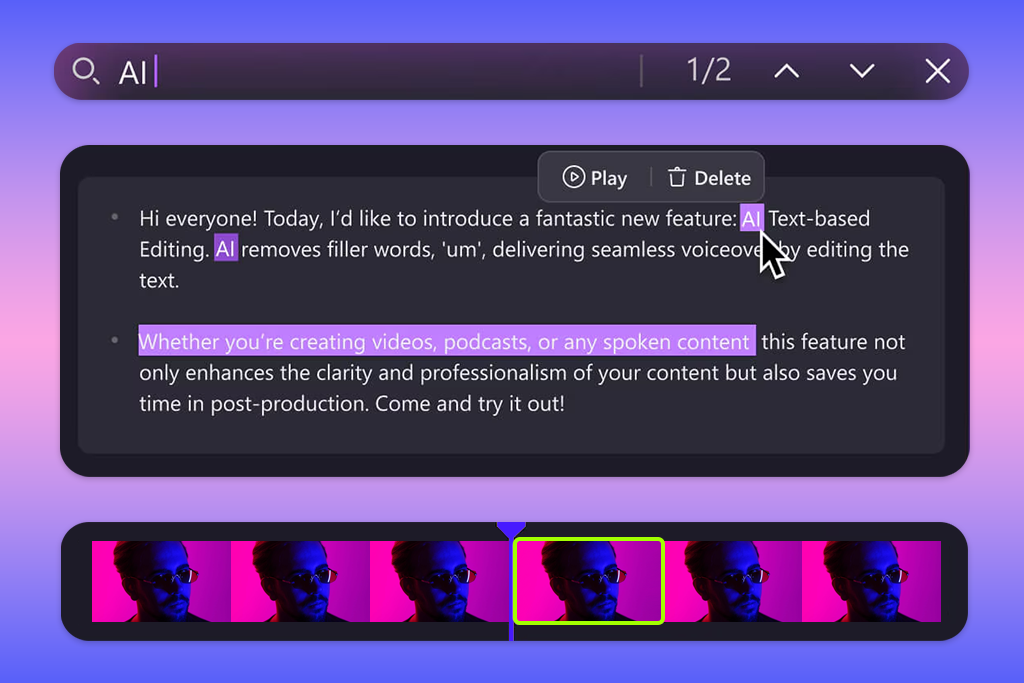
Med tekstredigering redigerer ikke brukeren selve fragmentene på tidslinjen, men transkripsjonen av talen. Jeg kan slette unødvendige ord, omorganisere en setning eller fjerne et helt avsnitt, og deretter vil programmet automatisk endre den tilsvarende delen av videoen. Denne prosessen ligner mer på redigering av et dokument enn vanlig arbeid med videospor.
Ja. Adobe Firefly, Descript, Riverside, Kapwing, Visla og Filmora tilbyr gratis tilgang. De fleste gratisabonnementene har imidlertid begrensninger. Dette kan være et vannmerke, en kort eksportvarighet, redusert oppløsning, et begrenset antall AI-kreditter eller en grense på hvor mange minutter med video som kan behandles.
Ja, spesielt hvis videoen har mange verbale forklaringer. Jeg bruker disse redigeringsprogrammene for å fjerne vanskelige begynnelser på setninger, repeterende trinn, fyllord, vanskelige pauser og altfor lange forklaringer. Dette er spesielt praktisk for veiledninger i Photoshop, Lightroom, Premiere Pro og andre skjermopptak der du raskt trenger å finne en bestemt frase eller ønsket arbeidsfase.
Ikke ennå. Den er flott for grovredigering, opprydding av transkripsjoner, arbeid med podkaster, intervjuer, webinarer og tempoet i instruksjonsvideoer. Men for presis fargekorrigering, bevegelig grafikk, kompleks lyddesign, forstørrelse av skjermområder, overganger og detaljert plassering av B-roll bruker jeg fortsatt tradisjonelle redigeringsverktøy.
For samtalevideoer ville det enkleste alternativet være Descript. Logikken er forståelig selv for en person uten redigeringserfaring, siden prosessen ligner på redigering av vanlig tekst. Filmora er mer egnet for de som ønsker å bruke transkripsjon i et kjent skrivebordsredigeringsprogram med tidslinje, overganger, effekter og ferdige maler.




![13 Beste AI-karaktergeneratorer [Gratis og Enkle å Bruke]](http://fixthephoto.com/blog/images/gallery/news_main__preview_28476.jpg)
![11 Beste AI-Stickergeneratorer [Enkle å Bruke for Ikke-Designere]](http://fixthephoto.com/blog/images/gallery/news_main__preview_28980.jpg)
![11 Beste AI-verktøy for Innholdsproduksjon [Gratis og Enkle]](http://fixthephoto.com/blog/images/gallery/news_main__preview_28962.png)


















