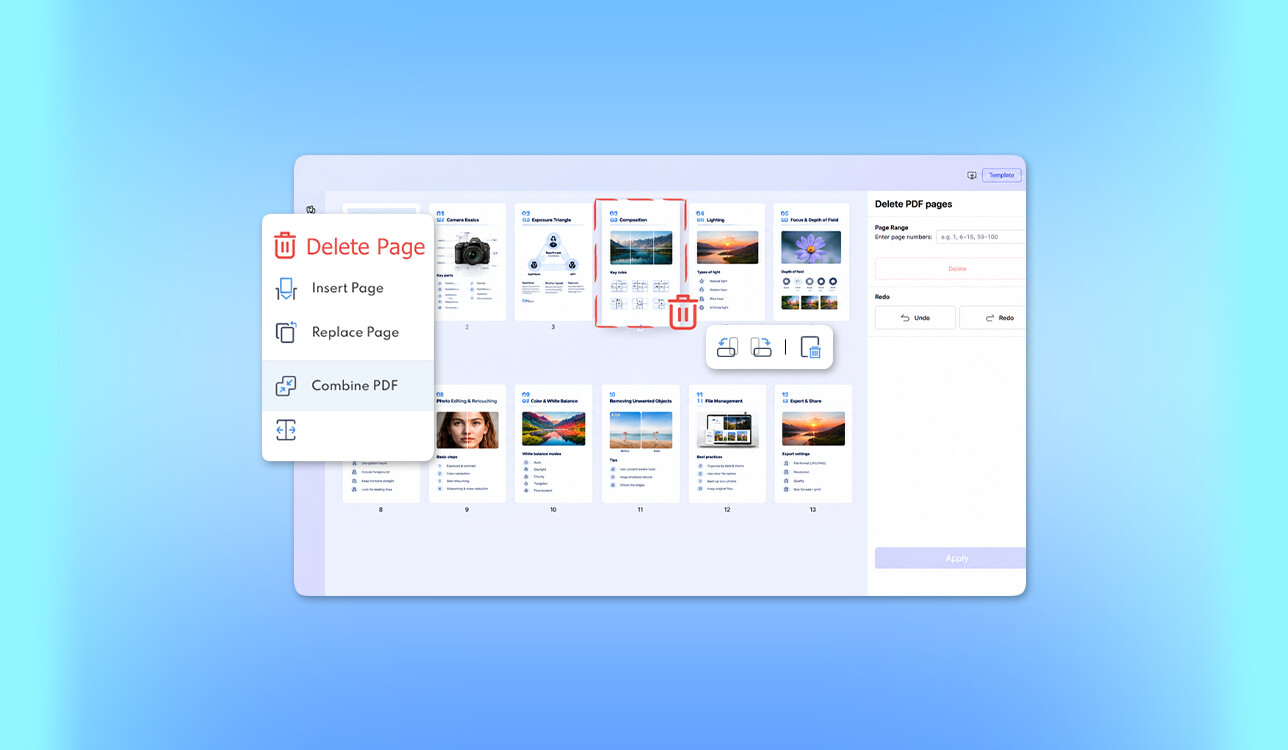
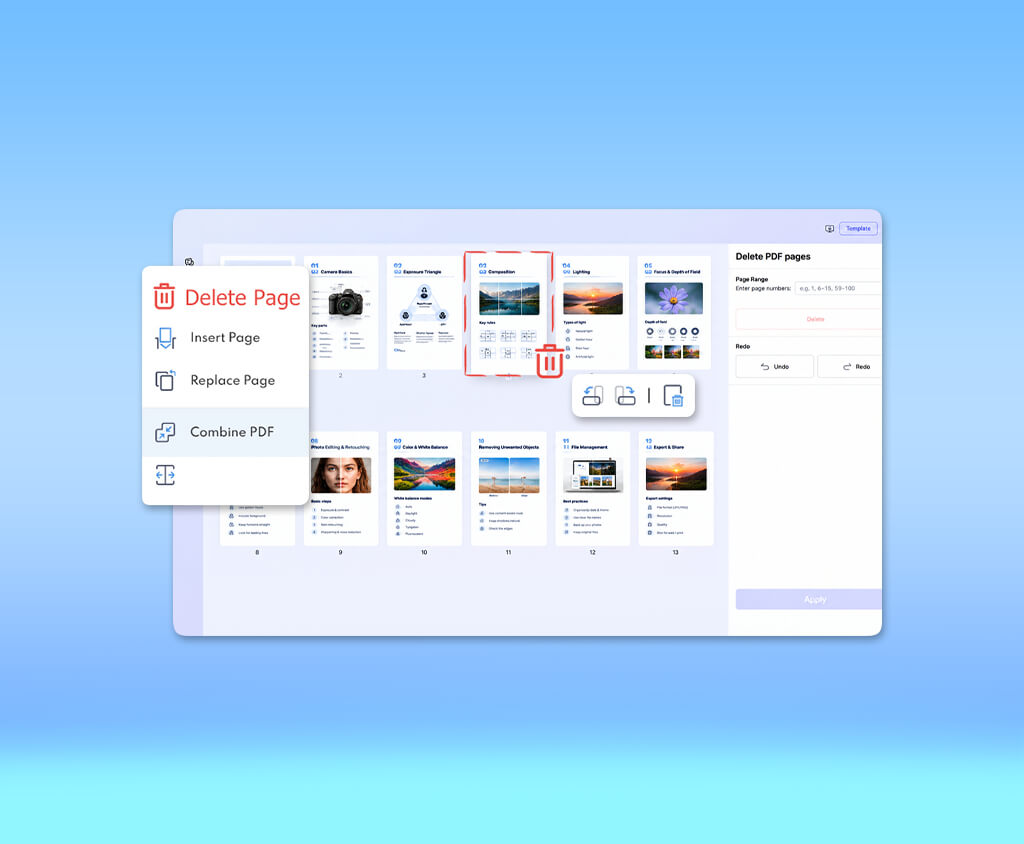
Tijdens mijn werk bij FixThePhoto moet ik vaak PDF portfolio's, fotobewerkingsvoorstellen, klantcontracten, enzovoort maken. In de meeste gevallen moet ik meerdere revisies uitvoeren om mijn documenten te perfectioneren voordat ik ze kan delen. Ik merkte dat het lastig kon zijn om verouderde pagina's te verwijderen, daarom ben ik op zoek gegaan naar de beste online tools om pagina's PDF 's te verwijderen die ik in mijn workflow kon integreren.
Onlangs werkte ik aan een PDF presentatie voor een potentiële klant toen ik merkte dat de informatie over onze prijzen verouderd was. Bovendien stonden er dubbele voor-en-na-foto's in en was er een interne notitie die ik niet wilde delen. Ik besloot deze pagina's te verwijderen zonder de presentatie helemaal opnieuw te hoeven maken.
Normaal gesproken organiseer ik mijn documenten met Adobe Acrobat, maar ik besloot te kijken of een gratis programma om PDF pagina's te verwijderen een alternatief zou kunnen zijn. Het was makkelijk om een platform te vinden waarmee je online PDF pagina's kunt verwijderen. Het was echter lastiger om een betrouwbare oplossing te vinden die de oorspronkelijke beeldkwaliteit behoudt, geen noemenswaardige beperkingen heeft en bestanden verwerkt zonder gevoelige gegevens in gevaar te brengen.
Samen met mijn collega's van het FixThePhoto team heb ik Test meer dan 40 online tools om pagina's PDF bestanden te verwijderen. getest om de meest betrouwbare oplossingen voor onze workflow te vinden. Dit zijn de belangrijkste punten waarop ik me heb gericht:
Adobe Acrobat is mijn eerste keuze als het gaat om het werken met professionele documenten, maar ik was ook tevreden over verschillende andere gratis diensten en realiseerde me dat deze perfect in mijn workflow konden worden geïntegreerd.
Het lijkt misschien eenvoudig om een PDF pagina online te verwijderen. Als u echter een document online uploadt, loopt u het risico gevoelige informatie prijs te geven die nooit bedoeld was om te delen.
Na een vergelijking van populaire tools waarmee gebruikers online pagina's uit PDF kunnen verwijderen, ben ik tot de conclusie gekomen dat het belangrijk is om de volledige functionaliteit van elk platform te bekijken in plaats van je alleen te richten op de verwijderknop.
1️⃣ Wordt het bestand lokaal of online verwerkt? PDFgear, Drawboard en Scan.Plus verwerken documenten lokaal en zijn toegankelijk via een browser. Smallpdf, PDF24 en iLovePDF maken gebruik van cloudverwerking. Ik houd hier rekening mee voordat ik een geschikt platform kies voor het werken met klantdocumenten.
2️⃣ Moet ik me registreren? Acrobat vereist dat ik een account aanmaak om online pagina's uit pdf's te verwijderen. Smallpdf, PDF24, PDFgear, Drawboard en Scan.Plus vereisen geen registratie. Ik gebruik liever dergelijke oplossingen wanneer ik snel pagina's wil verwijderen zonder ervoor te hoeven betalen.
3️⃣ Hoe lang wordt mijn document bewaard? Smallpdf en PDF24 beweren dat ze geüploade bestanden na een uur verwijderen. Smallpdf gebruikers kunnen documenten ook in hun account opslaan. Ik controleer altijd het privacybeleid van een platform voordat ik het gebruik.
4️⃣ Bevat de PDF vertrouwelijke informatie? Wanneer ik werk met identiteitsbewijzen, contracten, medische dossiers en niet-vrijgegeven klantfoto's, geef ik de voorkeur aan een betrouwbare lokale of offline oplossing. Ik wil er zeker van zijn dat het originele document niet wordt aangetast als ik een pagina verwijder nadat ik mijn document heb geüpload.
5️⃣ Blijven de links en andere elementen werken nadat ik enkele pagina's van het document heb verwijderd? Smallpdf waarschuwt gebruikers dat interne links mogelijk niet meer werken wanneer een gebruiker pagina's verwijdert. Bovendien kan het nodig zijn om verwijzingen naar paginanummers aan te passen. Daarom geef ik er de voorkeur aan om de geëxporteerde PDF opnieuw te openen en de navigatie te controleren.
Bij het werken met FixThePhoto documenten controleer ik de volgende zaken:
Ik gebruik liever een speciaal Online tool voor het bewerken PDF om vertrouwelijke gegevens te verwerken op de pagina's die in uw documenten overblijven.
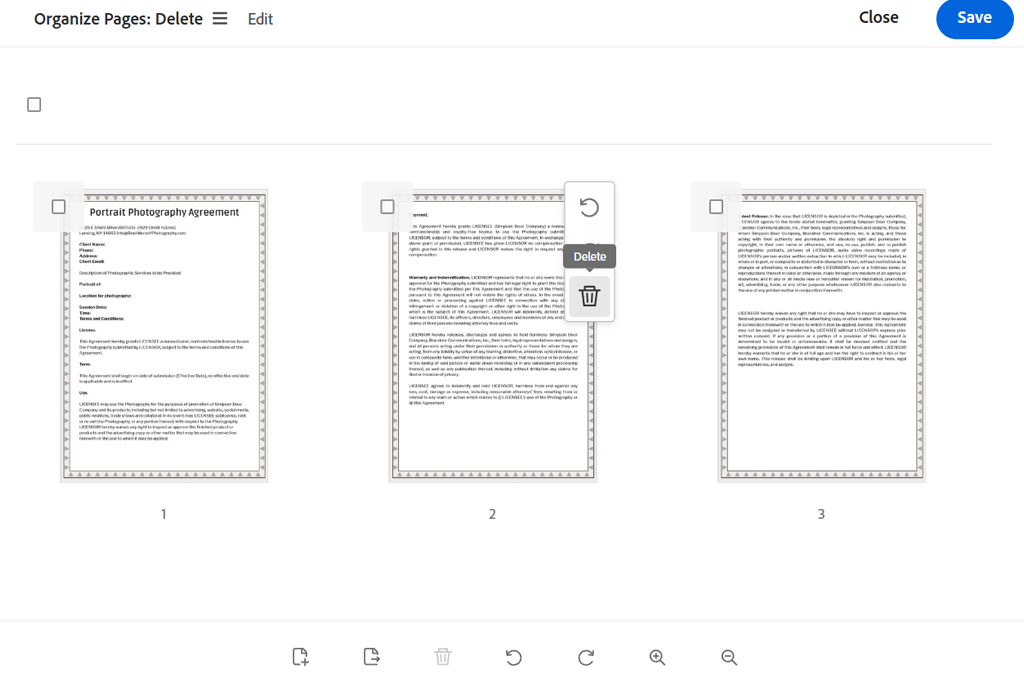
Mijn conclusie: Acrobat blijft mijn eerste keuze onder de beste online tools voor het verwijderen van pagina's uit PDF bestanden wanneer ik professioneel klantdocumenten moet bewerken. Ik gebruik het bij voorkeur wanneer ik PDF documenten moet bewerken nadat ik enkele pagina's heb verwijderd.
Ik gebruik Adobe Acrobat al lange tijd als onderdeel van mijn dagelijkse FixThePhoto workflow. Ik gebruik het voor het opstellen van contracten, retoucheeropdrachten en presentaties. Daarom wilde ik eens kijken of PDF pagina's verwijderen in Adobe Acrobat in de browser net zo makkelijk zou zijn als in de desktopversie.
Ik wilde een fotografieportfolio van 34 pagina's bewerken, dat foto's in hoge resolutie, prijsinformatie en lay-outs bevatte die een upgrade nodig hadden. Nadat ik was ingelogd en mijn document had geüpload, gebruikte ik het miniatuurvoorbeeldvenster om drie niet-opeenvolgende pagina's te selecteren en te verwijderen.
Deze oplossing is buitengewoon intuïtief. Ik was vooral blij dat ik pagina's kon roteren en de volgorde ervan kon wijzigen zonder gebruik te hoeven maken van diensten van derden.
"Ik was blij te ontdekken dat ik verouderde pagina's kon verwijderen, de paginavolgorde kon wijzigen en een professioneel klantendossier kon samenstellen in één werkomgeving."

Ik was vooral geïnteresseerd in de uitvoerkwaliteit. Fotografieportfolio's kunnen subtiele kleurovergangen, fijne huidtexturen en typografische elementen in een specifieke volgorde bevatten. De overige pagina's hadden dezelfde visuele uitstraling en lay-out als de pagina's in het bronbestand.
Een ander pluspunt van Acrobat vind ik de uitgebreide bewerkingsmogelijkheden. Als een klant ons vraagt om een projectvolgorde aan te passen, kan ik gemakkelijk pagina's verwijderen en PDF documenten ordenen. Deze gratis online tool is vooral geschikt voor incidentele correcties. Sommige mensen vinden het echter misschien minder prettig dat ze zich moeten registreren om het te gebruiken. Dat maakt het minder gebruiksvriendelijk dan sommige andere platforms waarvoor geen registratie vereist is.
Ik zou Acrobat Pro niet alleen aanschaffen om PDF pagina's te verwijderen. Maar als je ook contracten wilt bewerken, bestanden wilt converteren, gescande documenten wilt verwerken of professionele redactietools wilt gebruiken, dan biedt deze oplossing een uitstekende prijs-kwaliteitverhouding.
Prijzen: De gratis online versie stelt gebruikers in staat pagina's te verwijderen na het inloggen. Deze versie kent wel enkele gebruiksbeperkingen. Acrobat Standard kost vanaf $14,99 per maand; Acrobat Pro kost vanaf $19,99 per maand bij een jaarabonnement met maandelijkse facturering (gelijk aan $239,88 per jaar).
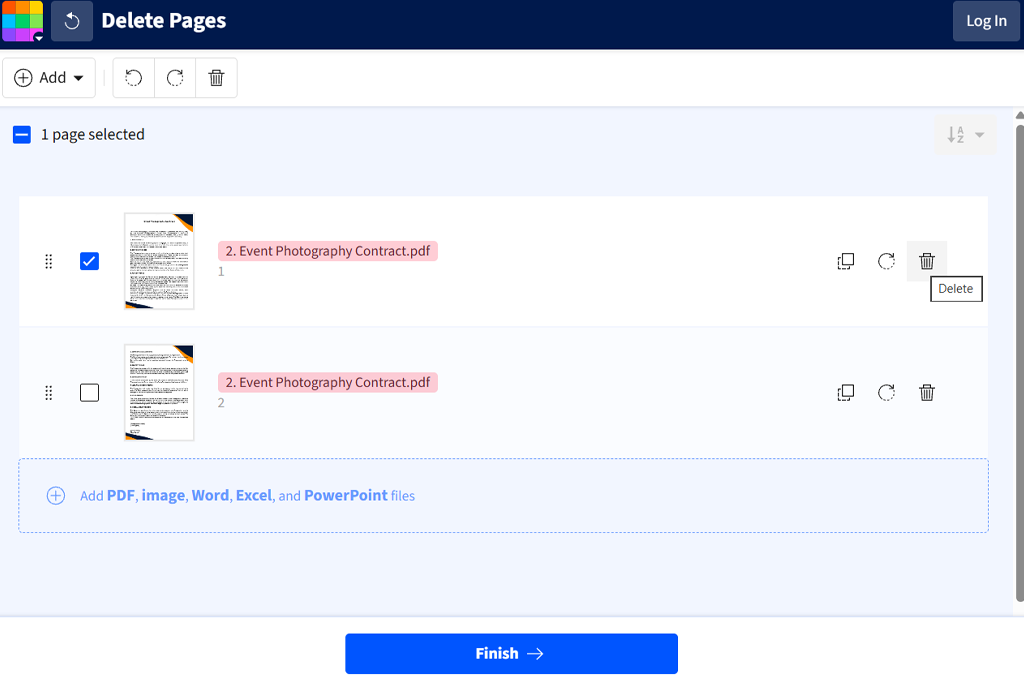
Mijn conclusie: Na het testen zou ik Smallpdf nog steeds gebruiken, omdat het perfect geschikt is voor snelle bewerkingen. Ik vind de gestroomlijnde visuele interface prettig en het feit dat ik me niet hoef te registreren om het te gebruiken.
Ik vond Smallpdf prettig omdat ik deze intuïtieve tool voor het verwijderen van overbodige pagina's PDF bestanden online kon gebruiken. Soms ontvang ik PDF bestanden van freelancers met voorpagina's die we niet nodig hebben, dubbele schermafbeeldingen of bijlagen met verouderde informatie. Ik kan snel alle benodigde tools vinden, omdat de menu's overzichtelijk zijn georganiseerd.
Tijdens het schrijven van deze vergelijking heb ik verschillende tools om pagina's uit PDF te verwijderen. Bij het testen Smallpdf uploadde ik een projectvoorstel van 22 pagina's met twee lege pagina's en een gedeelte over diensten dat moest worden bijgewerkt. Ik bekeek de miniaturen, verwijderde de pagina's die ik niet nodig had en exporteerde de bijgewerkte versie.
Ik was vooral onder de indruk van het feit dat ik dankzij de voorbeeldweergave snel de pagina's kon vinden die ik wilde verwijderen. Deze service stelt me in staat om onbelangrijke pagina's in een document te verwijderen, zelfs als ik de paginanummers niet meer weet.
Ik vond het ook prettig dat ik de compressie kon blijven gebruiken. Wanneer onze klanten ons vragen om presentaties per e-mail te versturen, comprimeer ik documenten, bekijk ik de geëxporteerde bestanden en verstuur ik ze snel. Ik controleer de resultaten altijd zorgvuldig met veel foto's om er zeker van te zijn dat er geen artefacten zijn.
Smallpdf biedt ook tools voor het samenvoegen, splitsen, converteren en ondertekenen van pdf's. Dankzij deze functionaliteit is het perfect voor freelancers die geen volledige desktopeditor willen gebruiken.
Ik ontdekte ook twee beperkingen van deze dienst. Het beperkt gratis downloads en de verwerking van documenten in de cloud. Dit platform verwijdert documenten automatisch na een uur, tenzij je ervoor kiest om ze in je account op te slaan.
Ik vind deze gratis service prettig in mijn dagelijkse werk met documenten. Als je echter regelmatig pagina's uit pdf's moet verwijderen, is de Pro-versie wellicht een slimme optie. Bovendien zijn er genoeg gratis alternatieven die speciaal zijn ontwikkeld voor het verwijderen van pagina's.
Prijzen: Gratis met beperkte documentdownloads. Smallpdf Pro begint bij ongeveer $9 per maand bij jaarlijkse facturering ($108 per jaar), met maandelijkse facturering tot $15 per maand.
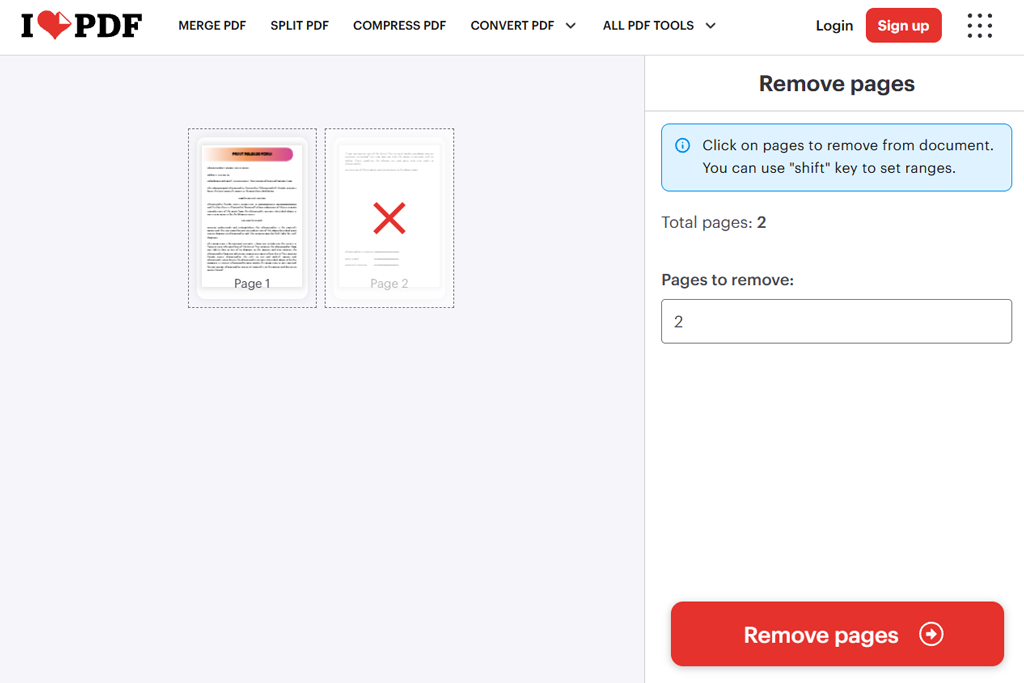
Mijn conclusie: ik zou iLovePDF gebruiken als ik pagina's met specifieke nummers moet verwijderen. Hiermee kan ik snel een bepaald paginabereik selecteren.
Ik realiseerde me dat iLovePDF vooral handig zou kunnen zijn bij het verwerken van langere documenten. Bij FixThePhoto moet ik af en toe rapporten van meerdere pagina's met tientallen schermafbeeldingen, technische uitleg en eerdere versies beoordelen.
Om deze online tool voor het verwijderen PDF pagina's te testen, selecteerde ik een PDF rapport van 68 pagina's en gaf ik aan dat ik specifieke paginabereiken wilde verwijderen, waaronder pagina's 10-21, 25 en 50-56. Ik hoefde niet elke miniatuur handmatig te selecteren, omdat ik de paginanummers direct kon invoeren.
Deze functie heeft me veel tijd bespaard. Door paginabereiken in te typen, kon ik gemakkelijk secties verwijderen. Het was niet nodig om door het hele document te scrollen.
"Het is veel gemakkelijker om een paginabereik in te voeren dan twintig miniaturen één voor één aan te klikken. Ik gebruik deze service graag bij het bewerken van lange rapporten."

Dit platform ondersteunt ook visuele paginaselectie en Shift-klikbereiken. Ik ontdekte dat deze functies nog handiger zijn, omdat ik in sommige situaties de paginanummers weet die ik wil verwijderen, terwijl ik in andere situaties voorbeelden nodig heb.
Na het verwijderen van pagina's kan ik de tools voor pagina-organisatie in iLovePDF gebruiken. Deze tools bevatten functies voor het splitsen, samenvoegen, roteren en herschikken van pagina's. Ik merkte echter dat zelfs als ik een pagina met een ongewenst watermerk verwijder, de watermerken op andere pagina's niet worden verwijderd. In dergelijke gevallen gebruik ik meestal een speciaal PDF watermerk verwijderen.
Het gratis Basic-abonnement is het meest geschikt voor het af en toe verwijderen van pagina's. De verwerkingslimieten maken het echter minder geschikt voor gebruikers die aan grotere projecten werken. De Premium-versie ondersteunt onbeperkte documentverwerking en bevat geen advertenties. Houd er bij het werken met gevoelige bestanden rekening mee dat deze service gebruikmaakt van cloudverwerking. iLovePDF heeft ook een aparte desktopversie die lokale verwerking ondersteunt.
Prijzen: Gratis basisabonnement met limieten voor documentverwerking. Premium vanaf $9/maand bij maandelijkse facturering of $5/maand bij jaarlijkse facturering ($60/jaar).
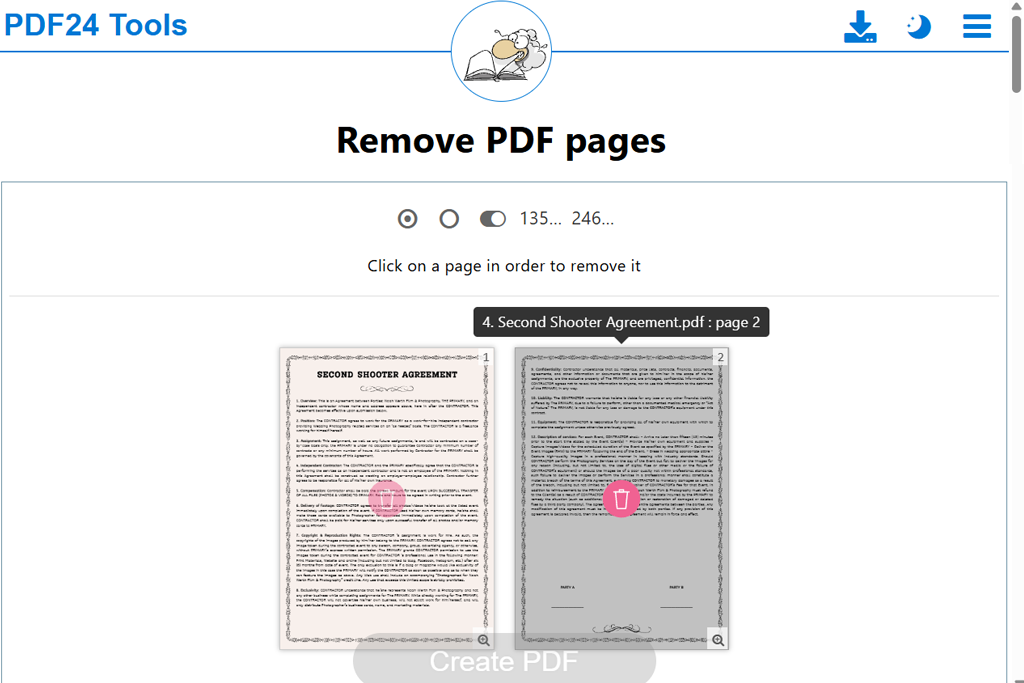
Mijn conclusie: PDF24 is een van de meest betrouwbare gratis cloudoplossingen die ik heb getest. Ik denk dat het een uitstekende optie kan zijn voor studenten, freelancers en kleine teams die vaak ongewenste pagina's uit PDF bestanden moeten verwijderen zonder een abonnement te hoeven afsluiten.
PDF24 Tools heeft mijn verwachtingen overtroffen. Hoewel het een volledig gratis PDF paginaverwijderaar is, kent het geen downloadlimieten of watermerken. Bovendien vraagt het gebruikers niet om te upgraden wanneer ze het gebruiken om online PDF pagina's te verwijderen. Deze webgebaseerde paginaverwijderaar wordt ondersteund door advertenties, waardoor gebruikers volledige toegang tot de tools krijgen.
Ik heb een gescand referentiedocument van 46 pagina's geüpload, dat lege pagina's, herhaalde foto's en blanco vellen bevatte. De miniaturen hielpen me om snel de pagina's te vinden die ik moest verwijderen.
Wat deze service onderscheidt van de rest, is dat ik hiermee even of oneven pagina's kan markeren voor verwijdering. Dit kan perfect zijn om scanfouten te corrigeren. Ik controleer echter altijd de paginavolgorde nogmaals nadat ik deze functie heb gebruikt.
De pagina's in het geëxporteerde bestand behielden hun oorspronkelijke uiterlijk. Ik was blij te zien dat het platform geen gedetailleerde retoucheervoorbeelden comprimeerde. Ik kon ook tools gebruiken voor het extraheren, roteren, samenvoegen en ordenen van pdf's zonder abonnement.
PDF24 verklaart dat geüploade documenten worden verwerkt op servers in Duitsland en na een uur automatisch worden verwijderd. Wie de documenten liever lokaal verwerkt, kan de Windows-desktopversie PDF24 Creator installeren.
Prijs: Volledig gratis. Geen abonnement of registratie vereist. Geen gebruiksbeperkingen. De desktopsoftware PDF24 Creator is ook gratis.
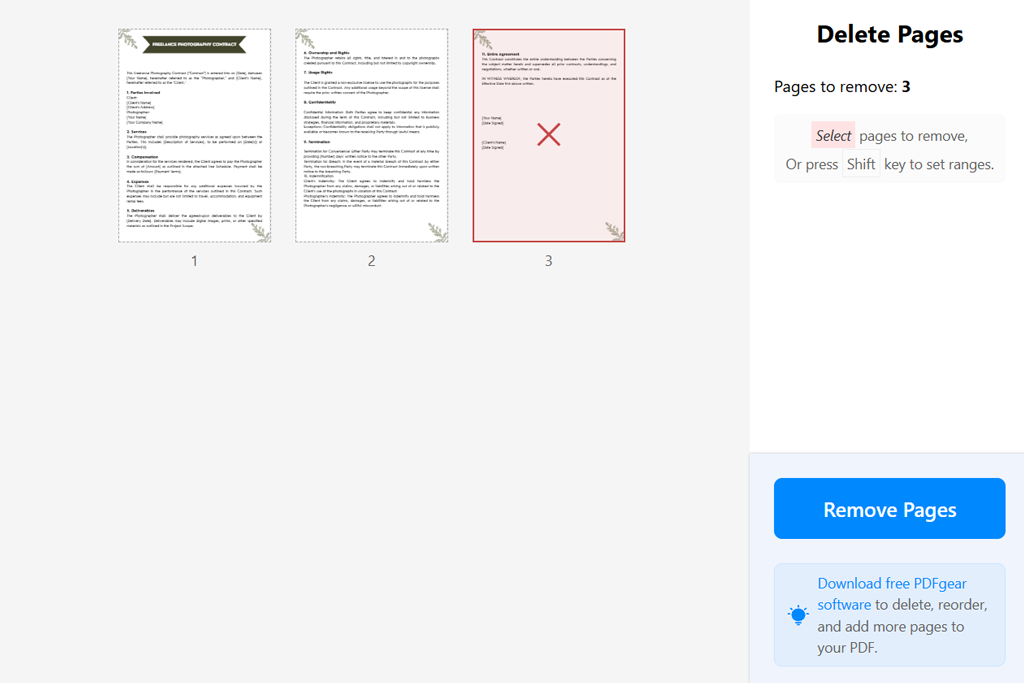
Mijn conclusie: PDFgear is een van mijn favoriete gratis oplossingen voor het verwijderen van pagina's uit PDF's. Het voordeel is dat ik mijn bestanden niet naar een externe server hoef te uploaden. Bij het werken met vertrouwelijke documenten geef ik echter nog steeds de voorkeur aan de offline desktopversie.
Ik raakte geïnteresseerd in PDFgear nadat ik hoorde dat ze een sterk privacybeleid hebben. Ik werk af en toe met nog niet gepubliceerde fotoprojecten, bestanden met interne bewerkingsrichtlijnen en pdf's die gevoelige gegevens bevatten die niet online mogen worden geplaatst.
Wat PDFgear onderscheidt van reguliere cloudplatformen, is dat deze online tool voor het verwijderen van pagina 's documenten lokaal in de browser verwerkt. Het bedrijf beweert dat verwerkte documenten niet naar de servers worden geüpload wanneer gebruikers geselecteerde pagina's uit PDF verwijderen.
Tijdens het werken aan deze handleiding heb ik gebruikgemaakt van een PDF met voorbeeldcontactbladen, modelvrijgaveformulieren en enkele verouderde referentiepagina's. Ik heb miniaturen geselecteerd, Shift-klikken gebruikt voor een doorlopend bereik en zo een gepolijste versie gemaakt.
"Ik vind het prettig dat ik een PDF kan opschonen zonder het naar de cloud te hoeven uploaden."

Ik was erg tevreden over de gestroomlijnde workflow. Het programma geeft me gemakkelijk toegang tot de aanpassingsmenu's en vraagt me niet om een upgrade. De overige pagina's zagen er hetzelfde uit als in het bronbestand, waardoor het perfect is voor het werken met PDF's die veel afbeeldingen bevatten.
In tegenstelling tot Acrobat beschikt deze browsertool niet over professionele tools voor documentbeheer. PDFgear heeft echter ook een gratis desktopversie met geavanceerdere functies voor documentorganisatie en -bewerking. Als u professionele documentanalyse wilt uitvoeren of toegang wilt tot functies voor contentbewerking, kunt u beter eens kijken naar gespecialiseerde AI PDF editors.
Houd er rekening mee dat de lokale verwerkingssnelheid afhankelijk is van uw hardware. Deze service verbruikt veel browsergeheugen bij het verwerken van een groot PDF. Het voordeel is dat er geen limiet is aan de bestandsgrootte.
Prijsinformatie: Dit is een gratis online tool om pagina's uit PDF bestanden te verwijderen, zonder beperkingen qua bestandsgrootte of aantal pagina's. PDFgear heeft ook een gratis desktopversie.
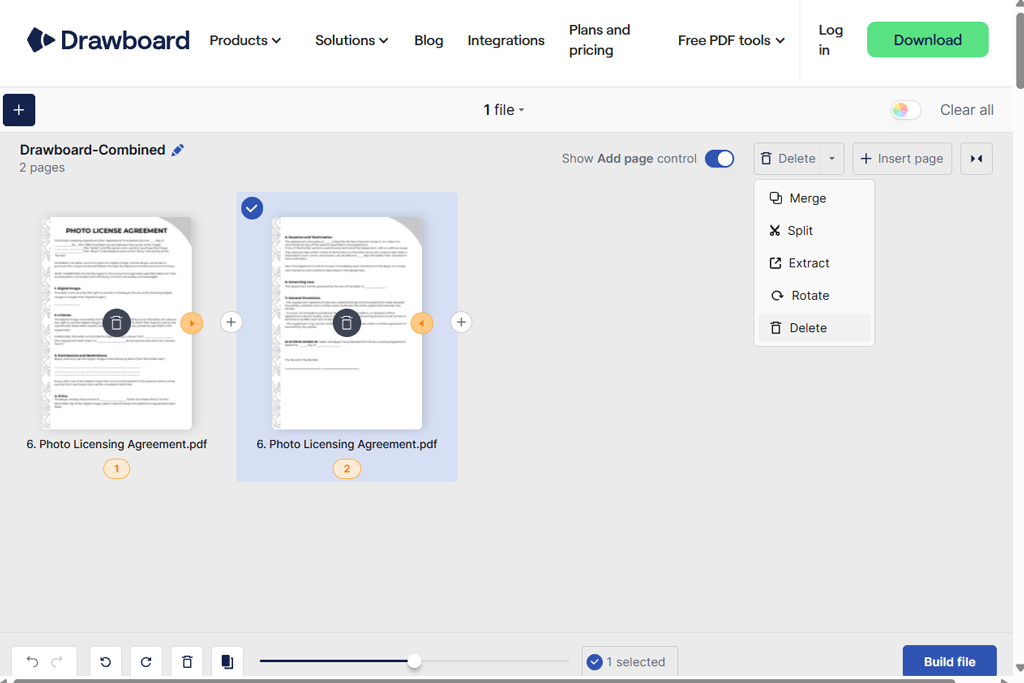
Mijn oordeel: Ik beveel Drawboard van harte aan voor iedereen die samen met anderen ontwerpvoorbeelden wil maken en documenten wil beoordelen. Het heeft een minimalistische interface en ondersteunt lokale verwerking, waardoor het een praktischere oplossing is dan veel platforms met geavanceerde instellingen.
Wat me opviel aan Drawboard is de perfecte integratie in workflows voor PDF beoordeling en -annotatie. Onze ontwerpers delen vaak PDF proefversies met elkaar, plaatsen opmerkingen en voegen visuele referenties toe.
Mijn doel was om te testen of deze gratis webgebaseerde oplossing me zou helpen ongewenste pagina's uit PDF te verwijderen en de uiteindelijke opschoonfase te stroomlijnen. Ik uploadde een voorbeeldpresentatie met verschillende versies van dezelfde promotiebanner. Na het openen van het bestand vergrootte ik de paginavoorbeelden, selecteerde ik de oude versies en maakte ik een nieuwe PDF aan.
De interface is uiterst intuïtief. Deze service vereist geen registratie, aanpassing van uitvoerinstellingen of ingewikkelde stappen om pagina's te verwijderen. Drawboard verwijdert pagina's lokaal in de browser, wat betekent dat ik geen documenten naar servers hoef te uploaden. Een ander voordeel van deze service is dat deze offline gebruikt kan worden zodra een webpagina is geladen.
Het uitvoerdocument behield dezelfde lay-out als de overige pagina's. Deze gratis verwijderingsfunctie is echter niet geschikt voor complexe ontwerpaanpassingen. Ik zou een speciale PDF annotatieverwijderaar gebruiken om handgeschreven notities, markeringen of opmerkingen van een pagina te verwijderen.
De premiumversie van Drawboard biedt geavanceerdere annotatie- en samenwerkingstools. Deze kunnen vooral handig zijn voor ontwerpers en reviewers. Als je echter alleen pagina's uit een PDF wilt verwijderen, is een abonnement niet zinvol.
Prijzen: Gratis online service voor het verwijderen van pagina's zonder pagina- of gebruiksbeperkingen. Optioneel: Drawboard PDF Pro Lite vanaf $ 5,99/maand of $ 50/jaar; Pro Plus vanaf $ 9,99/maand of $ 84/jaar.
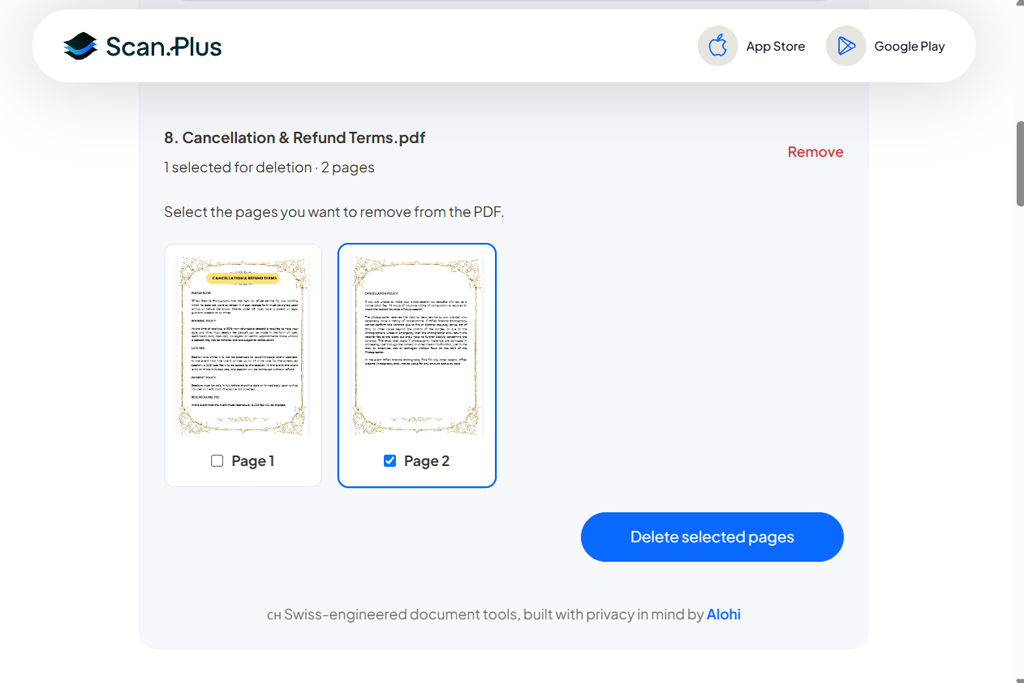
Mijn conclusie: Scan.Plus is een praktische optie voor wie vaak werkt met bonnetjes, formulieren en kleinere gescande bestanden. Ik denk dat het minder geschikt is voor grote visuele portfolio's, maar het is een uitstekende optie voor het dagelijks opruimen van documenten.
Scan.Plus is uitgebracht door een bedrijf dat vooral bekend staat om oplossingen die digitaal scannen en documentworkflows stroomlijnen. Ik werk vaak met gescande formulieren, bonnen en ander papierwerk dat met een automatische scanner is gemaakt. Daar zit vaak een extra blanco pagina bij.
Voor deze vergelijking heb ik besloten om deze oplossing te testen op een gescand document van 14 pagina's met twee blanco pagina's, een duplicaatbon en een pagina die ondersteboven was gescand. Met de paginaverwijderaar kon ik de pagina's als miniaturen bekijken, de pagina's selecteren die ik niet nodig had en het resulterende bestand downloaden. Het proces was uiterst intuïtief, zelfs voor gebruikers zonder eerdere ervaring met PDF bewerkingsprogramma's.
"Het is een uitstekende oplossing voor wie snel lege scanpagina's wil verwijderen voordat een PDF naar een klant wordt verzonden."

Ik was vooral blij dat ik me voor deze oplossing niet hoef aan te melden. Scan.Plus zorgt er bovendien voor dat de bestandsverwerking lokaal in de browser plaatsvindt, wat betekent dat PDF's niet naar servers worden geüpload wanneer je een pagina wilt verwijderen.
Het grootste nadeel van deze dienst is de limiet van 20 MB voor de bestandsgrootte. Dit is nauwelijks een probleem voor wie werkt met bonnetjes of formulieren, maar het is daardoor minder geschikt voor mensen die werken met fotoportfolio's in hoge resolutie of kleurenscans van meerdere pagina's.
Deze online tool voor het verwijderen PDF -pagina's biedt ook functies voor het roteren, splitsen en samenvoegen PDF documenten. Deze functies zijn vooral handig bij het bewerken van een scan. Houd er echter rekening mee dat deze functies alleen beschikbaar zijn als aparte tools en niet als instellingen binnen de tool zelf.
Ik was blij te ontdekken dat het bronbestand ongewijzigd blijft. Dit minimaliseert het risico dat een gescand document verloren gaat bij het maken van een kortere versie om te delen.
Prijs: Gratis online platform voor het verwijderen van pagina's uit PDF bestanden, met een maximale bestandsgrootte van 20 MB. Aanmelden of een abonnement is niet nodig. De bestanden bevatten geen watermerken.
Toen mijn collega's van het FixThePhoto team en ik online tools voor het verwijderen PDF pagina's gingen vergelijken, wilde ik ze niet alleen beoordelen op basis van de informatie op hun websites. De meeste platforms beweren dat ze snelle verwerking ondersteunen, de originele kwaliteit behouden en pagina's snel kunnen verwijderen.
Ik wilde deze diensten grondig onderzoeken om te begrijpen of ze in onze workflows voor fotografie, bewerking en documentbeheer geïntegreerd konden worden.
“Ik vind de miniatuurweergave in Smallpdf erg handig, omdat ik daardoor voorkom dat ik per ongeluk de verkeerde pagina verwijder. Dankzij deze praktische oplossing kan ik een presentatie snel corrigeren.”

Onze testdocumenten. We hebben besloten deze services te testen met dezelfde voorbeeld-pdf's:
Tijdens het testen van cloudgebaseerde platforms hebben we synthetische of niet-vertrouwelijke bestanden geüpload om ervoor te zorgen dat we geen echte klantgegevens in gevaar brengen.
"PDF24 heeft alles wat ik nodig heb en ik hoef niet te upgraden. Het is perfect voor situaties waarin ik meerdere rapporten tegelijk moet opschonen."

Wat we hebben gecontroleerd:
1. Nauwkeurigheid van de paginaselectie. Ik heb elke oplossing getest om te zien of ik hiermee geselecteerde pagina's uit PDF documenten kon verwijderen zonder de inhoud te verwijderen die ik daadwerkelijk nodig had. Tijdens mijn projecten moet ik vaak niet-opeenvolgende selecties maken. Ik moet bijvoorbeeld pagina 5, 7 en 11 verwijderen.
2. Snelheid en intuïtieve workflow. We hebben gekeken hoeveel stappen we moesten nemen om een document te uploaden of te openen, miniaturen te bekijken, pagina's te selecteren en de uitvoer te downloaden. Ik vond de oplossingen prettig die geen registratie, repetitieve taken of een ingewikkelde interface vereisten.
3. Behoud van beeld en lay-out. Tijdens mijn werk aan FixThePhoto -projecten besteed ik altijd aandacht aan dit soort aspecten. Ik vergelijk de overgebleven pagina's met het bronbestand en focus daarbij op beelddetails, kleurverlopen, typografische elementen, marges en positionering.
Bij het werken met complexe documenten heb ik gecontroleerd of links, bladwijzers en paginverwijzingen functioneel bleven. Ik heb ook nagegaan of deze PDF paginanummeringsprogramma me in staat zou stellen problemen met verschoven nummering op te lossen.
4. Gratis versies en verborgen beperkingen. Een gratis oplossing is nauwelijks praktisch als je er maar één bestand mee kunt exporteren en vervolgens een abonnement moet afsluiten. We hebben gekeken naar accountvereisten, documentlimieten, bestandsgroottebeperkingen, watermerken en premium tools.
5. Privacy en documentverwerking. Ik heb de privacyverklaringen op de officiële websites gelezen en gecontroleerd of de aanbieder bestanden lokaal of op een externe server verwerkte. Ik vertrouwde niet blindelings op diensten die lokale verwerking ondersteunden, tenzij ze een beveiligingsaudit door een derde partij hadden ondergaan. Voor iedereen die met klantdocumenten werkt, zijn de bedrijfsregels van cruciaal belang.
" Drawboard is de perfecte optie om oude ontwerpversies te verwijderen. Ik was blij te ontdekken dat het document mijn computer nooit verlaat."

Hoe we de winnaars hebben gekozen. Na meer dan 40 diensten grondig te hebben getest, hebben we er zeven geselecteerd die praktische tools voor het verwijderen van pagina's boden, gebruiksvriendelijk waren, de oorspronkelijke kwaliteit behielden en een goede prijs-kwaliteitverhouding hadden.
Acrobat is de beste online tool voor het verwijderen van pagina's PDF bestanden voor professionele workflows. PDF24 viel op door zijn zeer functionele gratis versie, terwijl PDFgear indruk op me maakte met zijn mogelijkheden voor verwerking binnen de browser.
Ik gaf ook de voorkeur aan diensten die het gewenste resultaat opleverden. Zo gaf ik bijvoorbeeld de voorkeur aan oplossingen met een duidelijke miniatuurweergave boven opties met uitgebreide lijsten met functies, omdat de eerste beter geschikt zijn voor klantprojecten.
Adobe Acrobat is de beste keuze omdat het nauwkeurige paginaverwijdering ondersteunt en professionele tools voor documentorganisatie en PDF-bewerking biedt. Als u op zoek bent naar een gratis oplossing voor het verwijderen van pagina's, kunt u PDF24 Tools eens nader bekijken. PDFgear is mogelijk een betere oplossing voor gebruikers die de verwerking lokaal in de browser willen uitvoeren.
Ja. PDF24, PDFgear, Drawboard en Scan.Plus bieden gratis tools om pagina's te verwijderen. Je hebt geen abonnement nodig om ze te gebruiken. Scan.Plus verwerkt bestanden tot 20 MB, terwijl de gratis versies van Smallpdf en iLovePDF gebruiksbeperkingen hebben.
Upload je PDF naar een platform voor het verwijderen van pagina's, bekijk de miniaturen, selecteer de pagina's die je niet nodig hebt, verwijder ze en exporteer een nieuw bestand. De overgebleven pagina's behouden de oorspronkelijke lay-out, maar controleer na het verwijderen de links, bladwijzers en paginverwijzingen.
Als je het bronbestand niet ergens anders hebt opgeslagen, kun je de verwijderde pagina niet herstellen. Daarom maak ik liever een back-up. Ik kan dan ook... Pagina's toevoegen aan een PDF met Adobe Acrobat om het verwijderde gedeelte opnieuw aan te maken.
Alleen als de machtigingen van het document het bewerken van het bestand toestaan of als u gemachtigd bent om de beperkingen op te heffen. Als een document beveiligd is, zorg er dan voor dat u... Verwijder de wachtwoordbeveiliging van een PDF-bestand in Adobe Reader. Eerst.
Ja, in de meeste gevallen wel. De hoeveelheid bespaarde ruimte hangt echter af van de inhoud van de verwijderde pagina's. Je kunt de bestandsgrootte aanzienlijk verkleinen als je meerdere pagina's met veel afbeeldingen verwijdert. Het verwijderen van lege pagina's heeft nauwelijks invloed op de bestandsgrootte. Het is beter om speciale compressietools te gebruiken als je de bestandsgrootte wilt minimaliseren.
Het hangt af van het platform dat je gebruikt, het bestand zelf en het beleid van je bedrijf. Bij het werken met gevoelige documenten geef ik er de voorkeur aan om ze lokaal te verwerken en het beleid van een cloudplatform zorgvuldig te controleren voordat ik ze upload. Het zou een vergissing zijn om te denken dat het verwijderen van een pagina ook gevoelige metadata of verborgen inhoud verwijdert.