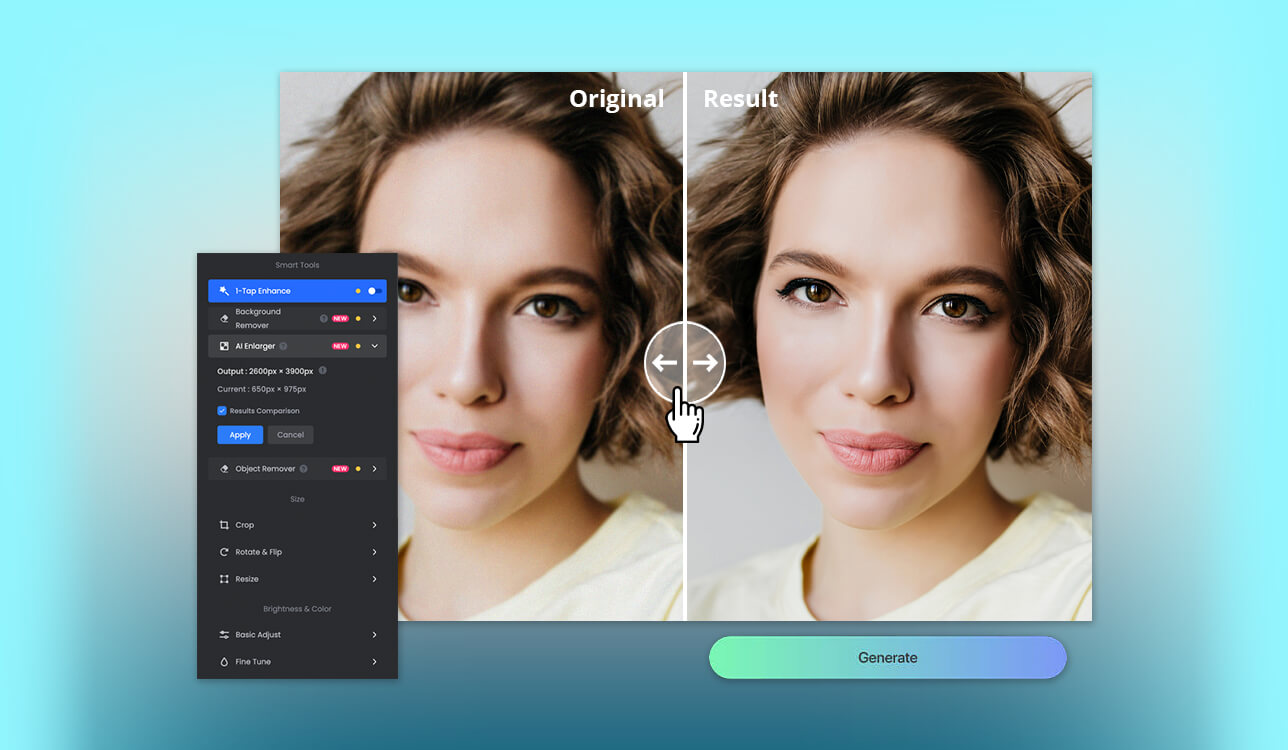
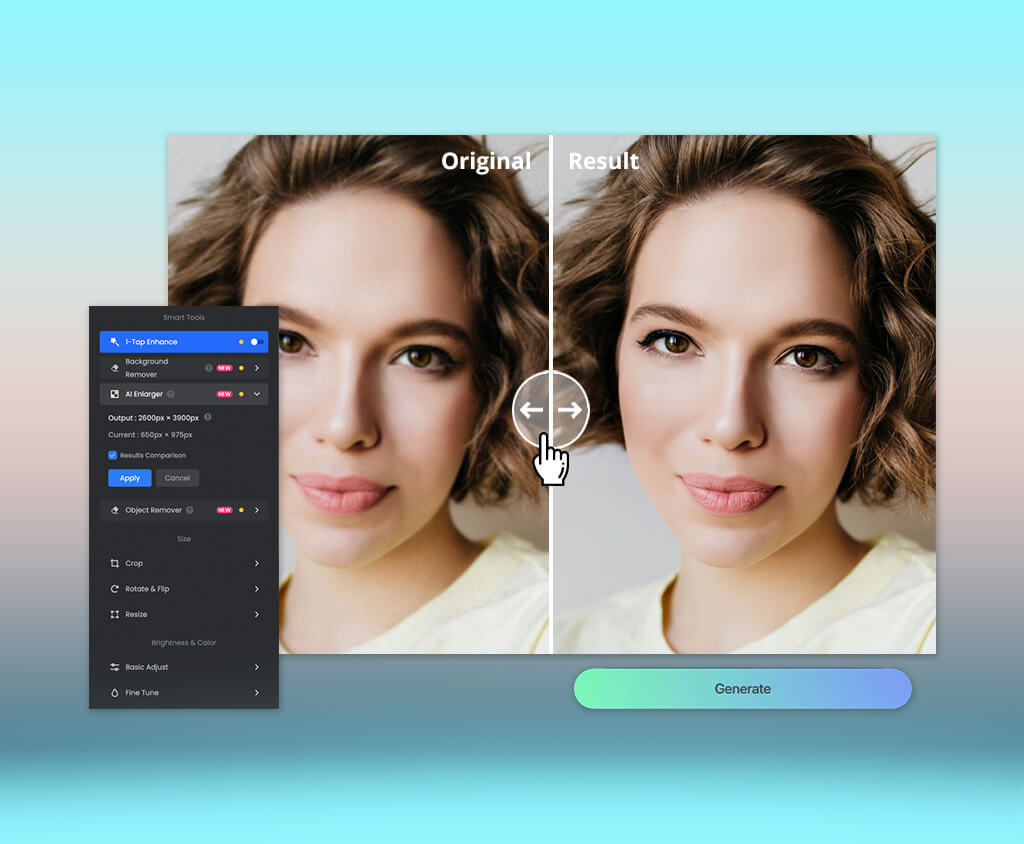
Zelfs de beste AI-beeldverscherpingssoftware kan niet tippen aan de mate van controle die je krijgt met Photoshop of Lightroom, maar het kan je dagelijkse beeldbewerkingsworkflow wel aanzienlijk stroomlijnen. Als ervaren fotograaf en retoucheur bij FixThePhoto wilde ik graag weten hoe moderne verscherpingssoftware met afbeeldingen omgaat en of het realistische resultaten kan leveren zonder detail te verliezen of artefacten te creëren.
Voor dit overzicht hebben mijn collega’s en ik meer dan 40 tools getest die werden aanbevolen op Reddit, YouTube, TikTok, fotografieforums en bewerkingsgemeenschappen. Mijn doel was om de beste AI-beeldverscherper te vinden, zowel voor beginners als voor ervaren professionals.
Hoewel ik bij projecten voor klanten nog steeds handmatige tools gebruik, zijn verschillende oplossingen die ik heb uitgeprobeerd perfect geschikt voor snelle berichten op sociale media, bewerkingen op mobiele apparaten en afbeeldingen die niet belangrijk genoeg zijn om dure desktopsoftware te vereisen. De ideale verscherper zou het volgende moeten bieden:
Zelfs de beste AI-tool voor het verscherpen van afbeeldingen met een hoge resolutie kan alleen indrukwekkende resultaten leveren als deze over de benodigde visuele gegevens beschikt. Het kan zwakke randen scherper maken, lichte onscherpte verwijderen, pixelatie minimaliseren en mogelijk ontbrekende details herstellen. Het kan echter geen gegevens herstellen die nooit door de camera zijn vastgelegd.
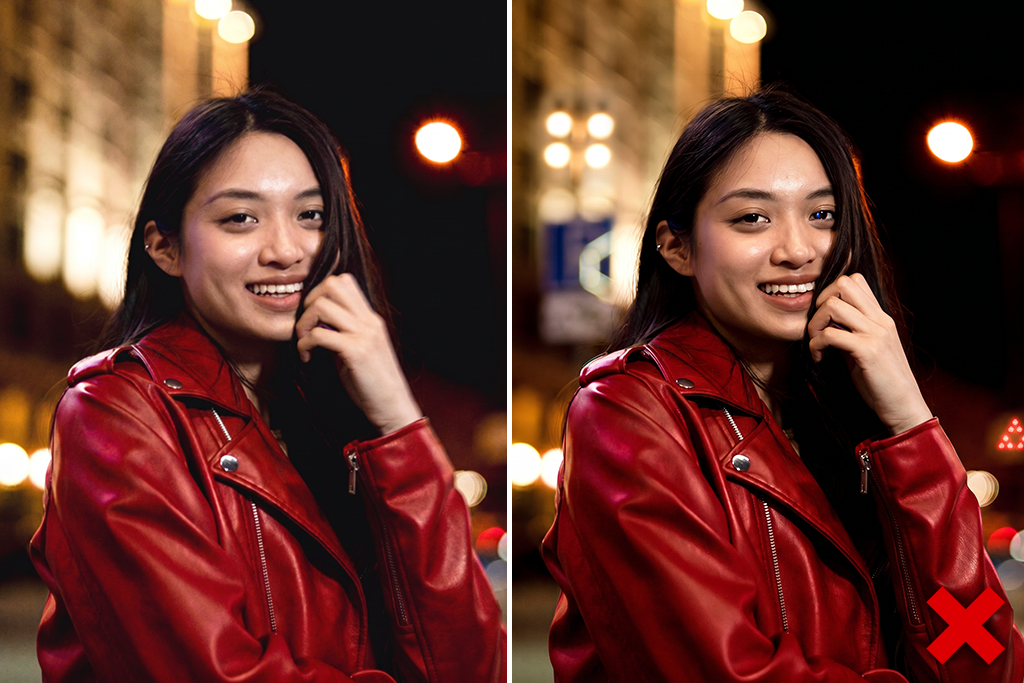
Mijn test wees uit dat de beste resultaten niet per se de meest precieze zijn. Sommige oplossingen creëerden haarscherpe wimpers, kruimels van taart of gedrukte letters die realistisch leken, maar geen deel uitmaakten van de originele foto. Daarom is het essentieel om het resultaat te vergelijken met de bronfoto op 100% zoom voordat je deze downloadt.
Platformcompatibiliteit: Web, iOS, Android
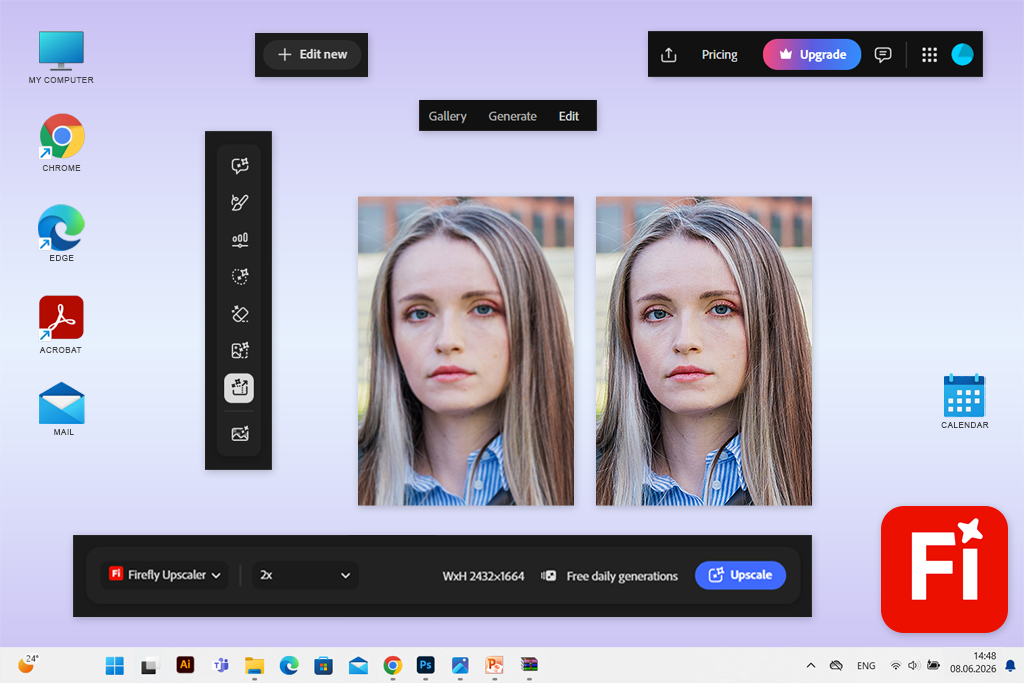
Firefly is de beste online AI-tool voor het verscherpen van afbeeldingen voor iedereen die al bekend is met het Adobe-ecosysteem. Het gebruik ervan is eenvoudig: ik importeerde een foto, opende de AI-beeldvergroter en koos de verbeteringsfunctie.
Firefly kan de resolutie, helderheid en waargenomen scherpte tegelijkertijd verbeteren, in plaats van te werken als een gewone scherpte-regelaar. Het biedt 2x en 4x opschaling, waardoor ik een foto kan vergroten en tegelijkertijd verloren details kan herstellen.
Het belangrijkste kenmerk dat Firefly onderscheidt, is de continuïteit van de workflow. Ik kan het gebruiken om een foto te verscherpen voor sociale media in de browser of de Firefly app voor mobiele apparaten, en er vervolgens mee verder werken in andere Adobe-software. Photoshop heeft nu Generative Upscale, terwijl Lightroom AI-ondersteunde verbetering, ruisonderdrukking en maskering biedt voor gevallen waarin extra controle over een afbeelding nodig is.
“Het gratis abonnement beperkt het aantal generaties, maar is perfect voor incidenteel slijpen. Ik raad het premium-abonnement aan actieve gebruikers aan, omdat het abonnement veel meer biedt dan alleen een slijptool.”
Na mijn test te hebben afgerond, heb ik Firefly aan mijn workflow toegevoegd en gebruik ik het voor snelle afbeeldingen voor sociale media, previews en foto's met een lage resolutie die geen ingewikkelde handmatige nabewerking vereisen.
Mijn advies is om eerst 2x te proberen voordat je 4x gebruikt en de haren, ogen, tekst en herhalende patronen op 100% te bekijken. Een agressievere opschaling kan er indrukwekkend uitzien, maar voegt vaak ook veel elementen toe die er oorspronkelijk niet waren.
Prijs: Gratis met een beperkt aantal generaties; vanaf $9,99/maand of ongeveer $119,88/jaar.
Platformcompatibiliteit: Web, Windows, macOS
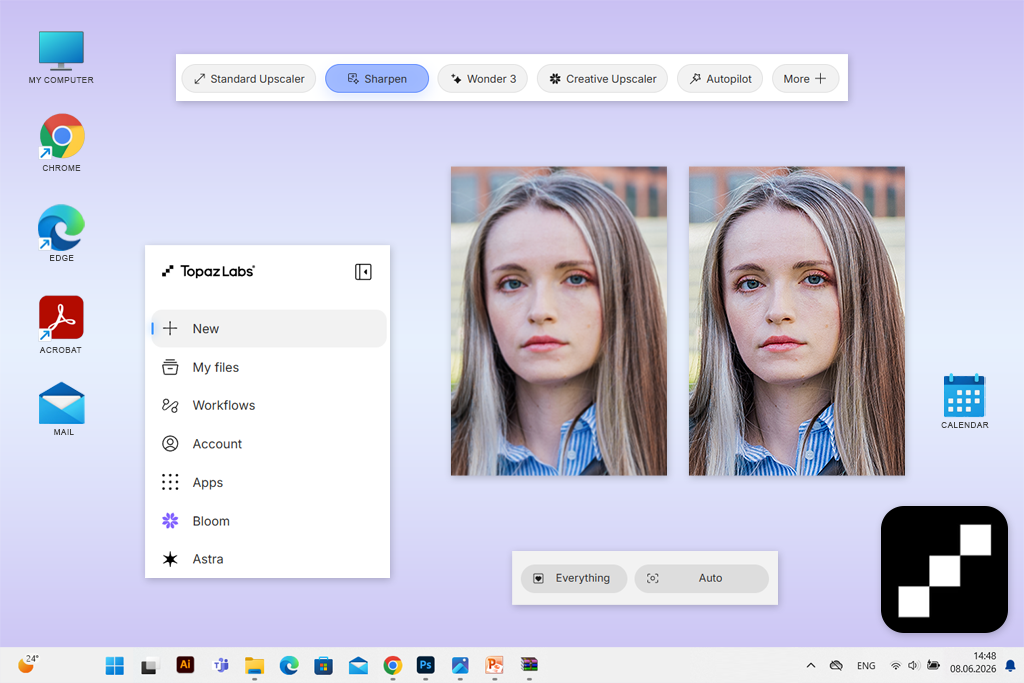
Topaz werd me op Reddit aanbevolen als de beste AI-tool voor het verscherpen van onscherpe foto's. In tegenstelling tot meer rechttoe-rechtaan oplossingen die simpelweg het contrast verhogen, is Topaz ontwikkeld om specifieke problemen te corrigeren, zoals onscherpte, slechte focus, visuele ruis, ontbrekende gezichtsdetails en onvoldoende resolutie.
Ik ben begonnen met het gebruik van het browsergebaseerde platform, omdat dat voor de gemiddelde gebruiker de meest intuïtieve optie is. Ik heb dezelfde drie foto's geïmporteerd. Topaz kun je afbeeldingen in JPEG en PNG -formaat bewerken tot een grootte van 4096 x 4096 pixels, waarbij automatisch verscherping wordt toegepast en je de resultaten binnen een paar minuten kunt opslaan. Als je bent ingelogd op je account, kun je de foto's downloaden zonder watermerk.
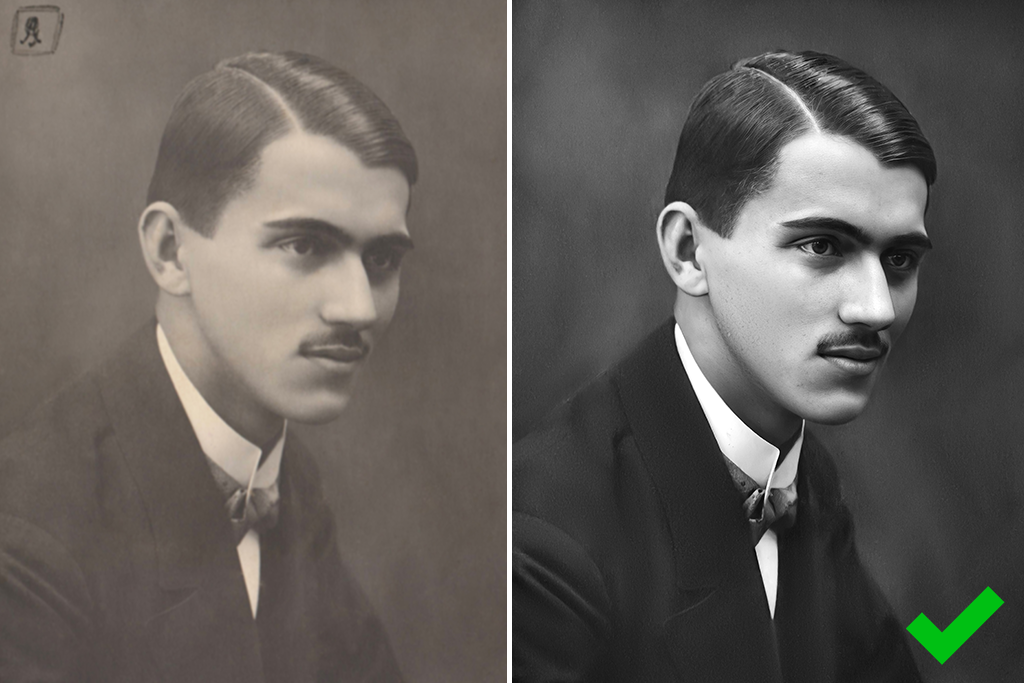
Ik denk dat Topaz een goede keuze is voor oude foto's, natuurfotografie, foto's met een lichte onscherpte, productafbeeldingen en klantgerichte content die een goede restauratiepoging vereist. Controleer echter altijd of het resultaat overeenkomt met het origineel, vooral bij identificatiedocumenten of sterk vervormde gezichten.
Topaz Photo beschikt ook over speciale Topaz Sharpen AI, Denoise, Recover Faces, Super Focus, Preserve Text en Upscale, waardoor het beter geschikt is voor afbeeldingen met een hoge resolutie dan bewerkingsapps voor sociale media die met één klik te gebruiken zijn.
"Ik gebruik het regelmatig voor uitdagende foto's, maar ik vind het te duur voor beginners die maar een paar foto's per maand hoeven te verscherpen voor hun sociale media."

Mijn belangrijkste aanbeveling is om de automatische analyse als basis te gebruiken en vervolgens het effect rond de huid te verzachten en de achtergrond glad te maken. Topaz levert de meest indrukwekkende resultaten op wanneer bestaande details worden hersteld in plaats van dat er nieuwe elementen gegenereerd moeten worden.
Prijzen: Gratis online proefperiode/testen met exportbeperkingen op basis van de huidige aanbieding; Topaz Photo vanaf $25/maand met een contract van 1 jaar, ongeveer $300/jaar. Een flexibel maandabonnement begint bij $39/maand.
Platformcompatibiliteit: Web, Windows, macOS, iOS, Android
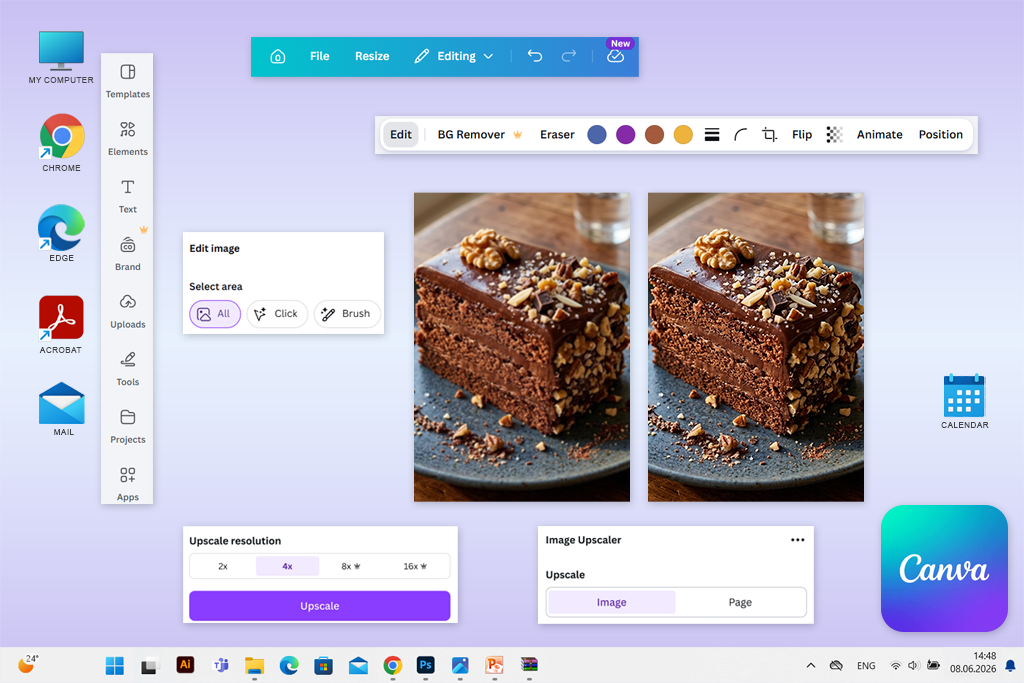
Een van mijn collega's, die niet graag gespecialiseerde fotobewerkingsprogramma's gebruikt, raadde Canva aan als een veelzijdig grafisch ontwerpplatform dat ook als AI-tool voor het verscherpen van afbeeldingen kan worden gebruikt, speciaal voor beginners. Hoewel het vrij eenvoudig is, is juist die eenvoud de grootste aantrekkingskracht.
Ik importeerde mijn onscherpe portret en paste de functie 'Vergroten' van Canva toe, waarmee je met één klik de afbeelding kunt vergroten. Canva gebruikt AI-verscherping om zichtbare onscherpte en pixelatie te minimaliseren, terwijl de oorspronkelijke afmetingen behouden blijven voor gevallen waarin je meer scherpte nodig hebt, en niet per se een hogere resolutie. Ik kreeg het resultaat binnen enkele seconden, zonder dat ik met technische instellingen hoefde te rommelen.
Wat de onscherpte op foto's verwijderen Canva zo bijzonder maakt, is wat je er na het verscherpen mee kunt doen. Je kunt de verbeterde afbeelding direct toevoegen aan een bericht, presentatie, flyer of productlay-out, zonder dat je deze in een ander programma hoeft te bewerken. De mobiele versie heeft dezelfde functionaliteit, waardoor ik eenvoudige bewerkingen kan uitvoeren wanneer ik geen toegang heb tot mijn pc.
Mijn advies is om eerst te verscherpen voordat je tekst toevoegt, de afbeelding eerst bij te snijden tot de uiteindelijke vorm en het resultaat te beoordelen op het beoogde schermformaat. Canva is primair bedoeld voor het verwerken van afgewerkte content, niet voor ingewikkeld pixelherstel.
Prijzen: Gratis verscherpen en standaard bewerkingsfuncties; Canva Pro vanaf $15/maand of $120/jaar, met premium AI-functies, assets en verhoogde gebruikslimieten.

Platformcompatibiliteit: Web, iOS, Android
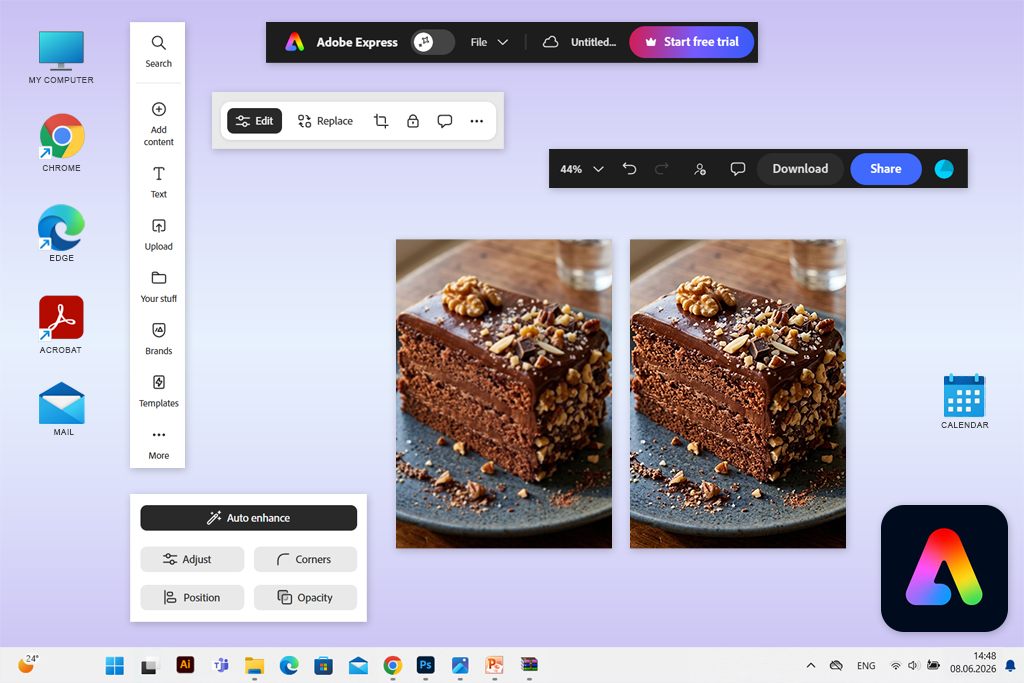
Mijn broer of zus raadde me aan om Adobe Express te proberen, omdat hij of zij denkt dat het de beste gratis AI-tool voor het verscherpen van afbeeldingen is voor gebruikers die een intuïtievere oplossing zoeken dan Photoshop. Nadat ik zelf Afbeeldingen scherp maken in Adobe Express, begreep ik waarom mensen het zo fijn vinden: je profiteert van een gestroomlijnde workflow zonder ingewikkelde menu's.
Ik heb alle testfoto's geïmporteerd, er één geselecteerd, op 'Aanpassingen' geklikt en de schuifregelaar 'Verscherpen' aangepast. Express biedt ook de mogelijkheid om een numerieke waarde in te voeren, wat voor sommigen handiger kan zijn. Bovendien maakte het het mogelijk om dezelfde bewerking op meerdere afbeeldingen toe te passen in plaats van elke keer dezelfde stappen te moeten herhalen. De verscherping wordt toegepast op de hele foto in plaats van op een specifiek gedeelte.
In tegenstelling tot Firefly voert Express geen significante generatieve reconstructie of substantiële resolutieherstel uit. Dit werkt echter ook in zijn voordeel, omdat het resultaat doorgaans gemakkelijker te voorspellen is, aangezien je zelf kunt bepalen hoeveel verscherping je wilt toepassen. Het is perfect voor beelden met een matige onscherpte, niet voor extreem onscherpe beelden.
“De gratis mobiele app is erg handig. Hiermee kan ik een foto die ik met mijn telefoon heb gemaakt scherper maken, aanpassen voor specifieke sociale media, logo's toevoegen en opslaan zonder meerdere apps te hoeven gebruiken.”

Mijn advies is om lichte verscherping te combineren met subtiele aanpassingen aan contrast en helderheid, in plaats van één agressieve schuifregelaar te gebruiken. Controleer bovendien de tekst en gezichtscontouren voordat je het resultaat opslaat.
Prijzen: Het gratis abonnement biedt verscherping, basisbewerkingstools, beperkte mogelijkheden voor beeldbewerking en 5 GB opslagruimte; Premium kost ongeveer $9,99 per maand of $99,99 per jaar, met extra mogelijkheden voor beeldbewerking, tools, opslagruimte en AI.
Platformcompatibiliteit: Web, Windows, macOS, iOS, Android
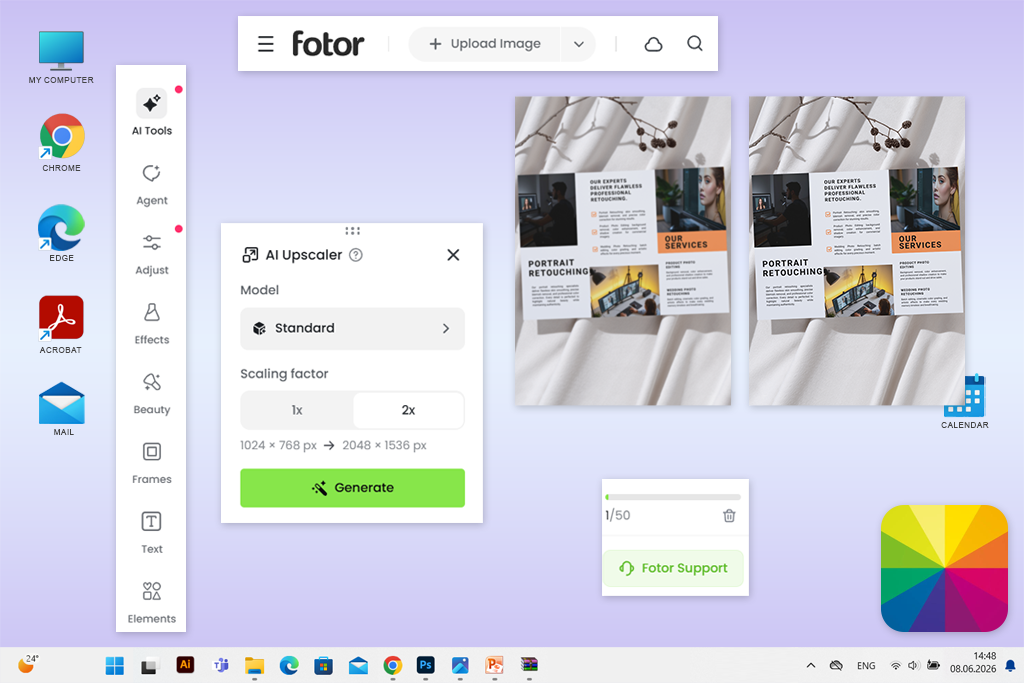
Ik kwam Fotor tegen toen ik door TikTok aan het scrollen was, omdat het mijn aandacht trok met verschillende indrukwekkende voor-en-na-voorbeelden. Tijdens mijn test bleek deze AI-tool voor het verscherpen van productfoto's erg gebruiksvriendelijk. Ik importeerde mijn foto's, koos het gewenste verbeteringsmodel en kreeg binnen enkele seconden een verscherpt resultaat.
Fotor kun je afbeeldingen importeren in de meest gangbare formaten zoals JPEG, PNG, HEIC en WebP. Daarnaast kun je foto's opschalen en tot 50 bestanden tegelijk bewerken.
Ik waardeer vooral de workflow voor productbewerking die Fotor biedt. Na het verscherpen kon ik Fotor de achtergrond verwijderen, storende elementen wegwerken en mijn foto's voorbereiden voor marketingcampagnes, zonder ooit de app voor wazige foto's te hoeven verlaten.
"Hoewel alternatieve oplossingen wellicht consistentere maskering, AI-ruisonderdrukking en selectieve detailcontrole bieden, is Fotor efficiënter bij alledaags mobiel en online werk."

Mijn aanbeveling is om het meest agressieve verbeteringsmodel niet te gebruiken voor huid en tekst. Voor voedsel of producten kun je beter de natuurlijke zachtheid van crème, stof en reflecterende oppervlakken behouden in plaats van dezelfde verscherpingsintensiteit op alle texturen toe te passen.
Prijzen: Gratis basisabonnement met beperkt aantal AI-credits, export in standaardresolutie en watermerken bij sommige downloads; Pro vanaf ongeveer $12,99 per maand of $107,88 per jaar.
Platformcompatibiliteit: Web, Windows, iOS, Android
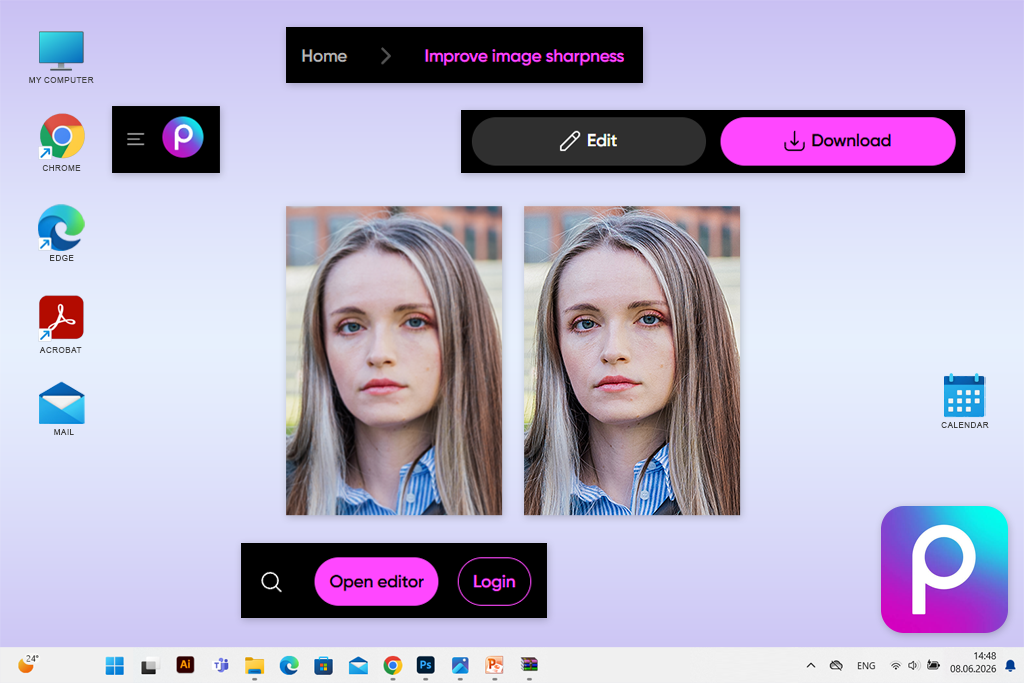
Picsart wordt steevast genoemd als een van de best beoordeelde AI-beeldverscherpingstools voor mobiele apparaten op Google, dus ik wilde eens kijken wat het te bieden heeft. De verscherpingsfunctie is geïntegreerd in AI Enhance, dat de helderheid en resolutie tegelijkertijd verbetert in plaats van een apart paneel voor verscherping te bieden.
Het gebruik van deze oplossing is snel en handig. Ik heb alle drie de testfoto's geïmporteerd, AI Enhance toegepast, de preview bekeken en ben verdergegaan met het bewerken van mijn afbeeldingen zonder over te schakelen naar andere programma's. Bovendien ondersteunt Picsart handmatige aanpassingen, achtergrondverwijdering, objectopruiming, retoucheren, effecten, sjablonen en batchverwerking, waardoor het meer geschikt is als contentstudio dan als software voor het vergroten van foto's.
Het grootste voordeel van Picsart is de snelheid, niet zozeer de verscherpingsmogelijkheden. Ik kan het gebruiken om afbeeldingen te verbeteren, achtergronden te verwijderen, tekst toe te voegen en een afgewerkt ontwerp rechtstreeks vanaf mijn smartphone te uploaden. Picsart is een betrouwbare assistent geworden voor mijn informele content op sociale media, maar ik gebruik het niet voor professionele retouchering.
Mijn tip is om AI Enhance toe te passen vóórdat je filters gebruikt. Anders kan de foto last krijgen van agressieve korreligheid, overmatig contrast en kunstmatige texturen die door het effect zijn toegevoegd.
Prijzen: Gratis abonnement met basisbewerking en beperkte toegang tot AI-functies; Pro vanaf ongeveer $15 per maand of $126 per jaar bij jaarlijkse facturering. De betaalde versie biedt verbeteringen met één tik, premium bewerkingsfuncties, batchverwerking en extra opslagruimte.
Platformcompatibiliteit: Web, Windows, macOS, iOS, Android
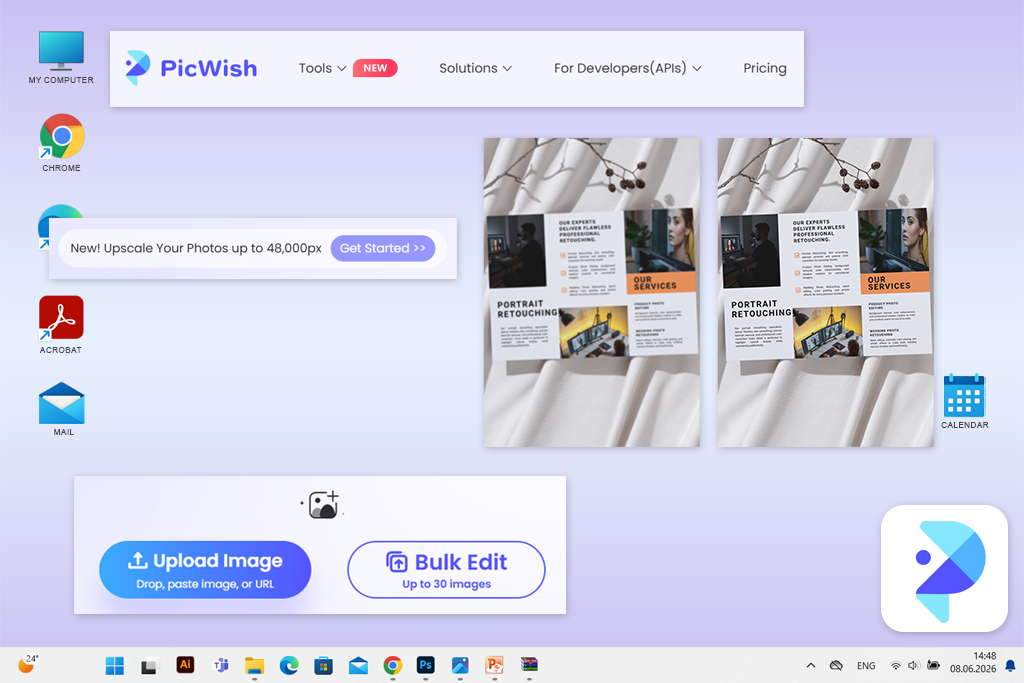
PicWish software voor het verscherpen van foto's was de populairste optie in de Instagram enquête die ik hield ter voorbereiding op deze review. Het belangrijkste verkoopargument is de mogelijkheid om met één klik te verscherpen, maar ik was ook onder de indruk van de automatische gezichtsverbetering, die helpt om details te herstellen die verloren zijn gegaan door een slechte focus, camerabeweging of onvoldoende licht.
PicWish is misschien wel de beste AI-tool voor het verscherpen van portretfoto's, vooral als je hem op je telefoon gebruikt. Ik gebruik hem regelmatig voor persoonlijke foto's en oudere afbeeldingen, maar niet voor professioneel werk dat ik voor klanten maak.
" PicWish is een bijzonder goede keuze voor selfies, profielfoto's, oude familiefoto's, kleinere productfoto's en beginners die niet willen rommelen met een heleboel schuifregelaars."

Mijn belangrijkste aanbeveling is om te beoordelen hoe de ogen, tanden, sieraden en haargrens eruitzien in vergelijking met het origineel. Als het gezicht er te gepolijst en perfect uitziet, heeft de AI waarschijnlijk details toegevoegd. Ik raad ook af om dezelfde foto twee keer te bewerken, omdat het resultaat er dan vaak onnatuurlijk uitziet.
Prijzen: Gratis abonnement met previews en een beperkt aantal downloads in niet-HD-kwaliteit; Pro vanaf ongeveer $9,99 per maand of $59,99 per jaar, met dagelijkse HD-downloads en tot 450 credits per maand.
Voor portretten ➔ PicWish vanwege de automatische gezichtsverbetering; Firefly als je meer vrijheid nodig hebt bij het opschalen en herstellen van gezichten.
Voor e-commerce ➔ Fotor of Picsart voor snelle, productklare verbeteringen; Picsart biedt ook batchverwerking.
Voor oude foto's ➔ Picsart of PicWish voor eenvoudige restauratie en gezichtsverheldering.
Voor sociale media ➔ Canva, Adobe Express of Picsart omdat deze programma's naast ontwerp- en publicatiefuncties ook verscherping aanbieden. Canva verscherpt de hele afbeelding automatisch, terwijl je de helderheid en scherpte handmatig kunt aanpassen.
Voor lastige, onscherpe foto's is Topaz mijn eerste keus, omdat het prioriteit geeft aan het aanpakken van onscherpte, zachtheid, herscherpstellen en het herstellen van fijne details.
Voor een snelle oplossing via de browser ➔ Adobe Express is de meest intuïtieve keuze als ik het resultaat gewoon wil importeren, bewerken en downloaden.
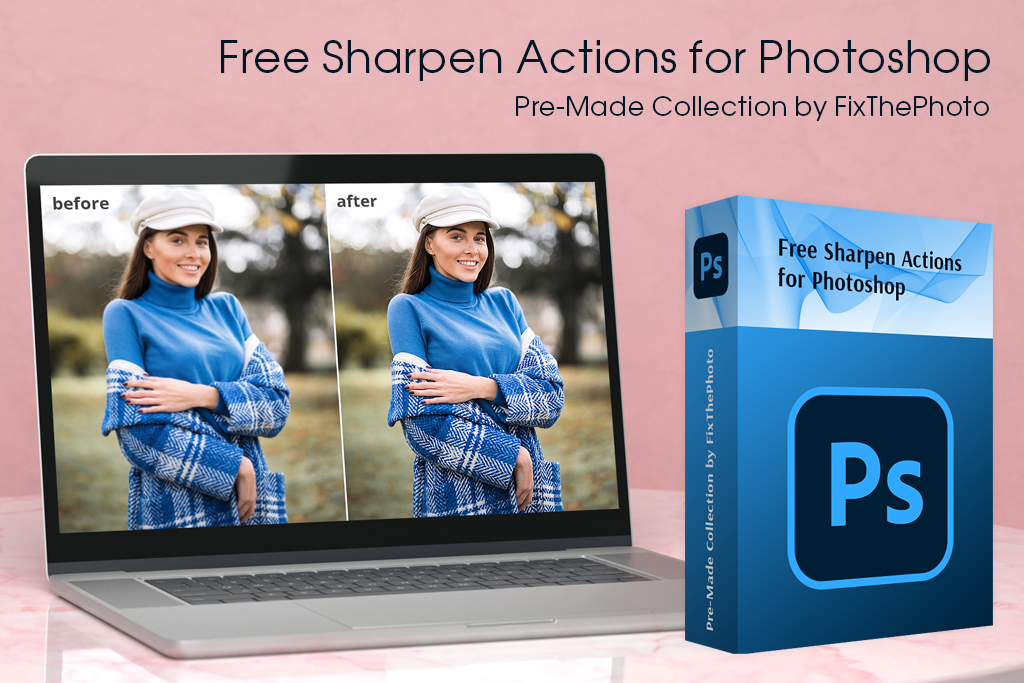
Als de AI-beeldverscherper die je hebt gekozen een onnatuurlijk resultaat oplevert, kun je deze gratis Photoshop acties proberen om meer controle over het resultaat te krijgen. FixThePhoto biedt een breed scala aan verscherpingsacties voor portretten, landschappen, trouwfoto's, stadsfotografie, productfoto's, enzovoort.
Ik geef de voorkeur aan acties als ik sneller resultaat wil dan met handmatig verscherpen, maar meer creatieve vrijheid wil dan wat ik krijg met gratis online AI-beeldverscherpingsprogramma's die met één klik werken. Die programma's stellen me in staat om de helderheid, het contrast, de belichting, de kleur en de details te verbeteren, terwijl ik daarnaast nog alle andere bewerkingen in Photoshop kan uitvoeren.
Je kunt deze acties gebruiken met RAW- en JPEG afbeeldingen en kiezen uit verschillende effecten, van subtiele portretverbetering tot sterker contrast, HDR, kleur en landschapseffecten. Alle acties kunnen na toepassing worden aangepast, zodat je problemen zoals stug haar, ruwe halo's, oververscherpte huid en onnatuurlijke texturen kunt voorkomen.
Deze Photoshop acties zijn bijzonder geschikt voor zachte foto's die al veel detail bevatten. Je kunt ze gebruiken voor berichten op sociale media, selfies, reisfoto's en productfotografie, maar ze zijn niet geavanceerd genoeg om aanzienlijke bewegingsonscherpte of volledig onscherpe beelden aan te pakken.
Het vinden van de beste AI-tool voor het verscherpen van afbeeldingen was een langdurig project. Ik werkte samen met leden van mijn FixThePhoto team, omdat we allemaal regelmatig te maken hebben met portretten, productfoto's, marketingmateriaal en afbeeldingen die zorgvuldige restauratie vereisen.
Ik begon met het samenstellen van een lijst met meer dan 40 opties die ik vond op Reddit, TikTok, YouTube, Google en gespecialiseerde fotografieforums, evenals verschillende oplossingen die door mijn collega's werden aanbevolen. Ik heb zowel specifieke tools als meer uitgebreide platforms met AI-functionaliteit bekeken, maar heb alleen opties behouden die gewone mensen online of op hun telefoon kunnen gebruiken.
Ik heb dezelfde drie foto's in alle oplossingen geïmporteerd:
Verschillende populaire platforms hebben de uiteindelijke lijst niet gehaald:
We hebben elke AI-tool voor het verscherpen van afbeeldingen getest aan de hand van een specifieke reeks criteria:
Gebruiksvriendelijkheid. Ik heb beoordeeld hoeveel tijd het kostte om een afbeelding te importeren, verscherpen, controleren en downloaden. Ingewikkelde systemen voor het aanmaken van accounts, vreemde creditsystemen of een overvloed aan onnodige menu's verlaagden de eindscore.
Scherpte en realisme. Ik onderzocht of het gereedschap de helderheid kon verbeteren zonder halo's, broos haar, een plasticachtige huid, overdreven kruimels of verzonnen tekst te creëren.
Nauwkeurigheid bij verschillende beeldtypen. Een oplossing die voor meer dan één afbeelding uitstekende resultaten levert. Mijn collega's onderzochten de prestaties van elk hulpmiddel bij toepassing op gezichten, productfoto's en drukwerk.
Snelheid en consistentie. Ik heb meerdere tests uitgevoerd om te controleren of de geleverde resultaten stabiel bleven en of de opgeslagen afbeeldingen overeenkwamen met de voorbeelden.
Gratis toegang en waarde. Ik heb gekeken naar de aanwezigheid van watermerken, resolutielimieten, AI-credits, mobiele ondersteuning en abonnementskosten. Een populaire AI-tool voor het verscherpen van afbeeldingen zou mijn lijst niet halen alleen vanwege een indrukwekkende demo.
De tools die de shortlist hebben gehaald, bieden de meest bevredigende combinatie van snelheid, realisme, toegankelijkheid en consistente resultaten.




![De 7 Beste AI-tools om Afbeeldingen Uit te Breiden in {{%year}} [Beoordeeld en Getest]](http://fixthephoto.com/blog/images/gallery/news_main__preview_23475.jpg)

















