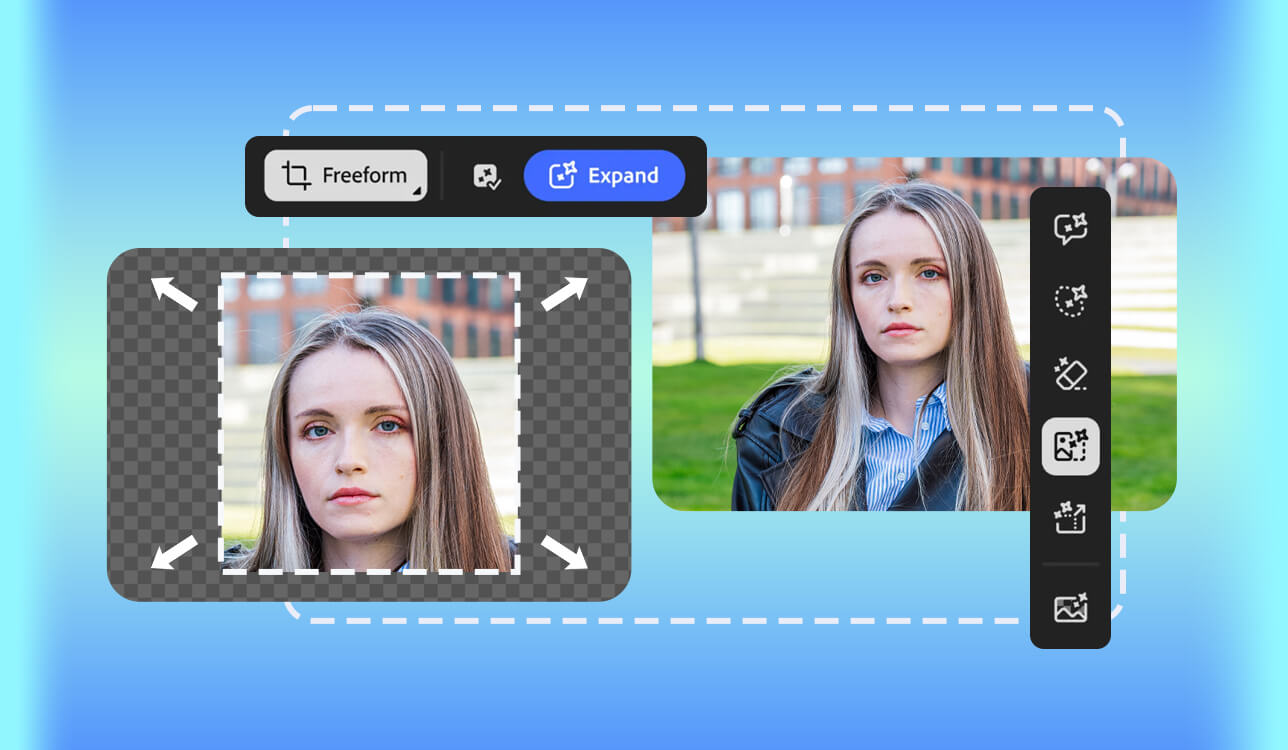
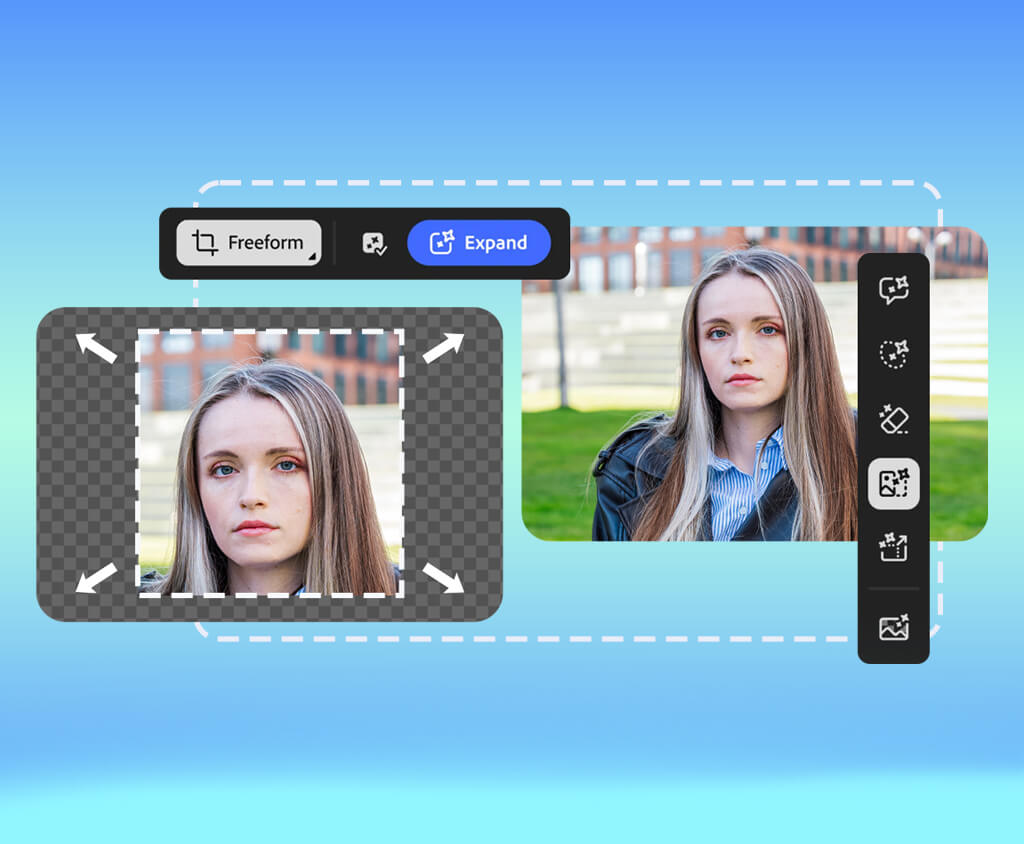
AI-beeldvergroters zijn een vast onderdeel van mijn werk geworden. Ze helpen me om snel afbeeldingen aan te passen aan verschillende formaten, foto's te corrigeren die te strak zijn bijgesneden en visuals voor te bereiden voor social media-berichten, advertenties en artikelen. Deze tools kunnen de achtergrond uitbreiden en de extra ruimte opvullen, terwijl de belichting, hoeken en details er natuurlijk uitzien, zodat de uiteindelijke afbeelding compleet en evenwichtig aanvoelt.
In plaats van tijd te besteden aan het handmatig repareren of reconstrueren van delen van een afbeelding, kan ik deze met slechts een paar klikken uitbreiden en een resultaat krijgen dat er natuurlijk genoeg uitziet voor professioneel gebruik. Dat gezegd hebbende, presteert niet elke tool even goed. Sommige hebben moeite met gedetailleerde objecten, realistische gezichten of lastige scènes, waardoor de uiteindelijke afbeelding er niet helemaal goed uit kan zien.
Om de meest betrouwbare opties te vinden, besloot ik test meer dan 15 tools en hun beeldkwaliteit, snelheid en gebruiksgemak in echte bewerkingssituaties te vergelijken.
| Hulpmiddel | Kwaliteit | Het beste voor | Gratis abonnement/proefperiode |
|---|---|---|---|

|
★★★★★ (5/5)
|
Professionele bewerkingen, creatief werk
|
✔️
|

|
★★★★☆ (4/5)
|
Ontwerp voor sociale media
|
✔️
|

|
★★★☆☆ (3/5)
|
Snelle bewerkingen en informeel gebruik
|
✔️
|

|
★★★★☆ (4/5)
|
Mobiel bewerken & content voor sociale media
|
✔️
|

|
★★★☆☆ (3/5)
|
Mobiele portretten & selfies
|
✔️
|

|
★★★★☆ (4/5)
|
E-commerce & productafbeeldingen
|
✔️
|

|
★★★★☆ (4/5)
|
productfoto's van de marktplaats
|
✔️
|
Bij het testen van AI-beeldvergroters heb ik me gericht op de factoren die er het meest toe doen bij dagelijkse bewerking. Ik heb gecontroleerd hoe natuurlijk de vergrote delen eruit zagen, of de belichting en texturen overeenkwamen met de originele afbeelding en hoe goed elke tool populaire formaten voor sociale media en webwinkels verwerkte. Ik heb ook gekeken naar de snelheid waarmee de tools werkten, hoe gebruiksvriendelijk ze waren en of de resultaten nog nabewerking nodig hadden voordat ze klaar waren voor gebruik.
Ik heb ook goed gekeken hoe elke AI-afbeeldingsvergroter omging met lastige details zoals haar, handen en drukke achtergronden, aangezien fouten daar vaak opvallen. Daarnaast heb ik gekeken of de tool handige extra's bevatte, zoals het verwijderen van achtergronden, het opschalen van afbeeldingen of andere bewerkingsfuncties. Het hebben van al deze tools op één plek maakt het bewerkingsproces sneller en gemakkelijker voor dagelijkse projecten.
Een van de dingen die ik heb geleerd van het gebruik van AI-tools voor het vergroten van afbeeldingen, is dat de kwaliteit van de randen een grote impact kan hebben op het eindresultaat. Zelfs krachtige kunstmatige intelligentie software kan onrealistische resultaten opleveren als de contouren van een onderwerp onduidelijk zijn of als de originele afbeelding bewerkt moet worden.
Over tijd heb ik een paar simpele technieken geleerd die helpen bij het creëren van vloeiendere, natuurlijker ogende uitzettingen en die de noodzaak voor latere correcties verminderen.
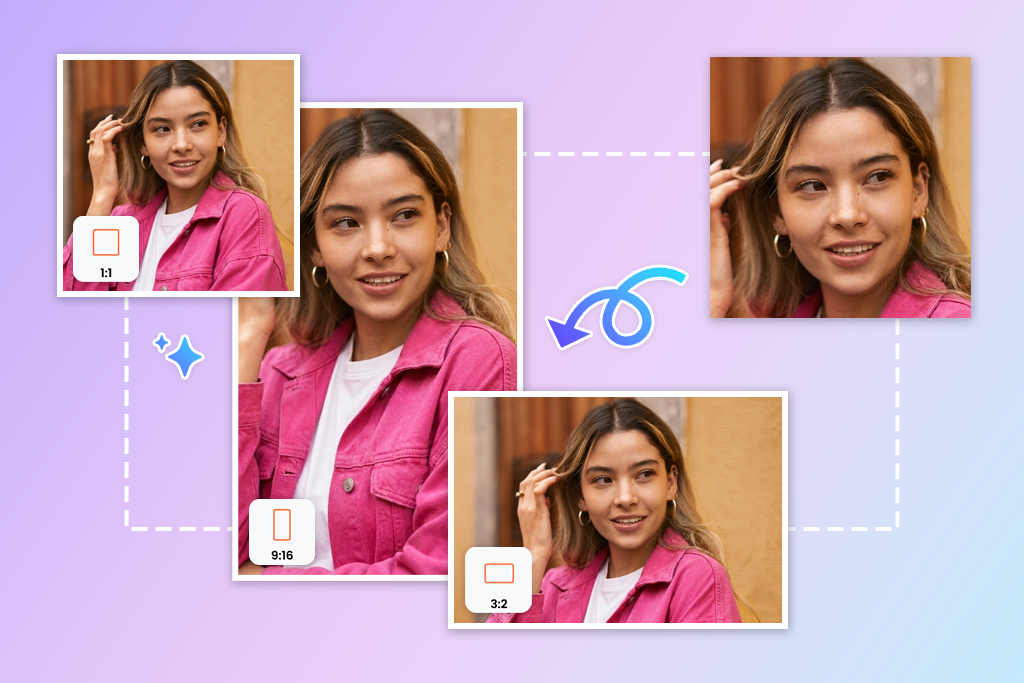
Deze eenvoudige aanpassingen kunnen het eindresultaat aanzienlijk verbeteren, waardoor de vergrote gebieden er natuurlijker en verfijnder uitzien in plaats van overduidelijk kunstmatig.
Prijs: 7 dagen gratis proefperiode of vanaf $9,99/maand.
Compatibiliteit: Web, macOS, Windows, iOS, Android
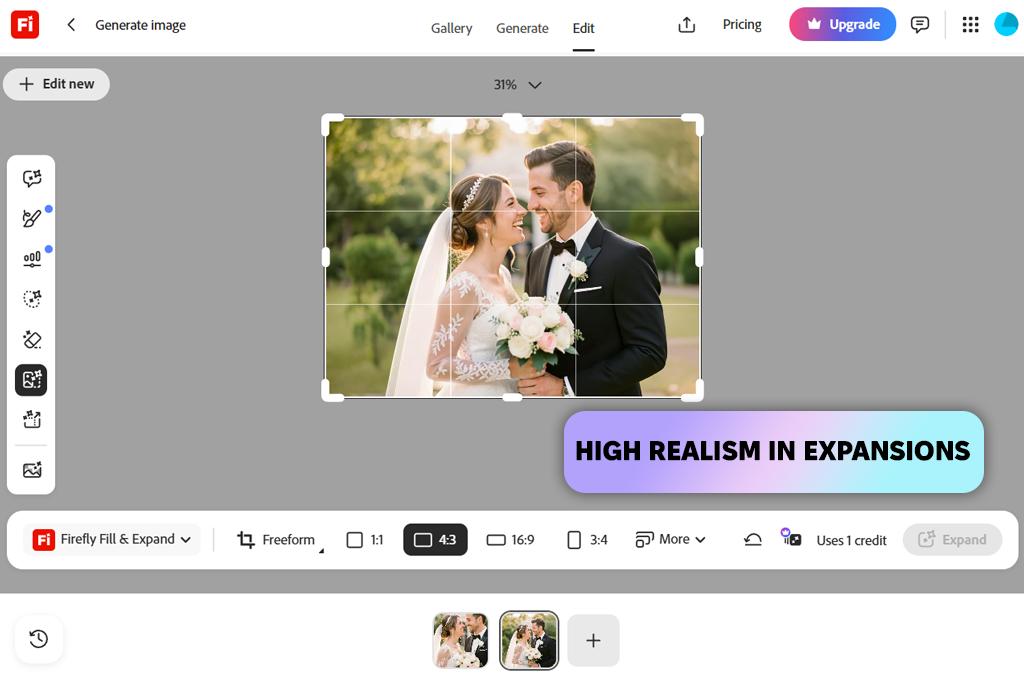
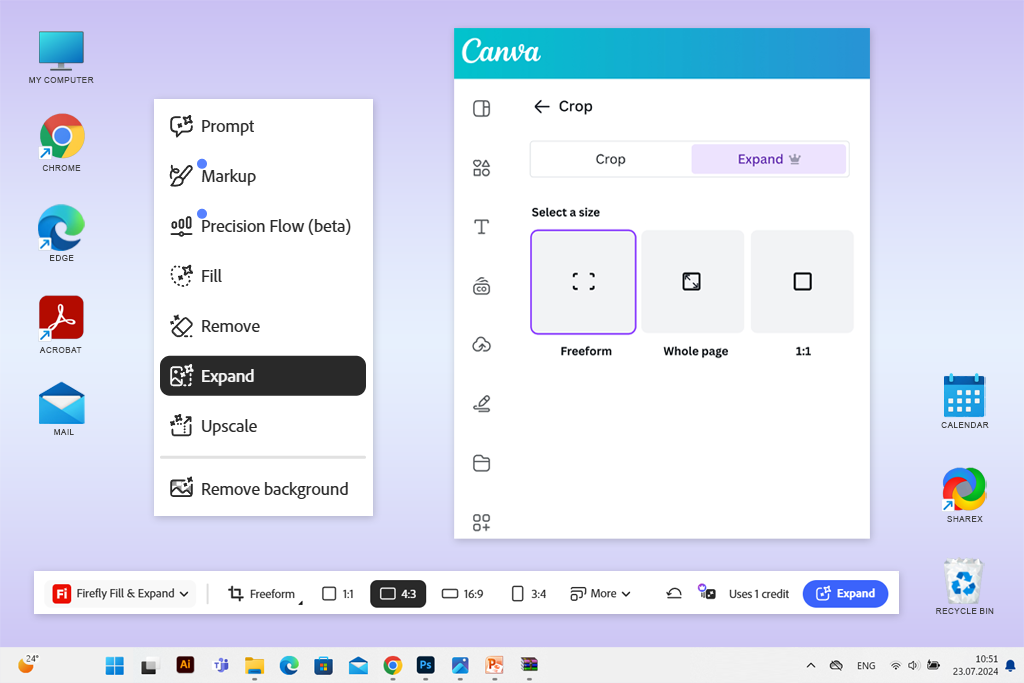
Adobe Firefly is een erg handige AI-tool voor het uitbreiden van afbeeldingen. Het beschikt over een functie genaamd Generative Expand, die beschikbaar is in zowel Adobe Photoshop als op de Firefly website. Je kunt een afbeelding buiten de oorspronkelijke grenzen uitrekken, waarna de tool automatisch de ontbrekende delen genereert – waarbij de belichting, hoek en stijl worden aangepast zodat alles perfect in elkaar overvloeit.
In mijn eigen gebruik paste ik de afbeeldingen meestal aan voor verschillende formaten. Zo maakte ik van krappe, bijgesneden foto's evenwichtige vierkanten van 1:1 voor social media-berichten, banners van 16:9 of verticale content van 9:16 - zonder het hoofdonderwerp te verliezen of de algehele uitstraling te verstoren.
Mijn workflow was eenvoudig en paste perfect in Adobe Creative Cloud. Ik opende de afbeelding in Photoshop, vergrootte het canvas tot de gewenste grootte en paste het kader aan het gewenste formaat aan. Waar nodig voegde ik korte aanwijzingen toe om de gegenereerde inhoud te sturen, met name bij het maken van specifieke achtergronden of het reserveren van extra ruimte voor tekst en ontwerpelementen.
Wat ik het meest prettig vond, was hoe natuurlijk de nieuwe elementen in het originele beeld overgingen. Het werkte vooral goed wanneer ik extra ruimte nodig had voor tekst of de compositie wilde verbeteren door het onderwerp meer ruimte te geven. Ik heb ook geëxperimenteerd met het uitbreiden van scènes met verschillende achtergrondideeën, en de resultaten bleven over het algemeen consistent en realistisch, zelfs bij meer gedetailleerde afbeeldingen.
“Ik vond het mooi hoe goed Firefly de scène begreep. Toen ik een landschapsfoto uitvergrootte, werden de lucht en gebouwen op een natuurlijke manier mee vergroot, waardoor het resultaat er naadloos uitzag.”

Prijs: Gratis of vanaf $15/maand.
Compatibiliteit: Web, macOS, Windows, iOS, Android
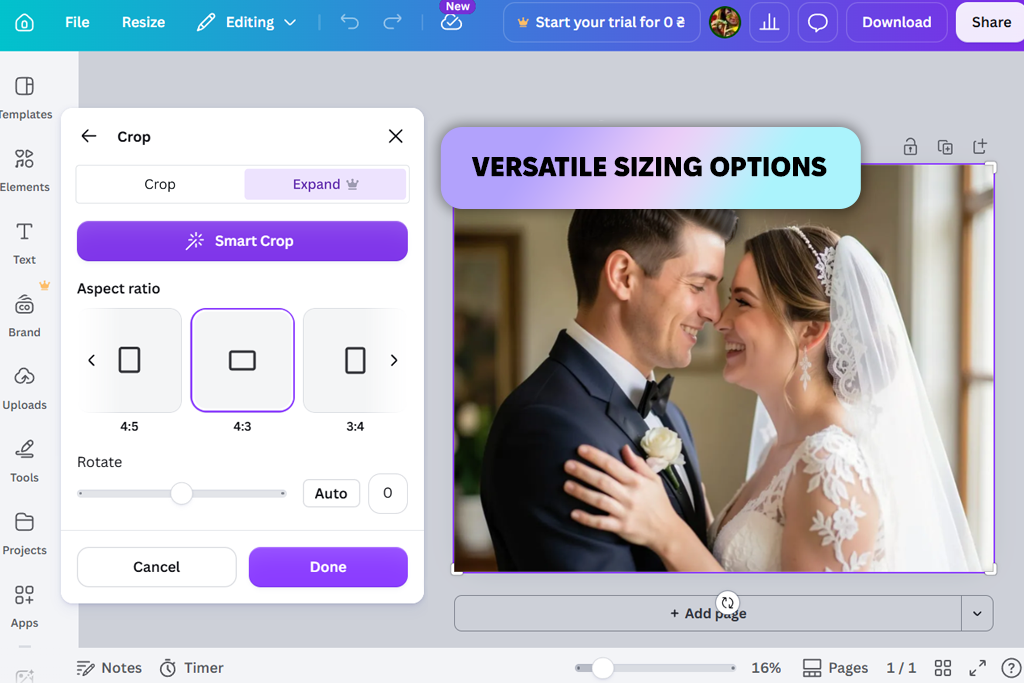
Canva is een AI-foto-uitbreider waarmee je snel extra ruimte rondom een afbeelding kunt toevoegen met Magic Expand. Ik gebruik de tool Bijsnijden/Uitbreiden om het kader aan te passen, waarna de ontbrekende gebieden automatisch worden gegenereerd. Omdat het onderdeel is van de Magic Studio-suite, kan ik ook afbeeldingen verkleinen, verschillende beeldverhoudingen uitproberen en controleren hoe ze passen in berichten op sociale media, advertenties of presentaties, allemaal zonder Canva te verlaten.
In mijn ervaring werkt deze AI-tool voor ontwerpers het beste wanneer ik snelle resultaten nodig heb in plaats van perfecte nauwkeurigheid. Het is handig om afbeeldingen om te zetten naar verschillende formaten zoals 1:1, 16:9 of 9:16, en het biedt meestal meerdere versies om uit te kiezen. Ik vind het ook prettig dat het automatisch kleuren en de algehele stijl van de originele afbeelding kan matchen, waardoor de toegevoegde elementen natuurlijker in het geheel opgaan.
De kwaliteit kan echter variëren, afhankelijk van de foto. Afbeeldingen met een eenvoudige achtergrond werken over het algemeen goed, terwijl drukke of gedetailleerde scènes er soms minder natuurlijk uit kunnen zien.
Prijs: Gratis (met watermerk) of vanaf $8,99/maand.
Compatibiliteit: Web, macOS, Windows, iOS, Android
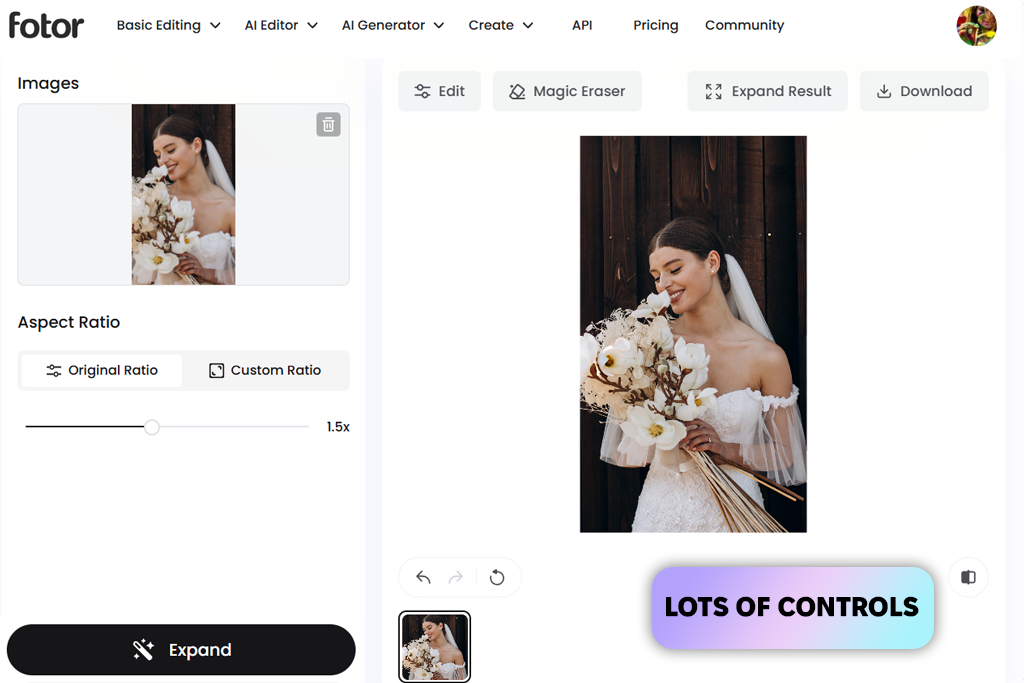
De AI Image Expander (tool voor het verwijderen van bijgesneden delen) Fotor 's maakt het eenvoudig om meer ruimte rond een afbeelding toe te voegen en deze aan te passen aan verschillende formaten. Het reconstrueert ontbrekende gebieden met behoud van consistente kleuren, belichting en algehele uitstraling. In mijn workflow gebruikte ik deze fotobewerkingssoftware voornamelijk om afbeeldingen te verkleinen voor formaten zoals 1:1, 16:9 en 9:16 bij het maken van productfoto's, content voor sociale media en eenvoudig marketingmateriaal, waarbij snelheid belangrijker was dan gedetailleerde bewerkingsmogelijkheden.
Uit mijn tests blijkt dat deze tool een goede keuze is als het doel is om afbeeldingen snel te vergroten of verkleinen en opnieuw te gebruiken. De AI-functie voor het uitwerken van achtergronden kan achtergronden netjes uitbreiden, waardoor het handig is voor websitebanners, productpagina's en afbeeldingen voor sociale media die extra ruimte nodig hebben.
In de meeste gevallen bleef het hoofdonderwerp intact en vloeiden de toegevoegde gebieden op natuurlijke wijze samen met de rest van de afbeelding. De enige keer dat ik problemen opmerkte, was bij foto's met ingewikkelde patronen of veel kleine details, waarbij de gegenereerde inhoud er soms iets vreemd uitzag.
“Ik heb Fotor getest op verschillende studioportretten en het programma presteerde goed bij het uitbreiden van onscherpe achtergronden. Het had wat moeite met fijne haardetails, maar over het algemeen zagen de toegevoegde gebieden er natuurlijk uit en pasten ze goed bij de originele afbeelding.”

Prijs: 7 dagen gratis proefperiode of vanaf $15 per maand.
Compatibiliteit: Web, macOS, Windows, iOS, Android
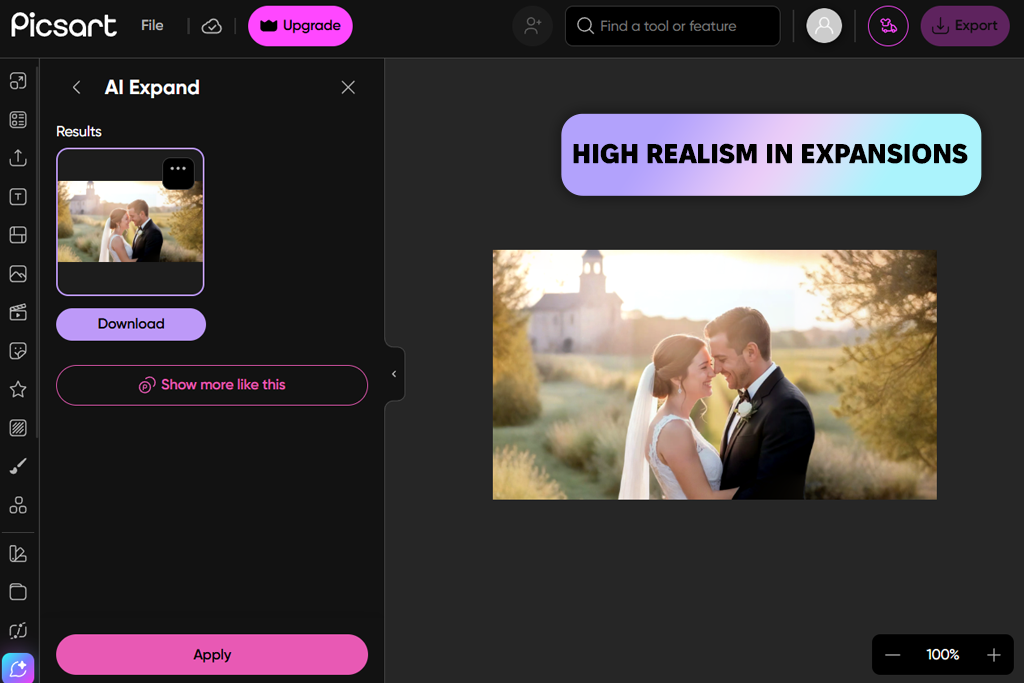
Tijdens mijn tests bleek Picsart een flexibele optie voor het vergroten van afbeeldingen. De AI-afbeeldingsvergroter maakt het proces eenvoudig: upload een foto, selecteer het gewenste formaat en de tool vult de extra ruimte automatisch aan. Ik gebruikte het ook als software voor het vergroten van foto's wanneer ik de canvasgrootte wilde vergroten zonder nieuwe foto's te hoeven maken of handmatig achtergronden te hoeven vergroten.
Deze AI-foto-expander werkt goed met gangbare formaten zoals 1:1, 16:9 en aangepaste formaten, waardoor hij handig is voor het voorbereiden van afbeeldingen voor YouTube thumbnails, productpagina's en marketingmateriaal. Ik heb ook de aangepaste uitbreidopties uitgeprobeerd toen ik meer controle over de kadrering nodig had. De resultaten waren over het algemeen goed, vooral met eenvoudige achtergronden, terwijl foto's met veel details soms minder consistente resultaten opleverden.
Prijs: Gratis of vanaf $9/maand.
Compatibiliteit: Web, macOS, Windows
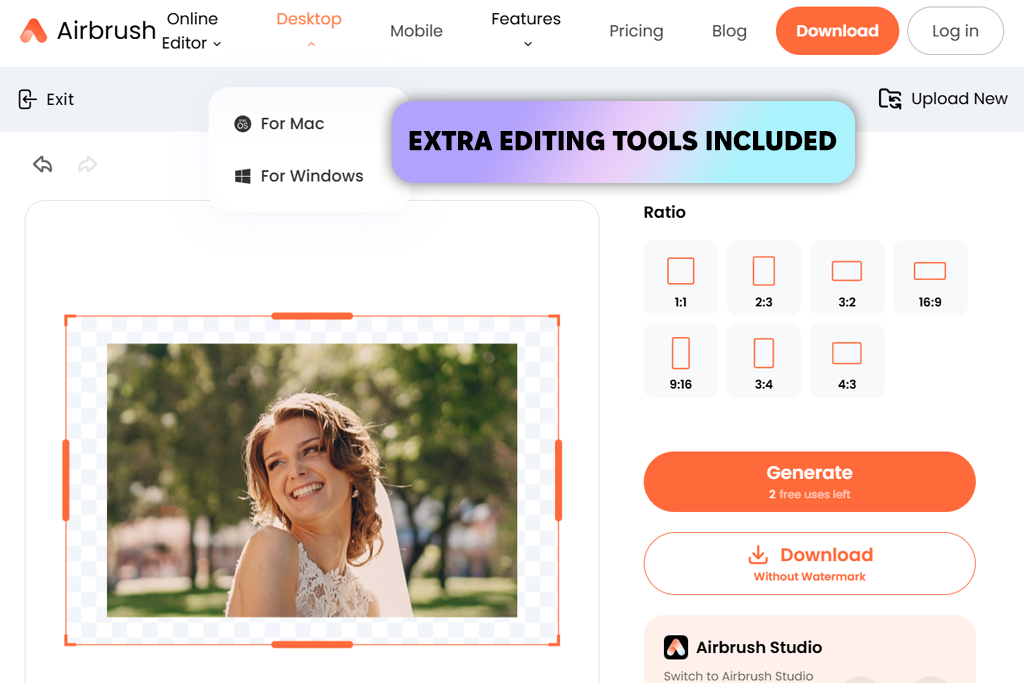
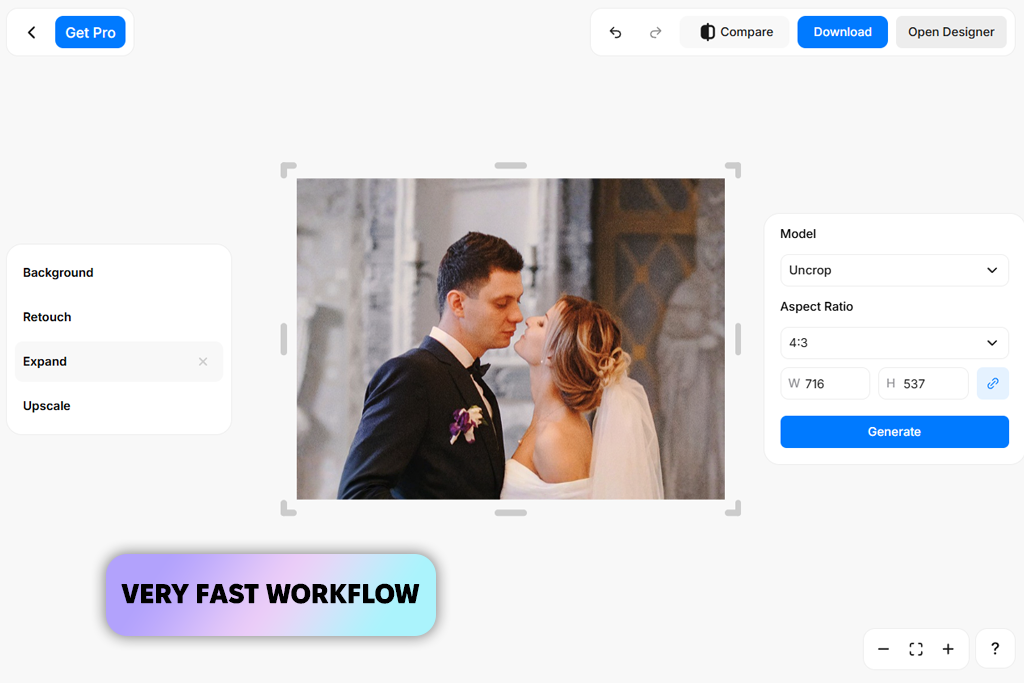
AirBrush is een AI-foto-editor met een AI-tool voor het uitbreiden van afbeeldingen (Uncrop). Ik heb het getest met verschillende portretten en productfoto's en het proces was erg eenvoudig. Na het uploaden van een afbeelding selecteerde ik de optie 'uitbreiden' en de tool voegde automatisch extra ruimte rond de foto toe. Het reconstrueert de omgeving met behoud van de belichting, het perspectief en de algehele uitstraling van de afbeelding.
Mijn ervaring is dat deze AI-fotovergroter het beste presteert met eenvoudige of licht vervaagde achtergronden, zoals studiofoto's of buitenopnamen met een geringe scherptediepte. In die gevallen vloeien de toegevoegde gebieden natuurlijk samen en is het gemakkelijk om verticale foto's om te zetten naar bredere formaten voor sociale media. Meer gedetailleerde afbeeldingen kunnen lastiger zijn en ik merk af en toe kleine problemen rond haar, fijne randen of achtergronden met patronen.
" AirBrush was heel makkelijk te gebruiken op mijn telefoon, maar bij gedetailleerde portretten zagen de haarranden er niet altijd natuurlijk uit."
Prijs: Gratis (3 afbeeldingen per dag) of vanaf $10 per maand.
Compatibiliteit: Web, iOS, Android
Om Pixelcut als gratis AI-afbeeldingsvergroter te testen, heb ik een mix van product- en lifestylefoto's geüpload en de AI Image Expander gebruikt om er meer ruimte omheen te creëren. Het proces was eenvoudig: upload de afbeelding, kies de canvasgrootte of beeldverhouding en genereer het resultaat. De tool analyseert de pixelstructuur, reconstrueert automatisch de ontbrekende gebieden en in veel gevallen zag de toegevoegde inhoud er natuurlijk uit, vooral bij verlopen, luchten en studio-achtergronden.
Toen ik het programma op de proef stelde met complexere bewerkingen, merkte ik dat Pixelcut sterk afhankelijk is van de kwaliteit van de originele foto. Ik vond het prettig dat ik snel de afmetingen van afbeeldingen kon aanpassen voor webwinkels en sociale media, zonder dat ik alles handmatig hoefde te corrigeren. De manier waarop het samenwerkt met andere tools, zoals het verwijderen van achtergronden, het vergroten van afbeeldingen en het wissen van ongewenste objecten, zorgde ervoor dat alles soepel verliep.
Het is geweldig voor snelle retouches, maar het beschikt niet over de gedetailleerde handmatige bedieningsmogelijkheden of laagfuncties die je wel krijgt bij professionele software zoals Photoshop AI-tool.
Prijs: Gratis (20 credits) of vanaf $29/maand.
Compatibiliteit: Web
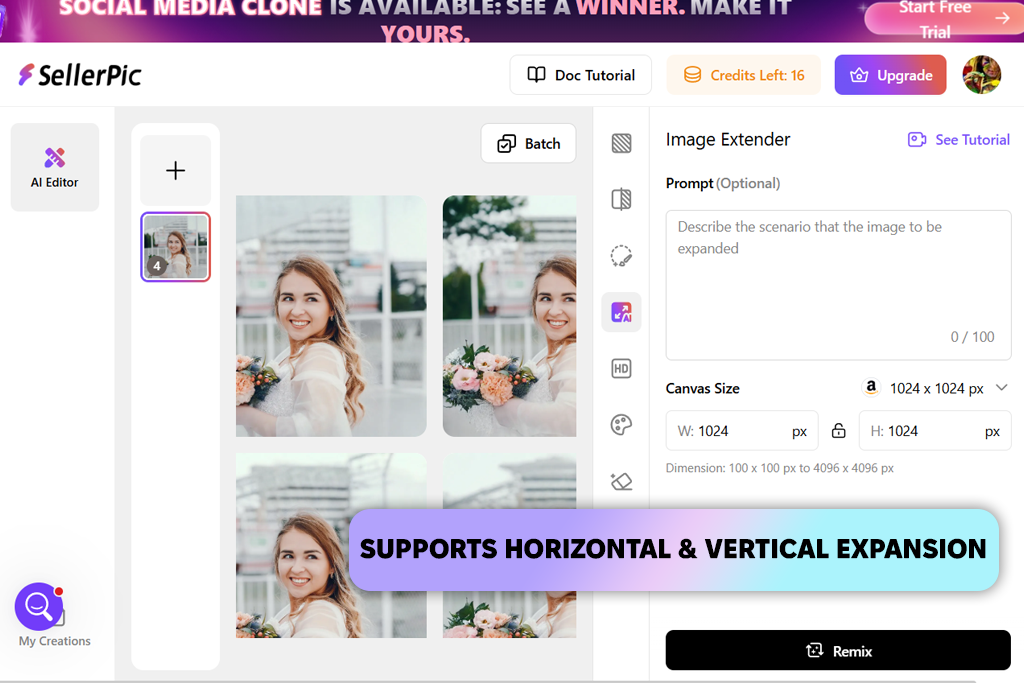
Ik heb SellerPic voornamelijk getest voor productafbeeldingen, maar de functie om afbeeldingen te vergroten maakte indruk op me. Ik maakte een aantal productfoto's die extra ruimte nodig hadden voor Amazon- en Instagram berichten en gebruikte de tool om het canvas te verbreden of te verlengen. Over het algemeen deed het programma goed werk door de belichting, schaduwen en texturen er natuurlijk uit te laten zien, vooral bij eenvoudige productfoto's op een effen achtergrond.
Deze AI-foto-expander wordt geleverd met ingebouwde presets voor verschillende platforms, waardoor ik afbeeldingen snel kon aanpassen zonder aparte apps voor het bijsnijden van afbeeldingen nodig te hebben. Ik heb het ook uitgeprobeerd op meer gedetailleerde foto's, zoals stoffen en accessoires. Meestal zorgde de tool ervoor dat alles er consistent uitzag. Maar wanneer ik de afbeelding te ver uitrekte, zagen sommige ingevulde gebieden er een beetje repetitief of onnatuurlijk uit.
“Het werkt vooral goed voor afbeeldingen voor webshops, maar ik vond het minder effectief voor meer creatieve of complexe scènes.”
Een afbeeldingsvergroter vergroot een foto door nieuwe gebieden rond de randen te creëren. In plaats van bestaande pixels te vergroten, bouwt het extra inhoud op die qua kleuren, belichting, textuur en algehele stijl overeenkomt met de originele afbeelding, waardoor het resultaat er natuurlijk uitziet.
Beeldvergroting voegt nieuwe ruimte toe rond de originele foto, terwijl de bestaande afbeelding ongewijzigd blijft. Bijsnijden verwijdert delen van de foto en achtergrondvervanging vervangt de omgeving door iets nieuws. Het doel van beeldvergroting is om de huidige scène op een natuurlijke manier voort te zetten.
Gereedschappen zoals Adobe Firefly, Airbrush, en Canva ze maken het eenvoudig om afbeeldingen voor te bereiden voor platforms zoals Instagram, TikTok, Pinterest en YouTube. Ze bieden kant-en-klare beeldverhoudingen en eenvoudige bewerkingshul Hulpmiddelen, waardoor het snel is om foto's te verkleinen en aan te passen aan verschillende formaten.
Ja, maar je krijgt betere resultaten met afbeeldingen van hoge kwaliteit. Foto's met een lage resolutie kunnen wazig of ongelijkmatig worden in de nieuwe gebieden wanneer je ze vergroot.
AI-beeldvergroters presteren doorgaans beter bij eenvoudige scènes en achtergronden. Meer gedetailleerde elementen, zoals handen, haar, sieraden of complexe texturen, kunnen er in de gegenereerde gebieden soms minder natuurlijk uitzien.
Foto-expanders werken over het algemeen het beste op afbeeldingen met een eenvoudige achtergrond, zachte belichting en een duidelijk hoofdonderwerp. Foto's met luchten, muren, studio-achtergronden, landschappen of een wazige achtergrond geven meestal de meest natuurlijke resultaten.
Mijn team van FixThePhoto en ik hebben een breed scala aan AI-afbeeldingsvergroters getest om te zien hoe goed ze afbeeldingen uitbreiden, bijsnijden en achtergronden genereren in realistische bewerkingssituaties. We werkten met portretten, landschappen, productfoto's, studiofoto's en content voor sociale media om de beeldkwaliteit, de realistische uitstraling en de snelheid van de workflow te vergelijken.
Enkele tools die we hebben getest maar niet in de uiteindelijke lijst hebben opgenomen, zijn Pixlr, Overchat, Magnific, Freepik, Stable Diffusion, YouCam Enhance, MyEdit, Picsman, PhotoCat en PixExtender. Een paar waren niet consistent genoeg qua kwaliteit, en andere richtten zich meer op algemene fotoverbetering dan op het daadwerkelijk vergroten van afbeeldingen.
Kate en Robin hebben me ook geholpen bij het evalueren van deze tools op zowel desktop- als mobiele apparaten. Dit is wat ons testproces inhield:
We kwamen er al snel achter dat AI-beeldvergroters het beste overweg kunnen met schone, eenvoudige achtergronden – denk aan luchten, studiofoto's of onscherpe scènes. Maar wanneer een foto druk of rommelig is, hebben de tools grote moeite om de nieuwe gebieden op een natuurlijke manier in te vullen.


![13 Beste AI-personagegeneratoren [Gratis en Eenvoudig te Gebruiken]](http://fixthephoto.com/blog/images/gallery/news_main__preview_28476.jpg)

![11 Beste AI-tools voor Contentcreatie [Gratis & Eenvoudig]](http://fixthephoto.com/blog/images/gallery/news_main__preview_28962.png)


![13 Beste AI-generatoren voor YouTube Shorts [+BONUS]](http://fixthephoto.com/blog/images/gallery/news_main__preview_28463.jpg)
![11 Beste AI-Stickergeneratoren [Eenvoudig te Gebruiken, Ook Zonder Designervaring]](http://fixthephoto.com/blog/images/gallery/news_main__preview_28980.jpg)

















