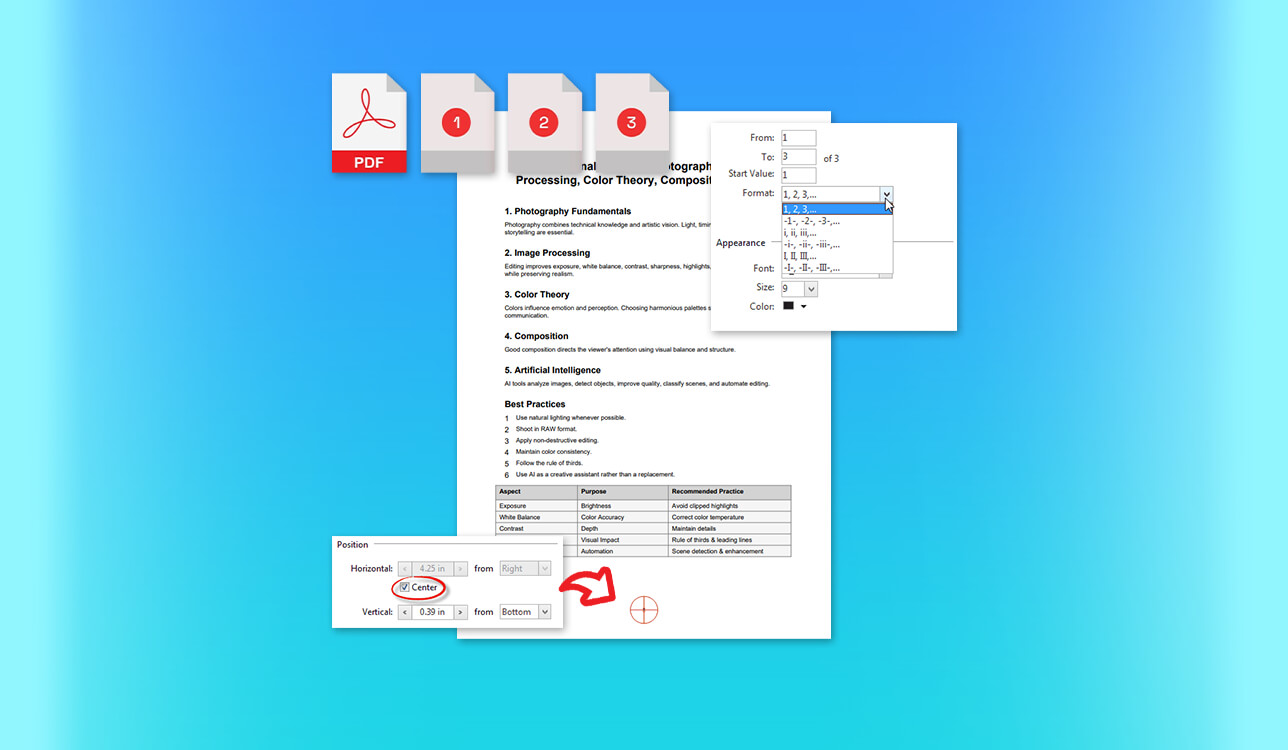
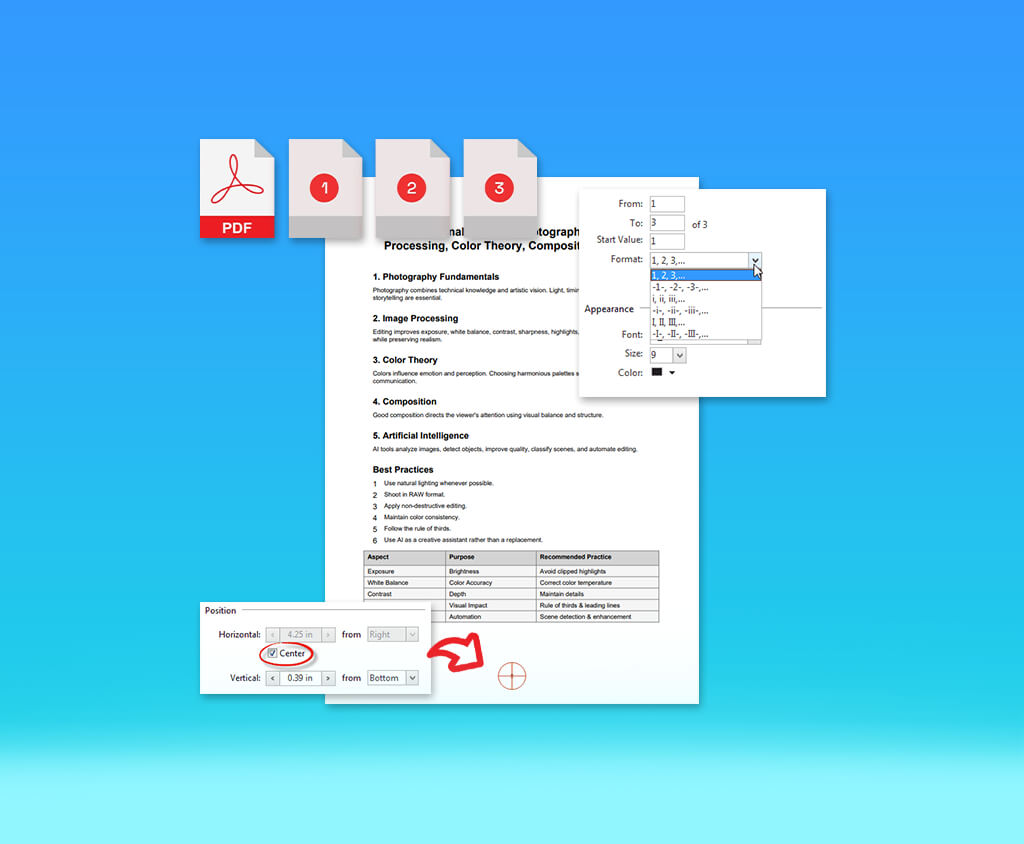
Ik besloot een PDF paginanummereditor te zoeken omdat ik een betrouwbare oplossing nodig had voor het werken met grote dossiers, contracten en documenten die uit meerdere documenten bestonden bij FixThePhoto. Aanvankelijk voegde ik de nummers handmatig toe, maar toen ik pagina's begon te verwijderen, merkte ik al snel dat de hele paginanummerreeks in de war raakte. Ik was toen een uur bezig om dit probleem op te lossen.
Omdat ik mijn documenten vaak vanaf verschillende apparaten moet kunnen openen, ben ik op zoek gegaan naar oplossingen die zowel een desktop- als een webversie hebben. Samen met mijn collega's heb ik test meer dan 30 gereedschappen die vaak werden genoemd op Reddit, YouTube en online forums.
Mijn collega's die vaak met documenten werken, richtten zich op consistentie, functies voor het werken met documentonderdelen en intuïtieve nummering. De rest testte de gebruiksvriendelijkheid van deze tools. Dit zijn de belangrijkste functies die ik graag terugzie in betrouwbare software PDF paginanummering:
Veel mensen beschouwen paginanummering niet als een serieuze stap totdat ze het daadwerkelijk proberen. Als uw document echter meerdere secties en pagina's in verschillende formaten bevat of snel moet worden afgerond, kan het toevoegen van paginanummers een behoorlijke uitdaging vormen.
Tijdens het werken aan onze projecten ben ik veel problemen tegengekomen met de lay-out van voltooide juridische documenten die in de verkeerde volgorde waren samengevoegd. Het toevoegen van paginanummers is eenvoudig. Bij het uitvoeren van dergelijke taken moet men echter het juiste nummer kiezen dat op een bepaalde PDF pagina moet worden weergegeven en aangeven in welke sectie de nummering moet beginnen.
Bij een verschuiving van meerdere pagina's, concentreer u op twee waarden voordat u het probleem oplost:
Als ik bijvoorbeeld een document heb waarvan de eerste drie pagina's voorwoord bevatten, begin ik met nummeren vanaf pagina 4, waarbij ik het nummer 1 weergeef. PiliApp biedt de mogelijkheid om de eerste paginanummering te specificeren. Acrobat ondersteunt paginabereiken, verschillende nummeringsformaten en opties voor de startnummering.
Gebruik voor de verschillende onderdelen van een document verschillende nummeringsreeksen. Ik geef de voorkeur aan de volgende:
Bij het gebruik van Acrobat kunt u paginalabels gebruiken om een nieuwe sectie aan te geven, een reeks voort te zetten, een andere nummeringsstijl te kiezen of een voorvoegsel toe te voegen.
Als samengevoegde documenten dubbele nummers bevatten, kies ik uit de volgende benaderingen:
Ik maak liever een kopie van mijn document voordat ik nummers vervang of PDF pagina's herschikken in Adobe Acrobat. Het kan veel lastiger zijn om later een verkeerde voettekst te verwijderen dan een nieuwe in te voegen wanneer je nummers in gescande pagina's invoegt.
Het meest geschikt voor: Juridische, compliance- en financiële teams
Platformcompatibiliteit: Windows, macOS, web, Android, iOS
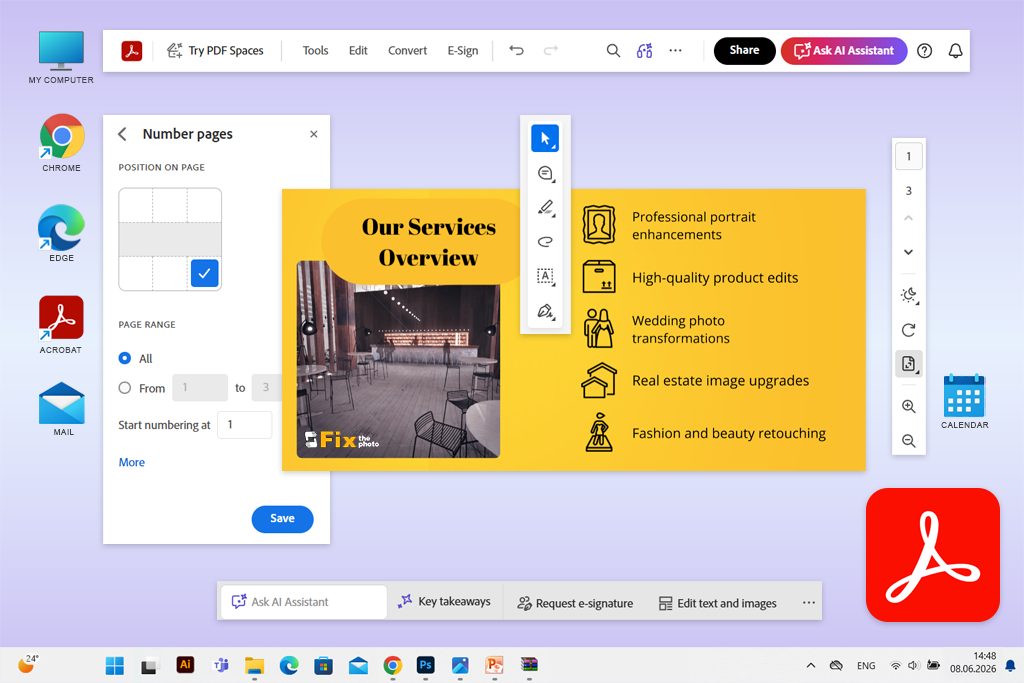
Toen ik op zoek was naar een oplossing om paginanummers in PDF bestanden te wijzigen, zag ik dat veel Reddit-gebruikers Acrobat aanbevelen voor lange, samengevoegde documenten. Velen gaven aan dat deze software het werkproces vereenvoudigt door via het menu Bewerken > Kop- en voettekst te werken, in plaats van handmatig een nummer aan elke pagina toe te voegen.
Ik besloot deze software te testen op een contractpakket van 70 pagina's. Het document bevatte een voorblad, een inhoudsopgave, spreadsheets in liggend formaat en meerdere bijlagen. Ik ging naar het menu 'Bewerken ', selecteerde 'Koptekst en voettekst' en voegde het paginanummer in. Het duurde langer dan in sommige webgebaseerde editors, maar ik had wel snel toegang tot een voorbeeldweergave en opmaakopties.
“Ik ben ervan overtuigd dat Acrobat de beste optie is voor teams die toegang nodig hebben tot functies voor redactie en vergelijking, digitale handtekeningen en compliance-tools om hun workflows te stroomlijnen.”

Acrobat onderscheidt zich van de rest doordat gebruikers zichtbare nummering en paginalabels kunnen toevoegen. Ik kon secties maken via Alle tools > Pagina's ordenen > Paginalabels en Romeinse of Arabische cijfers kiezen. Hierdoor kon ik een beginwaarde aangeven, een voorvoegsel toevoegen of de reeks van de vorige sectie voortzetten. Paginalabels stroomlijnen de navigatie, terwijl kop- en voetteksten me in staat stellen om nummering aan mijn documenten toe te voegen.
Dankzij deze functionaliteit is Acrobat perfect voor een archief waarin de inleiding de nummers i–iv bevat, het contract begint bij 1 en bijlagen labels vereisen. Acrobat ondersteunt Bates-nummering, de Action Wizard-tools, OCR, PDF pagina's roteren in Acrobat, redactie, documentvergelijking, PDF /A-validatie en batchverwerking.
Met behulp van AI-tools kan ik samenvattingen van documenten krijgen en antwoorden op mijn vragen ontvangen. Ik controleer de paginabereiken echter nog steeds handmatig.
Mijn advies is om de paginavolgorde te wijzigen en pagina's te roteren of te verwijderen voordat u ze nummert. Zorg ervoor dat u de zichtbare voettekst en miniatuurlabels bekijkt. Het abonnement lijkt misschien prijzig voor incidentele taken, maar deze software biedt een uitstekende prijs-kwaliteitverhouding.
Prijzen: Gratis online tool voor paginanummering; 7 dagen gratis proefperiode voor Pro; vanaf $19,99/maand bij een jaarabonnement; vanaf $239,88/jaar. AI Assistant Plus kost extra.
Het meest geschikt voor: Studenten en snelle workflows in de browser.
Platformcompatibiliteit: Web; Windows, macOS, Android, iOS
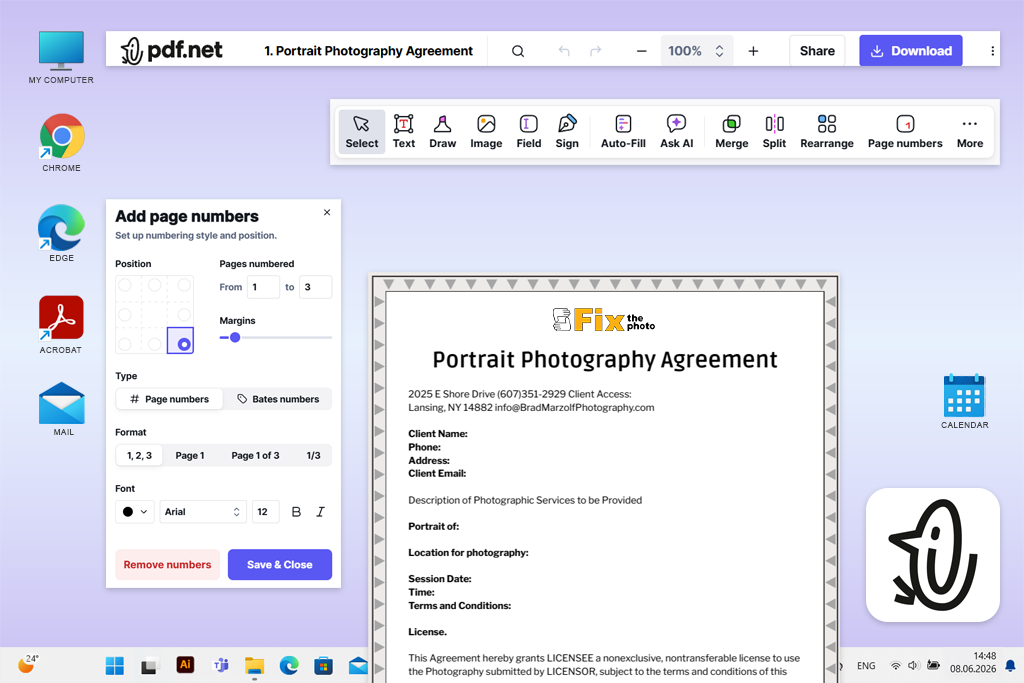
Mijn zus, die momenteel studeert, vertelde me dat ze PDF het liefst gebruikt voor haar opdrachten. Het helpt haar om documenten van verschillende apparaten te combineren. Ze kan er via een browser toegang toe krijgen zonder speciale software voor paginanummering PDF te hoeven installeren. Daarom besloot ik het ook eens te proberen.
Nadat ik de pagina 'Paginanummers toevoegen' had geopend, heb ik mijn document snel geüpload. Vervolgens heb ik de positie en opmaak van de nummers geselecteerd, de marges en lettertype-instellingen gespecificeerd, aangegeven welke pagina's genummerd moesten worden en het resultaat gedownload. Het was een van de meest intuïtieve oplossingen die ik heb getest, omdat de interface gestroomlijnd en gemakkelijk te navigeren is.
Tijdens het testen van deze online PDF paginanummereditor heb ik een studentenverslag geüpload nadat ik eerst een Hulpmiddel om pagina's uit PDF te verwijderen. Ik heb de beschikbare instellingen aangepast om de paginanummers te wijzigen. Ik kon een specifiek paginabereik kiezen en aangeven waar de reeks moest beginnen. Daarnaast heb ik de editor gebruikt om gescande en op afbeeldingen gebaseerde PDF bestanden te verwerken zonder eerst OCR uit te voeren.
“Ik gebruik het liefst PDF wanneer ik online paginanummers in een PDF document moet toevoegen of wijzigen op de computer of tablet van een collega. Ik vind de intuïtieve tools prettig.”

Wat deze oplossing zo bijzonder maakt, is de ingebouwde Bates-nummeringsfunctie. Hiermee kan ik een voorvoegsel, achtervoegsel, startnummer, plaatsing en nummeringsstijl kiezen. Deze functionaliteit maakt het gebruik van PDF zeer handig bij het werken met contracten, financiële documenten en kleine onderzoeksrapporten. De gestroomlijnde interface zorgt ervoor dat gebruikers de benodigde tools gemakkelijk kunnen vinden.
Ik vond ook de functies voor het samenvoegen van documenten, het extraheren van pagina's, het vergelijken van bestanden, het toevoegen van elektronische handtekeningen, het beveiligen van documenten met wachtwoorden, het converteren van bestanden naar andere formaten en het automatisch aanmaken van formuliervelden erg prettig. Daarnaast beschikt het over AI-chat en een AI- PDF generator. Je kunt dit platform gebruiken op desktopcomputers, tablets en smartphones zonder dat de documentopmaak wordt aangetast.
Mijn belangrijkste advies is om de juiste paginavolgorde te kiezen voordat je paginanummers toevoegt en pagina's in liggend formaat te bekijken om mogelijke problemen te voorkomen. Deze service is intuïtiever dan Acrobat, hoewel hij nauwelijks geschikt is voor complexe sectielabels en geavanceerde offline workflows.
Prijzen: Gratis documentopbouw en toegang tot eenvoudige tools; voor downloads of toegang tot premiumfuncties is mogelijk een abonnement vereist; 14 dagen toegang vanaf $ 0,95; volledige 14 dagen toegang vanaf $ 1,95; jaarabonnement vanaf $ 24,95/maand of $ 299,40/jaar.
Het meest geschikt voor: Beginners, studenten en korte zakelijke documenten
Platformcompatibiliteit: Web, Windows, macOS, Linux, Android, iOS
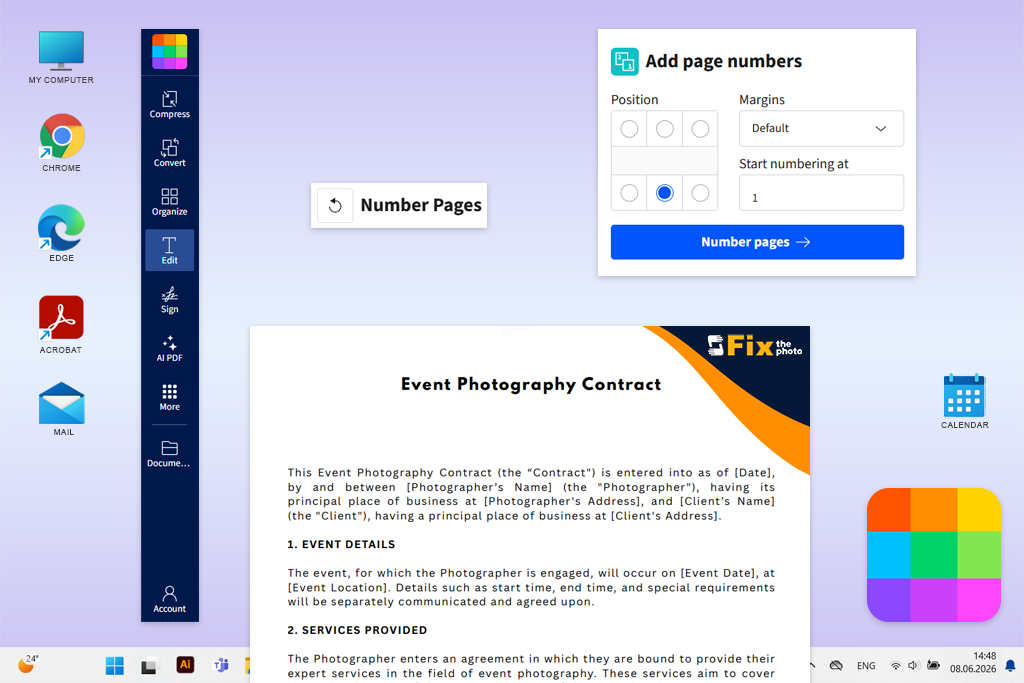
Ik raakte geïnteresseerd in Smallpdf toen ik een poll op Facebook plaatste en mijn volgers vroeg naar intuïtieve oplossingen voor het werken met PDF bestanden. Verschillende mensen gaven aan dat ze deze service vaak gebruikten om paginanummers toe te voegen aan kleine documenten zonder professionele software te hoeven gebruiken.
De functie 'Pagina's nummeren' is als aparte tool toegankelijk vanuit elke browser. Nadat ik een intern rapport van 35 pagina's had geüpload, selecteerde ik een geschikte nummerpositie, paste ik de marges aan en klikte ik op 'Pagina's nummeren'. Deze service ondersteunt aangepaste paginanummering PDF 's en stelt me in staat om nummers toe te voegen aan de boven-, onder- en hoeken van de pagina. Ik kan elk gewenst startnummer kiezen.
“Ik was blij te ontdekken dat ik deze oplossing gratis kan gebruiken. Ik hoefde me niet aan te melden om paginanummers toe te voegen. De gratis versie ondersteunt echter een beperkt aantal downloads.”

Het is zeker niet de meest geavanceerde oplossing voor wie aangepaste paginanummers aan zijn PDF's wil toevoegen. Ik heb geen manier gevonden om aparte secties in Romeinse en Arabische letters te maken of complexe Bates-achtige opsommingen toe te voegen. Desondanks is deze software perfect geschikt voor beginners, omdat ze snel toegang hebben tot de benodigde instellingen.
Deze oplossing is uiterst intuïtief, waardoor zelfs beginners ermee overweg kunnen als ze niet weten hoe ze verder moeten na Een afbeelding invoegen in PDF met Adobe Acrobat. Nadat ik paginanummers aan een samengevoegd rapport had toegevoegd, kon ik het comprimeren, e-handtekeningen toevoegen of aanvragen, pagina's verwijderen die ik niet nodig had of de uitvoer converteren naar Word zonder het bestand naar mijn apparaat te downloaden en opnieuw te uploaden.
Smallpdf biedt ook ondersteuning voor OCR, redactie, het samenvoegen van bestanden, AI-samenvattingen, PDF -chat, vertaling en het gebruik van AI voor het genereren van vragen. Ondanks de voordelen van deze service geef ik er toch de voorkeur aan om Smallpdf te gebruiken voor bepaalde soorten bestanden, zoals rapporten, opdrachten, vergaderingsmateriaal en andere documenten die geen gevoelige gegevens bevatten en alleen regelmatige volgnummers nodig hebben.
Mijn advies is om de pagina's samen te voegen tot één document en eerst de juiste paginavolgorde te kiezen. Bekijk vervolgens de pagina's in liggend formaat voordat u het bestand exporteert.
Prijzen: Gratis met dagelijkse downloadlimieten; paginanummering is inbegrepen, maar batchverwerking vereist Pro; vanaf $10/maand bij jaarlijkse facturering; vanaf $120/jaar.
Het meest geschikt voor: Zakelijke en juridische workflows met veel formulieren.
Platformcompatibiliteit: Web, Windows, macOS, Android, iOS
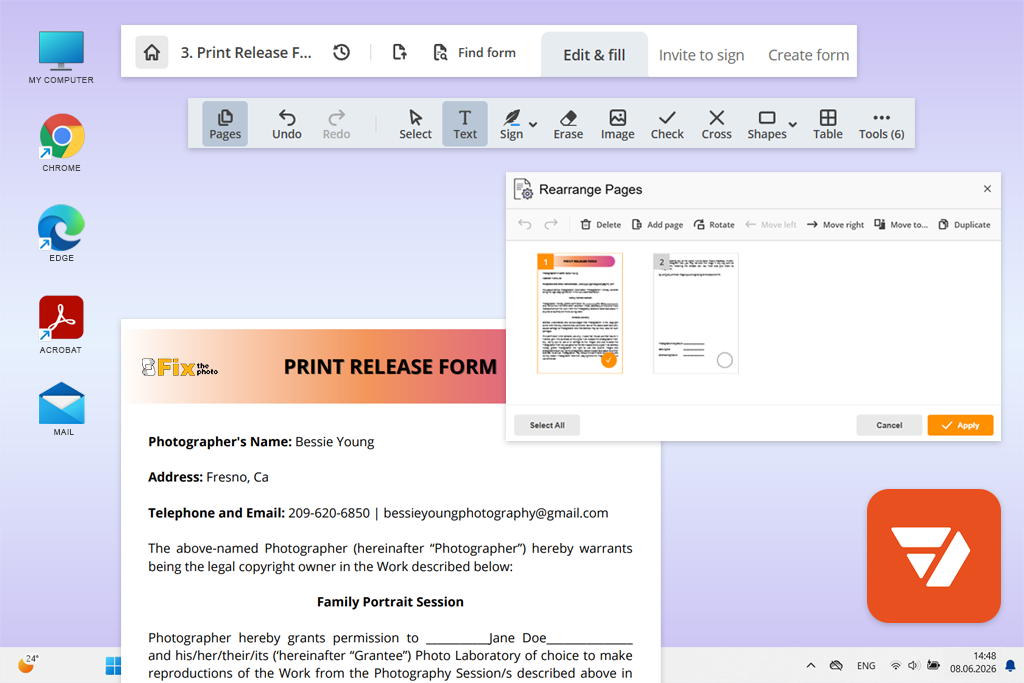
Ik hoorde voor het eerst over pdfFiller toen ik een YouTube tutorial bekeek over het voorbereiden van contracten voor ondertekening. Ik uploadde een contract, koos het menu 'Bewerken ' in de werkbalk en ontdekte de functie voor paginanummering. Met deze service kan ik nummers toevoegen aan de boven-, onder- of zijkant van een pagina en een aangepast lettertype, grootte, stijl en kleur kiezen.
Tijdens het bekijken van de preview van mijn bestand merkte ik dat een voettekst te dicht bij juridische tekst stond. Ik kon de nummeringsinstellingen aanpassen voor standaardcontracten, facturen, rapporten en handleidingen. Hiermee kon ik invulbare velden invoegen, tekst redigeren, handtekeningen aanvragen, een eerdere documentversie herstellen, mijn bestand delen om feedback van collega's te krijgen en een handige werkruimte gebruiken.
“Ik gebruik pdfFiller graag wanneer ik naast het invoegen van paginanummers ook formulieren moet gebruiken of elektronische handtekeningen aan mijn bestanden moet toevoegen. De interface kan echter wel wat ingewikkelder lijken dan die Smallpdf.”

Ik heb gecontroleerd of de AI-tools geschikt waren voor het bewerken van lange overeenkomsten. Deze service biedt handige samenvattingstools, een online PDF -vertaler, een chatfunctie, AI-zoekfunctie, bewerkingsondersteuning en de mogelijkheid om formulieren in te vullen. Ik vertrouw AI-resultaten niet blindelings en controleer de paginering liever handmatig, maar deze oplossing kwam goed van pas toen ik clausules moest opzoeken voordat ik mijn document ter beoordeling verstuurde.
Het enige nadeel van deze PDF -paginanummeringseditor is dat er geen permanente gratis versie beschikbaar is. Het jaarlijkse Basic-abonnement biedt echter een uitstekende prijs-kwaliteitverhouding voor gebruikers die met formulieren, cloudopslag, e-handtekeningen, deeltools en conversiefuncties willen werken.
Mijn praktische tip is om de paginavolgorde te wijzigen in 'Pagina's beheren' vóórdat je gaat nummeren, en vervolgens een kopie op te slaan voordat je verdergaat met het bewerken van een document.
Prijzen: Geen levenslang gratis abonnement; in aanmerking komende gebruikers kunnen gebruikmaken van een gratis proefperiode van 30 dagen, met beperkingen afhankelijk van het gekozen abonnement; vanaf $8/maand bij jaarlijkse facturering of $96/jaar; maandelijkse kosten voor het basisabonnement: $20/maand.
Het meest geschikt voor: Kostenbewuste gebruikers en routinematig gebruik van PDF-bestanden op kantoor.
Platformcompatibiliteit: Web op Windows, macOS, Linux, Android en iOS; PDF24 Creator voor Windows
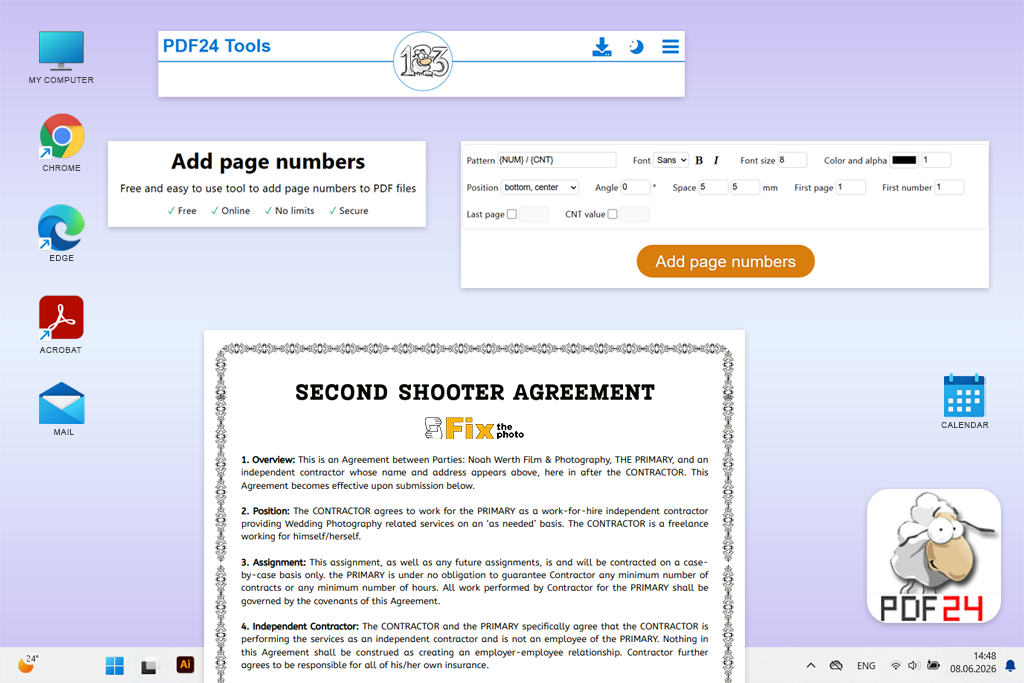
Ik ontdekte PDF24 Tools via Google toen ik op zoek was naar een volledig gratis PDF editor die paginanummering ondersteunt. Veel vergelijkbare oplossingen beweren gratis versies te hebben, maar hanteren downloadbeperkingen. In tegenstelling tot deze oplossingen rekent PDF24 geen verborgen kosten, vereist geen abonnement, voegt geen watermerken toe en heeft geen gebruiksbeperkingen.
Ik kon de nummeringsfunctie openen via Alle tools > Paginanummers toevoegen. Na het uploaden van een samengevoegde set facturen kon ik het patroon, het lettertype, de grootte, de kleur, de transparantie, de positie, de hoek en de afstand specificeren. Daarnaast kon ik de eerste fysieke pagina, het eerst weergegeven nummer en de laatste pagina selecteren.
“Ik gebruik liever PDF24 voor reguliere rapporten en documenten die geen vertrouwelijke informatie bevatten. PDF24 beweert echter dat het SSL-versleuteling gebruikt om geüploade bestanden te beveiligen en deze na een uur verwijdert.”

Hierdoor ontdekte ik dat PDF24 nog makkelijker aan te passen was dan ik dacht. Zo heb ik bijvoorbeeld de omslag weggelaten en de nummerreeks op de tweede pagina bij 1 laten beginnen. Met behulp van het patroonveld heb ik geëxperimenteerd met verschillende formaten, naast een gewoon cijfer.
Deze oplossing is zeer waardevol. Het bevat gratis tools voor samenvoegen, herschikken, OCR, redigeren en vergelijken. Bovendien kan ik er watermerken en overlays mee toevoegen of paginaformaten corrigeren. Ik gebruik de functie PDF -pagina's herschikken' het liefst voordat ik documenten nummer die door mijn FixThePhoto collega's zijn samengesteld.
Mijn belangrijkste tip is om eerst de juiste volgorde en opmaak te kiezen voor pagina's met verschillende formaten, en daarna de afstand tot de rand te vergroten. PDF24 biedt geen geavanceerde sectielabels zoals Acrobat en ondersteunt geen auditworkflows, maar de gratis versie heeft indrukwekkende functionaliteit.
Prijzen: Gratis met beperkingen met betrekking tot paginanummer, gebruik, registratie of watermerk; $0/maand, $0/jaar.
Het meest geschikt voor: Rapporten, handleidingen en portfolio's met uw eigen logo.
Platformcompatibiliteit: Web, Windows, macOS, Android en iOS
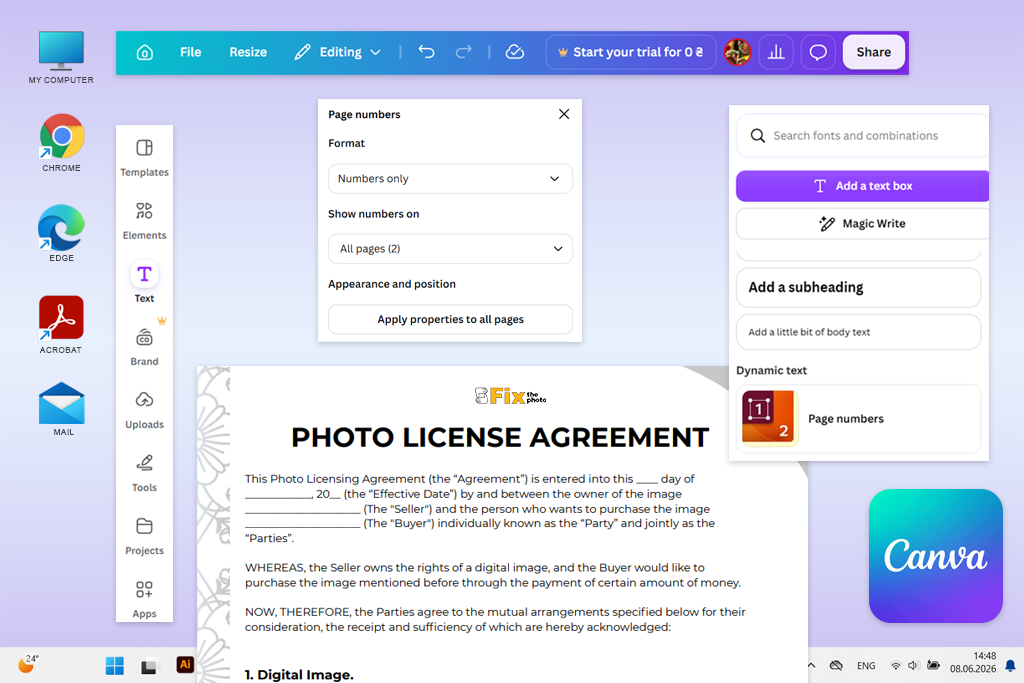
Een ontwerper uit ons team raadde Canva aan. Tot dan toe had ik er nooit serieus over nagedacht om speciale software voor paginanummering PDF te gebruiken. Toch besloot ik het eens te proberen om te kijken of de visueel aantrekkelijke gebruikersinterface me zou helpen bij het oplossen van lay-outproblemen die met reguliere programma's lastig te verhelpen waren.
Na het importeren van mijn document opende ik het menu 'Tekst ' in het zijpaneel van de editor en vond ik de optie ' Paginanummers' onder het tabblad 'Dynamische tekst'. Ik kon het box naar elke gewenste positie slepen en een aangepast lettertype, grootte, stijl en kleur kiezen.
“Ik gebruik Canva vaak als ik cijfers moet toevoegen aan mediakits, trainingsmateriaal, portfolio's en rapporten die niet veel bewerking nodig hebben.”

Wat Canva zo bijzonder maakt, is dat het de nummering als een designelement beschouwt. Bij het kiezen van de stijl heb ik ervoor gezorgd dat deze overeenkwam met de typografie van het rapport, de uitlijning met de decoratieve voettekstregels gecontroleerd en elke pagina op het canvas bekeken. Ik was blij dat de dynamische nummering automatisch werd bijgewerkt wanneer ik pagina's toevoegde, verwijderde of herschikte.
Bovendien maakte Canva het ons gemakkelijk om opmerkingen aan onze bestanden toe te voegen, collega's te taggen en de PDF samen met andere teamleden te bewerken. We gebruikten functies zoals de Brand Kit, PDF Translator, Magic Write, Magic Media en de JPG naar PDF converter tijdens het ontwerpen van onze PDF's.
De gratis versie van deze PDF editor voor paginanummering biedt een uitgebreide reeks functies en ondersteunt paginanummering, bewerking, het delen van documenten en het exporteren van bestanden in PDF formaat.
Mijn advies is om het geïmporteerde document te analyseren om te controleren of lettertypen, regeleinden en grafieken consistent blijven, en pas daarna paginanummers toe te voegen. Ik heb gemerkt dat documenten met complexe lay-outs soms enigszins vervormd raken wanneer ik ze omzet naar bewerkbare Canva pagina's.
Prijzen: Gratis paginanummering voor PDF documenten tot 300 pagina's of 100 MB ; Canva Pro vanaf ongeveer $15 per maand of $120 per jaar, afhankelijk van de regio; gratis proefperiode voor Pro beschikbaar.
Het meest geschikt voor: Privé offline nummering op Windows
Platformcompatibiliteit: Windows
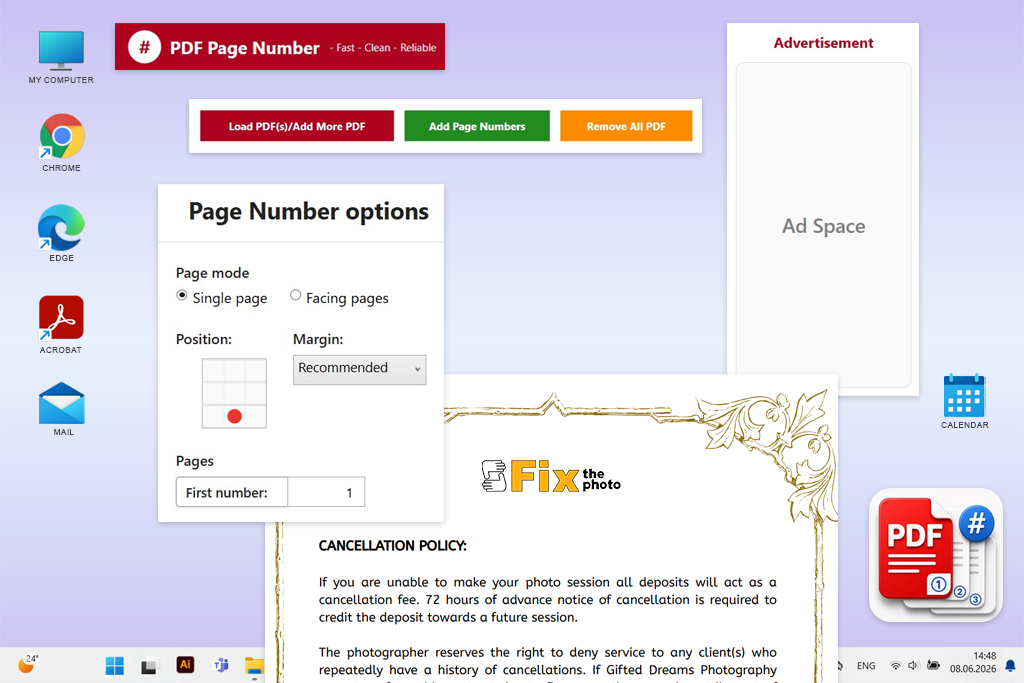
Ik ontdekte Add Page Numbers to PDF toen ik een forumdiscussie las over lichte desktopoplossingen. Omdat ik vaak met juridische en financiële documenten werk die gevoelige informatie bevatten, zocht ik naar desktopsoftware waarmee ik mijn bestanden niet naar externe platforms hoef te uploaden.
Deze speciale Windows-software is specifiek ontwikkeld voor het werken met documenten. Na het importeren van een PDF heb ik de pagina's bekeken, het gewenste paginabereik geselecteerd, de nummering bepaald, de juiste marges en tekststijl gekozen en een kopie van mijn bestand opgeslagen.
Deze oplossing heeft mijn workflow versneld omdat de interface minder complex is dan die van professionele editors. De nummeringsopties waren gemakkelijk toegankelijk zonder dat ik ze in een groot menu hoefde te zoeken.
“Ik gebruik deze software wanneer ik met vertrouwelijke PDF documenten werk en paginanummers moet wijzigen zonder Acrobat te gebruiken.”

Hoewel het een lichtgewicht programma is, biedt het gebruikers veel mogelijkheden om instellingen aan te passen. Ik kon bijvoorbeeld kiezen tussen de plaatsing van de kop- en voettekst, links, gecentreerd of rechts uitlijnen, een aangepaste startwaarde opgeven, kiezen tussen gewone of Romeinse cijfers en een geschikte opmaak selecteren, zoals een gewoon nummer of "Pagina X van Y". Het gaf me ook de mogelijkheid om lettertypen, HEX-kleuren en tekststijlen te kiezen.
Het grootste voordeel van deze oplossing is dat ik niets online hoef te uploaden. Tijdens het testen werkte ik aan een conceptcontract met vertrouwelijke informatie. Mijn laptop was niet met internet verbonden, maar ik kon toch getallen toevoegen. Deze oplossing biedt ook een live preview en stelt me in staat een geschiedenis van verwerkte bestanden op te slaan.
Het enige nadeel van deze software is het beperkte toepassingsgebied. Het beschikt niet over algemene bewerkingsfuncties, OCR ondersteuning, AI-tools voor PDF, samenwerkingsopties of geavanceerde Bates-nummeringstools.
Mijn tip is om je bestanden in een aparte map te bewaren en de preview op hoge zoom te bekijken voordat je je documenten exporteert.
Prijs: Gratis te downloaden via de Microsoft Store; er is momenteel geen betaald maand- of jaarabonnement beschikbaar; $0/maand, $0/jaar.
Toen ik besloot om PDF paginanummeringsprogramma's te testen, realiseerde ik me dat dit veel tijd zou kosten. Samen met het FixThePhoto team heb ik me volledig aan dit project gewijd, in de hoop dat we diensten zouden vinden die ons zouden helpen bij het werken met contracten, financiële documenten, interne rapporten en het indienen van meerdere bestanden.
Ik begon met het maken van een uitgebreide lijst met meer dan 30 oplossingen die ik vond op Google, Reddit-threads, gespecialiseerde forums voor het werken met PDF documenten, in YouTube tutorials, via Facebook-aanbevelingen en in de Microsoft Store.
Mijn collega's hebben me geholpen de selectie te verkleinen door apps die niet meer worden bijgewerkt te verwijderen, oplossingen met verdachte downloadpagina's te schrappen en opties uit te sluiten die geen praktische tools boden voor het aanpassen van de nummering.
De volgende tools hebben we uit de definitieve versie van onze lijst verwijderd:
Samen met mijn collega's van het FixThePhoto -team hebben we de standaard testproces voor elke dienst doorlopen:
Installatie en gebruiksgemak. Ik heb de uploadsnelheid beoordeeld en gekeken hoeveel tijd het me zou kosten om de nummeringsfuncties te vinden, de bedieningselementen te leren gebruiken en de uitvoer te exporteren. Mijn collega's die geen documenten bewerken, hebben me tijdens het testen vaak geholpen, omdat ze direct merkten wanneer de interface te moeilijk te navigeren was.
Aangepaste nummeringsinstellingen. Ik heb gekeken naar startwaarden, paginabereiken, overgeslagen omslagen, voorvoegsels, Romeinse cijfers, de opmaak "Pagina X van Y" en Bates-stijlnummering. Daarnaast heb ik gecontroleerd of er tools zijn voor het werken met lettertypen, functies voor het aanpassen van marges en andere opties voor het personaliseren van de nummering.
Praktische functies voor het werken met documenten. We hebben bij elk van de editors dezelfde documenten geüpload, waaronder een contract met een ongenummerde omslag, een onderzoeksopdracht van meerdere pagina's, een studentenverslag en een PDF bestand met pagina's in verschillende formaten, zoals portret, landschap, A4 en grote pagina's.
Nauwkeurige bewerking. Ik heb pagina's ingevoegd, verwijderd en geroteerd. Daarnaast heb ik de volgorde gewijzigd om te kijken of ik eventuele nummeringsproblemen moest corrigeren. Mijn collega's hebben de resultaten ook in verschillende PDF viewers gecontroleerd.
Privacyinstellingen en integratie in onze workflow. Ik vergeleek de prestaties van webgebaseerde services met desktopsoftware en controleerde of het nodig was om vertrouwelijke documenten te uploaden. Daarnaast testte ik tools voor samenvoegen, redigeren, samenwerken en AI-documentanalyse. Ook onderzocht ik of het mogelijk was om elektronische handtekeningen toe te voegen.
Gratis toegang en algehele waarde. Tot slot heb ik de gratis versies getest om te zien of gebruikers hiermee toegang hebben tot paginanummering en het exporteren van bestanden. De beste opties die we hebben gekozen, bieden uitgebreide aanpassingsmogelijkheden, helpen gebruikers hun workflows te stroomlijnen, beschikken over verbeterde privacyfuncties en bieden een betere prijs-kwaliteitverhouding dan de alternatieven.
Bij het bekijken van genummerde PDF's controleer ik of ze aan de volgende criteria voldoen:
Door de uitvoer grondig te controleren, heb ik veel fouten kunnen voorkomen die zelfs met geavanceerde instellingen nog in PDF's zouden kunnen voorkomen. Hoewel ik mijn bestanden normaal gesproken ook bekijk in de preview, ben ik ervan overtuigd dat het nodig is om ook de uitvoer te controleren, in plaats van je alleen te concentreren op de versie die in de editor kan worden bekeken.




![11 Beste AI-virtuele Assistenten in {{%year}} [Beoordeeld en Gerangschikt]](http://fixthephoto.com/blog/images/gallery/news_main__preview_29081.jpg)


![11 Beste AI-Stickergeneratoren [Eenvoudig te Gebruiken, Ook Zonder Designervaring]](http://fixthephoto.com/blog/images/gallery/news_main__preview_28980.jpg)
![De 7 Beste AI-tools om Afbeeldingen Uit te Breiden in {{%year}} [Beoordeeld en Getest]](http://fixthephoto.com/blog/images/gallery/news_main__preview_23475.jpg)

















