私は FixThePhoto のデータ チームに所属しています。仕事が大好きで、写真の世界の統計やトレンドにいつも興味を持っています。機材やソフトウェアのトレンド、最新のビジネス開発、その他の関連トピックを研究しています。
しかし、データは威圧的なものになることもあるので、私はできるだけわかりやすく、理解しやすい形でデータを提示するようにしています。そのため、私はチャートやグラフを活用しています。チャートやグラフは、ブログ記事で複雑な概念をわかりやすく説明するのに非常に役立ちます。
私は長年、グラフ作成に関しては忠実な Adobe Illustrator ユーザーでした。これは強力なプログラムであり、特定の結果を達成するためにそれを使用する方法を知っています。しかし、テクノロジーの世界は絶えず変化しています。そのため、グラフ作成用の最新のソフトウェアを研究し、最も印象的なソリューションを選択することにしました。
トッププログラムのリストを作成するために、私は多くの時間を費やしました over20 種類のツールをテストする 同僚に相談したり、Reddit のディスカッションを読んだり、最新のレビューを Google で検索したりしました。最終的に、7 つの優れたツールを特定しました。以下の表で簡単に説明します。
| ソフトウェア | 主な機能 | ユーザーフレンドリー | 最適 | プラットフォーム | 無料プラン/トライアル |
|---|---|---|---|---|---|
|
チームコラボレーションとダイアグラミング
|
★★★★☆ (4/5)
|
チーム、共同プロジェクト、フローチャート
|
Web
|
✔️
|
|
|
ハイエンドデザインとカスタマイズ
|
★★★★☆ (4/5)
|
プロのデザイナー、ブランドチャート
|
Mac & Windows
|
✔️
|
|
|
インタラクティブなウェブチャート
|
★★★☆☆ (3/5)
|
開発者、ウェブ埋め込み、動的データ
|
Web
|
✔️
|
|
|
豊富なチャートライブラリ
|
★★★☆☆ (3/5)
|
開発者, ビジネスダッシュボード, 多様性
|
Web
|
✔️
|
|
|
クイック&イージーなチャート&グラフィック
|
★★★★★ (5/5)
|
初心者, ソーシャルメディア, 高速ビジュアル
|
Web, Desktop, iPad
|
✔️
|
|
|
ビジネスダイアグラムと統合
|
★★★★☆ (4/5)
|
ビジネスユーザー, エクセルとの統合, ダイアグラム
|
Windows
|
❌
|
|
|
データ分析とダッシュボード
|
★★★☆☆ (3/5)
|
データプロフェッショナル, アナリスト, インタラクティブダッシュボード
|
Mac & Windows
|
✔️
|
これらのツールをテストする際には、特定の基準を定義しました。この記事では、各ソフトウェアで評価した機能と特徴について概説します。また、FixThePhoto コンテンツのデータ視覚化をどのように最適化したかについても説明します。詳細については、読み進めてください。
最高の無料組織図ソフトウェア
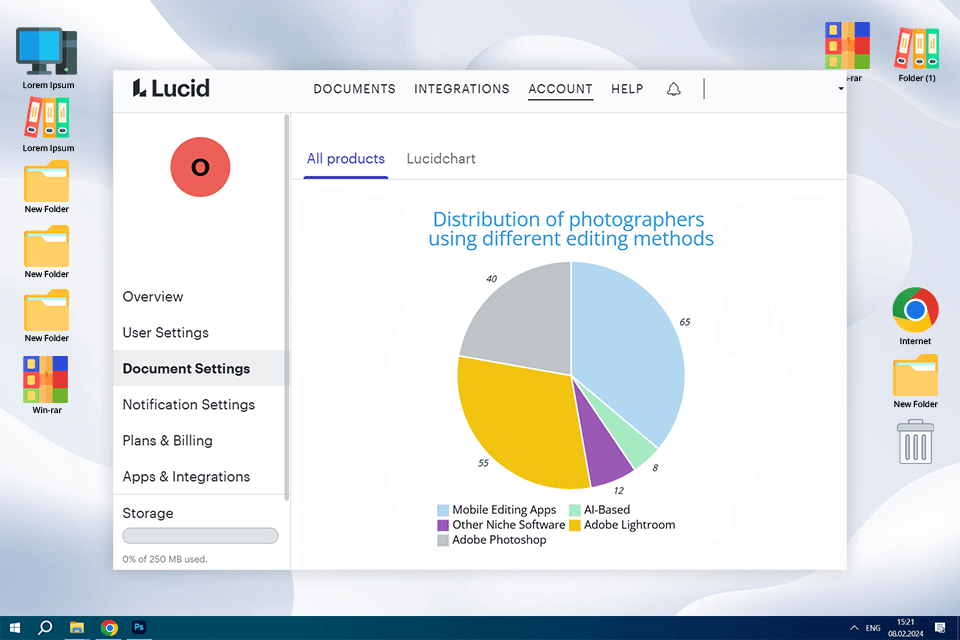
私は Reddit で Lucidchart について知りました。写真やデザインのプロたちが、その共同作業機能を高く評価していました。私は彼らが共有したオンラインの例に注目し、自分でもこのプログラムを試してみたくなりました。
使い始めた瞬間から、直感的なデザインがとても気に入りました。このサービスは完全にウェブベースです。ダウンロードに時間を費やす必要はなく、ログインして作成を始めるだけです。さらに、スタイリッシュな組織図テンプレートなど、テンプレートがたくさんあります。 組織図ソフトウェア 、Lucidchart を検討してください。
Lucidchart のコラボレーション機能は素晴らしいです。私たちの fixthephoto ブログ チームは、これを効率的に使用して図を共有し、リアルタイムで概念について話し合い、迅速なフィードバックを得ることができます。もう 1 つの利点は、さまざまな図の種類です。棒グラフ、折れ線グラフ、円グラフがあります。必要な図を簡単に作成し、データをインポートし、色、フォント、その他のパラメーターをカスタマイズできます。レイアウトを配置するときは、アイテムをドラッグ アンド ドロップするだけです。
私にとって、Lucidchart は、きれいな図表を作成するのに適した無料のチャート作成ソフトウェアです。ただし、少し型にはまった感じがします。独自のブランドにマッチしたビジュアルが必要な場合は、Adobe Illustrator を好みます。Lucidchart はカスタマイズが可能ですが、複雑なデザインやブランド プロジェクトに対する柔軟性では Illustrator に及びません。もう 1 つの欠点は、Adobe ツールでは動作しないことです。
主な特徴:
価格: 無料プラン、個人プランは月額 7.95 ドルから
プロのための最高のチャートメーカー
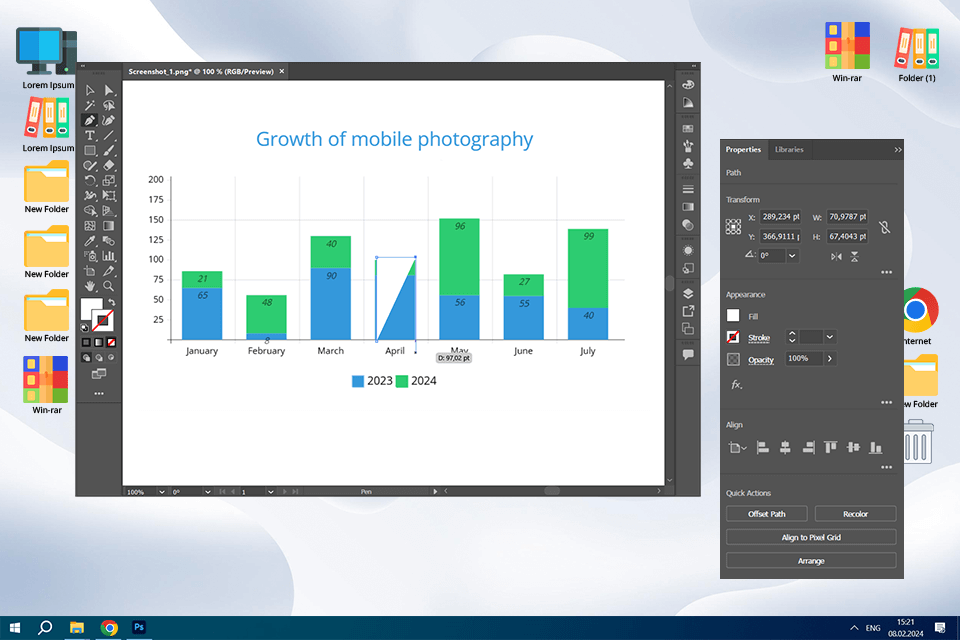
私は思う Illustrator はグラフィック デザインのための最も強力なツールの 1 つです。ダイアグラムを作成する場合も、確実な選択肢となります。
私は主に棒グラフを使って、さまざまな機材や編集アプリなどの人気度を比較しています。円グラフは、特定の写真編集手法にこだわる写真家の割合など、パーセンテージを表示するのに最適です。モバイル写真の増加など、トレンドの変化を示す必要がある場合は、これを使用します。 Mac用フローチャートソフトウェア Windows で折れ線グラフを作成します。
最新の Illustrator ジェネレーティブフィル アップデート。私はこれを使用して、図の周りにユニークな背景とデザイン要素を作成しました。そうすることで、図をより視覚的に魅力的にしたかったのです。
たとえば、カメラ レンズの種類に関する棒グラフを作成し、Generative Fill を使用してグラフィックの微妙な bokeh lens 背景をすばやく生成することができます。
パス内のオブジェクトを使用すると、図をよりダイナミックにすることができます。たとえば、特定のカメラの進化を示すことができます。退屈な直線の代わりに、「パス オブジェクト」を使用して曲線または角度のある線を作成し、その線に沿ってさまざまなカメラ バージョンのアイコンを配置できます。このようなデザインは間違いなく人々に好まれ、情報をよりよく理解できるようになります。
主な特徴:
価格:
完全に無料のチャートメーカー
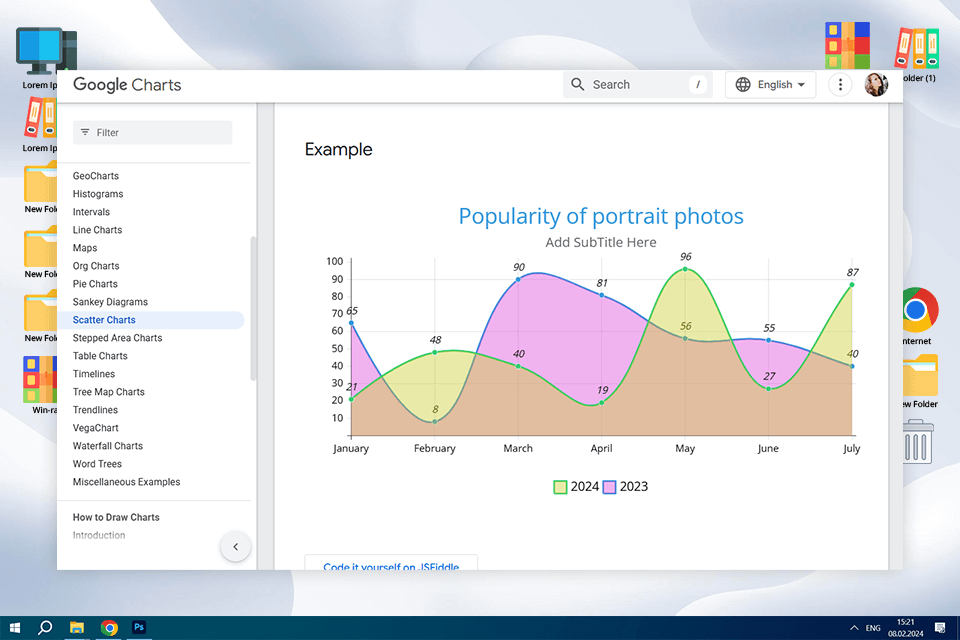
私が初めてGoogle Chartsに出会ったとき、実は 無料のグラフ作成ソフトウェア ウェブサイトのチャート作成に Google Charts が最適でした。このプラットフォームはまさにその通りでした。fixthephoto ブログは興味深いコンテンツがたくさんあるオンライン プラットフォームなので、このツールを使ってさらに注目を集めるビジュアル データを追加できたら素晴らしいと思いました。しかし、Google Charts は Express のようなビジュアルなドラッグ アンド ドロップ インターフェースを好む人向けではなく、開発者向けに設計されていることがすぐにわかりました。チャートを生成するには JavaScript でコーディングする必要があります。私はコーディングの専門家ではないので、少し戸惑いました。
それでも、Google Charts は無料で強力です。さらに、シンプルな棒グラフ、マップ、散布図など、インタラクティブなグラフの種類も用意されています。インタラクティブな要素を作成して、ブログのグラフをただ見るだけでなく、読者がグラフと関われるようにすることも可能です。静的な画像を、より面白いもので多様化することが最も重要だと思います。
私は、写真スタジオのインタラクティブ マップと写真のトレンドを追跡する折れ線グラフを作成するために、このソフトウェアを使用してチャートとグラフを作成しました。何でもカスタマイズできますが、もう一度言いますが、コーディングなしで行うことができます。これは、一部のユーザーにとっては難しいかもしれません。また、このプログラムは Illustrator ほどデザインに重点を置いていません。結果として得られるチャートは少し平凡に見えることがあります。よりプロフェッショナルでユニークな結果が必要な場合は、Adobe Illustrator を試してください。
主な特徴:
価格: 無料
豊富なチャートタイプライブラリに最適
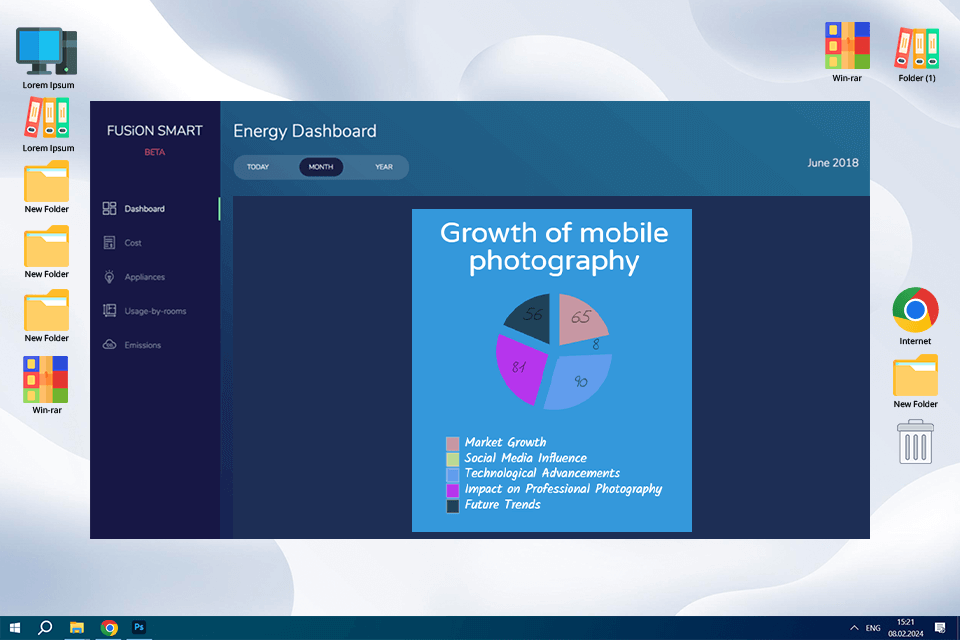
私は最高のデータ視覚化ライブラリを探していました。検索するとFusionChartsが何度も表示されました。とても包括的でプロフェッショナルなライブラリのように見えました。 グラフ作成ソフトウェア 。Google Charts と並んでよく言及されます。Web サイトは非常にプロフェッショナルに見えるため、fixthephoto ブログのコンテンツ作成に適しているかどうかをテストすることにしました。
このプログラムのハイライトは、幅広いチャート オプションです。シンプルな棒グラフから、ヒート マップやファネル チャートなどのより複雑な視覚化まで、あらゆるものが揃っています。さらに、非常にニッチなダイアグラムもあります。データ視覚化に興味があるなら、ぜひ試してみる価値のあるクールなツールです。Google Charts のように JavaScript を使用していますが、FusionCharts はデザインに重点を置いているようです。既成の例とわかりやすいドキュメントのおかげで、コーディングのプロでなくても、簡単に始めることができます。
私は FusionCharts を試し、ヒートマップを使用してウェブサイトのトラフィックを分析し、ファネル チャートを使用してカスタマー ジャーニーを理解し、コンボ チャートを使用してトレンドを追跡しました。チャートの作成はドラッグ アンド ドロップほど簡単ではありませんでしたが、プロセスは簡単でした。明確な API により、カスタマイズも簡単でした。さらに、インタラクティブな要素を含む多様なテーマとカスタマイズ オプションがあります。
それでも、商用プロジェクト用のコンテンツを作成するための最高の無料チャート作成ソフトウェアを探している場合、FusionCharts ではニーズを満たすことができません。fixthephoto のライセンスを購入する必要がありました。確かに、これは Google Charts ほど便利ではありません。さらに、ゼロからコードを書くよりも使いやすいとはいえ、結果は Illustrator や Express ほど視覚的に美しくありません。コードと設定を操作しており、ビジュアルを直接変更することはできません。そのため、Adobe のようなより実践的なアプローチに慣れている場合、このプログラムは期待外れになるかもしれません。
主な特徴:
価格: ウォーターマーク付き非商用利用は無料、開発者ライセンスは年間 499 ドルから
最高のオンラインチャート作成ソフトウェア
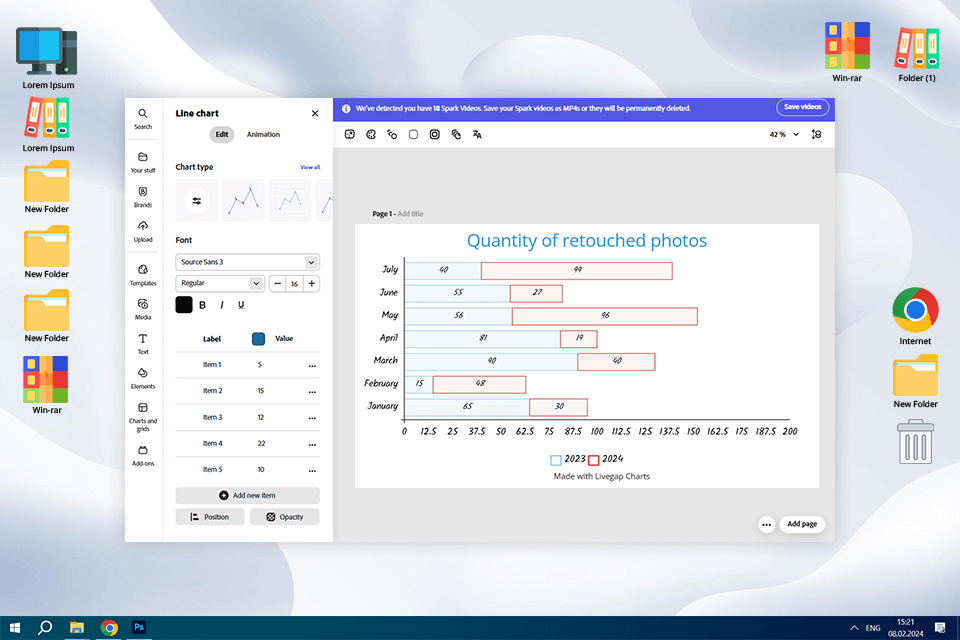
簡単なグラフやグラフを作成する必要があるときは、Adobe Expressを選択します。 無料のダイアグラムソフトウェア ユーザーフレンドリーなインターフェースを備えています。さらに、ソーシャルメディアの投稿、チラシ、さまざまな種類のグラフ用のテンプレートも用意されています。
Adobe Express は、すばやく簡単にグラフを作成できる私のお気に入りのツールです。たとえば、Instagram で最も人気のある三脚ブランドに関するブログ記事を準備する必要がある場合、Express を使用して簡単な棒グラフを作成します。これにより、読者に大量のデータを負担させることなく、最も人気のあるオプションを視覚的に提示できます。
それでも、トレードオフを我慢しなければなりません。グラフの精度が落ちる可能性があります。また、詳細なカスタマイズは期待できません。もう 1 つの制限は、グラフの種類の数です。ブランディング目的で資料が必要な場合は、この問題が大きくなります。この点では、イラストの方が役立ちます。
最新の Adobe Express アップデートにより、データの操作やグラフの作成が簡単になりました。「表とグラフ」機能を使用すると、データをわかりやすいグラフに変換できます。さらに、組み込みの AI により、あらゆるデータをよりよく理解できます。
Adobe Express を使用すると、Lightroom から写真を直接インポートできるようになりました。これにより、ブログのビジュアル コンテンツをより早く準備できます。もう 1 つの利点は、InDesign ファイルを編集可能な Express ファイルに変換できることです。さらに、開発者はサイズ変更を改善し、デザイン機能を強化しました。当社のチャートは、どのソーシャル メディア プラットフォームでもプロフェッショナルで魅力的に見えます。色の変更により、ユーザーはさまざまなビジュアルでブランドの一貫性を維持できます。
主な特徴:
価格: Adobe Express 無料 プラン、プレミアムプランは月額9.99ドル
ビジネス向けグラフ作成ソフトウェア
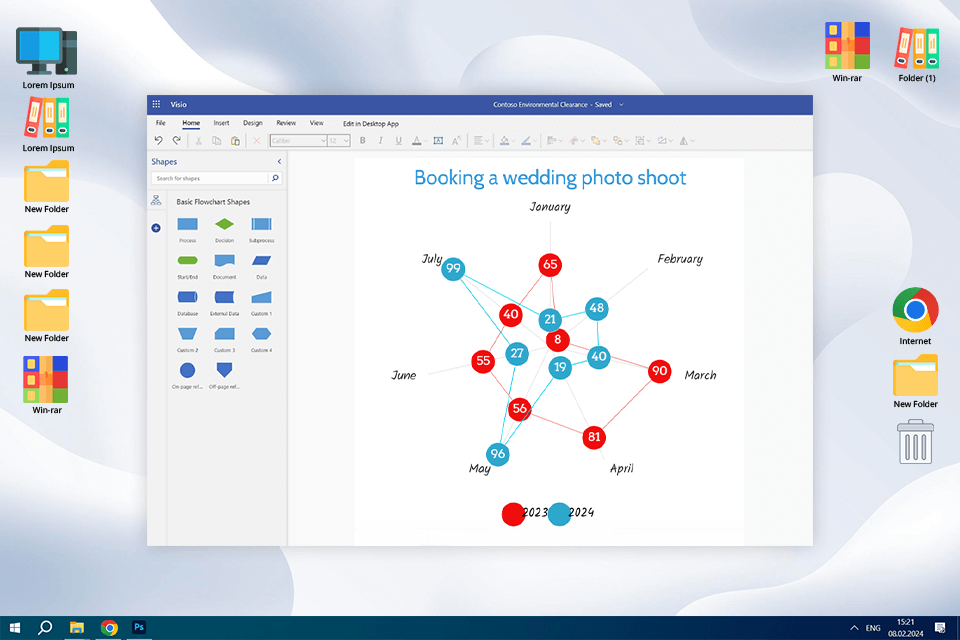
図を作成するツールについて考えるとき、最初に頭に浮かぶプログラムは Visio です。Visio は Microsoft 365 の世界で長年定番であり、それには十分な理由があります。ただし、Visio は図を作成するためだけのものではありません。フローチャート、フロア プランなどのテンプレートを備えた優れたオプションです。FixThePhoto では、グラフを作成するための機能に細心の注意を払っています。
チャート作成用のソフトウェアとして評価したとき、その使いやすさに感銘を受けました。ドラッグ アンド ドロップ インターフェイスと既成のテンプレートが用意されており、ワークフローが合理化されます。図形の操作、接続、書式の修正が簡単です。
データを扱っている場合は、Excel との統合が便利です。スプレッドシートが変更されると、ダイアグラムが自動的に更新されます。私はこれを使用して、ヒストグラム、折れ線グラフ、ワークフロー ダイアグラムを作成しました。正直なところ、ダイアグラム作成の初心者でも、Visio を使えばプロセスをすぐに理解できます。
ただし、スタイリッシュな図表を作成したい場合、Visio は期待外れかもしれません。Illustrator とは異なり、Visio は派手なデザインよりも機能を重視しています。また、Visio は Express や Lucidchart ほど共同作業に向いていないことも覚えておいてください。ファイルを共有することはできますが、リアルタイムのチームワークは得意ではありません。最後に、Visio は主に Windows 用に設計されたデスクトップ プログラムです。
私の考えでは、Visioは他の作図ツールのハイブリッドのようなものです。専用の作図ツールよりも汎用性が高く、ビジネス用途にも適しています。 Visio 対 Illustrator Visio はデザインよりも機能性を重視していることを覚えておくことが重要です。
主な特徴:
価格: ユーザーあたり月額5ドルから
データ分析とダッシュボードに最適
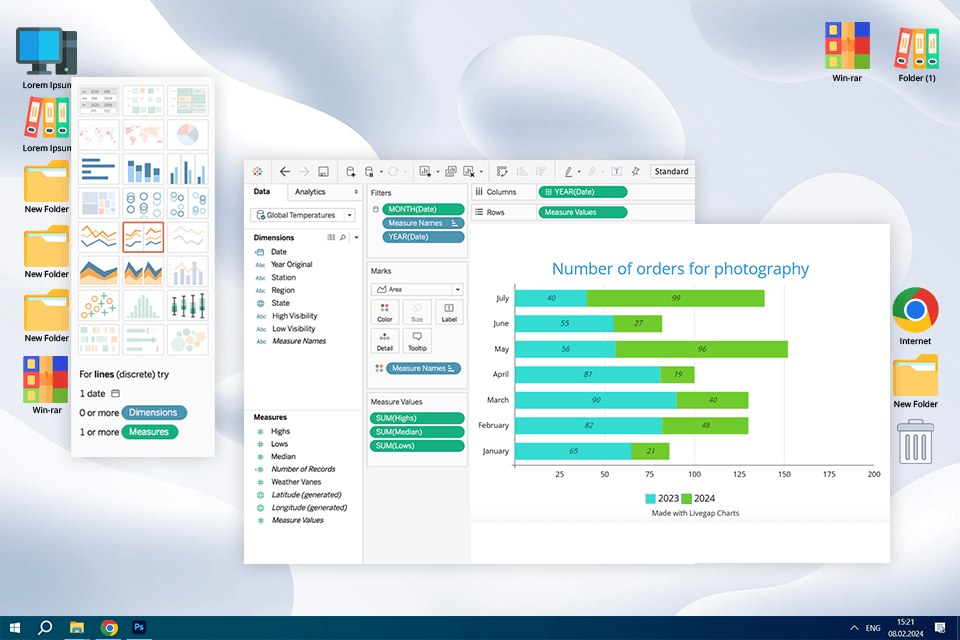
Tableauはデータ視覚化の世界でよく知られている名前です。これは強力な データ視覚化ツール 多くの大企業で好まれているソフトウェアです。データ分析に興味がある方なら、おそらく聞いたことがあるでしょう。fixthephoto ブログのグラフやチャートを作成するソフトウェアとして使用できるかどうかを調べるために、試してみることにしました。
Tableau は、単純なグラフ以上の機能を提供する人気のデータ視覚化プラットフォームです。綿密なデータ分析、大規模なデータセットの処理、インタラクティブなダッシュボードの作成、詳細なレポートの生成に使用できます。Tableau は、高度なデータ処理機能により、多くの類似製品を上回っています。一般的に、これはクラウド オプションを備えたデスクトップ アプリケーションです。Tableau デスクトップを開くと、さまざまなデータ ソースにアクセスできます。これは、将来的に大規模なデータセットを扱う予定である fixthephoto にとって特に重要です。
Tableau にはドラッグ アンド ドロップ インターフェイスがあるため、データの探索が簡単です。データをドラッグしてグラフが表示されるのを見るだけで済みます。もう 1 つの利点は、グラフの選択肢が豊富なことです。標準的なグラフだけでなく、より洗練された視覚化グラフやマップもあります。
このプログラムのインタラクティブなダッシュボードは魅力的です。特に、データのフィルタリングと探索に役立ちます。私は、写真データ、地理マップ、散布図のダイナミック ダッシュボードを作成して、Tableau をテストすることにしました。このプロセスは効率的であるだけでなく、楽しいものでした。さまざまな要素をカスタマイズして、インタラクティブ機能を最大限に活用できました。
残念ながら、Tableau というコストは一部のユーザーを遠ざける可能性があります。ほとんどのサブスクリプションは非常に高価です。fixthephoto ブログのコンテンツを準備する際には、高品質のツールを使用しますが、大金を費やすつもりはありません。さらに、このアプリは主にデータ探索に焦点を当てており、Adobe 製品とは異なり、デザイン中心ではありません。これを使用すると データ分析プラットフォーム では、チャートを作成できますが、主にデータ分析用です。見た目を美しく仕上げたい場合は、手動で編集する必要があります。
主な特徴:
価格: 無料版、ユーザーあたり月額 75 ドルから
これで、チャート作成に最適なソフトウェアのタイトルを争う私の候補がわかりました。それでも、ツールをテストしているときに発見したもう 1 つの興味深いことを共有したいと思います。これは私が「チャート犯罪」と呼び始めたものです。基本的に、世の中にあるすべての高度なソフトウェアを使用しても、目に優しくない、または少し欺瞞的なチャートを作成することは可能です。
さまざまなプログラムをテストしているときに、同じ「チャート犯罪」パターンが over 何度も表示されました。3D 円グラフがとんでもない角度に傾いています。見た目は「クール」または「モダン」かもしれませんが、データを理解するのにはほとんど役立ちません。3D の視点が認識を混乱させるため、さまざまなスライスを正確に比較することはほぼ不可能です。これらは、スタイル over 実質の典型的な例です。
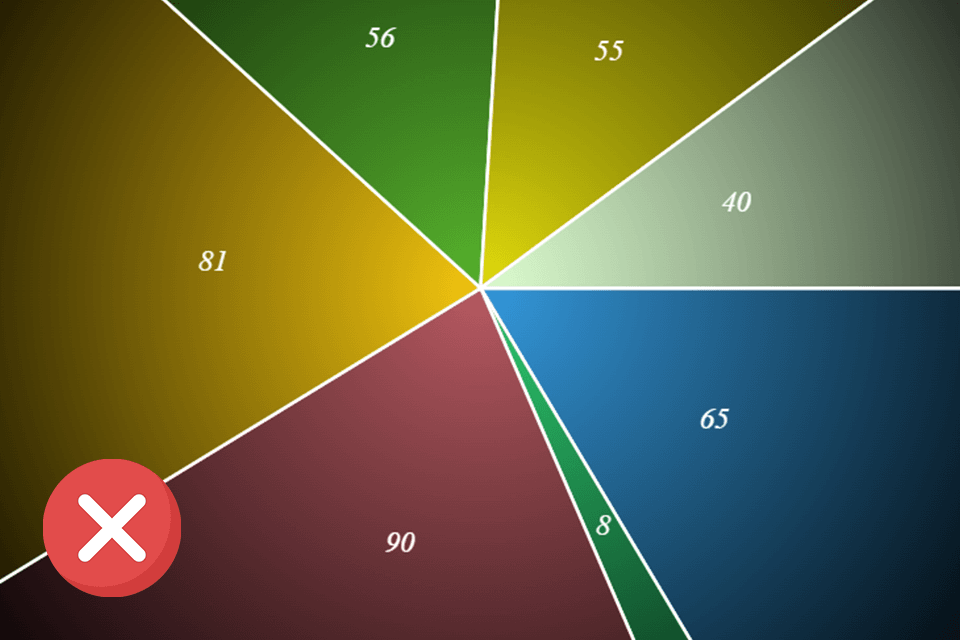
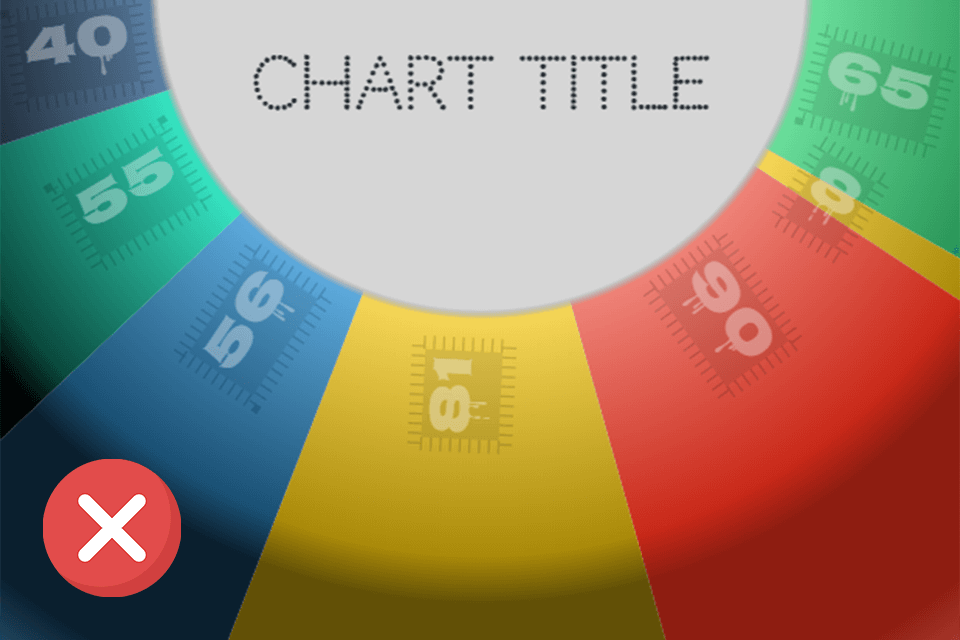
最高のソフトウェアを使用していても、データを完全に歪曲するグラフを作成するのがいかに簡単かを考えると、私はかなり困惑しています。ソフトウェアは単なるツールにすぎないことを、私たちは皆覚えておく必要があります。責任を持ってソフトウェアを使用し、データを誇張したり誤って表現したりしないことが私たちの仕事です。
そのため、私はこれらの「チャート犯罪」を犯さないようにするためのヒントをいくつか選びました。
✔️ 3D円グラフは避ける 見た目は良いかもしれませんが、実際にはデータの実際の違いを確認するのがはるかに難しくなります。スライスを正確に比較するのは困難です。部分がどのように全体を構成しているかを明確に把握するには、シンプルにしてください。通常の 2D 円グラフや棒グラフの方がはるかに効果的です。
✔️ 色のパターンを慎重に選択する 目に優しく、実際に情報を理解できるカラー パレットを作成します。色は、単なる装飾ではなく、データと調和するものでなければなりません。色を使用して、グラフの最も重要な部分に注意を引くのがよいでしょう。
✔️ 縦軸は常にゼロから始める 小さな差を大きく見せるためにグラフの下部を切り取りたくなるかもしれませんが、それは絶対に避けるべきです。誤解を招き、データについてまったく間違った印象を与える可能性があります。
✔️ 体重計を実物に忠実に保つ 言い換えれば、物事を実際よりも劇的に見せるためにスケールをいじらないでください。データの傾向が正しく表示されるように、スケールを一貫性と論理性を保ちます。スケールを引き伸ばしたり圧縮したりすると、情報が完全に歪んでしまい、人々に誤った印象を与える可能性があります。
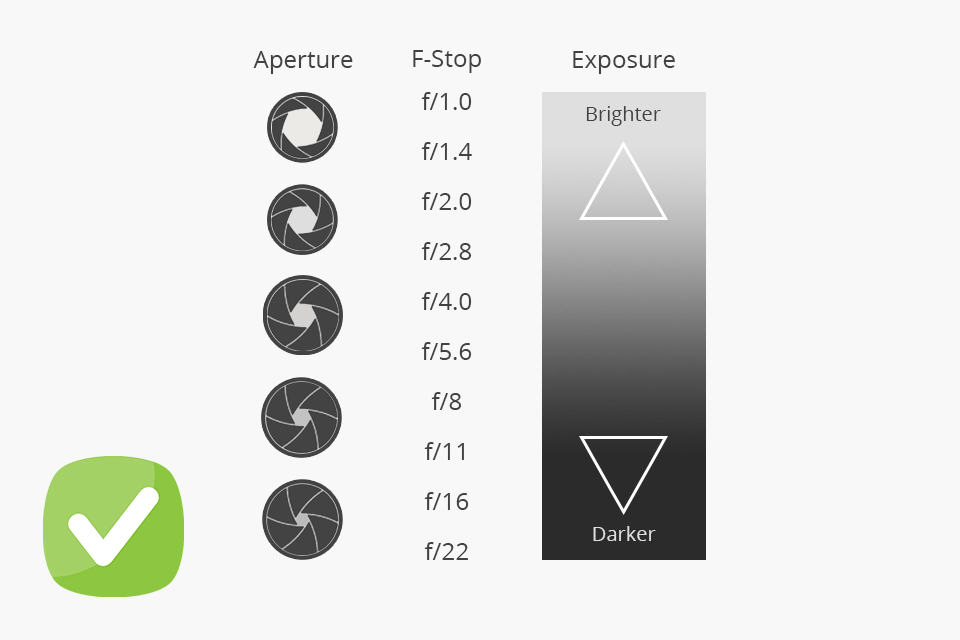
✔️ 情報を明確に共有する 超クールなデザインや流行のデザインに夢中になりがちです。しかし、スタイリッシュなエフェクトは、実際にはデータを把握しにくくしてしまう可能性があります。そのため、常に明確さを第一に考えましょう。たとえチャートが少しシンプルに見えても、重要なポイントを簡単に理解できる方がよいでしょう。
✔️ データを正直かつ公正に表現する グラフは真実を伝えるものでなければなりません。人々を騙したり、データが実際に示している内容について誤った印象を与えたりするようなデザインの選択は避けてください。意図的かどうかにかかわらず、誤解を招くグラフは多くの問題を引き起こす可能性があります。
テストするとき 複数のプログラムを試した結果、私は fixthephoto コンテンツ作成者やその他のユーザーのニーズを満たす最高のチャート作成ソフトウェアを見つけようと決心しました。単に機能的なものを探していたのではなく、写真データをブログの読者にとって意味のある方法で表示するために実際に役立つツールを探していました。私は fixthephoto のために大量のデータを処理する必要があり、これらのツールが私の毎日の作業負荷をどのように維持し、データ ストーリーテリングにプラスの impact をもたらすかどうかを検討しました。
チャートを作成するための最高のソフトウェアを見つけるために、私は fixthephoto 人の同僚と協力し、5 つの重要な点に焦点を絞りました。主に、使いやすさ、チャートとデザイン オプションの多様性、カスタマイズの範囲、データの処理と統合、コストを評価しました。Over数週間かけて、wpDataTables、FineReport、Venngage、Infogram、EdrawMax、Creately、その他多くのツールをテストしました。
ステップ1. ユーザビリティの評価
まず、各チャート作成ツールの使いやすさをチェックしました。プログラムを理解するのが難しければ、忙しいブログ作成には役立たないことは分かっていました。すぐに各ソフトウェアを使って簡単なチャートをいくつか作成してみました。メニューがどれだけわかりやすいか、必要なものがどれだけ簡単に見つかるか、そして基本的にプロセス全体がどれだけスムーズに感じられるかを考慮しました。
ステップ2. グラフの種類とデザインオプションを評価する
次に、各プログラムでどのようなグラフを作成できるか、また、その見栄えの良さをすぐに確認しました。fixthephoto では、どのヘッドフォンが人気か、どの撮影場所がトレンドかなど、あらゆる種類の写真データを扱っています。そのため、標準的な棒グラフや円グラフ以上のものを作成できるグラフ作成ツールが必要です。
私は各プログラムが提供するさまざまなグラフの種類を調べました。もちろん、基本的な棒グラフや円グラフだけでなく、散布図やその他の特殊なオプションなどのより複雑なグラフも検討しました。また、既成のテンプレートとスタイルも調べて、新鮮でプロフェッショナルに見え、ブログに適しているかどうかを判断しました。
ステップ3. カスタマイズとスタイル設定機能
私はただのチャートを探していたわけではなく、見栄えがよく、fixthephoto ブランドにぴったり合うチャートを作りたかったのです。そのため、基本的なチャート タイプ以上のものが必要でした。カスタマイズ機能を調べて、次のことが可能かどうかを確認しました。
ステップ4. データ処理と統合の確認
データはあらゆるチャートの最も重要な部分なので、各チャート作成ソフトウェアがデータをどのように処理するかを確認したいと思いました。次の質問にできる限り答えるようにしました。
ステップ5. 価格とサブスクリプションプランの分析
fixthephoto で新しいソフトウェアを使い始める前に、コストを知る必要があります。そこで、各チャート作成ツールの価格を詳しく調べました。確認した内容は次のとおりです。