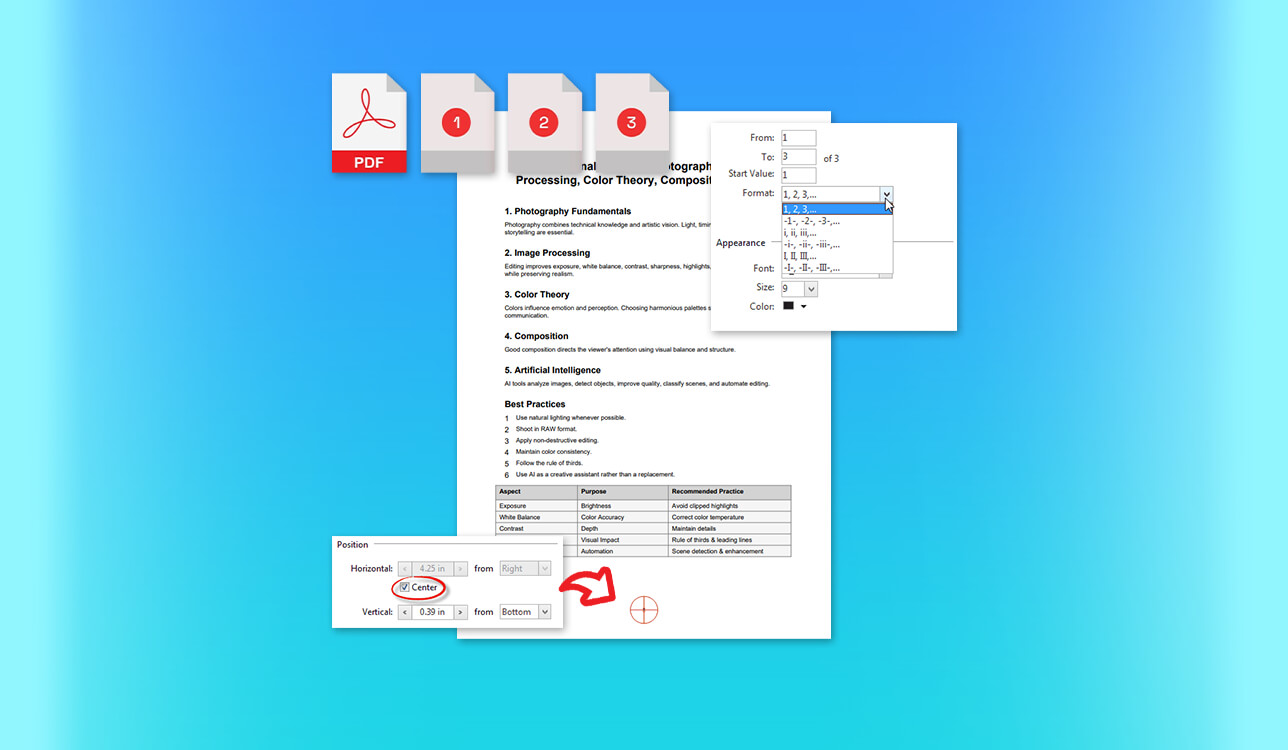
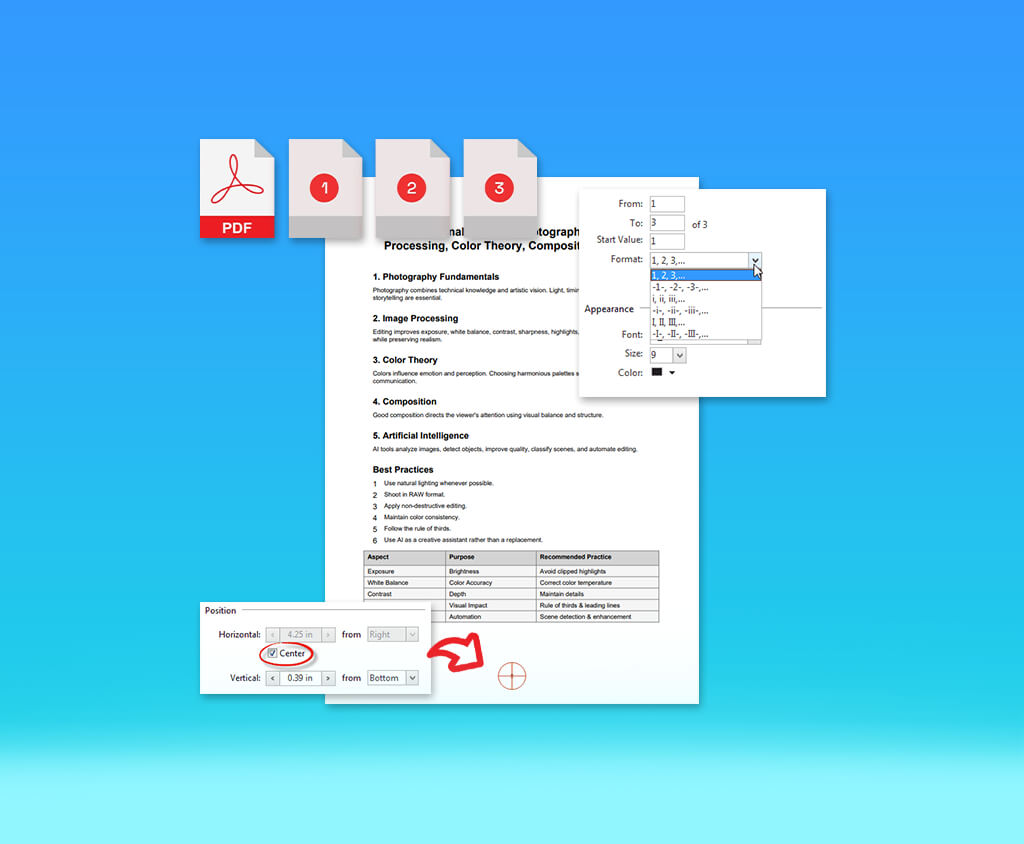
FixThePhotoで大量の証拠開示資料、契約書、複数文書からなる提出書類を扱う際に、信頼できるソリューションが必要だったため、 PDFページ番号エディタを探すことにしました。最初は手動で番号を追加していましたが、ページを削除し始めるとすぐにページ番号の順序が崩れてしまうことに気づき、この問題を修正するのに1時間も費やさなければなりませんでした。
私は様々なデバイスからドキュメントにアクセスする必要があることが多いため、デスクトップ版とウェブ版の両方を備えたソリューションを探し始めました。同僚たちと協力して、Reddit、 YouTube、オンラインフォーラムなどでよく話題に上がっていた30種類以上のツールをテストするました。
文書を頻繁に扱う同僚たちは、一貫性、文書セクションを扱うための機能、そして直感的なページ番号付けに注目しました。残りのメンバーは、これらのツールの使いやすさをテストしました。以下は、私が信頼できるPDFページ番号付けソフトウェアに求めていた主な機能です。
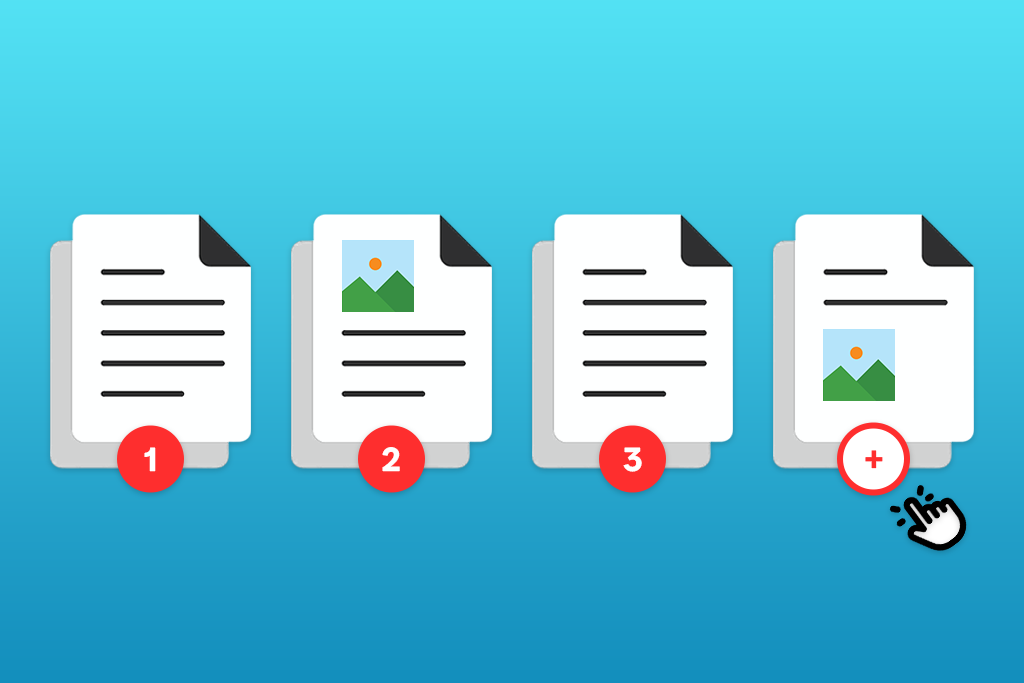
多くの人は、実際にページ番号を付けてみるまでは、それを重要な作業だとは考えません。しかし、文書に複数のセクションや異なる形式のページが含まれている場合、あるいは迅速な仕上げが必要な場合、ページ番号の追加は大きな問題になりかねません。
プロジェクト作業中に、完成した法律文書のレイアウトに多くの問題が見られました。ページ番号の付け方は簡単ですが、 PDF特定のページに表示する適切な番号を選択し、番号付けを開始するセクションを指定する必要があります。
数ページにわたるずれが発生した場合は、問題を修正する前に次の2つの値に注目してください。
例えば、最初の3ページが前付けページである文書の場合、ページ番号は4ページ目から開始し、表示上は1ページとなります。PiliAppでは、番号を付ける最初のページを指定できます。Acrobatは、ページ範囲、さまざまな番号付け形式、および開始番号オプションをサポートしています。
文書の各セクションには、それぞれ異なる番号付け順序を使用してください。私は以下の順序を使用することをお勧めします。
Acrobat を使用する場合、ページ ラベルを使用して新しいセクションを示したり、シーケンスを継続したり、別の番号付けスタイルを選択したり、接頭辞を追加したりできます。
結合された文書に重複する番号が含まれている場合、私は以下のいずれかの方法を選択します。
Adobe AcrobatでPDFページの並べ替えを行うたりする前に、ドキュメントのコピーを保存しておくことをお勧めします。スキャンしたページに番号をフラット化する際に、後から間違ったフッターを削除するよりも、新しいフッターを挿入する方がはるかに簡単だからです。
最適な対象:法務、コンプライアンス、財務チーム
プラットフォーム互換性: Windows、macOS、Web、Android、iOS
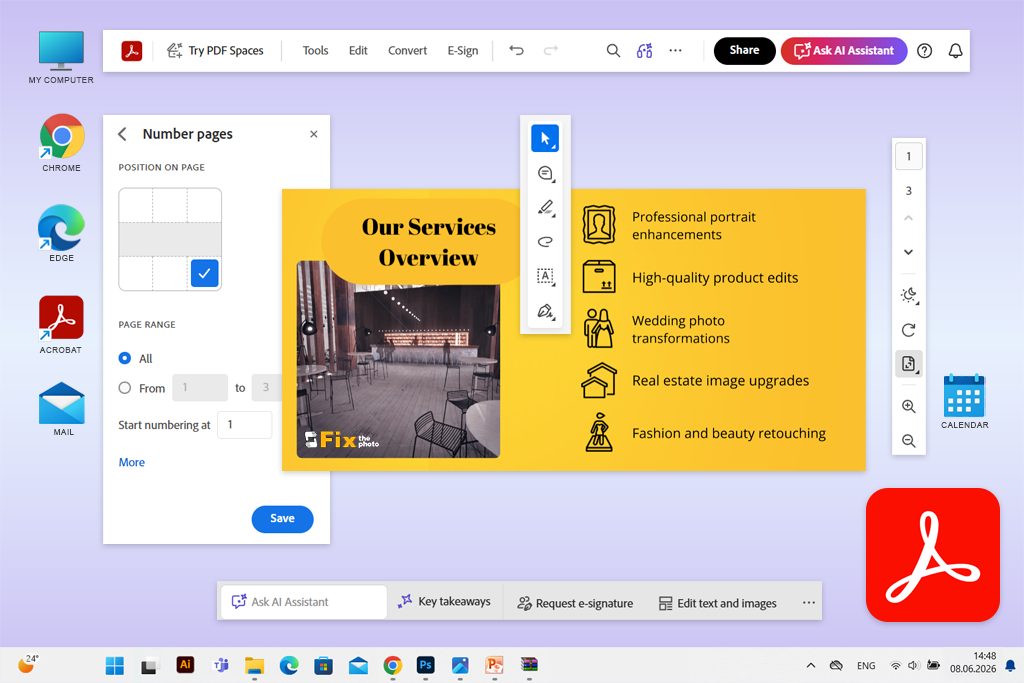
PDFファイルのページ番号を変更できるソリューションを探していたところ、多くのRedditユーザーが、長文の結合文書にはAcrobatを推奨していることに気づきました。多くの人が、このソフトウェアを使えば、各ページに手動で番号を追加する代わりに、 「編集」>「ヘッダーとフッター」メニューを使用することでワークフローを簡素化できると述べていました。
私はこのソフトウェアを70ページにわたる契約書パッケージでテストすることにしました。この文書には、表紙、目次、横向きの表計算シート、そして複数の添付資料が含まれていました。編集メニューから「ヘッダーとフッター」を選択し、ページ番号を挿入しました。一部のウェブベースのエディタよりも時間はかかりましたが、クイックプレビューと書式設定コントロールにアクセスできました。
「編集・比較機能、署名機能、コンプライアンスツールなどを活用してワークフローを効率化する必要のあるチームにとって、Acrobatは最適な選択肢だと確信しています。」

Acrobatは、ユーザーが目に見える番号やページラベルを追加できる点で、他のソフトウェアとは一線を画しています。私は「すべてのツール」>「ページの整理」>「ページラベル」を使用してセクションを作成し、ローマ数字またはアラビア数字を選択できます。これにより、開始値を指定したり、接頭辞を追加したり、前のセクションからの番号の続きを指定したりできます。ページラベルはナビゲーションを効率化し、ヘッダーとフッターを使用するとドキュメントに番号を追加できます。
このような機能により、Acrobat は、序文に i ~ iv の範囲があり、契約書が 1 から始まり、添付書類にラベルが必要な場合の提出書類に最適です。Acrobat は、ベイツ番号付け、アクションウィザードツール、 OCR、 AcrobatでPDFページを回転させる、墨消し、文書比較、 PDF /A 検証、およびバッチ処理をサポートしています。
AIツールを使えば、文書の要約を取得したり、質問への回答を得たりできます。しかし、ページ範囲の確認は依然として手動で行っています。
番号を付ける前に、ページの順序を変更したり、ページを回転させたり、削除したりすることをお勧めします。表示されるフッターとサムネイルラベルを必ずプレビューしてください。たまにしか使わない作業にはサブスクリプション料金が高く感じるかもしれませんが、このソフトウェアは価格に見合うだけの価値があります。
価格:無料のオンラインページ番号付けツール、7日間のプロ版無料トライアル、年間契約で月額19.99ドルから、年間239.88ドルから。AIアシスタントプラスは別途料金がかかります。
最適なユーザー:学生、ブラウザを使った迅速なワークフロー
プラットフォーム互換性: Web、Windows、macOS、Android、iOS
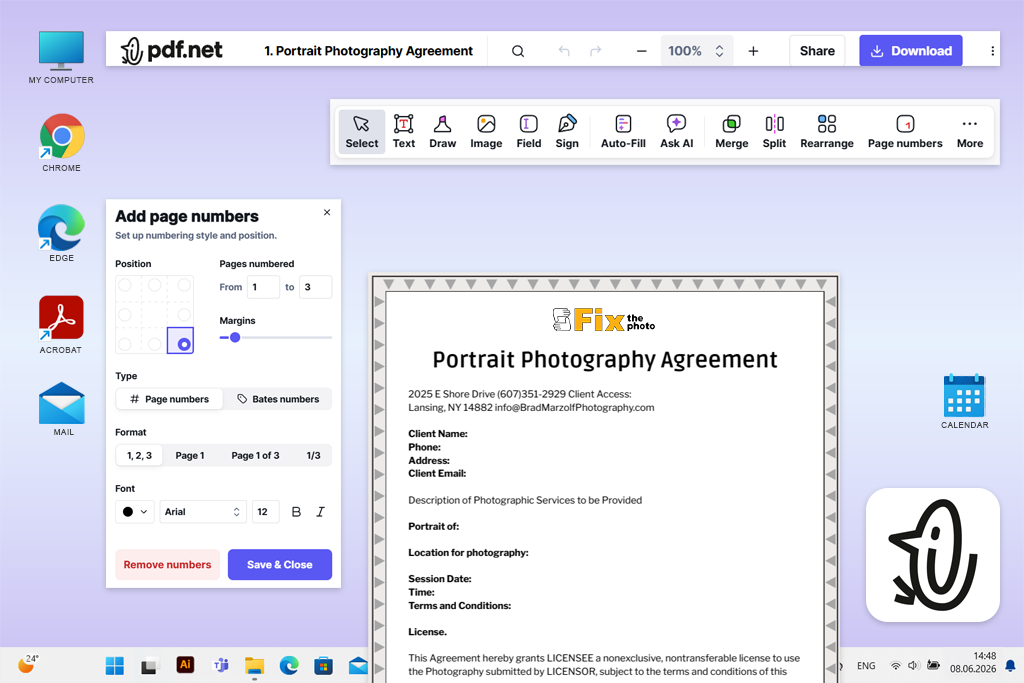
現在学生の妹が、課題に取り組む際にPDFを好んで使っていると言っていました。PDF.netを使えば、異なるデバイスにある文書をまとめて管理できるそうです。専用のPDFページ番号付けソフトをインストールしなくても、ブラウザからアクセスできるとのこと。そこで私も試してみることにしました。
ページ番号追加ページを開いた後、すぐにドキュメントをアップロードしました。次に、番号の位置と形式を選択し、余白とフォント設定を指定し、番号を付けるページを指定して、出力をダウンロードしました。インターフェースがシンプルで操作が簡単なので、私が試した中で最も直感的なソリューションの一つでした。
このオンラインPDFページ番号エディタをテストする際、まずPDFからページを削除するツール を使って学生レポートをアップロードしました。利用可能なコントロールを調整してページ番号を変更したところ、特定のページ範囲を選択し、シーケンスの開始位置を指定することができました。さらに、 OCR処理を事前に実行することなく、スキャンされたPDFファイルや画像ベースのPDFファイルを処理するために使用しました。
「同僚のパソコンやタブレットを使ってオンラインでPDF文書のページ番号を追加したり変更したりする必要がある場合は、 PDFを使うのが好きです。直感的な操作性が気に入っています。」

このソリューションの特長は、独立したベイツナンバリングツールを備えている点です。接頭辞、接尾辞、開始番号、配置、ナンバリングスタイルを選択できます。このような機能により、契約書、財務記録、小規模な証拠開示資料などの作業において、 PDF非常に便利に利用できます。また、合理化されたインターフェースにより、必要なツールを簡単に見つけることができます。
ドキュメントの結合、ページの抽出、ファイルの比較、電子署名の追加、パスワードによるドキュメントの保護、ファイルの他の形式への変換、フォームフィールドの自動作成といった機能も気に入りました。さらに、AIチャットとAI PDFジェネレーターも搭載されています。このプラットフォームは、デスクトップパソコン、タブレット、スマートフォンからアクセスでき、ドキュメントの書式が崩れることもありません。
一番のアドバイスは、ページ番号を追加する前に適切なページ順序を選択し、横向きページをプレビューして潜在的な問題を回避することです。このサービスはAcrobatよりも直感的ですが、複雑なセクションラベル付けや高度なオフラインワークフローにはあまり適していません。
価格:ドキュメント作成とシンプルなツールへのアクセスは無料。ダウンロードやプレミアム機能へのアクセスにはサブスクリプション料金が必要となる場合があります。14日間アクセスは0.95ドルから、14日間フルアクセスは1.95ドルから。年間プランは月額24.95ドルまたは年間299.40ドルから。
最適なユーザー:初心者、学生、短いビジネス文書
プラットフォーム互換性: Web、Windows、macOS、Linux、Android、iOS
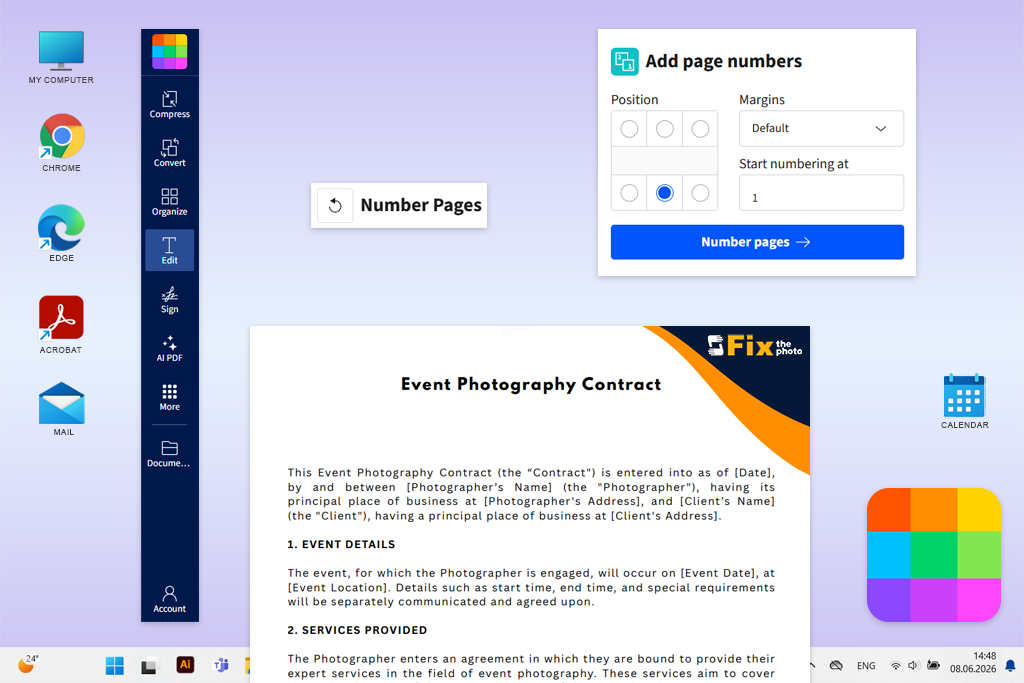
Facebookでアンケートを作成し、 SmallpdfにPDFを試してみようと思いました。
ページ番号機能は、どのブラウザからでも独立したツールとしてアクセスできます。35ページの社内レポートをアップロードした後、適切なページ番号の位置を選択し、余白をカスタマイズして、「ページ番号」をクリックしました。このサービスはカスタムPDFページ番号付けに対応しており、ページの上部、下部、角に番号を追加できます。開始番号は自由に選択可能です。
「このソリューションを無料で利用できることが分かって嬉しかったです。ページ番号を追加するために登録する必要もありませんでした。ただし、無料版ではダウンロード数に制限があります。」

PDFにカスタムページ番号を追加する必要があるユーザーにとって、これは最も高度なソリューションとは言い難いでしょう。ローマ数字とアラビア数字を別々に作成したり、複雑なベイツ式ページ番号を追加したりする方法は見つかりませんでした。とはいえ、このソフトウェアは必要な設定に素早くアクセスできるため、初心者には最適です。
このソリューションは非常に直感的であるため、 Adobe AcrobatでPDFに画像を挿入する後の手順がわからない初心者でも使用できます。結合レポートにページ番号を追加した後、ファイルをデバイスにダウンロードして再アップロードすることなく、圧縮したり、電子署名を追加または要求したり、不要なページを削除したり、出力を Word に変換したりできます。
Smallpdf、 OCR、墨消し、フラット化、AIによる要約、 PDFチャット、翻訳、AIによる質問生成などもサポートしています。このサービスには多くの利点がありますが、私は依然として、 Smallpdf、課題、会議資料など、機密データを含まず、通常の連番のみが必要な特定の種類のファイルにはSmallpdfを使用することを好んでいます。
私のアドバイスは、まず複数のページを1つの文書に結合し、適切なページ順序を選択することです。その後、ファイルをエクスポートする前に、横向きでページをプレビューしてください。
価格: 1日のダウンロード制限付きで無料。ページ番号付け機能は含まれていますが、バッチ処理にはPro版が必要です。月額10ドルから(年間払い)、年間120ドルから。
最適な用途:フォーム作成が多いビジネスおよび法律業務ワークフロー
プラットフォーム互換性: Web、Windows、macOS、Android、iOS
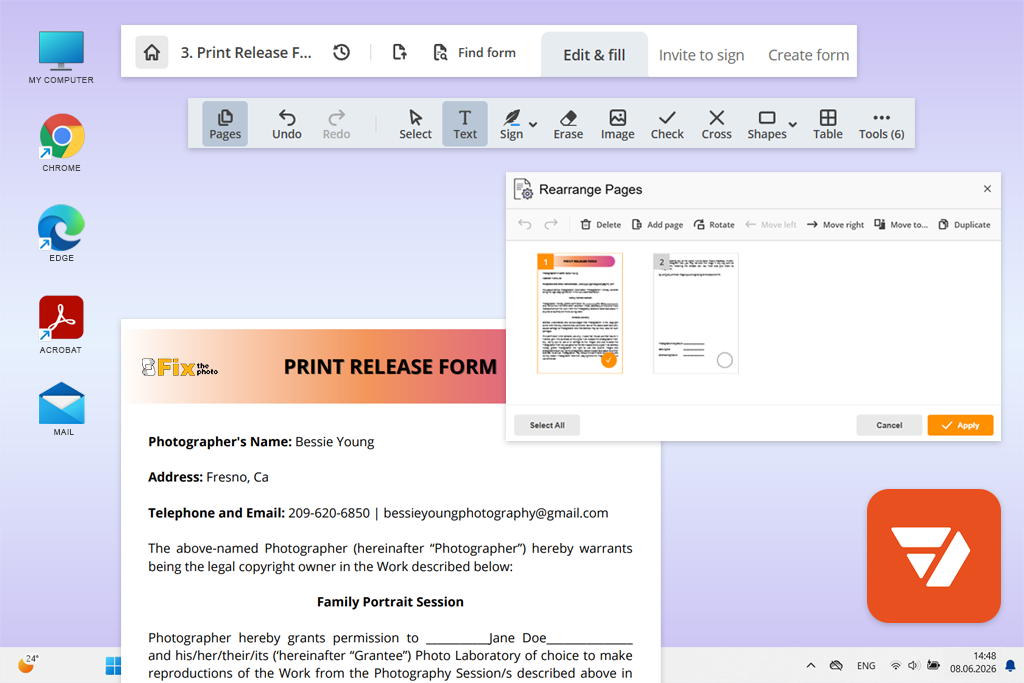
pdfFillerのことを初めて知ったのは、契約書の署名準備に関するYouTubeチュートリアルを見ていた時でした。契約書をアップロードし、ツールバーの「編集」メニューを選択すると、ページ番号付け機能を見つけました。このサービスでは、ページの上部、下部、または側面に番号を追加でき、フォント、サイズ、スタイル、色も自由に選択できます。
ファイルをプレビューしたとき、フッターの1つが法的テキストに近すぎる位置にあることに気づきました。標準契約書、請求書、レポート、マニュアルの番号付け設定を調整できます。これを使用すると、入力可能なフィールドを挿入したり、テキストを墨消ししたり、署名を要求したり、以前のドキュメントバージョンを復元したり、ファイルを共有して同僚からフィードバックを得たり、便利なワークスペースを使用したりできます。
「ページ番号の挿入に加えて、フォームを使用したり、電子署名を追加したりする必要がある場合は、 pdfFillerを使うのが好きです。ただし、インターフェースはSmallpdfよりも複雑に感じるかもしれません。」

AIツールが長文契約書の作業に適しているかどうかを確認しました。このサービスには、便利な要約ツール、 オンラインPDF翻訳、チャット機能、AI検索、編集支援、フォーム入力機能があります。私はAIの出力結果を鵜呑みにせず、ページネーションは手動で確認する方が好きですが、レビューのためにファイルを送る前に条項を探す必要があったときには、このソリューションが非常に役立ちました。
このPDFページ番号付けエディタの唯一の欠点は、永久無料版がないことです。しかし、フォーム、クラウドストレージ、電子署名、共有ツール、変換機能などを利用する必要があるユーザーにとって、年間ベーシックプランは非常にコストパフォーマンスに優れています。
私の実用的なアドバイスは、ページ番号を付ける前に「ページの管理」でページ順序を変更し、その後、文書の編集を続ける前にコピーを保存することです。
価格設定:生涯無料プランはありません。対象となるユーザーは、選択したプランに応じて制限付きで 30 日間の無料トライアルにアクセスできます。年間請求の場合は月額 8 ドルから、または年間 96 ドルから。月額基本料金は月額 20 ドルです。
最適なユーザー:コスト意識の高いユーザー、日常的にオフィスでPDFファイルを使用するユーザー
プラットフォーム互換性: Windows、macOS、Linux、Android、iOSのWeb版。Windows版PDF24 Creator。
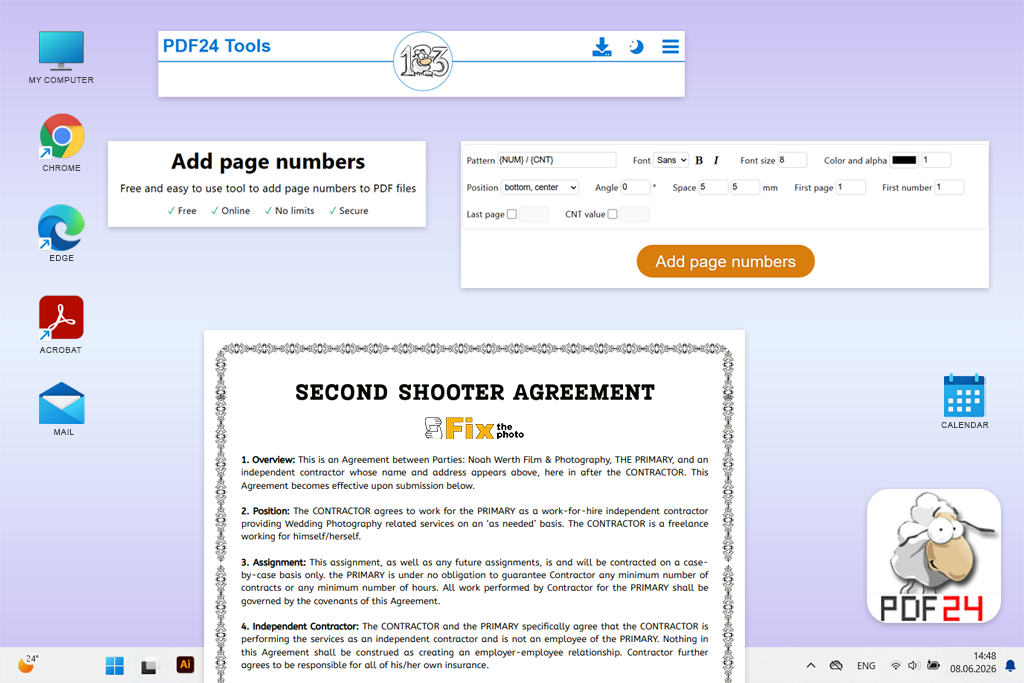
ページ番号付けに対応した完全無料PDFエディター探していたところ、GoogleでPDF24 Tools見つけました。多くの類似ソリューションは無料版があると謳っていますが、ダウンロードに制限があります。それらとは異なり、PDF24は隠れた料金を請求したり、サブスクリプションを要求したり、透かしを追加したり、使用制限を設けたりすることはありません。
「すべてのツール」>「ページ番号の追加」から番号付けツールにアクセスできました。統合された請求書セットをアップロードした後、パターン、フォント、サイズ、色、透明度、位置、角度、間隔を指定しました。さらに、最初の物理ページ、最初の表示番号、最後のページも選択できました。
「機密情報を含まない通常のレポートや文書を作成する際には、PDF24を利用するのが好みです。ただし、PDF24はアップロードされたファイルを保護するためにSSL暗号化を使用し、1時間後に削除すると謳っています。」

その結果、PDF24は思っていた以上に簡単にカスタマイズできることが分かりました。例えば、表紙を省略して、2ページ目から番号列を1から開始してみました。パターンフィールドを使って、単なる数字以外にも様々な形式を試してみました。
このソリューションは非常に価値があります。無料の結合、並べ替え、 OCR、墨消し、比較ツールが付属しています。さらに、透かしやオーバーレイの追加、ページサイズの補正にも使用できます。私は、 FixThePhoto同僚が作成したドキュメントに番号を付ける前に、 PDFページの並べ替え機能を使用するのが好みです。
私の主なアドバイスは、まずページサイズが混在する場合の適切な順序とフォーマットを選択し、次に端からの間隔を広げることです。PDF24はAcrobatで利用できる高度なセクションラベル機能や監査ワークフローをサポートしていませんが、無料版でも優れた機能を備えています。
価格:ページ数、使用、登録、または透かしに関する制限付きで無料。月額0ドル、年額0ドル。
最適な用途:ブランド入りのレポート、ガイド、ポートフォリオ
プラットフォーム互換性: Web、Windows、macOS、Android、iOS
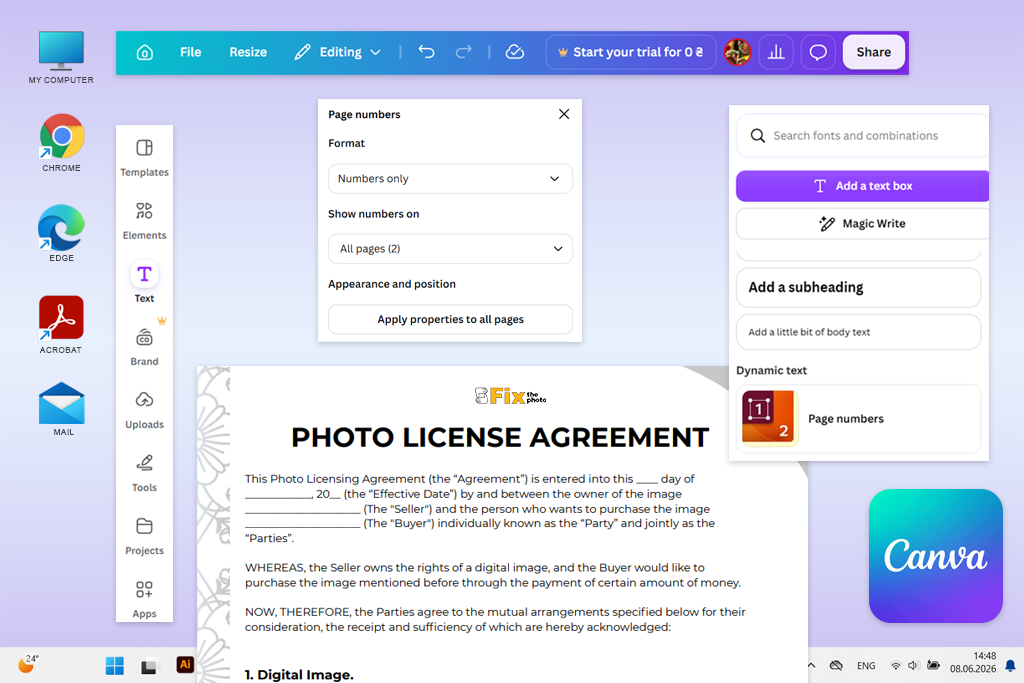
チームのデザイナーがCanva勧めてくれました。それまで、 PDFのページ番号付け専用ソフトを使うことを真剣に考えたことはありませんでした。しかし、視覚的に中心を絞ったUIが、通常のツールでは解決が難しかったレイアウトの問題を解決できるかどうか試してみようと思い、Canvaを使うことにしました。
ドキュメントをインポートした後、エディターのサイドパネルにある「テキスト」メニューを開き、 「動的テキスト」タブの下にある「ページ番号」オプションを見つけました。番号box任意の位置にドラッグして、カスタムフォント、サイズ、スタイル、色を選択することができました。
「メディアキット、研修資料、ポートフォリオ、レポートなどに、あまり編集を必要としない数字を追加する必要がある場合、私はよくCanva利用します。」

Canva際立った点は、番号をデザイン要素として捉えていることです。スタイルを選ぶ際には、レポートのタイポグラフィとの調和、装飾的なフッターラインとの配置、そしてキャンバス上のすべてのページのプレビューを確認しました。ページを追加、削除、または並べ替えた際に、動的な番号付けが自動的に更新される点も気に入りました。
さらに、 Canvaおかげで、ファイルにコメントを追加したり、同僚をタグ付けしたり、チームの他のメンバーとPDF共同編集したりすることが簡単にできました。デザイン段階でPDFを作成する際には、ブランドキット、 PDFトランスレーター、マジックライト、マジックメディア、 JPGからPDF converter ツールなどの機能を利用しました。
このPDFページ番号付けエディタの無料版は、豊富な機能を備えており、ページ番号付け、編集、ドキュメント共有、 PDF形式でのファイルエクスポートに対応しています。
私のアドバイスとしては、インポートしたドキュメントを分析して、フォント、改行、グラフが一貫しているかどうかを確認し、それからページ番号を追加することです。複雑なレイアウトのドキュメントを編集可能なCanvaページに変換すると、多少の歪みが生じる場合があることに気づきました。
料金:最大300ページまたはMBまでのPDF文書には無料のページ番号付け機能があります。Canva Pro Canva地域によって異なりますが、月額約15ドルまたは年間約120ドルから利用できます。無料のProトライアルも利用可能です。
最適な用途: Windows 上でのプライベートオフライン番号管理
プラットフォーム互換性: Windows
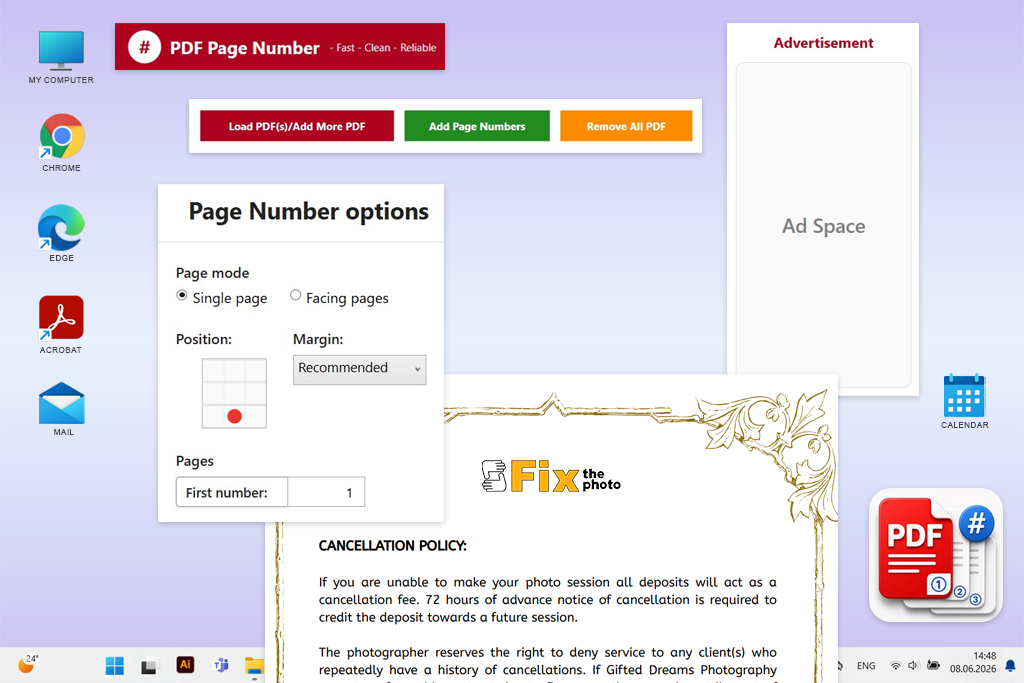
軽量デスクトップソリューションに関するフォーラムのスレッドを読んでいたときに、 Add Page Numbers to PDFを見つけました。私は機密情報を含む法律文書や財務文書を扱うことが多いため、ファイルをサードパーティのプラットフォームにアップロードする必要のないデスクトップソフトウェアを探していました。
このWindows専用ソフトウェアは、文書の編集作業に特化して開発されました。PDF PDFをインポートした後、ページをプレビューし、必要なページ範囲を選択し、ページ番号の位置を指定し、適切な余白とテキストスタイルを選択し、ファイルのコピーを保存しました。
このソリューションは、プロ向けの編集ソフトに比べてインターフェースがシンプルなので、作業効率を大幅に向上させることができました。大きなメニューを探し回ることなく、簡単に番号付けコントロールにアクセスできたのも大きな利点です。
軽量でありながら、ユーザーは多くのカスタム設定を調整できます。ヘッダーとフッターの配置を選択したり、左揃え、中央揃え、右揃えを選択したり、カスタムの開始値を指定したり、通常の数字またはローマ数字を選択したり、プレーンな数字や「Yページ中Xページ」などの適切な形式を選択したりできます。フォント、HEXカラー、テキストスタイルも選択可能です。
このソリューションの最大の利点は、オンラインに何もアップロードする必要がないことです。テスト中、機密情報を含む契約書の草案を作成していましたが、ノートパソコンはインターネットに接続されていませんでしたが、それでも数字を追加することができました。このソリューションはライブプレビューにも対応しており、処理済みファイルの履歴を保存することもできます。
このソフトウェアの唯一の欠点は、適用範囲が狭いことです。一般的な編集機能、 OCRサポート、 PDF向けAIツール、コラボレーションオプション、高度なベイツナンバリングツールは搭載されていません。
私の秘訣は、ファイルを別のフォルダに保存し、ドキュメントをエクスポートする前に高倍率でプレビューを確認することです。
価格: Microsoft Storeから無料でダウンロードできます。現在、有料の月額または年額サブスクリプションは掲載されていません。月額0ドル、年額0ドル。
PDFページ番号付けエディタをテストすることにしたとき、かなりの時間がかかるだろうと気づきました。私は FixThePhotoチームと共にこのプロジェクトに全力を注ぎ、契約書、財務書類、社内レポート、複数ファイルの提出物を扱うのに役立つサービスを見つけられることを期待しました。
私はまず、Google、Redditのスレッド、 PDF文書の取り扱いに特化したフォーラム、 YouTubeチュートリアル、Facebookのおすすめ、Microsoft Storeの商品リストなどで見つけた30以上の解決策をまとめた長いリストを作成することから始めました。
同僚たちの協力のおかげで、更新が停止しているアプリを除外したり、ダウンロードページが怪しいソリューションを削除したり、番号調整のための実用的なツールがないオプションを除外したりして、選択肢を絞り込むことができました。
最終版リストから以下のツールを除外しました。
FixThePhotoチームの同僚たちと共に、私たちはすべてのサービスに対して標準的なテストプロセスに従いました。
セットアップと使いやすさ。アップロード速度を評価し、番号付け機能を見つけるのにかかる時間、操作方法を習得する時間、出力をエクスポートする時間などを確認しました。普段ドキュメント編集をしない同僚たちが、インターフェースの操作が難しすぎるとすぐに気づいてくれたので、テスト中は大変助かりました。
カスタム番号設定について調べました。開始値、ページ範囲、表紙のスキップ、接頭辞、ローマ数字、「Yページ中Xページ目」形式、ベイツ式番号などを検討しました。さらに、フォントを操作するツール、余白を調整する機能、番号配置をカスタマイズするためのその他のオプションがあるかどうかも確認しました。
文書を扱うための実用的な機能。各エディターを使用する際に、番号のない表紙の契約書、複数ページの証拠開示資料、学生レポート、縦向き、横向き、A4サイズ、大型ページなど、さまざまなサイズと形式のページを含むPDFファイルなど、同じ文書をアップロードしました。
編集の精度を高めるため、ページの挿入、削除、回転を行いました。さらに、ページ順序を変更して、ページ番号の誤りを修正する必要があるかどうかを確認しました。同僚にも様々なPDFビューアで出力結果を確認してもらいました。
プライバシー設定とワークフローへの統合について検討しました。Webベースのサービスとデスクトップソフトウェアのパフォーマンスを比較し、機密文書のアップロードが必要かどうかを確認しました。さらに、文書の結合、墨消し、共同作業、AIによる文書分析ツールについてもテストしました。加えて、電子署名を追加できるかどうかも確認しました。
無料アクセスと総合的な価値。最後に、無料版をテストして、ページ番号機能やファイルのエクスポート機能が利用できるかどうかを確認しました。私たちが選んだ最適なオプションは、高度なカスタマイズに対応し、ワークフローの効率化を支援し、プライバシー機能が向上しており、他の選択肢よりも優れた価値を提供します。
番号付きPDFを閲覧する際、以下の基準を満たしているかどうかを確認します。
出力結果を徹底的に確認することで、高度な設定を使用してもPDFに残ってしまう可能性のある多くのエラーを回避することができました。普段からファイルのプレビューも行っていますが、エディタ内でプレビューできるバージョンだけに注目するのではなく、出力結果も確認する必要があると考えています。