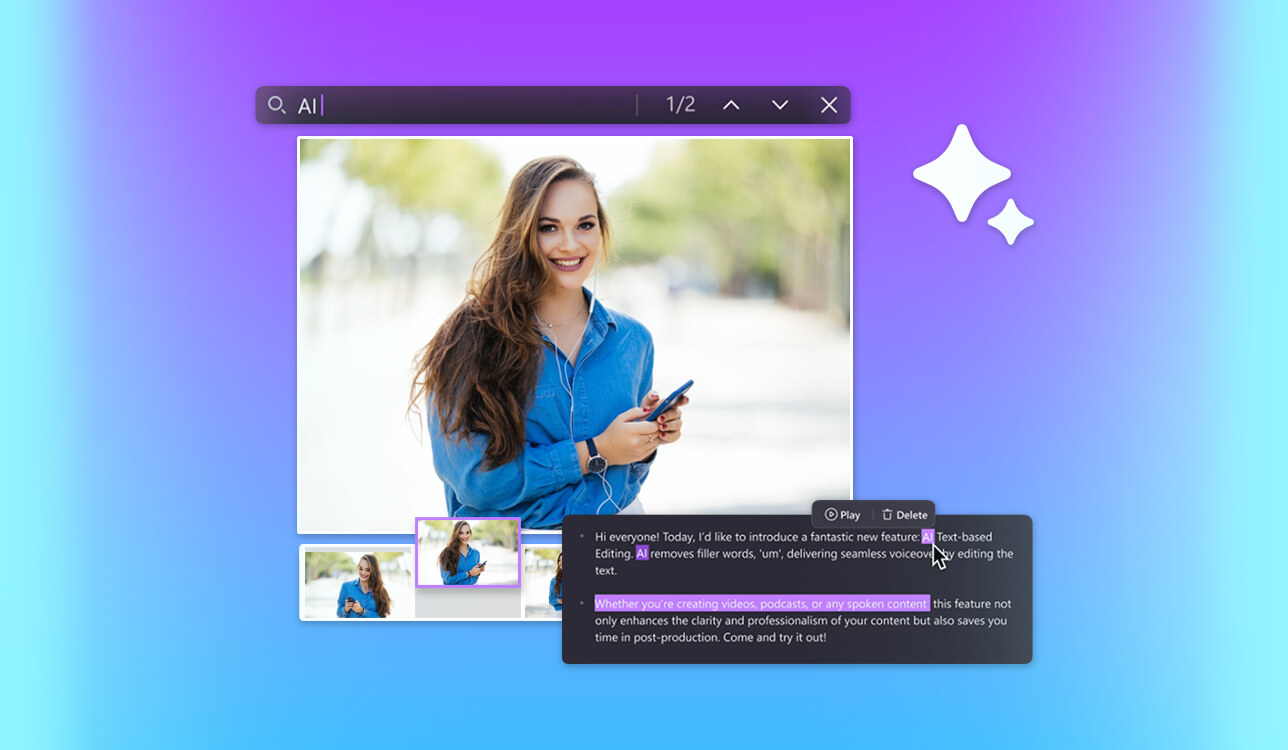
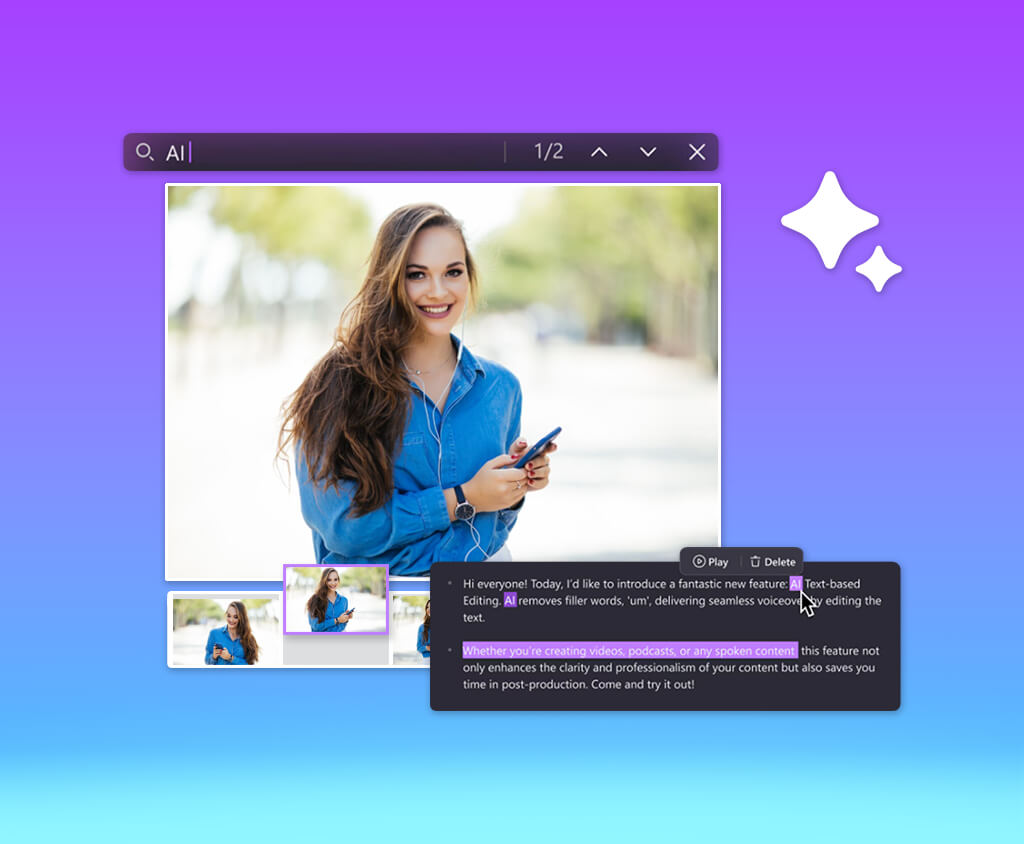
テキストベースの動画編集ソフトのおかげで、特に会話形式の動画、画面録画、ツールレビュー、 YouTubeチャンネル用の長時間のチュートリアル動画を編集する際に、何時間もの作業時間を節約できます。
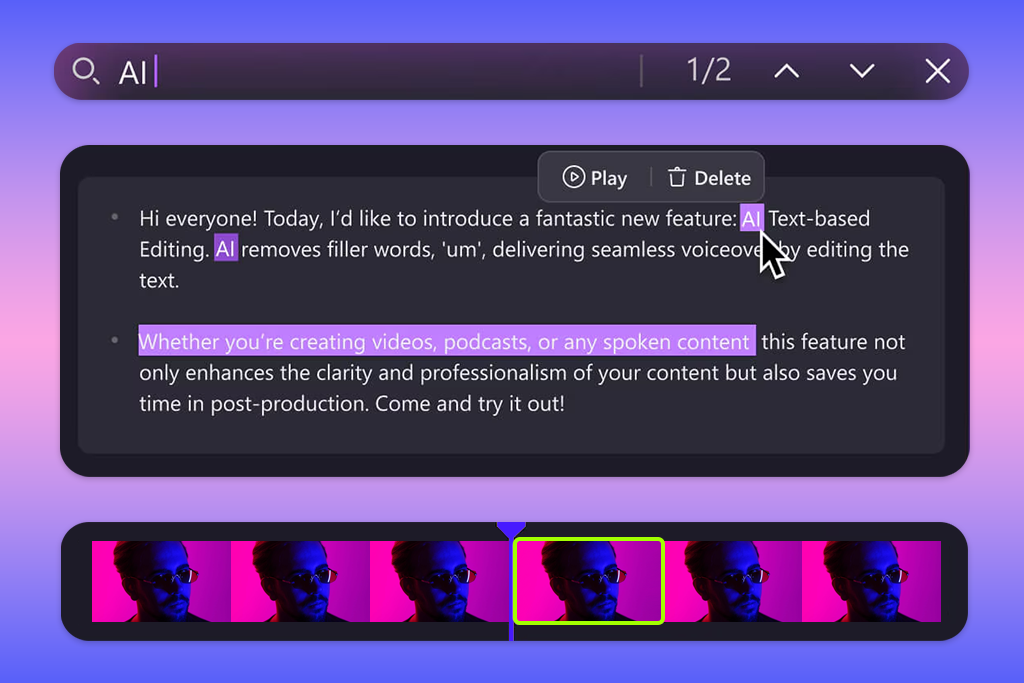
タイムライン上で小さな断片を移動させたり、同じフレーズを10回も聞き返したりする代わりに、私は文字起こしを通常の文書のように扱います。不適切な文章を削除したり、長い間をカットしたり、同じテイクを繰り返したり、マスク、カラー補正、書き出し設定について話した箇所を瞬時に見つけたりすることができます。
私は定期的に写真加工や動画編集のレッスンを録画しているので、常に同じ問題に直面しています。時々、同じ文をもう一度始めたり、間投詞を使ったり、適切なツールを探すために長い間沈黙したり、簡単なことを説明しすぎたりします。編集時には、こうした部分をすべて短くして、伝えたいことが伝わらないようにする必要があります。
そのため、 FixThePhotoチームと共に、 25種類以上のテキストベースのビデオエディターをテストしました。テストには、実際のトレーニング動画を使用し、短いデモクリップではなく、実際の作業に適したプログラムを見極めました。以下は、私が最適なテキストベースの動画編集ソフトを選定した主な基準です。
AI編集機能やテキスト編集機能があるという理由だけで編集ソフトを選ぶのはお勧めしません。まず、自分が最も頻繁に撮影するコンテンツの種類を把握する必要があります。このリストにあるツールはそれぞれ異なる用途向けに設計されており、適切なプログラムを選べば毎週数時間もの時間を節約できます。
YouTubeチュートリアルや解説動画。Photoshop Photoshop Lightroom、 Premiere Proなどの操作手順を録画したり、ステップバイステップのチュートリアル動画を作成したりする場合、正確な文字起こしだけでなく、十分な柔軟性を持った編集機能も必要になります。
最適な用途: AIを活用したYouTubeチュートリアル、ハウツー動画、Bロールの作成、およびAdobeエコシステム内での作業
プラットフォーム:ウェブ版、コンピュータのブラウザ
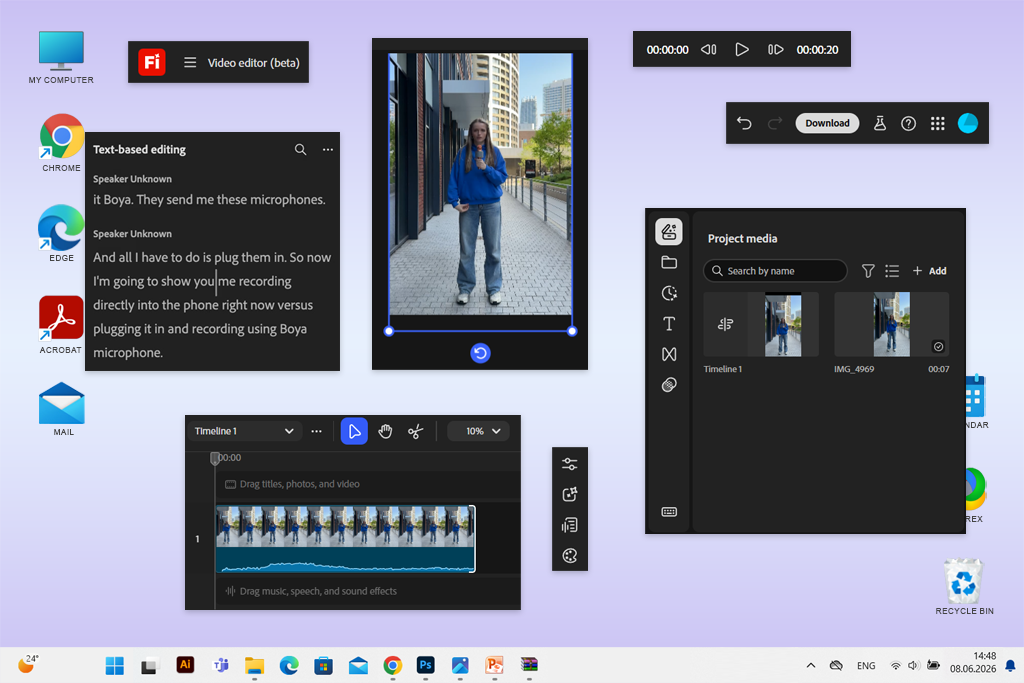
Adobe Fireflyビデオ編集ツールが私の第一候補になったのは、単にテキストからフレーズを切り抜くだけの編集ツールではないからです。Firefly Firefly、AI を活用したテキストベースのビデオ編集のための本格的なクリエイティブ空間のように感じられます。
私のチュートリアル動画では、単に無駄な言葉や長い間を省くだけでは不十分な場合がほとんどです。多くの場合、長々とした説明を短くしたり、短いオープニングを挿入したり、Bロール映像を追加したり、音声を改善したり、映像の隙間を埋めたりする必要があります。
Fireflyのテキストベースのビデオ編集は、特に音声が多いビデオに便利です。タイムライン上で適切なタイミングを手動で探す代わりに、文字起こしを直接操作できます。音声は自動的にテキストに変換され、行がタイムコードにリンクされ、文字起こしの一部を選択、削除、または並べ替えるだけでラフカットを作成できます。
「以前、 Lightroomチュートリアル動画を撮影していた時、トランジションフレームshoot忘れてしまいました。プロジェクト全体を開いてシーンを撮り直す代わりに、 FireflyのAI機能を使って適切な挿入フレームを作成しました。」

テスト中、 Firefly際立っていたのは、テキスト編集機能と生成機能の組み合わせでした。自分の録音をアップロードしたり、シーンをトリミングして並べ替えたり、ストーリー用のビデオクリップを追加したり、テキストテンプレートを追加したり、音声や色を処理したりといったことが、すべて1つのエディターでできたのです。
FireflyのテキストベースのYouTubeエディターは、ユーザー自身の素材、生成したシーン、 Adobe Stockコンテンツ、テキスト、ナレーション、音楽、効果音をサポートしています。これらすべてをマルチトラックタイムライン上に配置できます。YouTubeクリエイターにとって、このような機能はテキストによる単純な編集よりもはるかに便利です。Firefly Firefly、ビデオに適したビジュアルコンテンツが不足しているというよくある問題を解決するのに役立ちます。
Firefly、初めて動画編集ソフトを使う人にとって最も簡単な選択肢とは言えないでしょう。確かにクリエイティブな自由度は高いのですが、インターフェースや操作方法はAdobe製品に似ています。これまでモバイルアプリしか使ったことがない人は、少し慣れる必要があるかもしれません。しかし、 Photoshop、 Lightroom、 Premiere Pro、 Adobe Expressといったソフトを既に使っている人にとっては、 Fireflyすぐに使いこなせるはずです。
主な特徴:
料金: 1日に数回、無料で生成できます。Firefly Firefly有料プランは、スタンダードプランが月額9.99ドルから。より高額なプランでは、生成クレジット数が増え、高度なビデオ機能も利用できます。

最適な用途: YouTubeチュートリアル、ポッドキャスト、トーク動画、簡単なラフカット
対応プラットフォーム:ウェブ版、macOS、Windows
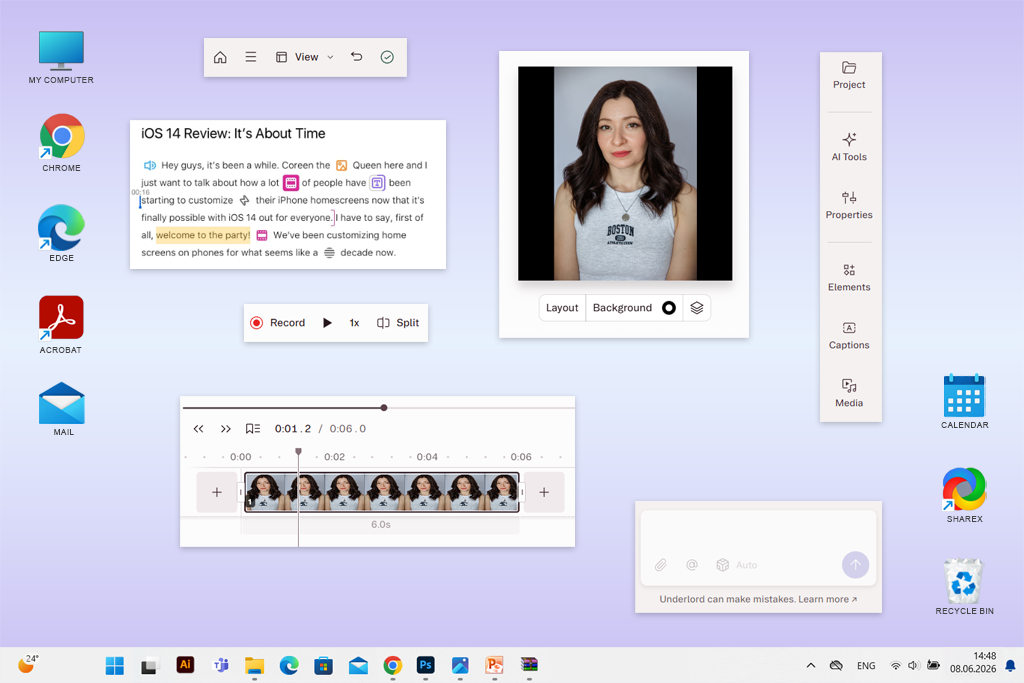
動画を通常のテキスト文書のように編集したい方には、 Descriptお勧めします。同じ説明を何度も繰り返すチュートリアル動画をアップロードした際、録画内容の修正が非常に簡単でした。文字起こしを読み、不適切な表現を削除し、長すぎる部分を短縮し、レッスンに不要な部分を削除するだけで済みました。
「 Descriptでの作業は、まるで文字を入力するのと同じくらい簡単です。エディターが自動的に音声をテキストに変換してくれるので、文字起こしされた単語を削除したり変更したりすると、その変更がすぐに動画に反映されます。」

私の仕事において、このテキストベースの動画編集ソフトは、口頭での説明が時間の大部分を占める長時間の授業を編集する際に特に効果的であることが証明されています。
例えば、録音中に「調整レイヤーに移動してください…ただし、まずレイヤーのコピーを作成する必要があります」と言ったとします。通常の編集ソフトでは、音声波形を使ってこの部分を探し出す必要があります。しかし、 Descriptでは、テキストの中から該当のフレーズを見つけて、余分な部分を削除するだけで済みます。
このプログラムには、不要な単語の自動削除機能、スタジオサウンド機能、AIによる字幕作成機能、そしてコラボレーションツールも搭載されています。特に後者は、 FixThePhotoチームのメンバーに下書きを送って、公開前に動画のテンポをチェックしてもらう際に非常に役立ちます。
私が最も気に入ったのは、生の録音をあっという間にきちんとしたラフカットに変換できる点です。この YouTube文字起こしジェネレーター本格的な映画編集用のプロのエディターに取って代わろうとしているわけではありません。Descript Descript、音声を中心としたコンテンツ、つまり教育ビデオ、解説、オンラインコース、インタビュー、ポッドキャスト、長尺のエピソードから作成された短いクリップに最適です。
同時に、複雑な画像処理を行うには別のプログラムの方が便利です。詳細な色補正やモーショングラフィックスが必要な場合は、より伝統的なビデオ編集ソフトでプロジェクトを完成させます。しかし、スピーチを素早く整理し、明確なレッスン構成を構築するには、私が試したすべてのツールの中で、 Descript最も便利なツールの1つであることが分かりました。
主な特徴:
料金:無料プランがあります。有料プランは、年間契約の場合、ユーザー1人あたり月額16ドルからとなります。
最適な用途:インタビュー、ポッドキャスト、ウェビナー、複数参加者による教育ビデオ
プラットフォーム:ウェブ版
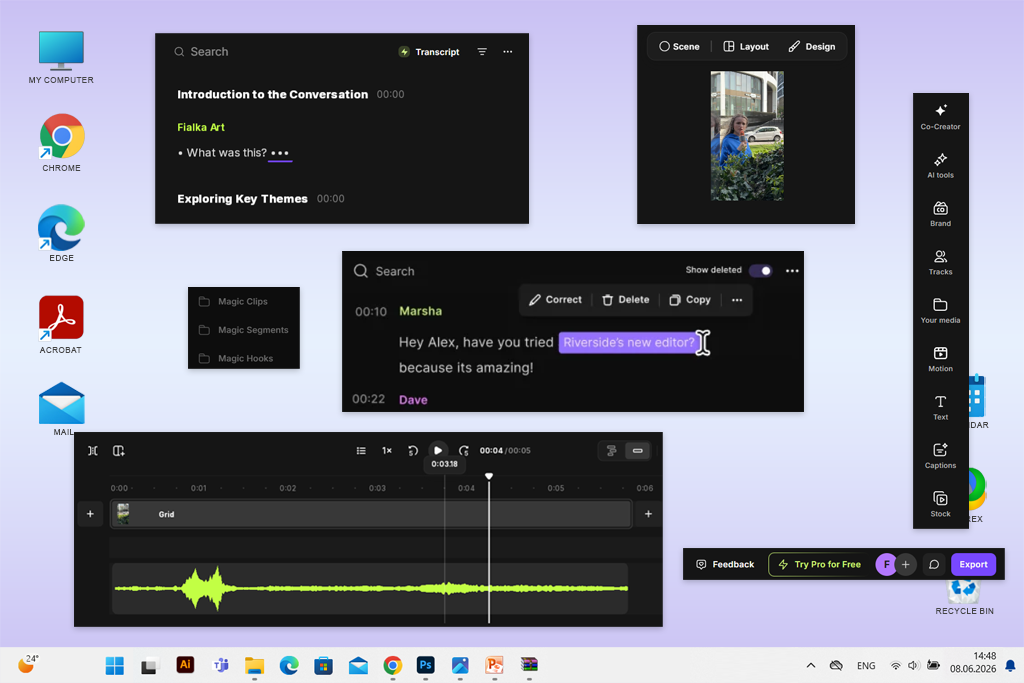
Riverside、複数の参加者による録音テストを行った際に最も印象に残りました。他の編集者やレタッチャーと会話形式のチュートリアルshootがあるのですが、そういった素材の整理はより困難です。参加者同士が会話を遮ったり、片方のマイクの音量がもう片方より大きかったり、最も役立つ回答が1時間にも及ぶ会話の途中で出てくることもあります。
このテキストベースのビデオエディターでは、文字起こしを通してビデオを編集できます。単語やフレーズを削除したり、テキストを修正したり、録音から該当部分を即座に切り取ったりできます。参加者ごとに個別のトラックが作成されるため、音声や話者のセリフを簡単にコントロールできます。
Riversideは、マルチトラック編集や従来のタイムライン編集、AIチャットによる編集、100以上の言語に対応した自動文字起こし、音声強化、不要な単語や無音の削除、字幕、グラフィックオーバーレイ、Bロール、音楽、そして企業スタイルに合わせたビデオデザインツールも備わっています。
「参加者を個別のトラックに分割できる点が、 Riverside他の多くの編集ツールと区別する特徴です。このおかげで、教育ビデオやポッドキャストの制作において、Riversideは最適な選択肢の一つとなっています。」

それをテストするために、よくあるレタッチのミスに関するインタビューのサンプルをアップロードしました。文字起こしを通して、重複する回答を削除し、長すぎる説明を短縮し、適切な部分を見つけて、ソーシャルメディア用の短いビデオを作成しました。個別のPhotoshopチュートリアルに関しては、 FireflyまたはDescript方が好みです。チュートリアルビデオの構成を考える上で、これらのツールの方が適しています。
しかし、インタビュー、専門家の講演、コンサルティングの録音、ポッドキャスト、顧客レビュー、ウェビナーなどを制作する人にとって、 Riverside検討する価値があります。この無料AI動画文字起こしツール録音に複数人が関わる場合に特に便利です。
インターフェースは初心者でも直感的に操作できますが、 Riverside最も効果を発揮するのは、ライブ会話を1つのシステムで録音・編集する場合です。短い画面録画をトリミングするだけなら、その機能はむしろ過剰かもしれません。
主な特徴:
料金:無料プランがあります。プロプランは、年間払いの場合月額24ドルから、月払いの場合月額29ドルです。
最適な用途:ソーシャルメディア向けの短い動画、字幕作成、長尺動画の編集、迅速なオンライン編集
プラットフォーム:ウェブ版
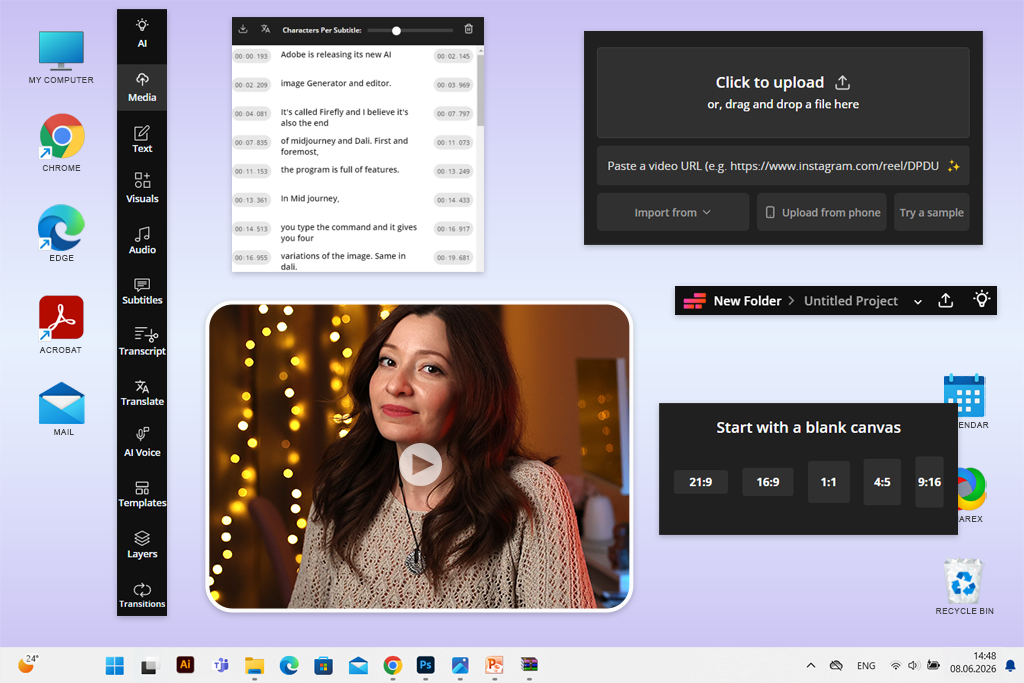
Kapwing、別のプログラムをインストールしたくない時に便利な、シンプルなオンラインテキストベースの動画編集ソフトとして最も気に入りました。大規模で構成のしっかりしたYouTubeチュートリアル動画の場合は別のツールを選ぶでしょうが、完成した素材を素早く処理するには非常に便利です。
Kapwingテキストエディタはシンプルな仕組みで動作します。まず、動画をアップロードして文字起こしを作成し、次にテキストから不要なフレーズを削除します。すると、動画の該当箇所も自動的に削除されます。
Kapwing、テキスト編集機能に加え、コラボレーションツール、自動字幕作成、スマートカット、フレームサイズ変更、背景除去、音声クリーニングなど、50種類以上のオンライン動画編集機能を提供しています。これを使えば、長いチュートリアル動画から複数の短い動画を作成し、Instagram、TikTok、 YouTube Shorts、Pinterestに投稿したり、ブログ記事に挿入したりすることができます。

Instagram用動画エディター レッスンの短い導入動画で試してみました。動画では、同じPhotoshopテクニックを3回説明しましたが、毎回少しずつ説明の仕方を変えました。文字起こしを通して、最も説明の弱いバージョンを素早く削除し、最も短く、最も分かりやすい説明を残しました。その後、フレーム形式を変更し、字幕を追加し、縦型バージョンを作成しました。
Kapwing、まさにこのような作業において非常に役立ちます。複雑な後処理向けに設計されているわけではありませんが、完成した素材をさまざまなプラットフォーム向けに素早く調整するのに役立ちます。
主な特徴:
料金:無料プランも利用可能ですが、エクスポートされた動画には透かしが入り、いくつかの制限があります。プロプランは、年間契約の場合、会員1人あたり月額16ドルからとなります。
最適な用途:企業向けチュートリアル、トレーニングビデオ、教育コンテンツ、AIを活用したコンテンツ再利用
プラットフォーム:ウェブ版
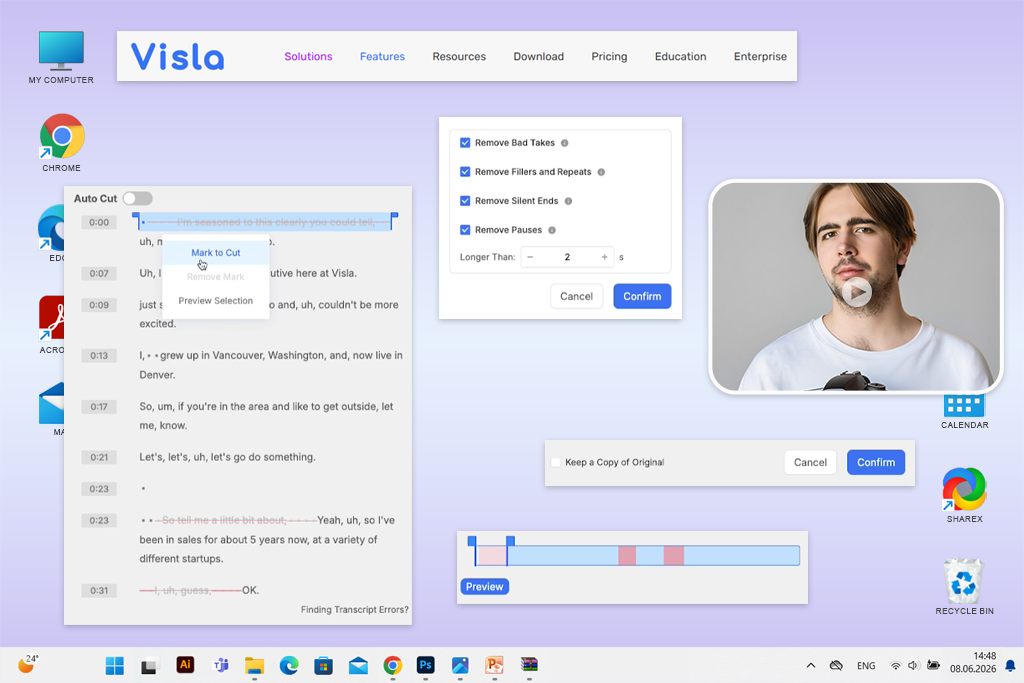
Visla、コンテンツ全体を著者の個性に基づいて構築するのではなく、ビジネスビデオや教育ビデオを制作する人にとって、優れたテキストベースのビデオエディターだと感じました。企業研修用のスクリプトと、録画した授業のクリップを使って試してみました。サービス自体が、より明確な構成と整然としたプレゼンテーションへと導いてくれる点が気に入りました。
このプラットフォームはAIを使用して音声をテキストに変換し、その後、文字起こしされたテキストに基づいて動画を直接編集できます。Visla Visla、失敗したテイクを自動的に検出してカットし、不要な言葉や繰り返しを削除し、無音部分を減らし、長すぎる間を滑らかにし、適切なBロールやBGMを提案することもできます。
「 Visla、テキスト、スクリプト、ウェブページ、 PDFファイル、プレゼンテーション、音声、会話録音などから動画を作成できます。既成の文書資料を動画コンテンツに変換することが多いチームにとって、非常に便利なツールです。」

この方法は、通常の下書き録画を本格的なトレーニング教材に変換する必要がある場合に便利です。たとえば、「不動産写真の編集準備方法」に関するレッスンを録画する場合、このYouTube向けの無料動画編集ソフト 使用すると、不要なコンテンツを削除し、教材をより明確に構成し、手作業の数を減らすことができます。
Vislaの主な欠点は、サービスが個人向けというより企業向けであるように感じられる点です。個人的なYouTubeチュートリアルを編集する際に、イントネーション、リズム、プレゼンテーションスタイルを微調整したい場合、 Descript方が自由度が高いです。しかし、企業研修、製品プレゼンテーション、社内指示、マーケティング教育ビデオなどには、 Visla非常に適しています。
主な特徴:
料金:無料プランがあります。有料プランは、Pro、Business、Enterpriseの3種類があります。AIを使った動画の作成と編集には、クレジット制が採用されています。
最適なユーザー: AIによるテキストベースの編集と使い慣れたデスクトップビデオエディターを必要とする初心者
対応プラットフォーム: Windows、macOS、モバイルデバイス
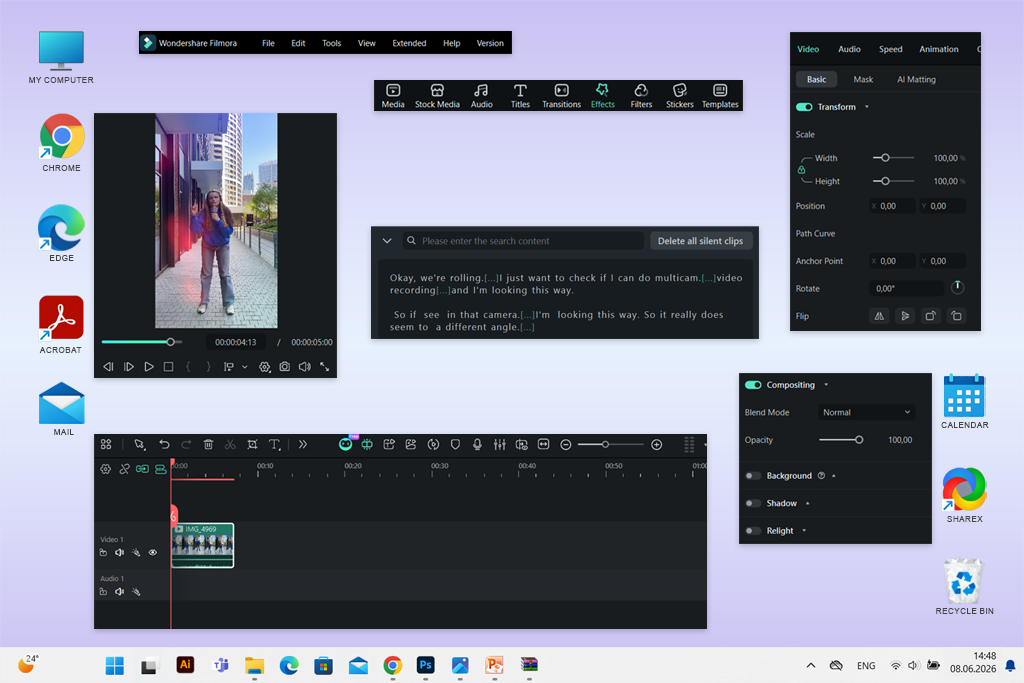
Filmora、このリストの中で最も高度なAIテキストベース動画編集ソフトではありません。しかし、初心者にとっては、特に通常のタイムラインで作業したい場合、最も直感的に操作できる選択肢の一つです。
Filmoraテスト対象に含めたのは、 YouTube初心者クリエイターの中には、完全にブラウザベースの形式を好む人ばかりではないからです。多くの人は、複雑なプロ仕様のインターフェースを習得することなく、動画のトリミング、トランジションやエフェクトの追加、4Kでの動画エクスポート、AI機能の試用などが可能なデスクトッププログラムを必要としています。
AIテキストベースエディタ機能は、音声を自動的に認識し、動画内の音声を編集可能なテキストに変換します。動画を追加して文字起こしを開始するだけで、プログラムが録音の必要なタイミングに合わせてテキストレイヤーを作成します。
「 Filmora、テキスト編集に加えて、アニメーションタイトル、画面の一部拡大、ステッカー、音楽、トランジションなどを必要とするYouTubeチュートリアル動画の制作者に適しています。」
試すために、初心者向けの簡単なチュートリアル動画を使用しました。その動画では、「今からお見せします」というフレーズを何度も繰り返していました。このiPad用動画編集アプリ音声認識精度が十分高く、主要な繰り返し部分を削除することができました。テキストのクリーンアップ後、使い慣れたタイムラインインターフェースで作業を続けました。
最大の欠点は、テキスト編集機能がDescriptやFireflyに比べて洗練されていない点です。この機能自体は便利ですが、それだけのためにFilmora選ぶことはないでしょう。さらに、無料版は試用版の利用規約によって利用が制限され、エクスポートした動画にウォーターマークが入る場合があります。
主な特徴:
価格:無料版または試用版をご利用いただけます。アドバンスプランは年間59.99ドルで、AIクレジットと透かしなしのエクスポート機能が含まれています。
最適なユーザー:動画の編集、保存、公開、分析を単一のプラットフォームで行う必要があるチーム
プラットフォーム:ウェブ版、iOS、Android
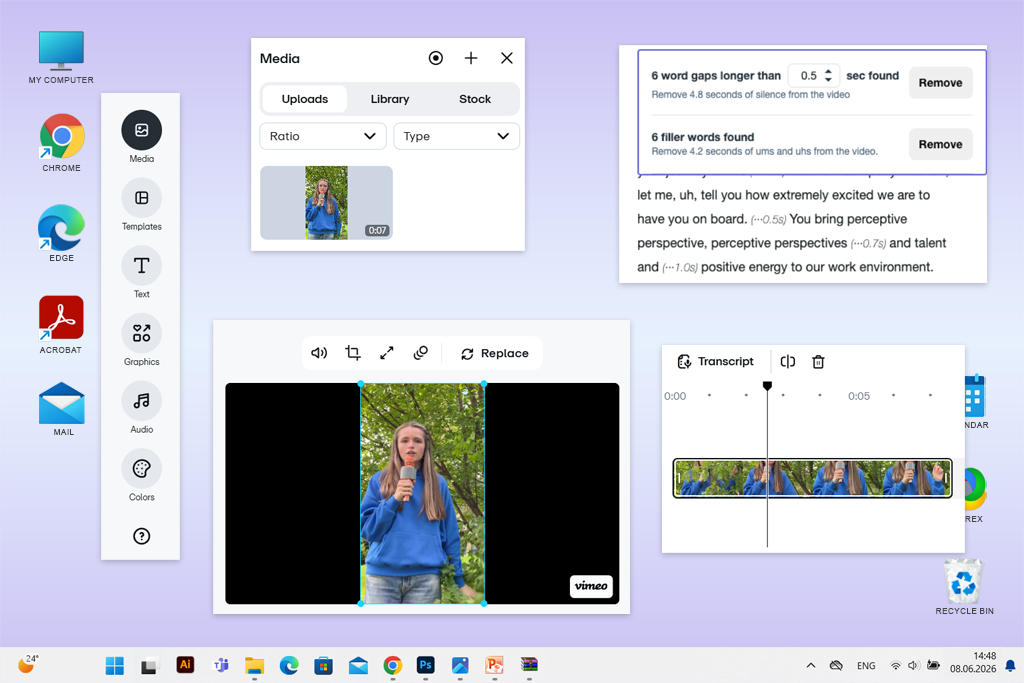
Vimeo Vimeo単なる編集ツールではないという点で、他のテキストベースの動画編集ツールとは異なります。このプラットフォームは、動画のホスティング、公開、コラボレーション、視聴統計機能も備えています。Vimeoのテキストエディタは、AIを使って文字起こしを作成します。その後、不要な単語やフレーズ全体をハイライト表示し、タイムライン上で手動でカットすることなく、動画の該当部分を削除できます。
「 YouTubeチュートリアルのメイン編集ツールとしてVimeo選ぶことはないでしょうが、ウェブサイト、顧客ポータル、社内研修プラットフォームなどで教育ビデオを公開するチームにとっては便利なツールです。」

テスト中、 Vimeoゼロから動画を作成するツールというよりは、手早く編集して公開するためのツールだと感じました。レッスンの短い紹介動画をアップロードし、自動文字起こしを受け取り、不要な言葉と不自然な間をいくつか削除しました。その後、すぐにVimeoライブラリで完成した動画を確認しました。
私が最も気に入ったのは、既にアップロード済みの動画に直接、ちょっとした変更を加えられる点です。例えば、クライアント向けのトレーニング動画やFixThePhotoの個人レッスン動画が既にこの無料動画編集アプリに保存されている場合、ファイルをダウンロードして別のプログラムで開き、再度エクスポートしてアップロードし直す必要がありません。
チームで作業する場合、この機能は非常に時間を節約できます。しかし、 YouTubeクリエイターにとって、 Vimeo依然として最も強力なテキストベースの動画編集ツールとは言えません。私は、多くのBロール映像、画面ズーム、高速字幕、AI生成シーン、そして1つの動画の複数のクリエイティブバージョンを盛り込んだ、ダイナミックなレッスン動画をVimeoで作成することはないでしょう。
主な特徴:
料金プラン:無料プランとスタータープランが利用可能です。テキストベースの動画編集機能はスタンダードプランから利用できます。Vimeoヘルプセンターでは、主な有料プランとしてアドバンストプランとエンタープライズプランVimeo掲載されています。
テキストベースのビデオエディターをテストするのに、一晩以上かかりました。私は、チュートリアルビデオ、画面録画、インタビュー、製品レビュー、その他の教育コンテンツを日常的に編集している FixThePhotoチーム。
私にとって重要だったのは、広告デモでプログラムがどれほど印象的に見えるかではなく、クリエイターが動画をより迅速に準備・公開するのに本当に役立つかどうかを理解することでした。合計で25種類以上のツールテスト済み。最終的に選定したのは、文字起こしやAIベースの機能による編集が単なるおまけではなく、実際に重要な役割を果たしているエディターのみです。
私は各プログラムで同じ教材セットを使用しました。
まず、文字起こしの正確性を確認しました。テキストベースの動画編集ソフトが、写真や動画編集のレッスンでよく使われる「マスキング」「プリセット」「タイムライン」「キーフレーム」「背景レイヤー」といった単語を正しく認識できるかどうかを確認することが重要でした。チュートリアル動画では、たった1つの単語でも認識ミスがあると、意味が全く変わってしまい、視聴者を混乱させてしまう可能性があるからです。
次のステップは、編集後の映像の品質を確認することでした。テキストから繰り返し出てくるフレーズ、間投詞、長い沈黙、不適切な説明などを削除し、結果を徹底的に見直しました。一部のプログラムは音声認識精度は非常に高かったものの、テキストを削除した後に唐突な切り替わりが生じてしまいました。そのため、音声が不自然に聞こえ、映像自体もぎこちないものになってしまいました。
作業速度についても別途評価しました。各エディターについて、生の録音から整ったラフカットを作成するまでの時間を計測しました。ファイルのアップロードと文字起こしの速度、キーワード検索の容易さ、間やフィラーワードの削除、そして失敗した操作を迅速に取り消せる機能などを考慮しました。
テストの最後の部分は、著者のワークフロー全体に関するものでした。テキスト編集だけでなく、その他の機能も確認しました。
このようにして、文字起こしによる動画の切り抜きを行うシンプルなプログラムと、 YouTubeコンテンツの通常の編集作業に適した本格的なテキストベースの動画編集ソフトを区別することができました。テストしたツールの中には、最終リストに含まれなかったものもいくつかあります。
Adobe Fireflyは、総合的に見て最も優れた選択肢だと考えています。文字起こしによる編集、新しいビデオシーンの生成、アップロードされた素材の操作、サウンドツール、テキストテンプレート、そして創造性を発揮できる十分な柔軟性を備えています。YouTubeのチュートリアル動画やポッドキャスト、その他音声が多い動画をさっと整理したいだけなら、Descriptを使うことが多いです。
テキスト編集では、ユーザーはタイムライン上の音声断片そのものではなく、音声の文字起こしを編集します。不要な単語を削除したり、文を並べ替えたり、段落全体を削除したりすると、プログラムが自動的にビデオの該当箇所を変更します。このプロセスは、通常のビデオトラックの操作というよりは、文書編集に近い感覚です。
はい。Adobe Firefly、Descript、Riverside、Kapwing、Visla、Filmoraは無料で利用できます。ただし、ほとんどの無料プランには制限があります。例えば、ウォーターマークの表示、エクスポート時間の制限、解像度の低下、AIクレジット数の制限、処理できる動画時間の制限などです。
はい、特に動画に口頭での説明が多い場合はそうです。私はこれらの編集ツールを使って、不自然なフレーズの始まり、繰り返しの手順、フィラーワード、不自然な間、そして長すぎる説明などを削除しています。 これは、Photoshop、Lightroom、Premiere Proなどのチュートリアルや、特定のフレーズや目的の作業段階を素早く見つける必要があるその他の画面録画において特に便利です。
まだです。大まかな編集、文字起こしの整理、ポッドキャスト、インタビュー、ウェビナー、教育ビデオのテンポ調整などには最適です。しかし、正確な色補正、モーショングラフィックス、複雑なサウンドデザイン、画面領域の拡大、トランジション、Bロールの詳細な配置などには、依然として従来の編集ツールを使用しています。
会話形式の動画であれば、Descriptが最もシンプルな選択肢となるでしょう。通常のテキスト編集と似た操作方法なので、編集経験のない人でも理解しやすいはずです。一方、Filmoraは、タイムライン、トランジション、エフェクト、既製のテンプレートなどを備えた使い慣れたデスクトップエディターで文字起こしを行いたい人に適しています。