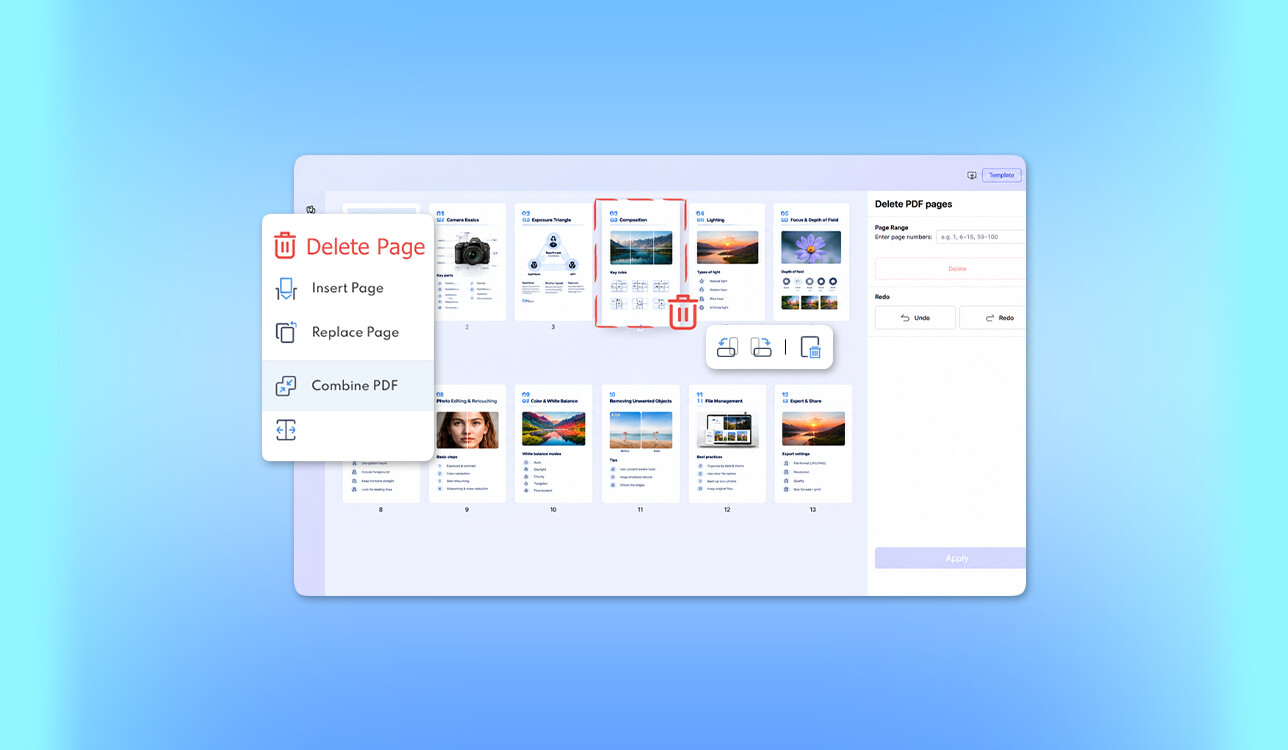
FixThePhotoで働いていると、 PDFポートフォリオ、写真編集提案書、クライアント契約書などを作成する機会がよくあります。ほとんどの場合、共有する前にドキュメントをより洗練されたものにするために、何度か修正を加える必要があります。古いページを削除するのが難しいことに気づいたため、ワークフローに組み込める最適なオンラインPDFページ削除ツールを探し始めました。
先日、見込み客向けのPDFプレゼンテーションを作成していたところ、価格情報が古くなっていることに気づきました。さらに、ビフォーアフター写真の重複や、公開したくない内部メモも含まれていました。そこで、プレゼンテーションを最初から作り直すのではなく、これらのページを削除することにしました。
普段はAdobe Acrobatを使って文書を整理しているのですが、無料のPDFページ削除ツールで代替できるかどうか試してみることにしました。オンラインでPDFページを削除できるプラットフォームは簡単に見つかりました。しかし、元の画像品質を維持し、大きな制限がなく、機密データを損なうことなくファイルを処理できる信頼できるソリューションを見つけるのは、より困難でした。
FixThePhotoチームの同僚たちと共に、 40種類以上のオンラインPDFページ削除ツールをテストする、私たちのワークフローに最適なソリューションを見つけることにしました。私が重点的に調べた主なポイントは以下のとおりです。
プロフェッショナルな文書を扱う際にはAdobe Acrobatが私の第一選択肢ですが、他にもいくつかの無料サービスに満足しており、それらを自分のワークフローに完璧に統合できることに気づきました。
PDFページの削除はオンライン上では簡単そうに見えるかもしれません。しかし、文書をオンラインにアップロードすると、本来共有されるべきではなかった機密情報が漏洩する危険性があります。
ユーザーがオンラインでPDFからページを削除できる人気のツールを比較検討した結果、削除ボタンだけに注目するのではなく、各プラットフォームの機能全体を考慮することが重要だと判断しました。
1️⃣ファイルはローカルで処理されますか、それともオンラインで処理されますか? PDFgear、 Drawboard、Scan.Plusはドキュメントをローカルで処理し、ブラウザ経由でアクセスできます。Smallpdf、 Smallpdf、 iLovePDFクラウド処理を使用します。クライアントのドキュメントを扱うのに適したプラットフォームを選択する前に、この点を考慮します。
2️⃣登録は必要ですか? Acrobatでは、オンラインでPDFからページを削除するにはアカウントを作成する必要があります。Smallpdf、 Smallpdf、 PDFgear、 Drawboard、Scan.Plusは、ユーザー登録を必要としません。私は、料金を一切支払わずに素早くページを削除する必要がある場合は、これらのサービスを利用する方が好きです。
3️⃣ドキュメントはどのくらいの期間保存されますか? SmallpdfとPDF24は、アップロードされたファイルを1時間後に削除すると謳っています。Smallpdf Smallpdfユーザーは、ドキュメントをアカウントに保存することもできます。私はプラットフォームを利用する前に、必ずそのプライバシーポリシーを確認します。
4️⃣ PDFには機密情報が含まれていますか? ID、契約書、医療記録、未公開の顧客写真などを扱う場合、私は信頼性の高いローカルまたはオフラインのソリューションを使用することを好みます。ドキュメントをアップロードした後にページを削除しても、元のドキュメントに影響がないことを確認したいのです。
5️⃣ドキュメントのページをいくつか削除した後も、リンクやその他の要素は引き続き機能しますか? Smallpdf、ユーザーがページを削除すると内部リンクが機能しなくなる可能性があることをユーザーに通知します。また、ページ番号への参照を修正する必要がある場合もあります。そのため、エクスポートしたPDF再度開き、ナビゲーションを確認することをお勧めします。
FixThePhotoドキュメントを扱う際に、私は以下の点を確認します。
私は、文書に残ったページの機密データを処理するには、専用の PDF編集ツール(オンライン)使用することをお勧めします。
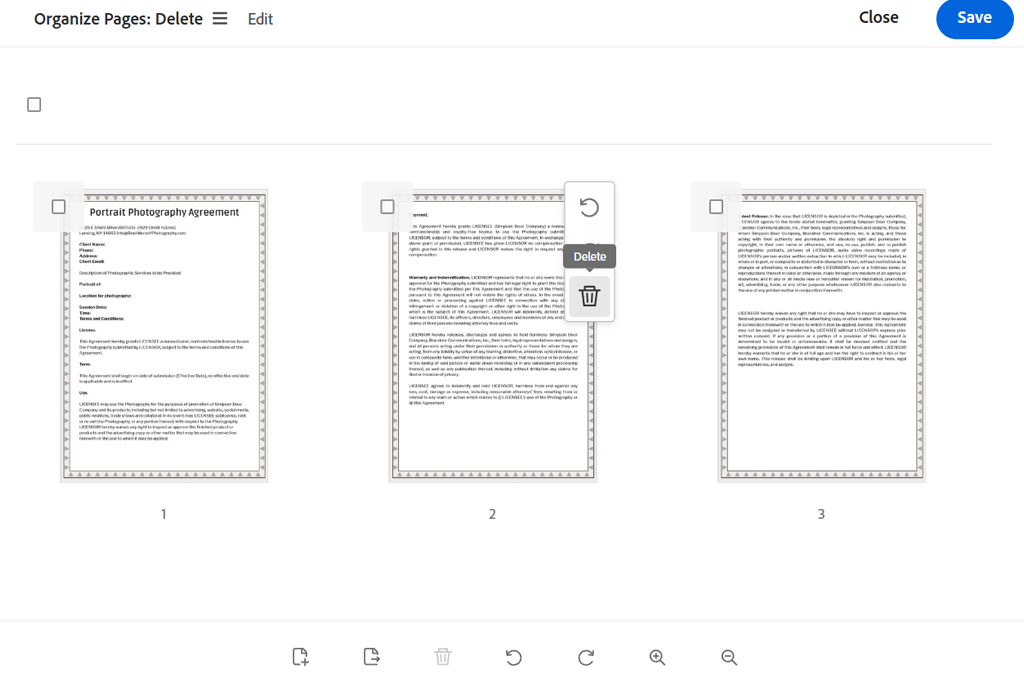
私の結論:クライアントの文書をプロフェッショナルに編集する必要がある場合、最高のオンラインPDFページ削除ツールの中で、Acrobatは依然として私の第一選択肢です。ページを削除した後にPDF文書を編集する必要があるときは、いつもAcrobatを使用しています。
私は長年、 FixThePhoto日常業務の一環としてAdobe Acrobat使用しています。契約書、レタッチの依頼書、プレゼンテーション資料を作成する必要があるときはいつでも使用しています。そのため、ブラウザ版のAdobe AcrobatでPDFページを削除するデスクトップ版と同じくらい簡単かどうかを確認することにしました。
高解像度の写真、価格情報、レイアウトのアップグレードが必要な箇所を含む34ページの写真ポートフォリオを編集したかったのです。ログインしてドキュメントをアップロードした後、サムネイルプレビューパネルを使って連続していない3ページを選択し、削除しました。
このソリューションは非常に直感的です。特に、サードパーティのサービスを一切使用せずにページを回転させたり、順番を変更したりできる点が気に入りました。
「古いページを削除したり、ページの順序を変更したり、洗練されたクライアントファイルを作成したりできる機能が1つのワークスペースで利用できることが分かって、とても嬉しかったです。」

私は特に出力品質に興味がありました。写真ポートフォリオには、繊細なグラデーション、きめ細やかな肌の質感、特定の順序で配置されたタイポグラフィ要素などが含まれる場合があります。残りのページは、ソースファイルのページと同じ視覚的な外観とレイアウトでした。
Acrobatのもう一つ気に入った点は、幅広い編集環境をサポートしていることです。クライアントからプロジェクトシーケンスの更新を依頼された場合、ページを削除したり、 PDFドキュメントを簡単に整理したりできます。この無料のオンラインツールは、ちょっとした修正作業に特に適しています。ただし、利用するために登録が必要な点を好まない人もいるかもしれません。登録不要の他のプラットフォームと比べると、利便性は劣ります。
PDFページの削除だけのためにAcrobat Proにお金を払うつもりはありません。しかし、契約書の編集、ファイルの変換、スキャンした文書の処理、プロ仕様の墨消しツールの使用なども必要な場合は、このソリューションは費用対効果に優れています。
価格:無料のオンライン版では、ログイン後にページを削除できます。ただし、使用上の制限があります。Acrobat Standardは月額14.99ドルから、 Acrobat Proは年間プランで月額19.99ドルから(年間換算239.88ドル)です。
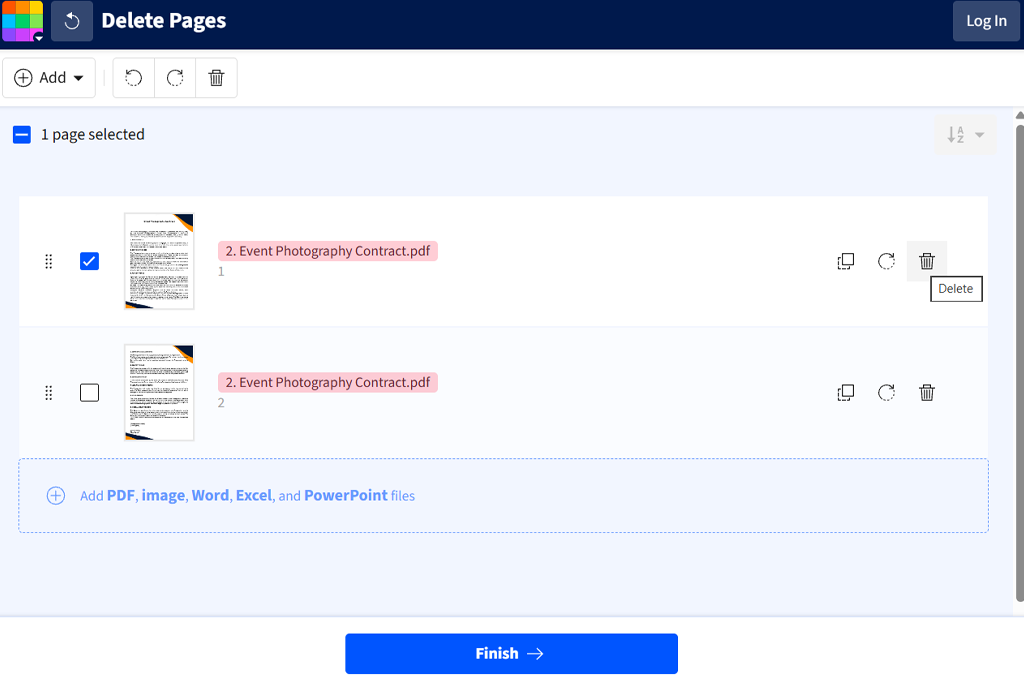
私の結論:試用してみた結果、 Smallpdf手軽な編集には最適なので、今後も使い続けるでしょう。シンプルで使いやすいインターフェースと、登録不要で利用できる点が気に入っています。
Smallpdf気に入った理由は、この直感的なオンラインPDFページ削除ツールが使えるからです。フリーランサーからPDFファイルを受け取る際、不要な表紙ページ、重複したスクリーンショット、古い情報を含む添付ファイルなどが含まれていることがあります。メニューが整理されているので、必要なツールをすぐに見つけることができます。
この比較記事を書くにあたり、私は多くのPDFからページを削除するツール。Smallpdf Smallpdfテストした際、空白ページが2ページと更新が必要なサービスセクションを含む22ページのプロジェクト提案書をアップロードしました。サムネイルを確認し、不要なページを削除して、更新版をエクスポートしました。
プレビュー機能のおかげで、削除したいページを素早く見つけられる点に特に感銘を受けました。このサービスのおかげで、ページ番号を覚えていなくても、重要でないドキュメントページを削除できます。
圧縮処理を継続できる点も気に入っています。クライアントからプレゼンテーション資料をメールで送ってほしいと依頼された場合、私は文書を圧縮し、エクスポートしたファイルをプレビューしてから迅速に送信します。出力結果には必ず複数の写真を使って入念にチェックし、不具合がないことを確認しています。
Smallpdfは、 PDFの結合、分割、変換、署名を行うためのツールも付属しています。こうした機能のおかげで、本格的なデスクトップエディタを使いたくないフリーランサーにとって最適なツールとなっています。
このサービスには2つの制限があることも分かりました。無料ダウンロードが制限されていることと、クラウド上でドキュメントを処理することです。また、アカウントに保存しない限り、このプラットフォームは1時間後にドキュメントを自動的に削除します。
私は日常的に文書を扱う際にこの無料サービスを利用していますが、PDFからページを頻繁に削除する必要がある場合は、Pro版を検討するのも良いでしょう。また、ページ削除専用に開発された無料の代替サービスも多数存在します。
価格:無料(ただしドキュメントのダウンロード数に制限あり)。Smallpdf Pro Smallpdf、年間契約の場合月額約9ドル(年間108ドル)、月額契約の場合は最大15ドルです。
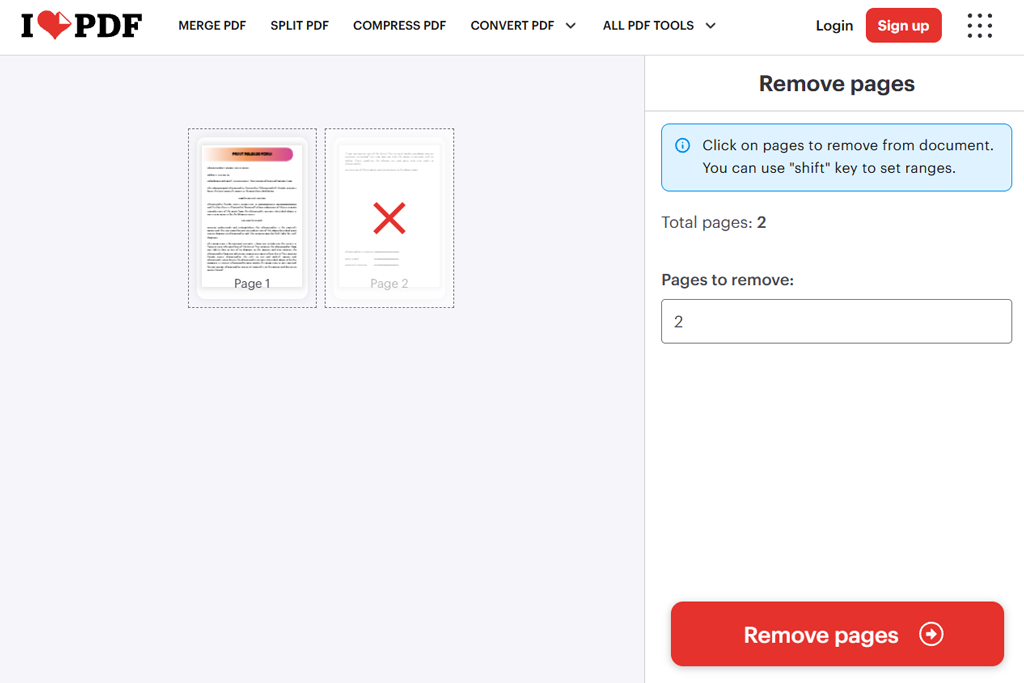
私の結論:特定のページ番号を含むページを削除する必要がある場合は、 iLovePDFを使用します。特定のページ範囲を素早く選択できるからです。
iLovePDF、特に長文の文書を処理する必要があるときに非常に役立つことに気づきました。FixThePhoto FixThePhoto、数十枚のスクリーンショット、技術的な説明、以前のバージョンを含む複数ページのレポートを確認することが時々あります。
このオンラインPDFページ削除ツールをレビューするために、68ページのPDFレポートを選択し、10~21ページ、25ページ、50~56ページといった特定のページ範囲を削除するように指定しました。ページ番号を直接入力できたので、すべてのサムネイルを手動で選択する必要はありませんでした。
この機能のおかげで、時間を大幅に節約できました。ページ範囲を入力するだけで、簡単に不要な部分を削除できたのです。文書全体をスクロールする必要がなくなりました。
「ページ範囲を入力する方が、20個のサムネイルを1つずつクリックするよりもずっと簡単です。長いレポートを編集する際に、このサービスを利用するのが気に入っています。」

このプラットフォームは、ビジュアルページ選択とShiftキーを押しながらクリックする範囲指定にも対応しています。これらの機能は、削除したいページ番号が分かっている場合と、プレビュー機能が必要な場合があるため、非常に便利だと感じました。
ページを削除した後、 iLovePDFで利用できるページ整理ツールを使用できます。これには、ページの分割、結合、回転、および再配置の機能が含まれています。ただし、不要な透かしのあるページを削除しても、他のページの透かしは削除されないことに気づきました。このような場合は、通常、専用の PDF透かし除去を使用します。
無料のベーシックプランは、時折ページを削除する程度であれば最適です。しかし、処理能力に制限があるため、大規模なプロジェクトに取り組むユーザーにはあまり適していません。プレミアムバージョンは、無制限のドキュメント処理をサポートし、広告も表示されません。機密性の高いファイルを扱う際は、このサービスがクラウド処理に依存していることにご注意ください。iLovePDF iLovePDFは、ローカル処理をサポートするデスクトップ版も別途用意されています。
料金:無料の基本プラン(文書処理制限あり)。プレミアムプランは月額9ドルから(月払い)、または月額5ドルから(年払い、年間60ドル)。
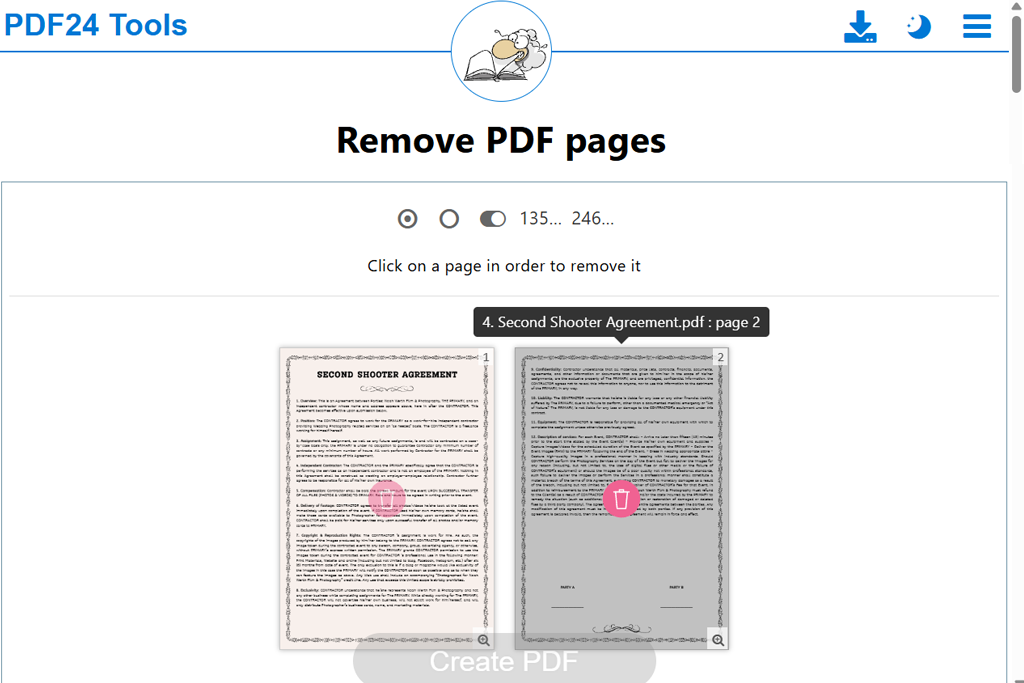
私の結論: PDF24は、私が試した中で最も信頼性の高い無料クラウドベースソリューションの一つです。学生、フリーランサー、そしてサブスクリプション料金を支払うことなくPDFファイルから不要なページを削除する必要のある小規模チームにとって、優れた選択肢となるでしょう。
PDF24 Tools私の期待をはるかに超えていました。完全無料のPDFページ削除ツールでありながら、ダウンロード制限やウォーターマークは一切ありません。さらに、オンラインでPDFページを削除する際に、ユーザーにアップグレードを促すメッセージも表示されません。このウェブベースのページ削除ツールは広告収入によって運営されており、ユーザーは広告収入を得ることでツールの全機能を利用できます。
空白ページ、重複した写真、空白シートを含む46ページのスキャン済み参考資料をアップロードしました。サムネイルのおかげで、削除する必要のあるページを素早く見つけることができました。
このサービスが他と異なる点は、偶数ページまたは奇数ページを削除対象として指定できることです。これはスキャンミスを修正するのに最適です。ただし、この機能を使用した後は必ずページ順序を再確認するようにしています。
エクスポートされたファイルのページは元の状態を保っていました。プラットフォームが詳細なレタッチ例を圧縮しなかったのは嬉しい点でした。また、サブスクリプションなしでPDFの抽出、回転、結合、整理などのツールを利用できたのも良かったです。
PDF24は、アップロードされた文書はドイツ国内のサーバーで処理され、 1時間後に自動的に削除されると明言しています。ローカルでの処理を希望するユーザーは、Windowsデスクトップ版のPDF24 Creatorをインストールできます。
価格:完全無料。購読や登録は不要です。利用制限も特にありません。PDF24 Creatorのデスクトップソフトウェアも無料です。
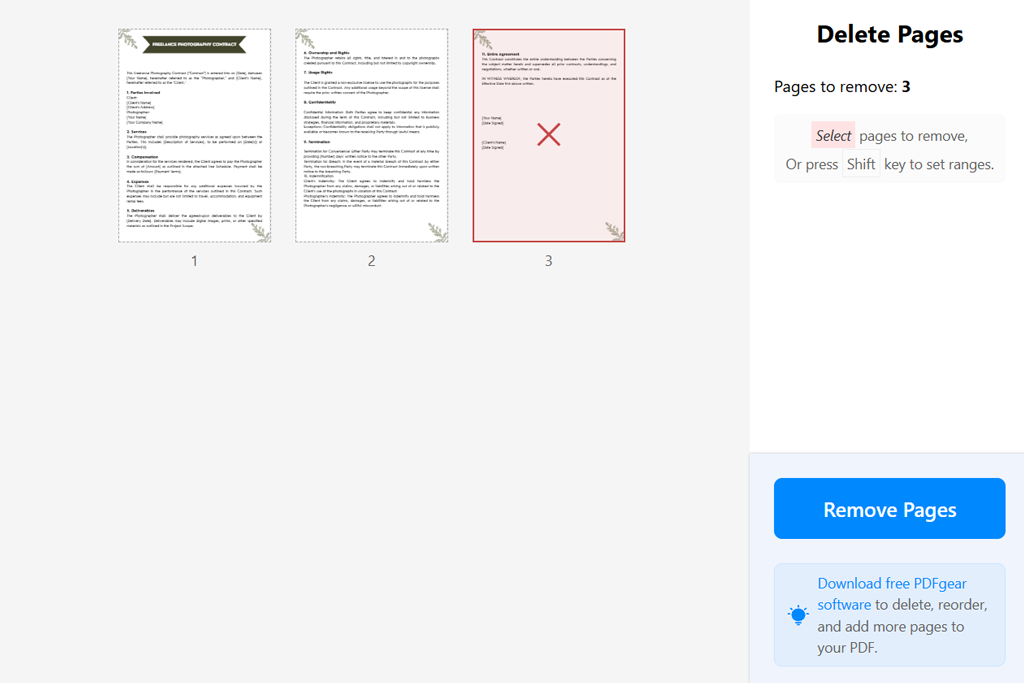
私の結論: PDFgear、PDFからページを削除するのに私が最も気に入っている無料ツールの1つです。これを使う際は、ファイルをサードパーティの処理サーバーにアップロードする必要がありません。機密文書を扱う場合は、オフラインのデスクトップ版を使う方が安心です。
PDFgear強力なプライバシーポリシーを持っていると聞いて、興味を持つようになりました。私は時折、未公開の写真プロジェクト、内部編集ガイドラインを含むファイル、そしてオンラインにアップロードすべきではない機密データを含むPDFファイルを扱うことがあるからです。
PDFgear一般的なクラウドベースのプラットフォームと異なる点は、このオンラインページ削除ツールがブラウザ内でローカルにドキュメントを処理することです。同社によれば、ユーザーがPDFから選択したページを削除しても、処理されたドキュメントはサーバーにアップロードされないとのことです。
このガイドを作成するにあたり、サンプルコンタクトシート、モデルリリーステンプレート、および一部古い参考資料を含むPDFを使用しました。サムネイルを選択し、 Shiftキーを押しながらクリックして連続範囲を選択し、洗練されたコピーを作成しました。
効率的なワークフローに満足しています。調整メニューに簡単にアクセスでき、アップグレードを促すメッセージも表示されません。残りのページはソースファイルと同じ表示で、画像が多いPDFの編集に最適です。
Acrobatとは異なり、このブラウザツールにはプロフェッショナルな文書管理ツールはありません。ただし、 PDFgearは、より高度な文書整理および編集機能を備えた無料のデスクトップソフトウェア版もあります。プロレベルの文書分析を実行したり、コンテンツ編集機能にアクセスしたりしたい場合は、専用のAI PDFエディターを詳しく調べてください。
ローカル処理速度はハードウェアに依存することにご注意ください。このサービスは、大きなPDFを処理する際にブラウザのメモリを大量に消費します。ただし、ファイルサイズに制限はありません。
価格:これは、ファイルサイズやページ数の制限が特に設けられていない無料のオンラインPDFページ削除ツールです。PDFgear PDFgearは無料のデスクトップ版もあります。
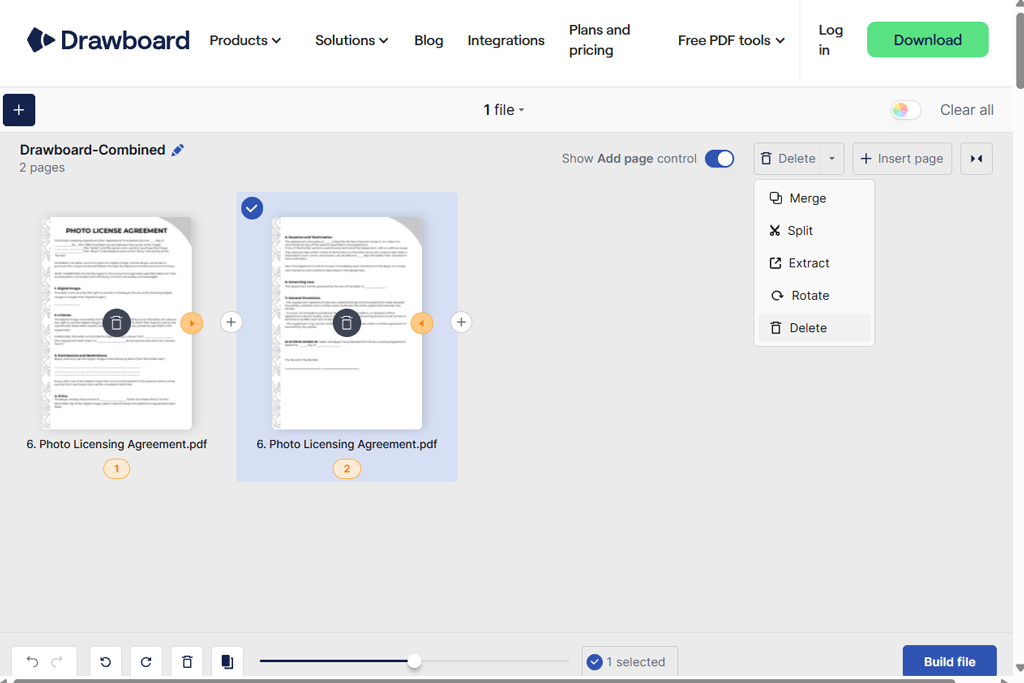
私の結論:デザイン校正を作成したり、他の人と共同でドキュメントをレビューしたりする必要がある人には、 Drawboard強くお勧めします。シンプルなインターフェースとローカル処理に対応しているため、高度な設定が可能な多くのプラットフォームよりも実用的なソリューションと言えるでしょう。
Drawboardで特に印象的だったのは、 PDFレビューや注釈付けのワークフローに完璧に統合されている点です。当社のデザイナーは、レイアウトの異なるバージョンのPDF校正刷りを頻繁に共有し、コメントを残したり、視覚的な参照を追加したりしています。
私の目的は、この無料のウェブベースのソリューションが、 PDFから不要なページを削除し、最終的なクリーンアップ段階を効率化するのに役立つかどうかを確認することでした。同じプロモーションバナーの異なるバージョンを含むサンプルプレゼンテーションをアップロードしました。ファイルを開いた後、ページプレビューを拡大し、古いバージョンを選択して、新しいPDFを作成しました。
インターフェースは非常に直感的です。このサービスでは、登録や出力設定の調整、ページ削除のための複雑な手順は一切不要です。Drawboard Drawboardブラウザ上でローカルにページ削除を実行するため、ドキュメントをサーバーにアップロードする必要はありません。また、ウェブページが読み込まれた後はオフラインでも使用できるという利点もあります。
出力されたドキュメントは、残りのページと同じ外観を維持しました。ただし、この無料の削除ツールは、複雑なデザイン調整には適していません。手書きのメモ、ハイライト、またはコメントをページから削除するには、専用の PDF注釈削除ツールを使用します。
Drawboardのプレミアム版には、より高度な注釈機能とコラボレーションツールが搭載されています。これらは特にデザイナーやレビュー担当者にとって役立つでしょう。しかし、 PDFからページを削除するだけであれば、有料版に加入する意味はありません。
料金:ページ数や使用回数に制限のない無料のオンラインページ削除サービス。オプションで、 Drawboard PDF Pro Lite(月額5.99ドルまたは年間50ドル)、Pro Plus(月額9.99ドルまたは年間84ドル)をご利用いただけます。
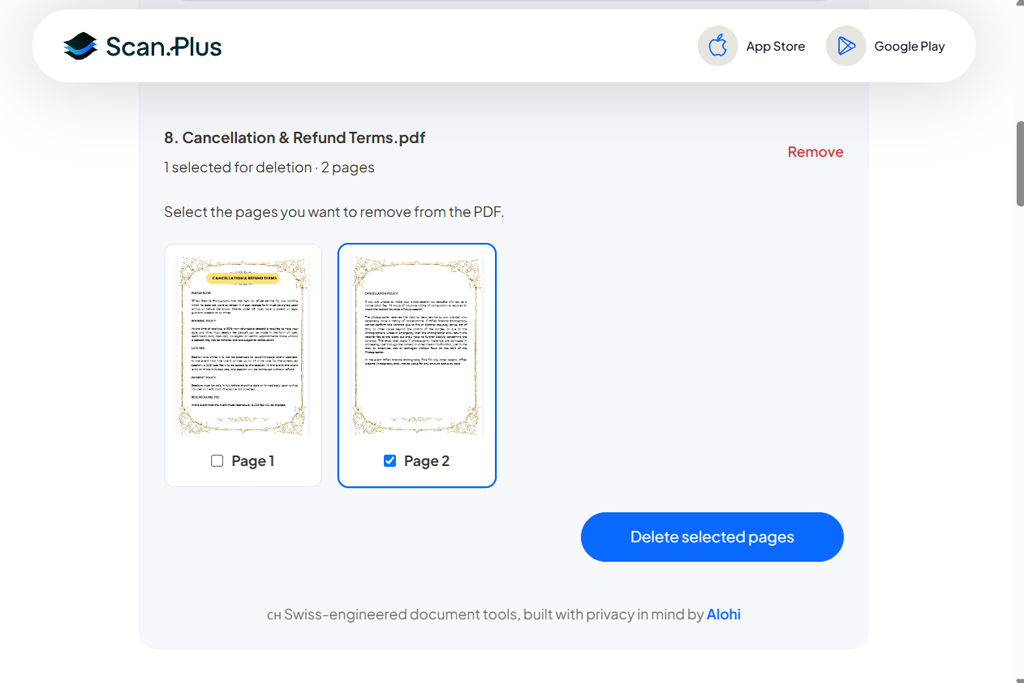
私の結論: Scan.Plusは、領収書、書類、小さなスキャンファイルを頻繁に扱う人にとって実用的な選択肢です。大規模なビジュアルポートフォリオにはあまり適していないと思いますが、日常的な文書整理には優れた選択肢です。
Scan.Plusは、主にデジタルスキャンと文書ワークフローを効率化するソリューションで知られる企業によってリリースされました。私は、自動スキャナーを使って作成されたスキャン済みのフォーム、領収書、書類などを扱うことがよくあります。それらには、しばしば余分な空白ページが含まれています。
この比較記事を書くにあたり、私は14ページのスキャン済み文書(白紙2枚、重複した領収書1枚、上下逆さまにスキャンされたページ1枚を含む)でこのソリューションをテストすることにしました。ページ削除機能を使うと、ページをサムネイルでプレビューし、不要なページを選択して、結果のファイルをダウンロードすることができました。このプロセスは、 PDF編集ツールを使った経験がないユーザーでも非常に直感的に操作できました。
このソリューションは登録不要で利用できる点が特に気に入りました。また、Scan.Plusはファイル処理がブラウザ上でローカルに行われるため、ページを削除する際にPDFファイルがサーバーにアップロードされることはありません。
このサービスの主な欠点は、ファイルサイズがMBに制限されていることです。領収書や書類を扱う人にとってはほとんど問題になりませんが、高解像度の写真ポートフォリオや複数ページのカラースキャンを扱う人にとっては、あまり適していません。
このオンラインPDFページ削除ツールには、 PDF文書の回転、分割、結合機能も備わっています。これらの機能は、スキャンした画像を編集する必要がある場合に特に便利です。ただし、これらの機能は削除ツール内の設定には含まれておらず、個別のツールとしてのみ利用できます。
元のファイルが変更されていないことが分かって安心しました。これにより、共有用に短縮版を作成する際に、スキャンした文書が失われるリスクを最小限に抑えることができます。
価格:無料のオンラインPDFページ削除プラットフォーム。最大ファイルサイズはMBに制限されています。登録や購読料は不要です。出力ファイルに透かしは入りません。
FixThePhotoチームの同僚と私がオンラインのPDFページ削除ツールを比較し始めたとき、私はそれらの Web サイトにある情報だけに基づいて評価したくありませんでした。ほとんどのプラットフォームは、迅速な処理、元の品質の維持、迅速なページ削除をサポートしていると主張しています。
これらのサービスを徹底的に調査し、当社の写真撮影、編集、文書管理のワークフローに統合できるかどうかを理解したかったのです。
「 Smallpdfのサムネイルプレビュー機能は、誤って別のページを削除してしまうのを防いでくれるので気に入っています。この便利な機能のおかげで、プレゼンテーションを素早く修正できます。」

テスト用ドキュメント。私たちは、同じサンプルPDFファイルを使ってこれらのサービスをテストすることにしました。
クラウドベースのプラットフォームをテストする際、実際の顧客データが漏洩しないことを確認するため、合成ファイルまたは機密性のないファイルをアップロードしました。
私たちが確認した内容:
1. ページ選択の精度。各ソリューションテスト済み、 PDFドキュメントから必要なコンテンツを削除せずに選択したページを削除できるかどうかを確認しました。プロジェクト作業中、連続していないページを選択する必要が生じることがよくあります。たとえば、5 ページ目、7 ページ目、11 ページ目を削除する必要がある場合があります。
2. スピードと直感的なワークフロー。ドキュメントのアップロードや開く、サムネイルのプレビュー、ページの選択、出力のダウンロードといった一連の操作に必要な手順を検討しました。サインアップや繰り返し作業、複雑なインターフェースの操作を必要としないソリューションが気に入りました。
3. 画像とレイアウトの保持。FixThePhotoプロジェクトに取り組む際、私は常にこうした機能に注意を払っています。画像の詳細、グラデーション、タイポグラフィ要素、余白、配置に重点を置きながらFixThePhoto残りのページをソースファイルと比較しました。
複雑な文書を扱う際には、リンク、ブックマーク、ページ参照が機能し続けるかどうかを確認しました。また、この PDFページ番号付けエディター番号のずれなどの問題に対処できるかどうかも確認しました。
4.無料版と隠れた制限。1つのファイルをエクスポートするだけで、その後有料プランへの加入を求められるような無料ソリューションは、実用的とは言えません。アカウント要件、ドキュメントの制限、ファイルサイズの制限、透かし、プレミアムツールなどについて検討しました。
5.プライバシーと文書処理。私は公式ウェブサイトに掲載されているプライバシーに関する文書を読み、プロバイダーがファイルをローカルで処理しているのか、リモートサーバーで処理しているのかを確認しました。ローカル処理をサポートしているサービスであっても、第三者機関によるセキュリティ監査を受けていない限り、盲目的に信頼することはありませんでした。クライアント文書を扱う者にとって、組織の方針は非常に重要です。
「 Drawboard古いデザインバージョンを削除するのに最適なツールです。ドキュメントがコンピュータから外部に持ち出されないという点も気に入っています。」

受賞者の選定方法。40以上のサービスを徹底的にテストした結果、実用的なページ削除ツールを備え、使いやすく、元の品質を維持し、価格に見合った価値の高い7つのサービスを選定しました。
Acrobatは、プロフェッショナルなワークフローに最適なオンラインPDFページ削除ツールです。PDF24は高機能な無料版で注目を集め、 PDFgearローカルブラウザでの処理機能で私を感心させました。
また、必要な成果物を提供してくれるサービスには高い評価を与えました。例えば、詳細な機能一覧が載っているオプションよりも、明確なサムネイルプレビューを作成してくれるソリューションを優先しました。前者の方がクライアントワークに適しているからです。
Adobe Acrobatは、正確なページ削除機能に加え、プロ仕様のドキュメント整理ツールとPDF編集ツールを備えているため、最有力候補です。無料のページ削除ツールをお探しなら、PDF24 Toolsを詳しく見てみてください。ローカルブラウザでの処理を希望する方には、PDFgearがより良い選択肢となるかもしれません。
はい。PDF24、PDFgear、Drawboard、Scan.Plusには、ページ削除用の無料ツールが付属しています。これらのツールを利用するためにサブスクリプション料金を支払う必要はありません。Scan.Plusは最大20MBまでのファイルを処理できますが、SmallpdfとiLovePDFの無料版には使用制限があります。
PDFファイルをページ削除プラットフォームにアップロードし、サムネイルをプレビューして不要なページを選択し、削除して新しいファイルをエクスポートします。残ったページは元のレイアウトを維持するはずですが、削除後にリンク、ブックマーク、ページ参照を必ず確認してください。
ソースファイルが別の場所に保存されていない場合、削除したページを復元することはできません。そのため、私はバックアップを取っておくことを好みます。 Adobe Acrobatを使用してPDFにページを追加する 削除されたセクションを再作成する。
ドキュメントの権限でファイルの編集が許可されている場合、または制限を解除する権限がある場合に限ります。ドキュメントが保護されている場合は、 Adobe ReaderでPDFファイルのパスワード保護を解除する 初め。
はい、ほとんどの場合そうです。ただし、節約できる容量は削除するページの内容によって異なります。画像が多数含まれているページを複数削除すれば、ファイルサイズを大幅に削減できます。空白ページを削除しても、ファイルサイズにはほとんど影響しません。ファイルサイズを最小限に抑えたい場合は、専用の圧縮ツールを利用することをお勧めします。
使用するプラットフォーム、ファイル自体、そして会社のポリシーによって異なります。機密文書を扱う際は、ローカルで処理し、クラウドプラットフォームにアップロードする前にそのポリシーを慎重に確認することをお勧めします。ページを削除すれば機密メタデータや非表示コンテンツも削除されると考えるのは間違いです。