コンテンツ制作、クライアントとのコミュニケーション、編集、その他ルーチンワークに多くの時間を費やすようになったため、AIバーチャルアシスタントは私のワークフローに欠かせない存在となっています。リサーチ、ブレインストーミング、執筆、反復作業の自動化など、あらゆる場面でAIアシスタントを活用しています。AIのおかげで、整理整頓がしやすくなり、作業効率が向上し、手作業を減らしながらプロジェクトをより迅速に処理できるようになりました。
実際の業務環境で20種類以上のツールをテスト結果、その性能にはかなりのばらつきがあることが分かりました。精度、使いやすさ、連携性などの点で劣るものもありましたが、日常業務の効率化や全体的な生産性向上に貢献する優れたツールもありました。
私はFixThePhotoの同僚からもフィードバックを集め、これらのツールが様々な種類の業務でどのように機能するかを調査しました。これには、生産性、クリエイティブプロジェクト、ワークフローの自動化、コミュニケーション、文書処理、ビジネス関連のタスクなどが含まれ、どのアシスタントが最も実用的な価値を提供するかを判断しました。
|
道具
|
最適な用途
|
主な強み
|
無料プラン/トライアル
|

|
PDFワークフローと文書分析
|
AIによる要約、ドキュメントQ&A、高速PDFナビゲーション
|
✔️
|

|
スマートホームと日々の生産性
|
音声コマンド、リマインダー、Google連携
|
✔️
|

|
ハンズフリーアシスタント&スマートホームコントロール
|
音声ルーチン、リマインダー、クイックコマンド
|
✔️
|

|
AIエージェントとワークフロー自動化
|
反復的なタスクと業務ワークフローを自動化します
|
✔️
|

|
オフィス生産性とビジネスタスク
|
Microsoft 365との高度な統合、ドキュメント作成支援
|
✔️
|

|
長文コンテンツの執筆
|
自然な文体、優れた文脈理解力
|
✔️
|

|
調査とウェブ回答
|
出典を明記した迅速な回答
|
✔️
|

|
コンテンツ作成とブレインストーミング
|
多用途で創造的、多くのワークフローに対応
|
✔️
|

|
タスクとスケジュールの管理
|
自動計画とAIによるスケジューリング
|
✔️
|

|
メモ、整理、コラボレーション
|
プロジェクトや書類の整理に最適です
|
✔️
|

|
ワークフロー自動化
|
アプリを連携させ、反復作業を自動化します。
|
✔️
|
最適なAIアシスタントアプリを見つけるために、私は機能だけで判断するのではなく、日々の業務にどれだけ効果的に役立つかを評価しました。生産性、スケジュール管理、ワークフロー管理、自動化、調査、コミュニケーション、コンテンツ作成など、幅広いタスクにおけるパフォーマンスを検証しました。
また、使いやすさ、統合オプション、精度、自動化機能、そして各アシスタントが時間短縮と効率向上に与える全体的なimpactといった要素も評価しました。このリストに選ばれたツールは、個人のタスク管理やチーム連携から、ビジネス運営やクリエイティブワークまで、幅広いニーズに対応しています。
日常業務環境で様々なAI仮想アシスタントを試した結果、あらゆる業務を自動化するのではなく、定型業務を自動化することで最大の効果が得られることが分かりました。日々のワークフローに少し改善を加えるだけでも、コンテンツ管理、コミュニケーション、スケジュール管理、調査、その他の日常業務にかかる時間を節約でき、目に見える効果が得られます。これらは、私が日々の業務にAIツールを取り入れる際に最も役立った戦略です。
総じて言えるのは、AIによる自動化は、業務を複雑化させるのではなく、既存のワークフローに自然に溶け込む場合に最も効果を発揮するということです。たとえ些細な変更であっても、時間の節約、業務の整理、日々のタスク管理の容易化につながります。
価格: 14日間無料トライアル、または月額24.99ドルから。
対応OS: Web、Windows、macOS
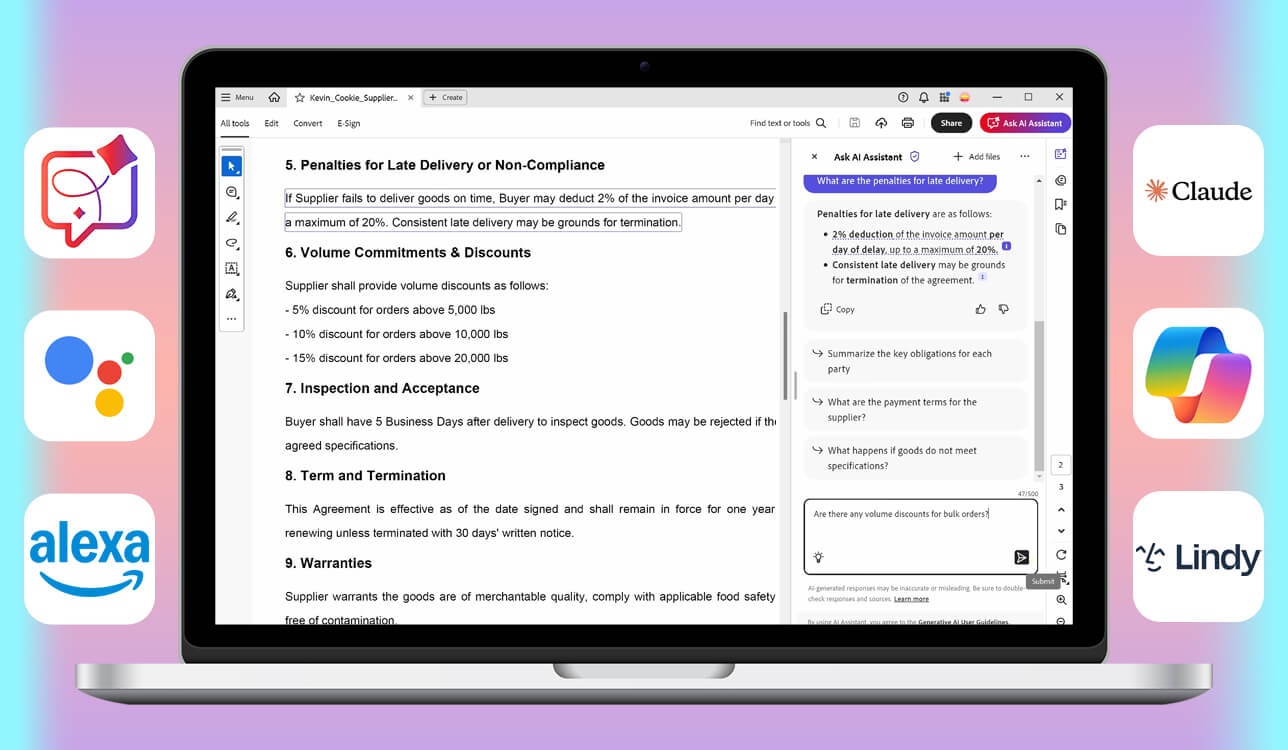
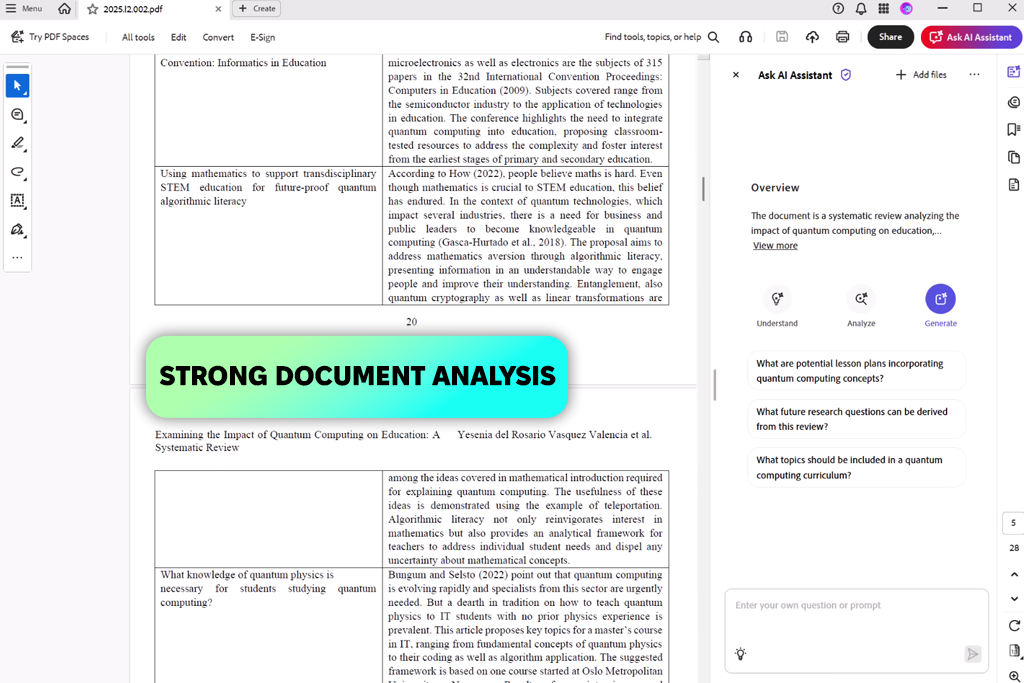
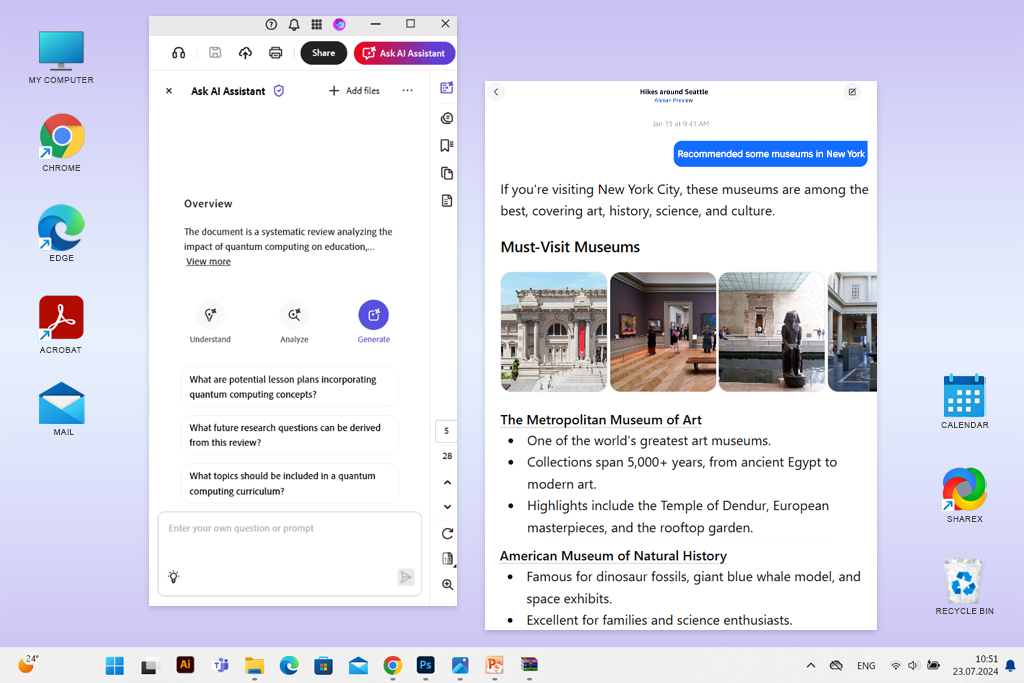
Adobe Acrobat AI Assistantには、プラットフォームに直接組み込まれた仮想アシスタントが搭載されており、簡単なテキストプロンプトに従ってPDF、Word文書、 PowerPointファイル、トランスクリプトなどを簡単に操作できます。私はこれを使って重要な情報を見つけたり、要約を素早く入手したり、長文の文書を隅々まで読むことなく効率的に理解したりしています。
特に便利な機能の一つPDFとチャットするAIツール です。このツールを使えば、具体的な質問をしたり、ファイル内の関連情報を素早く見つけたりすることができます。また、契約書の確認、重要な詳細の特定、用途に応じたテキストの編集、長文文書を整理されたメモやアウトラインに変換するのにも役立ちます。
このAIアシスタントツールの気に入っている点は、会議での議論を明確なタスクに変換したり、ファイルバージョン間の変更点を検出したり、長文ドキュメントの概要を素早く提供してくれることです。これにより時間を節約でき、複数のファイルを扱う際に情報を把握しやすくなります。ただし、PDFの閲覧や簡単な変更のみが必要な場合は、必要以上の機能が搭載されているかもしれません。
「私が最も感銘を受けたのは、追加ツールやタブの切り替えを必要とせず、 PDFファイル内で非常にスムーズに動作した点です。おかげで、文書の確認、重要な情報の検索、日常業務の効率的な処理が容易になりました。」



価格:無料
対応OS: iOS、Android
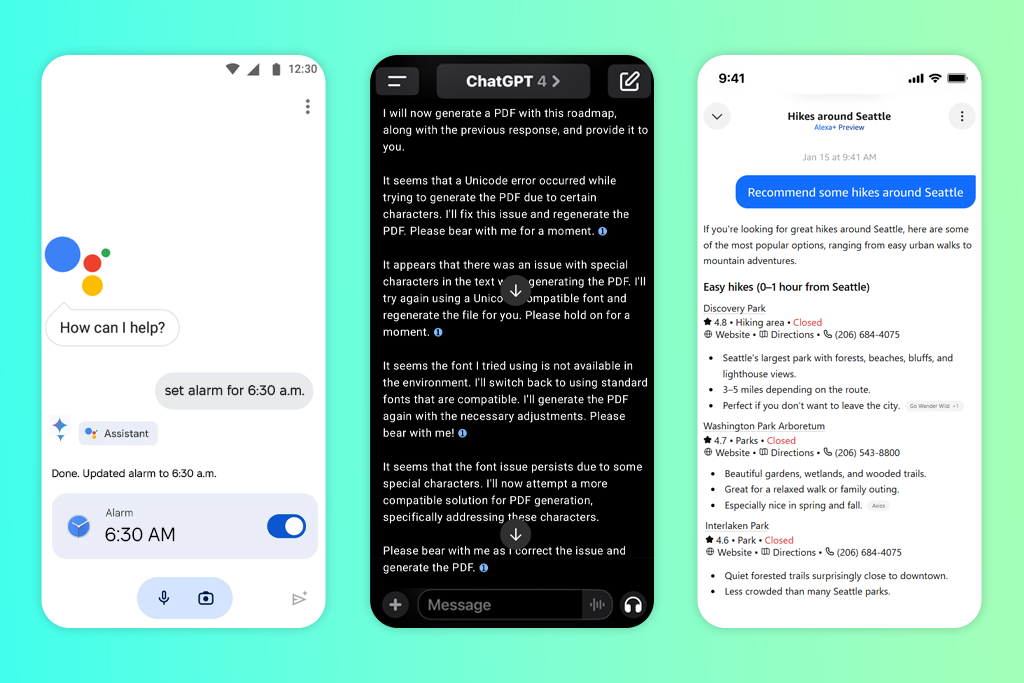
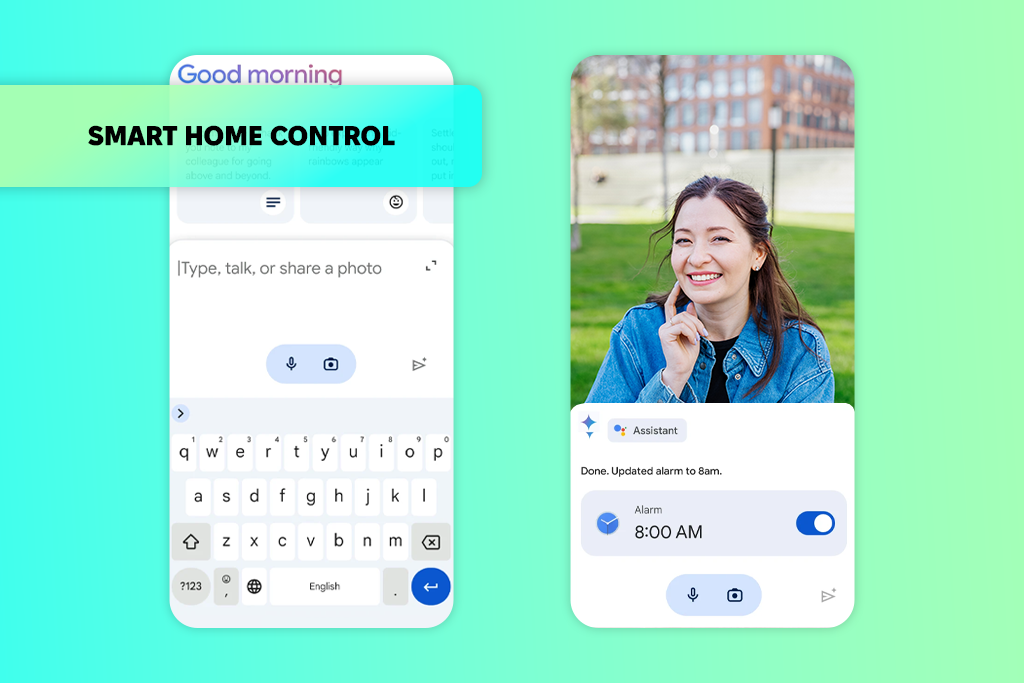
当初、私はスマートフォンを手動で操作することなく日常のタスクをこなせる便利な方法として、 Google Assistantは、次第に私の日課の一部となりました。AIバーチャルアシスタントとして、他の作業で忙しい時でも音声で素早くタスクをこなせるので、特に便利で、日々の業務を効率的に管理し、整理整頓を保つのに役立っています。
私が一番気に入っているのは、日常的なタスクを素早く処理してくれる点です。天気予報の確認、スマートフォンの設定変更、スマートホーム機器の操作など、すべてが迅速かつ便利に行えます。また、Geminiとの連携により、より詳細な質問や計画にも対応できるようになった点も気に入っています。ただし、複雑なリクエストにはまだ対応できておらず、タスクを完了する代わりに簡単な回答を返したり、検索結果を表示したりすることもあります。
価格:無料または月額19.99ドル
互換性: Web
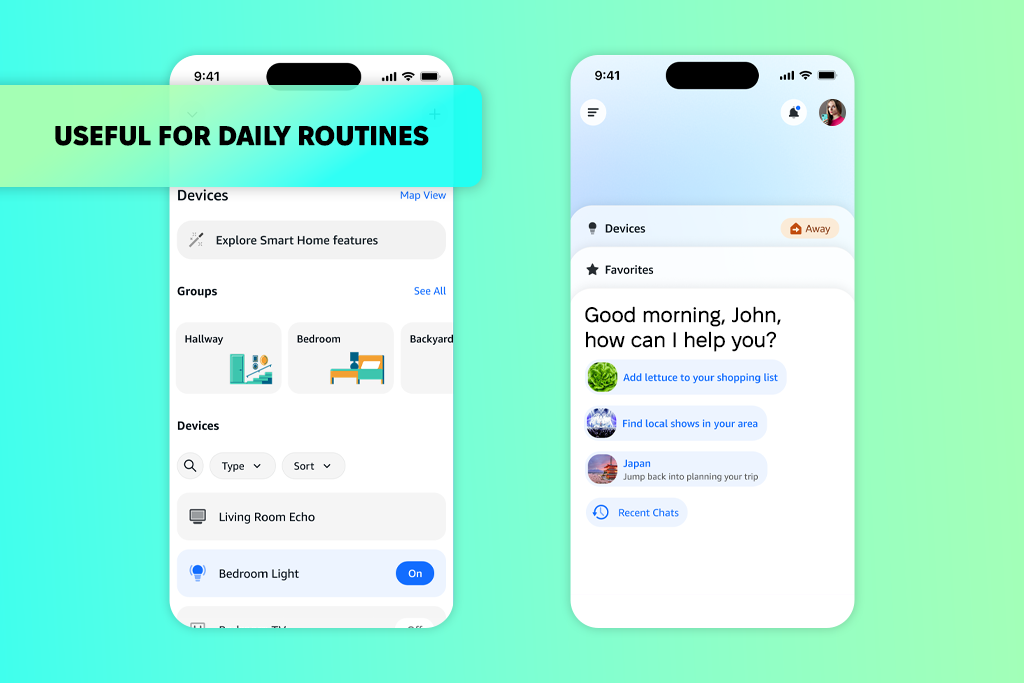
Amazon Alexaは、私が日常的に音声操作で使えるバーチャルアシスタントです。スマートホーム機器の操作、メディアの再生、リマインダーの設定、天気予報の確認、簡単なタスクの管理などを、スマートフォンを使わずに済ませることができます。私が最も気に入っているのは、AIパーソナルアシスタントが様々なデバイスやサービスと簡単に連携できる点です。Alexaスキル機能を使えば、フードデリバリー、フィットネスアプリ、ゲーム、その他のコネクテッドサービスなどにも簡単にアクセスできるなど、さらに便利な機能が利用できます。
また、 Alexa対応スマートロック搭載されており、音声コマンドでドアの施錠・解錠や、特定のホームセキュリティ機能の操作が可能です。ただし、時折、回答が完全に正確ではない場合があることや、Amazonのエコシステムと密接に連携しているため、純粋な情報提供というよりも、製品や購入に重点を置いたおすすめが表示されることがある点が難点です。
「リマインダーやルーティン、その他の日常的なタスクをマルチタスクでこなすのに、Alexaは便利だと感じました。しかし、最新の音声アシスタントと比べると、会話の幅が狭いように感じます。」

価格: 7日間無料トライアル、または月額49.99ドルから
互換性: Web
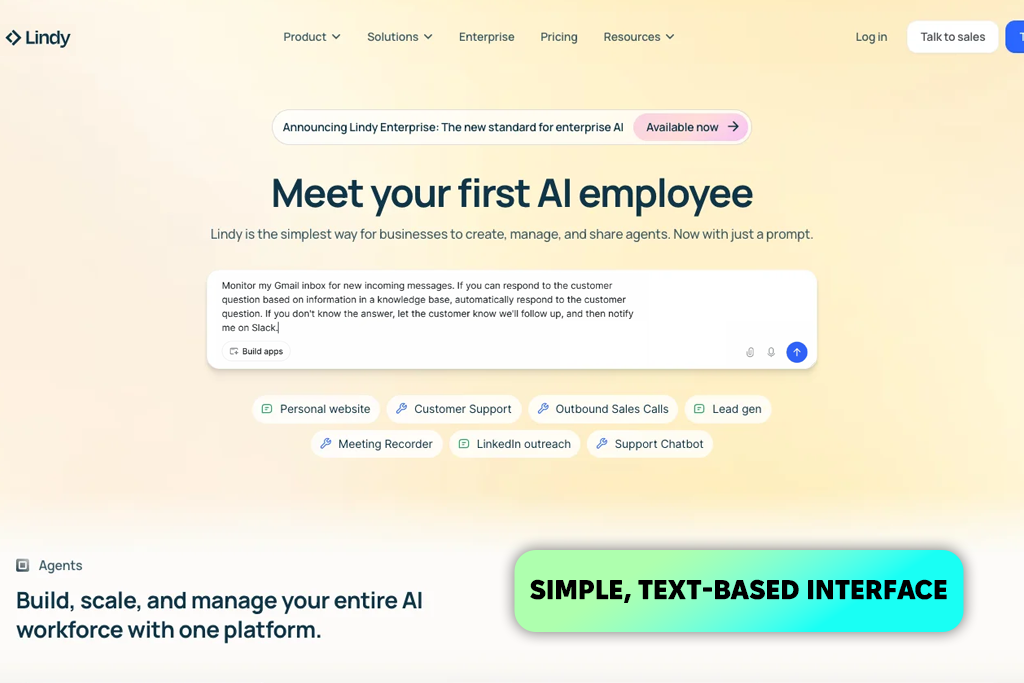
私は、メールの整理、会議のスケジュール設定、その他時間のかかる反復作業といった定型業務を自動化するためにLindy試してみました。Lindyは、コーディング不要で様々なアプリを連携させ、シンプルなワークフローを作成できるため、日々の業務を効率化し、手作業を減らすのに役立ちます。
私の経験では、 Lindyはメール、Slack、カレンダーなどのアプリ間でタスクを自動化するための実用的な人工知能ソフトウェアです。あらかじめ用意されたテンプレート、シンプルなビジュアルビルダー、そして平易な言葉で指示を書くだけでタスクを作成できるオプションが気に入っています。
このAI生産性アシスタントは、返信処理、スケジュール調整、フォローアップ管理など、一般的な職場ツールともうまく連携します。ただし、複数のワークフローをテストする場合など、使用制限が窮屈に感じられる場合があり、自動化のニーズが高まるにつれてコストが急速に増加する可能性があるという欠点があります。
価格:無料または月額20ドルから
対応OS: Web、Windows、macOS、iOS、Android
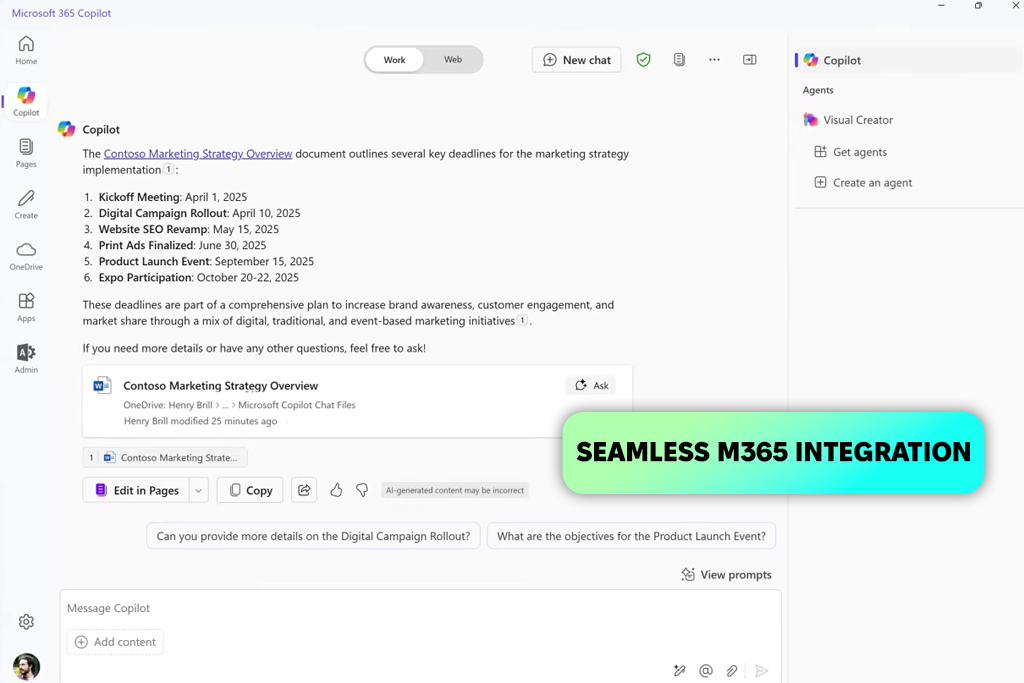
私は普段よく使うMicrosoft 365アプリ全体でMicrosoft Copilot使ってみて、日々の業務でどのように機能するかを確認しました。メールの作成、長文ドキュメントの要約、会議の要点の記録、フォローアップアクションの追跡などに役立ちました。また、Microsoft環境に既に存在するドキュメント、会話、スケジュールなどの情報を利用できる点も気に入りました。これにより、整理整頓が容易になり、より効率的に作業を進めることができました。
最も印象的だったのは、Microsoft 365の各種ツール間で非常にスムーズに連携できた点です。会議の要約を取得したり、OneDriveに保存されているファイルから情報を取得したり、構造化されたレポートを生成したりする際に、アプリを頻繁に切り替える必要がありませんでした。また、会議の自動要約機能やフォローアップタスクリストも特に便利だと感じました。とはいえ、回答内容が漠然としていたり、重要な詳細が抜けていたりすることもあるため、重要な内容は自分で確認するようにしています。
価格:無料または月額17ドルから
対応OS: Web、Windows、macOS、iOS、Android
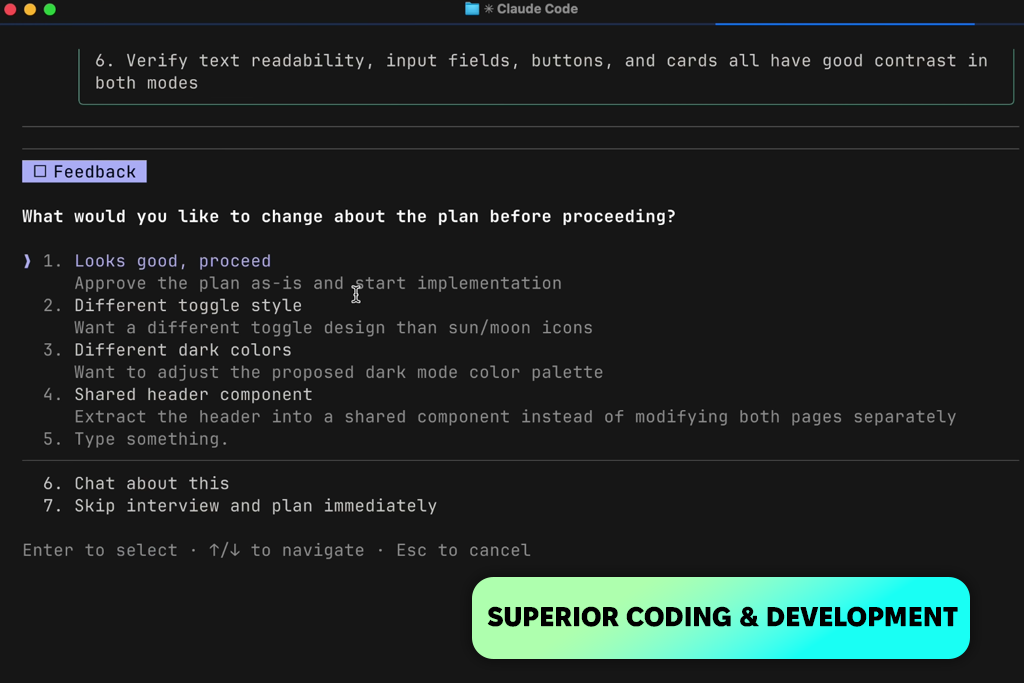
私は仕事用のAIアシスタントとしてClaude試用し、調査、長文ドキュメントの作成、ブレインストーミング、構造化された文章作成といった作業をどのように処理するかを確認しました。特に、長文PDFの要約、アイデアの整理、そして文脈や情報を把握することが重要なプロジェクト作業において、Claudeは非常に役立つことがわかりました。
iPhoneとAndroid向けのAIアプリ 、情報量の多いプロジェクトに特に役立つことがわかりました。長い文書や会話の中から重要な詳細を見失うことなく処理してくれるからです。また、「成果物」機能も非常に便利で、大規模なタスクに取り組みながらコンテンツのレビュー、修正、整理を容易に行えるようになりました。
コーディング作業においても、トラブルシューティングや簡単なスクリプト作成など、快適に利用できました。主な欠点としては、画像や動画を作成するための組み込みツールがないことと、使用制限があることが挙げられます。これらの制限は、集中的に使用する場合に顕著になります。
価格:無料または月額10ドルから
対応OS: Web、Windows、macOS
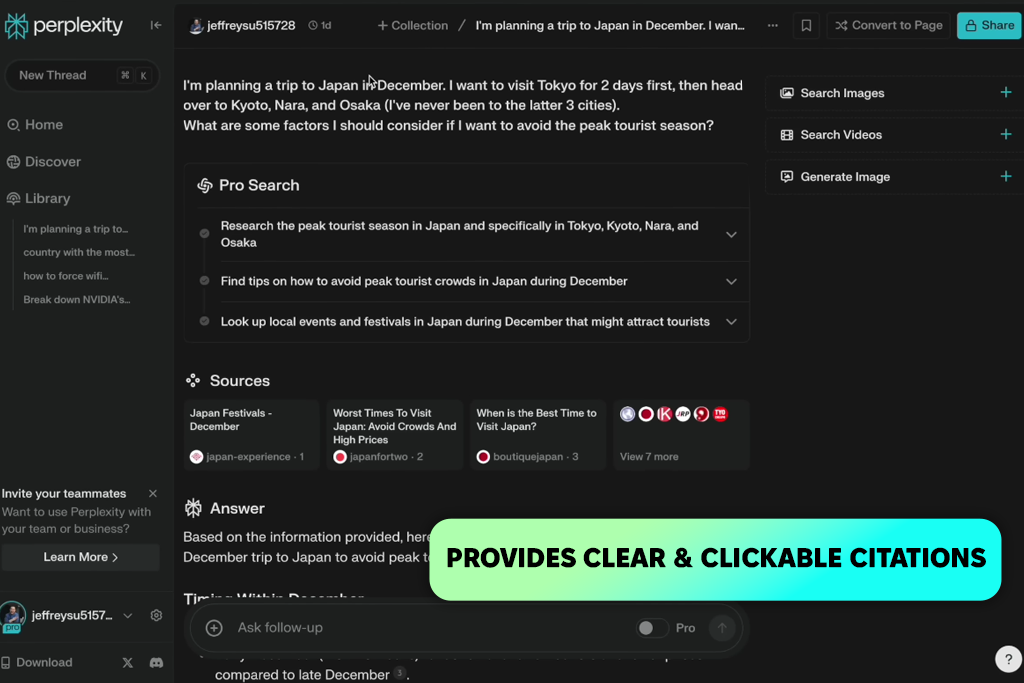
私は、オンラインで長時間検索することなく、情報を素早く調べたり事実を確認したりする必要があるときに、 Perplexity使い始めました。一番気に入ったのは、複数の情報源から情報を集め、その情報源を示しながら、出典付きの回答を素早く提供してくれる点です。おかげで、調査がはるかに速く、簡単になりました。
私が最も便利だと感じた機能は、シンプルなチャットインターフェースで最新情報と情報源へのリンクを提供してくれる点でした。おかげで、複数のウェブサイトを閲覧することなく、トピックの調査、記事の要約、情報の検証がはるかに迅速に行えるようになりました。とはいえ、より高度な問題解決、プログラミング作業、クリエイティブなプロジェクトには、この機能だけに頼るべきではないでしょう。また、情報源の質はまちまちなので、重要な情報は必ず二重チェックする必要があることも学びました。
「このAIバーチャルアシスタントで一番気に入ったのは、何十ものタブを開かなくても、さまざまな情報源からの情報を比較できる点です。唯一の欠点は、無料版では日常的に使うと機能が制限されているように感じることです。」

価格: 14日間無料トライアル、または月額24.99ドルから
互換性: Windows、macOS
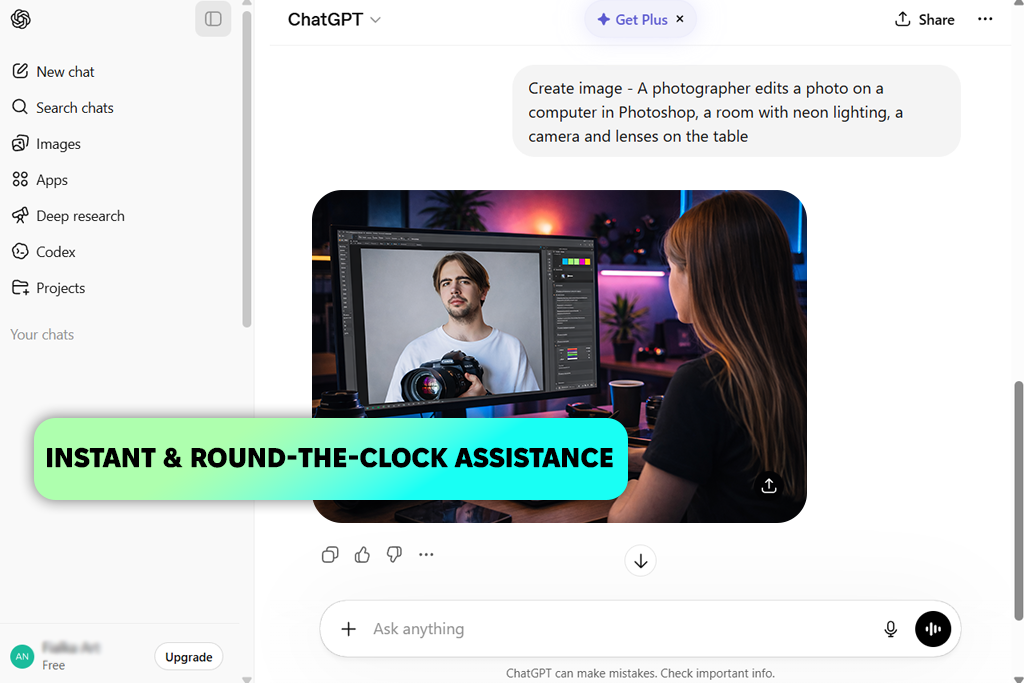
ChatGPT 、アイデア出しから情報整理まで、幅広いタスクをサポートしてくれるため、私のワークフローに欠かせないツールとなっています。コンテンツの洗練、アウトラインの作成、長文の要約、今後のプロジェクトの計画などに頻繁に利用しています。さらに、 無料AIウェブサイトとして機能しているため、追加のツールや設定を必要とせず、ほぼすべてのデバイスから簡単にアクセスできるという利点もあります。
多忙なビジネスパーソン向けのAIアシスタントとして、メール作成、アウトライン作成、複雑なトピックを分かりやすく説明するなど、日常的な作業にかかる時間を短縮するのに役立ちます。私はよく、簡単な調査、コンテンツの整理、プロジェクトごとの文章のトーン調整などに利用しています。とはいえ、特にニッチなトピックでは、回答に誤りがあったり、重要な詳細が抜け落ちていたりすることがあるため、重要な情報は必ず注意深く確認するようにしています。
価格: 7日間無料トライアル、または月額29ドルから
対応OS: Web、Windows、macOS、iOS、Android
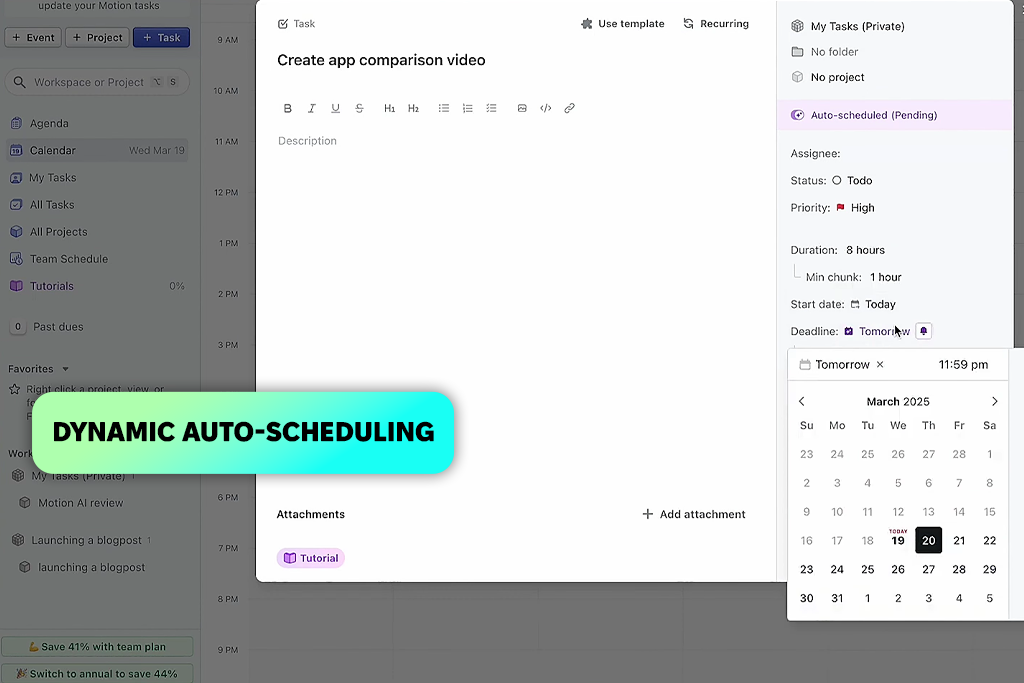
タスク管理とカレンダー管理を改善するためにMotionを使い始めたところ、すぐに日々の計画が格段に楽になりました。タスクを自動的に整理し、予定変更に応じてスケジュールを調整してくれるので、手作業を減らして締め切りを守ることができます。また、優先順位が変わった際にスケジュールを再編成してくれるので、AIパーソナルアシスタントとしても非常に便利で、一日を通して集中力を維持するのに役立ちます。
私が最も気に入った点は、単なるタスクリストを表示するのではなく、完全な日課表を作成してくれることです。また、メールの作成やプロジェクトの進捗状況の追跡といった定型業務を処理する上で、独自のAIアシスタントが非常に役立つと感じました。ただし、すべての機能を使いこなせるようになるまでには多少時間がかかり、より基本的な生産性向上アプリと比較すると、価格がやや高く感じられるかもしれません。
「 Motionおかげで、締め切りが変わった時にタスクが自動的に調整されるので、整理整頓を維持することができました。インターフェースの使い方を覚えるのに少し時間がかかりましたが。」

価格:無料トライアルまたは月額10ドルから
対応OS: Web、Windows、macOS、iOS、Android
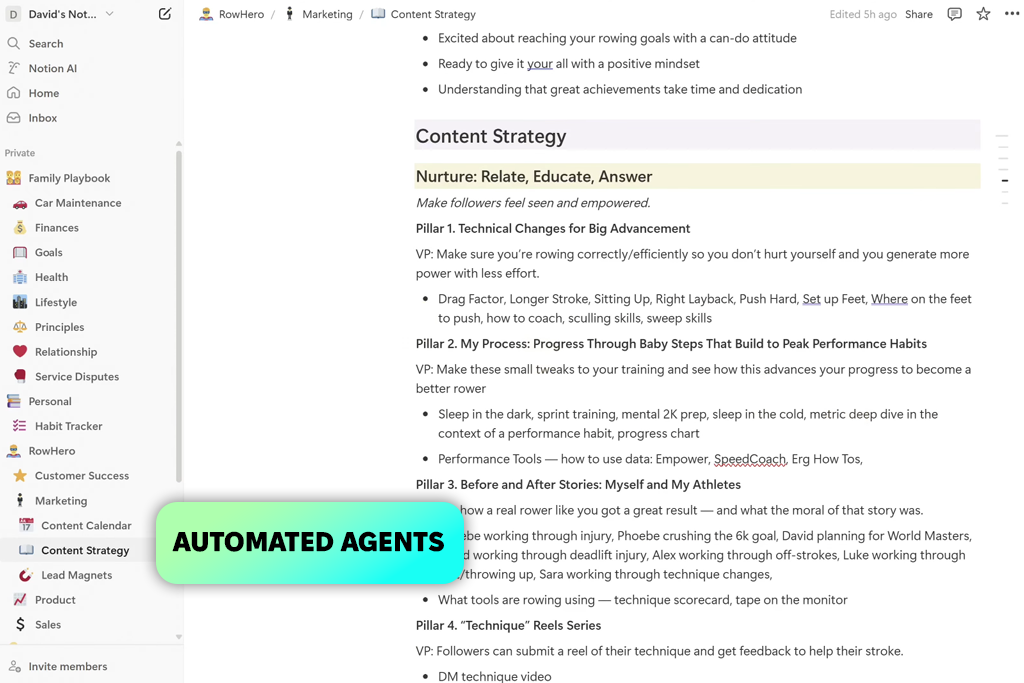
Notionは必要なものがすべて一箇所にまとまっているため、非常に便利だと感じました。複数のツールを切り替えることなく、ページ内で直接コンテンツの執筆、要約、整理を行うことができました。また、ラフなメモを明確な計画に変換できる点も気に入りました。これにより、整理整頓が容易になり、プロジェクトをスムーズに進めることができます。
私が最も高く評価した点の1つは、既存のNotionワークスペース内でシームレスに連携できたことです。既存のコンテンツからページを作成したり、データベースを更新したり、会議の要約を作成したり、レポートを生成したりするのに役立ちました。また、 写真家向けタスク管理チャンネルとしても有用で、撮影、クライアントへのブリーフィング、ポストプロダクションのタスクを1か所で整理しやすくなりました。
もう一つ便利な機能は、アクション項目を自動的に識別し、複数のデータベース間で情報を管理する機能でした。私が気づいた主な欠点は、時折文脈を誤解することがあり、オフラインでは動作しないことでした。
価格:無料または月額19.99ドルから
互換性: Web
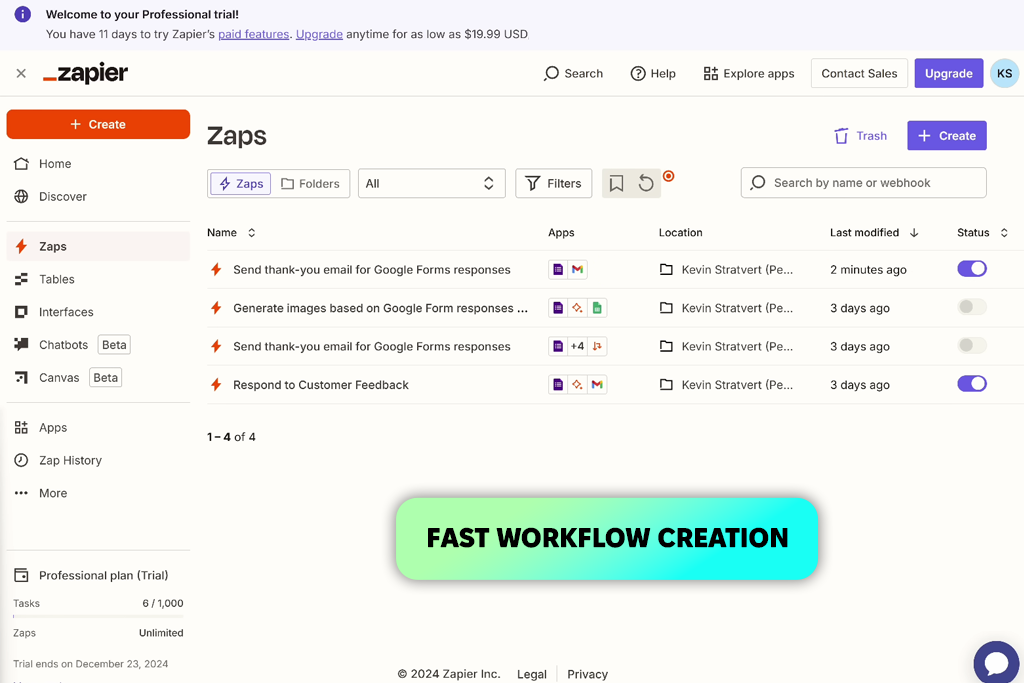
コーディング不要で、複数のアプリ間で繰り返し発生するタスクを自動化するために、 Zapier試してみました。最も印象的だったのは、AIエージェントとZapier Copilotを使って、簡単な手順でワークフローを簡単に構築できたことです。会議の要約作成、受信リクエストの整理、構造化された応答の作成といったタスクを処理するカスタムエージェントを設定できました。また、既製のテンプレートを使う場合でも、平易な言葉でワークフローを説明する場合でも、すぐに使い始められる点も気に入りました。
受信トレイの要約管理、複数アプリ連携アクションのトリガー、 Slack、 Google Sheets 、 HubSpotなどのツール間での情報更新などは、このアプリの最も便利な機能の一部です。定型業務を自動化することで、反復作業を軽減できます。ただし、より複雑なワークフローは管理が難しくなる場合があり、一部の自動化機能は手動で修正が必要になることがあります。
「 Zapierおかげで、コーディング不要でアプリ間のタスクを自動化することで、多くの反復的な管理作業を削減できました。シンプルな自動化は簡単に設定できましたが、より高度なワークフローは設定に時間がかかる場合もありました。」

FixThePhotoの同僚たち と共に、製品デモや宣伝文句に頼るのではなく、日常業務におけるAI仮想アシスタントのパフォーマンスを検証するため、幅広い種類のAI仮想アシスタントをテストしました。Fireflies、Fathom、Reclaim、Granola、 Google Gemini 、 Otter 、 Jasper 、OpenAI、Pieces、 DeepSeek 、Cursor、Meta AI、 ClickUp Brainなど、多数のツールを評価し、それぞれの強み、限界、そして実際の使いやすさを比較しました。
これらのツールは、執筆、調査、自動化、コーディング、会議支援、生産性向上など、幅広いタスクを網羅していました。しかし、信頼性、使いやすさ、全体的なパフォーマンス、実際の日常業務への適合性といった点で基準を満たさなかったツールもあり、最終リストに掲載されたのは一部に過ぎません。
以下に、それらの私たちはテストしました方法を示します。
このアプローチにより、単に機能一覧が最も長いものだけでなく、日々の業務において真の価値を提供するAI仮想アシスタントを特定することができました。