つい先週、あるクライアントから連絡があり、カラーパレットの全面的な見直しを依頼されました。彼らはマーケティング資料を新しいブランディングに合わせたいと考えており、しかも48時間以内に仕上げる必要がありました。当時私は出張中で、普段使っているソフトウェアへのアクセスが限られていました。手元にあったのは軽量のノートパソコンだけでしたが、この依頼を必ずやり遂げようと決意しました。
その時点で、最も現実的な解決策は、オンラインで画像の色を調整するツールを使うことでした。そこで、高速で使いやすく、かつ高性能なプログラムを探し始めました。さらに、詳細な色調整が可能で、高解像度で画像をエクスポートできるツールが欲しかったのです。バッチ画像処理に対応していることも重要な機能でした。
最適な画像色変更オンラインツールを探しているうちに、ある共通の問題点に気づきました。一部のプログラムは機能が単純すぎました。プリセットされたフィルターしかなく、カスタマイズできなかったのです。また、ウォーターマークを削除したり、基本的な機能を解除したりするために、有料購読を強制するものもありました。
AIによるスピードと手動による微調整を組み合わせたツールが理想的だとすぐに理解しました。FixThePhoto FixThePhotoチーム相談したところ、彼らも私の意見に賛同してくれました。
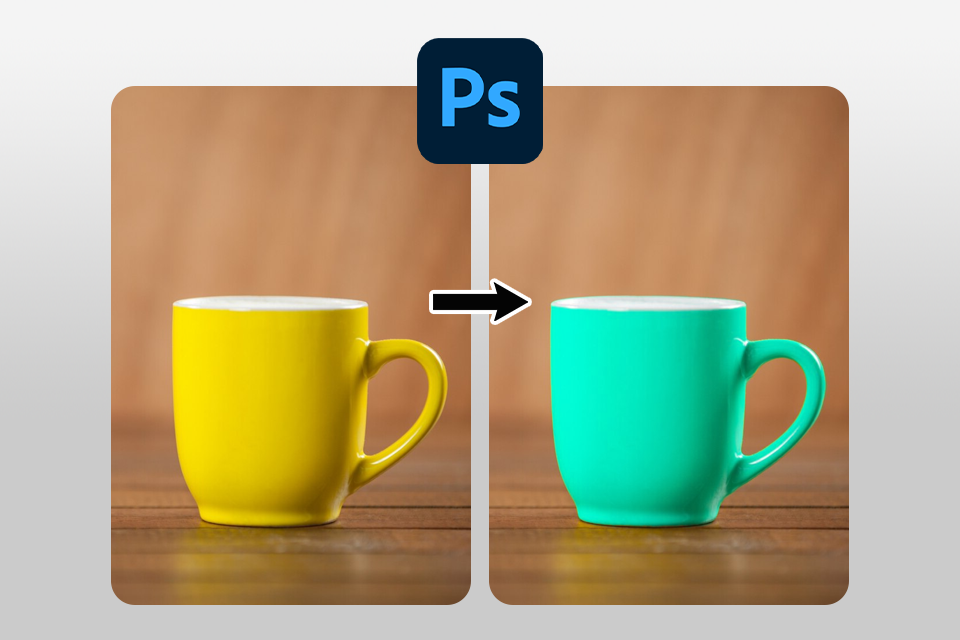
元の質感を損なわずにアイテムの色を変更する場合、 Adobe Photoshop最も優れた制御機能を提供してくれました。私はPhotoshopを使って、オブジェクトの自然な影、ハイライト、そして細かなディテールを維持しながら色を変更することができました。これは、基本的なワンクリック編集ソフトではしばしば失敗する点です。
テスト中は、色相・彩度調整、色置換ツール、被写体選択、レイヤーマスクを使用しました。これらの機能のおかげで、服、アイテム、背景などをより適切に色付けすることができました。単一の自動出力を受け入れるのではなく、色相を段階的に変更できる点が特に気に入りました。
特徴:
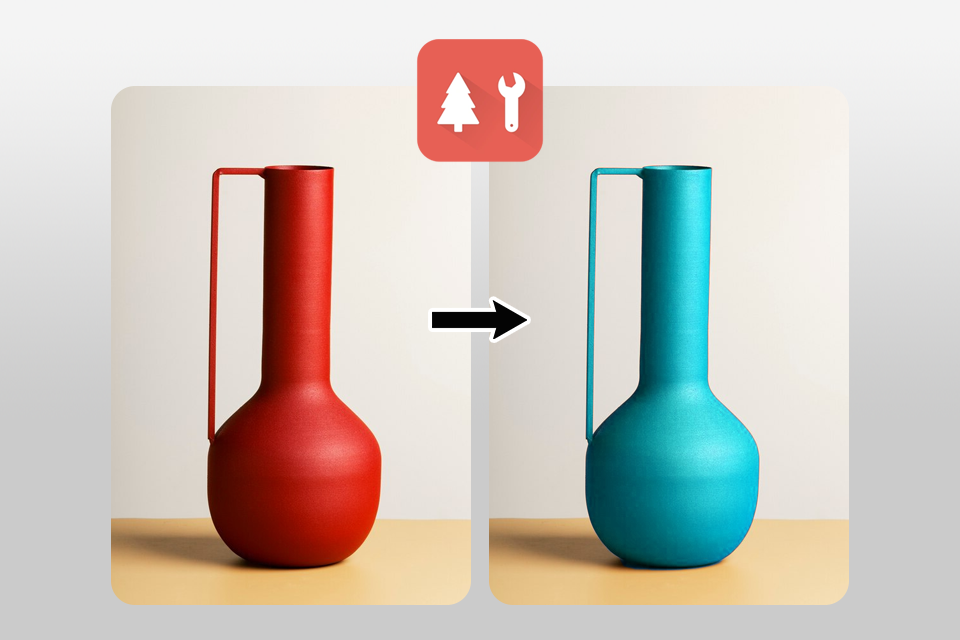
PineToolsを使ってオンラインで画像の色を無料で変更してみたところ、素晴らしい体験ができました。仕上がりは驚くほど正確でした。非常に使いやすいツールで、優れた機能が無料で利用できます。画像をアップロードして、数回クリックするだけで簡単に色を変更できます。
色変更処理のスピードも素晴らしかった。ただし、このツールは単純な色変更作業には最適だが、高度なカスタマイズオプションは備えていない点に留意してほしい。
特徴:
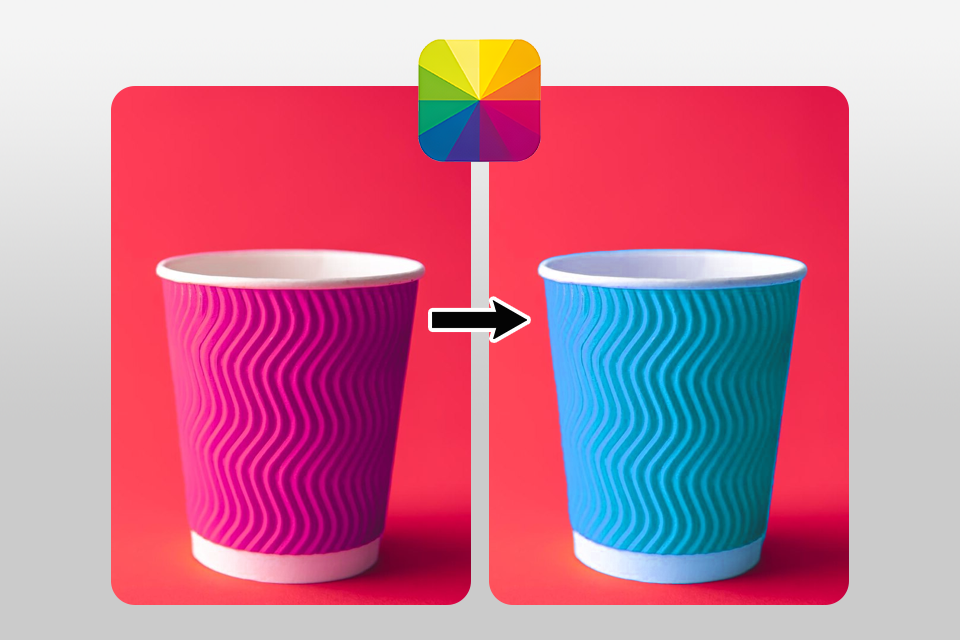
Fotor 、オンラインで写真の色を変えるのに私のお気に入りのプログラムの一つです。AI技術のおかげで、プロセス全体がスムーズで直感的です。非常に使いやすいだけでなく、編集を細かく調整したい人のために詳細な設定も用意されています。
この柔軟性には感謝しています。カップの写真でFotor試してみたところ、様々な画像に正確な色調補正を適用できる機能に驚きました。カスタマイズオプションが豊富なので、思い通りに写真を仕上げられるのが気に入っています。
特徴:
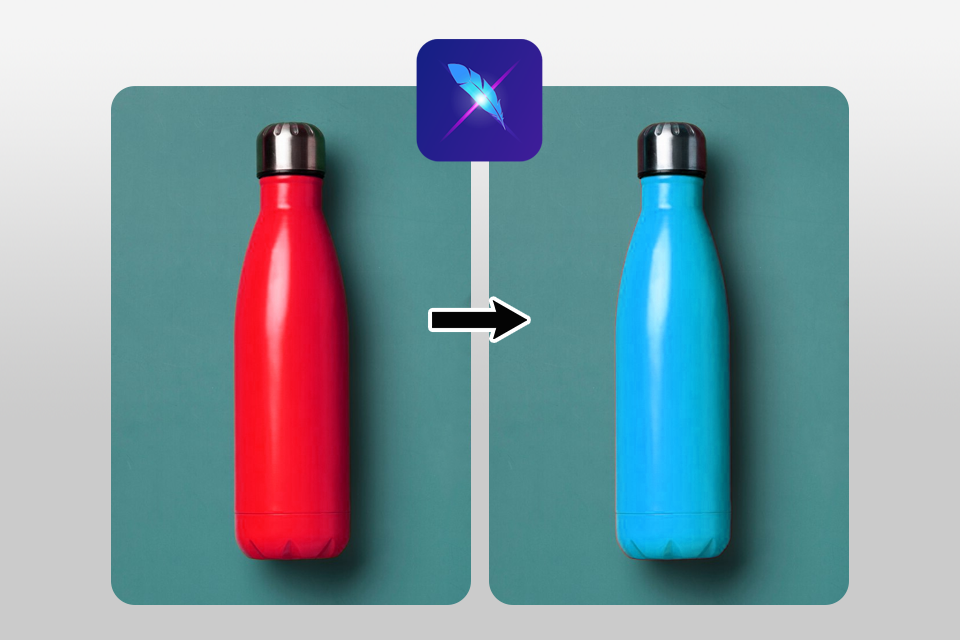
強力なオンラインカラー変更ツールをお探しなら、 LightXに注目してみてください。特にColor Splash機能が気に入っています。これを使えば、色を簡単に分離して変更できます。細かい編集を好む方には、このツールはきっと役立つでしょう。
LightXのもう一つの利点は、その直感的な操作性です。テスト中、このカラー化されたソフトウェア 、画像の細部を損なうことなく、特定の箇所をいかに正確に再着色できるかに驚きました。
特徴:
Canvaマーケティング資料を作成する際に最適な選択肢です。このプラットフォームは、デザインの多様性とシンプルな画像の色変更機能の完璧なバランスを誇っています。
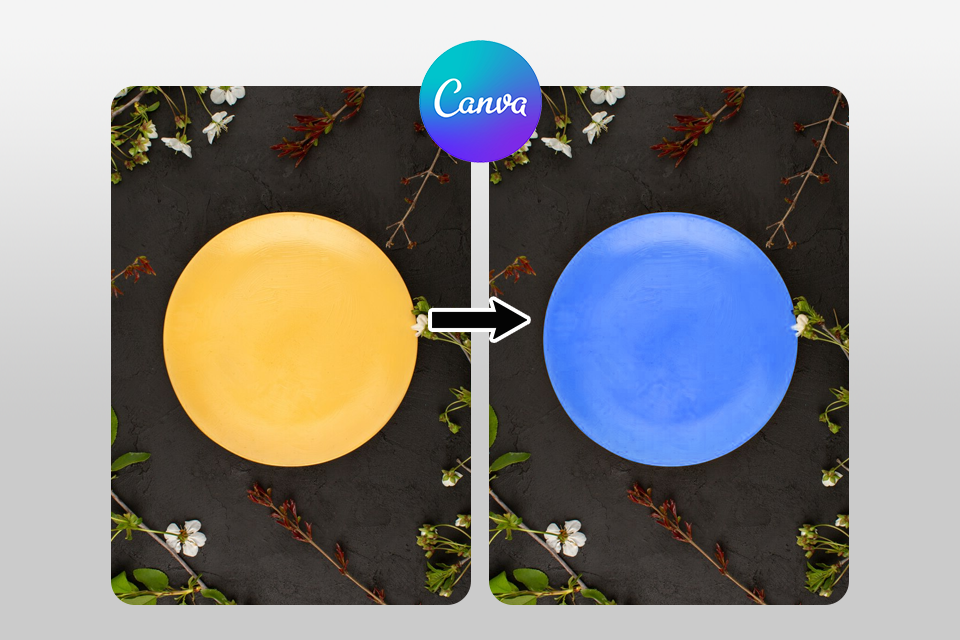
プロジェクトを作成したり修正を適用したりするには、アイテムをドラッグ&ドロップするだけです。クリエイティブなツールが豊富に用意されているので、思い描いたアイデアを何でも実現できます。テスト中、オンラインでプレート画像の色を変更することはできましたが、細かい修正はできませんでした。そのため、複雑なディテールがあり、より繊細な調整が必要な画像よりも、単色の領域が多い画像にCanva使用することをお勧めします。
特徴:
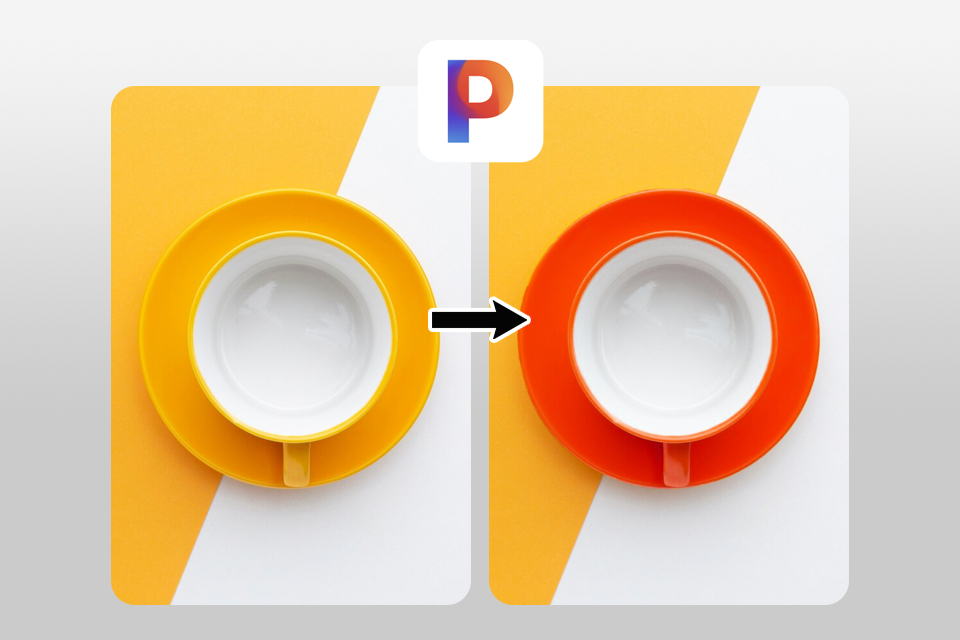
常に移動していて、写真を素早く色調補正する必要がある場合は、 Pixelcut役立ちます。主にモバイルユーザー向けに設計されたこのアプリは、基本的な色調補正機能に加え、便利な画像補正ツールも提供しています。
このアプリを使えば、色をその場で調整できます。しかし、アプリをテストしているうちに、素早い編集には最適ですが、高度なカスタマイズオプションが不足していること、そして「編集後」の色が過飽和に見え、それを変更できないことが明らかになりました。
特徴:
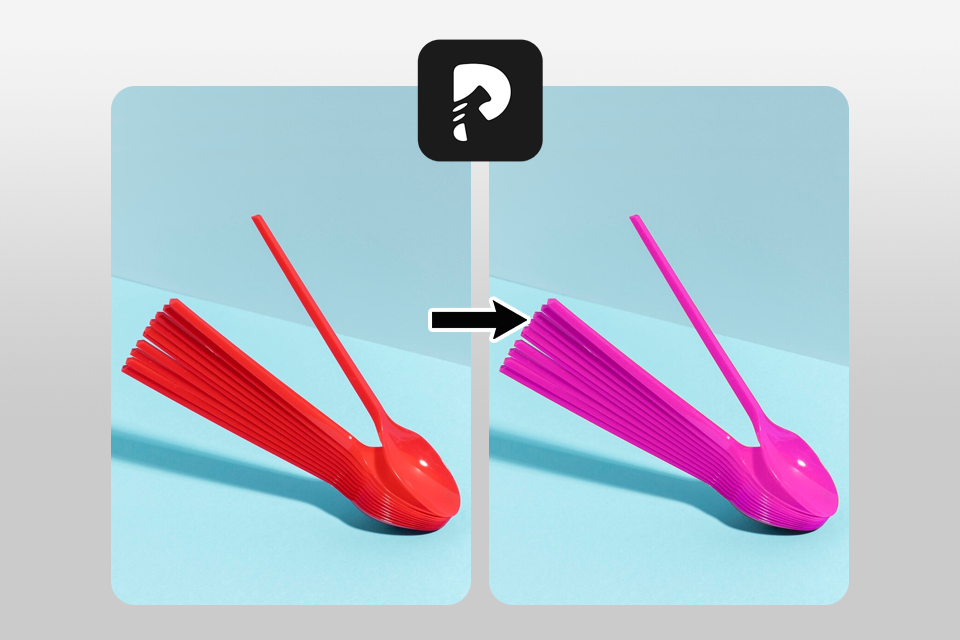
画像を素早く修正したり色を変えたりしたいなら、 HitPaw試してみる価値があります。このAI搭載ツールは、簡単な作業はもちろん、複雑な多色テクスチャの画像にも対応できます。すべてのハイエンド編集ソフトが同じ結果を出せるわけではありません。概ね満足していますが、カスタマイズ機能がもっと充実すればさらに良いと思います。
特徴:
私は画像の色変更や関連作業には常にAdobe Suiteのプログラムを使用しています。デスクトップ版とオンライン版があります。そこで、余計な手間をかけずにアイテムの色を変更したり、その他の変更を加えたりしたいユーザーにとって、どちらのオプションがより適しているかを調べてみました。
| 特徴 | デスクトップ | オンライン |
|---|---|---|
|
アクセシビリティ
|
インストールとシステム互換性が必要です
|
インターネット接続があれば、どのデバイスからでもアクセス可能
|
|
使いやすさ
|
❌
|
✔️
|
|
AI統合
|
限定
|
高度な
|
|
料金
|
高額なライセンス料
|
無料または手頃な価格
|
|
システム要件
|
高性能なハードウェアと特定のOSバージョンが必要です
|
ハードウェアの制限なし
|
|
スピード
|
上級ユーザー向けの豊富なツール
|
特定のニーズに合わせてカスタマイズされた、迅速かつ的確な機能
|
|
柔軟性
|
❌
|
✔️
|
|
コラボレーション
|
❌
|
✔️
|
私たちは、オンラインで写真の色を変えるための各ツールを検証し、正しく動作するか、操作が簡単か、そしてどの程度効果があるかを確認しました。客観性を保つため、すべてのアプリで同じチェックリストを使用しました。
私たちのチームは、テスト用にさまざまな写真を選びました。古くて色褪せた写真、製品の色を変える必要がある写真、そして細かな調整が必要な色鮮やかな風景写真などです。そして、それぞれのツールが元の写真のリアルな外観を保ちつつ、画質を向上させることができるかどうかをテストしました。
まず、レイアウトと使いやすさを評価しました。ツールをどれだけ早く使い始められるかを確認し、色変更のためのAI機能の見つけやすさや使いやすさについてもメモを取りました。さらに、出力結果がプロフェッショナルでリアルなものかどうかも検討しました。
各プログラムでどの程度色を変更できるかテストしました 。細かな変更、色の濃淡の調整、特定の領域の選択による色の変更が可能かどうかを確認しました。これは、画像の各部分を細かく制御する必要があるプロジェクトにおいて特に重要でした。
当社の専門家は、プログラムの処理速度も考慮しました。画像の処理にかかる時間や、バッチ処理に対応しているかどうかを計測しました。また、無料版の制限事項(透かしの表示やエクスポートオプションの制限など)を記録し、有料版と比較しました。
最終的に、色の変化がどれほど自然に見えるかを確認しました。写真のディテールが損なわれず、色が滑らかに変化することを確認しました。また、処理済みの写真を直感的かつ迅速にエクスポートおよび共有できるプログラムであることを確認しました。
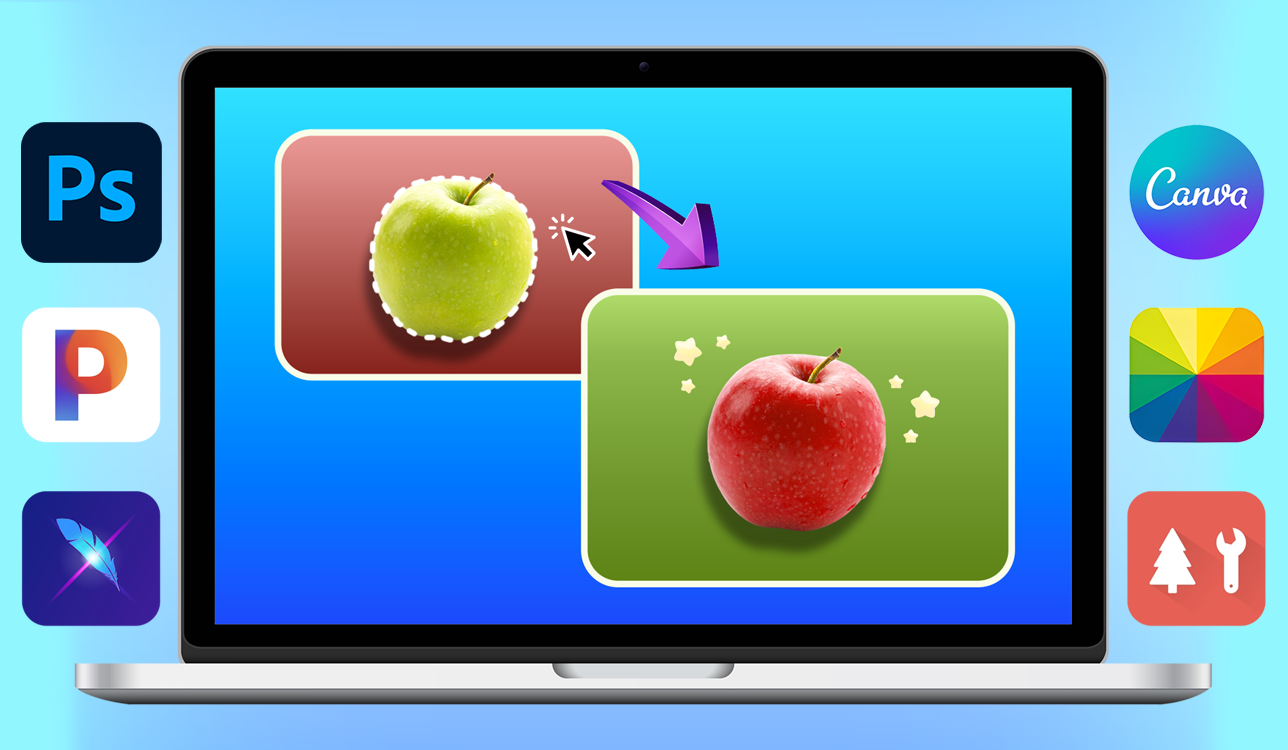
私たちは、オンラインで入手できる最高の画像カラーチェンジャーを厳選するために尽力しました。リストに掲載されているすべてのプログラムは、ユーザーフレンドリーなインターフェース、直感的な操作性、そして最高品質の出力を提供します。初心者から専門家まで、誰でも簡単に操作でき、外出先でも効率的に作業を完了できます。





![9大AIヘッドショット生成ツール [{{%year}}年 FixThePhoto選定]](http://fixthephoto.com/blog/images/gallery/news_main__preview_28142.jpg)

















