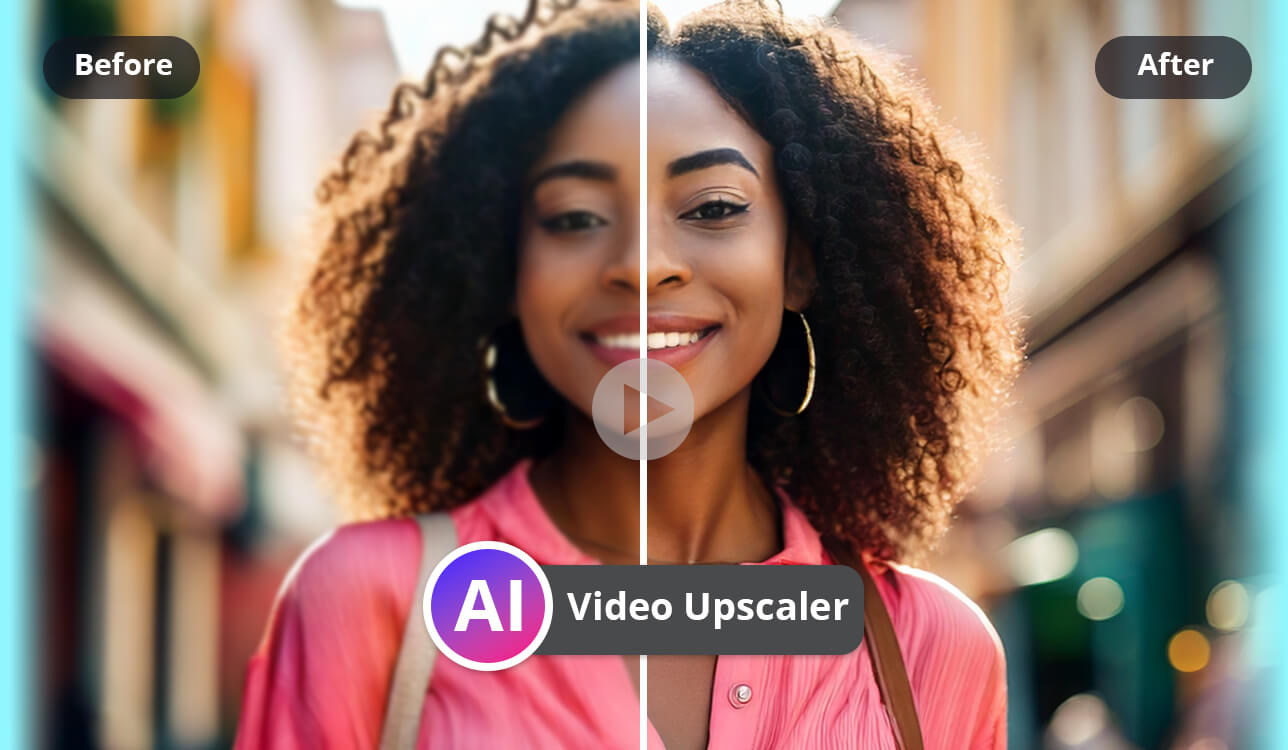
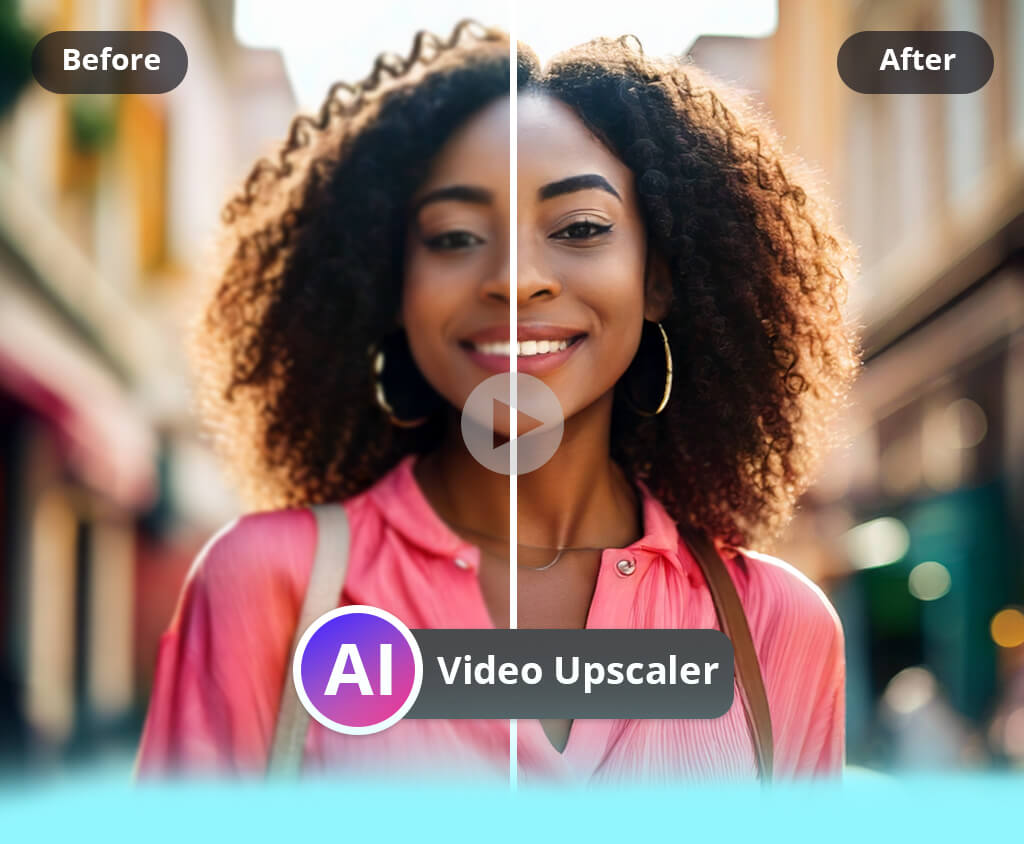
私はフリーランスのビデオエディターとして働いており、クライアントのプロジェクト用のビデオを改善したりアップスケールしたりするために、ハイエンドソフトウェアに頼ることが多いです。これらのプログラムは素晴らしい結果を生み出すことができますが、高度な技術力、高性能なコンピューター、そして多くの学習時間を必要とします。長年Over 、これらのビデオアップスケールツールを使って効率的なワークフローを構築してきました。しかし、このような環境は多くの人にとって現実的ではないことも理解しています。
最近、多くの読者の方から、高価なソフトウェアを購入したり、複雑な編集技術を習得したりすることなく、同じような効果を得るにはどうすればよいかというお問い合わせをいただいています。人々が、古い動画や低画質の動画を最小限の労力で改善できる、より簡単な方法を求めているのは明らかでした。そこで私は、プロセスを自動化し、誰もが動画の画質向上を利用できるように設計された、最高のAI動画アップスケーラーを探し求めるようになりました。
このリストを作成するにあたり、私は FixThePhotoチームの複数のチームメンバーと協力しました。私たちは共に、様々なAIツールを様々な状況(昔の家族の録画や、更なる改良が必要な最新のHDクリップなど)でテストしました。その結果、最も優れたAIビデオアップスケーラーは、解像度を上げるだけでなく、欠落したディテールover 、ノイズを低減し、動きの問題を修正し、シャープネスと色を改善し、手作業にかかる時間を大幅に短縮できることがわかりました。
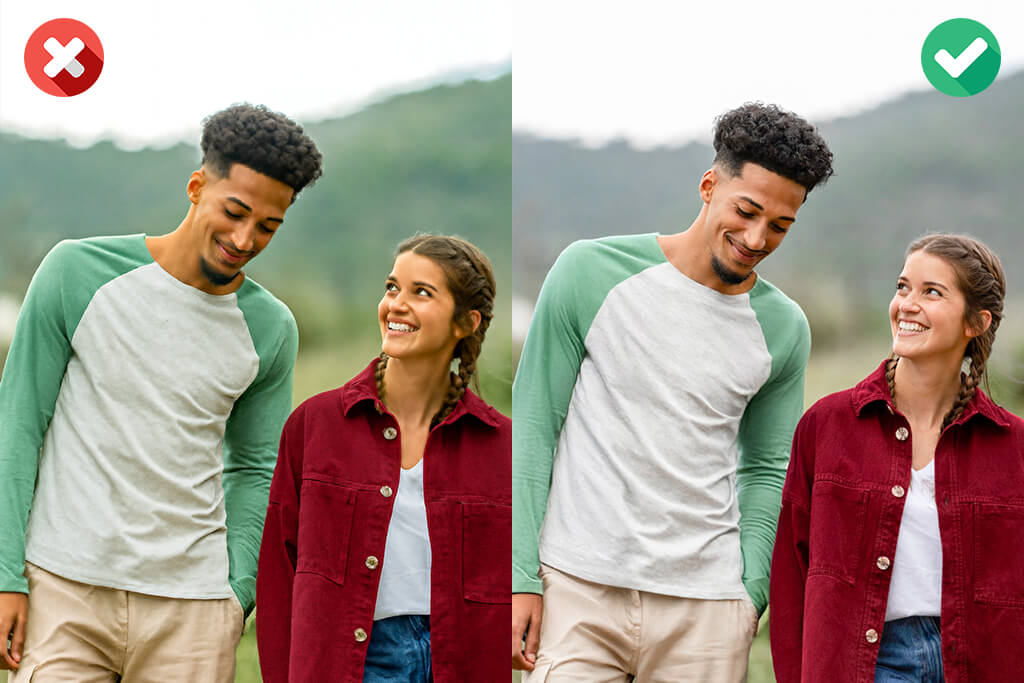
AIビデオアップスケーラーは強力なツールですが、完璧なソリューションではありません。誤って使用すると、不自然な結果になる可能性があります。過去数ヶ月overテストで、AIを使って動画を加工する際にユーザーが陥りがちないくつかのミスに気づきました。幸いなことに、これらの問題は、AI技術の仕組みを理解すれば簡単に回避できます。
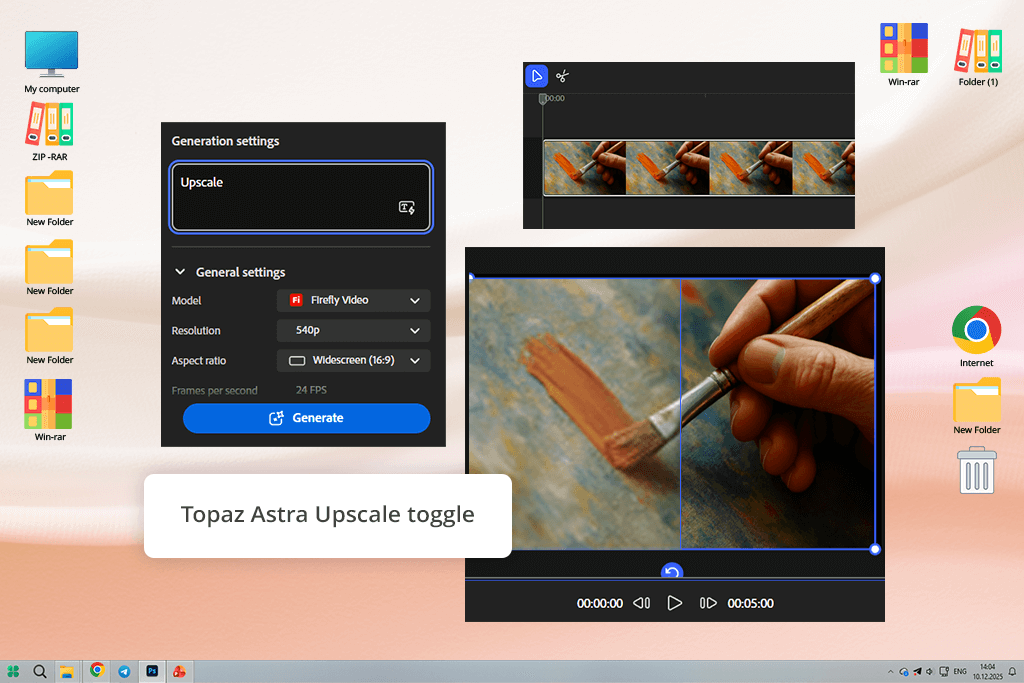
Adobe製品を長年信頼してきたので、 Adobe FireflyにTopaz Astraを使ったAIビデオアップスケーリング機能が追加されたことを知り、ぜひ自分で試してみたくなりました。スムーズなクリエイティブワークフローとTopazの定評あるAIアップスケーリング技術を組み合わせることは、Adobeにとって当然の流れのように思えました。テストのために、古いプロモーションビデオを2本使用しました。1本は720pで録画したもの、もう1本はノイズが多く、現代の画面では時代遅れに見える480p画質で録画したものです。
Firefly Boardsを開き、両方の動画をアップロードして、新しい手順に従いました。クリップを選択した後、編集ツールバーにある小さなTopaz Astra icoをクリックしました。このアイコンの存在を知らないと見落としがちです。最初の動画では「精密」モードを選択し、出力を4Kに設定しました。2つ目のクリップでは「クリエイティブ」モードを選択し、AIがどの程度のスタイルを加えるかを確認しました。 Fireflyビデオモデルバックグラウンドで動画に取り組んでいる間、私は他のファイルの色を自由に調整できました。
最終的な結果は実に素晴らしいものでした。720pのクリップは鮮明でクリアに見え、追加作業なしでYouTubeにアップロードする準備が整いました。480pの動画は、まるで本物の4Kのようには見えませんでしたが、クライアントのブランド動画に使用できるほどには改善され、元の動画から大きく進歩しました。また、 Astra顔や動きを自然に処理し、一部のAI動画アップスケーラーのように滑らかで不自然な仕上がりにならない点も気に入りました。私にとって最大の欠点は、高解像度の動画の処理に予想以上に時間がかかったことです。
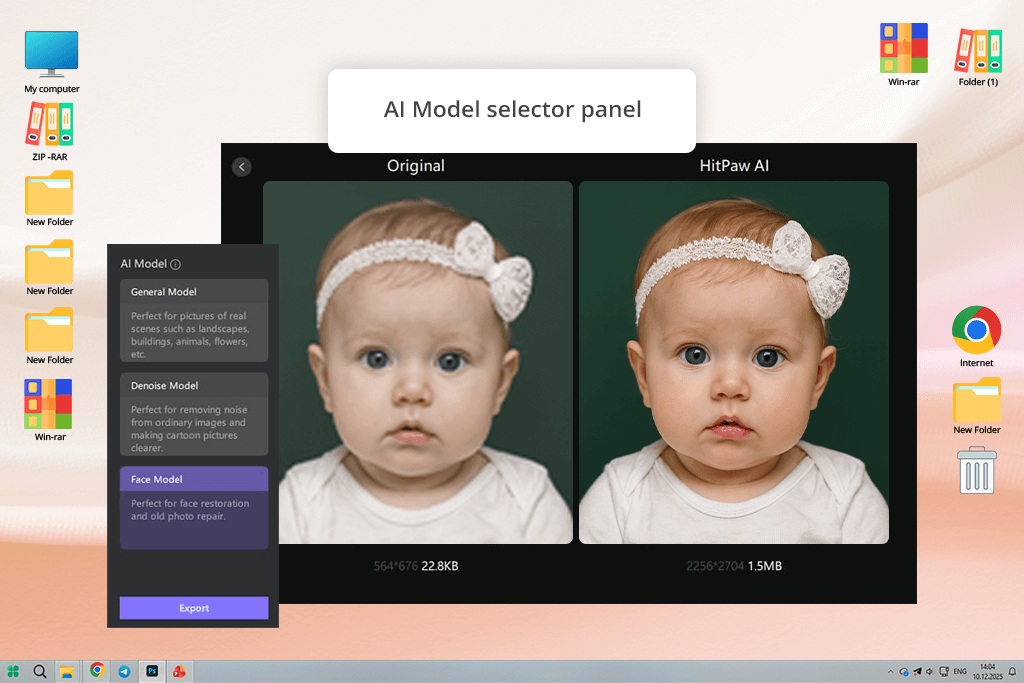
同僚のナタリーが何気ない会話の中でHitPawについてmentionてくれなかったら、おそらく試すことはなかったでしょう。彼女はHitPawを、編集経験がなくても誰でも使えるシンプルなツールだと説明してくれたので、使いやすい選択肢の例として試してみることにしました。AIビデオアップスケーラーのオンライン版はファイルのアップロードに制限があるため、デスクトップ版をダウンロードし、2つの異なる動画(語り手によるインタビューと短いanimate解説動画)でテストしました。
まず最初に気づいたのは、レイアウトのシンプルさです。動画をアップロードし、AIモデル(一般、顔、アニメーション、UHD)を選択して「補正」をクリックするだけです。インタビュー動画では顔モデルを使用しました。手動で調整することなく、明るさがすぐに改善され、顔のディテールが鮮明になりました。しかし、動画をよく見ると、頭を素早く動かした際に、端の部分に小さなアーティファクトが発生していることに気づきました。一般モデルに切り替えると、動画はより滑らかでcons仕上がりになりました。
「短いインタビュー動画やトーク動画を作るのにHitPawよく使います。顔モデルを使えば肌のディテールがきれいに補正され、作業全体は数回クリックするだけで完了します。」

次に、アニメーションモデルを解説動画でテストしてみましたが、パフォーマンスは良好でした。色はより鮮やかに、線はよりシャープに、4Kアップスケーリングはプロフェッショナルな仕上がりで、特に手動調整を必要としないツールとしては申し分ない出来栄えでした。とはいえ、処理速度は遅く感じられ、無料トライアルでは機能が制限されていたため、ソフトウェアの性能を十分にテストするのは困難でした。しかし、サブスクリプションを購入してからは、処理速度の向上、エクスポート品質の向上、そしてAIによる結果のスムーズ化など、パフォーマンスが著しく向上しました。
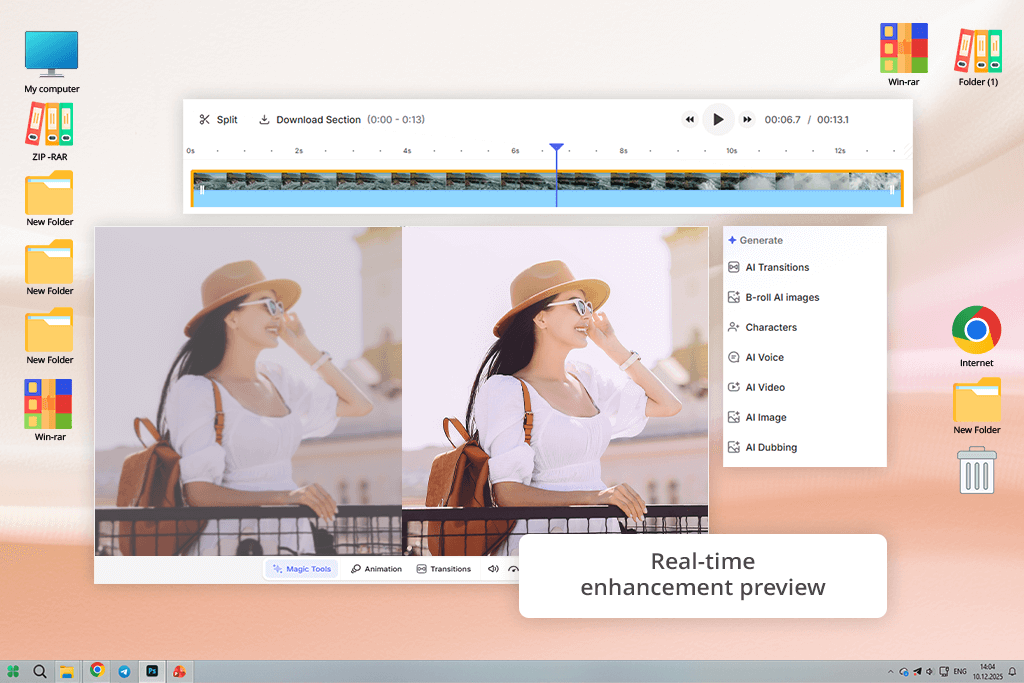
VEED Instagramソーシャルメディア用のショート動画を編集したりアップスケールしたりする必要があるときに頼りにするツールの一つです。InstagramやYouTube Shorts用のコンテンツをよく作るので、ブラウザ内ですべて直接操作できるのが気に入っています。インストールも、高性能なパソコンも必要なく、技術的なストレスもありません。カフェでノートパソコンを片手に動画をアップロードして、すぐに編集を始められます。
VEEDのAIエンハンサーを試してみたところ、編集プロセス全体にスムーズに溶け込む点が気に入りました。写真shootの舞台裏動画をいくつかアップロードし、AIアップスケーリングに加え、ノイズ低減と色補正も使用しました。特に優れた機能の一つはライブプレビューで、設定を調整するにつれて動画がより鮮明で明るくなるのが確認できます。字幕、トリミング、基本的な編集がすべて同じワークスペースで行えるのも便利です。
とはいえ、 VEEDも限界はあります。スピードを求めるマーケターやコンテンツクリエイターには最適ですが、無料版ではエクスポート品質が制限され、良好なインターネット接続が必須です。オフラインでの作業は一切できません。それでも、 VEEDチームワークと素早い編集には強みを発揮します。私は共有ワークスペースを使ってチームメイトにプレビュー版を送ることが多く、オンラインエディターの中では最も使いやすいコラボレーションシステムの一つです。
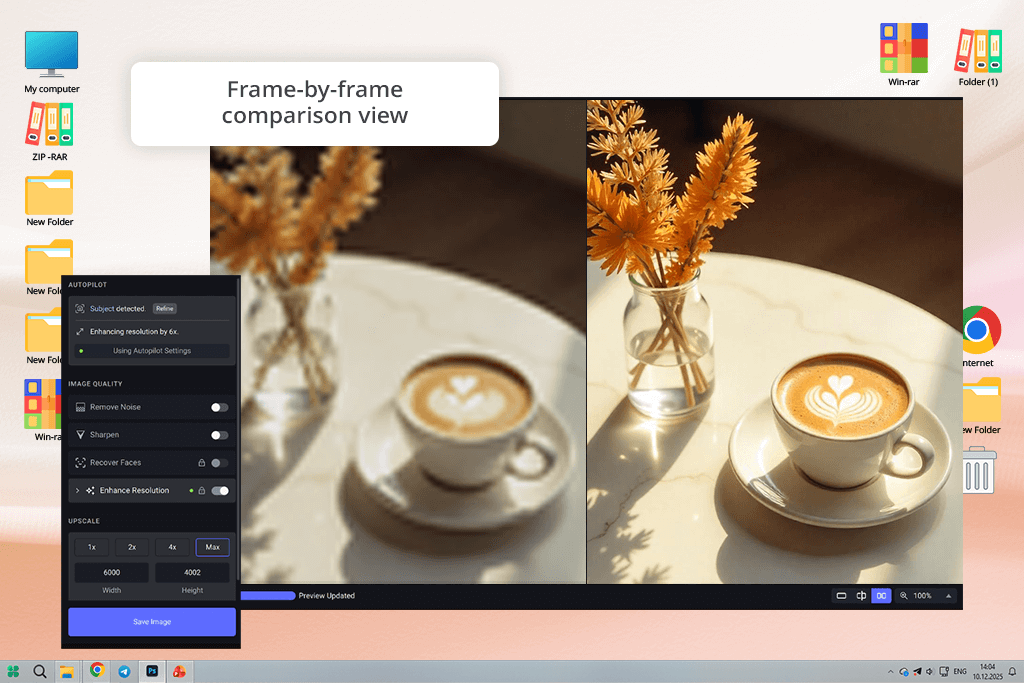
Adobe Firefly Topazテクノロジーを採用しているので、 Topaz単体でどのようなパフォーマンスを発揮するのか試してみたかったのです。Firefly Fireflyシンプルで分かりやすいガイド付きの操作性を提供していますが、 Topaz Video AIを制限なしで使えるのが気になっていました。そこで、メインコンピューターにインストールし、手ブレの激しい手持ち撮影のクリップ、暗い室内のシーン、デジタル一眼レフカメラで撮影した古いインターレース動画など、様々な映像でテストしてみました。
まず最初に目立ったのは、 Topaz提供するコントロールのレベルの高さでした。単一の「エンハンス」ボタンではなく、Artemis、Proteus、Irisといった特定のAIモデルを選択し、スライダーを調整して、フレームごとに結果を比較できます。ある低照度クリップでは、2つのモデルを交互にテストし、ノイズと動きの処理方法を確認しました。並べてプレビューすることで、違いを簡単に確認できました。一方はよりディテールを保ち、もう一方はより滑らかな動きを実現していました。
しかし、この Topazソフトウェア強力なハードウェアを必要とします。動画のレンダリングには多くのシステムパワーが必要で、大規模なエクスポート時にはグラフィックカードに過負荷がかかりました。それでも、結果は努力に見合うものでした。完成した動画はまるで映画のような仕上がりで、全く不自然ではありませんでした。エッジはきれいに保たれ、動きは安定し、色彩も自然でした。このAIビデオアップスケーラーは、ソーシャルメディア用の簡単な編集には適していませんが、フレームごとの細部までこだわった品質を重視するクリエイターにとって、 Topazに勝るものはありません。
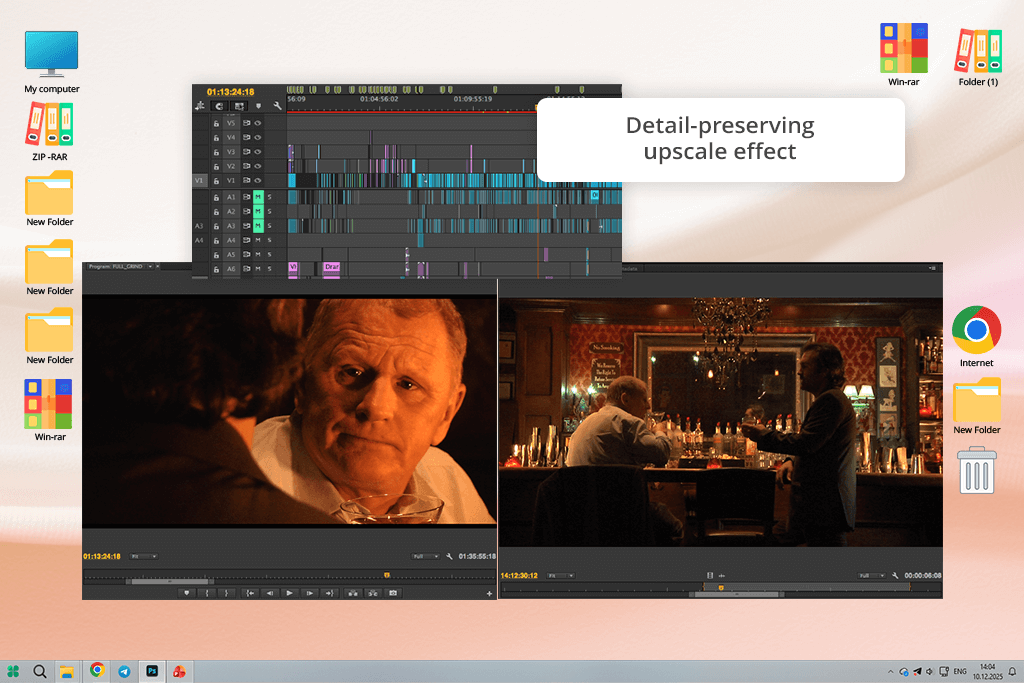
Adobe Premiere Pro単なるAIツールではなく、プロ仕様の編集プログラムとして知られているため、ここに載るとは思わないかもしれません。しかし、AdobeはAI機能をover追加しており、 Premiere Proのアップスケール機能はその好例です。私は長年、カラーグレーディングやマルチカメラ編集にPremiereを使ってきましたが、最近、ディテール保持アップスケール効果を実際に試してみることにしました。
古い720pの製品デモビデオをインポートしました。エフェクトパネルで「ディテール保持アップスケール」を検索して適用し、スケールを200%に上げて4K画質に近づけました。一番感銘を受けたのは、そのコントロールの豊富さです。AIにすべてを任せるのではなく、ノイズ低減とテクスチャのディテールを自分で調整できました。ノイズ低減設定はうまく機能し、ピクセル化を除去しながら、テキストと顔のシャープさを維持できました。
Premiere Proは安くはなく、習得にも時間がかかります。しかし、Adobeのサブスクリプションで既にPremiere Proをお持ちであれば、別のビデオアップスケーリングツールを探す必要はありません。信頼性が高く、柔軟性が高く、すべてのフレームover完全に制御できるため、AI機能を搭載したプロ仕様のソフトウェアに期待される機能そのものです。
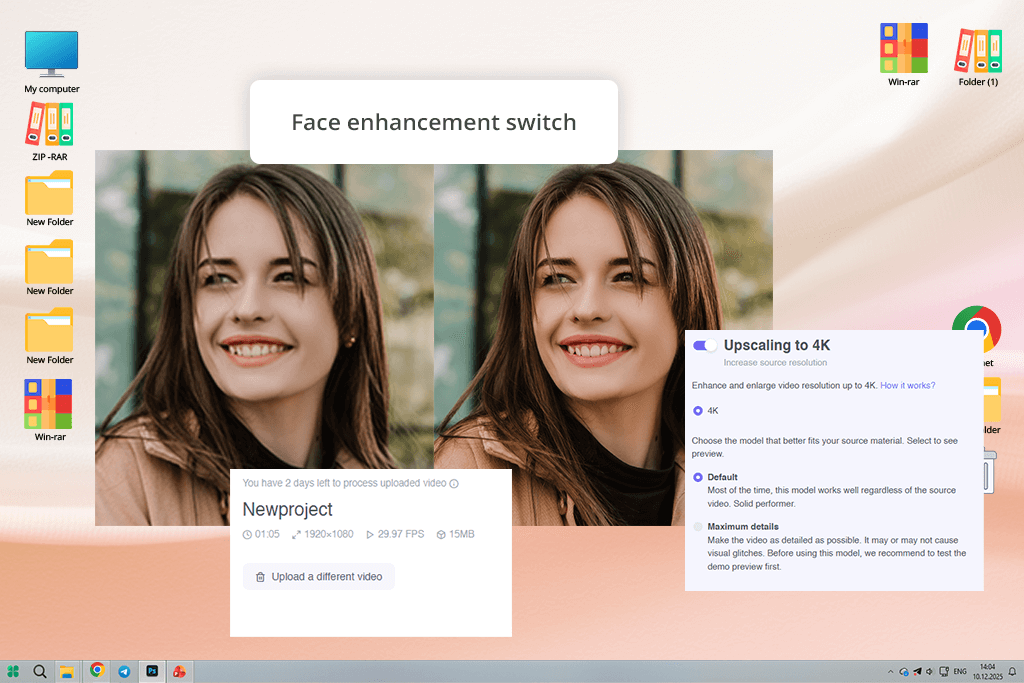
おそらく私一人ではNeural Love見つけることはなかったでしょう。同僚のTatiが広告を見て、試してみることを提案してくれたのです。読者から最もよく質問されるのは、短いスマホ動画とソーシャルメディア風のクリップだったので、それらを使って簡単ながらも有益なテストを行うことにしました。目的は、ブラウザベースのAIビデオアップスケーリングツールが、特別なハードウェアなしでも許容できる結果を出せるかどうかを確認することでした。
短い動画の場合、 Neural Love予想以上にうまく機能しました。高度なプロジェクトには使いませんが、ソーシャルメディア用の短いクリップであれば、ほとんど手間をかけずに作業を完了できます。

Neural Loveの使い方はとても簡単でした。ウェブサイトから直接縦向きの動画をアップロードし、補正オプションを選択するだけで、クラウドベースのAIにすべてを任せました。複雑な設定やスライダーの操作は一切不要でした。ツールが自動的にシャープネス、照明、顔の鮮明度を改善してくれました。処理が完了すると、動画はより明るく、より鮮明に見えました。顔がはっきりと見え、暗い部分もバランスよく見えるようになりました。
しかし、そのシンプルさは欠点にもなり得ます。AIエフェクトの強さを調整することができず、複雑な映像を扱う際には、より高度なオプションが欲しかったです。無料版ではファイルサイズに制限があるため、大規模なプロジェクトよりも、短編または中編の動画に適しています。それでも、完全にオンラインで動作する高速なソリューションを求めるクリエイターにとって、 Neural Love期待通りの機能を提供します。
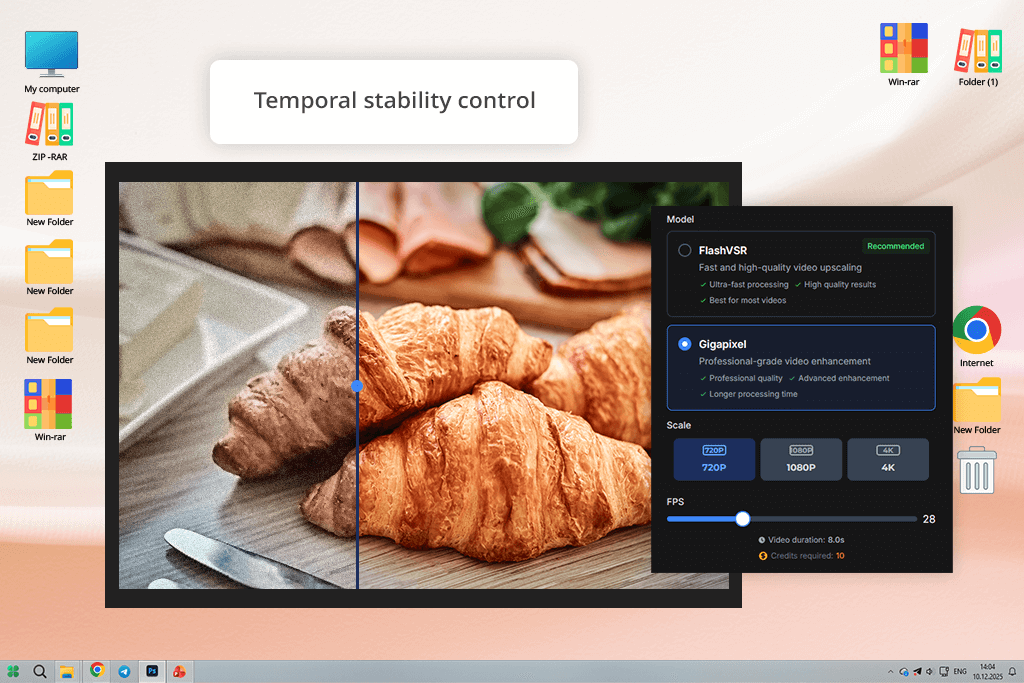
Gigapixelテストは、特定の目的を念頭に置いて行いました。動画制作においては、極度の鮮明さよりも滑らかな動きが重要となる場合があるため、通常のクリップではなく、カメラの動きと細部までこだわった短い映画のような動画を使用しました。まさに、AIツールがちらつきやテクスチャの不安定さに苦労するような映像です。
Gigapixel動画を個々の画像ではなく、連続したシーケンスとして扱っていることを明確に示しています。タイムラインをフレームごとに確認してみましたが、テクスチャのちらつきやエッジの奇妙な歪みもなく、ディテールは安定していました。動きの激しいシーンでも、AIによる動画のアップスケーリングは制御され、 curaだと感じました。圧縮された動画の処理も非常に優れており、重要なディテールを損なわずにブロック状のアーティファクトを軽減していることにも感銘を受けました。
しかし、 Gigapixelポストプロダクションのプロ向けに作られたソフトウェアのように感じられ、高速使用やカジュアルな用途には向いていません。高フレームレートで作業すると処理時間が長くなり、インターフェースは解像度、ビデオフォーマット、ProResなどのエクスポート設定などを既に理解していることを前提としています。
テストを公平かつ実用的に保つため、マーケティング上の主張ではなく、実際の動画アップスケーリングで重要な機能に焦点を当てました。まず、各ツールが解像度のスケーリング、特に720pから1080p、1080pから4Kといった一般的なアップグレードをどれだけうまく処理できるかをテストました。AIが顔、テキスト、エッジといった細かいディテールをきちんと保持しているか、それとも一見鮮明に見えるものの、よく見ると崩れてしまうような、偽物のテクスチャを作成しているかを詳しく検証しました。
モーションの安定性も重要な焦点の一つでした。ナタリーは、カメラワーク、ハンドジェスチャー、そして素早いシーンチェンジを含むクリップをレビューし、フレーム間のcons性を確認しました。ちらつき、不安定なエッジ、脈動するテクスチャなどはAIによるアップスケーリングでよく見られる現象であるため、彼女は通常の再生では目立たない可能性のある問題を見つけるために、映像をフレームごとに注意深く確認しました。
タティは、各ツールがノイズや視覚的な欠陥をどのように処理するかに焦点を当てました。彼女は、低照度動画、圧縮されたクリップ、そして古い録画映像をテストし、AIが細部をぼかしたり圧縮アーティファクトを悪化させたりすることなくノイズを低減できるかどうかを検証しました。いくつかの状況において、彼女は様々な強度レベルを比較し、改善が止まり、動画が過剰に処理されたように見え始めるポイントを特定しました。
色の挙動も重要でした。明るさ、コントラスト、彩度の変化に注目し、アップスケーリング後も肌の色合いが自然に見えるかどうかを確認しました。
最後に、各AIビデオアップスケーラーの効率性(処理速度、プレビューcura 、エクスポートの信頼性、そして個別のテスト状況ではなく実際の編集ワークフローへの適合性など)を検証しました。この方法により、単発のテストではなく、日常的なパフォーマンスに基づいて結論を導き出すことができました。


![{{%year}}年のベスト 7 AI ビデオ翻訳ツール [レビューとテスト済み]](http://fixthephoto.com/blog/images/gallery/news_main__preview_27947.jpg)


![9大AIヘッドショット生成ツール [{{%year}}年 FixThePhoto選定]](http://fixthephoto.com/blog/images/gallery/news_main__preview_28142.jpg)


![オンラインで写真に口紅を追加する [無料]](http://fixthephoto.com/blog/images/gallery/news_main__preview_13826.png)

















