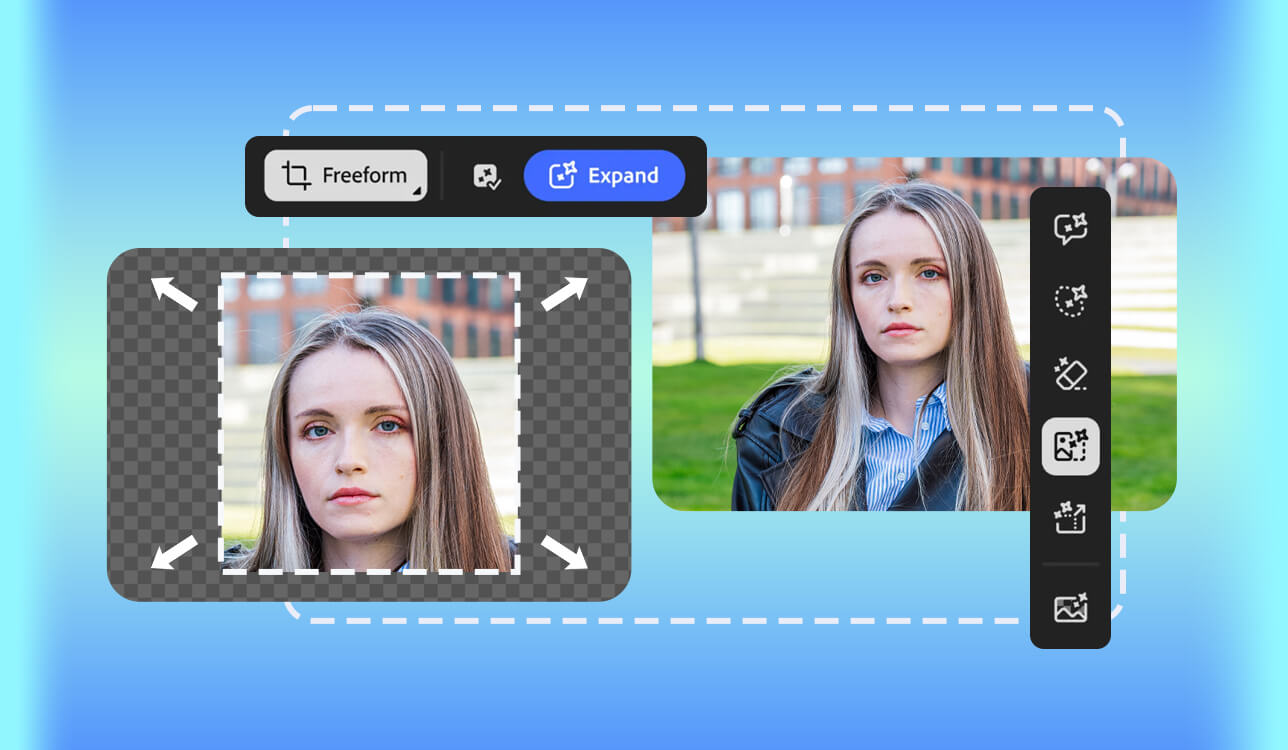
AI画像拡張ツールは、私の仕事に欠かせないものとなっています。様々なサイズに合わせて画像を素早く調整したり、トリミングが厳しすぎる写真を修正したり、ソーシャルメディア投稿、広告、記事用のビジュアルを準備したりするのに役立ちます。これらのツールを使えば、背景を拡張して余白を埋めながら、照明、角度、ディテールを自然に保つことができるため、最終的な画像は完成度が高く、バランスの取れたものになります。
手作業で画像の一部を修正したり再構築したりする代わりに、数回クリックするだけで画像を拡大でき、プロ仕様の自然な仕上がりを実現できます。とはいえ、すべてのツールが同じように優れた性能を発揮するわけではありません。細かいオブジェクト、リアルな顔、複雑なシーンの処理に苦戦するツールもあり、最終的な画像が不自然に見える場合があります。
最も信頼できる選択肢を見つけるため、 15種類以上のツールをテストする、実際の編集状況における画質、速度、使いやすさを比較することにしました。
AI画像拡張ツールをテストするにあたり、私は日常的な編集作業において最も重要な要素に焦点を当てました。拡張された部分の自然な見た目、照明や質感が元の画像と一致しているか、そして各ツールがソーシャルメディアやオンラインストアでよく使われるフォーマットをどれだけ適切に処理できるかを確認しました。また、ツールの動作速度、使いやすさ、そして結果を使用する前に追加の編集が必要かどうかについても考慮しました。
また、各AI画像拡張ツールが、髪の毛、手、複雑な背景といった難しい部分をどのように処理するかにも細心の注意を払いました。なぜなら、こうした部分でミスが目立ちやすいからです。さらに、背景除去、画像アップスケーリング、その他の編集機能といった便利な追加機能が搭載されているかどうかも確認しました。これらのツールが1か所にまとまっていると、日常的なプロジェクトにおいて編集作業がより迅速かつ便利になります。
AI画像拡張ツールを使ってみて分かったことの一つは、輪郭の鮮明さが最終結果に大きなimpactを与えるということです。被写体の輪郭が不明瞭だったり、元の画像に修正が必要だったりすると、高性能な人工知能ソフトウェアでも非現実的な結果を生み出す可能性があります。
時間Over、より滑らかで自然な仕上がりの拡大を実現し、後々の修正の必要性を減らすのに役立つ、いくつかの簡単なテクニックを身につけました。
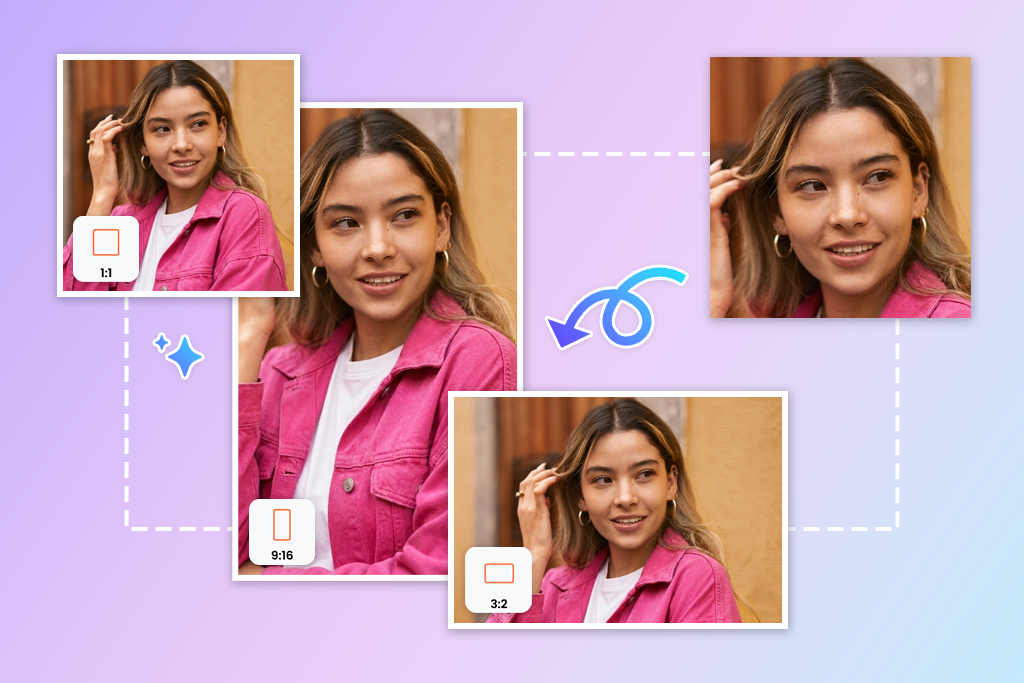
こうした簡単な調整を行うことで、最終的な仕上がりを大幅に改善でき、拡張された部分が明らかに生成されたように見えるのではなく、より自然で洗練された印象になります。
価格: 7日間無料トライアル、または月額9.99ドルから。
対応OS: Web、macOS、Windows、iOS、Android
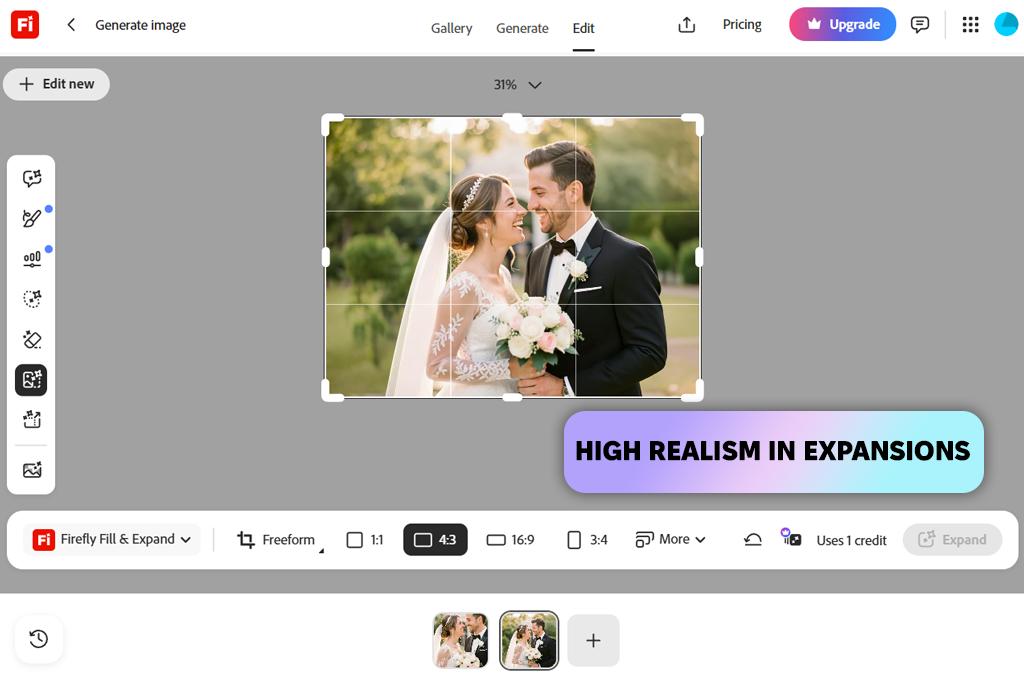
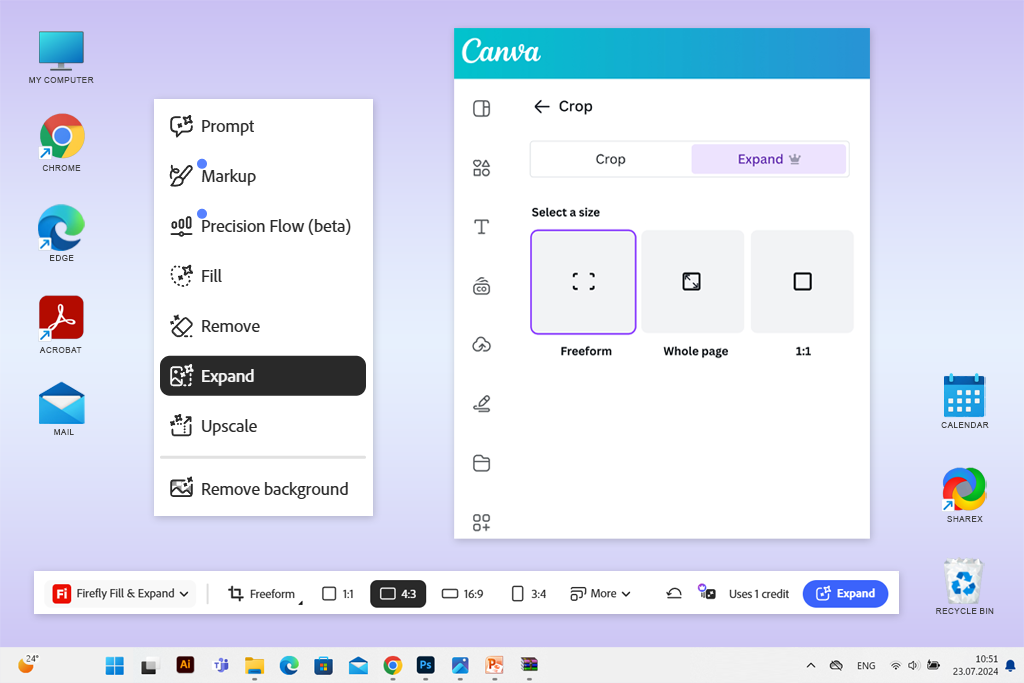
Adobe Firefly、非常に便利なAI画像拡張ツールです。Adobe Adobe PhotoshopとFireflyサイトの両方で利用できる「ジェネレーティブ拡張」という機能があります。画像を元の境界線を超えて引き伸ばすことができ、ツールが不足している部分を自動的に生成し、照明、角度、スタイルを一致させることで、すべてが完璧に調和するように処理します。
私自身は、主に様々なフォーマットに合わせて画像のサイズを変更していました。例えば、被写体を捉え損なったり、全体の見た目を崩したりすることなく、ソーシャルメディアの投稿、16:9のバナー、9:16の縦長コンテンツ用に、タイトにトリミングした画像をバランスの取れた1:1の正方形、あるいは16:16の縦長コンテンツに変換していました。
私のワークフローはシンプルで、 Adobe Creative Cloudに自然に馴染むものでした。Photoshop Photoshop画像を開き、キャンバスを必要なサイズに拡大し、フレームをターゲットフォーマットに合わせて調整しました。必要に応じて、特に特定の背景を作成したり、テキストやデザイン要素のための余白を残したりする際には、生成されるコンテンツをガイドするための短い指示を追加しました。
私が最も気に入ったのは、新しい領域が元の画像に自然に溶け込んだ点です。テキストのためのスペースを追加したい場合や、被写体にゆとりを持たせて構図を改善したい場合に特に効果的でした。また、さまざまな背景アイデアでシーンを拡張してみましたが、より詳細な画像でも、結果は概ね一貫性があり、リアルでした。
「 Fireflyシーンを的確に理解してくれるところが気に入りました。風景写真を拡大したとき、空や建物が自然に拡張され、継ぎ目のない仕上がりになりました。」

価格:無料または月額15ドルから。
対応OS: Web、macOS、Windows、iOS、Android
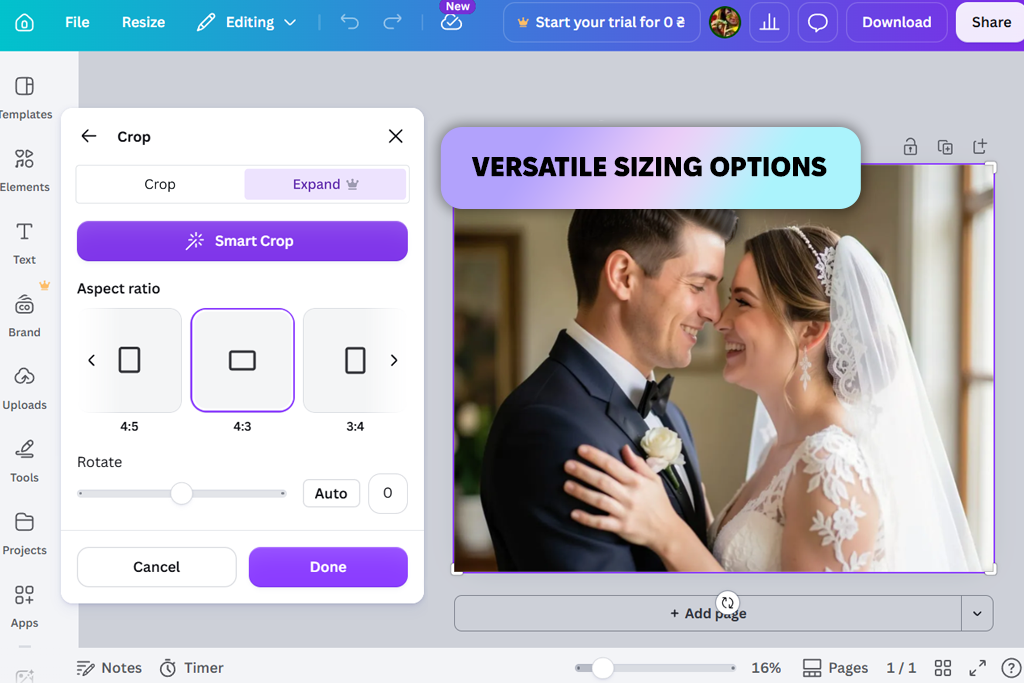
Canva、AIを活用した写真拡張ツールで、 Magic Expand機能を使えば画像周辺に簡単に余白を追加できます。私はトリミング/拡張ツールを使ってフレームを調整すると、不足している部分が自動的に生成されます。Magic Studioスイートの一部なので、 Canvaから離れることなく、画像のサイズ変更、さまざまなアスペクト比の試用、ソーシャルメディアの投稿、広告、プレゼンテーションデザインへの適合性の確認なども行えます。
私の経験上、このデザイナー向けAIツール完璧な精度よりも迅速な結果が必要な場合に最も効果を発揮します。画像を1:1、16:9、9:16などの異なるフォーマットに変換する際に便利で、通常は複数のバージョンから選択できます。また、元の画像の色や全体的なスタイルを自動的にマッチさせてくれる点も気に入っています。これにより、追加された領域がより自然に馴染むようになります。
とはいえ、写真によって仕上がりは異なります。シンプルな背景の画像はうまく仕上がる傾向がありますが、複雑な背景や細部まで描き込まれた画像は、時に不自然に見えることがあります。
価格:無料(透かし入り)または月額8.99ドルから。
対応OS: Web、macOS、Windows、iOS、Android
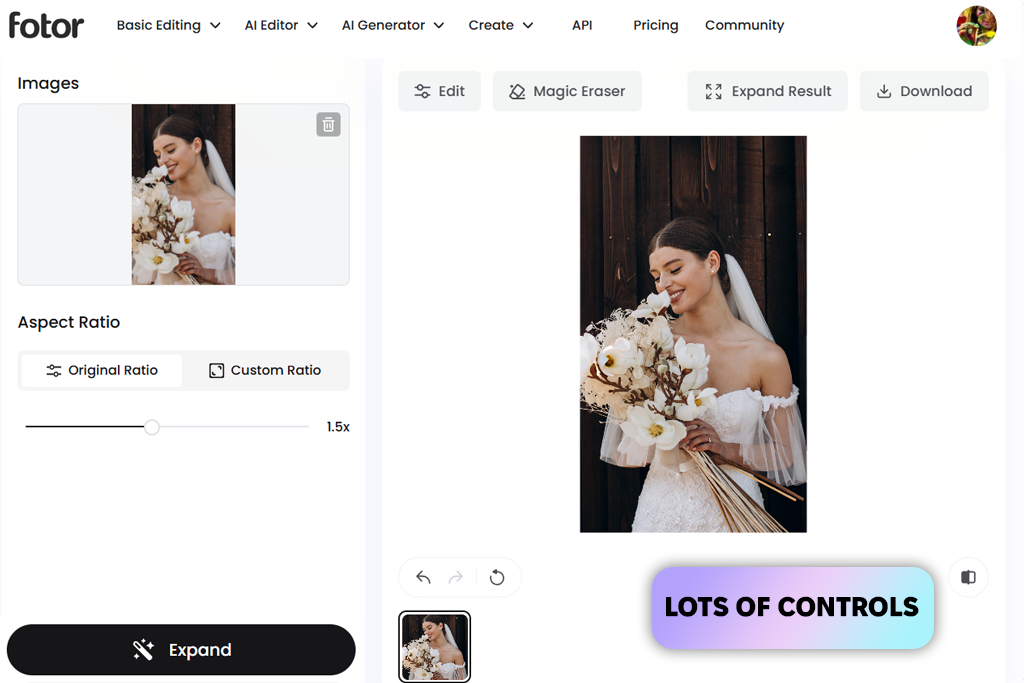
Fotorの画像の周囲に簡単に余白を追加して、さまざまな形式に合わせることができます。色、照明、全体的な外観を維持しながら、欠落した領域を再構築します。私のワークフローでは、主にこの写真編集ソフト使用して、製品写真、ソーシャルメディアコンテンツ、および詳細な編集制御よりもスピードが重要なシンプルなマーケティング資料を作成する際に、1:1、16:9、9:16 などの形式に画像をリサイズしていました。
私のテスト結果から、このツールは画像のサイズ変更や用途変更を迅速に行いたい場合に最適な選択肢です。AIによるアウトペイント機能を使えば背景をきれいに拡張できるため、ウェブサイトのバナー、商品ページ、ソーシャルメディアのグラフィックなど、余白が必要な用途に役立ちます。
ほとんどの場合、主要な被写体はそのまま残り、追加された部分は画像全体に自然に溶け込んでいました。唯一問題が見られたのは、複雑な模様や細かいディテールが多い写真で、生成されたコンテンツがわずかに不自然に見える場合でした。
「スタジオで撮影したポートレート写真数枚でFotor試してみましたが、ぼかした背景をうまく拡張してくれました。髪の毛の細かい部分の処理には少し苦労しましたが、全体的には追加された部分は自然に見え、元の画像とよく合っていました。」

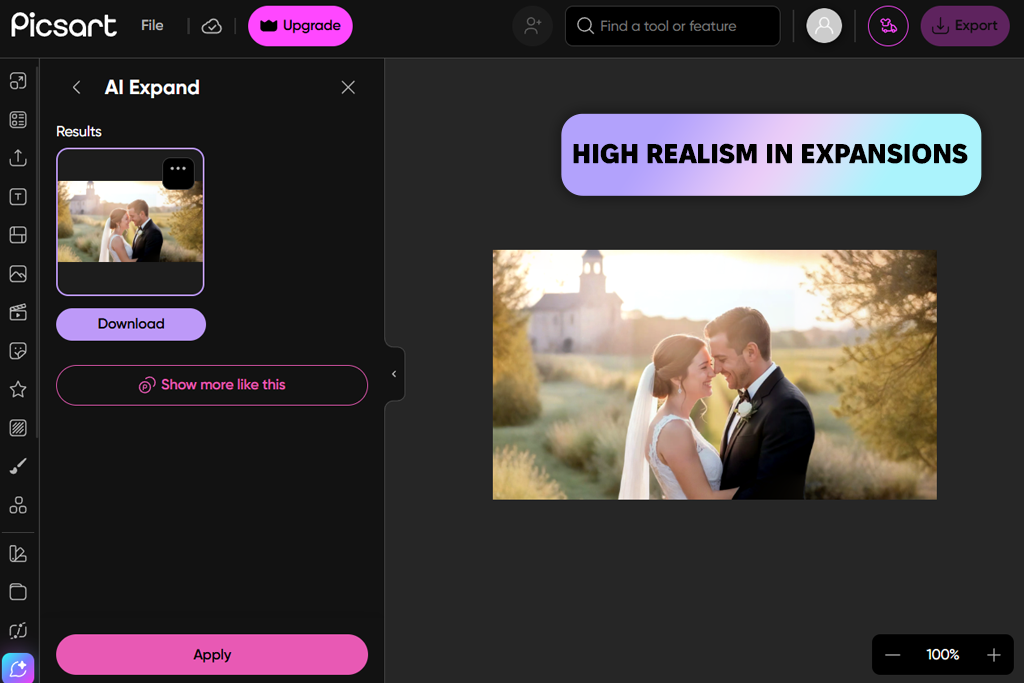
価格: 7日間無料トライアル、または月額15ドルから。
対応OS: Web、macOS、Windows、iOS、Android
私のテストでは、 Picsart画像を拡大するための柔軟な選択肢であることが分かりました。AI画像拡張機能のおかげで、作業は簡単です。写真をアップロードし、希望のフォーマットを選択するだけで、ツールが自動的に余白を埋めてくれます。また、写真を撮り直したり、背景を手作業で拡張したりする手間をかけずにキャンバスサイズを大きくしたい場合にも、 写真拡大ソフトウェアとして活用できました。
このAIフォトエクスパンダーは、1:1、16:9、カスタムサイズといった一般的なフォーマットに対応しており、 YouTubeサムネイル、商品ページ、マーケティング資料などの画像準備に役立ちます。フレーミングをより細かく制御したい場合、カスタムエクスパンダーオプションも試してみました。結果は概ね良好で、特にシンプルな背景の写真では優れた結果が得られましたが、ディテールが多い写真では結果がやや不安定になることがありました。
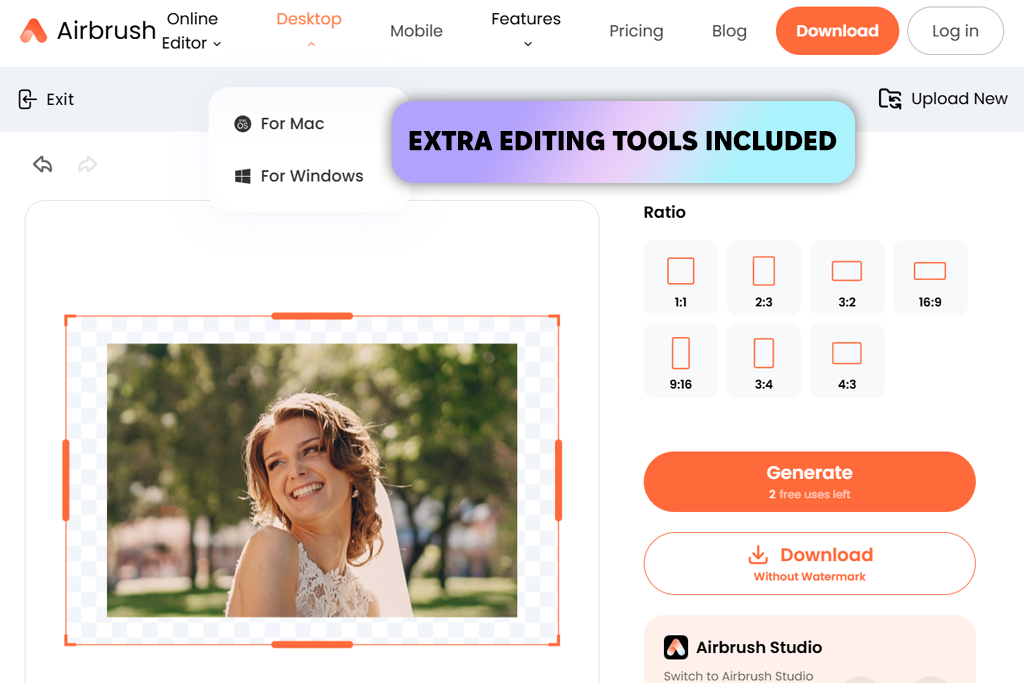
価格:無料または月額9ドルから。
対応OS: Web、macOS、Windows
AirBrush、AI画像拡張(切り抜き解除)ツールを搭載したAI写真編集ソフトです。ポートレート写真や商品写真で試してみましたが、操作は非常に簡単でした。画像をアップロードした後、「拡張」オプションを選択すると、ツールが自動的に写真の周囲に余白を追加してくれます。照明、遠近感、そして画像全体の見た目を損なわずに、周囲の領域を再構築してくれるのです。
私の経験上、このAI画像拡張機能は、スタジオポートレートや被写界深度の浅い屋外写真など、背景がシンプルまたはソフトにぼかされた画像で最も効果を発揮します。そのような場合、追加された領域は自然に馴染み、縦長の写真をソーシャルメディア用の横長フォーマットに簡単に変換できます。より詳細な画像では処理が難しく、髪の毛、細かいエッジ、または模様のある背景の周辺で小さな問題が発生することがあります。
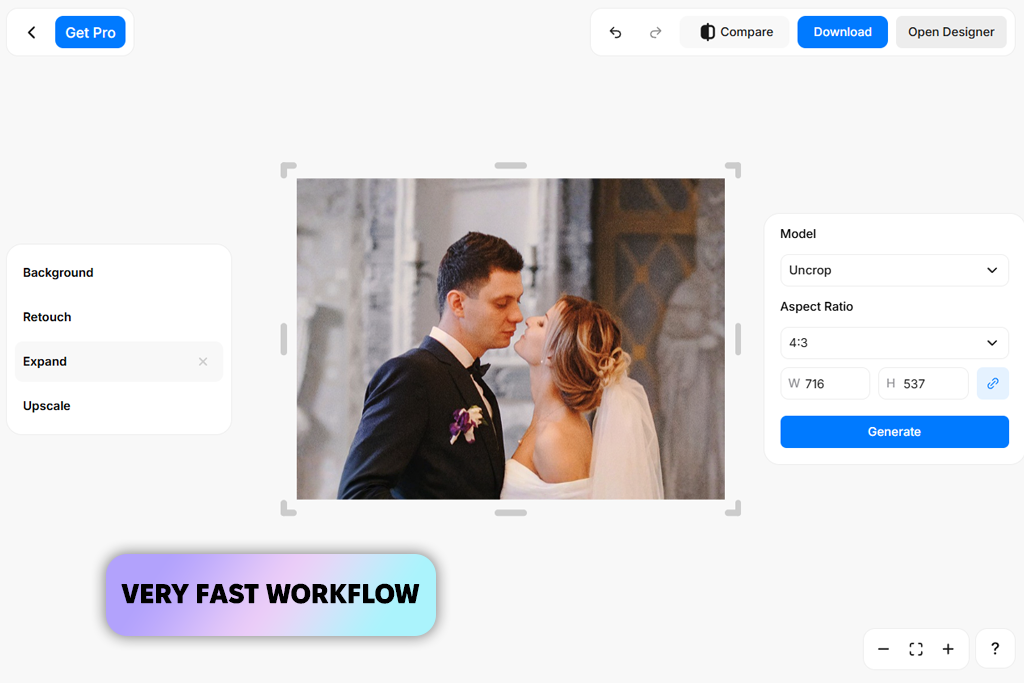
価格:無料(1日3枚まで)または月額10ドルから。
対応プラットフォーム: Web、iOS、Android
Pixelcut無料のAI画像拡張ツールとしてテストするため、商品写真とライフスタイル写真を混在させてアップロードし、AI画像拡張ツールを使って周囲に余白を追加してみました。手順は簡単で、画像をアップロードし、キャンバスサイズまたはアスペクト比を選択して結果を生成するだけです。このツールはピクセル構造を分析し、欠落した領域を自動的に再構築します。多くの場合、追加されたコンテンツは自然に見え、特にグラデーション、空、スタジオ風の背景ではその効果が顕著でした。
より高度な編集を試してみたところ、 Pixelcut元の画像の質に大きく左右されることに気づきました。オンラインストアやソーシャルメディア向けに画像サイズを素早く変更でき、手作業で修正する必要がない点は気に入りました。背景の削除、画像の拡大、不要なオブジェクトの消去など、他のツールとの連携もスムーズで、作業全体が快適に感じられました。
素早い修正には最適ですが、 Photoshop AIツールなどのプロ用ソフトウェアにあるような詳細な手動制御やレイヤー機能はありません。
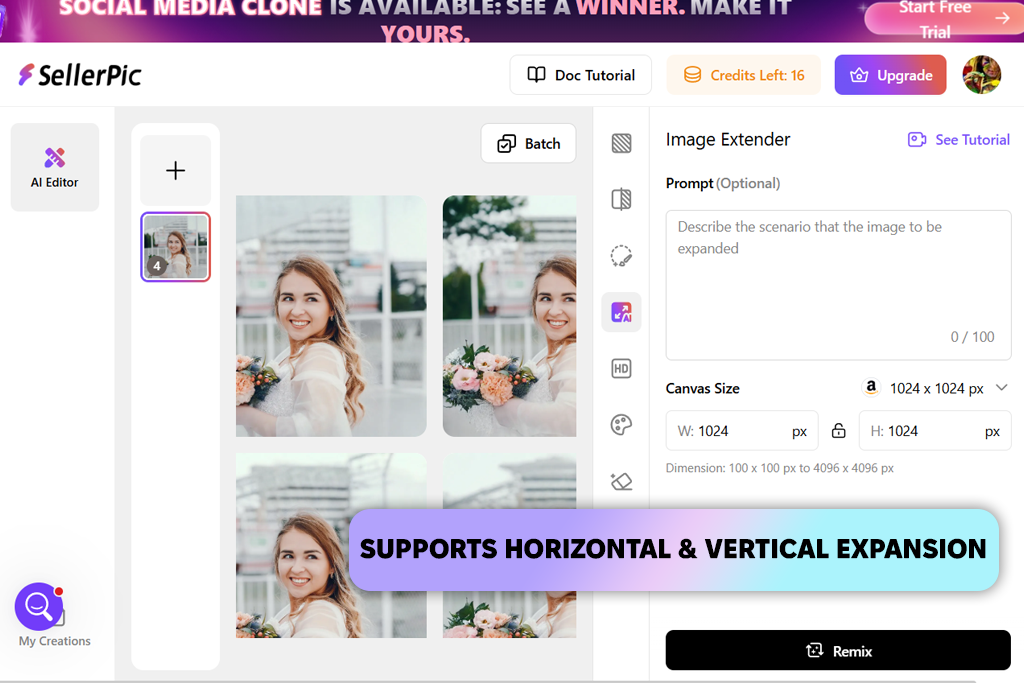
価格:無料(20クレジット)または月額29ドルから。
互換性: Web
SellerPicを主に商品画像用にテストしましたが、その画像拡張機能に感銘を受けました。AmazonやInstagramに投稿するために余白が必要な商品写真をいくつか撮影し、このツールを使ってキャンバスを広げたり長くしたりしました。ほとんどの場合、照明、影、質感などを自然なまま維持することができ、特にシンプルな背景のシンプルな商品写真ではその効果が顕著でした。
このAIフォトエクスパンダーには、さまざまなプラットフォームに対応したプリセットが内蔵されているため、個別の画像サイズ変更アプリや画像のトリミングアプリ使わずに、画像を素早く調整できます。布地やアクセサリーなど、より詳細な画像にも試してみました。ほとんどの場合、このツールは見た目の一貫性を保ってくれました。しかし、画像を伸ばしすぎると、塗りつぶされた部分の一部がやや単調に見えたり、不自然に見えたりしました。
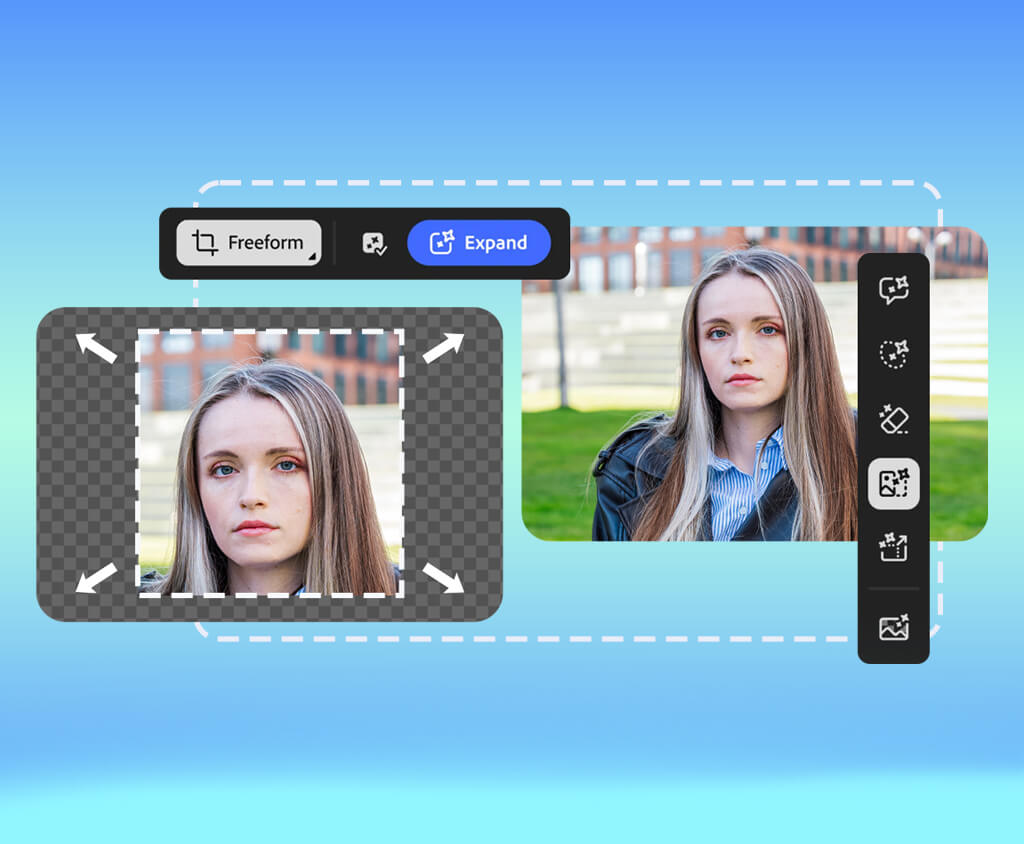
画像拡張ツールは、画像の端に新しい領域を作成することで、写真のサイズを拡大します。既存のピクセルを拡大するのではなく、元の画像の色、照明、質感、全体的なスタイルに合った追加コンテンツを作成することで、より自然な仕上がりを実現します。
画像拡張は、元の写真の周囲に新しいスペースを追加し、既存の画像自体は変更しません。トリミングは画像の一部を削除し、背景置換は周囲の背景を新しいものに置き換えます。画像拡張の目的は、現在のシーンを自然な形で継続することです。
次のようなツール Adobe Firefly、AirBrush、そして Canva Instagram、TikTok、Pinterest、YouTubeなどのプラットフォーム向けに画像を簡単に準備できます。あらかじめ用意されたアスペクト比オプションとシンプルな編集ツールにより、さまざまなフォーマットに合わせて写真を素早くサイズ変更したり調整したりできます。
はい、ただし高画質の画像を使用した方がより良い結果が得られます。低解像度の画像は、拡大した際に新しい領域がぼやけたり、不均一になったりする可能性があります。
AI画像拡張ツールは、通常、シンプルなシーンや背景に対して優れた性能を発揮します。手、髪、宝石、複雑な質感など、より詳細な要素は、生成された領域において不自然に見える場合があります。
画像拡大ツールは、シンプルな背景、柔らかな照明、そして明確な主要被写体を持つ画像で最も効果を発揮する傾向があります。空、壁、スタジオの背景、風景、またはぼやけた背景を持つ写真は、通常、最も自然な仕上がりになります。
私とFixThePhotoのチーム 実際の編集状況において、画像の拡張、トリミング解除、背景生成をどれだけうまく処理できるかを確認しました。ポートレート、風景、商品写真、スタジオ撮影、ソーシャルメディアコンテンツなどを用いて、画質、見た目の自然さ、ワークフローのスピードを比較しました。
テストしたものの最終リストには含めなかったツールには、 Pixlr、Overchat、Magnific、 Freepik、Stable Diffusion、 YouCam Enhance、MyEdit、Picsman、PhotoCat、PixExtenderなどがあります。品質にばらつきがあったものや、画像の拡大よりも一般的な写真補正に重点を置いているものもありました。
ケイトとロビンは、デスクトップとモバイルデバイスの両方でこれらのツールを評価するのを手伝ってくれました。 テストプロセスには以下の内容が含まれていました。
AI画像拡張ツールは、空、スタジオ撮影、ぼかしの効いたシーンなど、すっきりとしたシンプルな背景を最も効果的に処理できることがすぐに分かりました。しかし、写真が複雑だったり、ごちゃごちゃしていたりすると、ツールは新しい領域を自然な形で埋めるのに苦労します。