À ma grande surprise, un PDF converter est devenu l'un des outils que j'utilise le plus souvent. Au départ, ce type de conversion me semblait réservé aux développeurs. Mais en pratique, il fait désormais partie intégrante de mon travail quotidien.
Je travaille chez FixThePhoto et je collabore donc régulièrement avec des photographes, des designers, des spécialistes du marketing et des professionnels de l'immobilier. Ils m'envoient souvent du contenu web, comme des sites portfolio web , des landing pages et des galeries d'images interact conçues avec du CSS moderne. Tôt ou tard, la plupart de ces contenus doivent être convertis en PDF pour print , la validation par le client, l'archivage ou le partage sécurisé.
Pendant longtemps, j'ai utilisé PDF converter en ligne basiques : on saisissait un ink , on cliquait sur un bouton et on téléchargeait le PDF . Au début, cela fonctionnait bien, mais les outils gratuits ont commencé à montrer leurs limites à mesure que nos mises en page se complexifiaient et que nos systèmes internes se développaient. Les polices disparaissaient, grids se cassaient, les galeries ne se chargeaient pas correctement, le CSS n'était pas entièrement pris en charge et il était impossible d'automatiser le processus.
C’est à ce moment-là que j’ai compris qu’un simple convertisseur gratuit ne suffisait pas. Il me fallait un logiciel capable de traiter correctement le HTML et le CSS, de gérer plusieurs fichiers simultanément, de fonctionner sous Windows et Mac, et d’intégrer des API permettant à notre équipe de générer automatiquement PDF pour nos clients.
Pour trouver les outils adéquats, j'ai parcouru les discussions sur Reddit, visionné des tests de développeurs sur YouTube , consulté des forums de documentation et demandé à mes collègues de m'aider testez plus de 40 PDF converter. Avant de vous présenter mes choix préférés, voici les principaux points sur lesquels nous nous sommes concentrés lors des tests :
Les fonctionnalités d'IA ne sont pas indispensables, mais lorsqu'elles sont utilisées correctement, elles peuvent aider à trouver automatiquement les sauts de page, à équilibrer l'espacement et à améliorer la mise print , ce qui réduit mon travail manuel.
| Outil | Idéal pour | CSS ac cura cy | API (JS / PHP / Python) | Conversion par lots | Niveau de sécurité |
|---|---|---|---|---|---|
|
Documentation d'entreprise et client
|
★★★★★ (5/5)
|
✔️ / ✔️ / ✔️
|
✔️
|
★★★★★ (5/5)
|
|
|
Développeurs, automatisation
|
★★★★☆ (4/5)
|
✔️ / ✔️ / ✔️
|
✔️
|
★★★★☆ (4/5)
|
|
|
Mises en page prêtes Print
|
★★★★★ (5/5)
|
✔️ / ✔️ / ✔️
|
✔️
|
★★★★☆ (4/5)
|
|
|
Publication, CSS complexe
|
★★★★★ (5/5)
|
✔️ / ✔️ / ✔️
|
✔️
|
★★★★☆ (4/5)
|
|
|
Agences, flexibilité
|
★★★★☆ (4/5)
|
✔️ / ✔️ / ✔️
|
✔️
|
★★★☆☆ (3/5)
|
|
|
Aperçus rapides
|
★★★☆☆ (3/5)
|
⚠️ / ❌ / ❌
|
❌
|
★★☆☆☆ (2/5)
|
|
|
tâches simples et gratuites
|
★★☆☆☆ (2/5)
|
⚠️ / ❌ / ❌
|
❌
|
★★☆☆☆ (2/5)
|
|
|
Systèmes backend
|
★★★★☆ (4/5)
|
✔️ / ✔️ / ✔️
|
✔️
|
★★★★☆ (4/5)
|
|
|
Documents internes sécurisés
|
★★★★☆ (4/5)
|
✔️ / ✔️ / ✔️
|
✔️
|
★★★★★ (5/5)
|
De nombreux outils de cette liste proposent la conversion gratuite de HTML en PDF et permettent d'enregistrer les fichiers dans différents formats. Si vous avez besoin de fonctionnalités plus avancées, les options ci-dessous méritent d'être explorées.
Cette question revient sans cesse, surtout chez les créatifs. Le HTML est conçu pour évoluer. PDF lui, est conçu pour rester inchangé – et c’est précisément pour cela que c’est important.
Le contenu HTML peut s'afficher différemment selon le navigateur, la taille de l'écran, le système d'exploitation ou les polices installées. Un PDF en revanche, garantit un affichage uniforme. Lorsque j'envoie un PDF à un client, je suis certain qu'il s'affichera de la même manière sur un Mac, un ordinateur Windows, une tablette ou un téléphone.
Chez FixThePhoto , nous créons souvent :
Certains de ces fichiers sont créés une seule fois. D'autres sont générés des centaines de fois par automatisation. Dès lors, la prise en charge de l'API HTML vers PDF avec JavaScript, PHP et Python n'est plus optionnelle, mais indispensable.
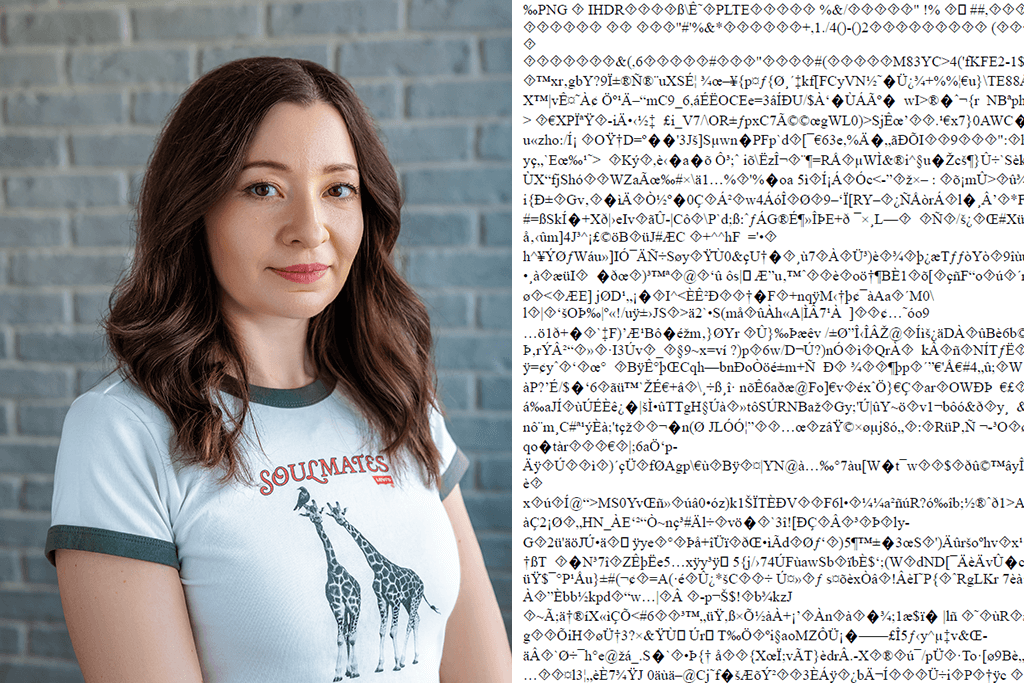
La plupart des problèmes surviennent généralement lorsque :
Ces problèmes sont encore plus visibles avec :
C’est pourquoi, lors des tests PDF converter , je me suis principalement concentré sur une prise en charge CSS robuste.
Vous pouvez convertir manuellement du HTML en PDF à l'aide de bibliothèques. Voici quelques exemples courants :
| Bibliothèques manuelles | Convertisseurs et API prêts à l'emploi | ||||
|---|---|---|---|---|---|
|
✔️ Contrôle total |
✔️ Sortie stable |
|
|
|
|
J'ai testé l'approche de gestion manuelle de la bibliothèque avec nos développeurs. Elle fonctionne, mais elle est fragile. Une simple mise à jour de Chromium peut modifier la pagination ou l'espacement. Cela pose problème lorsque les clients s'attendent à un affichage identique à chaque fois.
Après tous ces tests, je pense que les API sont plus adaptées à un usage en production, tandis que les bibliothèques conviennent parfaitement pour tester des idées ou réaliser de petites expériences.
Un de nos clients du secteur immobilier disposait d'un rapport immobilier en ligne avec des graphiques interact , des plans et des sections conçus avec une grande maîtrise du CSS. Il lui fallait générer automatiquement plus de 100 fichiers PDF , chacun personnalisé à sa marque, paginé et verrouillé. Les outils gratuits se sont avérés inefficaces dès le départ. Les scripts manuels présentaient des problèmes de police.
Une fois passés à un convertisseur basé sur une API avec prise en charge CSS adéquate, tout s'est automatisé. Les PDF étaient générés pendant la nuit, respectaient parfaitement la mise en page et étaient prêts pour le téléchargement sur MLS dès le lendemain matin. Cette configuration nous a permis d'économiser de nombreuses heures de travail manuel.
Compatibilité avec les plateformes : Windows, Mac, API
Idéal pour : les équipes, les agences, les flux de travail d'entreprise
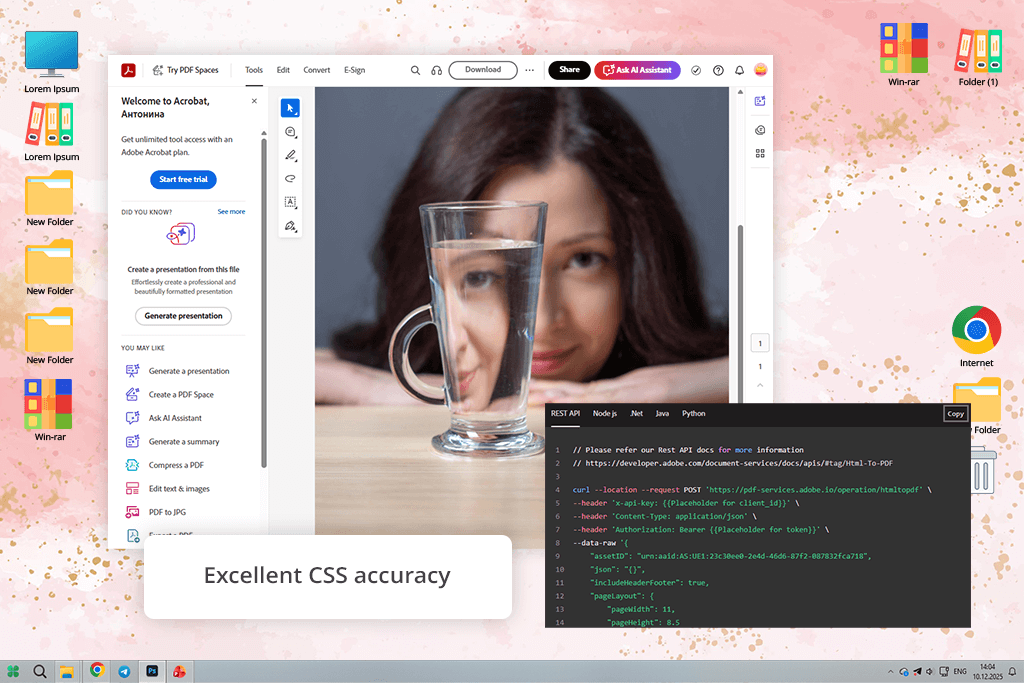
J'utilise les produits Adobe depuis de nombreuses années, et Adobe Acrobat m'était donc déjà familier. Je l'utilisais principalement pour des tâches basiques comme la mb PDF , l'exportation de fichiers pour des clients ou la conversion d'une simple page HTML lorsque rien de complexe n'était requis. Au cours de ces tests, j'ai finalement considéré Acrobat comme un véritable PDF converter , notamment grâce à l'API Adobe PDF Services.
Ce qui m'a le plus impressionné, c'est son efficacité une fois l'interface maîtrisée. L'API prend en charge JavaScript, PHP et Python, ce qui a permis à notre équipe d'automatiser la création PDF à partir de modèles HTML. Les mises en page complexes avec CSS ont été parfaitement gérées : polices, espacements et sections responsives ont été convertis en PDF impeccables, avec moins de problèmes que prévu.
« Les fonctionnalités de sécurité constituaient un autre point fort. Si vous avez besoin d'un PDF converter sécurisé, Acrobat offre des autorisations, un chiffrement et des performances stables adaptées aux grandes équipes. »

J'utilisais principalement Acrobat pour les documents envoyés aux clients, tels que les rapports personnalisés, les contrats et les aperçus de portfolio qui devaient s'afficher de manière identique sous Windows et Mac. Ce n'est pas la solution la plus rapide pour des tests rapides, mais elle est optimale pour obtenir des résultats fiables et professionnels à grande échelle.
Conseil de pro : définissez toujours la taille de la page et les marges dans votre CSS avant la conversion. Acrobat respecte mieux ces paramètres que de nombreux autres outils.
Tarification : Gratuit – conversions limitées ; à partir de 12 $/mois (Acrobat) ; le prix de l’API varie selon l’utilisation.
Idéal pour : les développeurs, les conversions par lots
Compatibilité avec les plateformes : Windows, Mac, API
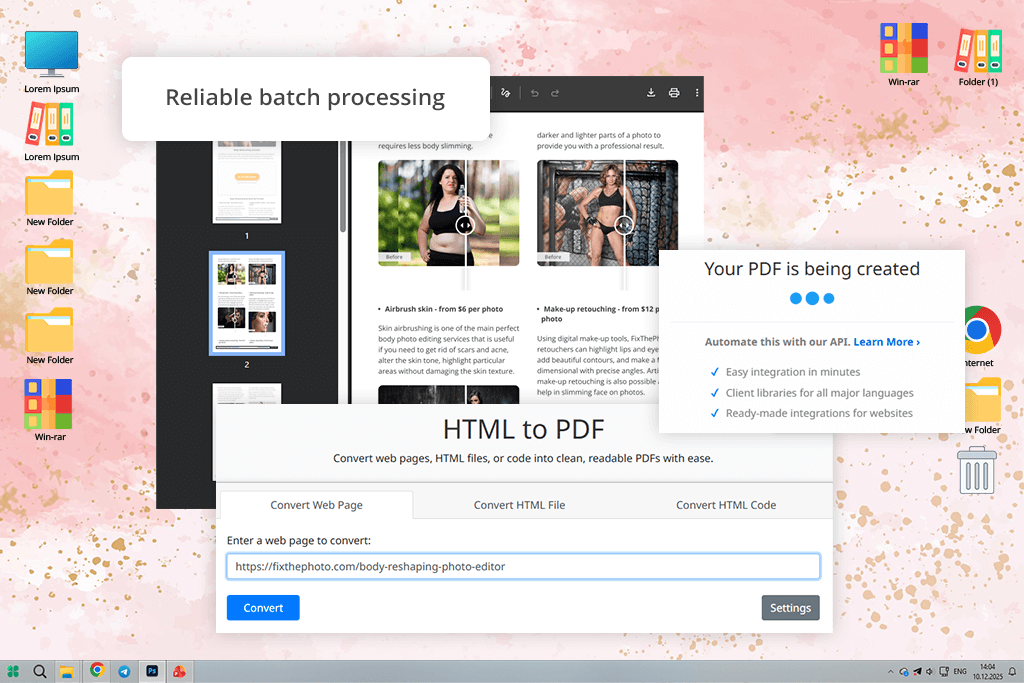
PDFCrowd a été l'un des premiers outils que j'ai trouvés en cherchant un PDF converter en ligne. Au départ, je n'en attendais pas grand-chose. Cependant, après quelques tests, il s'est rapidement révélé être l'un des plus utiles de la liste.
PDFCrowd est conçu pour les développeurs. Il intègre une prise en charge des flux de travail d'API HTML vers PDF et fournit des exemples clairs pour JavaScript, PHP et Python. Je l'ai testé sur des pages riches en CSS, incluant grids d'images, des mises en page à défilement long et du contenu dynamique.
Les résultats étaient stables et le rendu propre. La gestion des sauts de page et des fichiers externes était meilleure qu'avec de nombreux outils plus importants et plus connus.
« Lorsque nous avons eu besoin de convertir de nombreuses pages HTML en PDF du jour au lendemain, le processus s'est déroulé sans problème. PDFCrowd est un PDF converter par lots, idéal pour les équipes qui recherchent des résultats rapides et fiables. »

J'ai personnellement utilisé ce PDF converter pour des exportations en masse. Son interface était épurée et sans fioritures, offrant une conversion simple et efficace. Son principal inconvénient réside dans son interface un peu vieillotte, et le mb d'options peut fused les nouveaux utilisateurs. Néanmoins, pour ceux qui maîtrisent les API, PDFCrowd reste une solution performante et fiable.
Conseil de pro : Utilisez les paramètres avancés de saut de page pour éviter que le contenu ne soit coupé aux mauvais endroits dans les longs fichiers PDF .
Tarifs : Gratuit – pages limitées, filigranes ; À partir de 12 $/mois ; À partir de 99 $/an
Idéal pour : les rapports, les documents prêts print
Compatibilité avec les plateformes : Windows, Mac, API
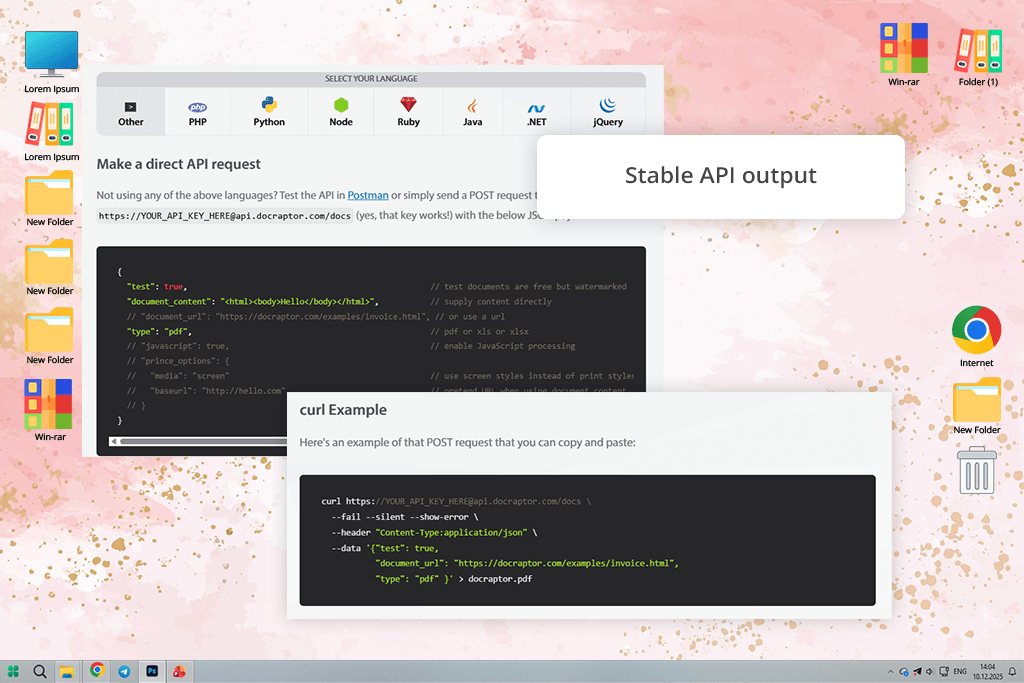
J'ai découvert DocRaptor grâce à un collègue qui travaille souvent avec des rapports automatisés et des documents prêts print . Il me l'a décrit comme un outil à privilégier lorsque la cura de la mise en page est primordiale. Après l'avoir testé moi-même, j'ai compris son point de vue.
DocRaptor n'est pas conçu pour une utilisation occasionnelle. Il est optimisé pour la production PDF clairs et structurés. Son moteur de rendu Prince lui permet de gérer efficacement le HTML et le CSS, notamment les règles d' print telles que les formats de page, les en-têtes, les pieds de page et les sauts de page précis. Ceci s'est avéré particulièrement utile lors de la conversion de longs rapports HTML contenant des tableaux, des légendes et des sections répétées.
« J'utilise DocRaptor pour les manuels internes, les rapports clients détaillés et les fichiers destinés à print impression. Il ne se concentre pas sur le design ou le style, mais il fournit des résultats cons et fiables. »

D'un point de vue technique, DocRaptor prend en charge l'utilisation de l'API HTML vers PDF et s'intègre parfaitement avec JavaScript, PHP et Python. Je l'ai testée en créant PDF multipages à partir de modèles HTML utilisés dans la documentation client. Le résultat est resté cons sur les systèmes Windows et Mac.
Conseil de pro : Prenez le temps de peaufiner votre CSS print . DocRaptor offre de meilleurs résultats lorsque la mise en page est soigneusement préparée.
Tarifs : Gratuit – appels API limités, filigranes ; À partir de 15 $/mois ; À partir de 180 $/an
Idéal pour : les éditeurs, les mises en page complexes
Compatibilité avec les plateformes : Windows, Mac, Linux
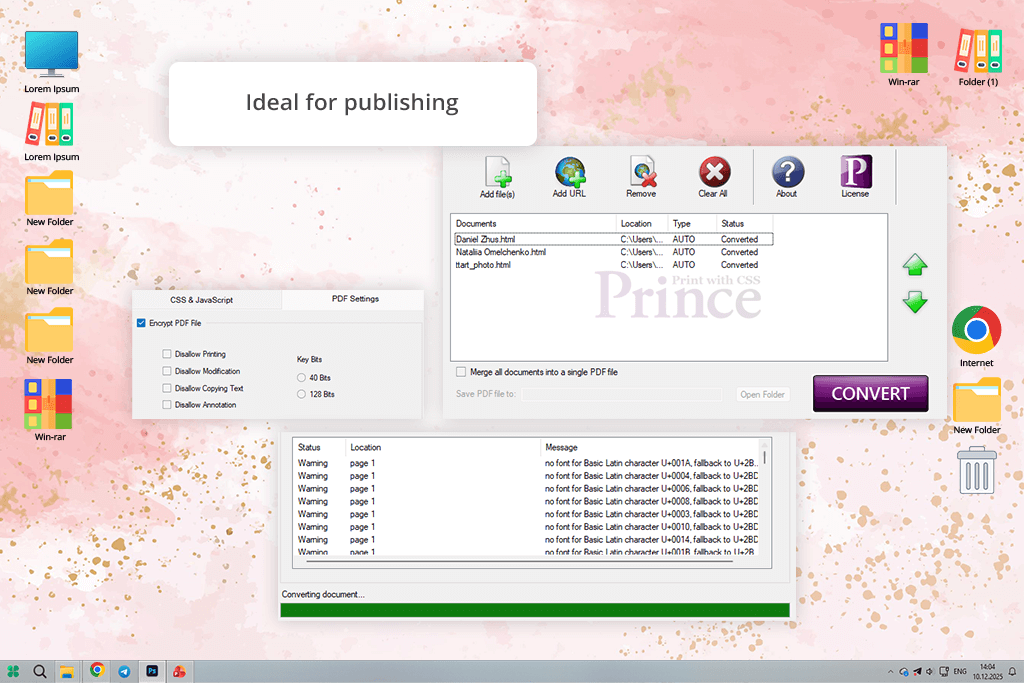
PrinceXML est un moteur de rendu complet, et non un simple outil de conversion. C'est le premier outil de conversion HTML vers PDF que j'ai trouvé lorsque j'ai commencé à chercher un logiciel professionnel plutôt qu'un simple online converter .
PrinceXML ressemble davantage à un logiciel de publication qu'à un simple logiciel de conversion de fichiers . Il prend en charge les CSS print avancées, la typographie détaillée, les notes de bas de page, les éléments flottants, les références et les mises en page de type livre ou magazine. Lors de mes tests, j'ai utilisé du code HTML complexe avec grids imbriquées, des polices personnalisées et de longs textes ; le logiciel a tout géré avec un rendu précis et cons .
« J’utilise PrinceXML lorsqu’un contrôle total over la mise en page finale est nécessaire, notamment pour les documents où un simple saut de page incorrect pourrait causer de graves problèmes. »

Il n'existe pas d'interface utilisateur simple. On l'utilise via la ligne de commande ou une API, et il s'intègre parfaitement aux flux de travail Python, PHP et JavaScript. PrinceXML n'est pas adapté aux tâches simples ou rapides, mais il excelle dans la création de mises en page importantes et complexes.
Conseil de pro : Si vous maîtrisez déjà le CSS axé sur print , l’utilisation PrinceXML vous semblera naturelle.
Tarification : Gratuit – démo uniquement, avec filigrane ; À partir de 495 $/an (avec licence)
Idéal pour : les agences, les documents automatisés
Compatibilité avec les plateformes : Windows, Mac, API
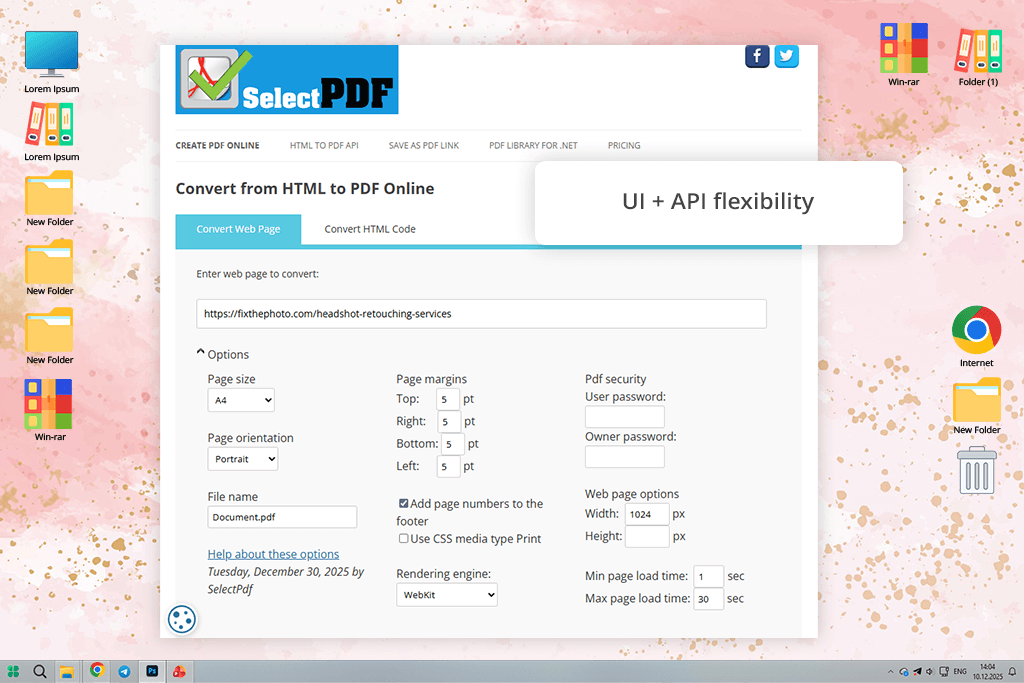
Mon collègue, qui se concentre davantage sur l'aspect technique de notre travail, me l'a décrit comme un PDF converter qui passe inaperçu mais offre beaucoup de contrôle et de flexibilité.
SelectPDF se situe entre les outils de développement et les logiciels destinés aux entreprises. Son interface en ligne simple permet des conversions rapides, mais son principal atout réside dans son API. Compatible avec JavaScript, PHP et Python, sa documentation est claire et facile à suivre. Aucune limite complexe ni règle obscure n'ont été rencontrées.
« J’apprécie le contrôle que me donne SelectPDF . Je peux ajuster les en-têtes et les pieds de page, choisir les formats de page, définir les marges, contrôler le chargement JavaScript et peaufiner le rendu CSS sans avoir à me débattre avec le système. »

J'utilisais principalement SelectPDF pour les fichiers clients créés à partir de modèles HTML, tels que les résumés personnalisés et les rapports de plusieurs pages. Dans ces cas, cons de la mise en page était importante, mais l'utilisation d'un outil aussi avancé que Prince aurait été superflue.
Il gère parfaitement les mises en page complexes avec CSS, notamment grâce à l'utilisation de fichiers de style externes. Cela en fait un excellent logiciel de conversion HTML vers PDF pour les équipes recherchant flexibilité et simplicité.
Astuce : Activez les options de délai JavaScript pour les pages dynamiques. Cela permet souvent de corriger le contenu manquant ou incomplet.
Tarifs : Gratuit – pages limitées, filigranes ; À partir de 19 $/mois ; À partir de 199 $/an
Idéal pour : Aperçus rapides, freelances
Compatibilité de la plateforme : Web, API
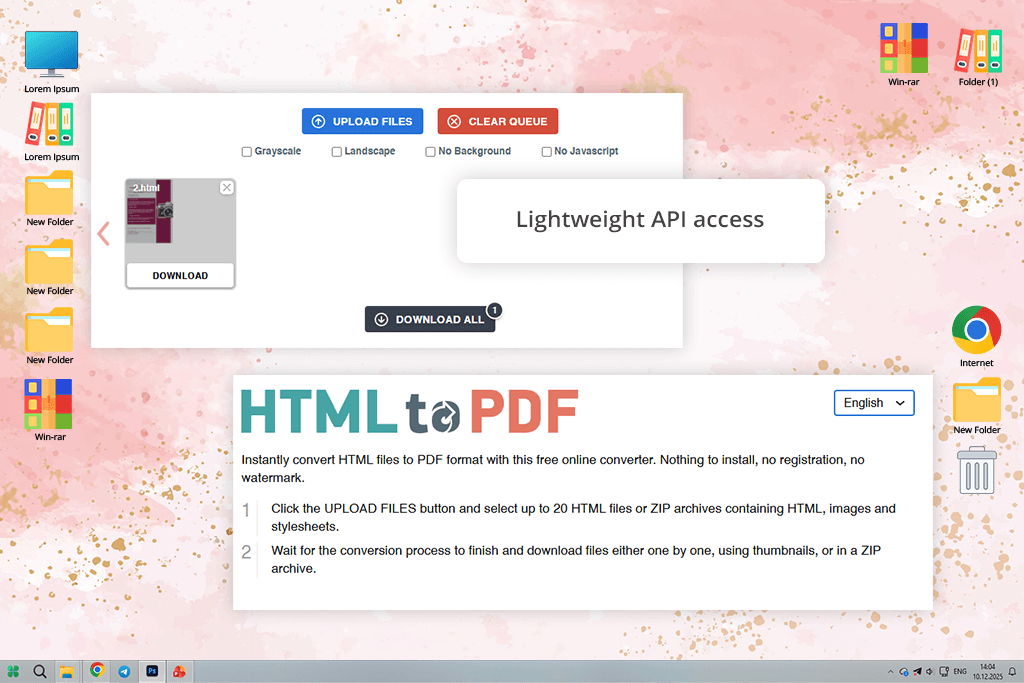
J'ai découvert HTML2PDF en cherchant sur Reddit des outils simples pour le travail quotidien. Il ne prétend pas tout faire, et c'est justement cette simplicité qui fait son utilité.
HTML2PDF est un PDF converter en ligne facile à utiliser : il suffit de coller un ink ou du code HTML, de modifier quelques paramètres de base, et de télécharger le PDF . Il propose également une API et prend en charge le rendu JavaScript, ce qui est impressionnant cons tenu de la simplicité de son interface.
« Bien qu’elle n’offre pas une automatisation Python ou PHP aussi poussée que les plateformes plus importantes, elle est suffisante pour des besoins d’automatisation légers. »

J'ai principalement utilisé ce convertisseur PDF vers HTML gratuit pour des vérifications rapides, comme la sauvegarde de pages de portfolio, l'envoi d'aperçus rapides à des clients ou la capture d'une maquette web avant d'y apporter des modifications. Il fonctionnait parfaitement avec le CSS moderne, notamment pour les sites monopages et les mises en page responsives.
Je n'utiliserais pas cet outil pour l'automatisation à grande échelle ou critique. Mais lorsque la rapidité prime sur la perfection du résultat, c'est ma solution de prédilection.
Conseil de pro : utilisez cet outil pour les aperçus de mise en page, et non pour les fichiers print finaux.
Tarifs : Gratuit – conversions limitées ; à partir de 9 $/mois ; à partir de 99 $/an
Idéal pour : les missions rapides, les freelances
Compatibilité de la plateforme : Web
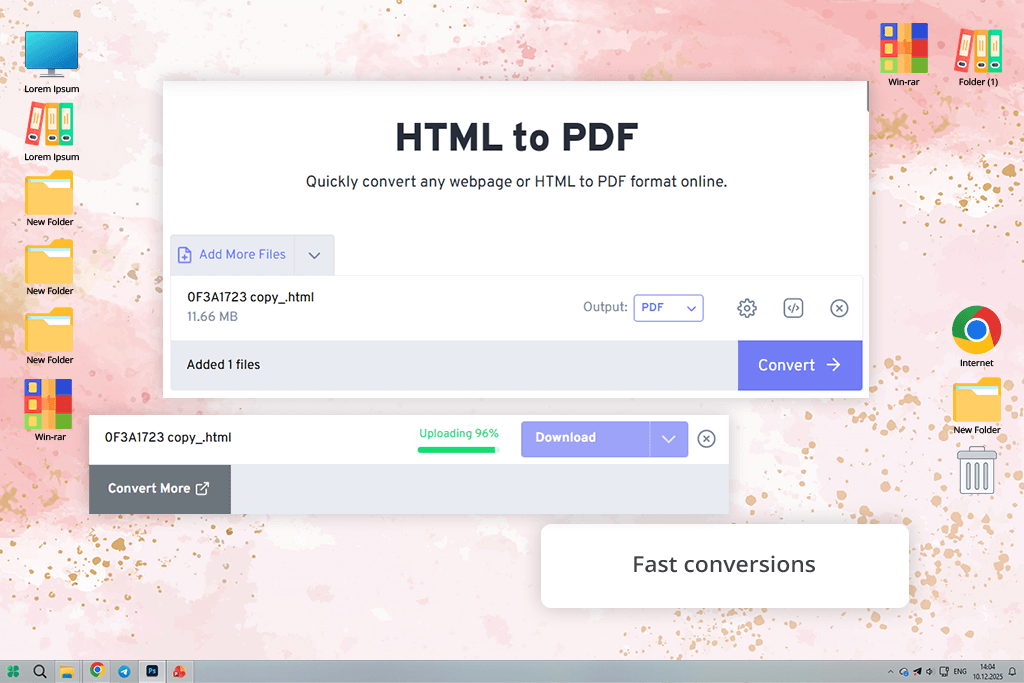
FreeConvert était mon PDF converter en ligne par défaut pour enregistrer rapidement une page web ou envoyer un simple PDF à des clients, bien avant que je ne décide de travailler sur ce guide.
Lors de tests plus approfondis, j'ai examiné FreeConvert de plus près. Il reste utile pour des tâches basiques comme l'importation de fichiers HTML, le collage d'URL ou la conversion rapide de pages en PDF . Il convient parfaitement aux mises en page simples et épurées. La prise en charge CSS est présente, mais rudimentaire. grids complexes, les polices personnalisées et les styles avancés pourraient nécessiter des ajustements ultérieurs.
« FreeConvert propose un accès API, mais ce n'est pas son principal atout. Il reste néanmoins pratique pour des aperçus rapides, des brouillons ou PDF temporaires utilisés pour la relecture et l'approbation. »

Il est possible de l'intégrer à des processus d'automatisation légers ou à des flux de travail JavaScript simples, mais il n'est pas idéal pour les grands systèmes Python ou PHP. Personnellement, j'utilise FreeConvert lorsque la rapidité prime sur la cura , par exemple pour exporter une ébauche de portfolio ou sauvegarder une mise en page avant modification.
Conseil de pro : désactivez les animations CSS complexes avant la conversion pour obtenir PDF plus propres.
Tarifs : Gratuit – limites et filigranes ; À partir de 12 $/mois ; À partir de 99 $/an
Idéal pour : l'automatisation, les systèmes back-end
Compatibilité avec les plateformes : Windows, Mac, API
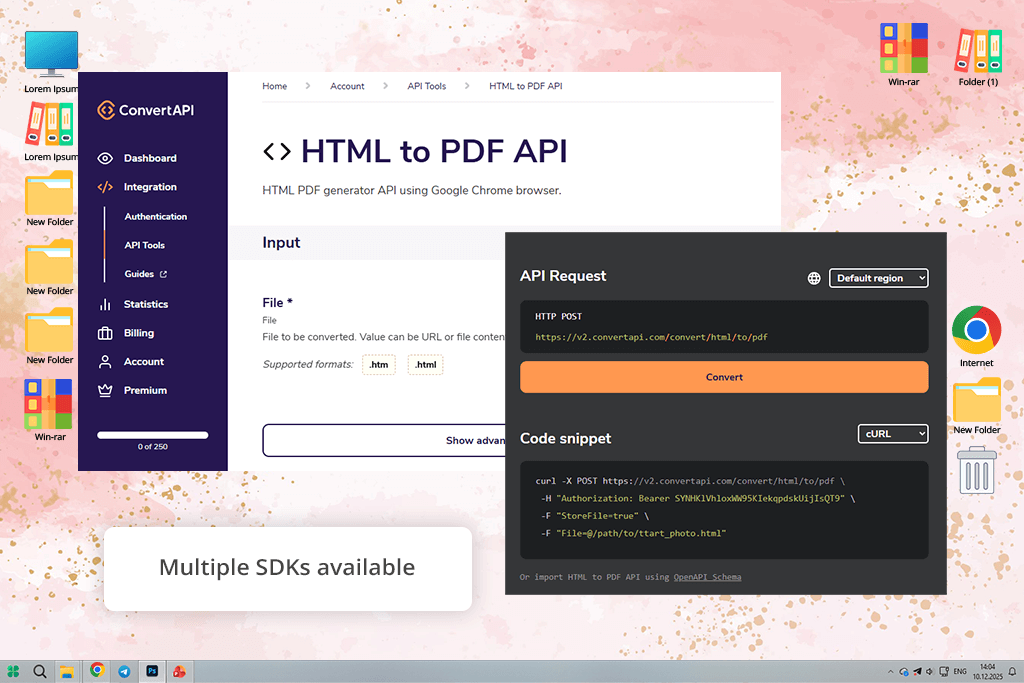
Dès le départ, ConvertAPI ressemblait davantage à un service backend qu'à un simple convertisseur, et cette impression était correcte.
ConvertAPI repose sur son API de conversion HTML vers PDF , qui est son point fort. Compatible avec JavaScript, PHP et Python, elle offre des outils performants et des résultats constants. Je l'ai testée en créant PDF à partir de modèles HTML dynamiques, comme des synthèses clients et des rapports internes générés automatiquement, et le résultat est resté systématiquement cons .
« J’apprécie sa gestion multiformat. C’est très pratique lorsque des documents passent d’un format à un autre. La prise en charge CSS est fiable, notamment pour les mises en page générées côté serveur. »

Je n'utilise pas ConvertAPI pour des conversions ponctuelles. Je l'utilise lorsque j'ai besoin de convertir PDF en URL et d'effectuer d'autres modifications de documents discrètement en arrière-plan, à grande échelle et sans problème.
Conseil de pro : Utilisez conjointement le traitement par lots et la mise en cache pour réduire les coûts d’utilisation des API.
Tarifs : Gratuit – crédits limités ; À partir de 29 $/mois ; À partir de 299 $/an
Idéal pour : Documents sensibles, ivacy
Compatibilité avec les plateformes : Windows, Mac, API
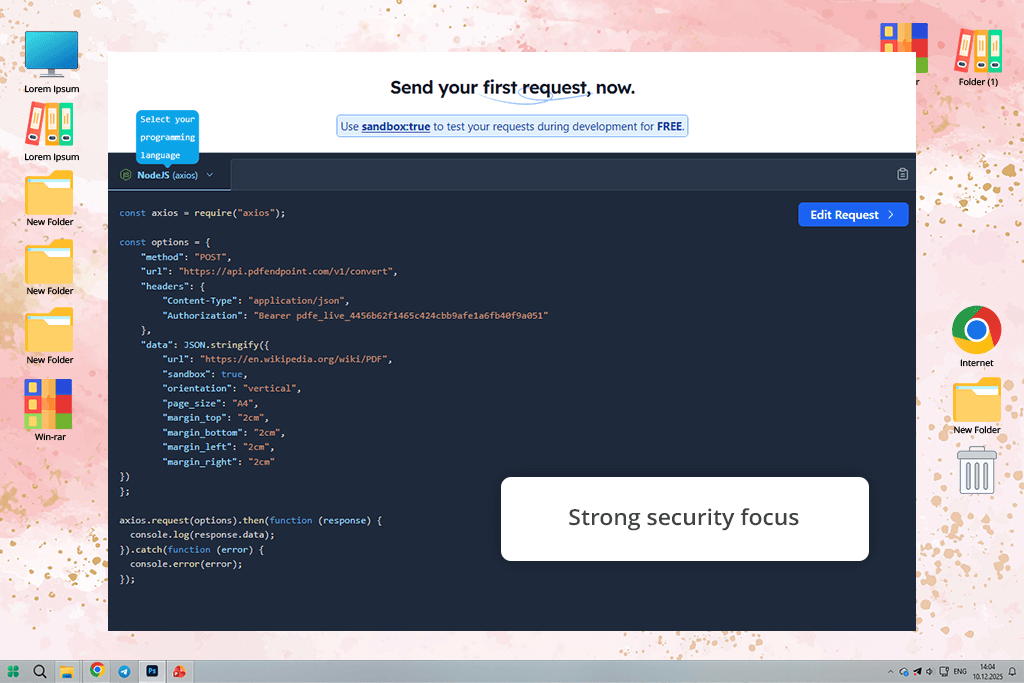
J'ai découvert PDFEndpoint grâce à un collègue spécialisé en sécurité et systèmes internes. Dès le départ, il a été présenté comme un PDF converter sécurisé, et c'est précisément là qu'il excelle.
PDFEndpoint est conçu autour de la conversion HTML vers PDF via une API, avec un fort accent sur la ivacy . Il prend en charge les flux de travail JavaScript, Python et PHP et gère les mises en page complexes avec CSS mieux que de nombreux outils plus petits. Je l'ai testé avec des tableaux de bord internes et des documents clients qui ne devraient pas être téléchargés sur online converter quelconques, et ce niveau de confiance supplémentaire était essentiel.
Ce que j'ai le plus apprécié, c'est la maîtrise dont l'ensemble du processus fait preuve. On peut définir des règles de rendu claires, gérer les accès et l'authentification, et supprimer les couches d'interface utilisateur superflues.
« Je choisis toujours PDFEndpoint lorsque je travaille avec des données clients sensibles ou des fichiers internes nécessitant une manipulation soigneuse. »

Ce n'est pas l'option la plus abordable, et les nouveaux utilisateurs pourraient avoir plus de difficultés à l'apprendre, mais pour les flux de travail où la ivacy est importante, c'est une solution fiable.
Conseil de pro : utilisez cet outil pour les systèmes et rapports internes, et non pour des exportations publiques rapides.
Tarification : Gratuit – appels API limités ; À partir de 25 $/mois ; À partir de 250 $/an
Comme je l' mention précédemment, je travaille quotidiennement avec des mises en page web, des tableaux de bord clients et des documents automatisés. Avec mon équipe chez FixThePhoto , j'ai effectué des tests approfondis sur over 400 PDF converter .
Notre objectif n'était pas de trouver des outils qui se contentent de convertir du HTML en PDF . Nous voulions voir lesquels fonctionnent réellement bien en situation de production, où la cura CSS, l'automatisation et la fiabilité sont importantes, et où les erreurs peuvent entraîner une perte de temps considérable.
J'ai effectué la majeure partie des tests pratiques moi-même, tandis que mes collègues vérifiaient les résultats sur différentes tâches, comme des rapports clients, des systèmes internes et de gros volumes de documents. Nous avons commencé par recueillir des suggestions sur Reddit, les chaînes YouTube de développeurs et les forums techniques, puis nous avons ajouté des outils que nous avions déjà utilisés occasionnellement.
Seuls les convertisseurs compatibles avec le HTML moderne, fonctionnant correctement avec le CSS et stables même en cas de forte sollicitation ont été inclus dans les tests. Nous avons également dû exclure plusieurs outils en cours de test, malgré des performances initiales prometteuses.
Par exemple, PDF2Go et Online2 PDF fonctionnaient pour les pages simples, mais échouaient avec les CSS complexes. Soda PDF offrait un rendu soigné, mais rencontrait des difficultés avec le contenu dynamique. Sejda dysfonctionnait lorsque les pages utilisaient JavaScript. Smallpdf était populaire, mais manquait d'options d'API flexibles et ne gérait pas correctement les traitements par lots.
J'ai testé chaque outil en utilisant les mêmes scénarios principaux :
La prise en main s'est avérée plus importante que prévu. Certains outils proposaient des procédures d'inscription complexes ou un accès API peu clair, tandis que d'autres permettaient une conversion quasi immédiate. Une documentation claire et un fonctionnement prévisible ont été des atouts majeurs, notamment face à des délais serrés.
La cura était essentielle. J'ai vérifié minutieusement les polices, l'espacement, les sauts de page et la conformité du PDF avec l'affichage dans le navigateur. Les outils nécessitant des corrections manuelles après chaque conversion ont été moins bien classés.
La rapidité et la fiabilité étaient également essentielles. Nous avons suivi les conversions ayant échoué, les ralentissements de traitement et les résultats cons , notamment lors des conversions par lots. Tout ce qui entraînait des retards ou des erreurs aléatoires était considéré comme un problème.
La sécurité était un autre facteur clé. Comme nous travaillons souvent avec des données clients, nous avons supprimé les outils qui n'expliquaient pas clairement comment les fichiers étaient gérés, stockés ou supprimés.
Le prix a également été examiné avec objectivité. Je suis prêt à payer pour des outils qui permettent de gagner du temps, mais les convertisseurs qui réservent des fonctionnalités de base à des abonnements onéreux n'ont pas été retenus.
Après avoir testé over 40 outils avec l'équipe FixThePhoto , j'ai constaté qu'il n'existe pas PDF converter unique qui convienne à tous les flux de travail. Le meilleur choix dépend de votre façon de travailler, et non pas seulement des fonctionnalités affichées en ligne. Voici comment je choisis les outils pour des projets concrets :
Pour travailler avec des documents clients, des contrats ou des fichiers confidentiels, j'utilise Adobe Acrobat. C'est l'option la plus sûre lorsque cons , la sécurité et la fiabilité à long terme priment sur la rapidité.
Lorsque j'ai besoin d'automatiser et de créer PDF par lots de manière optimale pour les développeurs, j'utilise PDFCrowd ou ConvertAPI. Ces outils sont conçus pour une utilisation en production réelle, et non pas seulement demos .
Pour les mises en page de qualité print où les règles CSS doivent être scrupuleusement respectées , je fais confiance à DocRaptor et PrinceXML. Ce sont les outils que j'utilise pour les rapports destinés print ou à l'archivage.
Si je n'ai besoin que d'un aperçu rapide ou d'une exportation ponctuelle, HTML2PDF et FreeConvert conviennent parfaitement à cet usage.
Pour les outils et documents internes nécessitant une ivacy accrue, PDFEndpoint est mon PDF converter de prédilection.






![Les 7 meilleurs générateurs de vidéos de poignée de main par IA [Choix FixThePhoto {{%year}}]](http://fixthephoto.com/blog/images/gallery/news_main__preview_28493.jpg)


![Les 7 meilleurs traducteurs vidéo IA de {{%year}} [Testés et évalués]](http://fixthephoto.com/blog/images/gallery/news_main__preview_27947.jpg)

![7 Meilleurs Convertisseurs Vidéo IA [Choix FixThePhoto {{%year}}]](http://fixthephoto.com/blog/images/gallery/news_main__preview_21872.jpg)

![Les 5 meilleurs convertisseurs JPEG vers JPG gratuits [sans filigrane]](http://fixthephoto.com/blog/images/gallery/news_main__preview_28485.jpg)

















