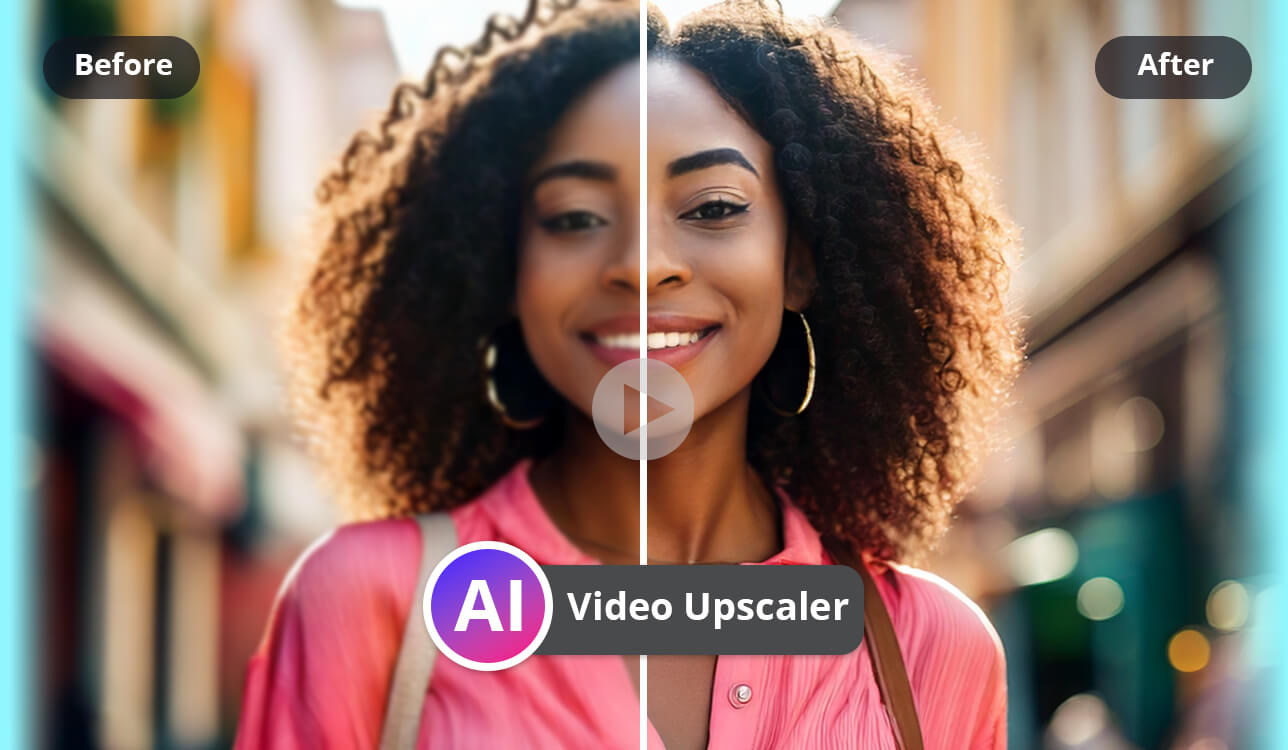
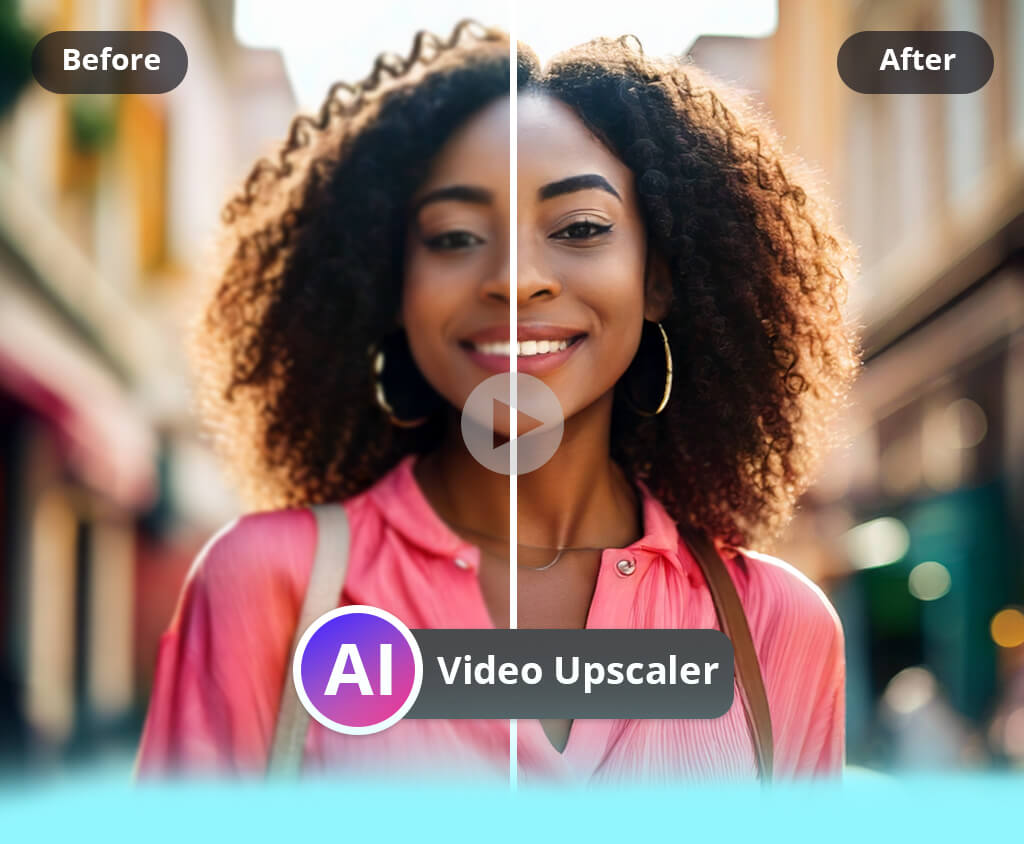
Je travaille comme monteur vidéo freelance et j'utilise donc généralement des logiciels haut de gamme pour améliorer et optimiser les vidéos de mes clients. Ces programmes permettent d'obtenir d'excellents résultats, mais ils exigent aussi de solides compétences techniques, des ordinateurs puissants et un temps d'apprentissage conséquent. Over des années, j'ai mis en place un flux de travail efficace avec ces outils d'optimisation vidéo. Cependant, je comprends que ce type de configuration n'est pas accessible à tous.
Ces derniers temps, nombre de nos lecteurs nous ont contactés pour savoir comment obtenir des résultats similaires sans investir dans des logiciels coûteux ni maîtriser des techniques de montage complexes. Il est devenu évident que le public recherchait une solution plus simple pour améliorer facilement les vidéos anciennes ou de faible qualité. C'est ce qui m'a poussé à explorer les meilleurs outils d'amélioration vidéo par IA, conçus pour automatiser le processus et rendre l'amélioration vidéo accessible à tous.
Pour établir cette liste, j'ai collaboré avec plusieurs collègues de l'équipe FixThePhoto. Ensemble, nous avons testé divers outils d'IA dans différentes situations (notamment d'anciens enregistrements familiaux et des clips HD modernes nécessitant des retouches). Nous avons constaté que les meilleurs logiciels d'upscale vidéo par IA font bien plus qu'augmenter la résolution : ils peuvent over les détails manquants, réduire le bruit, corriger les problèmes de mouvement et améliorer la netteté et les couleurs, tout en nous faisant gagner un temps précieux.
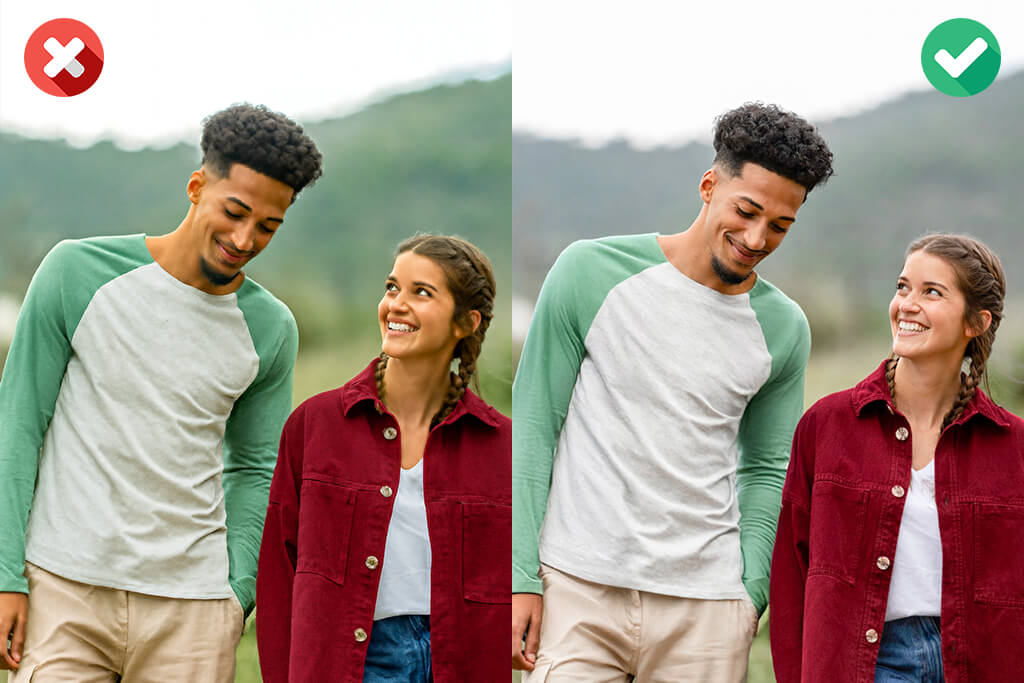
Bien que les outils d'upscaling vidéo par IA soient puissants, ils ne sont pas infaillibles. Mal utilisés, ils peuvent produire des résultats peu naturels. Lors de nos tests over derniers mois, j'ai constaté plusieurs erreurs fréquentes commises par les utilisateurs lors de l'amélioration de vidéos avec l'IA. Heureusement, ces problèmes sont faciles à éviter une fois le fonctionnement de la technologie compris.
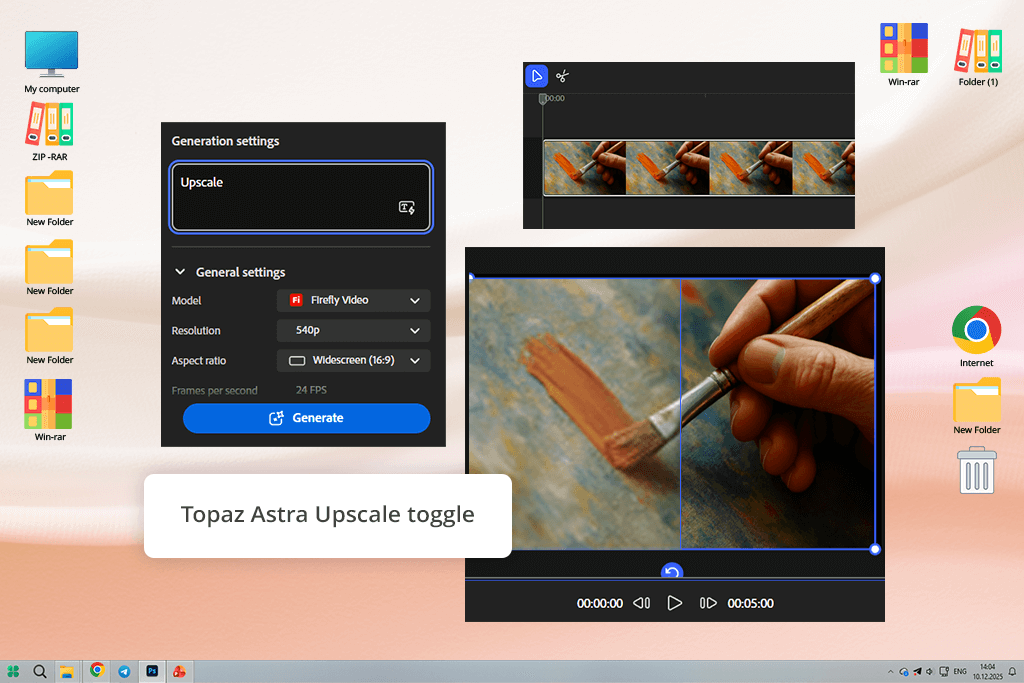
J'utilise les produits Adobe depuis longtemps, alors quand j'ai appris qu'Adobe Adobe Firefly proposait désormais la mise à l'échelle vidéo par IA grâce à Topaz Astra , j'ai voulu la tester. L'intégration d'un flux de travail créatif fluide à la technologie de mise à l'échelle par IA de Topaz déjà bien établie, semblait une évolution logique pour Adobe. Pour ce faire, j'ai utilisé deux anciennes vidéos promotionnelles : l'une enregistrée en 720p et l'autre en 480p, une qualité bruitée qui paraissait dépassée sur les écrans modernes.
J'ai ouvert Firefly Boards, importé les deux vidéos et suivi la nouvelle procédure. Après avoir sélectionné un clip, j'ai cliqué sur la petite ico Topaz Astra dans la barre d'outils d'édition ; on la rate facilement si on ne sait pas qu'elle existe. Pour la première vidéo, j'ai choisi le mode Précis et réglé la sortie sur 4K. Pour le second clip, j'ai opté pour le mode Créatif afin de voir l'effet que l'IA pouvait apporter. Pendant que le Modèle vidéo Firefly travaillait en arrière-plan, je pouvais ajuster les couleurs d'autres fichiers sans interruption.
Les résultats finaux étaient impressionnants. Le clip 720p était net et précis, prêt à être mis en ligne sur YouTube sans retouche. La vidéo 480p n'avait pas soudainement l'aspect d'une véritable 4K, mais l'amélioration était suffisante pour être utilisée dans une vidéo de marque d'un client, ce qui représentait un progrès considérable par rapport à la version originale. J'ai également apprécié la façon dont Astra a géré les visages et les mouvements de manière naturelle, sans créer cet aspect artificiel et lisse que produisent certains logiciels d'upscaling vidéo par IA. Le principal inconvénient, à mon avis, était que le traitement des vidéos en haute résolution était plus long que prévu.
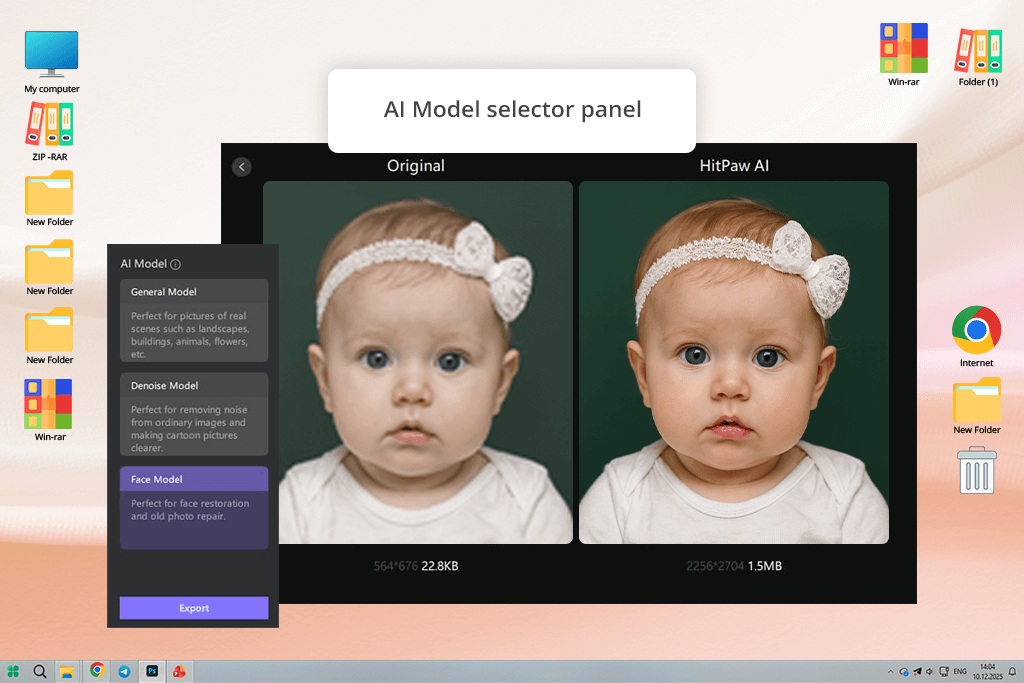
Je n'aurais probablement pas testé HitPaw si ma collègue Nataly ne l'avait pas mention lors d'une conversation informelle. Elle l'a décrit comme un outil simple et accessible à tous, même sans expérience en montage vidéo. J'ai donc décidé de l'essayer pour me faire une idée de sa simplicité d'utilisation. J'ai téléchargé la version bureau, car la version en ligne de l'outil d'upscaler vidéo par IA limite le nombre de fichiers à télécharger. Je l'ai testé sur deux vidéos différentes : une interview face caméra et une courte vidéo explicative animate .
Ce qui m'a frappé d'emblée, c'est la simplicité de l'interface : on importe sa vidéo, on choisit un modèle d'IA (Général, Visage, Animation ou UHD), puis on clique sur « Améliorer ». J'ai utilisé le modèle Visage sur l'extrait d'interview. La luminosité et les détails du visage se sont rapidement améliorés, sans aucune intervention manuelle. Cependant, en visionnant attentivement la vidéo, j'ai remarqué de petits artefacts visuels sur les bords lors des mouvements de tête rapides. En passant au modèle Général, la vidéo est devenue plus fluide et plus cons .
« J'utilise souvent HitPaw pour de courts extraits d'interviews et des vidéos face caméra. Le modèle de visage améliore considérablement les détails de la peau, et l'ensemble du processus ne prend que quelques clics. »

J'ai ensuite testé le modèle d'animation sur la vidéo explicative, et les résultats étaient concluants. Les couleurs étaient plus vives, les lignes plus nettes, et la mise à l'échelle 4K offrait un rendu professionnel, surtout pour un outil qui ne nécessite aucun réglage manuel. Cependant, la vitesse de traitement était lente et la période d'essai gratuite très limitée, ce qui rendait difficile un test complet du logiciel. Après avoir souscrit un abonnement, les performances se sont nettement améliorées : traitement plus rapide, exportations de meilleure qualité et résultats d'IA globalement plus fluides.
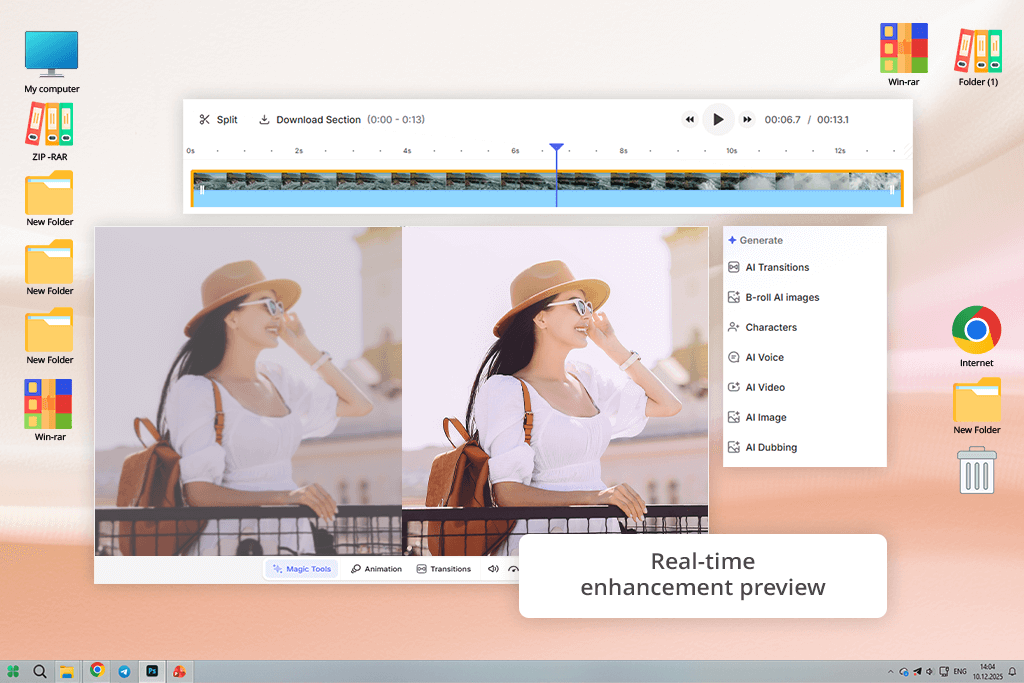
VEED est un de mes outils de prédilection pour le montage et l'optimisation de courtes vidéos destinées aux réseaux sociaux. Comme je crée souvent du contenu pour Instagram et YouTube Shorts, j'apprécie particulièrement le fait que tout fonctionne directement dans le navigateur. Pas besoin d'installer quoi que ce soit, ni d'avoir un ordinateur puissant, ni de stress technique. Je peux m'installer dans un café avec mon ordinateur portable, importer une vidéo et commencer le montage immédiatement.
Lorsque j'ai testé l'outil d'amélioration IA de VEED , j'ai été impressionné par sa parfaite intégration au processus de montage. J'ai importé plusieurs vidéos des coulisses d'une shoot photo et utilisé l'upscaling IA, combiné à la réduction du bruit et à la correction des couleurs. L'une de ses meilleures fonctionnalités est la prévisualisation en direct : on peut voir la vidéo s'améliorer en temps réel, de la netteté à la luminosité, au fur et à mesure des réglages. J'apprécie également le fait que les sous-titres, le découpage et les modifications de base soient accessibles depuis le même espace de travail.
Cela dit, VEED a ses limites. Il convient parfaitement aux spécialistes du marketing et aux créateurs de contenu qui ont besoin de rapidité, mais la version gratuite limite la qualité d'exportation et tout dépend d'une bonne connexion internet. Le travail hors ligne est impossible. Malgré cela, VEED est un outil performant pour le travail d'équipe et les modifications rapides. J'envoie souvent des versions préliminaires à mes collègues via l'espace de travail partagé, et c'est l'un des systèmes de collaboration les plus simples que j'aie utilisés dans un éditeur en ligne.
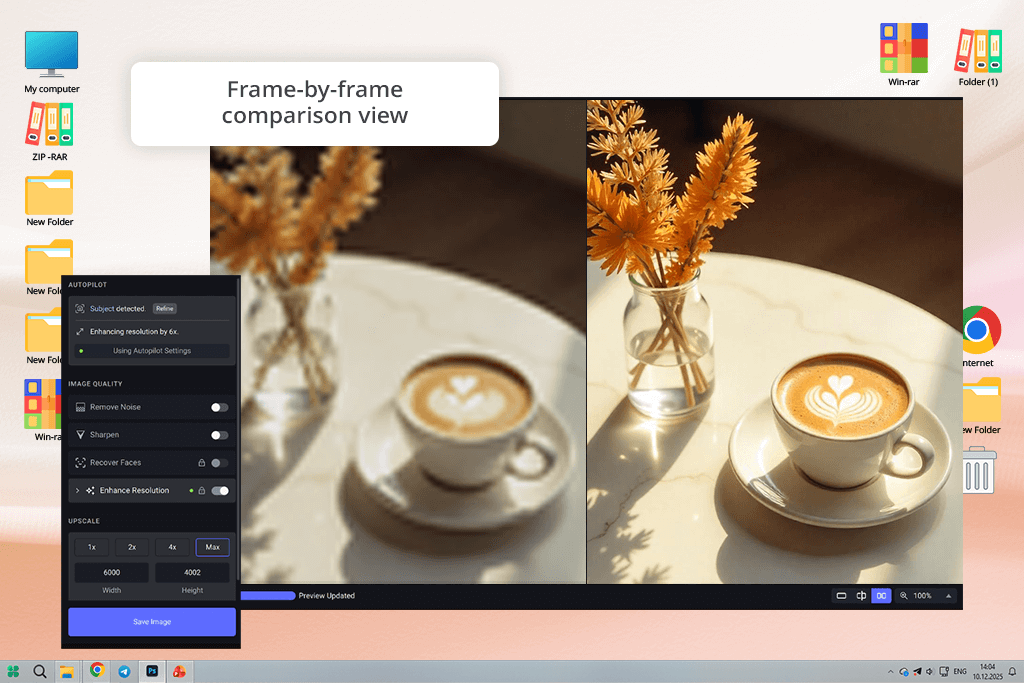
Comme Adobe Firefly utilise la technologie Topaz , je voulais voir comment Topaz fonctionnait de manière autonome. Firefly offre une expérience fluide et guidée, mais j'étais curieux d'utiliser Topaz Video AI sans aucune limitation. Je l'ai donc installé sur mon ordinateur principal et testé sur différentes séquences, notamment des clips tremblants filmés à main levée, des scènes d'intérieur sombres et d'anciennes vidéos entrelacées provenant d'un appareil photo reflex numérique.
Ce qui m'a immédiatement frappé, c'est le niveau de contrôle offert par Topaz . Au lieu d'un simple bouton « Améliorer », on choisit des modèles d'IA spécifiques comme Artemis, Proteus ou Iris, on ajuste des curseurs et on compare les résultats image par image. Sur une séquence en basse lumière, j'ai testé deux modèles successivement pour observer leur gestion du bruit et du mouvement. La prévisualisation côte à côte a permis de repérer facilement les différences : l'un conservait davantage de détails, tandis que l'autre produisait un mouvement plus fluide.
Cependant, Logiciel Topaz exige une configuration matérielle performante. Le rendu vidéo consomme beaucoup de ressources système, et ma carte graphique a été fortement sollicitée lors des exportations volumineuses. Néanmoins, le résultat en valait la peine. Les vidéos finales avaient un rendu cinématographique, sans aucun aspect artificiel. Les contours étaient nets, les mouvements fluides et les couleurs naturelles. Cet outil d'upscaler vidéo par IA n'est pas idéal pour des montages rapides destinés aux réseaux sociaux, mais pour les créateurs soucieux d'une qualité image par image, Topaz est difficile à égaler.
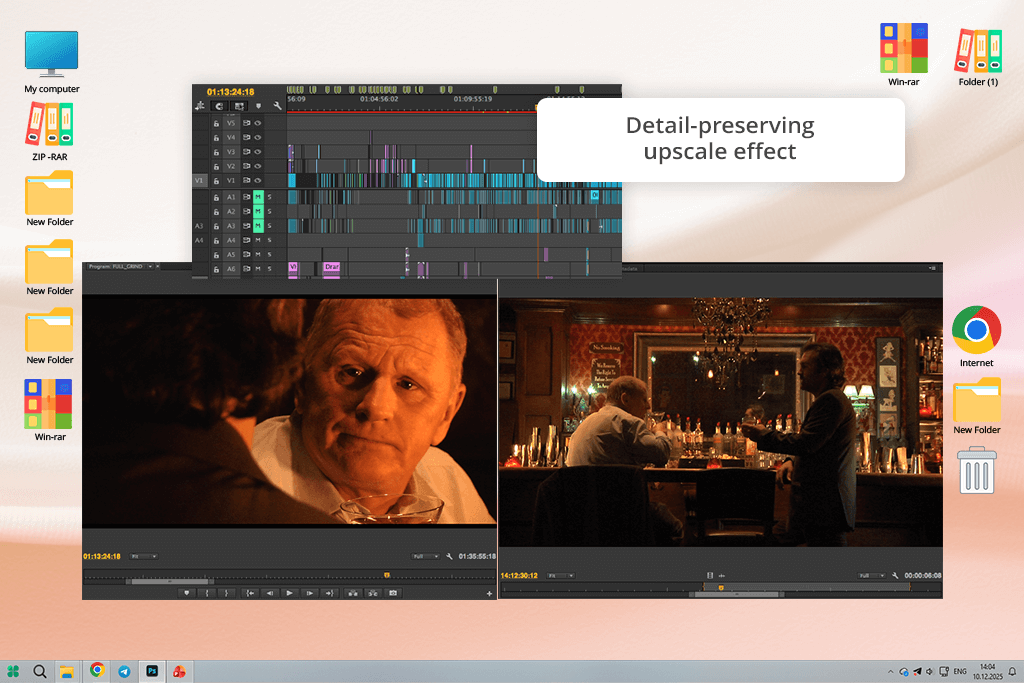
On pourrait s'étonner de trouver Adobe Premiere Pro ici, car il est plutôt connu comme un logiciel de montage professionnel que comme un simple outil d'IA. Pourtant, Adobe a enrichi son offre de fonctionnalités d'IA over temps, et l'option d'upscaling de Premiere Pro en est un excellent exemple. J'utilise Premiere depuis des années pour l'étalonnage des couleurs et le montage multicaméra, et j'ai récemment décidé de tester sérieusement son effet d'upscaling avec préservation des détails.
J'ai importé une ancienne vidéo de démonstration de produit en 720p. Dans le panneau Effets, j'ai recherché « Mise à l'échelle avec préservation des détails », je l'ai appliquée et j'ai augmenté l'échelle à 200 % pour obtenir une qualité proche de la 4K. Ce qui m'a le plus impressionné, c'est le niveau de contrôle. Au lieu de laisser l'IA tout gérer, j'ai pu ajuster moi-même la réduction du bruit et les détails des textures. Le réglage de réduction du bruit a bien fonctionné, supprimant la pixellisation tout en conservant la netteté du texte et des visages.
Premiere Pro n'est pas bon marché et son apprentissage demande du temps. Mais si vous y avez déjà accès grâce à un abonnement Adobe, inutile de chercher un autre logiciel de montage vidéo. Fiable et flexible, il vous offre un contrôle total over chaque image, exactement ce que l'on attend d'un logiciel professionnel doté de fonctionnalités d'IA intégrées.
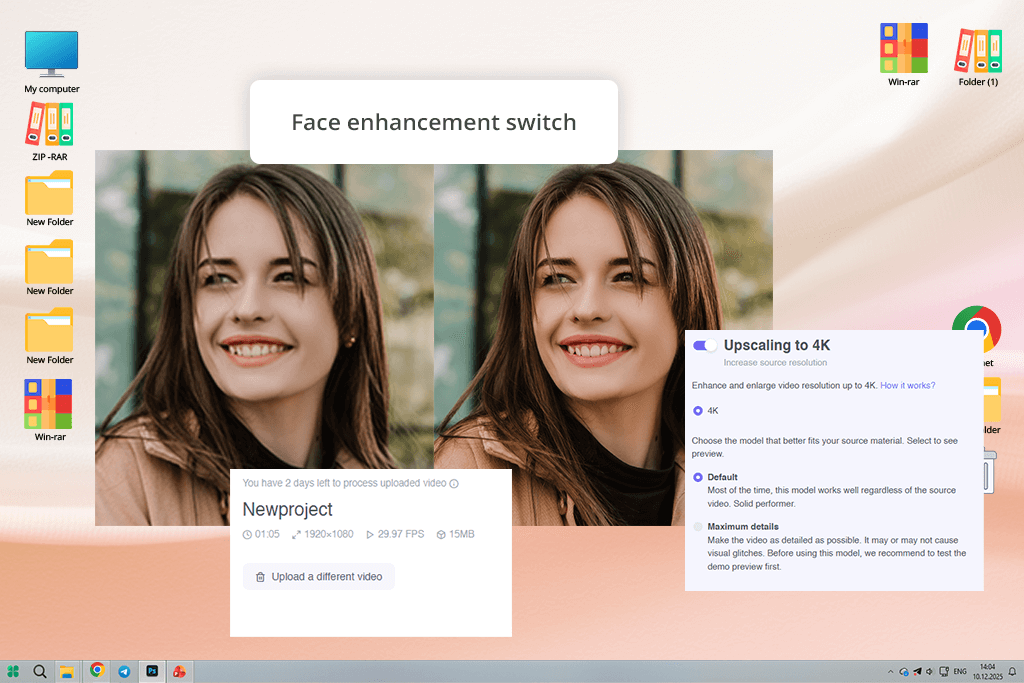
Je n'aurais probablement pas découvert Neural Love par moi-même. Ma collègue Tati a vu une publicité et m'a proposé de l'essayer. Nous avons décidé de faire un test rapide mais utile avec de courtes vidéos prises avec un téléphone et des clips de type réseaux sociaux, car ce sont les types de fichiers que nos lecteurs recherchent le plus souvent. L'objectif était de vérifier si un outil d'upscaling vidéo par IA, entièrement basé sur un navigateur, pouvait produire des résultats acceptables sans matériel spécifique.
« Pour les vidéos courtes, Neural Love a fonctionné mieux que prévu. Je ne le choisirais pas pour des projets complexes, mais pour des clips rapides destinés aux réseaux sociaux, il fait parfaitement l'affaire sans presque aucun effort. »

Utiliser Neural Love était un jeu d'enfant. J'ai importé une vidéo verticale directement sur le site web, sélectionné les options d'amélioration et laissé l'IA basée sur le cloud s'occuper du reste. Aucun réglage compliqué, aucun curseur à ajuster. L'outil a automatiquement amélioré la netteté, la luminosité et la clarté des visages. Une fois le traitement terminé, la vidéo était plus lumineuse et plus nette. Les visages étaient plus faciles à distinguer et les zones sombres paraissaient plus équilibrées.
Cependant, cette même simplicité peut aussi se révéler un inconvénient. Impossible de régler l'intensité de l'effet IA, et lors du traitement de séquences plus complexes, j'aurais souhaité disposer d'options plus avancées. La version gratuite limite également la taille des fichiers, ce qui rend l'outil plus adapté aux vidéos courtes ou moyennes qu'aux projets de grande envergure. Néanmoins, pour les créateurs en quête d'une solution rapide et entièrement en ligne, Neural Love tient ses promesses.
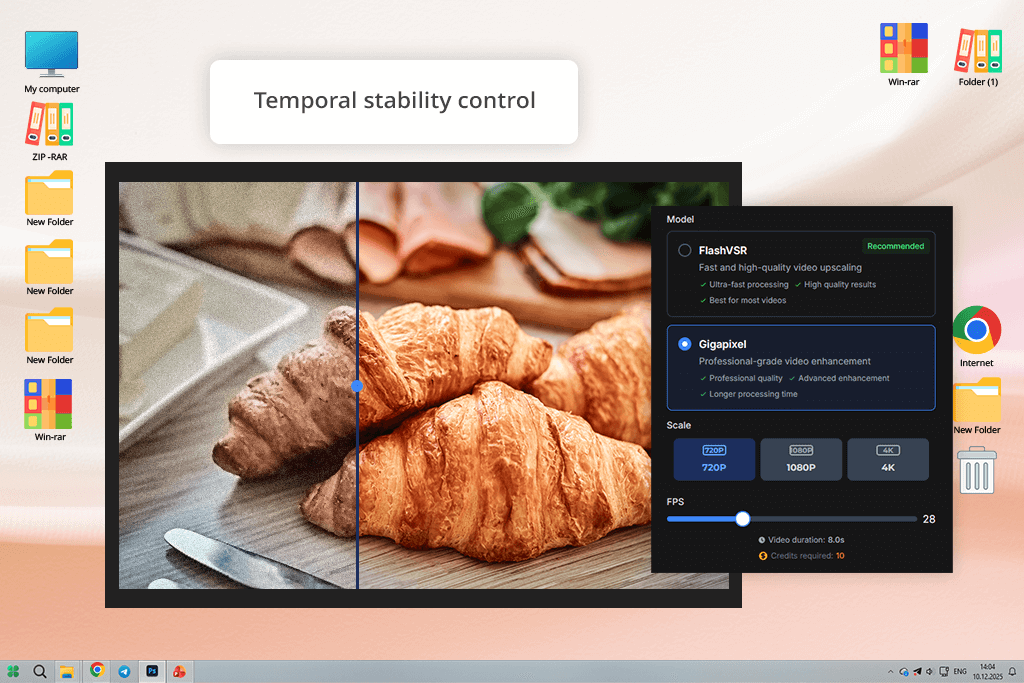
J'ai testé Gigapixel dans un but précis. Il nous arrive de travailler avec des vidéos où la fluidité des mouvements prime sur une netteté extrême ; c'est pourquoi, au lieu de simples clips, j'ai utilisé une courte vidéo cinématographique avec des mouvements de caméra et des détails fins – exactement le type de séquence où les outils d'IA peinent souvent à gérer les scintillements ou les textures instables.
Gigapixel traite clairement la vidéo comme une séquence continue, et non comme des images séparées. J'ai parcouru la timeline image par image, et les détails sont restés nets, sans textures clignotantes ni distorsions étranges des contours. Même dans les scènes très animées, la mise à l'échelle vidéo par IA était maîtrisée et cura . J'ai également été impressionné par son efficacité avec les vidéos compressées : les artefacts de pixellisation sont réduits tout en préservant les détails importants.
Cependant, Gigapixel donne l'impression d'être un logiciel conçu pour les professionnels de la post-production, et non pour une utilisation rapide ou occasionnelle. Les temps de traitement augmentent lorsque je travaille avec des fréquences d'images élevées, et l'interface suppose que l'utilisateur maîtrise déjà des notions telles que la résolution, les formats vidéo et les paramètres d'exportation comme le ProRes.
Pour que nos tests restent équitables et pertinents, nous nous sommes concentrés sur les fonctionnalités essentielles à la mise à l'échelle vidéo en conditions réelles, et non sur les arguments marketing. J'ai commencé par essai la capacité de chaque outil à gérer la mise à l'échelle de la résolution, notamment les passages courants comme le 720p vers le 1080p et le 1080p vers la 4K. J'ai examiné attentivement si l'IA conservait les détails fins tels que les visages, le texte et les contours, ou si elle créait des textures artificielles, nettes au premier abord mais se dégradant à l'examen.
La stabilité des mouvements était un autre point essentiel. Nataly a visionné des séquences comportant des mouvements de caméra, des gestes de la main et des changements de scène rapides, afin de vérifier cons d'une image à l'autre. Les scintillements, les contours instables et les textures pulsantes sont fréquents lors de la mise à l'échelle par IA ; elle a donc parcouru minutieusement la vidéo image par image pour repérer les problèmes qui pourraient passer inaperçus lors d'une lecture normale.
Tati s'est intéressée à la façon dont chaque outil gérait le bruit et les défauts visuels. Elle a testé des vidéos en basse lumière, des clips compressés et des enregistrements anciens pour vérifier si l'IA pouvait réduire le bruit sans flouter les détails ni aggraver les artefacts de compression. Dans plusieurs cas, elle a comparé différents niveaux d'intensité pour déterminer le seuil à partir duquel l'amélioration cessait et où la vidéo commençait à paraître surtraitée.
Le comportement des couleurs était également important. J'ai porté attention aux variations de luminosité, de contraste et de saturation, et j'ai vérifié si les teintes de peau restaient naturelles après l'agrandissement.
Enfin, nous avons évalué l'efficacité de chaque outil d'upscaler vidéo IA, notamment sa vitesse de traitement, cura de la prévisualisation, la fiabilité de l'exportation et son intégration dans des flux de travail de montage réels plutôt que dans des situations de test isolées. Cette méthode nous a permis de fonder nos conclusions sur des performances quotidiennes et non sur des tests ponctuels.



![Les 9 meilleurs générateurs de portraits IA [ {{%year}} FixThePhoto Choix]](http://fixthephoto.com/blog/images/gallery/news_main__preview_28142.jpg)


![Les 5 meilleurs convertisseurs JPEG vers JPG gratuits [sans filigrane]](http://fixthephoto.com/blog/images/gallery/news_main__preview_28485.jpg)
![Ajoutez des ailes d'ange à vos photos en ligne [GRATUIT]](http://fixthephoto.com/blog/images/gallery/news_main__preview_14945.png)



















