Koska sisällöntuotantoon, asiakasviestintään, editointiin ja muihin rutiinitehtäviin käytetään niin paljon aikaa, tekoälyvirtuaaliassistenteista on tullut säännöllinen osa työnkulkuani. Luotan niihin tutkimuksessa, ideoinnissa, kirjoittamisessa ja toistuvien töiden automatisoinnissa. Ne auttavat minua pysymään järjestyksessä, työskentelemään tehokkaammin ja käsittelemään projekteja nopeammin vähemmällä manuaalisella työllä.
yli 20 työkalun testaaminen todellisissa työtilanteissa huomasin, että niiden suorituskyky vaihteli melkoisesti. Jotkut eivät olleet riittävän hyviä esimerkiksi tarkkuudessa, helppokäyttöisyydessä tai integroinnissa, kun taas toiset erottuivat joukosta tehostamalla jokapäiväisiä tehtäviä ja parantamalla kokonaistuottavuutta.
Keräsin myös palautetta FixThePhoto työskenteleviltä kollegoiltani ja tarkastelin, miten nämä työkalut toimivat erityyppisissä töissä. Tähän sisältyivät tuottavuus, luovat projektit, työnkulun automatisointi, viestintä, asiakirjojen käsittely ja liiketoimintaan liittyvät tehtävät, jotta voin määrittää, mitkä avustajat tarjoavat eniten käytännön hyötyä.
|
Työkalu
|
Paras
|
Keskeiset vahvuudet
|
Ilmainen paketti/kokeilujakso
|

|
PDF työnkulut ja dokumenttianalyysi
|
Tekoälyyhteenvedot, dokumenttien kysymykset ja vastaukset, nopea PDF -selailu
|
✔️
|

|
Älykäs koti ja päivittäinen tuottavuus
|
Äänikomennot, muistutukset, Google-integraatio
|
✔️
|

|
Handsfree-avustus ja älykodin ohjaus
|
Äänirutiinit, muistutukset, pikakomennot
|
✔️
|

|
Tekoälyagentit ja työnkulun automatisointi
|
Automatisoi toistuvia tehtäviä ja liiketoiminnan työnkulkuja
|
✔️
|

|
Toimiston tuottavuus ja liiketoimintatehtävät
|
Syvällinen Microsoft 365 -integraatio, asiakirjatuki
|
✔️
|

|
Kirjoittaminen ja pitkäkestoinen sisältö
|
Luonnollinen kirjoitustyyli, vahva kontekstin ymmärrys
|
✔️
|

|
Tutkimus ja verkkovastaukset
|
Nopeita vastauksia viitatuilla lähteillä
|
✔️
|

|
Sisällöntuotanto ja ideointi
|
Monipuolinen, luova, tukee useita työnkulkuja
|
✔️
|

|
Tehtävien ja aikataulujen hallinta
|
Automaattinen suunnittelu ja tekoälyajoitus
|
✔️
|

|
Muistiinpanot, organisointi ja yhteistyö
|
Erinomainen projektien ja dokumenttien järjestämiseen
|
✔️
|

|
Työnkulun automatisointi
|
Yhdistää sovellukset ja automatisoi toistuvat tehtävät
|
✔️
|
Parhaiden tekoälyavustajasovellusten tunnistamiseksi arvioin niiden tehokkuutta päivittäisessä työssä sen sijaan, että olisin arvioinut niitä pelkästään ominaisuuksiensa perusteella. Tarkastelin niiden suorituskykyä useissa eri tehtävissä, kuten tuottavuudessa, aikataulutuksessa, työnkulun hallinnassa, automatisoinnissa, tutkimuksessa, viestinnässä ja sisällöntuotannossa.
Arvioin myös tekijöitä, kuten käytettävyyttä, integrointivaihtoehtoja, tarkkuutta, automatisointiominaisuuksia ja kunkin avustajan impact ajan säästämiseen ja tehokkuuden parantamiseen. Tälle listalle valitut työkalut kattavat monenlaisia tarpeita henkilökohtaisesta tehtävienhallinnasta ja tiimin koordinoinnista liiketoimintaan ja luovaan työhön.
Testattuani erilaisia tekoälyvirtuaaliassistentteja jokapäiväisissä työympäristöissä huomasin, että suurimmat hyödyt tulevat rutiinitehtävien automatisoinnista sen sijaan, että luottaisin automaatioon kaikessa. Jopa pienet parannukset päivittäisiin työnkulkuihin voivat tehdä huomattavan eron, säästäen aikaa sisällönhallinnassa, viestinnässä, aikataulutuksessa, tutkimuksessa ja muissa säännöllisissä liiketoimintatoiminnoissa. Nämä strategiat osoittautuivat hyödyllisimmiksi, kun sisällytin tekoälytyökaluja päivittäiseen työhöni.
Kaiken kaikkiaan olen havainnut, että tekoälyn automaatio on tehokkainta silloin, kun se sopii luonnollisesti työnkulkuusi sen sijaan, että se tekisi asioista monimutkaisempia. Jopa yksinkertaiset muutokset voivat auttaa säästämään aikaa, pitämään työn paremmin järjestyksessä ja helpottamaan päivittäisten tehtävien hallintaa.
Hinta: 14 päivän ilmainen kokeilujakso tai alkaen 24,99 €/kk.
Yhteensopivuus: Verkkosivut, Windows, macOS
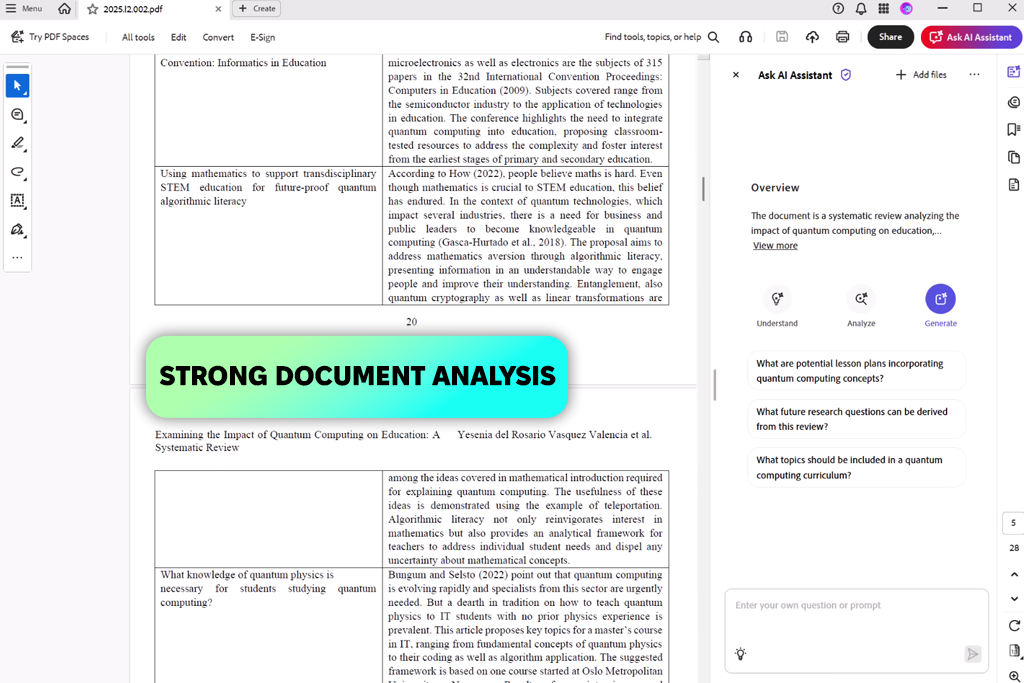
Adobe Acrobat AI Assistant sisältää alustaan sisäänrakennetun virtuaaliassistentin, jonka avulla PDF-tiedostojen, Word-dokumenttien, PowerPoint tiedostojen ja transkriptioiden kanssa työskentely on helppoa yksinkertaisten tekstikehotteiden avulla. Käytän sitä tärkeiden tietojen löytämiseen, nopeiden yhteenvetojen saamiseen ja pitkien dokumenttien tehokkaampaan ymmärtämiseen ilman, että minun tarvitsee lukea jokaista sivua yksityiskohtaisesti.
Yksi ominaisuus, jota pidän erityisen hyödyllisenä, on Tekoälytyökalu PDF kanssa keskustelemiseen. Sen avulla voin esittää tiettyjä kysymyksiä ja löytää nopeasti olennaisia tietoja tiedostosta. Se on myös hyödyllinen sopimusten tarkistamisessa, keskeisten yksityiskohtien tunnistamisessa, tekstin mukauttamisessa eri tarkoituksiin ja pitkien dokumenttien muuntamisessa järjestelmällisiksi muistiinpanoiksi tai jäsennyksiksi.
Toinen ominaisuus, josta pidän tässä tekoälyavustajatyökalussa, on se, miten se auttaa muuttamaan kokouskeskustelut selkeiksi tehtäviksi, havaitsemaan muutoksia tiedostoversioiden välillä ja tarjoamaan nopean yleiskatsauksen pitkistä dokumenteista. Tämä säästää aikaa ja helpottaa tiedon seuraamista työskenneltäessä useiden tiedostojen kanssa. Jos tarpeesi kuitenkin rajoittuvat PDF-tiedostojen lukemiseen tai pienten muutosten tekemiseen, se saattaa tarjota enemmän toimintoja kuin todellisuudessa tarvitset.
”Minulle pisti silmään eniten se, kuinka sujuvasti se toimi PDF tiedostojen sisällä ilman lisätyökaluja tai välilehtien välillä vaihtamista. Se helpotti asiakirjojen tarkastelua, tärkeiden tietojen löytämistä ja rutiinitehtävien tehokkaampaa hoitamista.”



Hinta: Ilmainen
Yhteensopivuus: iOS, Android
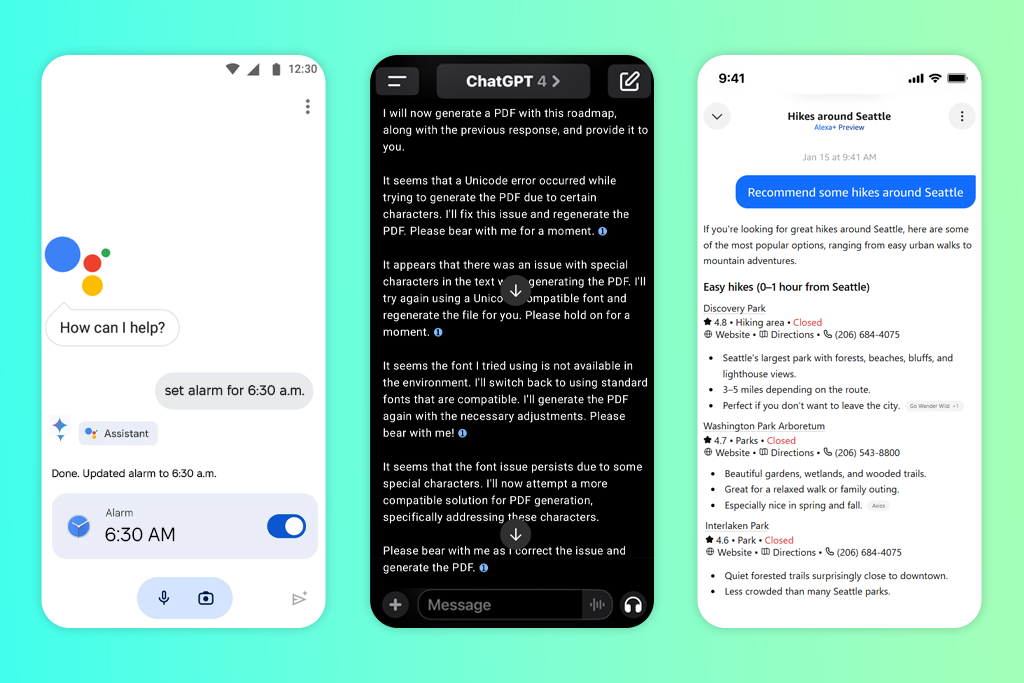
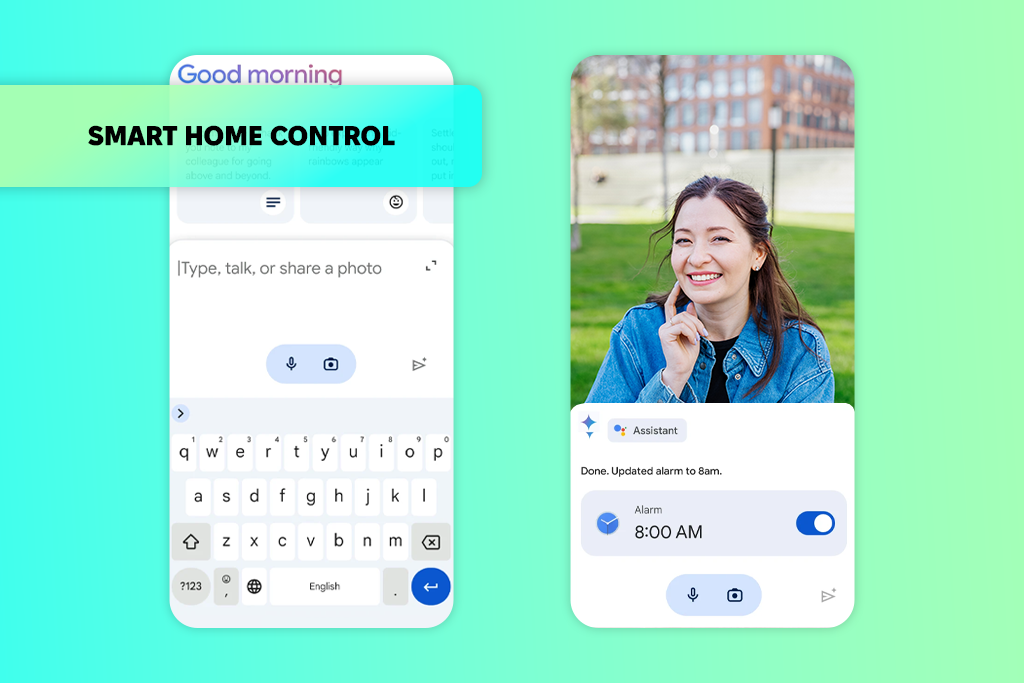
Aloin käyttää Google Assistant alun perin kätevänä tapana hoitaa jokapäiväisiä tehtäviä ilman, että minun tarvitsi koskea puhelimeeni manuaalisesti. Se, mikä alkoi yksinkertaisilla pyynnöillä, kuten muistutuksilla ja sääpäivityksillä, tuli vähitellen osaksi päivittäistä rutiiniani. Tekoälyvirtuaaliassistenttina se on erityisen hyödyllinen nopeissa äänikomennoilla tehtävissä, kun olen kiireinen muiden töiden kanssa. Se auttaa minua pysymään järjestyksessä ja hallitsemaan rutiinitehtäviä tehokkaammin.
Pidän eniten siitä, kuinka nopeasti se hoitaa jokapäiväiset tehtävät. Olipa kyse sitten sään tarkistamisesta, puhelimen asetusten muuttamisesta tai älykotilaitteiden ohjaamisesta, kaikki tuntuu nopealta ja kätevältä. Pidän myös siitä, että Gemini-integraatio lisää tukea yksityiskohtaisemmille kysymyksille ja suunnittelulle. Sillä on kuitenkin edelleen vaikeuksia monimutkaisempien pyyntöjen kanssa ja se antaa joskus yksinkertaisen vastauksen tai näyttää hakutuloksia tehtävän suorittamisen sijaan.
Hinta: Ilmainen tai 19,99 dollaria/kk
Yhteensopivuus: Verkko
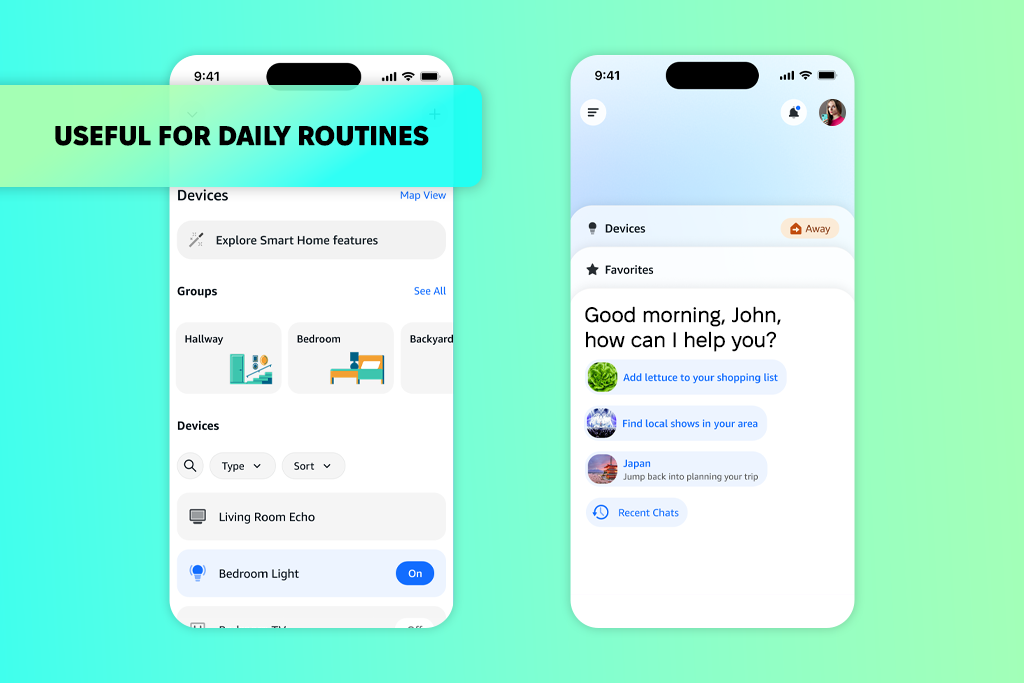
Amazon Alexa on virtuaaliassistentti, jota käytän jokapäiväisiin äänikomennoilla ohjattuihin tehtäviin. Sen avulla voin hallita älykodin laitteita, toistaa mediaa, asettaa muistutuksia, tarkistaa sään ja hallita yksinkertaisia tehtäviä ilman puhelintani. Pidän eniten siitä, kuinka helposti tekoälyllä toimiva henkilökohtainen avustaja yhdistyy eri laitteisiin ja palveluihin. Alexa Skills -ominaisuus lisää myös lisätoimintoja, joiden avulla on helppo käyttää esimerkiksi ruoan kotiinkuljetusta, kuntoilusovelluksia, pelejä ja muita verkkoon yhdistettyjä palveluita.
Siinä on myös älylukko Alexan kanssa, jonka avulla voin lukita tai avata ovia ja hallita tiettyjä kodin turvaominaisuuksia äänikomennoilla. Haittapuolena olen toisinaan huomannut, että jotkut vastaukset eivät ole täysin tarkkoja, ja koska se on läheisesti sidoksissa Amazonin ekosysteemiin, jotkin suositukset voivat tuntua keskittyneemmiltä tuotteisiin ja ostoksiin kuin puhtaasti informatiivisilta tuloksilta.
”Havaitsin Alexan hyödylliseksi muistutusten, rutiinien ja muiden arkipäiväisten tehtävien kanssa moniajon aikana. Sen keskustelut voivat kuitenkin tuntua rajoitetummilta verrattuna uudempiin avustajiin.”


Hinta: 7 päivän ilmainen kokeilujakso tai alkaen 49,99 dollaria/kk
Yhteensopivuus: Verkko
Kokeilin Lindy automatisoidakseni rutiinitehtäviä, kuten sähköpostien järjestämistä, tapaamisten aikatauluttamista ja muita toistuvia, paljon aikaa vieviä töitä. Se auttaa yhdistämään eri sovelluksia ja luomaan yksinkertaisia työnkulkuja ilman koodausta, mikä helpottaa päivittäisten prosessien virtaviivaistamista ja manuaalisten tehtävien vähentämistä.
Kokemukseni mukaan Lindy on käytännöllinen tekoälyohjelmisto tehtävien automatisointiin eri sovelluksissa, kuten sähköpostissa, Slackissa ja kalentereissa. Pidän siitä, että se tarjoaa valmiita malleja, yksinkertaisen visuaalisen rakentajan ja mahdollisuuden luoda tehtäviä kirjoittamalla ohjeet selkokielellä.
Tämä tekoälyyn perustuva tuottavuusavustaja toimii myös hyvin yleisten työpaikkatyökalujen kanssa vastausten käsittelyyn, aikataulujen koordinointiin ja seurannan seuraamiseen. Yksi haittapuoli on, että käyttörajoitukset voivat tuntua rajoittavilta, varsinkin useita työnkulkuja testattaessa, ja kustannukset voivat nousta melko nopeasti automaatitarpeiden kasvaessa.
Hinta: Ilmainen tai alkaen 20 dollaria/kk
Yhteensopivuus: Verkkosivut, Windows, macOS, iOS, Android
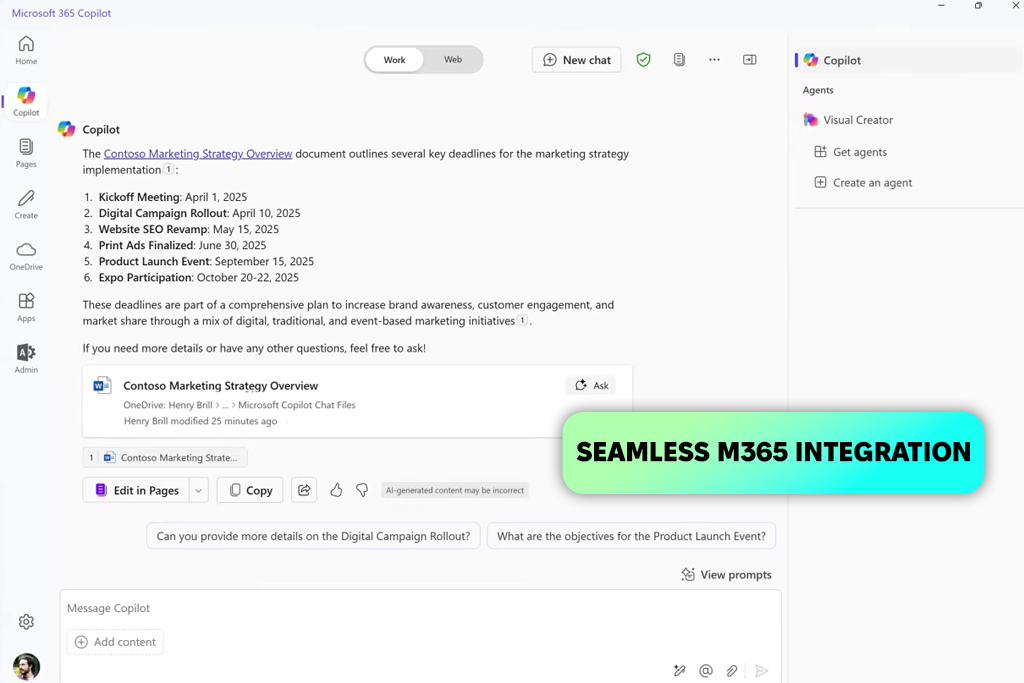
Käytin Microsoft Copilot kaikissa useimmissa käyttämissäni Microsoft 365 -sovelluksissa nähdäkseni, miten se toimii päivittäisissä tehtävissä. Se auttoi minua luonnostelemaan sähköposteja, tiivistämään pitkiä dokumentteja, tallentamaan kokousten keskeiset kohdat ja seuraamaan jatkotoimia. Pidin myös siitä, miten se pystyi hyödyntämään Microsoft-ympäristössä jo saatavilla olevien dokumenttien, keskustelujen ja aikataulujen tietoja, mikä helpottaa asioiden organisointia ja tehostaa työskentelyä.
Minulle pisti erityisesti silmään sen sujuva toiminta eri Microsoft 365 -työkalujen kanssa. Pystyin saamaan kokousyhteenvetoja, hakemaan tietoja OneDriveen tallennetuista tiedostoista ja luomaan jäsenneltyjä raportteja ilman jatkuvaa sovellusten vaihtamista. Myös automaattiset kokousyhteenvedot ja seurantatehtävälistat olivat mielestäni erityisen hyödyllisiä. Siitä huolimatta tarkistan edelleen tärkeää sisältöä itse, koska jotkin vastaukset voivat olla liian yleisiä tai joskus puuttua tärkeitä yksityiskohtia.
”Copilot säästi minulta paljon aikaa sähköpostien ja dokumenttien hallinnan kanssa. Se kuitenkin teki yksinkertaisista tehtävistä joskus tarpeettoman monimutkaisia.”

Hinta: Ilmainen tai alkaen 17 dollaria/kk
Yhteensopivuus: Verkkosivut, Windows, macOS, iOS, Android
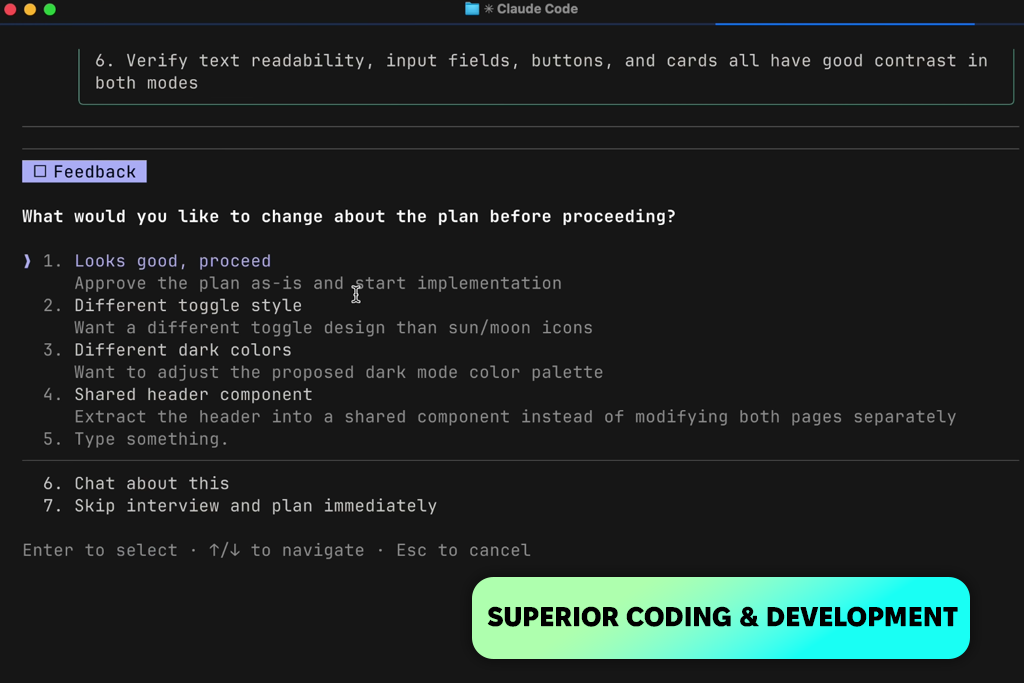
Testasin Claude tekoälyassistenttina työssä nähdäkseni, miten se selviytyi tutkimuksesta, suurista dokumenteista, ideointitehtävistä ja strukturoiduista kirjoitustehtävistä. Mielestäni se oli erityisen hyödyllinen pitkien PDF-tiedostojen yhteenvetotöissä, ideoiden järjestämisessä ja projekteissa, joissa kontekstin ja tiedon seuraaminen oli tärkeää.
Mielestäni tämä Tekoälysovellus iPhonelle ja Androidille oli erityisen hyödyllinen paljon tietoa sisältävissä projekteissa, koska se pystyy käsittelemään pitkiä dokumentteja ja keskusteluja menettämättä tärkeitä yksityiskohtia. Artifacts-ominaisuus oli minulle toinen kohokohta, koska se helpotti sisällön tarkastelua, muokkaamista ja järjestämistä suurempien tehtävien parissa työskennellessä.
Minulla oli myös hyviä kokemuksia sen käytöstä koodaamiseen, olipa kyse sitten ongelmien ratkaisemisesta tai pienten skriptien kirjoittamisesta. Suurimmat havaitsemani rajoitukset olivat sisäänrakennettujen työkalujen puute kuvien tai videoiden luomiseen sekä käyttörajoitukset, jotka voivat tulla huomattaviksi intensiivisemmän käytön aikana.
Hinta: Ilmainen tai alkaen 10 dollaria/kk
Yhteensopivuus: Verkkosivut, Windows, macOS
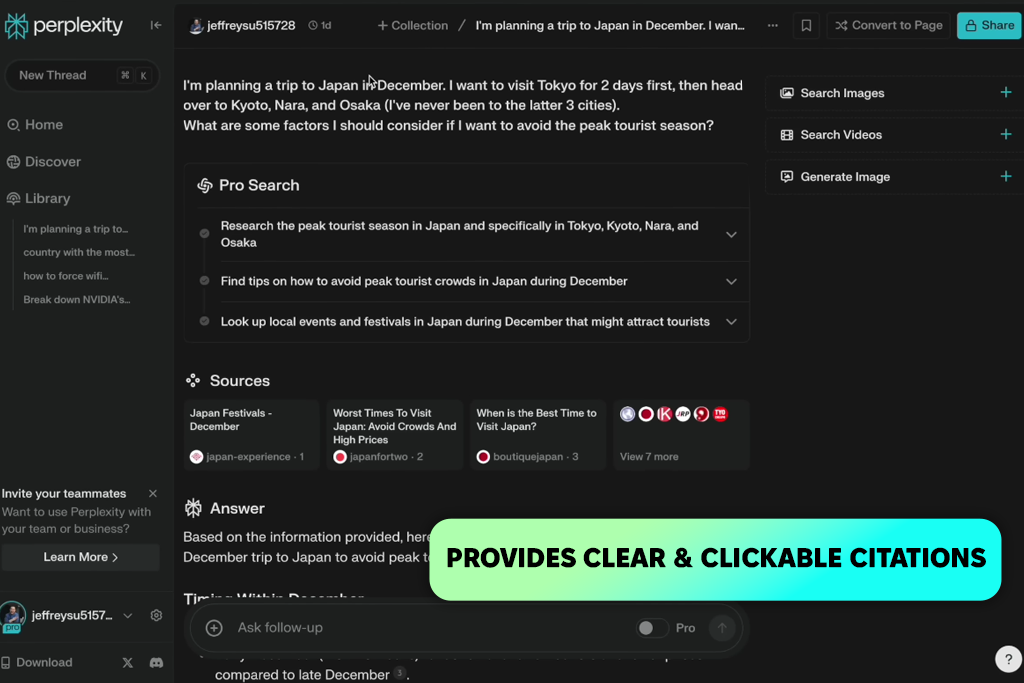
Aloin käyttää Perplexity aina, kun minun piti etsiä tietoa nopeasti ja varmistaa faktat käyttämättä paljon aikaa verkosta etsimiseen. Pidän eniten siitä, että se tarjosi nopeita vastauksia viitteineen, haki tietoa useista lähteistä ja näytti, mistä tieto on peräisin, mikä teki tutkimuksesta paljon nopeampaa ja helpompaa.
Hyödyllisimpänä ominaisuutena koin sen kyvyn tarjota ajantasaista tietoa lähdelinkkien kera yksinkertaisessa chat-käyttöliittymässä. Se teki aiheiden tutkimisesta, artikkelien yhteenvetämisestä ja tietojen tarkistamisesta paljon nopeampaa ilman, että tarvitsi selata useita verkkosivustoja. Siitä huolimatta en luottaisi siihen vaativampiin ongelmanratkaisutehtäviin, ohjelmointitehtäviin tai luoviin projekteihin. Opin myös, että on edelleen tärkeää tarkistaa keskeiset tiedot kahdesti, koska lähteiden laatu voi vaihdella.
”Pidin tässä tekoälyvirtuaaliassistentissa eniten siitä, että pystyin vertailemaan tietoa eri lähteistä avaamatta kymmeniä välilehtiä. Ainoa haittapuoli oli, että ilmaisversio voi tuntua rajoittavalta säännöllisessä käytössä.”

Hinta: 14 päivän ilmainen kokeilujakso tai alkaen 24,99 dollaria/kk
Yhteensopivuus: Windows, macOS
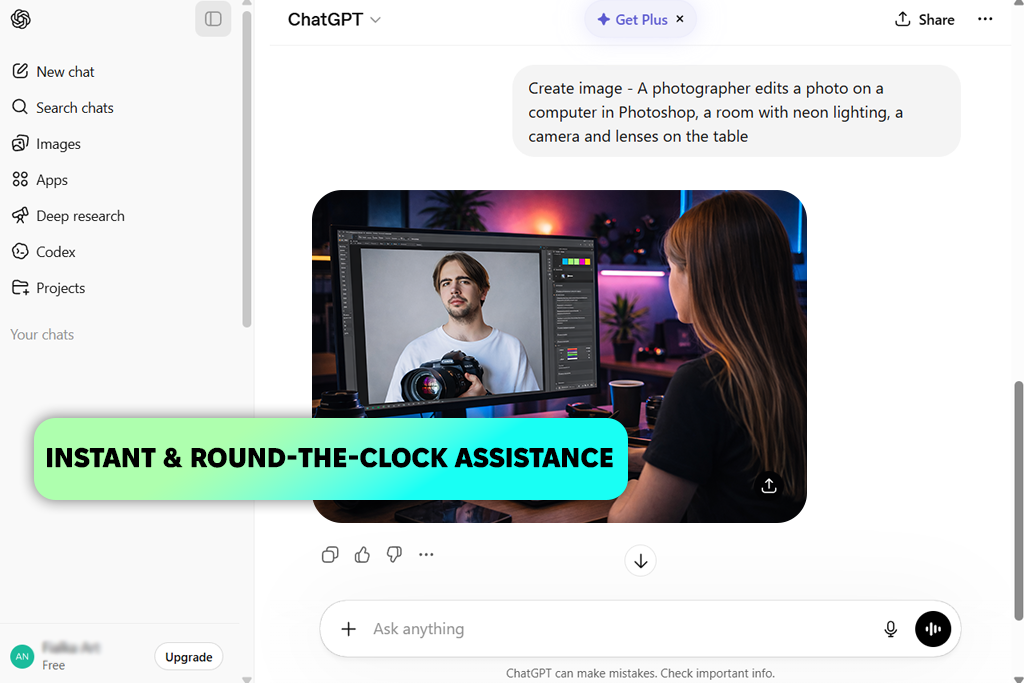
ChatGPT tuli säännöllinen osa työnkulkuani, koska se auttaa monenlaisissa tehtävissä ideoiden luomisesta tiedon järjestämiseen. Käytän sitä usein sisällön tarkentamiseen, hahmotelmien luomiseen, pitkien aineistojen tiivistämiseen ja tulevien projektien suunnitteluun. Toinen etu on, että se toimii ilmainen tekoälysivusto, joten voin käyttää sitä helposti lähes miltä tahansa laitteelta ilman lisätyökaluja tai -asennuksia.
Kiireisten ammattilaisten tekoälyavustajana se auttaa vähentämään rutiinitehtäviin, kuten sähköpostien laatimiseen, jäsennysten rakentamiseen ja monimutkaisten aiheiden pilkkomiseen yksinkertaisemmiksi selityksiksi, kuluvaa aikaa. Käytän sitä usein nopeaan tutkimukseen, sisällön järjestämiseen ja tekstin sävyn mukauttamiseen eri projekteja varten. Siitä huolimatta tarkistan tärkeät tiedot huolellisesti, koska vastauksissa voi joskus olla virheitä tai niistä voi puuttua tärkeitä yksityiskohtia, erityisesti tietyillä aihealueilla.
Hinta: 7 päivän ilmainen kokeilujakso tai alkaen 29 dollaria/kk
Yhteensopivuus: Verkkosivut, Windows, macOS, iOS, Android
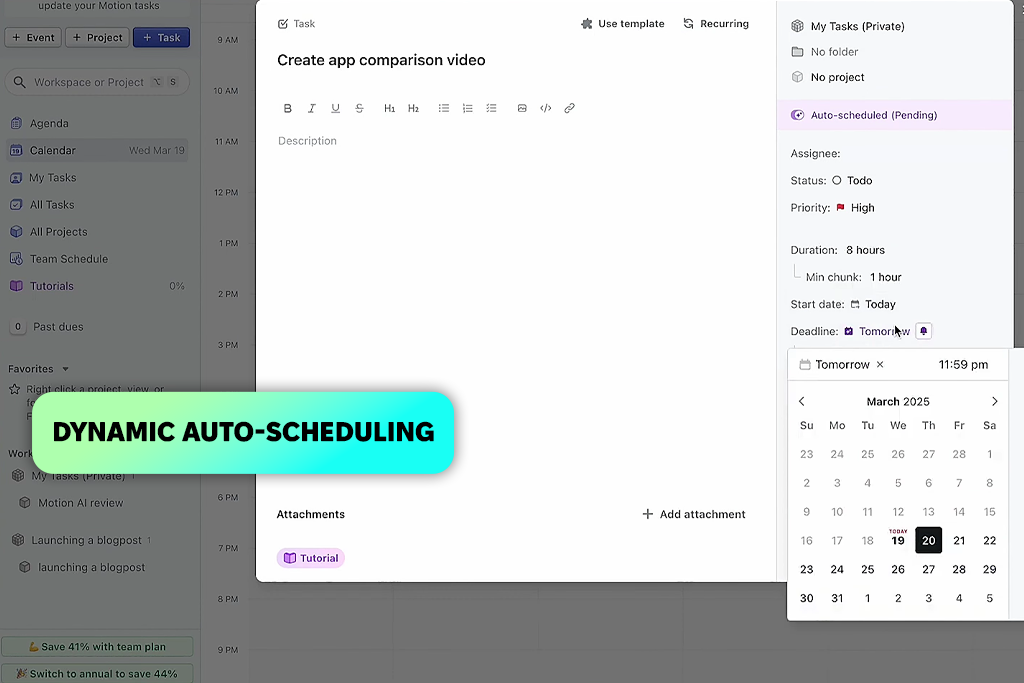
Aloin käyttää Motion parantaakseni tehtävien ja kalenterin hallintaa, ja se helpotti päivän suunnittelua nopeasti paljon. Se järjestää tehtävät automaattisesti, mukauttaa aikatauluja suunnitelmien muuttuessa ja auttaa pitämään määräajat aikataulussa vähemmällä manuaalisella työllä. Koin sen myös hyödylliseksi tekoälyavustajaksi, koska se voi järjestää aikatauluni uudelleen prioriteettien muuttuessa, mikä auttaa minua pysymään keskittyneenä koko päivän.
Pidin eniten siitä, että se rakentaa täydellisen päivittäisen aikataulun pelkän tehtäväluettelon näyttämisen sijaan. Koin myös mukautetut tekoälyavustajat hyödyllisiksi rutiinitehtävien, kuten sähköpostien laatimisen ja projektien edistymisen seurannan, käsittelyssä. Minulla kesti kuitenkin jonkin aikaa tottua kaikkiin ominaisuuksiin, ja hinta saattaa tuntua hieman korkealta verrattuna yksinkertaisempaan tuottavuussovellus.
” Motion auttoi minua pysymään järjestyksessä säätämällä tehtäviä automaattisesti määräaikojen muuttuessa. Käyttöliittymän oppiminen vei hieman aikaa.”

Hinta: Ilmainen kokeilu tai alkaen 10 dollaria/kk
Yhteensopivuus: Verkkosivut, Windows, macOS, iOS, Android
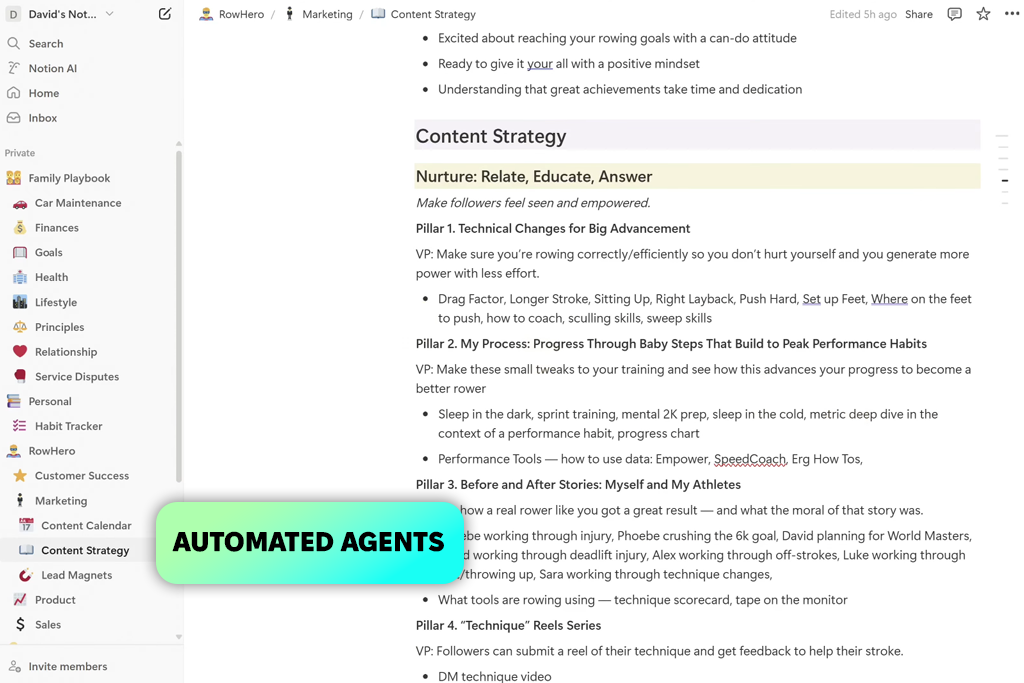
Mielestäni Notion oli paljon kätevämpi, koska kaikki tarvitsemani oli yhdessä paikassa. Se auttoi minua kirjoittamaan, tiivistämään ja järjestämään sisältöä suoraan sivujen sisällä ilman, että tarvitsin vaihtaa eri työkalujen välillä. Pidin myös siitä, miten se pystyi muuttamaan alustavat muistiinpanot selkeiksi suunnitelmiksi, mikä helpotti järjestyksessä pysymistä ja projektien eteenpäin viemistä.
Yksi asia, jota arvostin eniten, oli sen saumaton toimiminen olemassa olevassa Notion-työtilassani. Se auttoi luomaan sivuja, päivittämään tietokantoja, tiivistämään kokouksia ja luomaan raportteja jo olemassa olevasta sisällöstä. Koin sen myös hyödylliseksi tehtävienhallintakanava valokuvaajille, mikä helpotti kuvausten, asiakastilaisuuksien ja jälkituotantotehtävien järjestämistä yhdessä paikassa.
Toinen hyödyllinen ominaisuus oli sen kyky tunnistaa toimenpiteitä ja hallita tietoja eri tietokannoissa automaattisesti. Suurimmat havaitsemani haitat olivat, että se saattoi joskus ymmärtää kontekstin väärin, eikä se toiminut offline-tilassa.
Hinta: Ilmainen tai alkaen 19,99 dollaria/kk
Yhteensopivuus: Verkko
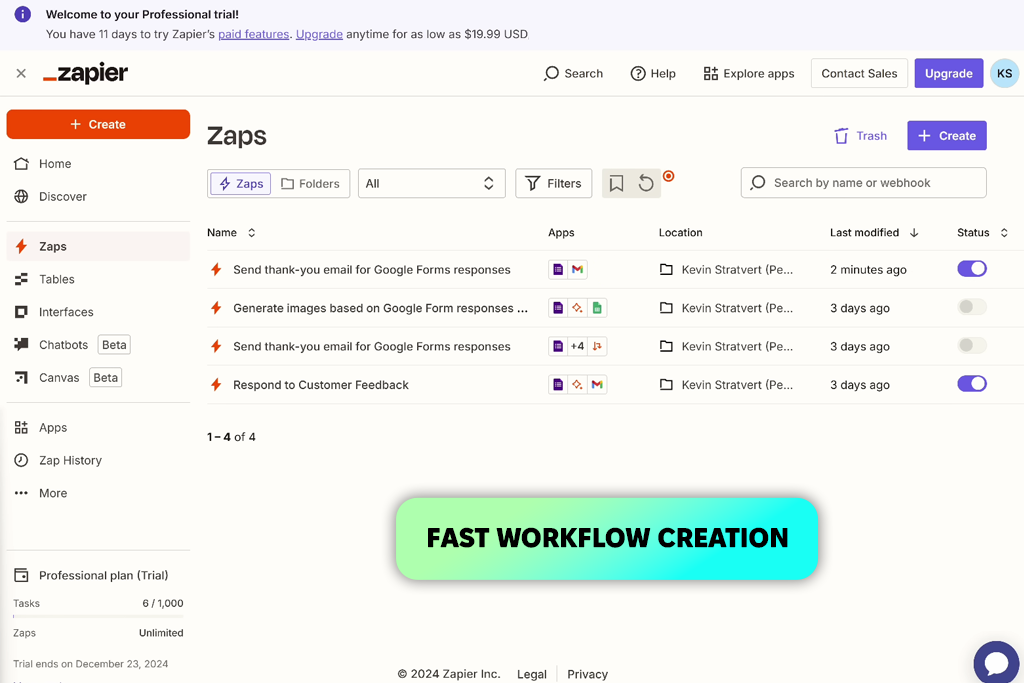
Testasin Zapier toistuvien tehtävien automatisoimiseksi eri sovellusten välillä ilman koodausta. Eniten erottui se, kuinka helppoa oli rakentaa työnkulkuja tekoälyagenttien ja Zapier Copilotin avulla yksinkertaisten ohjeiden avulla. Pystyin määrittämään mukautettuja agentteja hoitamaan tehtäviä, kuten kokousyhteenvetojen laatimista, saapuvien pyyntöjen järjestämistä ja jäsenneltyjen vastausten luomista. Pidin myös siitä, että aloittaminen oli suoraviivaista, käytitpä sitten valmiita malleja tai kuvailitpa työnkulun selkokielellä.
Saapuneiden sähköpostien yhteenvetojen hallinta, usean sovelluksen toimintojen käynnistäminen ja tietojen ajan tasalla pitäminen työkaluissa, kuten Slackissa, Google Sheets ja HubSpot ovat joitakin sen hyödyllisimmistä ominaisuuksista. Se auttaa vähentämään toistuvaa työtä käsittelemällä rutiinitehtävät automaattisesti. Monimutkaisempia työnkulkuja voi kuitenkin olla vaikeampi hallita, ja jotkin automaatiot vaativat toisinaan manuaalisia korjauksia.
” Zapier auttoi vähentämään paljon toistuvaa järjestelmänvalvojan työtä automatisoimalla tehtäviä sovellusten välillä ilman koodausta. Vaikka yksinkertaiset automaatiot oli helppo ottaa käyttöön, edistyneempien työnkulkujen selvittäminen vei joskus ylimääräistä aikaa.”
Yhdessä kollegat FixThePhoto kanssa testasin laajan valikoiman tekoälyllä toimivia virtuaaliassistentteja nähdäkseni, miten ne toimivat jokapäiväisessä työssä sen sijaan, että olisin luottanut tuote-demoihin tai mainosväitteisiin. Arvioimme työkaluja, kuten Fireflies, Fathom, Reclaim, Granola, Google Gemini, Otter, Jasper, OpenAI, Pieces, DeepSeek , Cursor, Meta AI, ClickUp Brain ja useita muita, vertaillaksemme niiden vahvuuksia, rajoituksia ja käytettävyyttä käytännössä.
Nämä työkalut kattoivat laajan kirjon tehtäviä, kuten kirjoittamisen, tutkimuksen, automaation, koodauksen, kokousavustuksen ja tuottavuuden. Kaikki eivät kuitenkaan päässeet lopulliselle listalle, sillä jotkut jäivät jälkeen esimerkiksi luotettavuuden, käytettävyyden, yleisen suorituskyvyn tai sen suhteen, kuinka hyvin ne sopivat todellisiin päivittäisiin työnkulkuihin.
Näin testasimme niitä:
Tämä lähestymistapa auttoi meitä tunnistamaan tekoälyllä toimivat virtuaaliassistentit, jotka toivat todellista arvoa jokapäiväisessä työssä, ei vain niitä, joilla oli pisin ominaisuusluettelo.




![11 Parasta Tekoälysarjakuvageneraattoria [Perustuu Oikeisiin Testeihin]](http://fixthephoto.com/blog/images/gallery/news_main__preview_24618.jpg)



















