Adobe Photoshop antaa käyttäjien muokata kuvia mobiililaitteillaan retusoimalla, värikorjaamalla, taustan tyhjentämällä ja käyttämällä luovia tehosteita nopeaa sosiaalisen median muokkausta varten.
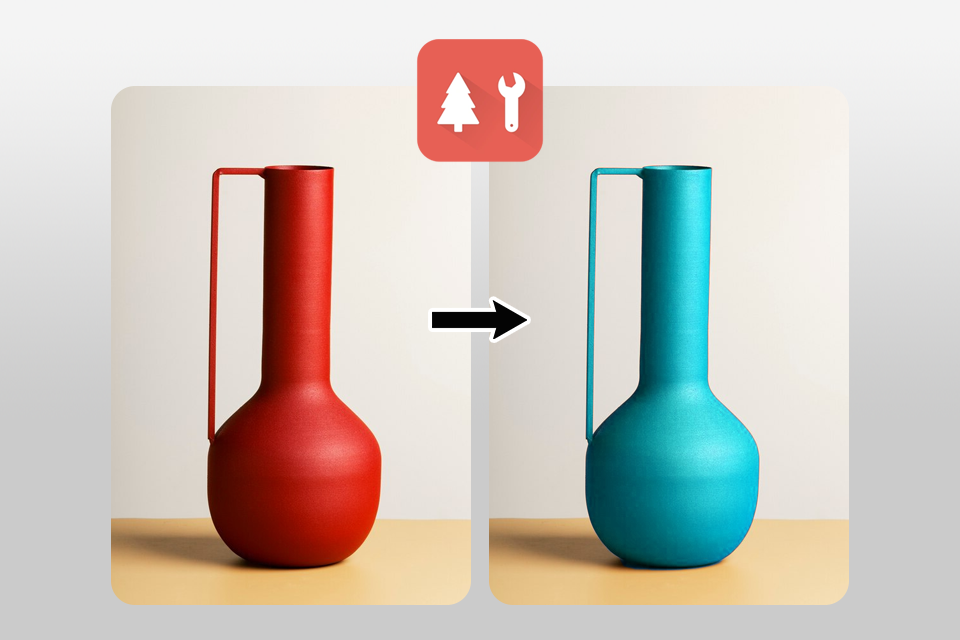
PineTools on täydellinen kuvien väritystyökalu nopeaan ja sujuvaan työskentelyyn kuvien kanssa. Kaikki ominaisuudet ovat käytettävissä ilman rekisteröitymistä ja ilmaiseksi.
Juuri viime viikolla eräs asiakas otti minuun yhteyttä ja pyysi täydellistä väriremonttia. He halusivat markkinointimateriaalien vastaavan heidän uutta brändiään, ja heidän piti tehdä se 48 tunnissa. Olin tuolloin matkoilla ja pääsyni tavanomaisiin ohjelmistoihini oli rajoitettu. Minulla oli käsillä vain kevyt kannettava tietokone, mutta olin päättänyt hoitaa tämän tilauksen.
Siinä vaiheessa toimivin ratkaisu oli käyttää työkaluja kuvan värittämiseen verkossa. Niinpä aloin etsiä nopeaa, käyttäjäystävällistä ja tehokasta ohjelmaa. Lisäksi halusin työkaluja, joilla voitiin tehdä yksityiskohtaisia värisäätöjä ja viedä kuvia korkealla resoluutiolla. Toinen tärkeä ominaisuus oli tuki eräajokuvien käsittelylle.
Etsinnässäni parasta kuvien väritystyökalua verkossa huomasin yleisen ongelman. Jotkin ohjelmat olivat liian yksinkertaisia. Niissä oli valmiita suodattimia, joita ei voinut personoida. Toiset taas vaativat maksullista tilausta vain vesileimojen poistamiseksi tai perusominaisuuksien avaamiseksi.
Minulla ei kestänyt kauaa tajuta, että täydellisen työkalun tulisi yhdistää tekoälyn tuoma nopeus manuaaliseen hienosäätöön. Keskustelin FixThePhoto tiimi, ja he tukivat mielipidettäni.
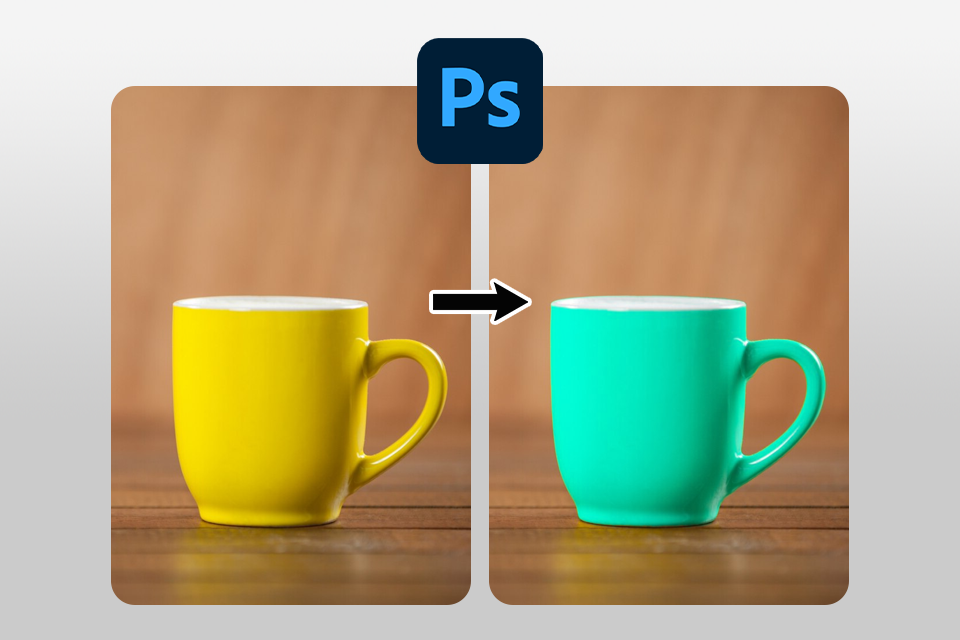
Kun kyse oli kohteiden uudelleenvärittämisestä alkuperäistä tekstuuria vahingoittamatta, Adobe Photoshop tarjosi parhaat mahdollisuudet hallita niitä. Käytin sitä objektien värien muuttamiseen säilyttäen niiden luonnolliset varjot, kohokohdat ja pienet yksityiskohdat, mikä on asia, jossa yksinkertaiset yhden napsautuksen editorit usein epäonnistuvat.
Testauksen aikana käytin sävyä/kylläisyyttä, värinkorvaustyökalua, aiheen valintaa ja tasomaskeja. Näiden teknologioiden avulla pystyin värittämään vaatteita, esineitä, taustoja ja muita asioita tarkemmin. Rakastin sitä, miten pystyin muuttamaan sävyä askel askeleelta sen sijaan, että olisin hyväksynyt yhden automaattisen tulosteen.
Ominaisuudet:
Minulla oli loistava kokemus PineTools käytöstä kuvien värittämiseen verkossa ilmaiseksi. Tulokset olivat vaikuttavan tarkkoja. Se on erittäin käyttäjäystävällinen työkalu, jossa on upeita ominaisuuksia ilmaiseksi. Voit helposti ladata kuviasi ja värittää ne uudelleen vain muutamalla napsautuksella.
Myös uudelleenvärjäysprosessin nopeus oli vaikuttava. Muista kuitenkin, että tämä työkalu sopii täydellisesti yksinkertaisiin uudelleenvärjäystehtäviin, mutta siitä puuttuu edistyneitä mukautusvaihtoehtoja.
Ominaisuudet:
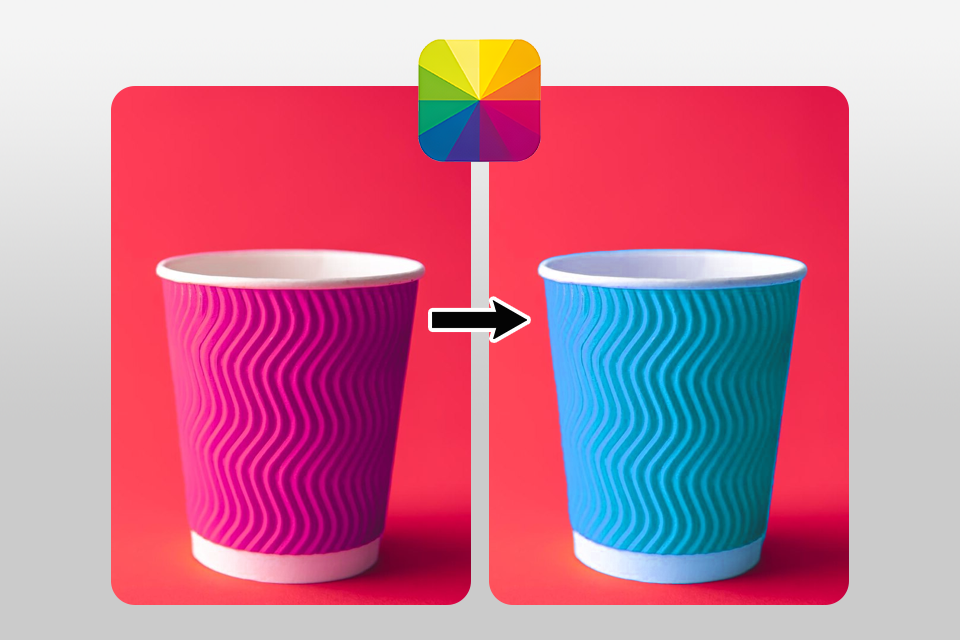
Fotor on yksi suosikkiohjelmistani kuvien värittämiseen verkossa. Tekoälyteknologia tekee koko prosessista sujuvan ja intuitiivisen. Se on erittäin käyttäjäystävällinen, mutta tarjoaa myös yksityiskohtaiset asetukset niille, jotka haluavat hienosäätää muokkaustaan.
Arvostan tätä joustavuutta. Kun testasin Fotor kuppikuvien kanssa, se yllätti minut kyvyllään tehdä tarkkoja värimuutoksia erilaisiin kuviin. Pidän siitä, että on paljon mukautusvaihtoehtoja, koska voin hioa valokuvani juuri haluamallani tavalla.
Ominaisuudet:
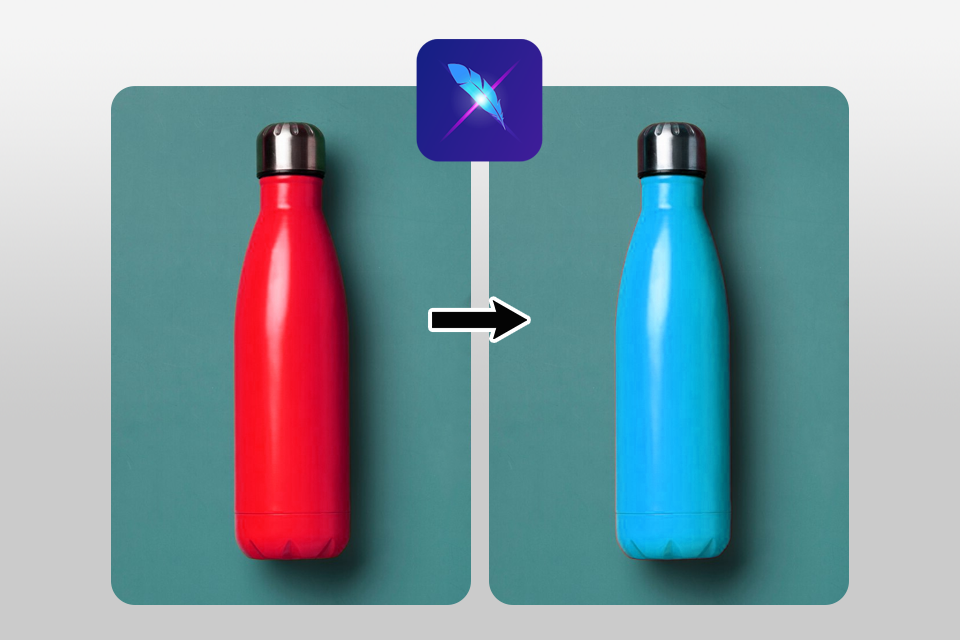
Jos etsit tehokasta verkkopohjaista värien uudelleenväritystyökalua, kiinnitä huomiota LightX ään. Pidän erityisesti Color Splash -vaihtoehdosta. Sen avulla voin helposti eristää ja muokata värejä. Yksityiskohtaisesta muokkauksesta pitävät ihmiset hyötyvät tästä työkalusta.
LightX :n toinen etu on sen intuitiivinen toiminta. Testien aikana hämmästyin siitä, kuinka tarkasti tämä väritetty ohjelmisto väritti kuvieni tiettyjä osia menettämättä hienoja yksityiskohtia.
Ominaisuudet:
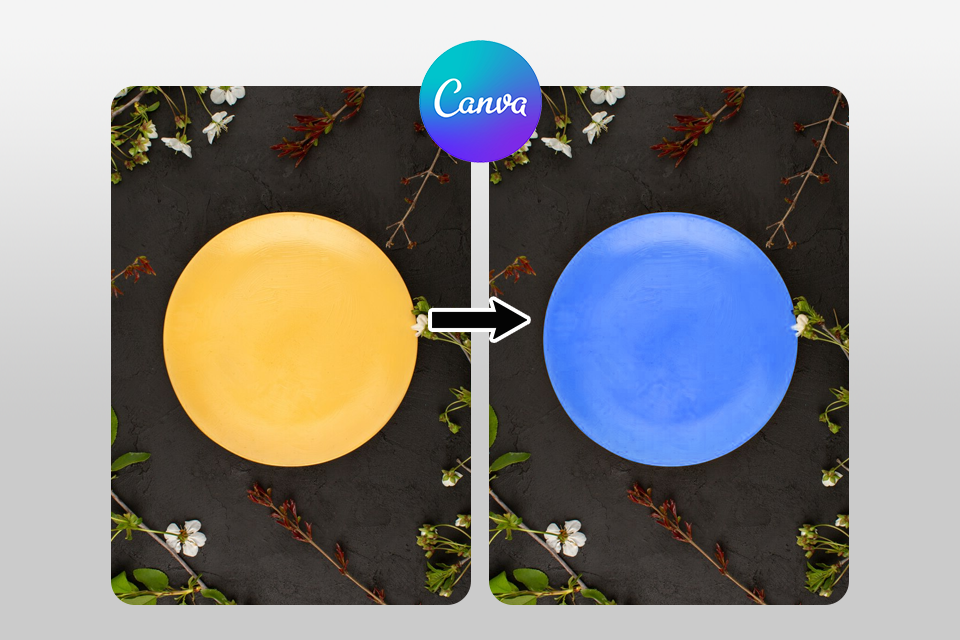
Canva on erinomainen valinta markkinointimateriaalien kehittämiseen. Alusta ylpeilee täydellisellä tasapainolla suunnittelun monipuolisuuden ja yksinkertaisen kuvien uudelleenvärityksen välillä.
Projektin luomiseen tai korjausten tekemiseen sinun tarvitsee vain vetää ja pudottaa kohteita. Käytettävissä on monia luovia työkaluja, joten voit toteuttaa minkä tahansa idean. Testauksen aikana pystyin muuttamaan levykuvan väriä verkossa, mutta en onnistunut tekemään yksityiskohtaisia korjauksia. Siksi suosittelen Canva käyttöä kuville, joissa on yksivärisiä alueita, eikä sellaisille, joissa on monimutkaisia yksityiskohtia, jotka vaativat vivahteikkaampia säätöjä.
Ominaisuudet:
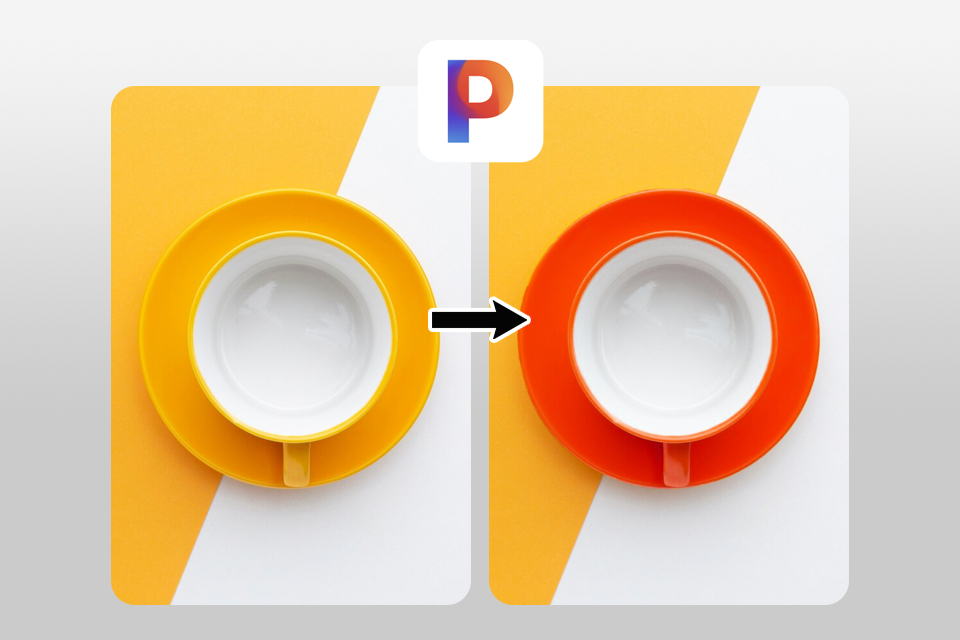
Jos olet aina liikkeellä ja sinun täytyy värittää kuva nopeasti uudelleen, Pixelcut on apunasi. Se on suunniteltu ensisijaisesti mobiilikäyttäjille ja tarjoaa perusväritysominaisuuksia sekä käteviä kuvanparannustyökaluja.
Tällä sovelluksella voin säätää värejä lennossa. Sovellusta testatessani kävi kuitenkin ilmi, että se on loistava nopeisiin muokkauksiin, mutta siitä puuttuu edistyneitä mukautusvaihtoehtoja ja värit "jälkikäteen" näyttävät ylisaturoituneilta, enkä voi muuttaa niitä.
Ominaisuudet:
Jos haluat korjata ja värittää kuvia nopeasti, HitPaw on tutustumisen arvoinen. Tämä tekoälypohjainen työkalu selviytyy täydellisesti yksinkertaisista tehtävistä ja pystyy jopa käsittelemään kuvia, joissa on monimutkaisia, monivärisiä tekstuureja. Kaikki huippuluokan editorit eivät pysty tuottamaan samoja tuloksia. Yleisesti ottaen olen tyytyväinen sovellukseen, mutta toivoisin lisää mukautusominaisuuksia.
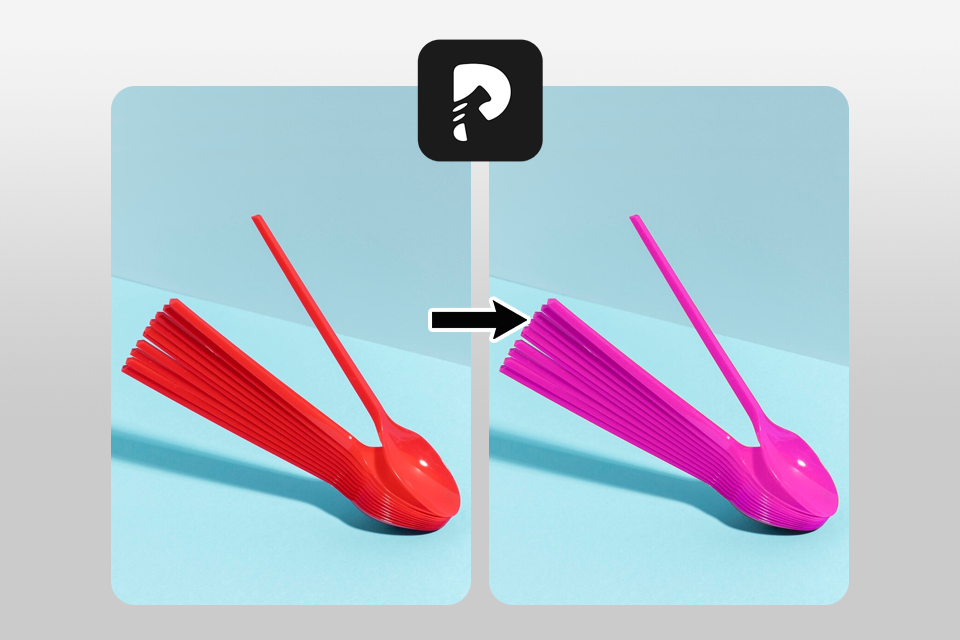
Ominaisuudet:
Käytän aina Adobe Suiten ohjelmia kuvien värittämiseen ja siihen liittyviin tarkoituksiin. Saatavilla on sekä työpöytäohjelmia että verkko-ohjelmia. Joten yritin selvittää, mikä vaihtoehto sopii paremmin käyttäjille, jotka haluavat värittää kohteita uudelleen tai tehdä muita muutoksia ilman, että heidän tarvitsee nähdä ylimääräistä vaivaa.
| Ominaisuus | Työpöytä | Verkossa |
|---|---|---|
|
Esteettömyys
|
Vaatii asennuksen ja järjestelmän yhteensopivuuden
|
Käytettävissä miltä tahansa laitteelta, jossa on internetyhteys
|
|
Helppokäyttöisyys
|
❌
|
✔️
|
|
Tekoälyintegraatio
|
Rajoitettu
|
Edistynyt
|
|
Maksaa
|
Kalliit lisenssit
|
Ilmainen tai edullinen
|
|
Järjestelmävaatimukset
|
Vaatii tehokkaan laitteiston ja tietyt käyttöjärjestelmäversiot
|
Ei laitteistorajoituksia
|
|
Nopeus
|
Kattavat työkalut edistyneille käyttäjille
|
Nopeat ja kohdennetut ominaisuudet räätälöitynä tiettyihin tarpeisiin
|
|
Joustavuus
|
❌
|
✔️
|
|
Yhteistyö
|
❌
|
✔️
|
Tarkistimme jokaisen työkalun valokuvien värittämiseen verkossa nähdäksemme, toimiiko se odotetusti, oliko sitä helppo käsitellä ja kuinka hyvin se suoriutui tehtävästään. Varmistaaksemme objektiivisuutemme käytimme samaa tarkistuslistaa jokaiselle sovellukselle.
Tiimimme valitsi testattavaksi erilaisia kuvia. Meillä oli vanhoja, haalistuneita valokuvia, kuvia, joissa meidän piti muuttaa tuotteiden värejä, ja värikkäitä maisemia, jotka vaativat pieniä säätöjä. Sitten testasimme jokaista työkalua nähdäksemme, voisivatko ne parantaa lähdekuvia säilyttäen realistisen ulkoasun.
Aluksi arvioimme ulkoasua ja käyttäjäystävällisyyttä. Tarkistimme, kuinka nopeasti ihmiset pystyivät ottamaan työkaluja käyttöön. Teimme muistiinpanoja siitä, kuinka helppoa tekoälyominaisuuksien löytäminen ja käyttö värien muuttamisessa oli. Lisäksi tarkastelimme, olivatko tulosteet ammattimaisia ja todenmukaisia.
Testasimme , kuinka paljon värejä voi muuttaa kussakin ohjelmassa. Voiko tehdä pieniä muutoksia, tehostaa tai himmentää värejä tai valita tiettyjä alueita uudelleenvärjäystä varten? Tämä oli erityisen tärkeää projekteissa, joissa tarvittiin täydellinen hallinta kuvan jokaiseen osaan.
Asiantuntijamme ottivat huomioon myös ohjelmien nopeuden. Mittaamme kuvien käsittelyn keston ja tukivatko ne eräajokäsittelyä. Panime merkille ilmaisversioiden mahdolliset rajoitukset, kuten vesileimat tai rajoitetut vientivaihtoehdot, ja vertasimme niitä maksullisiin paketteihin.
Lopuksi tarkastelimme, kuinka realistisilta värien muutokset näyttivät. Varmistimme, että kuvista ei kadonnut yksityiskohtia ja että värit vaihtuivat sujuvasti. Varmistimme myös, että ohjelmat tarjosivat intuitiivisia ja nopeita tapoja viedä ja jakaa käsiteltyjä valokuvia.
Olemme tehneet kovasti töitä valitaksemme parhaan kuvan värinvaihtajan verkosta. Kaikki listalla olevat ohjelmat tarjoavat käyttäjäystävälliset käyttöliittymät, intuitiivisen navigoinnin ja huippulaadukkaat tulokset. Ne ovat ymmärrettäviä niin satunnaisille käyttäjille kuin asiantuntijoillekin, jolloin he voivat suorittaa tehtävänsä tehokkaasti liikkeellä ollessaan.


![Lisää enkelinsiipiä kuviin verkossa [ILMAISEKSI]](http://fixthephoto.com/blog/images/gallery/news_main__preview_14945.png)

![Muuta parran väriä verkossa [ILMAINEN]](http://fixthephoto.com/blog/images/gallery/news_main__preview_13820.png)
![11 Parasta Tekoälysarjakuvageneraattoria [Perustuu Oikeisiin Testeihin]](http://fixthephoto.com/blog/images/gallery/news_main__preview_24618.jpg)
![7 Parasta AI-Tatuointigeneraattoria [+Tehokkaat Promptit]](http://fixthephoto.com/blog/images/gallery/news_main__preview_28202.jpg)
![9 Parasta AI-Kasvokuvageneraattoria [FixThePhoto Valinta {{%year}}]](http://fixthephoto.com/blog/images/gallery/news_main__preview_28142.jpg)



















