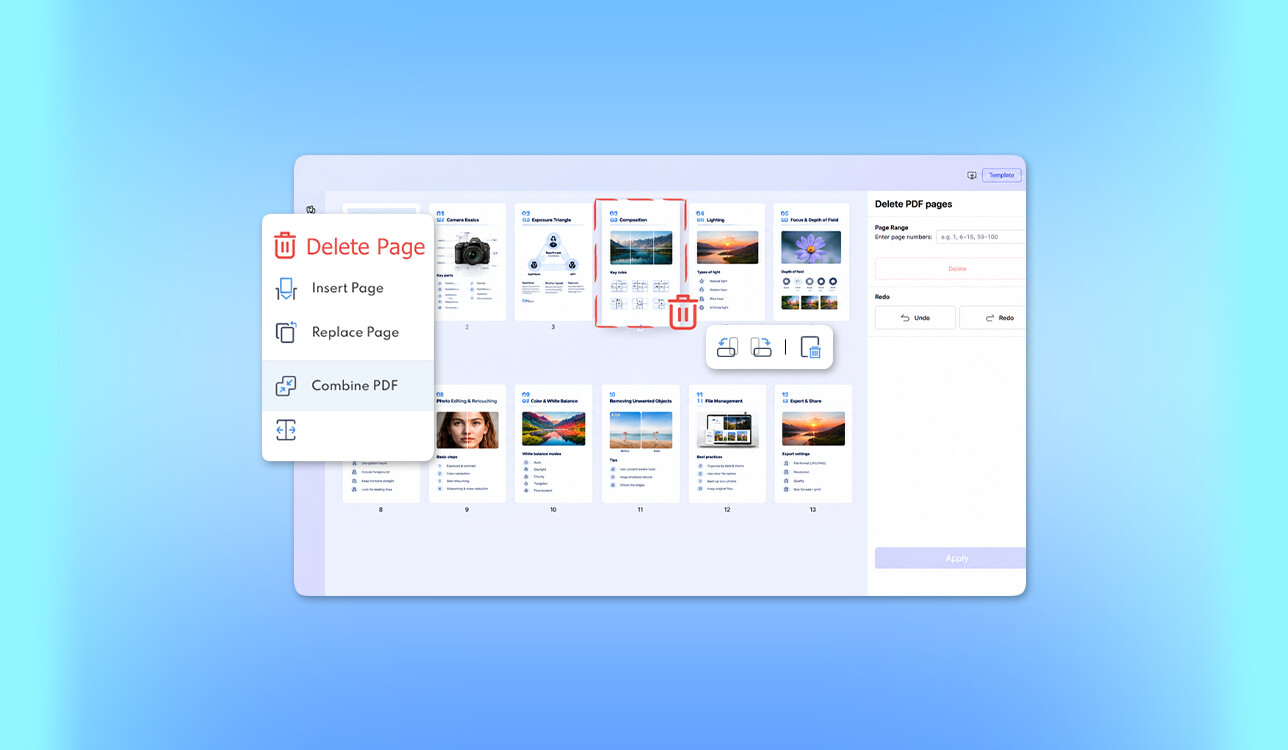
En FixThePhoto, a menudo necesito crear portafolios PDF, propuestas de edición fotográfica, contratos con clientes, etc. En la mayoría de los casos, debo realizar varias revisiones para perfeccionar mis documentos antes de compartirlos. Me di cuenta de que eliminar páginas obsoletas puede ser complicado, por lo que empecé a buscar las mejores herramientas online para eliminar páginas PDF que se pudieran integrar en mi flujo de trabajo.
Recientemente, mientras preparaba una presentación PDF para un cliente potencial, me di cuenta de que la información sobre nuestros precios estaba desactualizada. Además, había algunas imágenes de antes y después duplicadas y una nota interna que no quería compartir. Decidí eliminar estas páginas sin tener que rehacer la presentación desde cero.
Normalmente organizo mis documentos con Adobe Acrobat, pero decidí comprobar si una herramienta gratuita para eliminar páginas PDF podría sustituirlo. Fue fácil encontrar una plataforma que permitiera eliminar páginas PDF en línea. Sin embargo, fue más difícil encontrar una solución fiable que mantuviera la calidad de imagen original, no tuviera limitaciones importantes y procesara los archivos sin comprometer la información confidencial.
Junto con mis compañeros del equipo FixThePhoto, decidí Prueba más de 40 herramientas online para eliminar páginas PDF. y descubrir las soluciones más fiables para nuestro flujo de trabajo. Estos son los aspectos principales en los que me centré:
Adobe Acrobat es mi opción preferida cuando se trata de trabajar con documentos profesionales, pero también quedé satisfecho con otros servicios gratuitos y me di cuenta de que podían integrarse perfectamente en mi flujo de trabajo.
Puede parecer sencillo eliminar una página de PDF en línea. Sin embargo, si subes un documento a internet, podrías poner en riesgo información confidencial que nunca debió compartirse.
Tras comparar las herramientas más populares que permiten a los usuarios eliminar páginas de PDF en línea, decidí que es importante considerar la funcionalidad completa de cada plataforma en lugar de centrarse únicamente en el botón Eliminar.
1️⃣ ¿El archivo se procesa localmente o en línea? PDFgear, Drawboard y Scan.Plus procesan los documentos localmente y se puede acceder a ellos a través de un navegador. Smallpdf, PDF24 e iLovePDF utilizan el procesamiento en la nube. Considero este aspecto antes de elegir una plataforma adecuada para trabajar con los documentos de mis clientes.
2️⃣ ¿Tengo que registrarme? Acrobat me exige crear una cuenta para eliminar páginas de archivos PDF en línea. Smallpdf, PDF24, PDFgear, Drawboard y Scan.Plus no requieren registro. Prefiero usar estas soluciones cuando necesito eliminar páginas rápidamente sin pagar nada.
3️⃣ ¿Cuánto tiempo se almacena mi documento? Smallpdf y PDF24 afirman que eliminan los archivos subidos después de una hora. Los usuarios Smallpdf también pueden guardar documentos en su cuenta. Siempre reviso la política de privacidad de una plataforma antes de usarla.
4️⃣ ¿El PDF contiene información confidencial? Cuando trabajo con documentos de identidad, contratos, historiales médicos y fotos de clientes no publicadas, prefiero usar una solución local o sin conexión confiable. Quiero asegurarme de que, al eliminar una página después de subir el documento, el original no se vea afectado.
5️⃣ ¿Seguirán funcionando los enlaces y otros elementos después de eliminar algunas páginas del documento? Smallpdf informa a los usuarios que los enlaces internos podrían dejar de funcionar al eliminar páginas. Además, podría ser necesario corregir las referencias a los números de página. Por eso prefiero volver a abrir el PDF exportado y comprobar la navegación.
Cuando trabajo con documentos FixThePhoto, verifico los siguientes aspectos:
Prefiero utilizar una Herramienta de edición PDF en línea específica para manejar datos confidenciales en las páginas que permanecen en sus documentos.
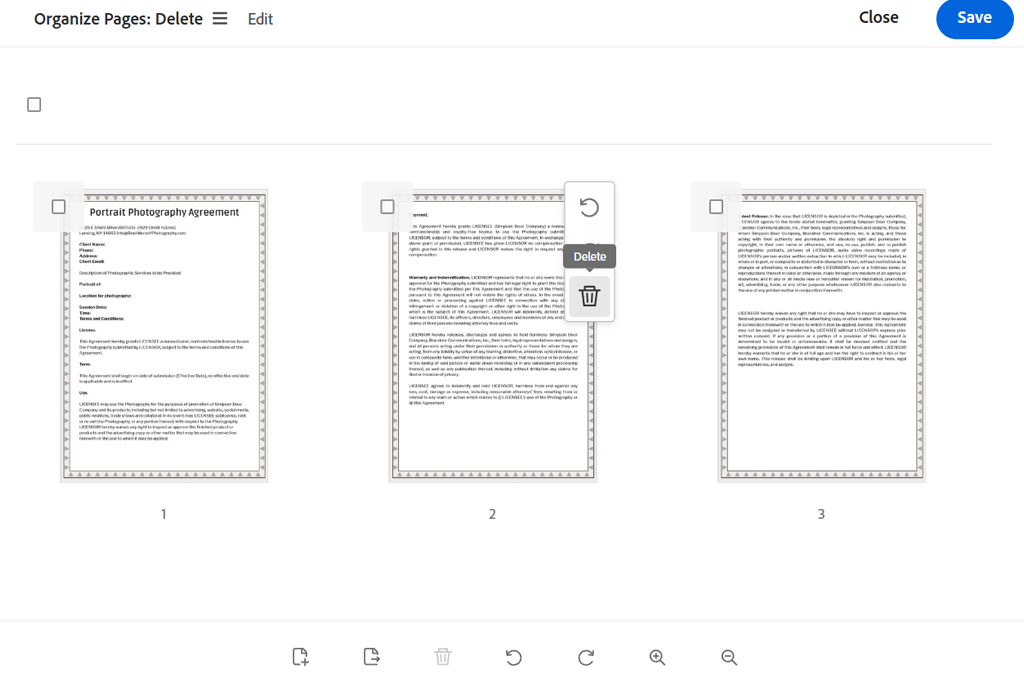
Mi veredicto: Acrobat sigue siendo mi opción preferida entre las mejores herramientas online para eliminar páginas PDF cuando necesito editar documentos de clientes de forma profesional. Prefiero usarlo siempre que necesito editar documentos PDF después de eliminar algunas páginas.
Llevo mucho tiempo utilizando Adobe Acrobat como parte de mi flujo de trabajo diario FixThePhoto. Lo uso siempre que necesito preparar contratos, informes de retoque y presentaciones. Por eso decidí comprobar si Eliminar páginas PDF en Adobe Acrobat desde el navegador sería igual de fácil que en la versión de escritorio.
Quería editar un portafolio de fotografía de 34 páginas que incluía fotos de alta resolución, información sobre precios y diseños que requerían una actualización. Tras iniciar sesión y subir mi documento, utilicé el panel de vista previa en miniatura para seleccionar tres páginas no consecutivas y las eliminé.
Esta solución es sumamente intuitiva. Me complació especialmente poder rotar las páginas y cambiar su orden sin necesidad de utilizar servicios de terceros.
"Me alegró descubrir que podía eliminar páginas obsoletas, cambiar el orden de las páginas y generar un archivo de cliente impecable en un solo espacio de trabajo."

Me interesaba especialmente la calidad del resultado final. Los portafolios de fotografía pueden incluir degradados sutiles, texturas de piel finas y elementos tipográficos dispuestos en un orden específico. Las páginas restantes tenían el mismo aspecto visual y diseño que las páginas del archivo original.
Otra cosa que me gustó de Acrobat es su amplio entorno de edición. Si un cliente nos pide que actualicemos la secuencia de un proyecto, puedo eliminar páginas y organizar documentos PDF con facilidad. Esta herramienta gratuita en línea es especialmente útil para correcciones ocasionales. Sin embargo, a algunas personas puede resultarles incómodo tener que registrarse para usarla. Esto la hace menos práctica que otras plataformas que no requieren registro.
No pagaría por Acrobat Pro solo para borrar páginas PDF. Sin embargo, si también necesitas editar contratos, convertir archivos, procesar documentos escaneados o usar herramientas de edición profesionales, esta solución ofrece una excelente relación calidad-precio.
Precios: La versión gratuita en línea permite a los usuarios eliminar páginas después de iniciar sesión. Tiene algunas limitaciones de uso. Acrobat Standard cuesta desde $14.99/mes; Acrobat Pro cuesta desde $19.99/mes para un plan anual con facturación mensual (equivalente a $239.88/año).
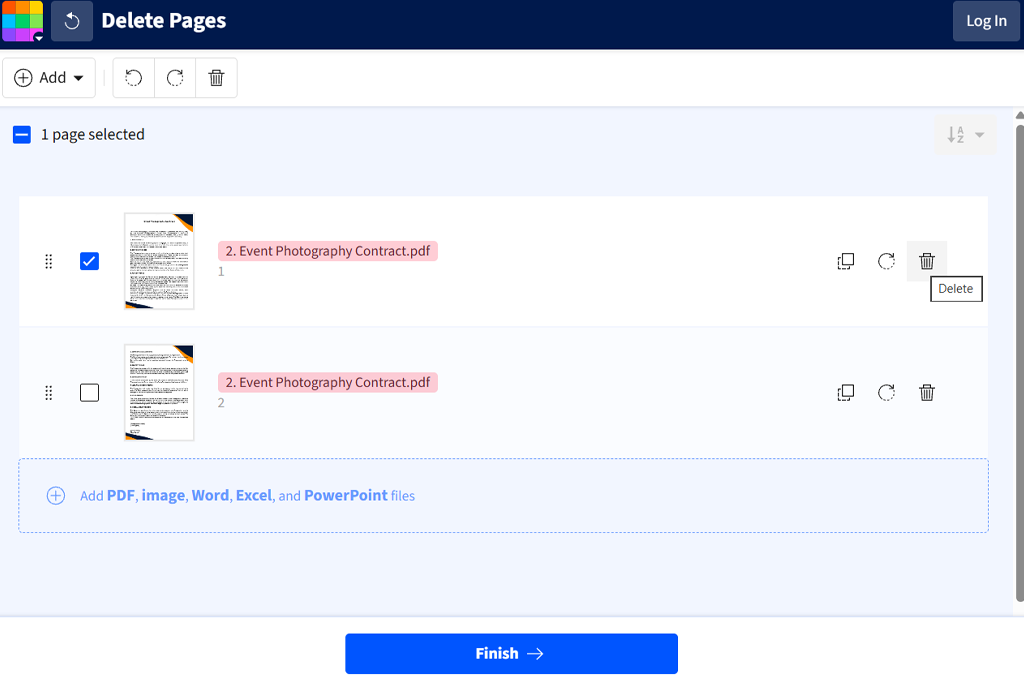
Mi veredicto: Después de probar Smallpdf, seguiría usándolo, ya que es perfecto para ediciones rápidas. Me gusta su interfaz visual sencilla y el hecho de que no necesito registrarme para usarlo.
Me gustó Smallpdf porque podía usar este intuitivo eliminador de páginas PDF en línea. A veces, recibo archivos PDF de freelancers que incluyen portadas innecesarias, capturas de pantalla duplicadas o archivos adjuntos con información desactualizada. Puedo encontrar rápidamente todas las herramientas que necesito, ya que los menús están bien organizados.
Mientras escribía esta comparativa, utilicé varias herramientas para eliminar páginas de PDF. Al probar Smallpdf, subí una propuesta de proyecto de 22 páginas con dos páginas en blanco y una sección de servicios que requería una actualización. Revisé las miniaturas, eliminé las páginas que no necesitaba y exporté la versión actualizada.
Me impresionó especialmente la facilidad con la que pude encontrar las páginas que quería eliminar gracias a las vistas previas. Este servicio me permite borrar páginas irrelevantes de documentos, incluso si no recuerdo sus números.
También me gustó poder seguir utilizando la compresión. Cuando nuestros clientes nos piden que les enviemos presentaciones por correo electrónico, comprimo los documentos, previsualizo los archivos exportados y los envío rápidamente. Siempre reviso cuidadosamente los resultados con varias fotos para asegurarme de que no haya artefactos.
Smallpdf también incluye herramientas para combinar, dividir, convertir y firmar archivos PDF. Esta funcionalidad lo hace perfecto para profesionales independientes que no desean usar un editor de escritorio completo.
También descubrí dos limitaciones de este servicio. Restringe las descargas gratuitas y el procesamiento de documentos en la nube. Esta plataforma elimina automáticamente los documentos después de una hora, a menos que decidas guardarlos en tu cuenta.
Me gusta usar este servicio gratuito para trabajar con documentos a diario. Sin embargo, si necesitas eliminar páginas de archivos PDF con frecuencia, la versión Pro podría ser una buena opción. Además, existen muchas alternativas gratuitas diseñadas específicamente para eliminar páginas.
Precios: Gratis con descargas limitadas de documentos. Smallpdf Pro comienza en aproximadamente $9/mes con facturación anual ($108/año), con facturación mensual de hasta $15/mes.
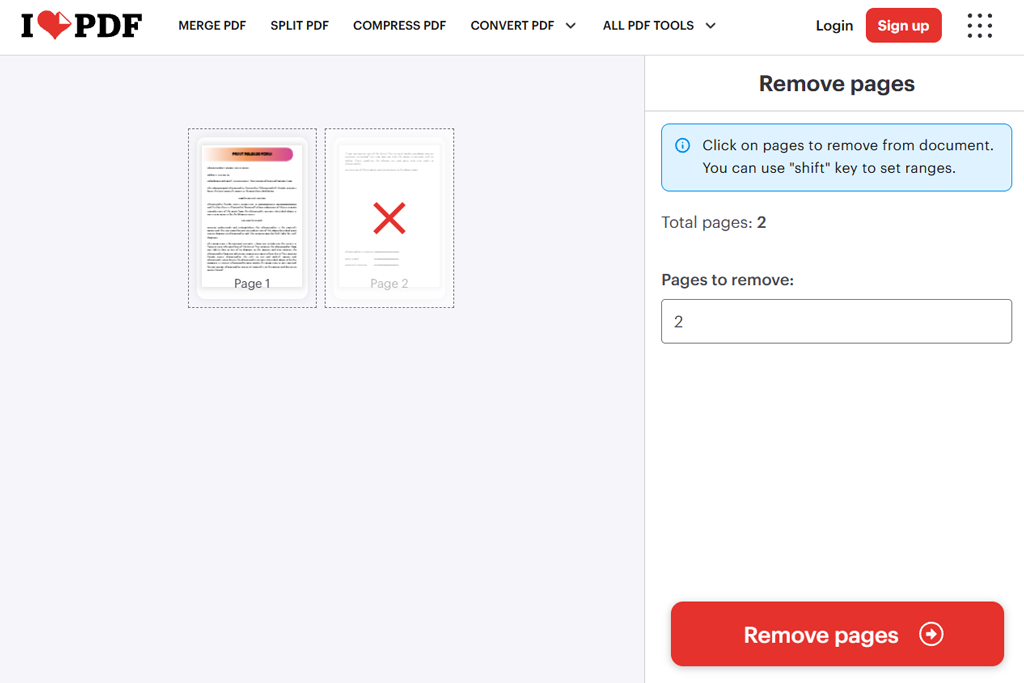
Mi veredicto: usaría iLovePDF cuando necesite eliminar páginas con números específicos. Me permite seleccionar rápidamente un rango de páginas concreto.
Me di cuenta de que iLovePDF podría ser especialmente útil cuando necesito procesar documentos extensos. En FixThePhoto, a veces necesito revisar informes de varias páginas con docenas de capturas de pantalla, explicaciones técnicas y versiones anteriores.
Para probar esta herramienta en línea para eliminar páginas PDF, seleccioné un informe PDF de 68 páginas e indiqué que quería eliminar rangos de páginas específicos, incluyendo las páginas 10-21, 25 y 50-56. No necesité seleccionar manualmente cada miniatura, ya que pude ingresar los números de página directamente.
Esta función me ahorró mucho tiempo. Al escribir rangos de páginas, podía eliminar secciones fácilmente. No era necesario desplazarse por todo el documento.
"Es mucho más fácil introducir un rango de páginas que hacer clic en veinte miniaturas una por una. Me gusta usar este servicio cuando edito informes extensos."

Esta plataforma también admite la selección visual de páginas y la selección de rangos con la tecla Mayús. Descubrí que estas funciones son aún más prácticas, ya que en algunas situaciones conozco los números de página que quiero eliminar, mientras que en otras necesito usar las vistas previas.
Después de eliminar páginas, puedo usar las herramientas de organización de páginas disponibles en iLovePDF. Incluye funciones para dividir, fusionar, rotar y reorganizar páginas. Sin embargo, noté que incluso si elimino una página con una marca de agua no deseada, no elimina las marcas de agua de otras páginas. En estos casos, normalmente uso un Eliminador de marcas de agua PDF específico.
El plan Básico gratuito es ideal para eliminar páginas ocasionalmente. Sin embargo, sus limitaciones de procesamiento lo hacen poco adecuado para quienes trabajan en proyectos de mayor envergadura. La versión Premium permite el procesamiento ilimitado de documentos y no incluye anuncios. Al trabajar con archivos confidenciales, tenga en cuenta que este servicio utiliza el procesamiento en la nube. iLovePDF también cuenta con una versión de escritorio independiente que permite el procesamiento local.
Precios: Plan básico gratuito con límites de procesamiento de documentos. Plan Premium desde 9 dólares al mes con facturación mensual o 5 dólares al mes con facturación anual (60 dólares al año).
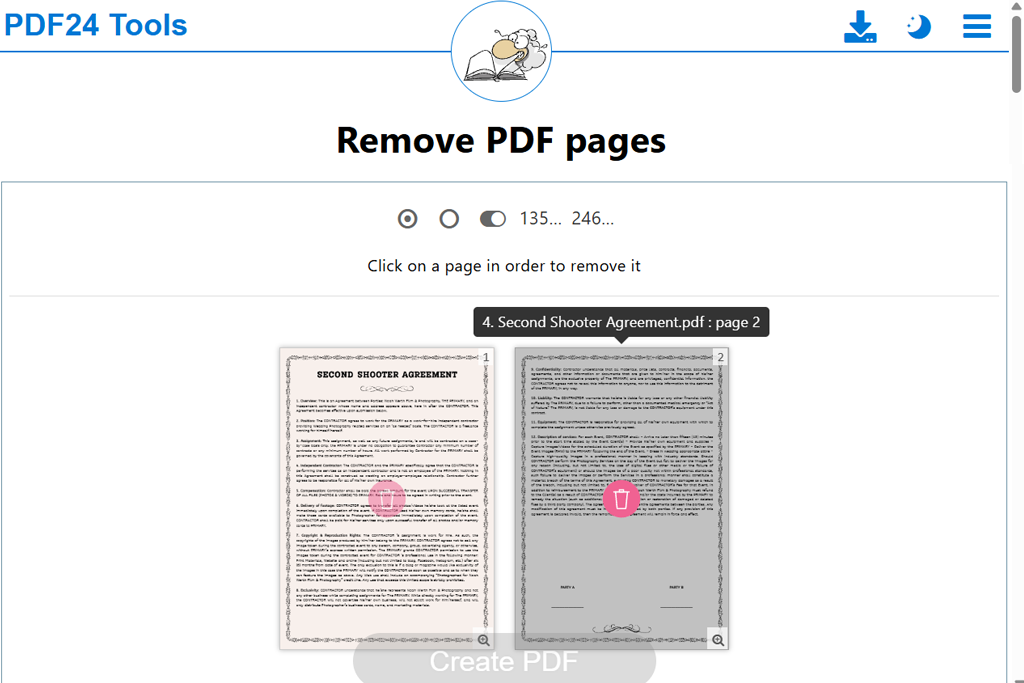
Mi veredicto: PDF24 es una de las soluciones gratuitas en la nube más fiables que he probado. Creo que podría ser una excelente opción para estudiantes, autónomos y pequeños equipos que a menudo necesitan eliminar páginas no deseadas de archivos PDF sin pagar una suscripción.
PDF24 Tools superó mis expectativas. Aunque es un eliminador de páginas PDF totalmente gratuito, no tiene límites de descarga ni marcas de agua. Además, no solicita a los usuarios que actualicen su cuenta al usarlo para eliminar páginas PDF en línea. Este eliminador de páginas web se financia mediante publicidad, lo que permite a los usuarios acceder a todas sus herramientas.
Subí un documento de referencia escaneado de 46 páginas que incluía páginas en blanco, fotos repetidas y hojas en blanco. Las miniaturas me ayudaron a encontrar rápidamente las páginas que necesitaba eliminar.
Lo que diferencia a este servicio de los demás es que me permite marcar las páginas pares o impares para su eliminación. Esto puede ser perfecto para corregir errores de escaneo. Sin embargo, siempre reviso el orden de las páginas después de usar esta función.
Las páginas del archivo exportado conservaron su aspecto original. Me alegró comprobar que la plataforma no comprimía los ejemplos de retoque detallados. Además, pude usar herramientas para extraer, rotar, fusionar y organizar archivos PDF sin necesidad de suscripción.
PDF24 declara que los documentos subidos se procesan en servidores ubicados en Alemania y se eliminan automáticamente después de una hora. Quienes estén interesados en el procesamiento local pueden instalar la versión de escritorio para Windows, PDF24 Creator.
Precio: Completamente gratis. No requiere suscripción ni registro. Sin límites de uso anunciados. El software de escritorio PDF24 Creator también es gratuito.
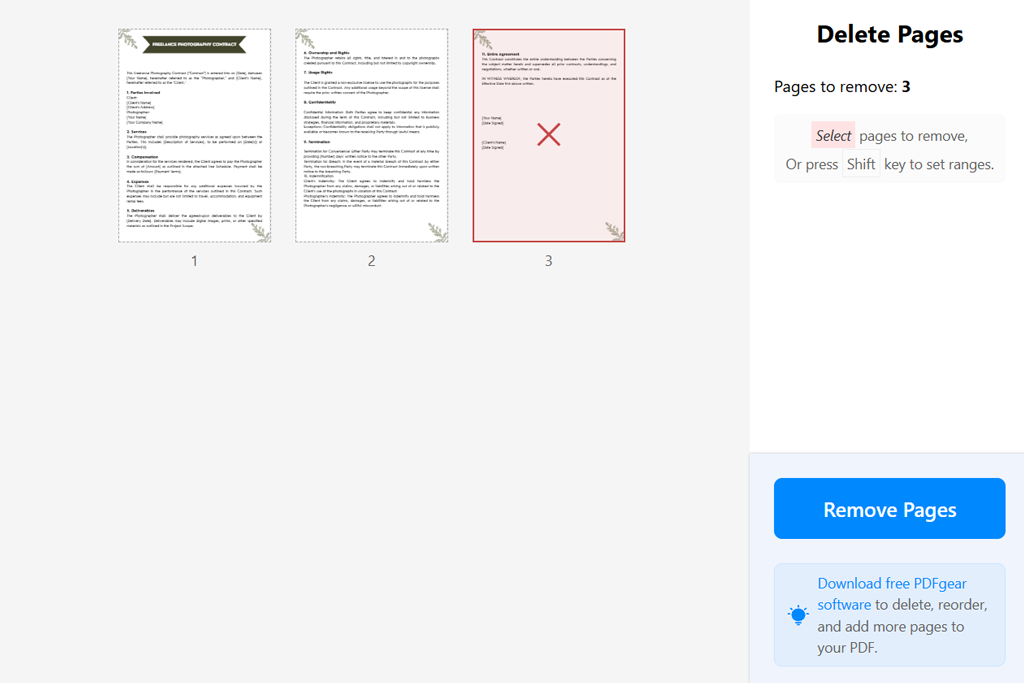
Mi veredicto: PDFgear es una de mis soluciones gratuitas favoritas para eliminar páginas de archivos PDF. Al usarla, no necesito subir mis archivos a un servidor de procesamiento de terceros. Sin embargo, cuando trabajo con documentos confidenciales, sigo prefiriendo usar su versión de escritorio sin conexión.
Me interesó PDFgear al enterarme de que tiene una sólida política de privacidad. Ocasionalmente trabajo con proyectos fotográficos inéditos, archivos con pautas de edición internas y PDF que contienen datos confidenciales que no deberían subirse a internet.
Lo que diferencia PDFgear de las plataformas en la nube convencionales es que este eliminador de páginas en línea procesa los documentos localmente en el navegador. La empresa afirma que los documentos procesados no se suben a sus servidores cuando los usuarios eliminan las páginas seleccionadas de PDF.
Para elaborar esta guía, utilicé un PDF con ejemplos de hojas de contacto, plantillas de autorización de modelos y algunas páginas de referencia desactualizadas. Seleccioné miniaturas, utilicé Mayús + clic para seleccionar un rango continuo y obtuve una copia finalizada.
"Me gusta poder limpiar un PDF sin tener que subirlo a la nube."

Me gustó su flujo de trabajo optimizado. Me permite acceder a los menús de ajuste con facilidad y no me pide que actualice. Las páginas restantes tenían el mismo aspecto que en el archivo original, lo que lo hace perfecto para trabajar con archivos PDF con muchas imágenes.
A diferencia de Acrobat, esta herramienta de navegador no cuenta con herramientas profesionales de gestión de documentos. Sin embargo, PDFgear también ofrece una versión de escritorio gratuita con funciones más avanzadas de organización y edición de documentos. Si desea realizar análisis de documentos de nivel profesional o acceder a funciones de edición de contenido, consulte con más detalle Editores PDF con IA especializados.
Ten en cuenta que la velocidad de procesamiento local depende de tu hardware. Este servicio consumirá mucha memoria del navegador al procesar un PDF grande. Lo bueno es que no tiene límite de tamaño de archivo.
Precios: Esta es una herramienta gratuita en línea para eliminar páginas PDF sin límites de tamaño de archivo ni de número de páginas. PDFgear también cuenta con una versión gratuita para ordenador.
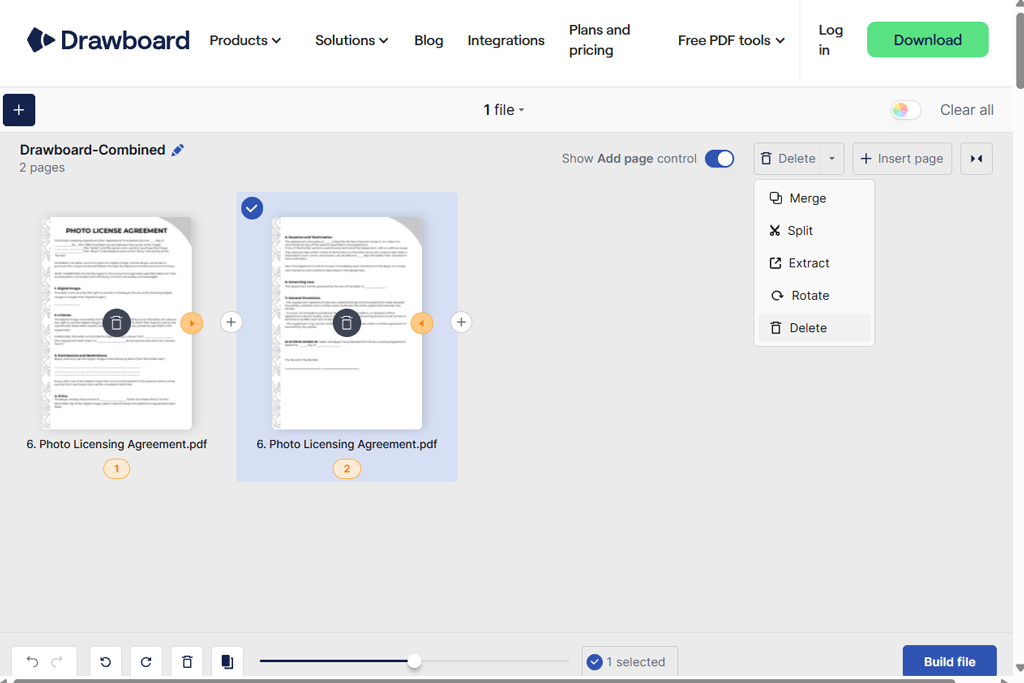
Mi veredicto: Recomiendo ampliamente Drawboard para quienes necesitan crear pruebas de diseño y revisar documentos en colaboración con otros. Su interfaz es sencilla y admite el procesamiento local, lo que la convierte en una solución más práctica que muchas plataformas con configuraciones avanzadas.
Lo que más me impresionó de Drawboard es su perfecta integración en los flujos de trabajo de revisión y anotación PDF. Nuestros diseñadores suelen compartir pruebas PDF con diferentes versiones de maquetación, dejar comentarios y añadir referencias visuales.
Mi objetivo era comprobar si esta solución web gratuita me ayudaría a eliminar páginas no deseadas de PDF y agilizar la fase final de limpieza. Subí una presentación de ejemplo con diferentes versiones del mismo banner promocional. Tras abrir el archivo, amplié las vistas previas de las páginas, seleccioné las versiones antiguas y creé un nuevo PDF.
La interfaz es sumamente intuitiva. Este servicio no requiere registro, ajustes de configuración ni pasos complejos para eliminar páginas. Drawboard elimina las páginas localmente en el navegador, lo que significa que no necesito subir documentos a servidores. Otra ventaja es que se puede usar sin conexión una vez que la página web se ha cargado.
El documento resultante conservó el mismo aspecto que las demás páginas. Sin embargo, esta herramienta de eliminación gratuita no es adecuada para ajustes de diseño complejos. Para eliminar notas manuscritas, resaltados o comentarios de una página, usaría un programa específico para eliminar eliminador de anotaciones PDF.
La versión premium de Drawboard incluye herramientas de anotación y colaboración más avanzadas. Estas pueden resultar especialmente útiles para diseñadores y revisores. Sin embargo, si solo necesitas eliminar páginas de un PDF, no tiene sentido pagar una suscripción.
Precios: Servicio gratuito de eliminación de páginas en línea sin límites de páginas ni de uso. Drawboard PDF Pro Lite opcional desde $5.99/mes o $50/año; Pro Plus desde $9.99/mes o $84/año.
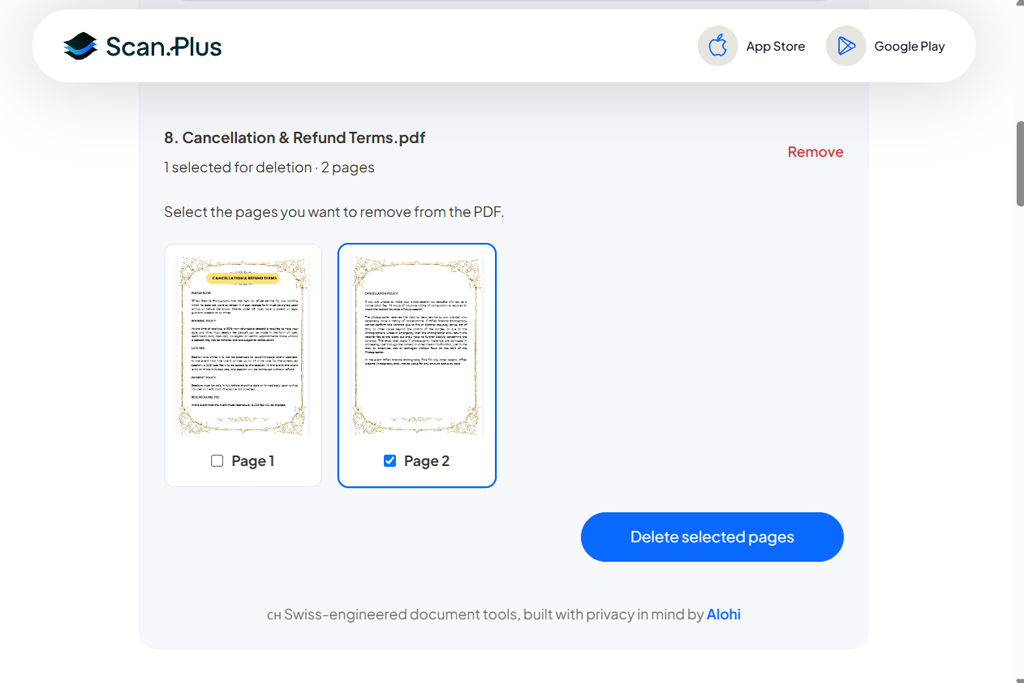
Mi veredicto: Scan.Plus es una opción práctica para quienes trabajan frecuentemente con recibos, formularios y archivos escaneados pequeños. Creo que no es muy adecuada para grandes portafolios visuales, pero es una excelente opción para la limpieza diaria de documentos.
Scan.Plus fue lanzado por una empresa conocida principalmente por sus soluciones para optimizar el escaneo digital y los flujos de trabajo de documentos. Suelo trabajar con formularios, recibos y documentos escaneados con un escáner automático. A menudo, estos documentos tienen una página en blanco adicional.
Al escribir esta comparativa, decidí probar esta solución con un documento escaneado de 14 páginas que incluía dos hojas en blanco, un recibo duplicado y una página escaneada al revés. Con la herramienta para eliminar páginas, pude previsualizarlas como miniaturas, seleccionar las que no necesitaba y descargar el archivo resultante. El proceso fue sumamente intuitivo, incluso para usuarios sin experiencia previa en herramientas de edición PDF.
"Es una solución excelente para quienes desean eliminar rápidamente las páginas en blanco de un escaneo antes de enviar un PDF a un cliente."

Me complació especialmente que esta solución no requiera registro para su uso. Scan.Plus también garantiza que el procesamiento de archivos se realice localmente en el navegador, lo que significa que los PDF no se suben a servidores cuando se necesita eliminar una página.
La principal desventaja de este servicio es que limita el tamaño de los archivos a 20 MB. Esto no supone un problema para quienes trabajan con recibos o formularios, pero lo hace poco adecuado para quienes trabajan con portafolios de fotografía de alta resolución o escaneos a color de varias páginas.
Esta herramienta online para eliminar páginas PDF también incluye funciones para rotar, dividir y combinar documentos PDF. Son especialmente útiles al editar un documento escaneado. Sin embargo, estas funciones solo se pueden usar como herramientas independientes, ya que no están disponibles como opciones de configuración dentro del programa.
Me alegró descubrir que el archivo original permanece sin cambios. Esto minimiza el riesgo de perder un documento escaneado al crear una versión más corta para compartir.
Precios: Plataforma gratuita en línea para eliminar páginas PDF, con un límite de tamaño máximo de archivo de 20 MB. No requiere registro ni suscripción. Los archivos resultantes no tienen marcas de agua.
Cuando mis colegas del Equipo FixThePhoto y yo comenzamos a comparar herramientas en línea para eliminar páginas PDF, no quise evaluarlas basándome únicamente en la información que se encuentra en sus sitios web. La mayoría de las plataformas afirman que admiten un procesamiento rápido, mantienen la calidad original y permiten la eliminación rápida de páginas.
Quería examinar a fondo estos servicios para comprender si podían integrarse en nuestros flujos de trabajo de fotografía, edición y gestión de documentos.
“Me gusta la opción de vista previa en miniatura de Smallpdf, ya que me ayuda a evitar borrar la página equivocada. Esta práctica solución me permite corregir una presentación rápidamente.”

Nuestros documentos de prueba. Decidimos probar estos servicios con los mismos archivos PDF de muestra:
Durante las pruebas de las plataformas basadas en la nube, subimos archivos sintéticos o no confidenciales para asegurarnos de no comprometer los datos reales de los clientes.
"PDF24 tiene todo lo que necesito y no requiere actualizaciones. Es perfecto para situaciones en las que necesito limpiar varios informes."

Lo que comprobamos:
1. Precisión en la selección de páginas. probado cada solución para comprobar si me permitía eliminar páginas seleccionadas de documentos PDF sin eliminar el contenido que realmente necesitaba. Al trabajar en mis proyectos, a menudo necesito realizar selecciones no consecutivas. Por ejemplo, puede que necesite eliminar las páginas 5, 7 y 11.
2. Rapidez y flujo de trabajo intuitivo. Analizamos la cantidad de pasos necesarios para cargar o abrir un documento, previsualizar miniaturas, seleccionar páginas y descargar el resultado. Me gustaron las soluciones que no requerían registro, tareas repetitivas ni una interfaz compleja.
3. Conservación de la imagen y el diseño. Al trabajar en proyectos FixThePhoto, siempre presto atención a estas características. Comparé las páginas restantes con el archivo original, centrándome en los detalles de la imagen, los degradados, los elementos tipográficos, los márgenes y el posicionamiento.
Al trabajar con documentos complejos, consideré si los enlaces, marcadores y referencias de página seguían funcionando. También comprobé si este editor de numeración de páginas PDF me permitiría solucionar problemas con la numeración desplazada.
4. Versiones gratuitas y limitaciones ocultas. Una solución gratuita no es práctica si solo permite exportar un archivo y luego exige una suscripción de pago. Tuvimos en cuenta los requisitos de la cuenta, los límites de documentos, las limitaciones de tamaño de archivo, las marcas de agua y las herramientas premium.
5. Privacidad y procesamiento de documentos. Leí la documentación sobre privacidad publicada en los sitios web oficiales y verifiqué si el proveedor procesaba los archivos localmente o en un servidor remoto. No confié ciegamente en los servicios que admitían el procesamiento local a menos que se sometieran a una auditoría de seguridad externa. Para quienes trabajan con documentos de clientes, las políticas organizacionales son de suma importancia.
" Drawboard es la opción perfecta para eliminar versiones antiguas de diseño. Me alegró descubrir que el documento nunca sale de mi ordenador."

Cómo elegimos a los ganadores. Tras probar exhaustivamente más de 40 servicios, seleccionamos siete que incluían herramientas prácticas para eliminar páginas, eran fáciles de usar, mantenían la calidad original y ofrecían una excelente relación calidad-precio.
Acrobat es la mejor herramienta online para eliminar páginas PDF en flujos de trabajo profesionales. PDF24 me impresionó con su versión gratuita y altamente funcional, mientras que PDFgear me destacó por su capacidad de procesamiento en el navegador.
También prioricé los servicios que ofrecían el resultado que necesitaba. Por ejemplo, di prioridad a las soluciones que generaban una vista previa clara en miniatura sobre las opciones con extensas listas de funciones, ya que las primeras se adaptan mejor al trabajo con clientes.
Adobe Acrobat es la mejor opción porque permite eliminar páginas con precisión e incluye herramientas profesionales de organización de documentos y edición de PDF. Si buscas una solución gratuita para eliminar páginas, echa un vistazo a PDF24 Tools. PDFgear podría ser una mejor opción para quienes prefieren procesar los documentos en el navegador.
Sí. PDF24, PDFgear, Drawboard y Scan.Plus incluyen herramientas gratuitas para eliminar páginas. No necesitas una suscripción para acceder a ellas. Scan.Plus procesa archivos de hasta 20 MB, mientras que las versiones gratuitas de Smallpdf e iLovePDF tienen restricciones de uso.
Sube tu PDF a una plataforma para eliminar páginas, previsualiza las miniaturas, selecciona las páginas que no necesitas, bórralas y exporta un nuevo archivo. Las páginas que queden conservarán el diseño original, pero asegúrate de revisar los enlaces, marcadores y referencias de página después de eliminarlas.
Si no tienes un archivo fuente almacenado en otro lugar, no podrás restaurar la página que has eliminado. Por eso prefiero hacer una copia de seguridad. También puedo agregar páginas a un PDF usando Adobe Acrobat para recrear la sección que fue eliminada.
Solo si los permisos del documento le permiten editar el archivo o si tiene autorización para levantar las limitaciones. Si un documento está protegido, asegúrese de Eliminar la protección con contraseña de un archivo PDF en Adobe Reader primero.
Sí, en la mayoría de los casos. Sin embargo, la cantidad de espacio ahorrado depende del contenido de las páginas eliminadas. Puedes reducir significativamente el tamaño del archivo si eliminas varias páginas con muchas imágenes. Eliminar páginas en blanco apenas afectará el tamaño del archivo. Es mejor usar herramientas de compresión específicas si quieres minimizar el tamaño del archivo.
Depende de la plataforma que uses, del archivo en sí y de la política de tu empresa. Al trabajar con documentos confidenciales, prefiero procesarlos localmente y revisar cuidadosamente la política de la plataforma en la nube antes de subirlos. Sería un error creer que al eliminar una página también se borran los metadatos confidenciales o el contenido oculto.