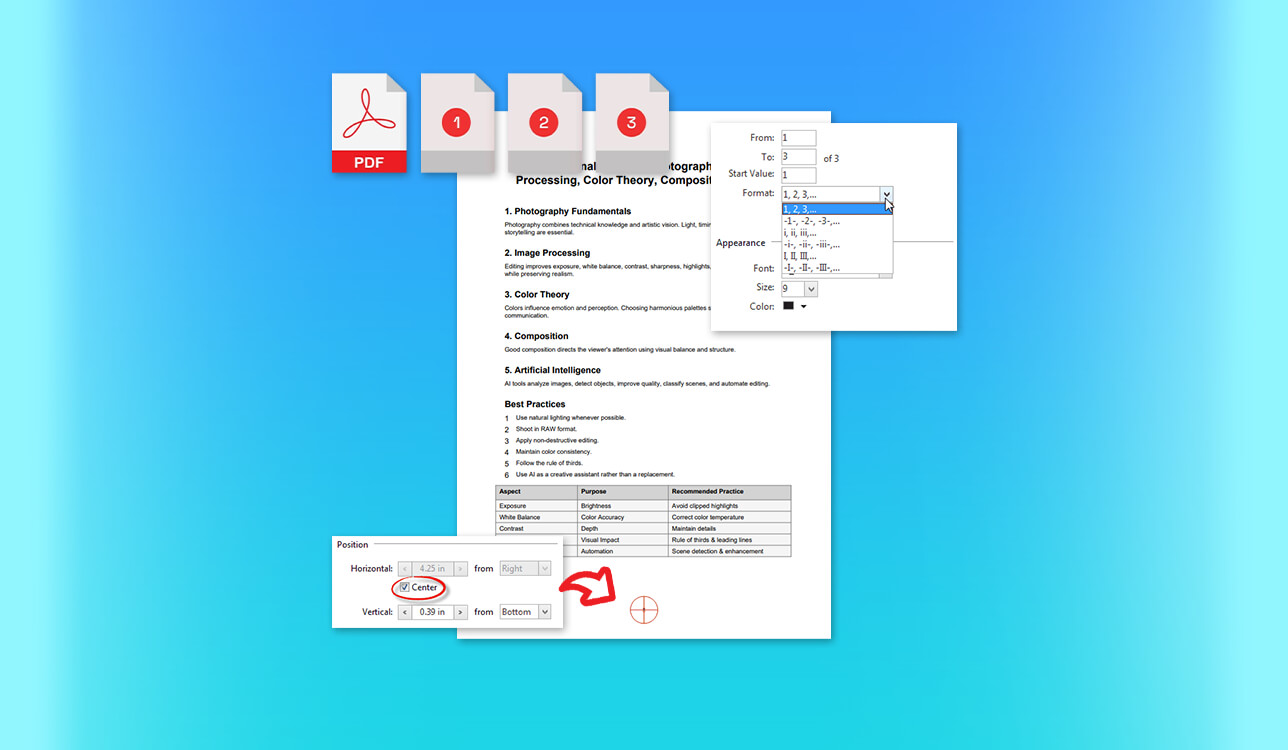
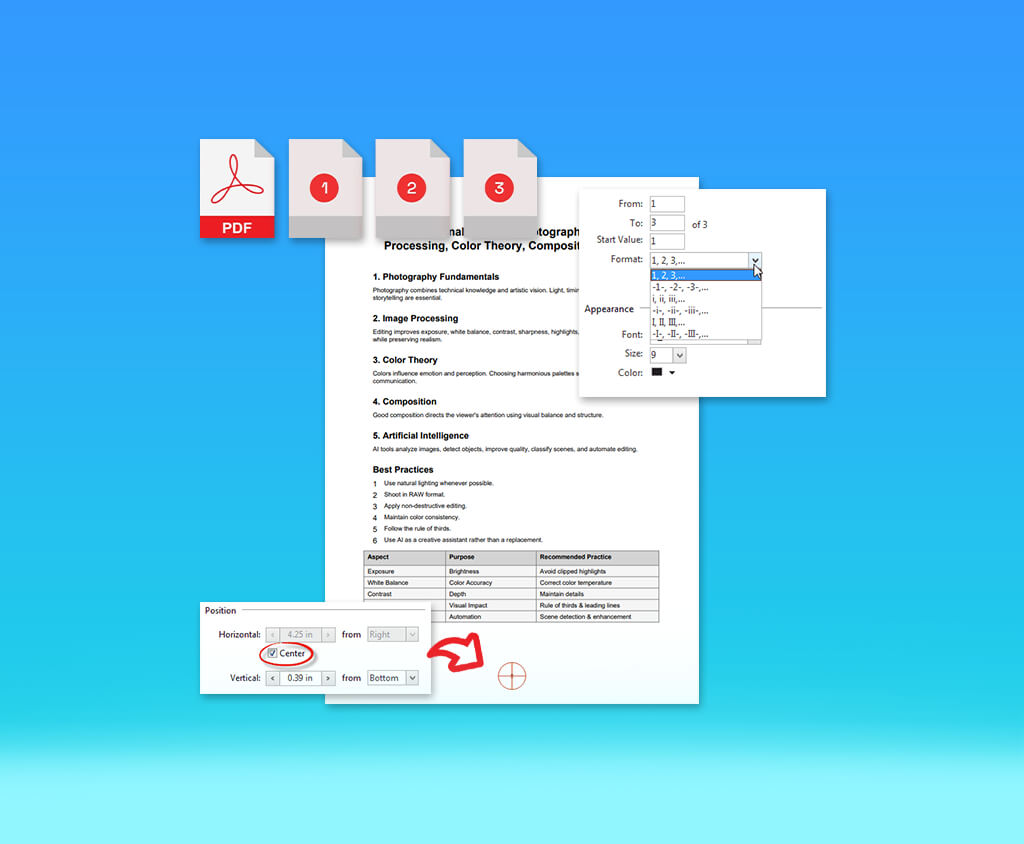
Decidí buscar un editor de numeración de páginas PDF porque necesitaba una solución fiable para trabajar con grandes conjuntos de documentos, contratos y presentaciones de varios documentos en FixThePhoto. Al principio, simplemente añadía los números manualmente, pero cuando empecé a eliminar algunas páginas, me di cuenta enseguida de que se rompía toda la secuencia de numeración y tuve que dedicar una hora a solucionar el problema.
Como a menudo necesito acceder a mis documentos desde diferentes dispositivos, empecé a buscar soluciones que tuvieran versiones tanto de escritorio como web. Junto con mis compañeros, logré prueba más de 30 herramientas que se mencionaban con frecuencia en Reddit, YouTube y foros en línea.
Mis compañeros que trabajan frecuentemente con documentos se centraron en la coherencia, las funciones para trabajar con secciones de documentos y la numeración intuitiva. El resto probó la usabilidad de estas herramientas. Estas son las principales características que buscaba en un software fiable de numeración de páginas PDF :
Mucha gente no considera la numeración de páginas un paso importante hasta que lo intenta. Sin embargo, si el documento incluye varias secciones y páginas en diferentes formatos o requiere retoques finales rápidos, añadir números de página puede convertirse en un verdadero problema.
Durante el desarrollo de nuestros proyectos, he observado numerosos problemas con el formato de documentos legales terminados, como la fusión de páginas en un orden incorrecto. Añadir números de página es sencillo. Sin embargo, al realizar estas tareas, es necesario seleccionar el número correcto que se mostrará en cada página PDF e indicar la sección donde debe comenzar la numeración.
Para un cambio de varias páginas, concéntrese en dos valores antes de solucionar el problema:
Por ejemplo, si tengo un documento cuyas tres primeras páginas son preliminares, empiezo a numerar desde la página física 4, mostrando el número 1. PiliApp permite especificar la primera página que debe tener un número. Acrobat admite rangos de páginas, diferentes formatos de numeración y opciones para el número inicial.
Para las distintas secciones del documento, utilice diferentes secuencias de numeración. Yo prefiero usar las siguientes:
Al usar Acrobat, puede utilizar etiquetas de página para indicar una nueva sección, continuar una secuencia, elegir otro estilo de numeración o agregar un prefijo.
Si los documentos fusionados tienen números duplicados, elijo entre los siguientes enfoques:
Prefiero guardar una copia de mi documento antes de reemplazar números o reorganizar páginas PDF en Adobe Acrobat. Puede resultar mucho más complicado eliminar un pie de página incorrecto posteriormente que insertar uno nuevo al integrar números en páginas escaneadas.
Ideal para: Equipos legales, de cumplimiento normativo y de finanzas.
Compatibilidad de plataforma: Windows, macOS, web, Android, iOS
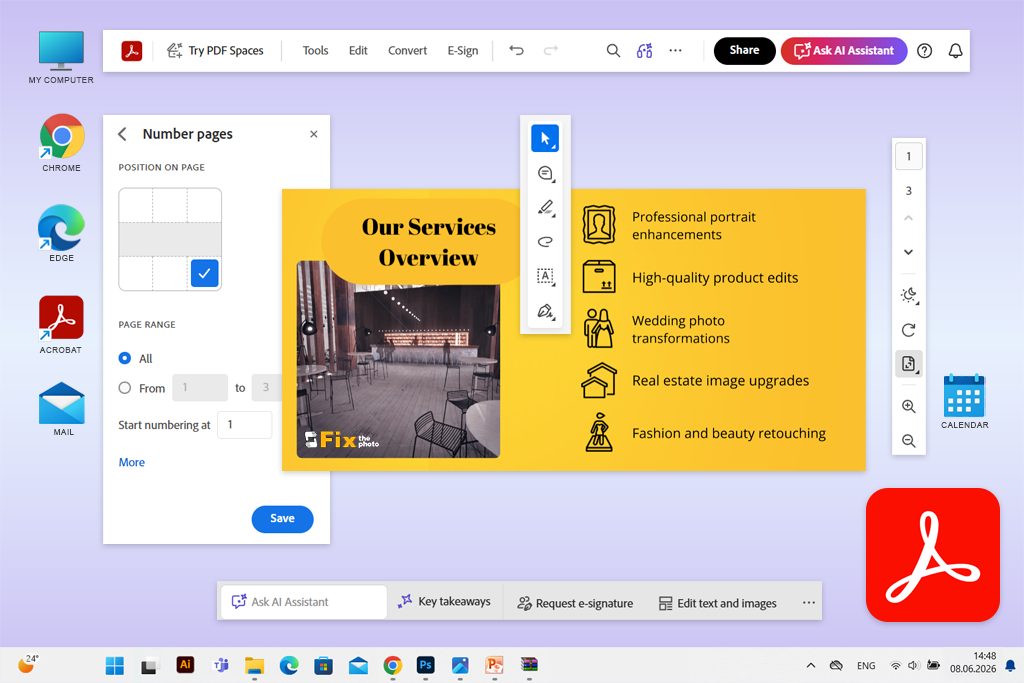
Cuando buscaba una solución para cambiar la numeración de páginas en archivos PDF, me di cuenta de que muchos usuarios de Reddit recomendaban Acrobat para documentos largos con páginas combinadas. Muchos mencionaron que este software simplificaba el flujo de trabajo al usar el menú Editar > Encabezado y pie de página, en lugar de añadir un número manualmente a cada página.
Decidí probar este software con un paquete de contratos de 70 páginas. El documento incluía una portada, un índice, hojas de cálculo horizontales y varios anexos. Fui al menú Editar, seleccioné Encabezado y pie de página e inserté el número de página. Me llevó más tiempo que en algunos editores web, pero pude acceder a una vista previa rápida y a los controles de formato.
“Creo que Acrobat es la mejor opción para los equipos que necesitan acceder a funciones de edición y comparación, firmas y herramientas de cumplimiento para optimizar sus flujos de trabajo.”

Acrobat se distingue del resto, ya que permite añadir números visibles y etiquetas de página. Puedo crear secciones usando Todas las herramientas > Organizar páginas > Etiquetas de página y elegir números romanos o arábigos. Esto me permite indicar un valor inicial, añadir un prefijo o continuar la secuencia de la sección anterior. Las etiquetas de página agilizan la navegación, mientras que el encabezado y el pie de página me permiten añadir números a mis documentos.
Esta funcionalidad hace que Acrobat sea perfecto para la presentación de documentos donde la introducción tiene el rango i–iv, el contrato comienza en 1 y los anexos requieren etiquetas. Acrobat admite la numeración Bates, las herramientas del Asistente de acciones, OCR, rotación de páginas PDF en Acrobat, la edición, la comparación de documentos, la validación PDF /A y el procesamiento por lotes.
Gracias a las herramientas de IA, puedo obtener resúmenes de documentos y respuestas a mis preguntas. Sin embargo, sigo revisando los rangos de páginas manualmente.
Mi consejo es cambiar el orden de las páginas y rotarlas o eliminarlas antes de numerarlas. Asegúrate de previsualizar el pie de página visible y las etiquetas de las miniaturas. La suscripción puede parecer cara para tareas ocasionales, pero este software ofrece una excelente relación calidad-precio.
Precios: Herramienta gratuita de numeración de páginas en línea; prueba Pro de 7 días; desde $19.99/mes con compromiso anual; desde $239.88/año. AI Assistant Plus tiene un costo adicional.
Ideal para: Estudiantes y flujos de trabajo rápidos en el navegador.
Compatibilidad de plataforma: Web; Windows, macOS, Android, iOS
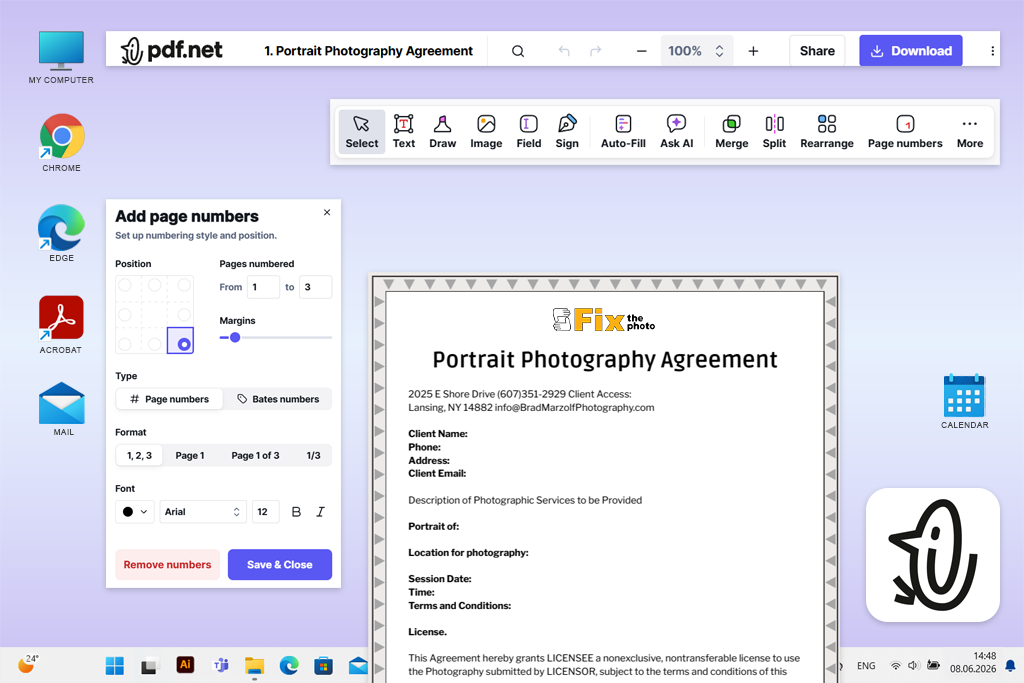
Mi hermana, que actualmente es estudiante, me comentó que prefiere usar PDF para sus tareas. Le permite combinar documentos de diferentes dispositivos y acceder a ellos desde el navegador sin necesidad de instalar software específico para numerar páginas PDF. Por eso decidí probarlo también.
Tras abrir la página para añadir números de página, subí mi documento rápidamente. A continuación, seleccioné la posición y el formato de los números, especifiqué los márgenes y la configuración de la fuente, indiqué qué páginas debían numerarse y, finalmente, descargué el resultado. Fue una de las soluciones más intuitivas que probé, ya que su interfaz es sencilla y fácil de usar.
Al probar este editor de numeración de páginas PDF en línea, subí un informe de un estudiante después de usar una herramienta para eliminar páginas de PDF. Ajusté los controles disponibles para cambiar la numeración de las páginas. Podía seleccionar un rango de páginas específico y especificar dónde debía comenzar la secuencia. Además, lo usé para procesar archivos PDF escaneados y basados en imágenes sin realizar primero el reconocimiento óptico de caracteres OCR.
“Prefiero usar PDF cuando necesito añadir o cambiar números de página en un documento PDF en línea mientras uso el ordenador o la tableta de un compañero. Me gustan sus herramientas intuitivas.”

Lo que distingue a esta solución es su herramienta independiente de numeración Bates. Permite elegir prefijo, sufijo, número inicial, posición y estilo de numeración. Esta funcionalidad facilita enormemente el uso PDF.NET al trabajar con contratos, registros financieros y conjuntos de documentos de investigación. Su interfaz optimizada permite a los usuarios encontrar fácilmente las herramientas que necesitan.
También me gustaron las funciones para combinar documentos, extraer páginas, comparar archivos, añadir firmas electrónicas, proteger documentos con contraseñas, convertir archivos a otros formatos y crear campos de formulario automáticamente. Además, cuenta con chat con IA y un generador PDF con IA. Puedes acceder a esta plataforma desde ordenadores de escritorio, tabletas y smartphones sin que se altere el formato de los documentos.
Mi principal consejo es elegir el orden correcto de las páginas antes de añadir números y previsualizar las páginas en formato horizontal para evitar posibles problemas. Este servicio es más intuitivo que Acrobat, aunque no es muy adecuado para el etiquetado complejo de secciones ni para flujos de trabajo avanzados sin conexión.
Precios: Creación de documentos gratuita y acceso a herramientas sencillas; las descargas o el acceso a funciones premium pueden requerir el pago de una suscripción; acceso de 14 días desde 0,95 $; acceso completo de 14 días desde 1,95 $; plan anual desde 24,95 $/mes o 299,40 $/año.
Ideal para: Principiantes, estudiantes y documentos comerciales breves.
Compatibilidad de plataforma: Web, Windows, macOS, Linux, Android, iOS
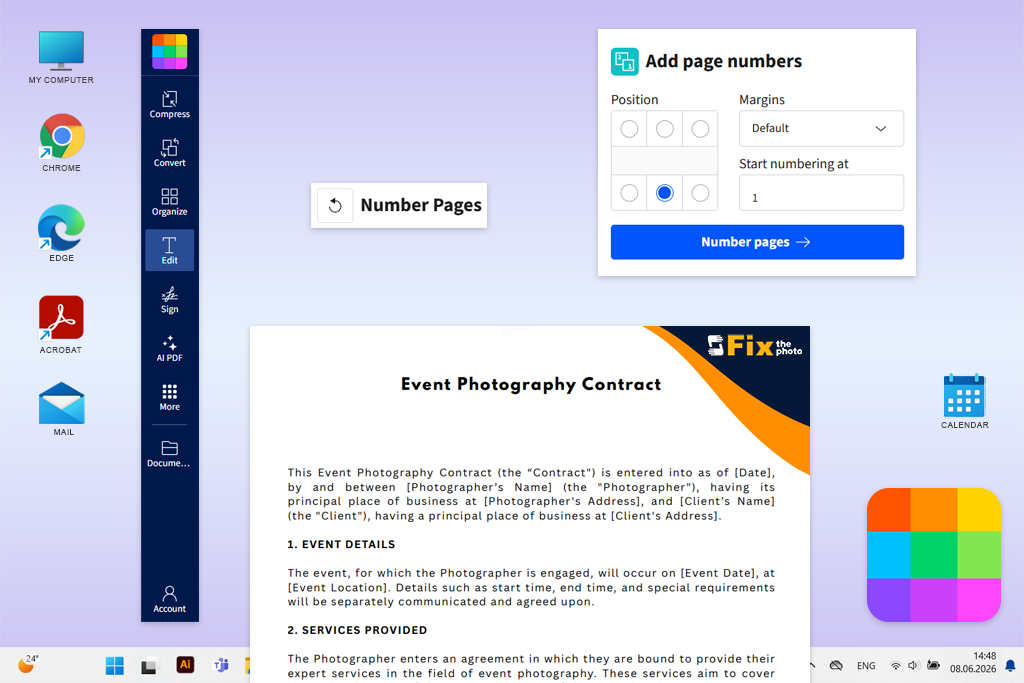
Me interesó probar Smallpdf cuando creé una encuesta en Facebook y pregunté a mis seguidores sobre soluciones intuitivas para trabajar con archivos PDF. Varias personas mencionaron que solían usar este servicio cuando querían añadir números de página a documentos pequeños sin usar software profesional.
La función de numeración de páginas se puede usar como herramienta independiente en cualquier navegador. Tras subir un informe interno de 35 páginas, seleccioné la posición adecuada para la numeración, personalicé los márgenes y pulsé «Numerar páginas». Este servicio permite la numeración personalizada de páginas PDF y me permite añadir números en la parte superior, inferior y en las esquinas de la página. Puedo elegir cualquier número inicial que necesite.
Me alegró descubrir que puedo usar esta solución sin pagar nada. No necesité registrarme para añadir números de página. Sin embargo, la versión gratuita admite un número limitado de descargas.

No se puede considerar la solución más avanzada para quienes necesitan añadir números de página personalizados a sus PDF. No encontré la manera de crear secciones separadas en caracteres latinos y arábigos ni de añadir secuencias complejas al estilo Bates. Sin embargo, este software es ideal para principiantes, ya que les permite acceder rápidamente a la configuración necesaria.
Esta solución es extremadamente intuitiva, por lo que incluso los principiantes podrán usarla si no saben cómo proceder después de insertar una imagen en PDF con Adobe Acrobat. Después de agregar números de página a un informe combinado, pude comprimirlo, agregar o solicitar firmas electrónicas, eliminar las páginas que no necesitaba o convertir el resultado a Word sin descargarlo a mi dispositivo y volver a cargar el archivo.
Smallpdf también admite OCR, edición, aplanamiento, resúmenes con IA, chat PDF, traducción y el uso de IA para generar preguntas. A pesar de las ventajas de este servicio, sigo prefiriendo usar Smallpdf para ciertos tipos de archivos, como informes, tareas, materiales de reuniones y otros documentos que no contienen datos confidenciales y solo requieren números secuenciales.
Mi consejo es que combines las páginas en un solo documento y elijas primero el orden correcto. Luego, previsualiza las páginas en orientación horizontal antes de exportar el archivo.
Precios: Gratis con límites de descarga diarios; la numeración de páginas está incluida, pero el procesamiento por lotes requiere Pro; desde $10/mes con facturación anual; desde $120/año.
Ideal para: Flujos de trabajo empresariales y legales con gran cantidad de formularios.
Compatibilidad de plataformas: Web, Windows, macOS, Android, iOS
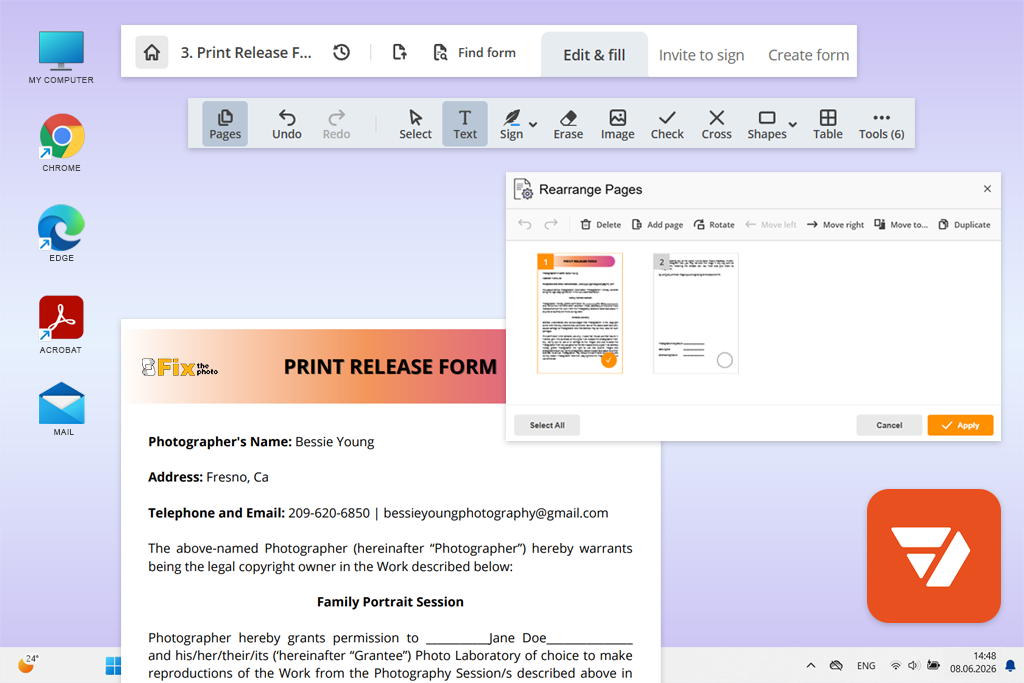
La primera vez que oí hablar de pdfFiller fue mientras veía un tutorial YouTube sobre cómo preparar contratos para firmar. Subí un contrato, seleccioné el menú Editar en la barra de herramientas y encontré la función de numeración de páginas. Este servicio me permite añadir números en la parte superior, inferior o lateral de una página y elegir una fuente, tamaño, estilo y color personalizados.
Al previsualizar mi archivo, noté que un pie de página estaba demasiado cerca del texto legal. Podía ajustar la numeración para contratos, facturas, informes y manuales estándar. Además, podía insertar campos rellenables, censurar texto, solicitar firmas, restaurar una versión anterior del documento, compartir mi archivo para obtener comentarios de mis colegas y usar un espacio de trabajo práctico.
“Me gusta usar pdfFiller cuando también necesito usar formularios o agregar firmas electrónicas a mis archivos, además de insertar números de página. Sin embargo, su interfaz puede parecer más complicada que la Smallpdf.”

Comprobé si sus herramientas de IA eran adecuadas para trabajar con contratos extensos. Este servicio cuenta con útiles herramientas de resumen, un traductor PDF en línea, función de chat, búsqueda por IA, edición asistida y llenado de formularios. No confío ciegamente en los resultados de la IA y prefiero revisar la paginación manualmente, pero esta solución me resultó útil cuando necesité encontrar cláusulas antes de enviar mi archivo para su revisión.
La única desventaja de este editor de numeración de páginas PDF es que no cuenta con una versión gratuita permanente. Sin embargo, la suscripción anual Básica ofrece una excelente relación calidad-precio para quienes necesitan trabajar con formularios, almacenamiento en la nube, firmas electrónicas, herramientas para compartir y funciones de conversión.
Mi consejo práctico es cambiar el orden de las páginas en "Gestionar páginas" antes de numerarlas, y luego guardar una copia antes de continuar editando el documento.
Precios: No hay plan gratuito de por vida; los usuarios elegibles pueden acceder a una prueba gratuita de 30 días, con limitaciones según el plan elegido; desde $8/mes facturado anualmente o $96/año; costo básico mensual $20/mes.
Ideal para: Usuarios que buscan ahorrar dinero y archivos PDF de oficina de uso frecuente.
Compatibilidad de plataforma: Web en Windows, macOS, Linux, Android e iOS; PDF24 Creator para Windows.
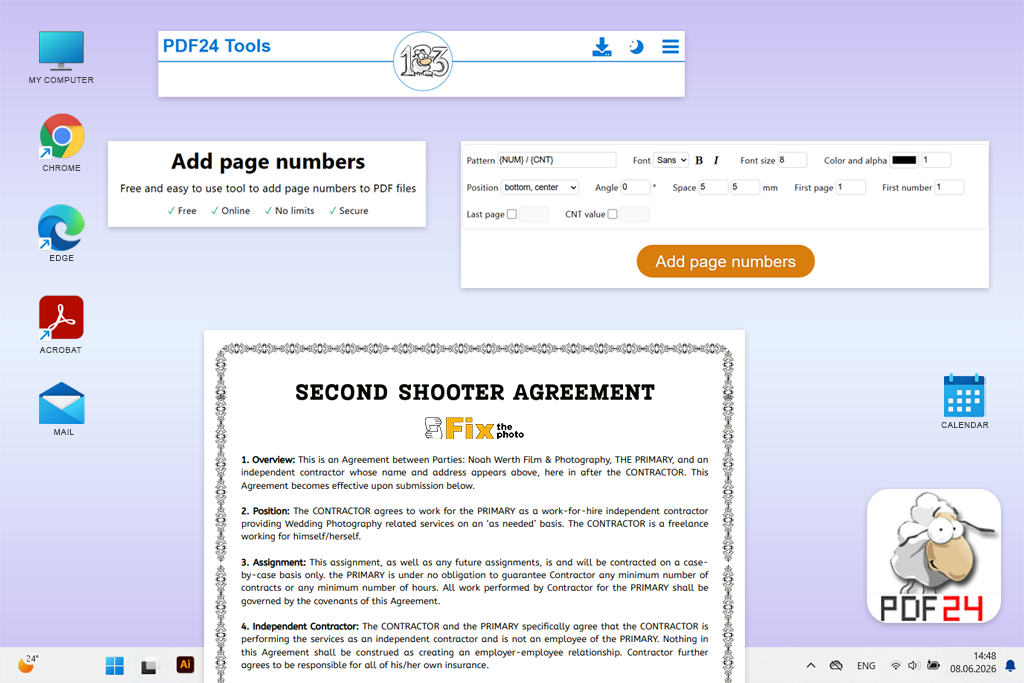
Descubrí PDF24 Tools en Google mientras buscaba un editor PDF gratuito que admitiera la numeración de páginas. Muchas soluciones similares afirman tener versiones gratuitas, pero tienen restricciones de descarga. A diferencia de ellas, PDF24 no cobra tarifas ocultas, no requiere suscripción, no añade marcas de agua ni tiene límites de uso.
Pude acceder a la herramienta de numeración en Todas las herramientas > Agregar números de página. Tras cargar un conjunto de facturas combinadas, especifiqué el patrón, la fuente, el tamaño, el color, la transparencia, la posición, el ángulo y el espaciado. Además, pude seleccionar la primera página física, el primer número que se muestra y la última página.
“Prefiero usar PDF24 para trabajar en informes y documentos habituales que no contienen información confidencial. Sin embargo, PDF24 afirma que utiliza cifrado SSL para proteger los archivos subidos y los elimina después de una hora.”

Como resultado, descubrí que PDF24 era incluso más fácil de personalizar de lo que pensaba. Por ejemplo, omití la portada y comencé la secuencia numérica en 1 en la segunda página. Usando el campo de patrón, experimenté con diferentes formatos además del dígito simple.
Esta solución es muy valiosa. Incluye herramientas gratuitas para combinar, reorganizar, realizar OCR, editar y comparar documentos. Además, puedo usarla para añadir marcas de agua y superposiciones, o corregir el tamaño de página. Prefiero usar la función de reorganizar páginas PDF antes de numerar los documentos que crearon mis compañeros FixThePhoto.
Mi principal recomendación es elegir primero el orden y el formato adecuados para páginas de diferentes tamaños y, a continuación, aumentar el espaciado desde el borde. PDF24 no dispone de etiquetas de sección avanzadas como las de Acrobat ni admite flujos de trabajo de auditoría, pero su versión gratuita ofrece una funcionalidad impresionante.
Precios: Gratis con limitaciones en cuanto al número de páginas, uso, registro o marca de agua; 0 dólares al mes, 0 dólares al año.
Ideal para: Informes, guías y portafolios de marca.
Compatibilidad de plataformas: Web, Windows, macOS, Android e iOS
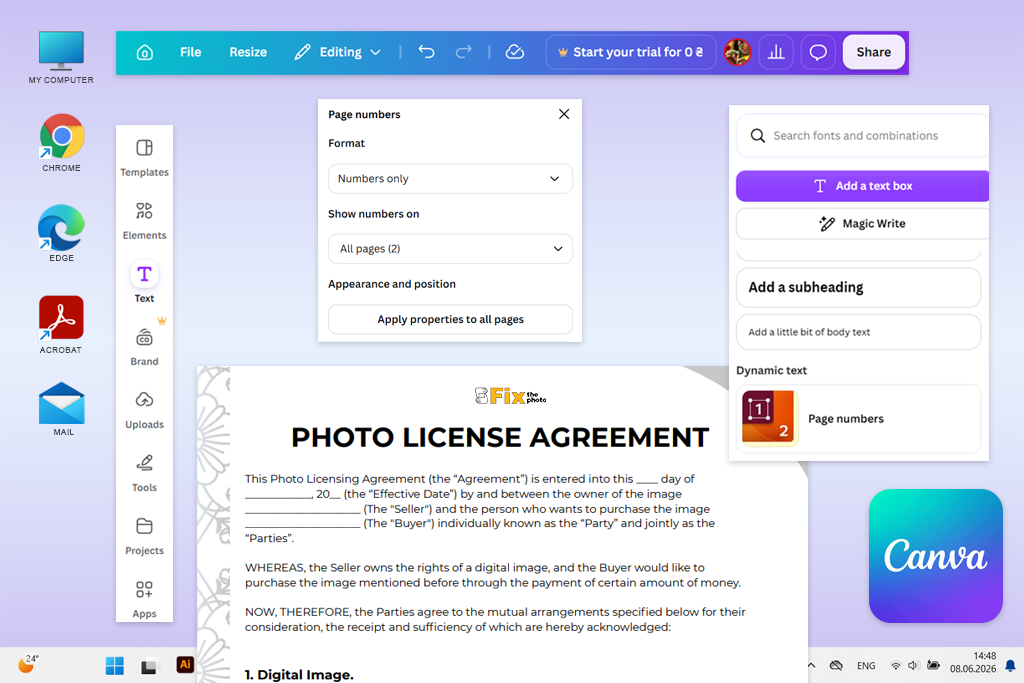
Un diseñador de nuestro equipo me recomendó Canva. Hasta entonces, nunca me había planteado seriamente usar un software específico para numerar páginas PDF. Sin embargo, decidí probarlo para comprobar si su interfaz visualmente intuitiva me permitiría solucionar problemas de maquetación que resultaban difíciles de resolver con las herramientas habituales.
Tras importar el documento, accedí al menú Texto del panel lateral del editor y encontré la opción Números de página en la pestaña Texto dinámico. Podía arrastrar el box de numeración a cualquier posición y elegir una fuente, tamaño, estilo y color personalizados.
“Suelo usar Canva cuando necesito añadir números a kits de prensa, materiales de formación, portafolios e informes que no requieren mucha edición.”

Lo que distingue Canva es que considera la numeración como un elemento de diseño. Al elegir su estilo, me aseguré de que coincidiera con la tipografía del informe, comprobé su alineación con las líneas decorativas del pie de página y previsualicé cada página en el lienzo. Me complació que la numeración dinámica se actualizara automáticamente al agregar, eliminar o reorganizar páginas.
Además, Canva nos facilitó añadir comentarios a nuestros archivos, etiquetar a nuestros compañeros y editar el PDF junto con otros miembros del equipo. Utilizamos funciones como el Kit de Marca, el Traductor PDF, Escritura Mágica, Medios Mágicos y el convertidor de JPG a PDF converter trabajar en nuestros PDF durante la fase de diseño.
La versión gratuita de este editor de numeración de páginas PDF cuenta con una amplia gama de funciones y permite numerar páginas, editar, compartir documentos y exportar archivos en formato PDF.
Mi consejo es analizar el documento importado para comprobar que las fuentes, los saltos de línea y los gráficos se mantengan coherentes, y solo entonces añadir la numeración de páginas. He notado que al convertir documentos con diseños complejos en páginas editables Canva, estos pueden distorsionarse ligeramente.
Precios: Numeración de páginas gratuita para documentos PDF de hasta 300 páginas o 100 MB ; Canva Pro desde aproximadamente 15 dólares al mes o 120 dólares al año, según la región; prueba gratuita de la versión Pro disponible.
Ideal para: Numeración privada sin conexión en Windows
Compatibilidad de plataforma: Windows
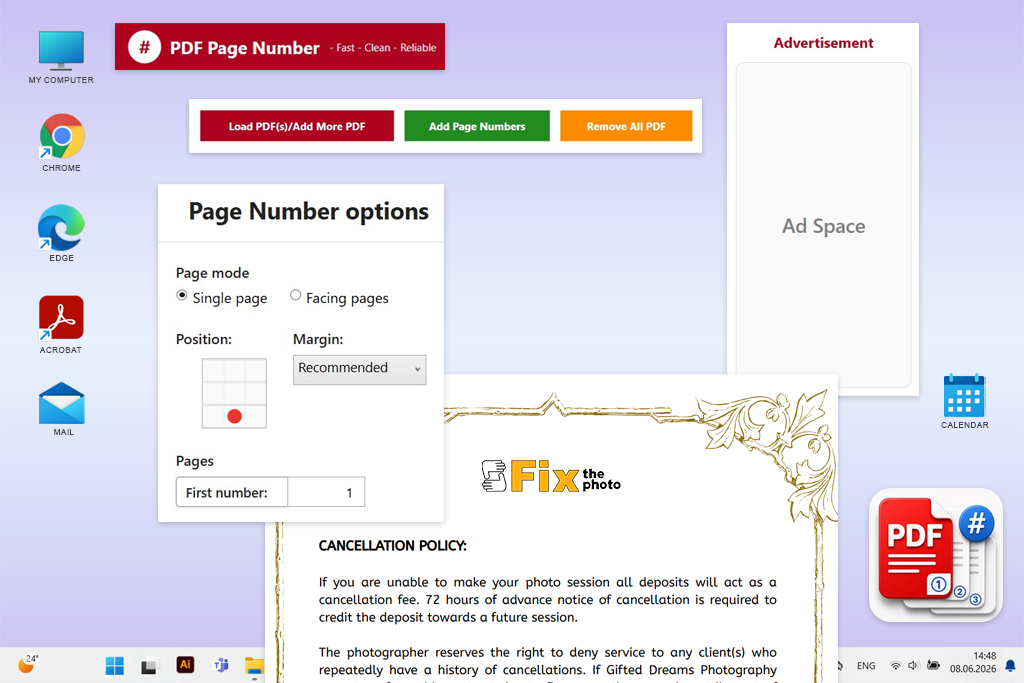
Descubrí Add Page Numbers to PDF mientras leía un hilo en un foro sobre soluciones de escritorio ligeras. Como a menudo necesito trabajar con documentos legales y financieros que contienen información confidencial, quería encontrar un software de escritorio que no me obligara a subir mis archivos a plataformas de terceros.
Este software específico para Windows fue creado para trabajar con documentos. Tras importar un PDF, previsualicé sus páginas, seleccioné el rango de páginas que necesitaba, especifiqué la posición de la numeración, elegí los márgenes y el formato de texto adecuados y guardé una copia del archivo.
Esta solución me ayudó a agilizar mi flujo de trabajo porque su interfaz es menos compleja que la de los editores profesionales. Fue fácil acceder a los controles de numeración sin tener que buscarlos en un menú extenso.
“Utilizo este software cuando trabajo con documentos PDF confidenciales y necesito cambiar la numeración de las páginas sin usar Acrobat.”

Aunque es ligero, permite a los usuarios ajustar muchas configuraciones personalizadas. Pude elegir la ubicación del encabezado o pie de página, optar por la alineación izquierda, central o derecha, especificar un valor inicial personalizado, elegir entre números romanos o normales y seleccionar un formato adecuado, como un número simple o "Página X de Y". También me permite elegir fuentes, colores hexadecimales y estilos de texto.
La principal ventaja de esta solución es que no requiere que suba ningún archivo a internet. Durante las pruebas, estaba trabajando en un borrador de contrato con información confidencial. Mi portátil no estaba conectado a internet, pero aun así pude añadir números. Esta solución también permite una vista previa en tiempo real y guardar un historial de los archivos procesados.
La única desventaja de este software es que tiene un ámbito de aplicación limitado. No cuenta con funciones de edición generales, compatibilidad con OCR, herramientas de IA para PDF, opciones de colaboración ni herramientas avanzadas de numeración Bates.
Mi consejo es que guardes tus archivos en una carpeta aparte y analices la vista previa con un alto nivel de zoom antes de exportar tus documentos.
Precios: Descarga gratuita desde Microsoft Store; actualmente no se ofrece ninguna suscripción mensual o anual de pago; 0 dólares al mes, 0 dólares al año.
Cuando decidí probar editores de numeración de páginas PDF, me di cuenta de que me llevaría mucho tiempo. Junto con el equipo FixThePhoto, me dediqué por completo a este proyecto, con la esperanza de que descubriéramos los servicios que nos ayudarían a trabajar con contratos, documentos financieros, informes internos y envíos de múltiples archivos.
Comencé creando una versión extensa de una lista que incluía más de 30 soluciones que descubrí en Google, hilos de Reddit, foros especializados dedicados a trabajar con documentos PDF, tutoriales YouTube, recomendaciones de Facebook y listados de Microsoft Store.
Mis compañeros me ayudaron a reducir la selección eliminando las aplicaciones que ya no se actualizan, descartando las soluciones con páginas de descarga sospechosas y excluyendo las opciones que no contaban con herramientas prácticas para ajustar la numeración.
Hemos excluido las siguientes herramientas de la versión final de nuestra lista:
Junto con mis compañeros del equipo FixThePhoto, seguimos el proceso de prueba estándar para cada servicio:
Configuración y usabilidad. Evalué la velocidad de carga y comprobé cuánto tiempo me llevaría encontrar las funciones de numeración, aprender a usar los controles y exportar el resultado. Mis compañeros que no editan documentos con frecuencia me ayudaron mucho durante las pruebas, ya que enseguida se dieron cuenta cuando la interfaz era demasiado difícil de usar.
Configuración de numeración personalizada. Analicé los valores iniciales, consideré rangos de páginas, omisión de portadas, prefijos, números romanos, formatos como "Página X de Y" y secuencias estilo Bates. Además, verifiqué si existen herramientas para trabajar con fuentes, funciones para ajustar márgenes y otras opciones para personalizar la ubicación de los números.
Funcionalidades prácticas para trabajar con documentos. Subimos los mismos documentos al usar cada editor, incluyendo un contrato con portada sin numerar, un conjunto de documentos de descubrimiento de varias páginas, un informe de estudiante y un archivo PDF con páginas de diferentes tamaños y formatos, incluyendo formato vertical, horizontal, A4 y páginas grandes.
Edición precisa. Inserté, eliminé y roté páginas. Además, cambié su orden para comprobar si era necesario corregir algún problema de numeración. Mis compañeros también revisaron los resultados en varios visores PDF.
Configuración de privacidad e integración en nuestro flujo de trabajo. Comparé el rendimiento de los servicios web con el software de escritorio y verifiqué si era necesario cargar documentos confidenciales. Además, probé herramientas de fusión, edición, colaboración y análisis de documentos mediante IA. Asimismo, comprobé si era posible añadir firmas electrónicas.
Acceso gratuito y excelente relación calidad-precio. Finalmente, probé las versiones gratuitas para comprobar si permitían a los usuarios acceder a las funciones de numeración de páginas y exportar archivos. Las mejores opciones que elegimos ofrecen una amplia personalización, ayudan a los usuarios a optimizar sus flujos de trabajo, incluyen funciones de privacidad mejoradas y ofrecen una mejor relación calidad-precio que sus alternativas.
Al visualizar archivos PDF numerados, verifico si cumplen con los siguientes criterios:
Al revisar minuciosamente los resultados, logré evitar muchos errores que podrían persistir en los PDF incluso con la configuración avanzada. Si bien suelo previsualizar mis archivos, sigo creyendo que es necesario examinar también el resultado final, en lugar de centrarme únicamente en la versión que se puede previsualizar en el editor.





![Los 9 mejores generadores de voz femenina con IA [+ Buenos ejemplos]](http://fixthephoto.com/blog/images/gallery/news_main__preview_29614.jpg)


![Los 7 Mejores Traductores de PDF con IA en {{%year}} [100% GRATIS]](http://fixthephoto.com/blog/images/gallery/news_main__preview_29342.jpg)



















