Gestionar el contenido de las redes sociales implica lidiar con una gran cantidad de documentos. Informes de campaña, calendarios de contenido, comentarios de clientes e informes de rendimiento se acumulan rápidamente. Llegado un punto, enviar cinco archivos adjuntos por separado a un compañero resulta poco práctico. Un único PDF bien organizado es una solución más limpia. Por eso me puse a buscar las mejores herramientas online para combinar PDF.
Pero no todas las herramientas cumplen esa promesa. Los planes gratuitos suelen limitar la cantidad de archivos que se pueden combinar o su tamaño. Algunos programas dificultan la reordenación de las páginas. Otros obligan a pagar costosas suscripciones para que el documento final esté disponible.
Para encontrar opciones que me convencieran, probé más de 15 herramientas y pedí a mis compañeros que compartieran su experiencia de uso real. Nos centramos en la facilidad de uso, la velocidad de procesamiento, los límites de archivos, la calidad de salida, las prácticas de privacidad y las funcionalidades disponibles en el plan gratuito. Queríamos crear una lista reducida de herramientas que se adaptaran a un flujo de trabajo de contenido intenso.
Las mejores herramientas para combinar PDF son rápidas, fiables y manejan varios archivos sin problemas. El formato debe conservarse intacto. El texto, las imágenes y el diseño deben ser idénticos al archivo original. Antes de combinar, quiero previsualizar los archivos y reordenar las páginas si es necesario. Este control es fundamental.
Los planes gratuitos varían más de lo esperado, por lo que conviene revisar los límites de tamaño de archivo y las restricciones de funciones. Las políticas de privacidad son importantes, ya que los documentos subidos pueden contener información confidencial. También consideramos la eliminación de páginas, la compresión y la conversión de formato. Si bien no son obligatorias, tenerlas centralizadas ahorra tiempo y simplifica el flujo de trabajo.
Organizar documentos resulta más sencillo cuando se pueden combinar en un solo archivo. Las herramientas online para combinar PDF lo hacen posible sin necesidad de descargar ningún software ni configurar ningún ajuste.
La clave está en la simplicidad. Con solo unos sencillos pasos, un conjunto disperso de archivos se transforma en un documento bien estructurado, fácil de almacenar, compartir y consultar.
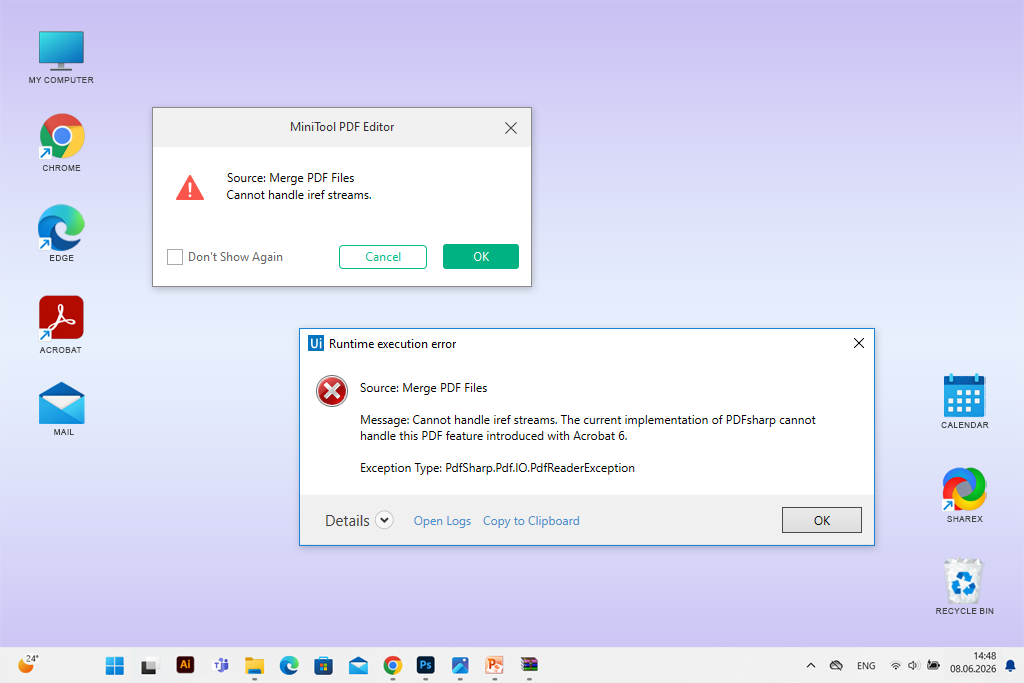
Los programas para combinar PDF en línea suelen ser fiables, pero a veces pueden presentar problemas. Los usuarios pueden encontrarse con una página bloqueada, una carga fallida o un error inesperado debido a límites de tamaño de archivo, una mala conexión a internet, un PDF dañado o un conflicto con el navegador. Pruebe estos pasos antes de descartar la herramienta.
Cuando nada funciona, Software gratuito para combinar PDF para escritorio puede ser una opción más estable para archivos grandes o para uso frecuente. Solo recuerde revisar la política de privacidad de cualquier servicio nuevo antes de subir documentos confidenciales.
Precio: Gratis
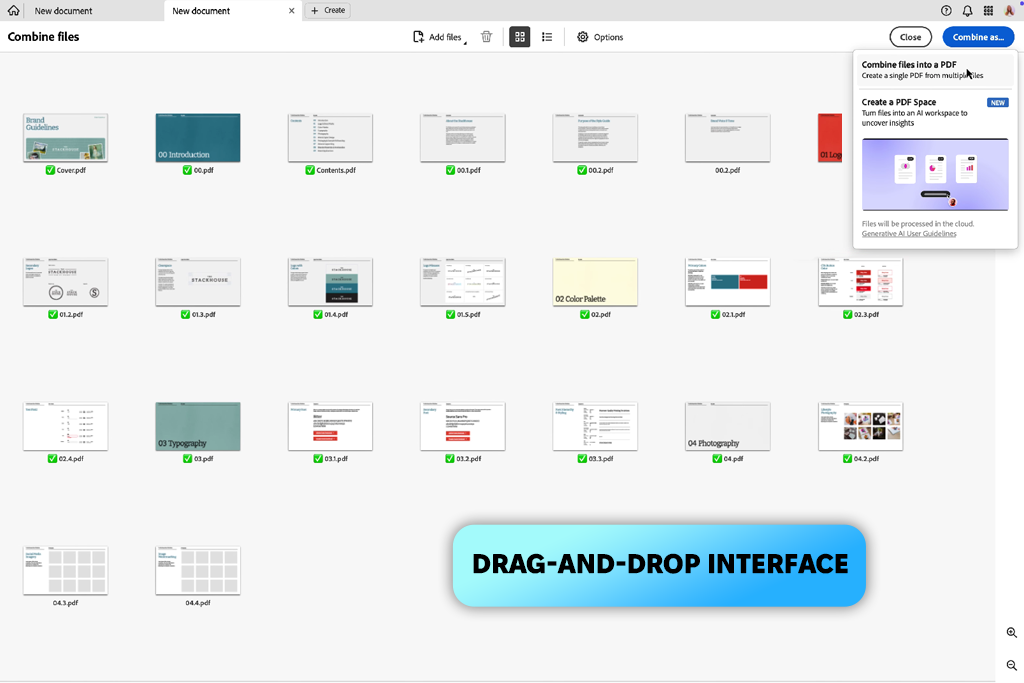
Adobe Acrobat convirtió una tarea tediosa en una parte natural de mi flujo de trabajo de contenido. La configuración es mínima. Simplemente arrastras los archivos a la ventana del navegador, los ordenas como quieras y pulsas Combinar.
Utilicé esta herramienta Adobe PDF gratis para recopilar informes de campaña, planes de contenido y documentos de referencia en un único PDF limpio. Compartir un solo archivo con los compañeros es más práctico que enviar un montón de archivos adjuntos por separado.
Un aspecto a destacar es la capacidad de almacenamiento. Este Software gratuito de Adobe permite combinar hasta 100 archivos en un solo PDF, con un límite total de 1500 páginas y hasta 500 páginas por archivo individual. Esto cubre la mayoría de los casos de uso reales sin ningún problema.
La compatibilidad con navegadores es otro punto fuerte. Adobe Acrobat funciona en Chrome, Edge y otros navegadores importantes en Windows, Mac, Linux y dispositivos móviles, por lo que no estás limitado a un dispositivo o configuración específicos.
Antes de combinar archivos PDF en línea, puedes arrastrarlos para ordenarlos según tus necesidades. Una vez que el documento esté listo, puedes descargarlo o iniciar sesión para compartirlo mediante un enlace. La herramienta también incluye funciones para organizar páginas, convertir archivos y otras utilidades PDF, lo cual resulta práctico cuando necesitas realizar más que simplemente combinar archivos.
El principal inconveniente es que opciones como rotar o eliminar páginas individuales después de una fusión requieren una cuenta. Las funciones más avanzadas también pueden tener un costo.
Precio: Gratis o desde 9 dólares al mes.
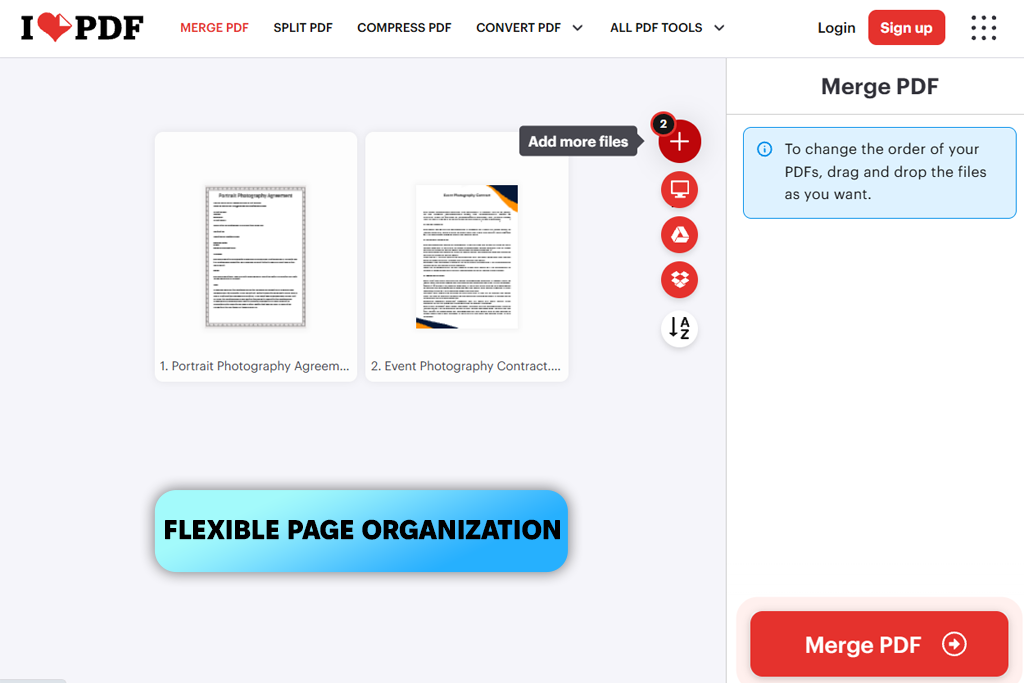
iLovePDF resultó ser una excelente opción cuando necesité combinar varios informes de campaña y documentos de referencia en un solo archivo. Su interfaz es muy sencilla. Combiné 7 archivos, con un total de 46 páginas, en aproximadamente un minuto, sin necesidad de instalar ningún software ni configurar nada. Esta herramienta gratuita en línea para combinar PDF permite procesar hasta 25 archivos PDF por lote, lo que facilita la mayoría de las tareas cotidianas.
Me gusta que esta herramienta ofrezca muchas funciones más allá de la simple fusión de archivos. Permite comprimir archivos PDF grandes, dividirlos, rotar páginas, añadir números de página, convertir archivos a otros formatos y protegerlos con contraseña. Funciona como un conjunto de herramientas PDF PDF pero potente, no solo como un programa para fusionar archivos. La vista previa del orden de los archivos antes de la fusión fue un detalle muy útil. Una comprobación rápida, un clic y el documento estaba listo para enviar a los compañeros.
Sin embargo, la versión gratuita tiene sus limitaciones. Los archivos PDF grandes o los lotes de procesamiento consecutivos pueden ralentizar el proceso. Los anuncios añaden distracciones visuales a la interfaz, y todo el proceso depende de una conexión a internet estable para la carga, el procesamiento y la descarga de archivos.
Combinar varios archivos en uno solo es muy sencillo con iLovePDF. ¿Mi única queja? Los anuncios constantes y las restricciones de la versión gratuita. Cumple su función a la perfección, pero enseguida te entrarán ganas de actualizar a una versión de pago.

Precio: Gratis
PDFgear tiene una característica que lo distingue de la mayoría de las herramientas gratuitas para combinar PDF en línea: realiza todo el proceso directamente en tu navegador, sin subir tus archivos a ningún servidor. Esto representa una gran ventaja en cuanto a privacidad si trabajas con documentos confidenciales.
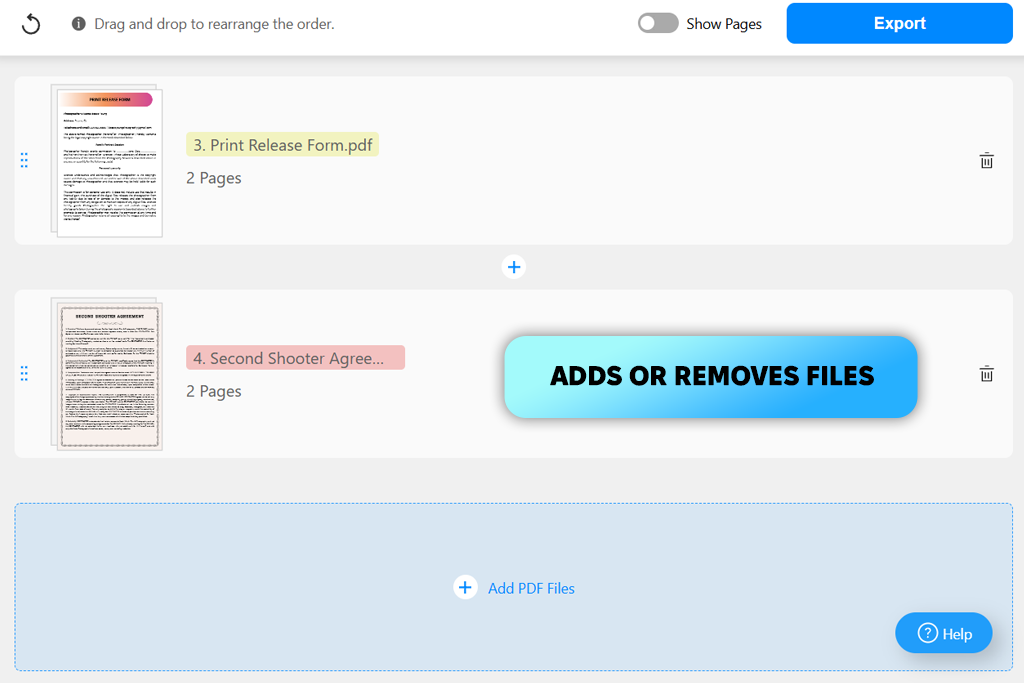
Para probarlo, cargué algunos archivos PDF, los ordené correctamente y usé la vista de página para eliminar lo que no necesitaba. No tuve que crear una cuenta ni proporcionar datos de pago. El PDF final se generó sin problemas, sin marcas de agua, sin pérdida de calidad y con todo el texto editable intacto.
Lo que más me gustó fue el control que tienes antes de pulsar el botón de descarga. Puedes añadir o eliminar archivos, reorganizarlos y ajustar páginas individuales. Funciona en el navegador tanto en ordenadores como en dispositivos móviles, así que no hay que configurar nada.
Para cualquier tarea que vaya más allá de la fusión básica, el editor PDF gratuito independiente ofrece funciones adicionales. Cabe mencionar sus desventajas. La versión en línea requiere una conexión a internet estable y puede resultar más lenta que la aplicación de escritorio. Además, no ofrece las mismas opciones avanzadas de edición ni de flujo de trabajo en la nube que otras herramientas.
Precio: Gratis
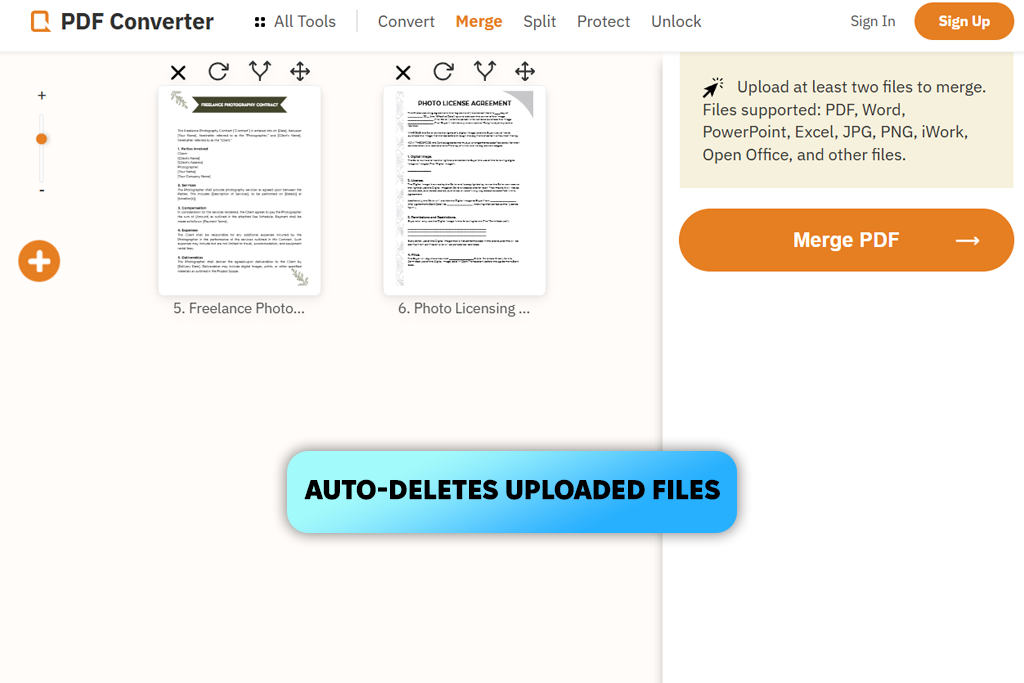
FreePDFConvert es una excelente opción cuando necesitas algo más que un simple botón para combinar documentos. Su compatibilidad con formatos es asombrosa. Puedes trabajar con documentos de Word, hojas de cálculo, archivos PowerPoint e imágenes sin necesidad de convertirlos previamente a PDF. El resultado es impecable, con texto nítido e imágenes claras.
Más allá de la fusión, la plataforma abarca una amplia gama de tareas. Permite dividir, rotar, convertir, comprimir y proteger con contraseña sin necesidad de usar otra herramienta. También la utilicé como compresor PDF en línea para reducir el tamaño de los archivos antes de compartirlos. Esta flexibilidad resulta útil cuando se manejan diversos documentos con regularidad.
En cuanto a la privacidad, FreePDFConvert utiliza cifrado de 256 bits durante el procesamiento y elimina los archivos subidos posteriormente. Se ejecuta en un navegador en Windows, Mac, Linux y dispositivos móviles, por lo que no requiere instalación.
Los puntos débiles de este combinador PDF en línea se hacen evidentes con archivos grandes. Los procesos por lotes pueden ralentizar el navegador o fallar a mitad de camino, por lo que conviene comprobarlo rápidamente antes de enviar cualquier archivo importante.
Precio: Gratis o por £6 meses.
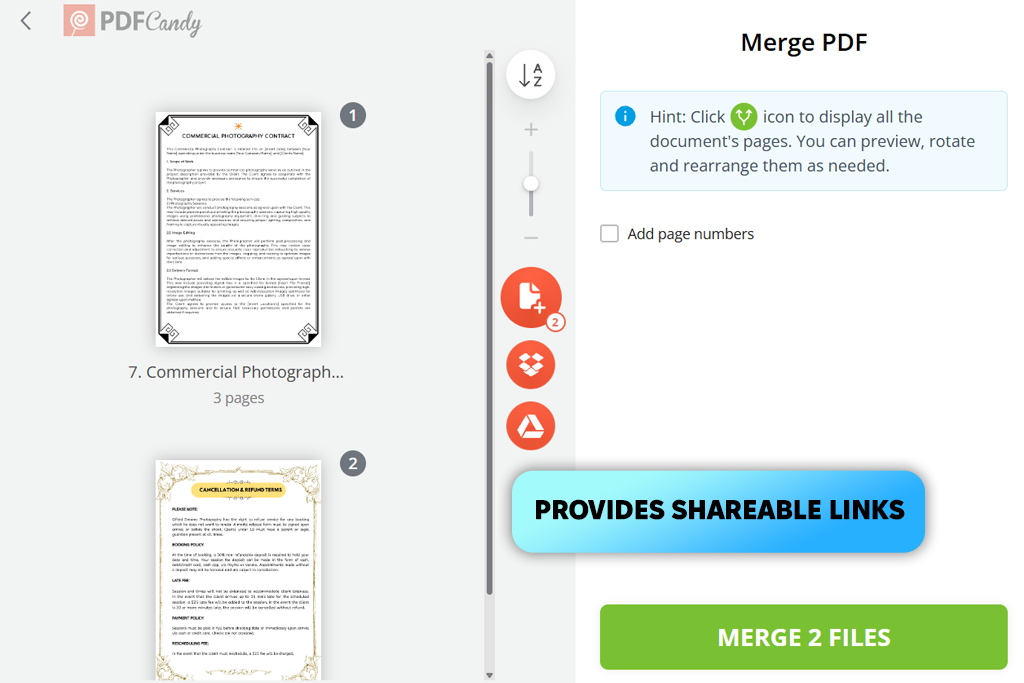
PDF Candy ofrece mucho más que una simple herramienta para combinar varios archivos PDF. Antes de combinarlos, obtienes una vista previa de los archivos. Esto resulta útil para detectar una página mal ubicada o un documento erróneo antes de que quede oculto en medio del PDF finalizado.
La opción de ordenar por nombre mantiene el orden al trabajar con varios archivos, y la herramienta admite hasta 100 PDF por sesión con un límite de 200 MB por archivo. Se puede aplicar numeración de páginas al resultado combinado, y la importación desde Google Drive o Dropbox evita tener que arrastrar archivos desde el escritorio.
Una vez realizada la fusión, el resultado está listo para descargarse o compartirse mediante un enlace. Piensa en PDF Candy no tanto como una herramienta de un solo propósito, sino más bien como software convertidor de archivos.
La misma plataforma se encarga de convertir, comprimir y dividir archivos, por lo que no es necesario cambiar de sitio para realizar distintas tareas. Además, se conecta con la recopilación de software de conversión de archivos de FixThePhoto para usuarios que necesitan compatibilidad con una mayor variedad de formatos.
Sin embargo, la cantidad de utilidades en la plataforma puede dar una sensación de desorganización la primera vez que la visites. Necesitarás un momento para familiarizarte con ella. El plan gratuito también tiene límites de tareas diarias, por lo que es más adecuado para un uso ocasional que para un flujo de trabajo de alto volumen. En cuanto a la privacidad, los archivos subidos se eliminan automáticamente en dos horas.
Me encanta que se puedan descargar archivos directamente desde el almacenamiento en la nube. La cantidad de funciones es enorme, así que prepárate para investigar un poco antes de encontrar lo que necesitas.

Precio: Gratis o desde 4,19 dólares al mes.
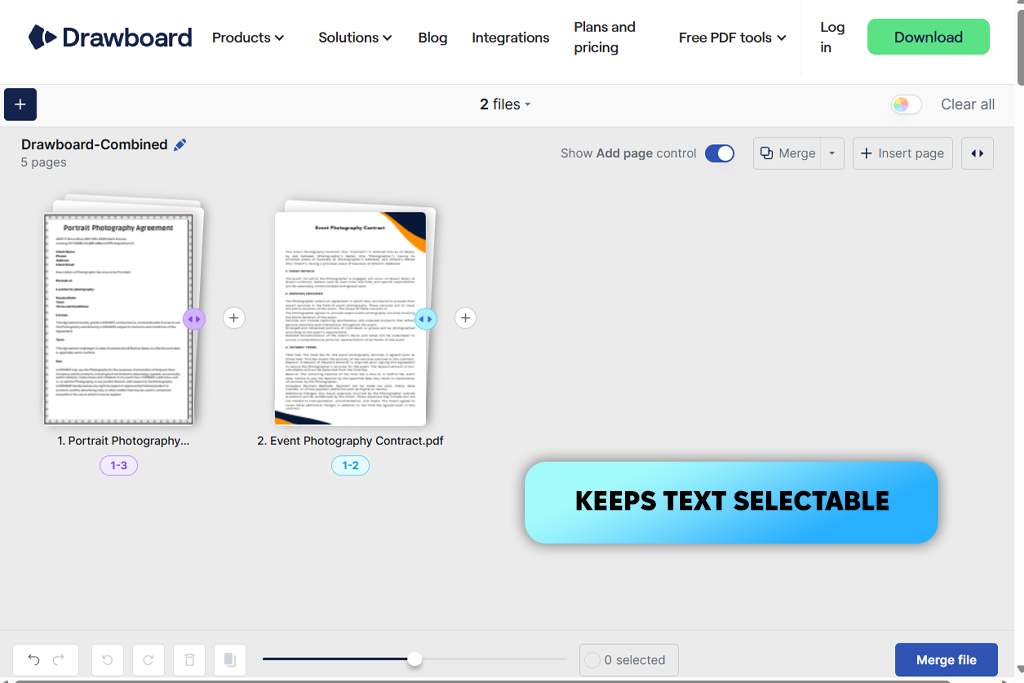
Drawboard gestiona todo dentro del navegador, así que no hay que instalar nada ni crear una cuenta. Simplemente arrastra tus archivos, establece el orden y revisa cada página en la vista previa antes de que comience la fusión. Si una página no corresponde, puedes eliminarla antes incluso de que se cree el documento final.
Esta herramienta online para combinar PDF conserva la resolución original y el texto seleccionable, sin aplicar compresión adicional. Tampoco existen límites estrictos en cuanto al número o tamaño de los archivos. Lo que importa es la memoria y la capacidad de procesamiento del dispositivo que tengas delante.
Un detalle práctico a tener en cuenta: una vez que la herramienta se carga, la fusión puede continuar sin conexión a internet. Los archivos nunca salen del dispositivo, ya que todo el proceso se ejecuta localmente en lugar de en un servidor remoto.
Además de la fusión, las herramientas rápidas de Drawboard permiten dividir, comprimir y convertir archivos. También puedes usar Drawboard como Herramienta para aplanar PDF. La interfaz es muy compleja, lo que puede resultar excesivo para una simple fusión de dos archivos. Los PDF más grandes o complejos también pueden ralentizar el proceso.
Precio: Gratis
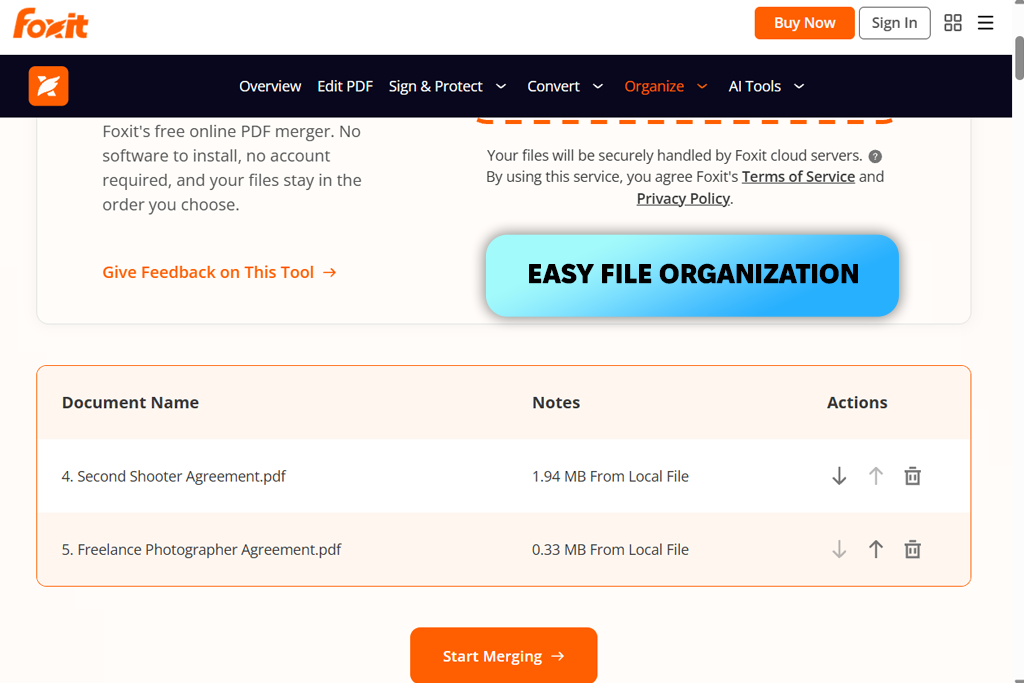
Foxit simplifica al máximo el proceso de combinación PDF. No es necesario crear una cuenta ni descargar ningún software. La herramienta admite archivos de hasta 20 MB cada uno, los muestra en pantalla y ofrece flechas para ordenarlos o eliminar los que no necesites. Con un solo clic en «Iniciar combinación», el PDF resultante estará listo para guardar.
El diseño original, las imágenes y el texto se conservan sin cambios, ya que la herramienta omite la recompresión. Foxit también indica que tanto los archivos originales como el resultado de la fusión se eliminan de sus servidores una vez finalizado el proceso. Para quienes manejan documentos de trabajo confidenciales, puede ser la mejor herramienta en línea para fusionar PDF.
Foxit es mucho más que una simple fusión. Su amplio paquete de software incluye OCR, firmas digitales y protección con contraseña. Además, funciona como una Herramienta de edición PDF en línea.
Las conexiones en la nube a OneDrive, Dropbox y Google Workspace están disponibles para equipos que buscan un flujo de documentos más fluido. Tenga en cuenta que no todas estas funciones están incluidas en la versión gratuita en línea. El límite de 20 MB por archivo también puede ser un problema con escaneos grandes, y las notificaciones para actualizar aparecen con la suficiente frecuencia como para resultar molestas.
Por supuesto. Varias herramientas basadas en el navegador realizan esta tarea sin necesidad de instalar ningún software. Adobe Acrobat, iLovePDF, y Foxit Te permite subir y combinar archivos directamente desde la pestaña de tu navegador.
De nada. Foxit, PDFgear, y PDF Dulces Trabaja sin registrarte. Solo tienes que abrir la página, subir tus archivos y obtener el resultado. Son especialmente útiles para tareas puntuales.
Algunas herramientas admiten formatos de archivo mixtos. PDF Dulces y Convertidor PDF gratuito Ambas plataformas aceptan archivos PDF, además de formatos comunes de imágenes y documentos de Office, por lo que puedes incluir todo en un solo archivo a la vez.
Depende de la herramienta en línea para combinar PDF que utilices. Antes de subir archivos confidenciales, verifica si el servicio los procesa localmente en tu navegador, utiliza cifrado y tiene una política clara sobre la eliminación de archivos. Ante la duda, evita subir archivos y busca una opción más confiable.
Sí. Adobe Acrobat, iLovePDF, y PDF Dulces Son compatibles con dispositivos móviles. Ábrelos en el navegador de tu teléfono y combina documentos sin necesidad de tener un ordenador a la vista.
Ábrelo y revísalo con atención. Comprueba el orden de las páginas, observa las imágenes y lee algunas secciones para detectar problemas de formato o páginas faltantes. Si hay algo importante, prueba también los enlaces internos y confirma que el texto sea totalmente indexable.
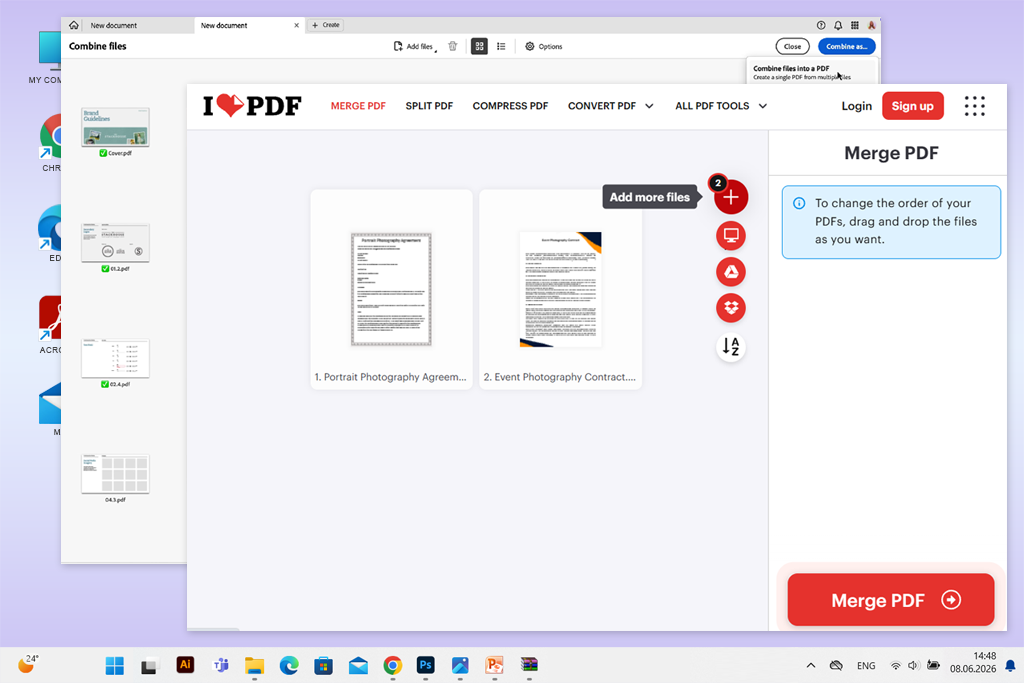
Para encontrar las mejores herramientas en línea para combinar PDF, invité a mis compañeras Nataly y Kate a prueba una amplia gama de servicios. Nuestro proceso de prueba abarcó las funciones de combinación, los límites de tamaño de los archivos, la facilidad de uso y la calidad de los archivos de salida.
Durante la investigación surgieron algunas herramientas populares, pero no se incluyeron en la selección final. Estas son Smallpdf, Soda PDF, editor PDF de código abierto como PDFsam Basic, PDF Converter, Apple Preview, PDF24 Creator, FileReadyNow, Jotform y BoldSign. La mayoría son aplicaciones de escritorio o se centran principalmente en flujos de trabajo de documentos, edición general PDF o firmas electrónicas.
“Combinar archivos PDF con Adobe Acrobat fue sorprendentemente sencillo. Todo conservó el formato correcto. Tardé apenas dos minutos en total.”
Nuestro equipo de FixThePhoto se centró en los siguientes criterios durante la evaluación:
“La usé para combinar algunos archivos PDF y eliminar páginas no deseadas. Las funciones de edición son sólidas, pero la aplicación es más compleja de lo necesario para tareas básicas como esta.”
Nuestras pruebas apuntaron a tres opciones destacadas. Adobe Acrobat lidera en consistencia de salida iLovePDF es la opción ideal por su velocidad y fiabilidad, y PDFgear ofrece el control de edición más directo. La elección correcta dependerá de si priorizas la calidad del documento, un proceso rápido o una mayor flexibilidad sobre tus archivos.