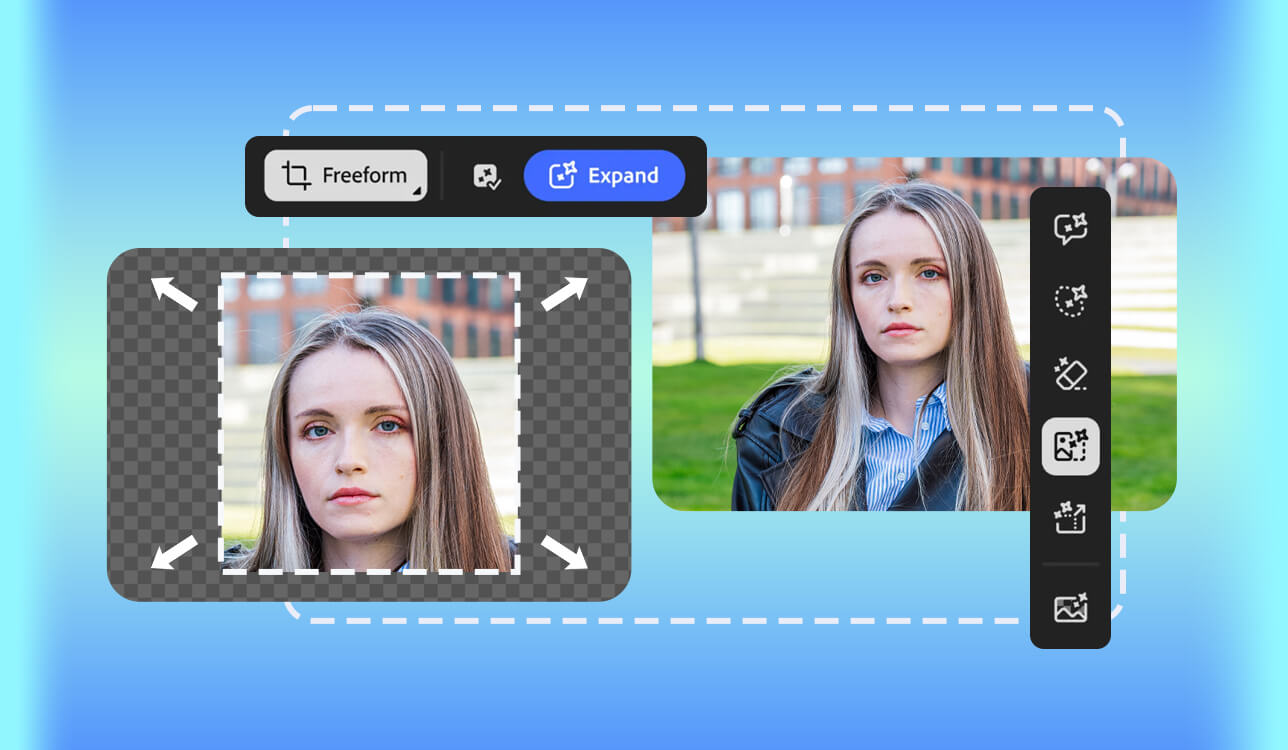
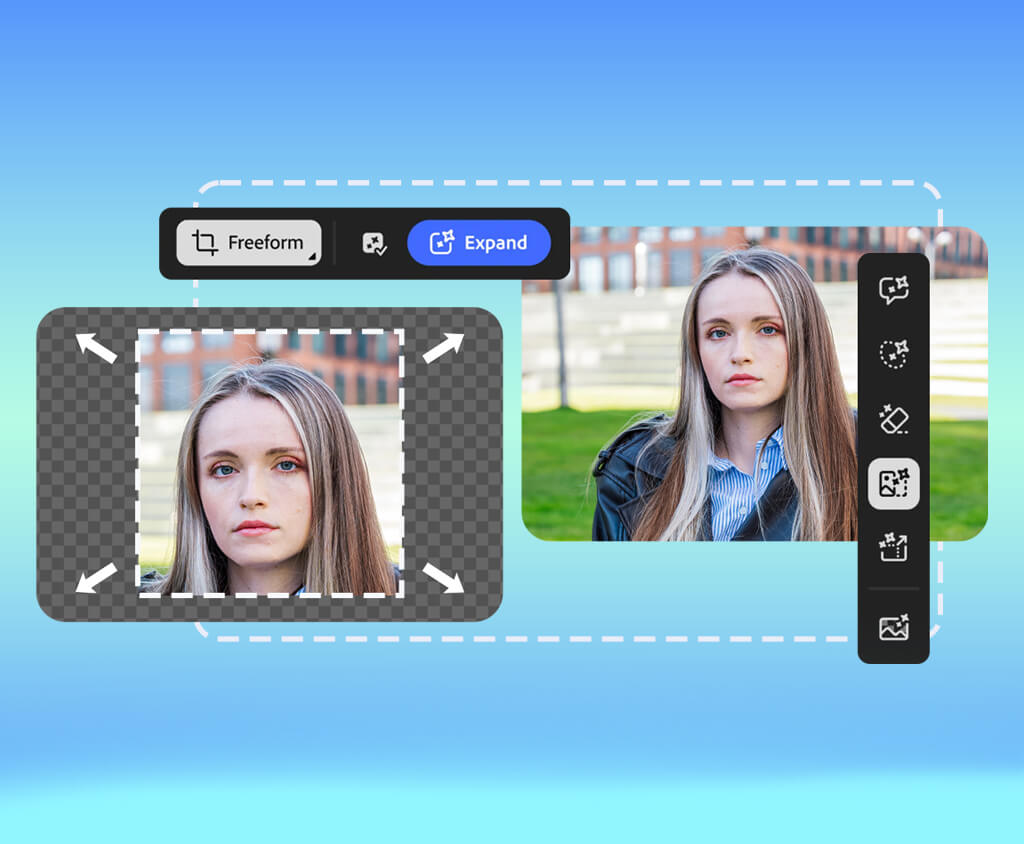
Las herramientas de expansión de imágenes con IA se han convertido en una parte habitual de mi trabajo. Me ayudan a ajustar rápidamente las imágenes a diferentes tamaños, corregir fotos recortadas en exceso y preparar material visual para publicaciones en redes sociales, anuncios y artículos. Estas herramientas pueden extender el fondo y rellenar el espacio sobrante manteniendo la iluminación, los ángulos y los detalles con un aspecto natural, de modo que la imagen final se ve completa y equilibrada.
En lugar de dedicar tiempo a corregir o reconstruir partes de una imagen manualmente, puedo ampliarla con solo unos clics y obtener un resultado lo suficientemente natural para uso profesional. Sin embargo, no todas las herramientas funcionan igual de bien. Algunas tienen dificultades con objetos detallados, rostros realistas o escenas complejas, lo que puede afectar negativamente el resultado final.
Para encontrar las opciones más fiables, decidí prueba más de 15 herramientas de expansión de imágenes con IA y comparé su calidad de imagen, velocidad y facilidad de uso en situaciones de edición reales.
| Herramienta | Calidad | Lo mejor para | Plan gratuito/Prueba |
|---|---|---|---|

|
★★★★★ (5/5)
|
Edición profesional, trabajo creativo
|
✔️
|

|
★★★★☆ (4/5)
|
Diseño para redes sociales
|
✔️
|

|
★★★☆☆ (3/5)
|
Ediciones rápidas y uso casual
|
✔️
|

|
★★★★☆ (4/5)
|
Edición móvil y contenido para redes sociales
|
✔️
|

|
★★★☆☆ (3/5)
|
Retratos y selfies desde el móvil
|
✔️
|

|
★★★★☆ (4/5)
|
Imágenes de productos y comercio electrónico
|
✔️
|

|
★★★★☆ (4/5)
|
Fotos de productos del mercado
|
✔️
|
Al probar los expansores de imágenes con IA, me centré en los factores más importantes para la edición diaria. Comprobé la naturalidad de las partes expandidas, si la iluminación y las texturas coincidían con la imagen original y qué tan bien manejaba cada herramienta los formatos más populares utilizados en redes sociales y tiendas en línea. También consideré la velocidad de las herramientas, su facilidad de uso y si los resultados requerían edición adicional antes de estar listos para su uso.
También presté mucha atención a cómo cada herramienta de expansión de imágenes con IA manejaba detalles complejos como el cabello, las manos y los fondos recargados, ya que es ahí donde suelen notarse los errores. Otro aspecto que analicé fue si la herramienta incluía funciones adicionales útiles, como la eliminación de fondo, el escalado de imagen u otras características de edición. Tener estas herramientas integradas hace que el proceso de edición sea más rápido y práctico para los proyectos cotidianos.
Una de las cosas que he aprendido al usar herramientas de expansión de imágenes con IA es que la calidad de los bordes puede tener un gran impact en el resultado final. Incluso software de inteligencia artificial potente puede producir resultados poco realistas si los contornos de un sujeto no son nítidos o si la imagen original necesita retoques.
Over tiempo, he aprendido algunas técnicas sencillas que ayudan a crear expansiones más suaves y de aspecto más natural, y a reducir la necesidad de correcciones adicionales posteriormente.
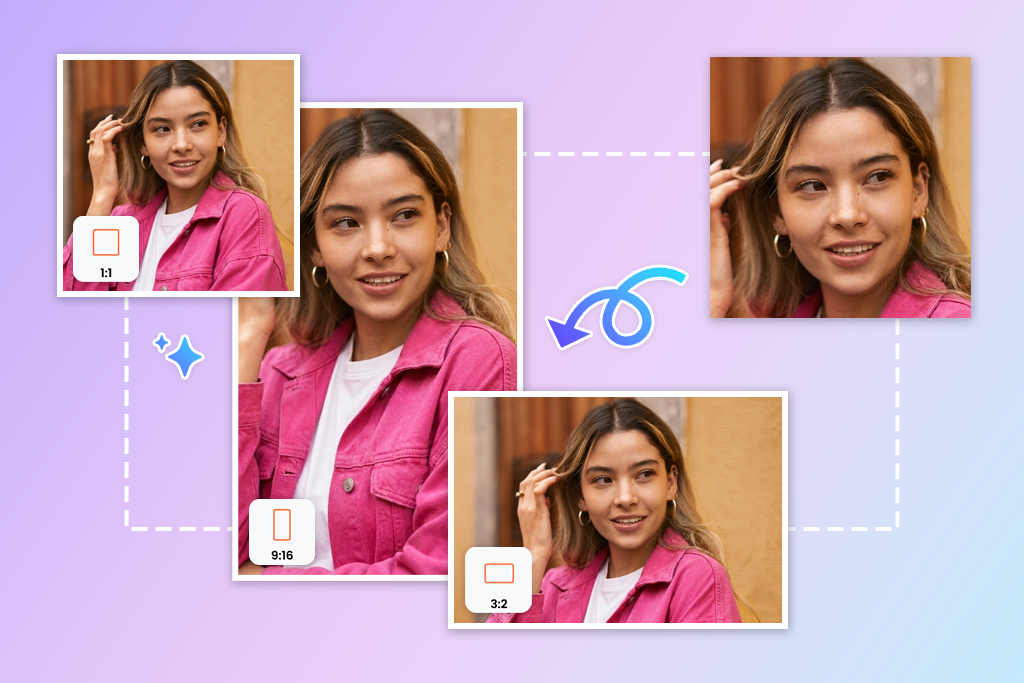
Estos sencillos ajustes pueden mejorar enormemente el resultado final, haciendo que las áreas expandidas luzcan más naturales y pulidas en lugar de parecer generadas artificialmente.
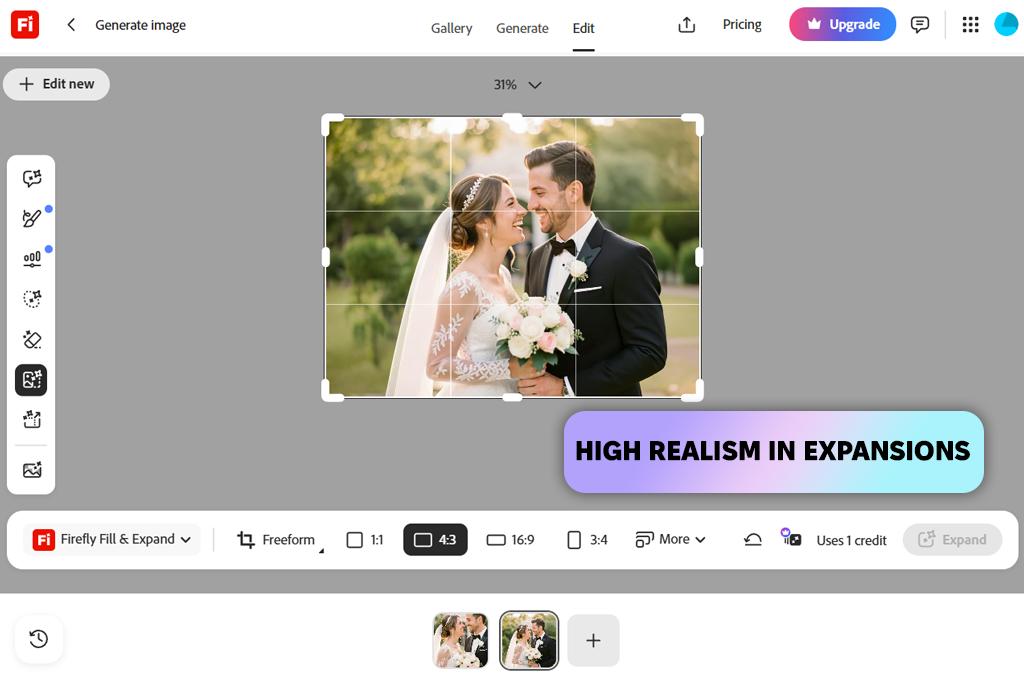
Precio: prueba gratuita de 7 días o desde 9,99 dólares al mes.
Compatibilidad: Web, macOS, Windows, iOS, Android
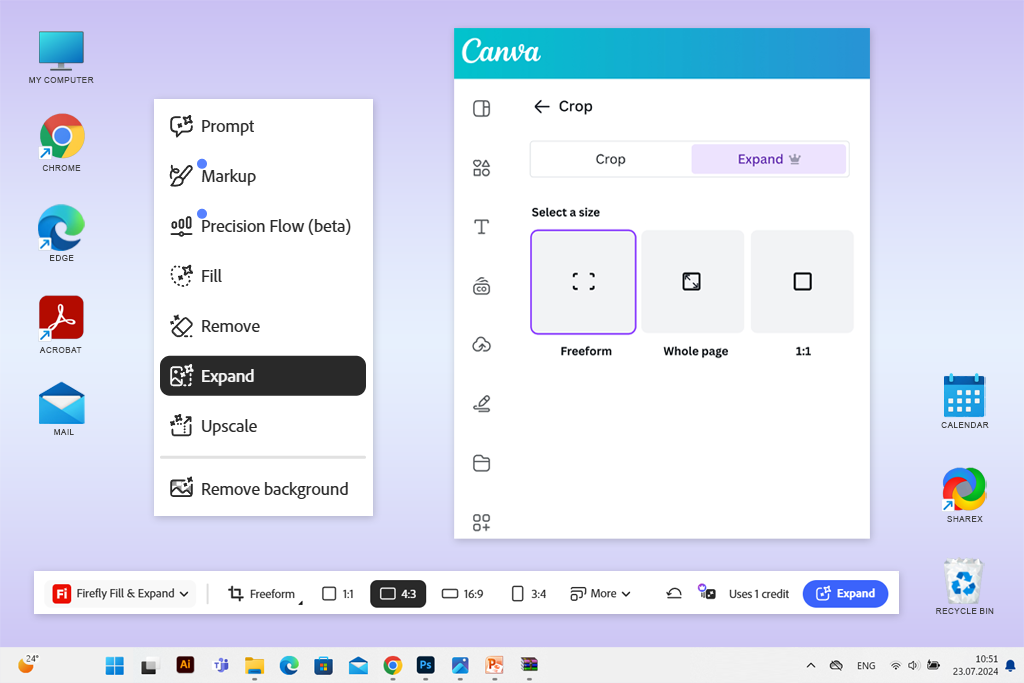
Adobe Firefly es una herramienta de IA muy útil para expandir imágenes. Cuenta con una función llamada Expansión Generativa, disponible tanto en Adobe Photoshop como en el sitio web Firefly. Puedes estirar una imagen más allá de sus bordes originales, y la herramienta se encarga de generar automáticamente las áreas faltantes, ajustando la iluminación, el ángulo y el estilo para que todo se integre a la perfección.
En mi caso, principalmente redimensioné imágenes para diferentes formatos. Por ejemplo, convertí tomas recortadas y ajustadas en cuadrados equilibrados de 1:1 para publicaciones en redes sociales, banners de 16:9 o contenido vertical de 9:16, sin perder el sujeto principal ni alterar la apariencia general.
Mi flujo de trabajo fue sencillo y se integró perfectamente en Adobe Creative Cloud. Abrí la imagen en Photoshop, amplié el lienzo al tamaño necesario y ajusté el marco al formato deseado. Cuando fue necesario, añadí breves indicaciones para guiar el contenido generado, sobre todo al crear fondos específicos o al dejar espacio adicional para texto y elementos de diseño.
Lo que más me gustó fue la naturalidad con la que las nuevas áreas se integraban con la imagen original. Funcionó especialmente bien cuando necesitaba más espacio para texto o quería mejorar la composición dándole más protagonismo al sujeto. También probé a ampliar escenas con diferentes ideas de fondo, y los resultados, en general, se mantuvieron coherentes y realistas, incluso en imágenes con más detalles.
“Me gustó lo bien que Firefly comprendió la escena. Cuando amplié una foto de paisaje, extendió el cielo y los edificios de forma natural, haciendo que el resultado pareciera impecable.”

Precio: Gratis o desde 15 dólares al mes.
Compatibilidad: Web, macOS, Windows, iOS, Android
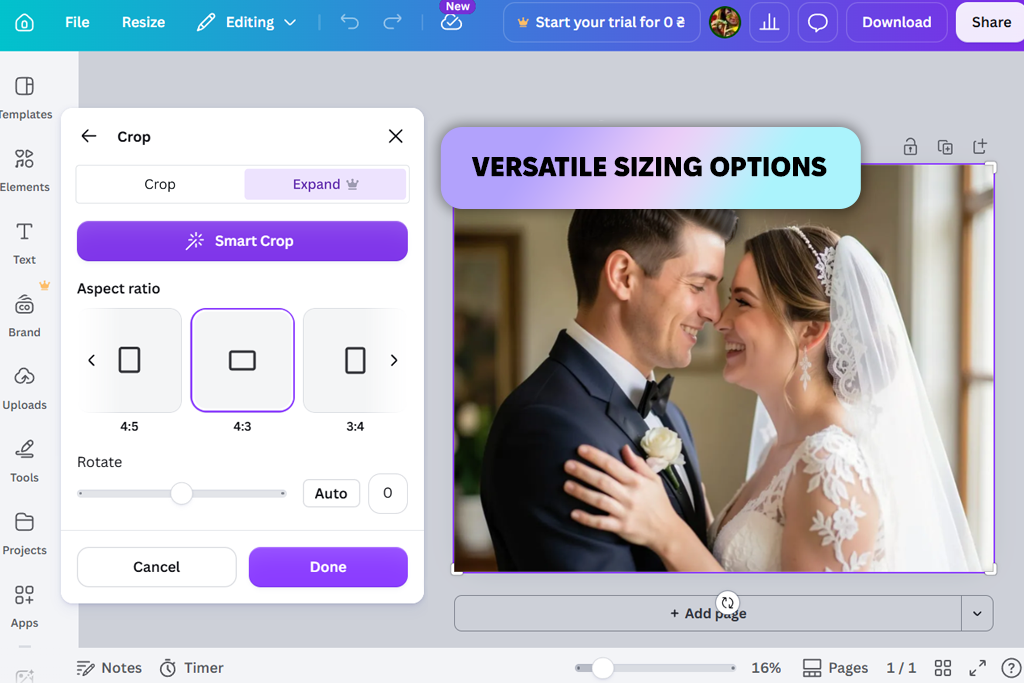
Canva es una herramienta de expansión de fotos con IA que permite añadir rápidamente espacio alrededor de una imagen con Magic Expand. Utilizo la herramienta Recortar/Expandir para ajustar el marco, y las áreas que faltan se generan automáticamente. Como forma parte de la suite Magic Studio, también puedo redimensionar imágenes, probar diferentes relaciones de aspecto y comprobar cómo quedan en publicaciones para redes sociales, anuncios o presentaciones sin salir de Canva.
En mi experiencia, esta Herramienta de IA para diseñadores funciona mejor cuando necesito resultados rápidos en lugar de una precisión perfecta. Es útil para convertir imágenes a diferentes formatos como 1:1, 16:9 o 9:16, y suele ofrecer varias versiones para elegir. También me gusta que pueda igualar automáticamente los colores y el estilo general de la imagen original, lo que ayuda a que las áreas añadidas se integren de forma más natural.
Dicho esto, la calidad puede variar según la fotografía. Las imágenes con fondos sencillos suelen funcionar bien, mientras que las escenas con muchos detalles o elementos complejos a veces pueden verse menos naturales.
Precio: Gratis (con marca de agua) o desde £8.99/mes.
Compatibilidad: Web, macOS, Windows, iOS, Android
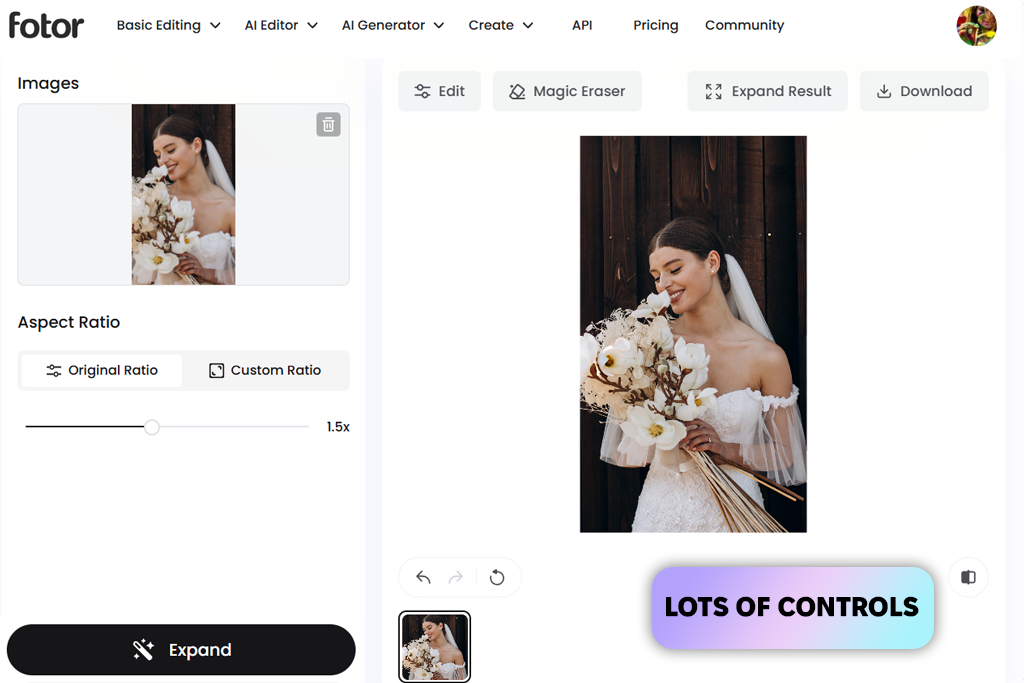
Fotor (herramienta para descomprimir) facilita añadir más espacio alrededor de una imagen y adaptarla a diferentes formatos. Reconstruye las áreas faltantes manteniendo la coherencia de los colores, la iluminación y el aspecto general. En mi flujo de trabajo, utilicé principalmente este software de edición de fotos para redimensionar imágenes a formatos como 1:1, 16:9 y 9:16 al crear fotos de productos, contenido para redes sociales y materiales de marketing sencillos, donde la velocidad era más importante que el control de edición detallado.
Según mis pruebas, esta herramienta es una buena opción cuando el objetivo es redimensionar y reutilizar imágenes rápidamente. Su función de recorte con IA permite extender los fondos de forma limpia, lo que resulta útil para banners web, páginas de productos y gráficos para redes sociales que necesitan espacio adicional.
En la mayoría de los casos, el sujeto principal se mantuvo intacto y las áreas añadidas se integraron de forma natural con el resto de la imagen. Solo noté problemas con fotos que tenían patrones complejos o muchos detalles pequeños, donde el contenido generado podía verse ligeramente distorsionado.
“Probé Fotor con varios retratos de estudio y funcionó bien extendiendo los fondos desenfocados. Tuvo algunas dificultades con los detalles finos del cabello, pero en general, las áreas añadidas se veían naturales y coincidían bien con la imagen original.”

Precio: prueba gratuita de 7 días o desde 15 dólares al mes.
Compatibilidad: Web, macOS, Windows, iOS, Android
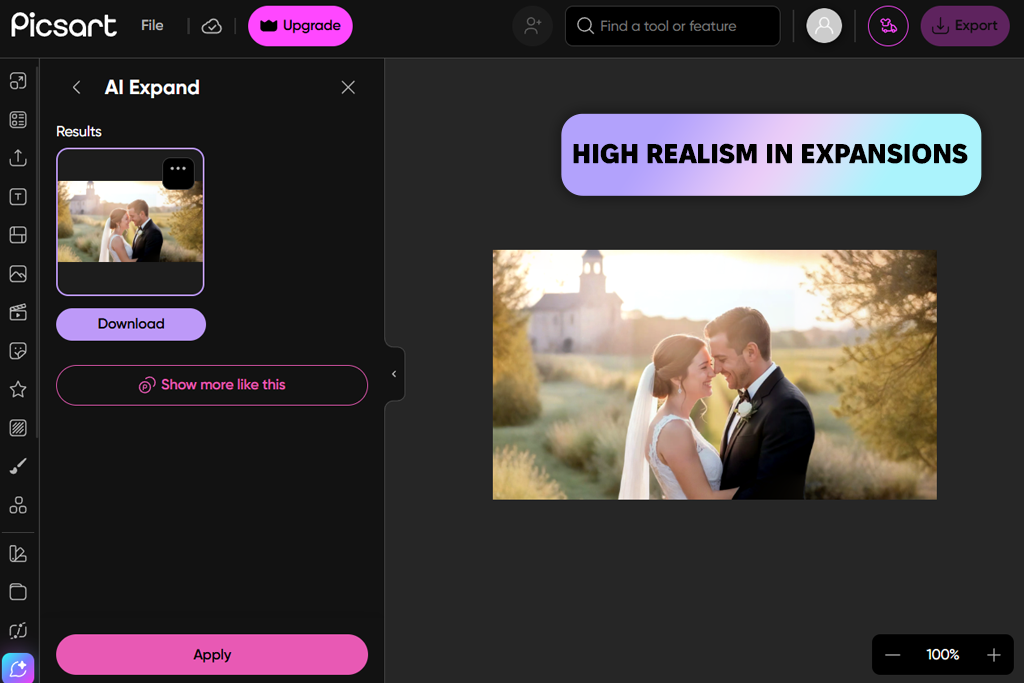
En mis pruebas, Picsart demostró ser una opción flexible para ampliar imágenes. Su extensor de imágenes con IA simplifica el proceso: solo hay que subir una foto, seleccionar el formato deseado y la herramienta rellena automáticamente el espacio sobrante. También lo utilicé como software de ampliación de fotos cuando necesitaba aumentar el tamaño del lienzo sin tener que volver a tomar fotos ni dedicar tiempo a extender los fondos manualmente.
Este expansor de fotos con IA funciona bien con formatos comunes como 1:1, 16:9 y tamaños personalizados, lo que lo hace útil para preparar imágenes para miniaturas YouTube, páginas de productos y materiales de marketing. También probé las opciones de expansión personalizadas cuando necesitaba mayor control sobre el encuadre. Los resultados fueron generalmente buenos, especialmente con fondos simples, mientras que las fotos con muchos detalles a veces producían resultados menos consistentes.
Precio: Gratis o desde 9 dólares al mes.
Compatibilidad: Web, macOS, Windows
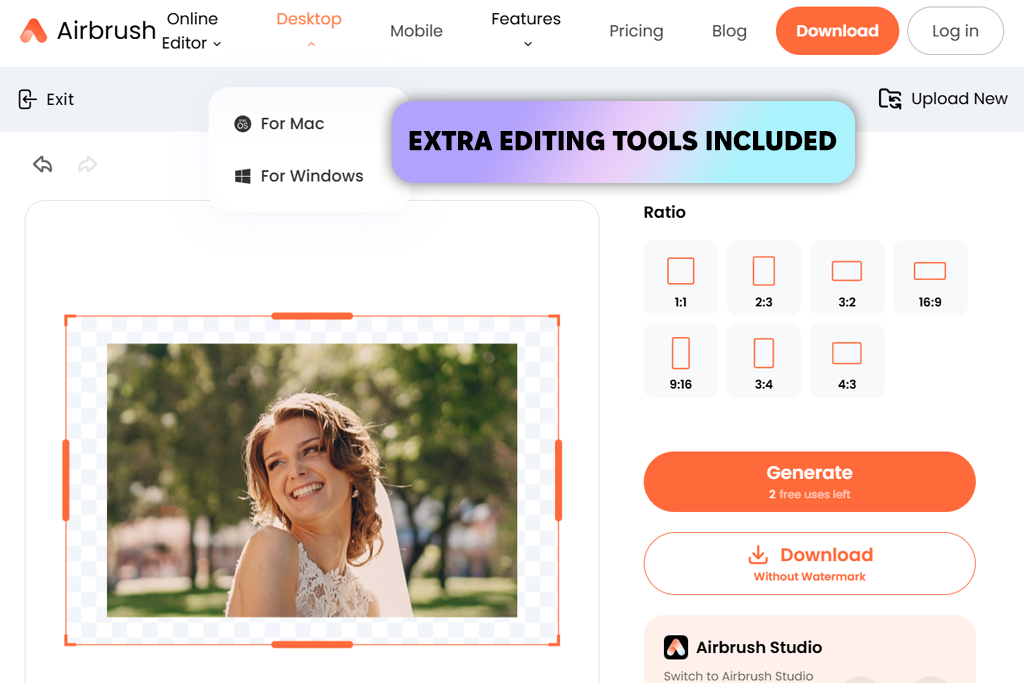
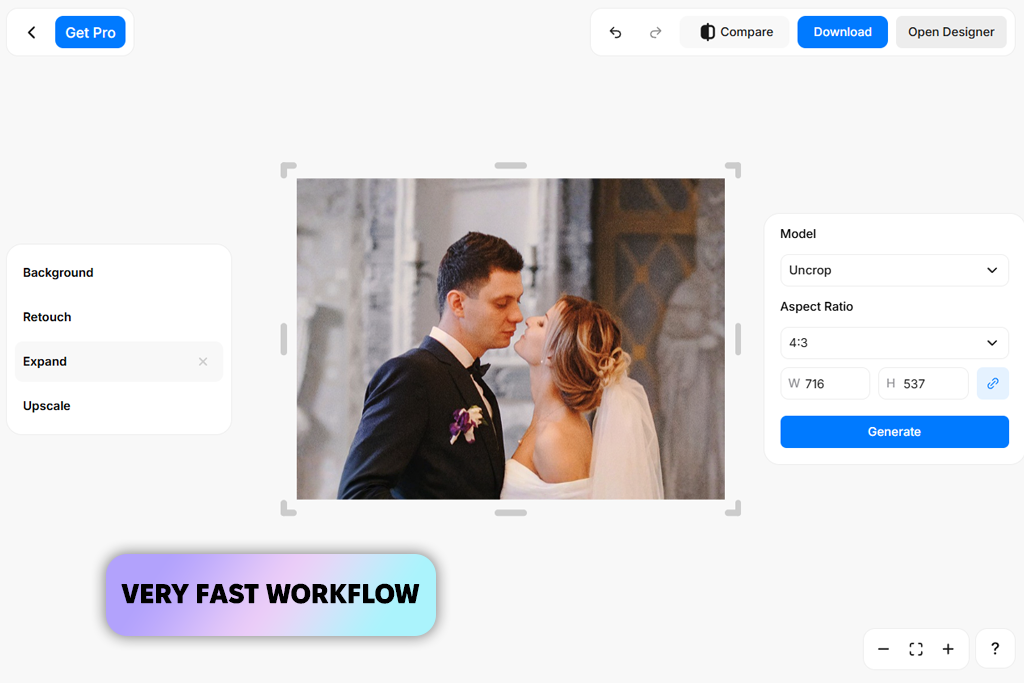
AirBrush es un editor de fotos con IA que incluye una herramienta de extensión de imagen (desrecorte). Lo probé con varios retratos y fotos de productos, y el proceso fue muy sencillo. Tras subir una imagen, seleccioné la opción de expansión y la herramienta añadió automáticamente espacio alrededor de la foto. Reconstruye las áreas circundantes manteniendo la iluminación, la perspectiva y el aspecto general de la imagen.
Según mi experiencia, este expansor de imágenes con IA funciona mejor con fondos simples o ligeramente desenfocados, como retratos de estudio o fotos al aire libre con poca profundidad de campo. En esos casos, las áreas añadidas se integran de forma natural y facilitan la conversión de fotos verticales a formatos más amplios para redes sociales. Las imágenes con más detalles pueden resultar complicadas, y ocasionalmente observo pequeños problemas en el cabello, los bordes finos o los fondos con patrones.
“Usar AirBrush en mi teléfono fue muy fácil, pero en retratos con muchos detalles, los bordes del cabello no siempre se veían naturales.”
Precio: Gratis (3 imágenes diarias) o desde 10 dólares al mes.
Compatibilidad: Web, iOS, Android
Para probar Pixelcut como herramienta gratuita de expansión de imágenes con IA, subí varias fotos de productos y estilo de vida y utilicé la herramienta para ampliar el espacio a su alrededor. El proceso fue sencillo: subir la imagen, elegir el tamaño del lienzo o la relación de aspecto y generar el resultado. La herramienta analiza la estructura de píxeles, reconstruye automáticamente las áreas faltantes y, en muchos casos, el contenido añadido se veía natural, especialmente con degradados, cielos y fondos de estilo estudio.
Al intentar realizar ediciones más exigentes, noté que Pixelcut depende mucho de la calidad de la imagen original. Me gustó poder cambiar rápidamente el tamaño de las imágenes para tiendas online y redes sociales sin tener que hacer ajustes manuales. Su integración con otras herramientas, como eliminar fondos, ampliar imágenes y borrar objetos no deseados, hizo que todo funcionara a la perfección.
Es genial para retoques rápidos, pero no tiene los controles manuales detallados ni las funciones de capas que se obtienen con software profesional como Herramienta de IA Photoshop.
Precio: Gratis (20 créditos) o desde 29 dólares al mes.
Compatibilidad: Web
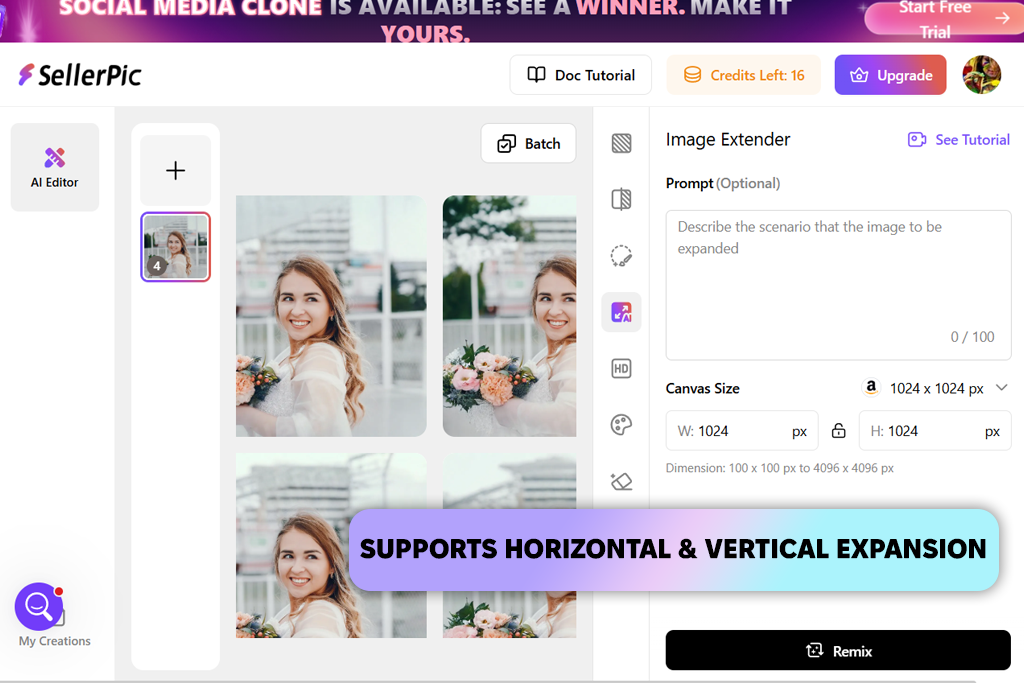
Probé SellerPic principalmente para imágenes de productos, pero su herramienta para ampliar imágenes me impresionó. Tomé algunas fotos de productos que necesitaban más espacio para publicaciones en Amazon e Instagram, y usé la herramienta para ensanchar o alargar el lienzo. En general, funcionó muy bien, manteniendo la iluminación, las sombras y las texturas con un aspecto natural, especialmente con fotos de productos sencillas sobre fondos lisos.
Este expansor de fotos con IA incluye ajustes predefinidos para diferentes plataformas, lo que me permitió ajustar rápidamente las imágenes sin necesidad de usar aplicaciones para recortar imágenes. También lo probé con imágenes más detalladas, como telas y accesorios. En la mayoría de los casos, la herramienta mantuvo una apariencia uniforme. Sin embargo, al estirar demasiado la imagen, algunas áreas rellenas se veían algo repetitivas o poco realistas.
“Funciona especialmente bien para imágenes de comercio electrónico, pero me ha resultado menos eficaz para escenas más creativas o complejas.”
Un expansor de imagen aumenta el tamaño de una foto creando nuevas áreas alrededor de los bordes. En lugar de ampliar los píxeles existentes, crea contenido adicional que coincide con los colores, la iluminación, las texturas y el estilo general de la imagen original, lo que ayuda a que el resultado se vea natural.
La expansión de imagen añade espacio alrededor de la foto original sin modificar la imagen existente. El recorte elimina partes de la imagen, y el reemplazo de fondo sustituye el entorno por algo nuevo. El objetivo de la expansión de imagen es dar continuidad a la escena actual de forma natural.
Herramientas como Adobe Firefly, AirBrush, y Canva facilitan la preparación de imágenes para plataformas como Instagram, TikTok, Pinterest y YouTube. Ofrecen opciones de relación de aspecto predefinidas y herramientas de edición sencillas, lo que permite redimensionar y ajustar fotos rápidamente para diferentes formatos.
Sí, pero obtendrás mejores resultados con imágenes de alta calidad. Las imágenes de baja resolución pueden aparecer borrosas o con imperfecciones en las nuevas áreas al ampliarlas.
Los expansores de imágenes mediante IA suelen funcionar mejor con escenas y fondos sencillos. Los elementos más detallados, como manos, cabello, joyas o texturas complejas, a veces pueden parecer menos naturales en las áreas generadas.
Los programas de ampliación de imagen suelen funcionar mejor con imágenes de fondos sencillos, iluminación suave y un sujeto principal bien definido. Las fotos con cielos, paredes, fondos de estudio, paisajes o fondos desenfocados suelen ofrecer resultados más naturales.
Mi equipo de FixThePhoto y yo probamos una amplia gama de expansores de imágenes con IA para ver qué tan bien manejan la extensión de imágenes, el recorte y la generación de fondos en situaciones de edición reales. Trabajamos con retratos, paisajes, fotos de productos, tomas de estudio y contenido para redes sociales para comparar la calidad de la imagen, su realismo y la velocidad del flujo de trabajo.
Algunas herramientas que probamos pero que no incluimos en la lista final fueron Pixlr, Overchat, Magnific, Freepik, Stable Diffusion, YouCam Enhance, MyEdit, Picsman, PhotoCat y PixExtender. Algunas no ofrecían una calidad lo suficientemente consistente, y otras se centraban más en la mejora general de las fotos que en la ampliación de imágenes propiamente dicha.
Kate y Robin también me ayudaron a evaluar estas herramientas tanto en ordenadores de escritorio como en dispositivos móviles. Esto es lo que incluyó nuestro proceso de prueba :
Rápidamente nos dimos cuenta de que los expansores de imágenes con IA funcionan mejor con fondos limpios y sencillos, como cielos, fotos de estudio o escenas desenfocadas. Pero cuando una foto es compleja o está llena de elementos, estas herramientas tienen dificultades para rellenar las nuevas áreas de forma natural.




![Los 7 Mejores Transcriptores de Vídeo con IA Gratis [Reseñados y Probados]](http://fixthephoto.com/blog/images/gallery/news_main__preview_28496.jpg)
![Los 11 Mejores Asistentes Virtuales con IA en {{%year}} [Analizados y Clasificados]](http://fixthephoto.com/blog/images/gallery/news_main__preview_29081.jpg)



















