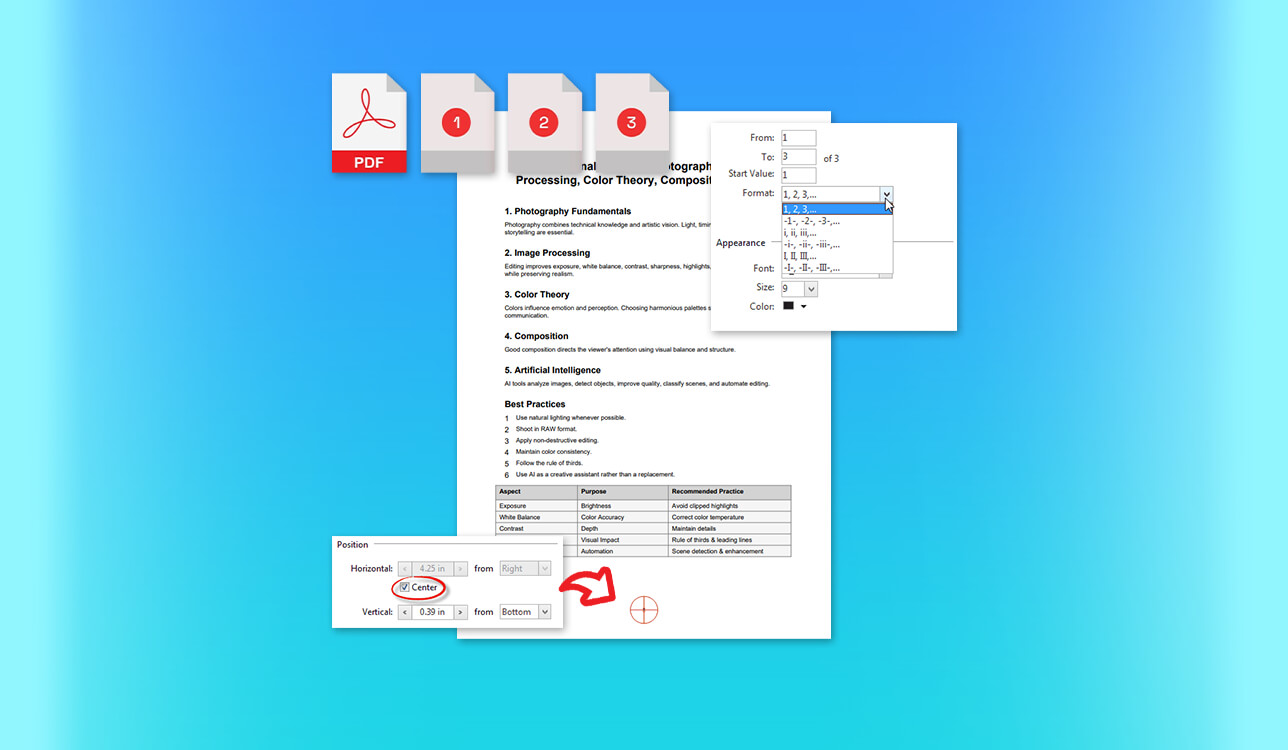
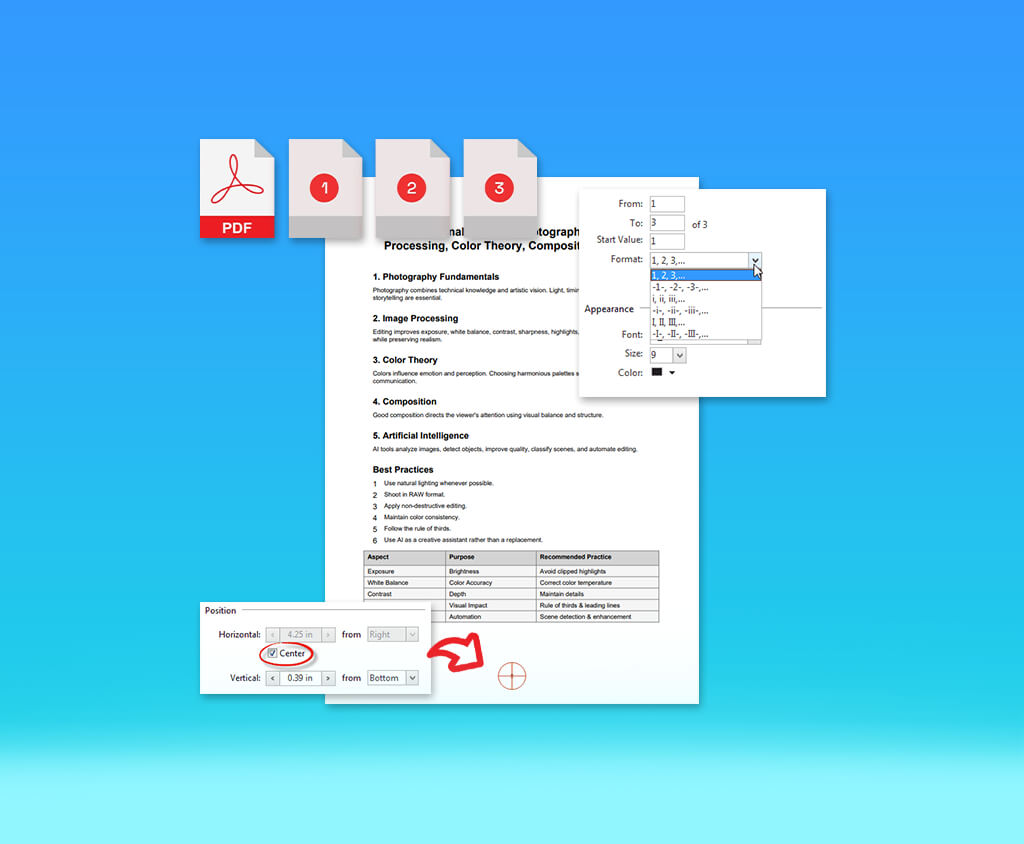
Ich beschloss, einen PDF Seitenzahleneditor zu verwenden, da ich bei FixThePhoto eine zuverlässige Lösung für die Bearbeitung großer Datensätze, Verträge und mehrteiliger Dokumente benötigte. Anfangs fügte ich die Seitenzahlen manuell hinzu, doch als ich anfing, Seiten zu entfernen, bemerkte ich schnell, dass dadurch die gesamte Seitennummerierung durcheinander geriet, und ich musste eine Stunde damit verbringen, das Problem zu beheben.
Da ich häufig von verschiedenen Geräten auf meine Dokumente zugreifen muss, suchte ich nach Lösungen, die sowohl als Desktop- als auch als Webversion verfügbar sind. Zusammen mit meinen Kollegen Testen Sie mehr als 30 Werkzeuge, die häufig auf Reddit, YouTube und in Online-Foren erwähnt wurden.
Meine Kollegen, die häufig mit Dokumenten arbeiten, legten Wert auf Konsistenz, Funktionen für die Bearbeitung von Dokumentabschnitten und eine intuitive Seitennummerierung. Die übrigen Tester prüften die Benutzerfreundlichkeit dieser Tools. Hier sind die wichtigsten Funktionen, die ich mir von einer zuverlässigen PDF Seitennummerierungssoftware wünschte:
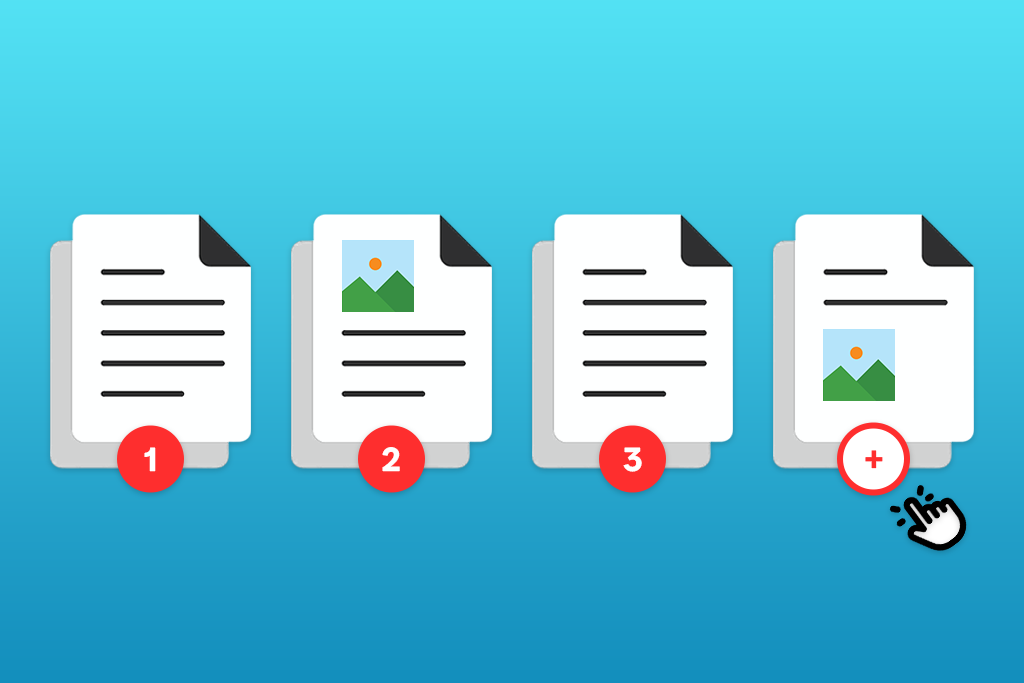
Viele betrachten das Nummerieren von Seiten erst dann als wichtigen Schritt, wenn sie es selbst einmal ausprobiert haben. Enthält Ihr Dokument jedoch mehrere Abschnitte und Seiten in unterschiedlichen Formaten oder erfordert es einen schnellen Feinschliff, kann das Hinzufügen von Seitenzahlen schnell zu einem echten Problem werden.
Bei der Arbeit an unseren Projekten habe ich häufig Probleme mit dem Layout fertiger juristischer Dokumente festgestellt, die in der falschen Reihenfolge zusammengeführt wurden. Das Hinzufügen von Seitenzahlen ist einfach. Dabei sollte man jedoch die richtige Seitenzahl für die jeweilige PDF Seite auswählen und den Abschnitt angeben, ab dem die Nummerierung beginnen soll.
Um das Problem zu beheben, sollten Sie sich bei einem Wechsel über mehrere Seiten auf zwei Werte konzentrieren:
Wenn ich beispielsweise ein Dokument habe, dessen erste drei Seiten Vorwort enthalten, beginne ich die Nummerierung ab Seite 4, zeige aber die Zahl 1 an. Mit PiliApp kann man die erste Seite festlegen, die nummeriert werden soll. Acrobat unterstützt Seitenbereiche, verschiedene Nummerierungsformate und Optionen für die Startnummerierung.
Verwenden Sie für verschiedene Dokumentabschnitte unterschiedliche Nummerierungssequenzen. Ich bevorzuge die folgenden:
Bei der Verwendung von Acrobat können Sie Seitenbeschriftungen verwenden, um einen neuen Abschnitt zu kennzeichnen, eine Sequenz fortzusetzen, einen anderen Nummerierungsstil auszuwählen oder ein Präfix hinzuzufügen.
Wenn zusammengeführte Dokumente doppelte Nummern enthalten, wähle ich zwischen folgenden Vorgehensweisen:
Ich speichere lieber eine Kopie meines Dokuments, bevor ich Nummern ersetze oder PDF Seiten in Adobe Acrobat neu anordnen. Es kann deutlich schwieriger sein, eine falsche Fußzeile später zu entfernen, als eine neue einzufügen, wenn man die Nummern in gescannte Seiten einfügt.
Ideal für: Rechts-, Compliance- und Finanzteams
Plattformkompatibilität: Windows, macOS, Web, Android, iOS
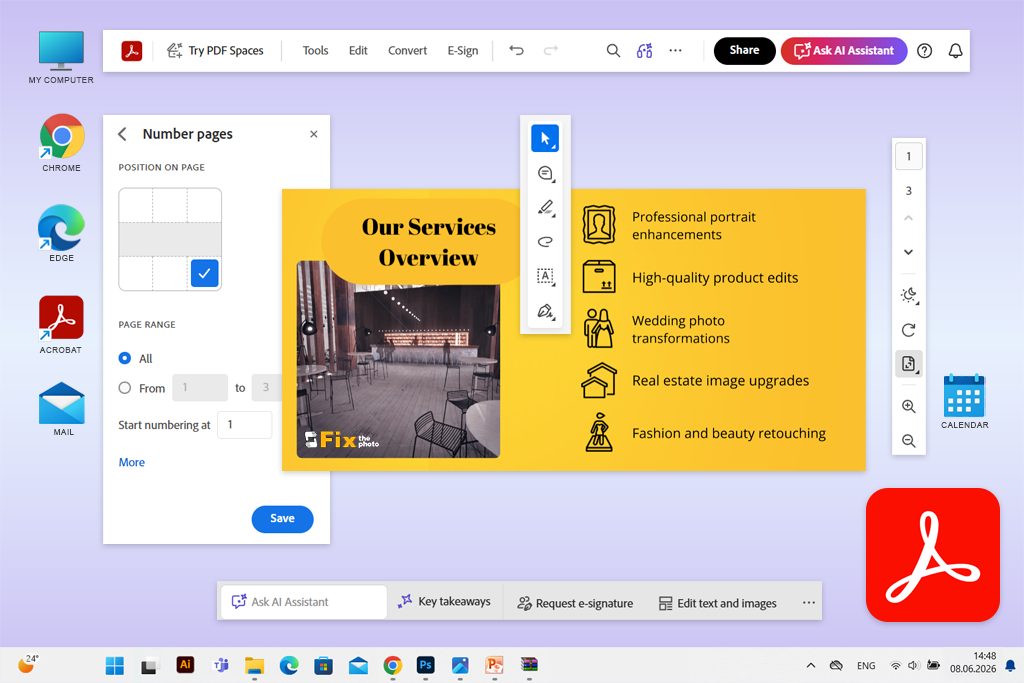
Bei meiner Suche nach einer Lösung zum Ändern der Seitenzahlen in PDF Dateien fiel mir auf, dass viele Reddit-Nutzer Acrobat für lange, zusammengeführte Dokumente empfehlen. Viele erwähnten, dass diese Software den Arbeitsablauf vereinfacht, indem man über das Menü „Bearbeiten > Kopf- und Fußzeile“ die Seitenzahlen anpasst, anstatt sie manuell auf jeder Seite hinzuzufügen.
Ich beschloss, die Software anhand eines 70-seitigen Vertragspakets zu testen. Das Dokument enthielt ein Deckblatt, ein Inhaltsverzeichnis, Tabellen im Querformat und mehrere Anlagen. Ich ging zum Menü „Bearbeiten“, wählte „Kopf- und Fußzeile“ und fügte die Seitenzahl ein. Es dauerte länger als bei manchen webbasierten Editoren, aber ich hatte Zugriff auf eine Schnellvorschau und Formatierungsoptionen.
„Ich bin überzeugt, dass Acrobat die beste Option für Teams ist, die Funktionen zum Schwärzen und Vergleichen, Signaturen und Compliance-Tools benötigen, um ihre Arbeitsabläufe zu optimieren.“

Acrobat hebt sich von anderen Programmen ab, da es Nutzern ermöglicht, Seitenzahlen und -bezeichnungen sichtbar hinzuzufügen. Ich konnte Abschnitte über „Alle Werkzeuge“ > „Seiten organisieren“ > „Seitenbezeichnungen“ erstellen und römische oder arabische Ziffern auswählen. So konnte ich einen Startwert festlegen, ein Präfix hinzufügen oder die Nummerierung des vorherigen Abschnitts fortsetzen. Seitenbezeichnungen erleichtern die Navigation, während ich mit Kopf- und Fußzeilen meine Dokumente nummerieren kann.
Diese Funktionalität macht Acrobat ideal für Dokumente, deren Einleitung den Bereich i–iv umfasst, deren Vertrag bei 1 beginnt und deren Anlagen beschriftet werden müssen. Acrobat unterstützt Bates-Nummerierung, den Aktionsassistenten, OCR, Drehen von PDF Seiten in Acrobat, Schwärzung, Dokumentenvergleich, PDF /A-Validierung und Stapelverarbeitung.
Mithilfe der KI-Tools erhalte ich Dokumentzusammenfassungen und Antworten auf meine Fragen. Seitenbereiche überprüfe ich aber weiterhin manuell.
Ich empfehle, die Seitenreihenfolge zu ändern und Seiten vor dem Nummerieren zu drehen oder zu löschen. Überprüfen Sie unbedingt die sichtbare Fußzeile und die Miniaturansichten in der Vorschau. Das Abonnement mag für gelegentliche Aufgaben teuer erscheinen, aber die Software bietet ein hervorragendes Preis-Leistungs-Verhältnis.
Preise: Kostenloses Online-Tool zur Seitennummerierung; 7-tägige Pro-Testversion; ab 19,99 €/Monat bei jährlicher Zahlung; ab 239,88 €/Jahr. AI Assistant Plus ist kostenpflichtig.
Ideal für: Studenten und schnelle Browser-Workflows
Plattformkompatibilität: Web; Windows, macOS, Android, iOS
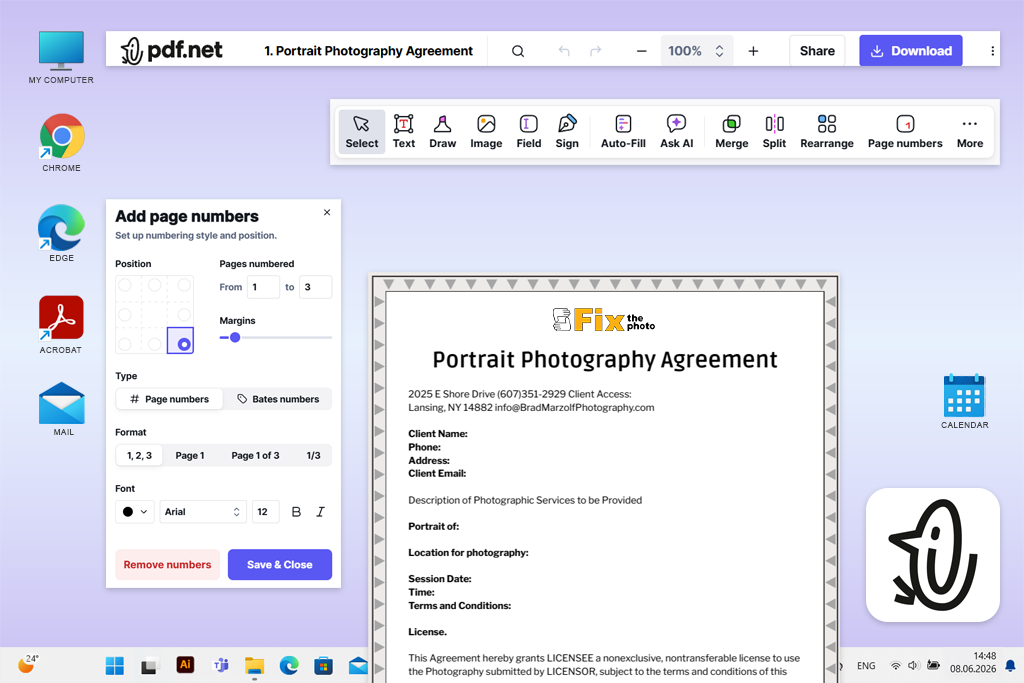
Meine Schwester, die Studentin ist, erzählte mir, dass sie für ihre Hausaufgaben und Studienarbeiten am liebsten PDF nutzt. Damit kann sie Dokumente von verschiedenen Geräten zusammenführen. Sie kann direkt im Browser darauf zugreifen, ohne eine spezielle Software PDF -Seitennummerierung installieren zu müssen. Deshalb habe ich beschlossen, es auch einmal auszuprobieren.
Nachdem ich die Seite „Seitenzahlen hinzufügen“ geöffnet hatte, lud ich mein Dokument schnell hoch. Anschließend wählte ich die Position und das Format der Seitenzahlen, legte die Ränder und die Schrifteinstellungen fest, markierte die zu nummerierenden Seiten und lud die Ausgabe herunter. Es war eine der intuitivsten Lösungen, die ich getestet habe, da die Benutzeroberfläche übersichtlich und benutzerfreundlich ist.
Beim Testen dieses Online PDF -Seitenzahleneditors habe ich einen Studentenbericht hochgeladen, nachdem ich zuvor mit einem Werkzeug zum Löschen von Seiten aus PDF. Ich habe die verfügbaren Steuerelemente angepasst, um die Seitenzahlen zu ändern. Ich konnte einen bestimmten Seitenbereich auswählen und festlegen, wo die Seitenzählung beginnen sollte. Außerdem habe ich das Tool verwendet, um gescannte und bildbasierte PDF Dateien zu verarbeiten, ohne vorher OCR durchzuführen.
„Ich nutze am liebsten PDF, wenn ich online Seitenzahlen in einem PDF Dokument hinzufügen oder ändern muss, während ich den Computer oder das Tablet meines Kollegen benutze. Mir gefallen die intuitiven Werkzeuge.“

Diese Lösung zeichnet sich durch ein eigenständiges Bates-Nummerierungstool aus. Damit lassen sich Präfix, Suffix, Startnummer, Position und Nummerierungsstil festlegen. Dank dieser Funktionalität ist PDF besonders komfortabel für die Bearbeitung von Verträgen, Finanzunterlagen und kleineren Dokumentensätzen. Die übersichtliche Benutzeroberfläche erleichtert es den Nutzern, die benötigten Werkzeuge schnell zu finden.
Mir gefielen auch die Funktionen zum Zusammenführen von Dokumenten, Extrahieren von Seiten, Vergleichen von Dateien, Hinzufügen von elektronischen Signaturen, Schützen von Dokumenten mit Passwörtern, Konvertieren von Dateien in andere Formate und automatischen Erstellen von Formularfeldern. Außerdem bietet es einen KI-Chat und einen KI- PDF Generator. Die Plattform ist von Desktop-Computern, Tablets und Smartphones aus zugänglich, ohne dass die Dokumentformatierung beeinträchtigt wird.
Mein wichtigster Tipp : Wählen Sie die richtige Seitenreihenfolge, bevor Sie die Seitenzahlen hinzufügen, und sehen Sie sich die Seiten im Querformat in der Vorschau an, um mögliche Probleme zu vermeiden. Dieser Dienst ist intuitiver als Acrobat, auch wenn er sich kaum für komplexe Abschnittsbeschriftungen und anspruchsvolle Offline-Workflows eignet.
Preise: Kostenloser Dokumentenerstellungs- und Zugriff auf einfache Tools; Downloads oder der Zugriff auf Premium-Funktionen erfordern möglicherweise ein Abonnement; 14-Tage-Zugriff ab 0,95 $; vollständiger 14-Tage-Zugriff ab 1,95 $; Jahresplan ab 24,95 $/Monat oder 299,40 $/Jahr.
Ideal für: Anfänger, Studenten und kurze Geschäftsdokumente
Plattformkompatibilität: Web, Windows, macOS, Linux, Android, iOS
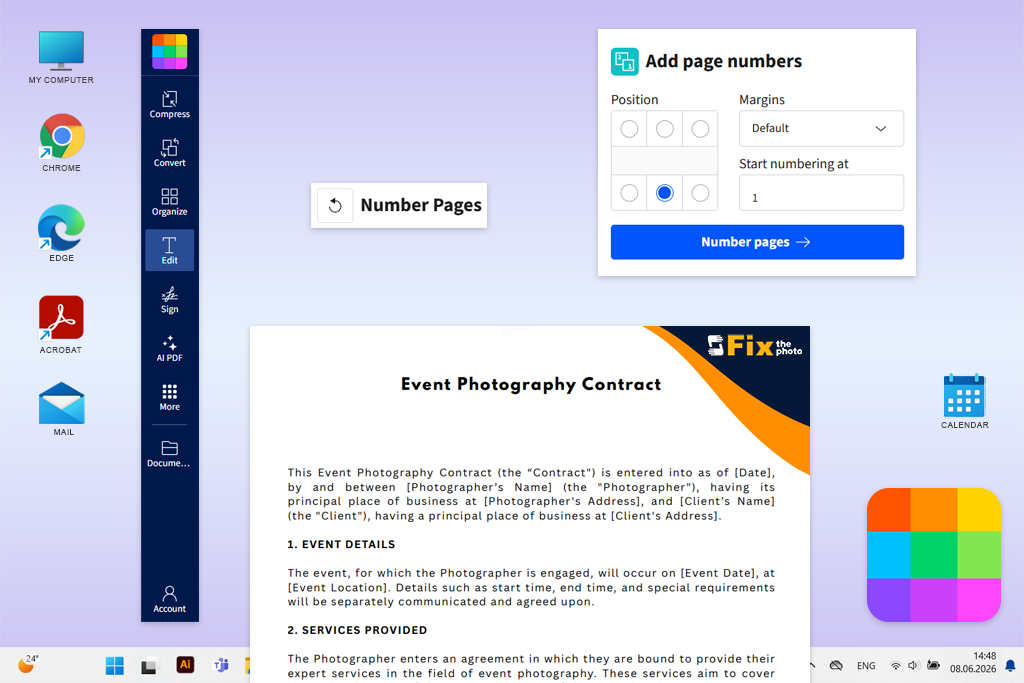
Ich wurde neugierig auf Smallpdf als ich eine Facebook-Umfrage erstellte und meine Follower nach intuitiven Lösungen für die Arbeit mit PDF Dateien fragte. Mehrere Personen erwähnten, dass sie diesen Dienst häufig nutzen, um kurzen Dokumenten Seitenzahlen hinzuzufügen, ohne professionelle Software zu verwenden.
Die Funktion „Seiten nummerieren“ ist in jedem Browser als separates Tool verfügbar. Nach dem Hochladen eines 35-seitigen internen Berichts wählte ich die passende Position für die Seitennummerierung, passte die Seitenränder an und klickte auf „Seiten nummerieren“. Dieser Dienst unterstützt die benutzerdefinierte PDF Seitennummerierung und ermöglicht es mir, Seitenzahlen oben, unten und in den Ecken hinzuzufügen. Ich kann jede beliebige Startnummer wählen.
„Ich war erfreut festzustellen, dass ich diese Lösung kostenlos nutzen kann. Ich musste mich nicht registrieren, um Seitenzahlen hinzuzufügen. Allerdings ist die Anzahl der Downloads in der kostenlosen Version begrenzt.“

Es ist wohl kaum die fortschrittlichste Lösung für alle, die ihren PDFs benutzerdefinierte Seitenzahlen hinzufügen möchten. Ich habe keine Möglichkeit gefunden, separate Abschnitte für römische und arabische Ziffern zu erstellen oder komplexe Bates-Nummerierungen einzufügen. Dennoch ist die Software für Anfänger bestens geeignet, da sie einen schnellen Zugriff auf die benötigten Einstellungen ermöglicht.
Diese Lösung ist äußerst intuitiv, sodass selbst Anfänger sie problemlos nutzen können, wenn sie nach Einfügen eines Bildes in PDF mit Adobe Acrobat nicht wissen, wie sie vorgehen sollen. Nachdem ich einem zusammengeführten Bericht Seitenzahlen hinzugefügt hatte, konnte ich ihn komprimieren, elektronische Signaturen hinzufügen oder anfordern, überflüssige Seiten entfernen oder die Ausgabe in Word konvertieren, ohne sie auf mein Gerät herunterladen und erneut hochladen zu müssen.
Smallpdf unterstützt außerdem OCR, Schwärzung, Reduzierung der Dokumentstruktur, KI-Zusammenfassungen, PDF Chat, Übersetzung und die Nutzung von KI zur Fragengenerierung. Trotz dieser Vorteile nutze ich Smallpdf weiterhin bevorzugt für bestimmte Dateitypen, darunter Berichte, Aufgaben, Besprechungsunterlagen und andere Dokumente, die keine sensiblen Daten enthalten und lediglich fortlaufende Nummern benötigen.
Ich empfehle Ihnen, die Seiten in einem Dokument zusammenzuführen und zuerst die richtige Seitenreihenfolge festzulegen. Anschließend können Sie die Seiten im Querformat in der Vorschau ansehen, bevor Sie die Datei exportieren.
Preisgestaltung: Kostenlos mit täglichen Downloadlimits; Seitennummerierung ist enthalten, Stapelverarbeitung erfordert jedoch Pro; ab 10 US-Dollar/Monat bei jährlicher Abrechnung; ab 120 US-Dollar/Jahr.
Ideal für: Geschäfts- und Rechtsprozesse mit hohem Formularaufkommen
Plattformkompatibilität: Web, Windows, macOS, Android, iOS
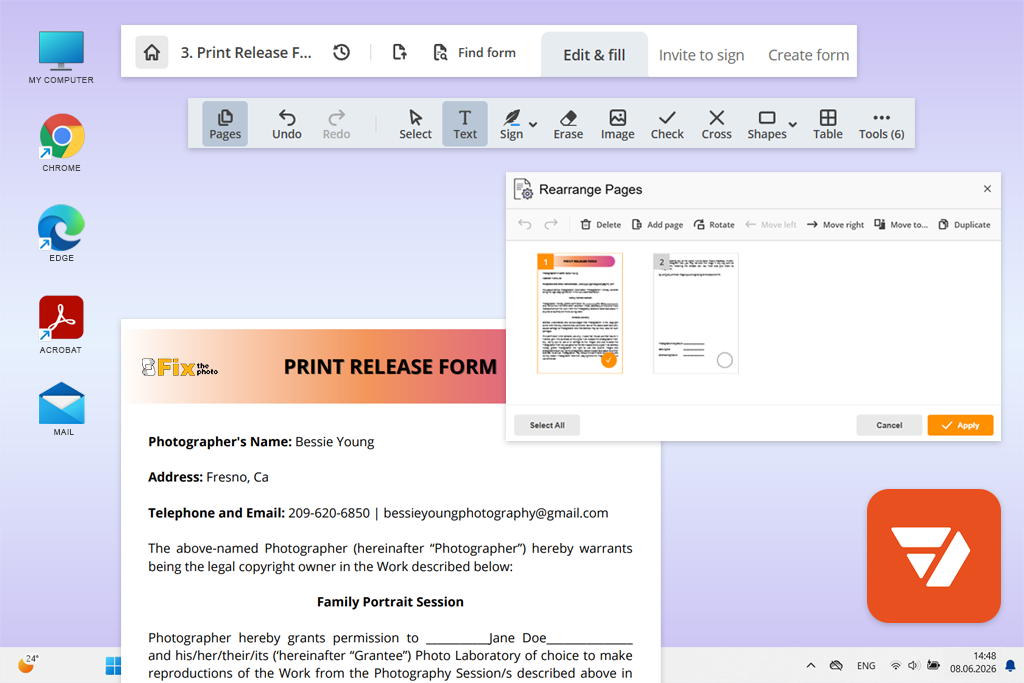
Ich bin zum ersten Mal auf pdfFiller gestoßen, als ich mir ein YouTube Tutorial zur Vertragsvorbereitung ansah. Ich lud einen Vertrag hoch, wählte im Menü der Symbolleiste „Bearbeiten “ und fand die Funktion zur Seitennummerierung. Mit diesem Dienst kann ich Seitenzahlen oben, unten oder seitlich einfügen und Schriftart, -größe, -stil und -farbe individuell auswählen.
Beim Anzeigen meiner Datei fiel mir auf, dass eine Fußzeile zu nah am Rechtstext positioniert war. Ich konnte die Nummerierungseinstellungen für Standardverträge, Rechnungen, Berichte und Handbücher anpassen. Außerdem konnte ich ausfüllbare Felder einfügen, Text schwärzen, Unterschriften anfordern, eine frühere Dokumentversion wiederherstellen, meine Datei freigeben, um Feedback von Kollegen zu erhalten, und einen praktischen Arbeitsbereich nutzen.
„Ich nutze pdfFiller gerne, wenn ich neben Seitenzahlen auch Formulare benötige oder elektronische Signaturen zu meinen Dateien hinzufügen muss. Die Benutzeroberfläche wirkt jedoch etwas komplizierter als die Smallpdf.“

Ich habe geprüft, ob die KI-Tools für die Bearbeitung umfangreicher Verträge geeignet sind. Dieser Dienst bietet hilfreiche Zusammenfassungsfunktionen, einen Online PDF -Übersetzer, eine Chat-Funktion, KI-Suche, Bearbeitungsunterstützung und Formularausfüllung. Ich vertraue KI-Ausgaben nicht blind und prüfe die Seitenzahlen lieber manuell, aber diese Lösung war sehr nützlich, als ich vor dem Absenden meiner Datei zur Überprüfung bestimmte Klauseln finden musste.
Der einzige Nachteil dieses PDF -Seitennummerierungseditors ist, dass es keine dauerhaft kostenlose Version gibt. Das jährliche Basic-Abonnement bietet jedoch ein hervorragendes Preis-Leistungs-Verhältnis für alle, die mit Formularen, Cloud-Speicher, elektronischen Signaturen, Freigabetools und Konvertierungsfunktionen arbeiten.
Mein praktischer Tipp : Ändern Sie die Seitenreihenfolge in „Seiten verwalten“ vor der Nummerierung und speichern Sie dann eine Kopie, bevor Sie mit der Bearbeitung des Dokuments fortfahren.
Preisgestaltung: Kein lebenslanger Gratis-Tarif; berechtigte Nutzer können eine 30-tägige kostenlose Testphase nutzen, wobei die Einschränkungen vom gewählten Tarif abhängen; ab 8 US-Dollar/Monat bei jährlicher Abrechnung oder 96 US-Dollar/Jahr; monatliche Basiskosten 20 US-Dollar/Monat.
Ideal für: Kostenbewusste Nutzer und routinemäßige Büro-PDFs
Plattformkompatibilität: Web unter Windows, macOS, Linux, Android und iOS; PDF24 Creator für Windows
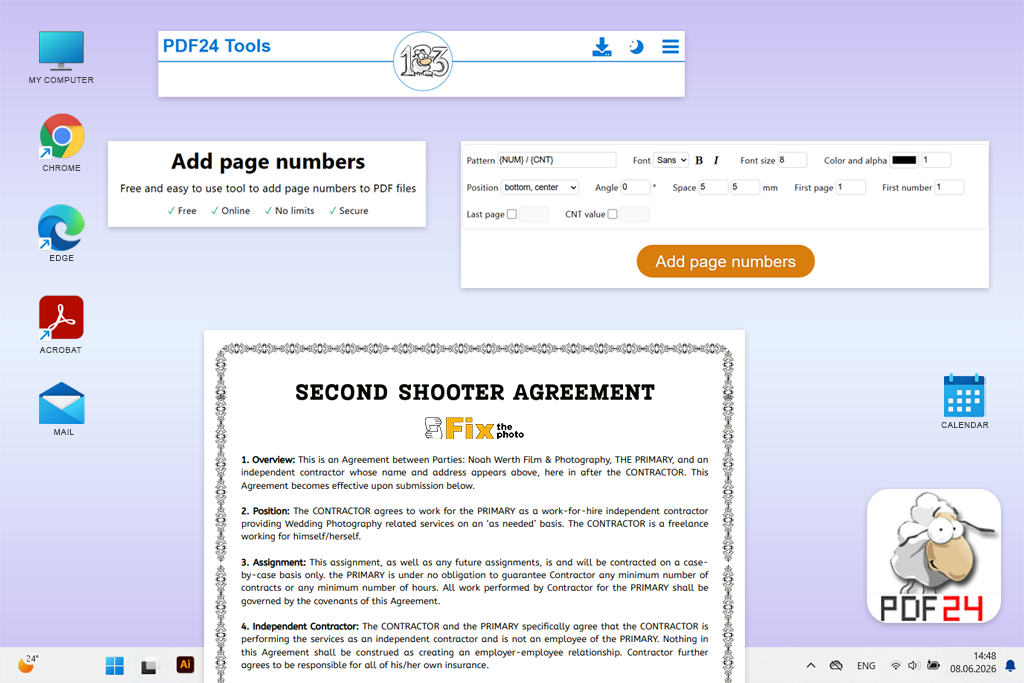
Ich bin bei der Suche nach einem komplett kostenloser PDF Editor mit Seitennummerierung über Google auf PDF24 Tools gestoßen. Viele ähnliche Lösungen werben zwar mit kostenlosen Versionen, schränken aber den Download ein. Im Gegensatz dazu erhebt PDF24 keine versteckten Gebühren, erfordert kein Abonnement, fügt keine Wasserzeichen hinzu und hat keine Nutzungsbeschränkungen.
Ich konnte das Nummerierungstool unter „Alle Tools“ > „Seitenzahlen hinzufügen“ aufrufen. Nach dem Hochladen eines zusammengeführten Rechnungssatzes legte ich Muster, Schriftart, Größe, Farbe, Transparenz, Position, Winkel und Zeilenabstand fest. Außerdem konnte ich die erste physische Seite, die erste angezeigte Seitenzahl und die letzte Seite auswählen.
„Ich nutze PDF24 am liebsten für reguläre Berichte und Dokumente, die keine vertraulichen Informationen enthalten. PDF24 gibt jedoch an, dass es SSL-Verschlüsselung zum Schutz hochgeladener Dateien verwendet und diese nach einer Stunde löscht.“

Dadurch stellte ich fest, dass PDF24 noch einfacher anzupassen war als gedacht. Beispielsweise ließ ich das Deckblatt weg und begann die Nummerierung auf der zweiten Seite mit 1. Mithilfe des Musterfelds experimentierte ich mit verschiedenen Formaten neben einfachen Ziffern.
Diese Lösung ist äußerst wertvoll. Sie bietet kostenlose Funktionen zum Zusammenführen, Neuanordnen, zur Texterkennung OCR, zum Schwärzen und zum Vergleichen. Außerdem kann ich damit Wasserzeichen und Overlays hinzufügen oder die Seitengröße korrigieren. Ich verwende die Funktion PDF -Seiten neu anordnen“ besonders gern, bevor ich die von meinen Kollegen FixThePhoto erstellten Dokumente nummeriere.
Mein wichtigster Tipp : Wählen Sie zuerst die richtige Reihenfolge und das passende Format für unterschiedliche Seitengrößen und vergrößern Sie anschließend den Abstand vom Rand. PDF24 bietet zwar keine erweiterten Abschnittsbezeichnungen wie Acrobat und unterstützt keine Prüfprozesse, aber die kostenlose Version überzeugt mit beeindruckenden Funktionen.
Preisgestaltung: Kostenlos mit Einschränkungen hinsichtlich Seitenzahl, Nutzung, Registrierung oder Wasserzeichen; 0 €/Monat, 0 €/Jahr.
Ideal für: Markenberichte, Leitfäden und Portfolios
Plattformkompatibilität: Web, Windows, macOS, Android und iOS
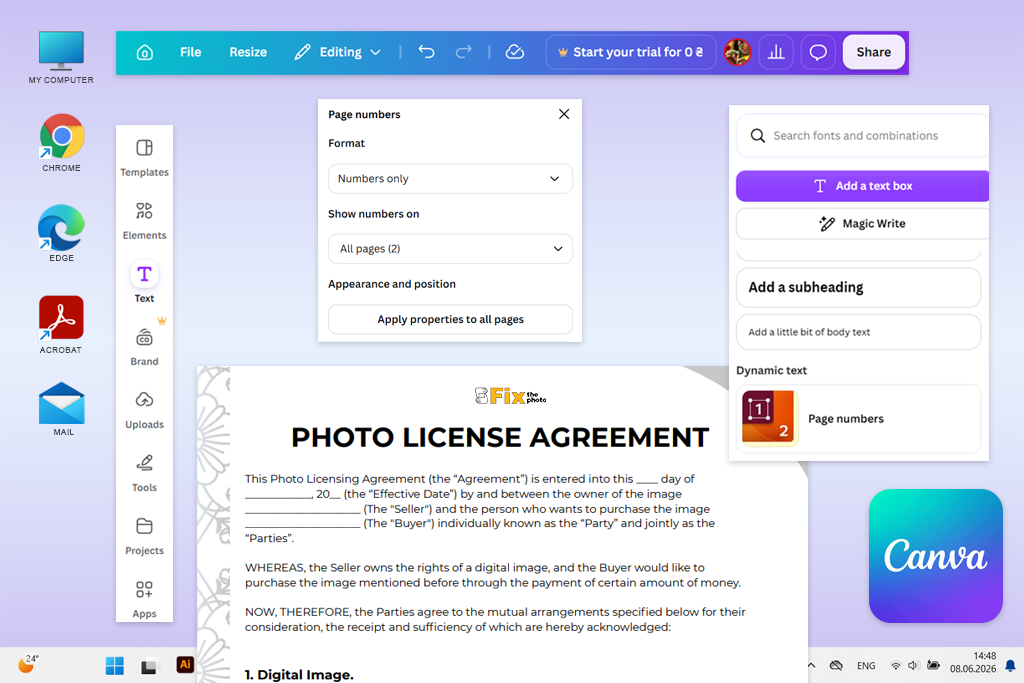
Ein Designer aus unserem Team empfahl mir Canva. Bis dahin hatte ich nie ernsthaft über die Verwendung einer speziellen Software zur PDF -Seitennummerierung nachgedacht. Trotzdem beschloss ich, sie auszuprobieren, um zu sehen, ob die visuell zentrierte Benutzeroberfläche es mir ermöglichen würde, Layoutprobleme zu beheben, die sich mit herkömmlichen Tools als schwierig erwiesen hatten.
Nach dem Import meines Dokuments öffnete ich das Textmenü im Seitenbereich des Editors und fand die Option „Seitenzahlen“ unter dem Reiter „Dynamischer Text“. Ich konnte das box an eine beliebige Position ziehen und Schriftart, -größe, -stil und -farbe individuell auswählen.
„Ich nutze Canva oft, wenn ich Medienmappen, Schulungsmaterialien, Portfolios und Berichte mit Zahlen versehen muss, die nicht viel Bearbeitung erfordern.“

Was Canva auszeichnet, ist die Berücksichtigung der Seitenzahlen als Gestaltungselement. Bei der Auswahl des Stils achtete ich darauf, dass er zur Typografie des Berichts passte, überprüfte die Ausrichtung mit den dekorativen Fußzeilen und sah mir jede Seite in der Vorschau an. Besonders gut gefiel mir, dass die dynamische Seitennummerierung automatisch aktualisiert wurde, wenn ich Seiten hinzufügte, löschte oder neu anordnete.
Darüber hinaus ermöglichte uns Canva, problemlos Kommentare zu unseren Dateien hinzuzufügen, Kollegen zu markieren und die PDF gemeinsam mit anderen Teammitgliedern zu bearbeiten. Wir nutzten Funktionen wie das Brand Kit, PDF Translator, Magic Write, Magic Media und den JPG zu PDF converter unsere PDFs bereits in der Designphase zu bearbeiten.
Die kostenlose Version dieses PDF Seitennummerierungseditors bietet eine umfangreiche Auswahl an Funktionen und unterstützt Seitennummerierung, Bearbeitung, Dokumentenfreigabe und den Export von Dateien im PDF Format.
Ich empfehle, das importierte Dokument zu analysieren, um zu prüfen, ob Schriftarten, Zeilenumbrüche und Diagramme konsistent sind, und erst dann Seitenzahlen hinzuzufügen. Mir ist aufgefallen, dass Dokumente mit komplexen Layouts beim Konvertieren in bearbeitbare Canva -Seiten leicht verzerrt werden können.
Preisgestaltung: Kostenlose Seitennummerierung für PDF Dokumente mit bis zu 300 Seiten oder 100 MB ; Canva Pro ab ca. 15 US-Dollar/Monat oder 120 US-Dollar/Jahr, je nach Region; kostenlose Pro-Testversion verfügbar.
Ideal für: Private Offline-Nummerierung unter Windows
Plattformkompatibilität: Windows
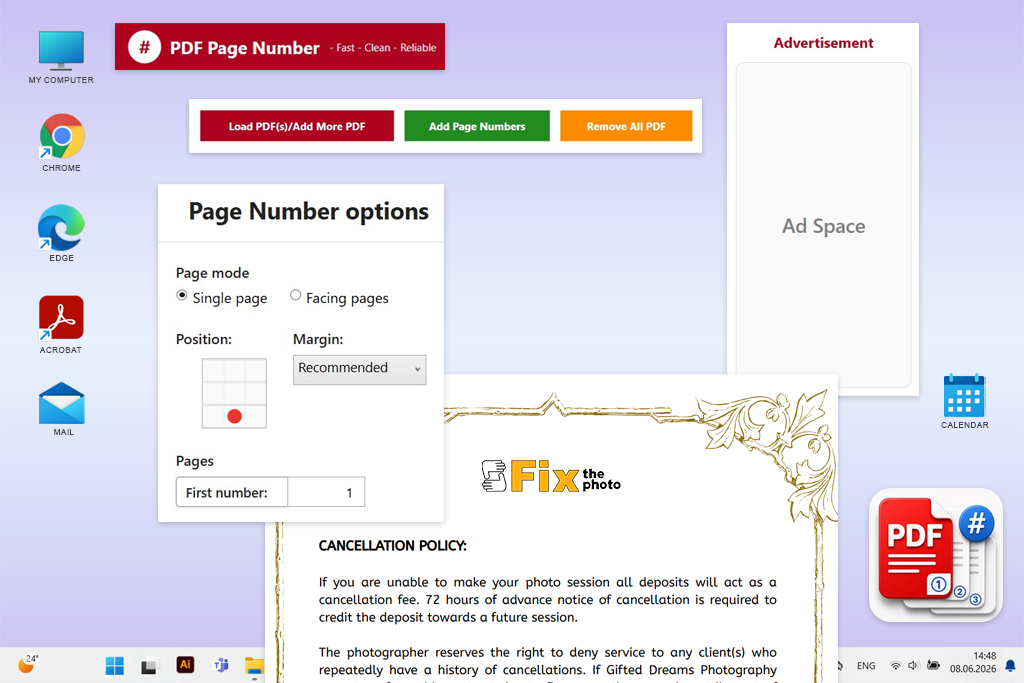
Ich bin Add Page Numbers to PDF gestoßen, als ich in einem Forum über ressourcenschonende Desktop-Lösungen las. Da ich häufig mit juristischen und finanziellen Dokumenten arbeite, die sensible Informationen enthalten, suchte ich nach einer Desktop-Software, bei der ich meine Dateien nicht auf Drittanbieterplattformen hochladen muss.
Diese spezielle Windows-Software wurde eigens für die Dokumentenbearbeitung entwickelt. Nach dem Import einer PDF konnte ich mir die Seiten in der Vorschau ansehen, den benötigten Seitenbereich auswählen, die Seitennummerierung festlegen, die passenden Seitenränder und die Textformatierung auswählen und eine Kopie der Datei speichern.
Diese Lösung hat meinen Arbeitsablauf beschleunigt, da ihre Benutzeroberfläche weniger komplex ist als bei professionellen Bearbeitungsprogrammen. Die Nummerierungssteuerung war leicht zugänglich, ohne dass ich sie in einem umfangreichen Menü suchen musste.
„Ich verwende diese Software, wenn ich mit vertraulichen PDF Dokumenten arbeite und die Seitenzahlen ändern muss, ohne Acrobat zu verwenden.“

Obwohl es ressourcenschonend ist, bietet es Nutzern zahlreiche individuelle Einstellungsmöglichkeiten. Ich kann die Position von Kopf- und Fußzeile wählen, die Ausrichtung links, zentriert oder rechts festlegen, einen benutzerdefinierten Startwert angeben, zwischen normalen und römischen Ziffern wählen und ein passendes Format wie eine einfache Zahl oder „Seite X von Y“ auswählen. Außerdem kann ich Schriftarten, Hexadezimalfarben und Textstile auswählen.
Der entscheidende Vorteil dieser Lösung ist, dass ich nichts online hochladen muss. Während des Tests arbeitete ich an einem Vertragsentwurf mit vertraulichen Informationen. Mein Laptop war nicht mit dem Internet verbunden, aber ich konnte trotzdem Zahlen hinzufügen. Die Lösung bietet außerdem eine Live-Vorschau und ermöglicht es mir, einen Verlauf der verarbeiteten Dateien zu speichern.
Der einzige Nachteil dieser Software ist ihr begrenzter Anwendungsbereich. Sie bietet keine allgemeinen Bearbeitungsfunktionen, OCR Unterstützung, KI-Tools für PDF, keine Kollaborationsoptionen und keine erweiterten Bates-Nummerierungswerkzeuge.
Mein Tipp : Speichern Sie Ihre Dateien in einem separaten Ordner und analysieren Sie die Vorschau bei hoher Vergrößerung, bevor Sie Ihre Dokumente exportieren.
Preisgestaltung: Kostenloser Download aus dem Microsoft Store; derzeit wird kein kostenpflichtiges Monats- oder Jahresabonnement angeboten; 0 €/Monat, 0 €/Jahr.
Als ich beschloss, PDF -Seitennummerierungseditoren zu testen, wurde mir klar, dass dies sehr zeitaufwendig sein würde. Zusammen mit dem FixThePhoto Team widmete ich mich diesem Projekt mit vollem Einsatz, in der Hoffnung, die passenden Dienste für die Bearbeitung von Verträgen, Finanzdokumenten, internen Berichten und mehrteiligen Dokumenten zu finden.
Ich habe zunächst eine lange Version einer Liste erstellt, die mehr als 30 Lösungen enthielt, die ich bei Google, in Reddit-Threads, in spezialisierten Foren für die Arbeit mit PDF Dokumenten, in YouTube Tutorials, durch Facebook-Empfehlungen und in Microsoft Store-Einträgen entdeckt habe.
Meine Kollegen halfen mir, die Auswahl einzugrenzen, indem sie die nicht mehr aktualisierten Apps aussortierten, die Lösungen mit verdächtigen Downloadseiten entfernten und die Optionen ausschlossen, die keine praktischen Werkzeuge zur Anpassung der Nummerierung boten.
Folgende Tools haben wir aus der endgültigen Version unserer Liste ausgeschlossen:
Gemeinsam mit meinen Kollegen vom FixThePhoto -Team haben wir den standardmäßigen Testprozess für jeden Dienst befolgt:
Einrichtung und Benutzerfreundlichkeit. Ich habe die Upload-Geschwindigkeit getestet und überprüft, wie lange es dauert, die Nummerierungsfunktionen zu finden, die Bedienung zu erlernen und die Ausgabe zu exportieren. Meine Kollegen, die normalerweise keine Dokumente bearbeiten, haben mir beim Testen oft sehr geholfen, da sie sofort bemerkten, wenn die Benutzeroberfläche zu kompliziert war.
Benutzerdefinierte Nummerierungseinstellungen. Ich habe Startwerte, Seitenbereiche, das Überspringen von Umschlägen, Präfixe, römische Ziffern, Formate wie „Seite X von Y“ und Bates-Nummerierungen geprüft. Außerdem habe ich nach Werkzeugen zur Schriftartenbearbeitung, Funktionen zum Anpassen der Seitenränder und weiteren Optionen zur individuellen Gestaltung der Nummerierung gesucht.
Praktische Funktionen für die Arbeit mit Dokumenten. Wir haben bei der Verwendung jedes Editors dieselben Dokumente hochgeladen, darunter einen Vertrag mit unnummeriertem Deckblatt, ein mehrseitiges Rechercheset, einen Schülerbericht und eine PDF Datei mit Seiten in verschiedenen Größen und Formaten, darunter Hochformat, Querformat, A4 und Großformat.
Bearbeitungsgenauigkeit. Ich habe Seiten eingefügt, gelöscht und gedreht. Außerdem habe ich ihre Reihenfolge geändert, um festzustellen, ob ich eventuelle Nummerierungsprobleme korrigieren muss. Meine Kollegen haben die Ergebnisse ebenfalls in verschiedenen PDF Viewern überprüft.
Datenschutzeinstellungen und Integration in unseren Workflow. Ich verglich die Leistung webbasierter Dienste mit Desktop-Software und prüfte, ob das Hochladen vertraulicher Dokumente erforderlich ist. Außerdem testete ich Tools zum Zusammenführen, Schwärzen, zur Zusammenarbeit und zur KI-gestützten Dokumentenanalyse. Darüber hinaus prüfte ich die Möglichkeit, elektronische Signaturen hinzuzufügen.
Kostenloser Zugriff und Gesamtwert. Abschließend testete ich die kostenlosen Versionen, um zu prüfen, ob sie Funktionen zur Seitennummerierung und zum Dateiexport ermöglichen. Die besten Optionen bieten umfangreiche Anpassungsmöglichkeiten, optimieren Arbeitsabläufe, verfügen über verbesserte Datenschutzfunktionen und bieten ein besseres Preis-Leistungs-Verhältnis als Alternativen.
Beim Betrachten nummerierter PDFs prüfe ich, ob sie die folgenden Kriterien erfüllen:
Durch die sorgfältige Prüfung der Ausgaben konnte ich viele Fehler vermeiden, die selbst bei Verwendung erweiterter Einstellungen in PDFs möglicherweise noch vorhanden sind. Obwohl ich meine Dateien normalerweise auch in der Vorschau ansehe, halte ich es dennoch für notwendig, zusätzlich die Ausgabe zu prüfen, anstatt mich nur auf die im Editor angezeigte Version zu konzentrieren.




![11 Beste KI-Virtual-Assistant-Tools in {{%year}} [Getestet & Bewertet]](http://fixthephoto.com/blog/images/gallery/news_main__preview_29081.jpg)
![Die 7 Besten KI-PDF-Übersetzer {{%year}} [100 % KOSTENLOS]](http://fixthephoto.com/blog/images/gallery/news_main__preview_29342.jpg)
![13 Beste KI-Generatoren für YouTube Shorts [+BONUS]](http://fixthephoto.com/blog/images/gallery/news_main__preview_28463.jpg)


![Die 7 Besten KI-Tools zum Erweitern von Bildern {{%year}} [Getestet und Bewertet]](http://fixthephoto.com/blog/images/gallery/news_main__preview_23475.jpg)
![9 der besten KI-Stimmengeneratoren für Frauen [+ Gute Ansagen]](http://fixthephoto.com/blog/images/gallery/news_main__preview_29614.jpg)
![7 Beste TXT-zu-PDF-Konverter [Kostenlos für Desktop, Online und Mobil]](http://fixthephoto.com/blog/images/gallery/news_main__preview_28480.jpg)

















