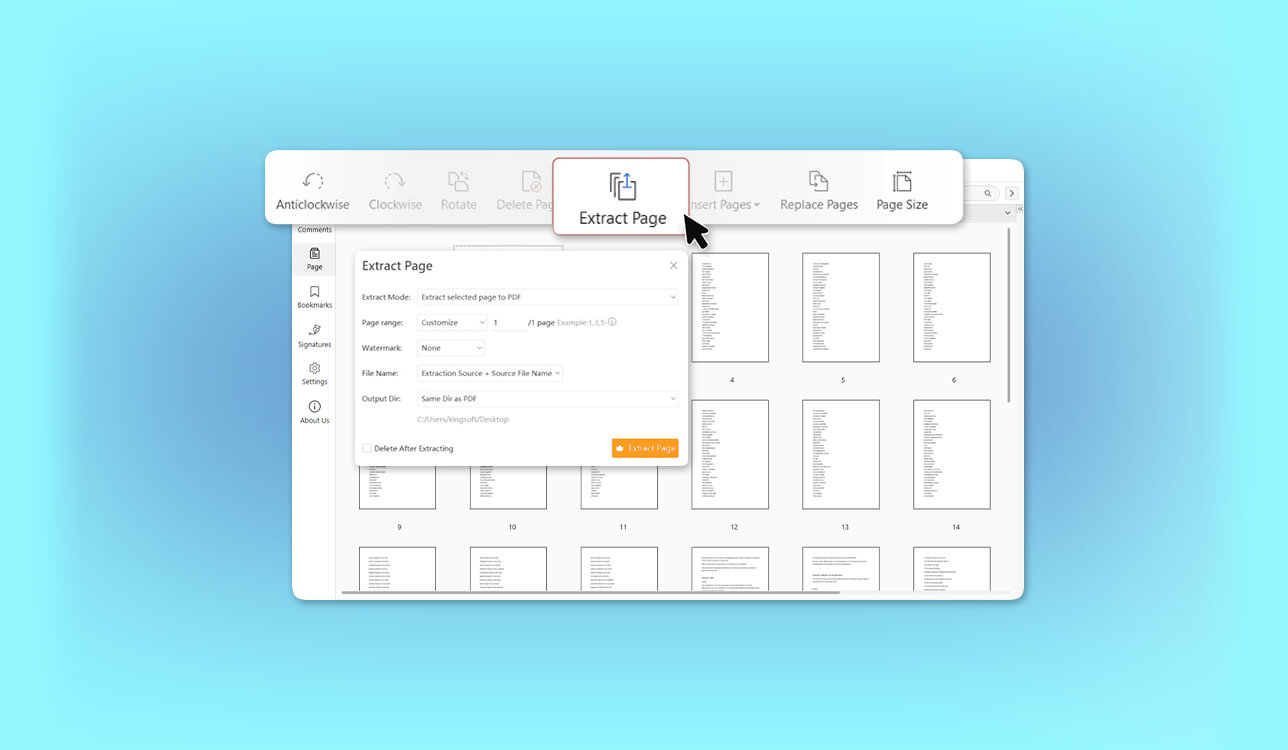
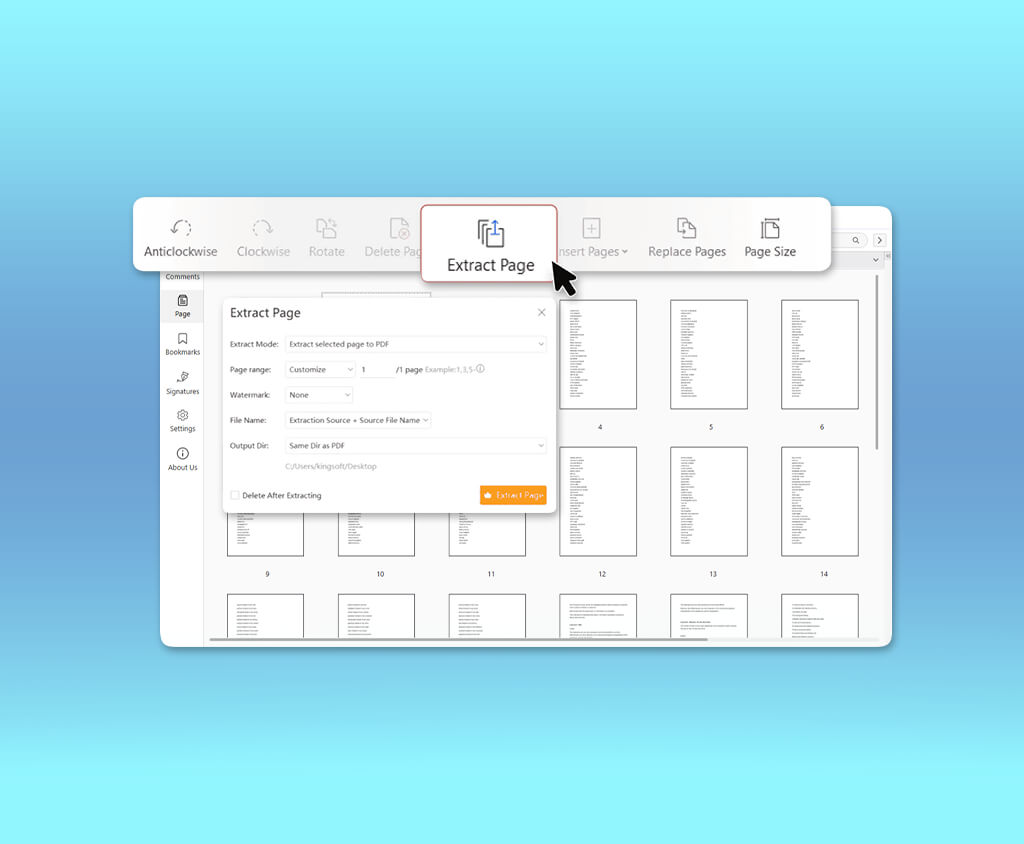
Vor einigen Monaten erstellte ich bei FixThePhoto eine Kundenpräsentation, als mich ein Fotograf bat, ihm drei Seiten aus seinem 74-seitigen PDF Portfolio zur Verfügung zu stellen. Ich benötigte ein zuverlässiges Online-Tool, um die Seiten zu extrahieren, doch sie waren über die gesamte Datei verstreut. Eine Seite enthielt eine detaillierte Preistabelle, eine andere anklickbare Links zu Vorher-Nachher-Beispielen.
Das Versenden des gesamten Portfolios war nicht optimal, und Screenshots hätten den Verlust der anklickbaren Links und anderer interaktiver Elemente bedeutet. Die Seiten in Photoshop nachzubilden, würde deutlich mehr Zeit in Anspruch nehmen als das einfache Extrahieren.
Als Content Creator und Bildbearbeiterin bearbeite ich regelmäßig PDF Portfolios, Retuscheaufträge, Rechnungen, Fotografie-Leitfäden und Marketingpräsentationen. Manchmal benötige ich nur eine einzige Seite aus einem 100-seitigen Dokument. In anderen Fällen muss ich mehrere Seiten aus verschiedenen Abschnitten eines Dokuments auswählen und zu einer PDF zusammenfügen, die ich direkt an den Kunden senden kann.
Einen guten Online PDF -Seitenextraktor zu finden, war gar nicht so einfach. Manche Tools beschränken die kostenlosen Downloads, andere verlangen ein Benutzerkonto, und manche erstellen die Seiten neu, anstatt den ursprünglichen PDF Inhalt zu erhalten.
Deshalb hat unser FixThePhoto-Team beschlossen, über 30 Online-Tools zum Extrahieren von PDF-Seiten zu testen, um die empfehlenswerten Lösungen zu finden (So Haben Wir Online-Tools zum Extrahieren von PDF-Seiten Getestet). Auf folgende Punkte habe ich besonders geachtet.
Adobe Acrobat war nach wie vor meine erste Wahl für professionelle PDF Arbeiten, aber es gab einige kostenlose Alternativen, die eine Überlegung wert waren, insbesondere für gelegentliche Aufgaben oder wenn der Datenschutz wichtiger war als fortgeschrittene Bearbeitungsfunktionen.
❓ Kann man PDF Seiten ohne Online-Tool extrahieren? Ja, und für einfache Aufgaben reichen die integrierten Tools oft völlig aus. Sowohl Windows als auch macOS bieten Möglichkeiten zum Extrahieren PDF Seiten, allerdings unterscheiden sie sich von speziellen PDF Tools.
❗ Ihre PDF befindet sich möglicherweise online. Oder sie verlässt Ihren Computer nie.
Nicht jeder Online- PDF -Extraktor lädt Ihre Dateien auf einen Server hoch. Es lohnt sich, zu prüfen, wie ein Tool mit Ihren Dokumenten umgeht, insbesondere wenn Sie mit Kundenmaterialien arbeiten.
| Datenschutzstufe | Verarbeitungsmethode | Beispiele |
|---|---|---|
|
Höherer Datenschutz
|
Die Datei wird lokal im Browser verarbeitet.
|
PDFgear, Drawboard |
|
Cloud-Verarbeitung
|
Datei hochgeladen und später gelöscht
|
PDF24, Smallpdf, iLovePDF |
|
Zusätzliche Vorsicht
|
Überprüfung der Speicher- und Datennutzungsrichtlinien
|
Jeder unbekannte Service
|
PDF24 und Smallpdf geben an, Dateien nach einer Stunde automatisch zu löschen, während iLovePDF erklärt, verarbeitete Dateien würden in der Regel innerhalb von zwei Stunden gelöscht. PDFgear und Drawboard verfolgen einen anderen Ansatz und erklären, dass ihre eigenständigen Extraktionsprogramme Dokumente lokal auf dem Gerät verarbeiten.
Der fünfminütige PDF Qualitätstest. Bevor ich eine extrahierte Seite versende, überprüfe ich einige Punkte, um sicherzustellen, dass alles intakt ist:
Mein Fazit: Für wichtige PDFs, die an Kunden gehen, bevorzuge ich nach wie vor Adobe Acrobat. Wer bereits beruflich mit Adobe-Produkten arbeitet, kann Seiten bequemer direkt in der Software extrahieren, als ein separates Tool zu verwenden.
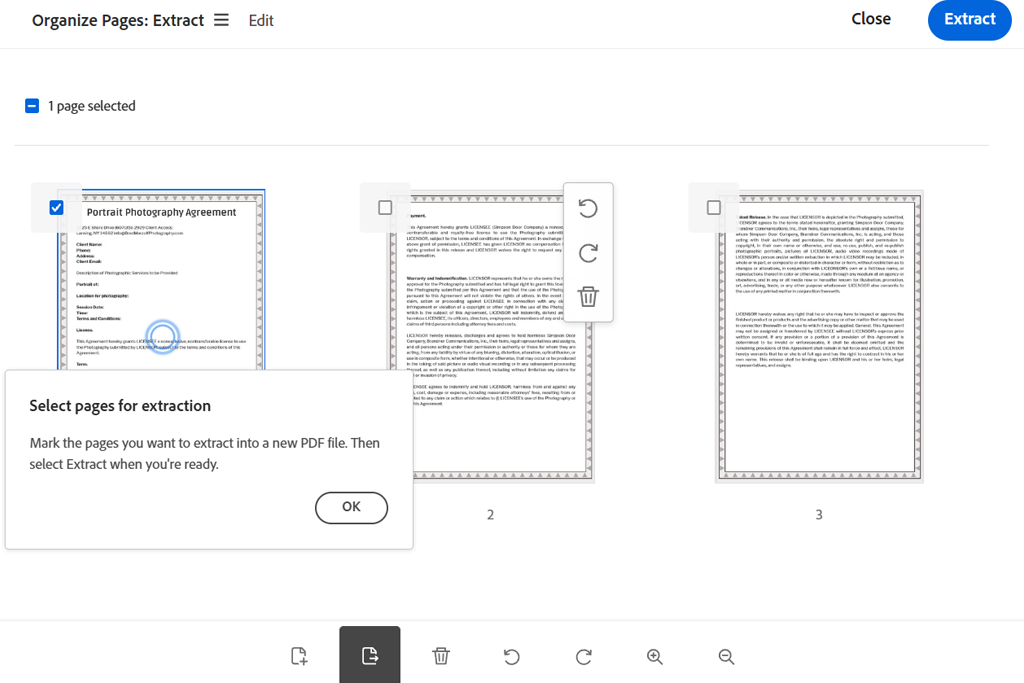
Adobe Acrobat gehört zu meinem Arbeitsalltag bei FixThePhoto, daher lag es nahe, damit zu beginnen. Ich nutze es, um Verträge zu prüfen, Kundenmaterialien zu organisieren, PDF Proofs zu kontrollieren und Dokumente zur Genehmigung vorzubereiten. Diesmal wollte ich herausfinden, ob der Online-Extraktor auch für schnelle Aufgaben geeignet ist, ohne dass ich die Desktop-Anwendung öffnen muss.
Der Vorgang ist einfach: Laden Sie die PDF hoch, melden Sie sich gegebenenfalls an, wählen Sie die gewünschten Seiten aus den Miniaturansichten aus und klicken Sie auf „Extrahieren“. Acrobat speichert diese als separate PDF, ohne das Original zu verändern. Sie können auch mehrere nicht aufeinanderfolgende Seiten gleichzeitig auswählen, ohne das Dokument vorher in Abschnitte unterteilen zu müssen.
„Bei Kundendokumenten ist Acrobat meine erste Wahl, wenn Formatierung, Genauigkeit und weitere Bearbeitungsmöglichkeiten wichtig sind.“

Acrobat ermöglicht mir außerdem das Drehen, Neuanordnen und Löschen von Seiten. Das ist besonders nützlich, wenn das Portfolio eines Fotografen Seiten in unterschiedlichen Ausrichtungen enthält oder wenn ich eine alte Preisseite aus der PDF eines Kunden entfernen muss.
Ein weiterer Vorteil dieses kostenlosen PDF -Seitenextraktors ist, dass ich in Acrobat bleiben kann, falls die extrahierten Seiten weiterbearbeitet werden müssen. Die Bearbeitungs-, Kommentar-, Signatur- und Sicherheitsfunktionen decken fast alle meine Bedürfnisse ab. Ich kann außerdem Fügen Sie mit Adobe Acrobat Seiten zu einer PDF hinzu. falls ich das Dokument aktualisieren oder eine neue Datei für einen Kunden erstellen muss.
Der Online-Extraktor ist kostenlos nutzbar, während Acrobat weitere Funktionen wie OCR, PDF Bearbeitung, Dokumentenvergleich und Sicherheitsfunktionen bietet. Für gelegentliches Extrahieren von Seiten ist das kostenlose Tool möglicherweise völlig ausreichend.
Preise: Für den kostenlosen Online-Export ist ein Adobe-Konto erforderlich und die Nutzung ist beschränkt. PDFs dürfen maximal 100 MB groß sein und 500 Seiten umfassen. Acrobat Standard ist ab 14,99 €/Monat erhältlich, Acrobat Pro ab 19,99 €/Monat. Jahresabonnements werden monatlich abgerechnet.
Mein Fazit: Für das einfache Extrahieren PDF -Seiten ist dies meine bevorzugte kostenlose Alternative zu Acrobat, insbesondere wenn ich die Dateien auf meinem Gerät behalten möchte.
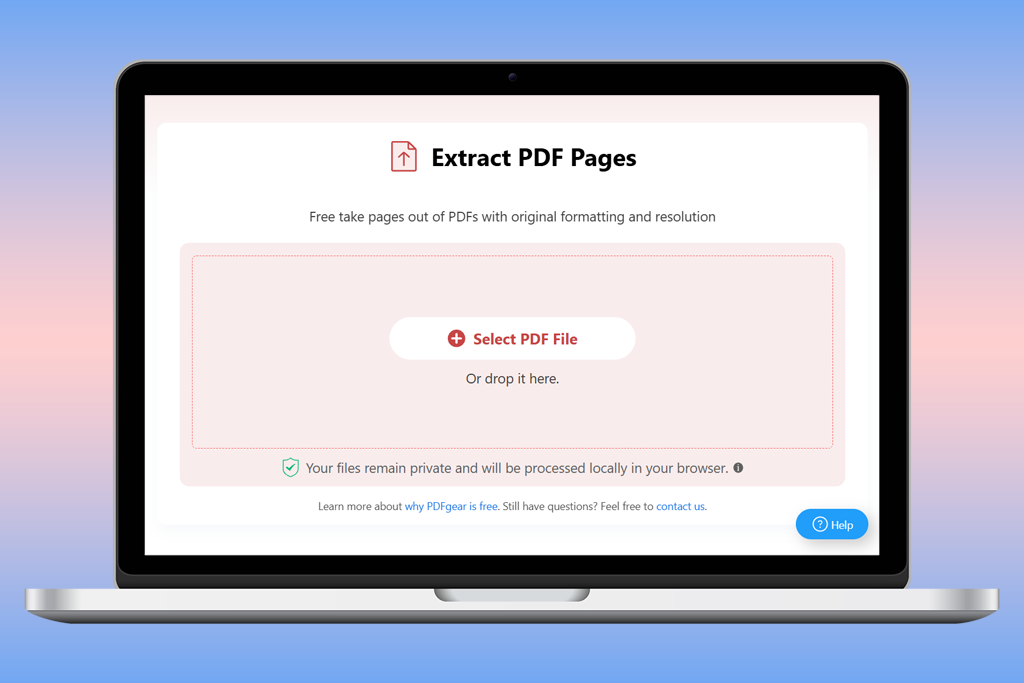
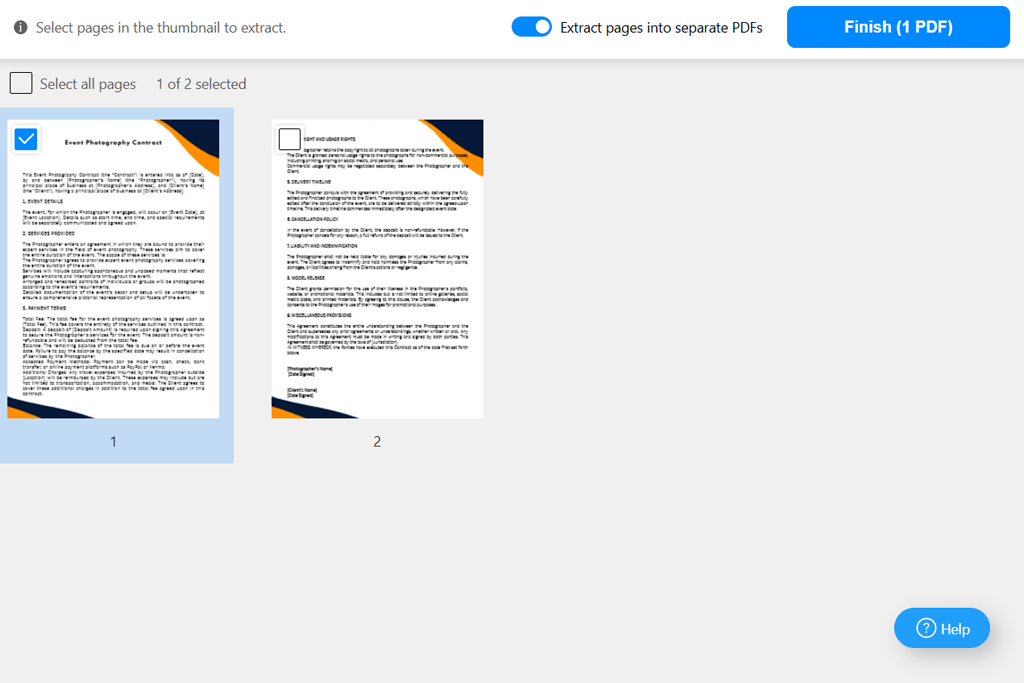
PDFgear hat mein Interesse geweckt, weil es zwei Funktionen bietet, die bei einem komplett kostenlosen Online-Tool selten zu finden sind: einfaches Extrahieren von Seiten und lokale Verarbeitung. Laut Dokumentation bleiben die Dateien im Browser gespeichert und werden nicht auf die Server von PDFgear hochgeladen.
Das ist wichtig, wenn ich mit unveröffentlichten Fotos, vertraulichen Kreativbriefings oder Kundenpräsentationen arbeite. Trotzdem würde ich nicht davon ausgehen, dass jedes kostenlose Online-Tool Dateien genauso sicher behandelt.
PDFgear ist bestrebt, die Originalschriftarten, Farben und Tabellenformatierungen beizubehalten. Dennoch würde ich die extrahierten Seiten vor dem Weitergeben überprüfen, insbesondere wenn die PDF interaktive Formulare, Anmerkungen oder komplexe Hyperlinks enthält.
Die Benutzeroberfläche ist übersichtlich gestaltet und ermöglicht ein schnelles und einfaches Extrahieren von Seiten. Benötigen Sie jedoch mehr Bearbeitungsoptionen, ist die Desktop-App von PDFgear möglicherweise die bessere Wahl. Ein separater PDF -Reader kann Ihnen zudem beim Überprüfen der fertigen Datei helfen, insbesondere wenn Sie nach den besten PDF Reader für Windows 11 suchen. Einer der größten Vorteile von PDFgear ist, dass Sie Seiten online aus PDF extrahieren können, ohne ein Premium-Abonnement abschließen zu müssen.
Preis: Kostenlos. Für den Online-Extraktor sind weder Abonnement noch Registrierung oder eine festgelegte Dateigrößenbeschränkung erforderlich.
Mein Fazit: PDF24 Tools ist eine hervorragende Option für die regelmäßige PDF Extraktion und bietet nützliche Funktionen ohne Abonnementkosten.
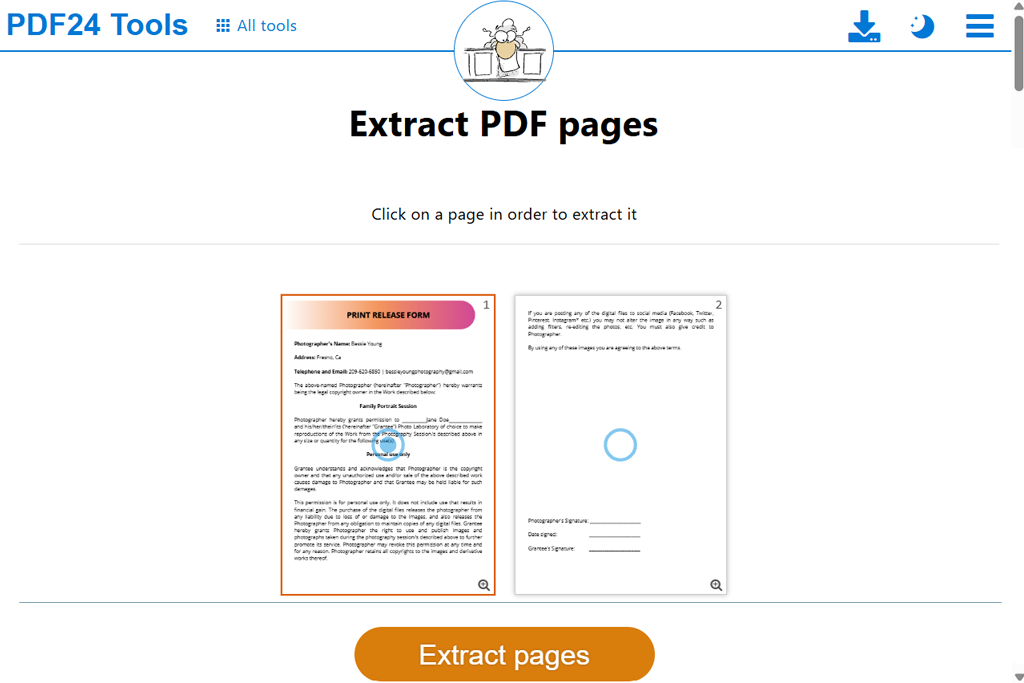
PDF24 Tools wirkt eher wie eine praktische Sammlung von Hilfsprogrammen als eine vollwertige Produktivitäts-App, was aber durchaus von Vorteil ist. Ich brauche nicht immer ein zusätzliches Konto oder einen komplizierten Arbeitsbereich. Manchmal möchte ich einfach nur ein paar Seiten aus einer PDF extrahieren und weiterarbeiten.
PDF24 zeigt Miniaturansichten der Seiten an, sodass ich die benötigten Seiten leicht auswählen kann. Besonders praktisch finde ich auch, dass ich alle geraden oder ungeraden Seiten gleichzeitig auswählen kann. Das spart mir viel Zeit, wenn ich mit doppelseitigen Scans arbeite oder abwechselnde Seiten aus einem Dokument trennen muss.
Der Online PDF -Seitenextraktor wurde entwickelt, um die Originalqualität von PDF -Seiten zu erhalten, und PDF24 gibt an, deren Auflösung nicht absichtlich zu reduzieren. Dies ist besonders wichtig für Fotografie-Portfolios, bei denen feine Texturen, detaillierte Retuschebeispiele und kleine Texte scharf bleiben müssen.
„PDF24 eignet sich gut für die routinemäßige PDF Bereinigung, insbesondere wenn man ein kostenloses Tool benötigt.“

Der Dienst ermöglicht es Ihnen außerdem, PDFs zusammenzuführen, zu drehen, zu komprimieren und neu anzuordnen. Diese Funktionen sind hilfreich, um ein Dokument aufzuräumen. Werkzeuge zum Löschen von Seiten aus PDF funktionieren jedoch anders als Extraktionswerkzeuge: Bei der Extraktion wird eine neue Datei mit den ausgewählten Seiten erstellt, während beim Löschen unerwünschte Seiten aus dem Originaldokument entfernt werden.
Die Benutzeroberfläche von PDF24 enthält Werbung und wirkt daher weniger ausgereift als die von Acrobat oder Smallpdf. Die Dateien werden außerdem auf den Servern des Anbieters und nicht auf Ihrem Gerät verarbeitet. Dennoch ist der Verzicht auf reguläre Bezahlschranken ein großer Pluspunkt. Sie erhalten eine umfangreiche Auswahl an kostenlosen Tools, selbst wenn Sie regelmäßig mit PDFs arbeiten.
Preisgestaltung: Kostenlose Nutzung ohne Abonnement oder Nutzungsbeschränkungen. Die Dateien werden auf Servern in Deutschland verarbeitet und nach einer Stunde automatisch gelöscht.
Mein Fazit: Smallpdf eignet sich gut für gelegentliche PDF Aufgaben. Die Pro-Version ist sinnvoller, wenn man die zusätzlichen Funktionen regelmäßig benötigt, aber die Bezahlung nur für das Extrahieren einiger weniger Seiten pro Monat erscheint mir unnötig.
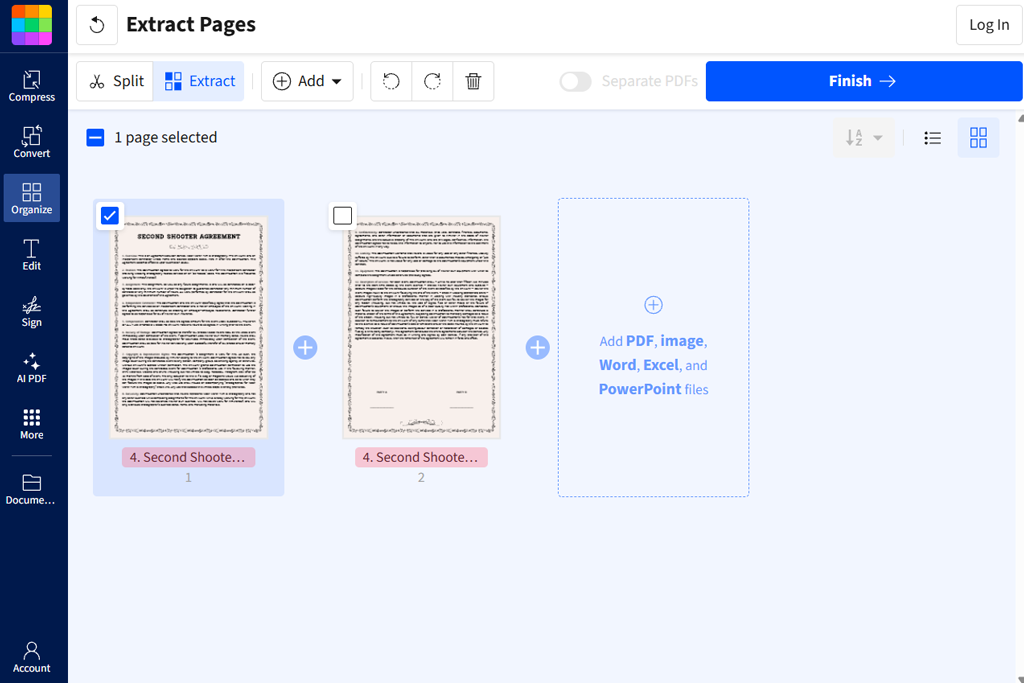
Smallpdf ist praktisch, wenn Sie einzelne Seiten aus PDF extrahieren möchten, ohne sich mit einem neuen Programm auseinandersetzen zu müssen. Die Benutzeroberfläche ist intuitiv, die Extraktionsoptionen sind leicht zu finden und alles läuft im Browser – eine Installation ist also nicht nötig.
Für ein typisches Kundenbriefing lade ich die PDF hoch, wähle die benötigten Seiten anhand der Vorschaubilder aus und entscheide, ob ich sie zu einer PDF zusammenfassen oder als separate Dateien speichern möchte. Die Option „Separate Dateien“ ist praktisch, wenn ich einzelne Referenzblätter aus einer längeren Fotopräsentation extrahieren muss.
Mir gefällt auch, dass Smallpdf weitere PDF Tools an einem Ort anbietet. Wenn ich eine Datei nach dem Extrahieren von Seiten komprimieren oder konvertieren muss, kann ich das tun, ohne zu einem anderen Dienst wechseln zu müssen.
Smallpdf ist weniger praktisch, wenn Sie regelmäßig Seiten extrahieren möchten, ohne dafür zu bezahlen. Die kostenlose Version schränkt die Nutzung und die Downloads ein, während die Pro-Version Ihnen unbegrenzten Zugriff auf alle Funktionen bietet. Wenn Sie hauptsächlich kostenlose Extraktion benötigen, sind PDF24 oder PDFgear möglicherweise besser geeignet.
Für alle PDF Splitter-Software vergleichen, ist Smallpdf besonders benutzerfreundlich. Die Seitenauswahl ist intuitiv, selbst wenn man noch keine Erfahrung mit PDF Splitter-Tools hat.
Smallpdf gibt an, dass hochgeladene Dateien durch TLS-Verschlüsselung geschützt und nach einer Stunde gelöscht werden, sofern sie nicht in einem Konto gespeichert werden. Das ist eine nützliche Information, allerdings bedeutet ein verschlüsselter Upload dennoch, dass das Dokument Ihr Gerät verlässt.
Smallpdf gibt an, dass die Übertragung durch TLS geschützt ist und temporäre Kopien innerhalb von 60 Minuten gelöscht werden, sofern Benutzer sie nicht in ihren Profilen behalten. Ihre PDF wird dennoch an einen externen Server gesendet, anstatt auf Ihrem Computer zu verbleiben.
Preisgestaltung: Kostenlos mit Nutzungs- und Downloadbeschränkungen. Die Pro-Version kostet 120 US-Dollar pro Jahr bei jährlicher Abrechnung oder 15 US-Dollar pro Monat bei monatlicher Abrechnung.
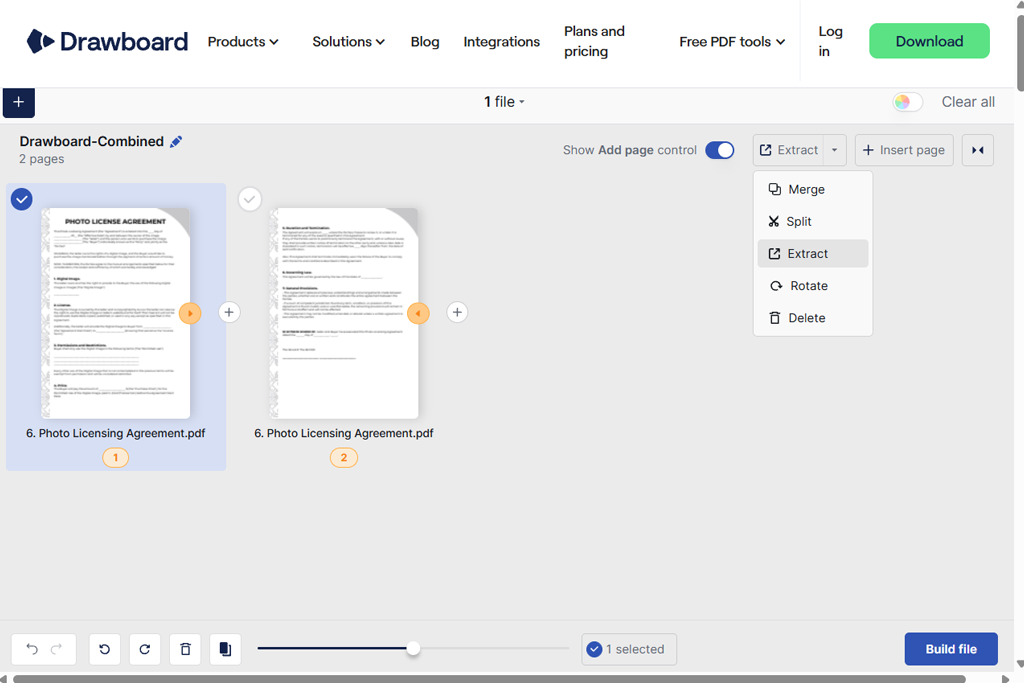
Mein Fazit: Drawboard ist eine gute Wahl, wenn Sie einen kostenlosen, einfachen Online PDF -Seitenextraktor suchen, der Ihre Dateien auf Ihrem Gerät speichert und keine zusätzlichen Dokumentenverwaltungsfunktionen bietet.
Das Besondere an Drawboard ist, dass es das Extrahieren von Seiten direkt im Browser durchführt, ohne Dateien extern zu speichern. Laut Hersteller bleiben die Dokumente bei Verwendung dieser Funktion auf Ihrem Gerät.
Dies ist nützlich für vertrauliche Dateien wie Projektvorschläge, unveröffentlichte Entwürfe oder interne Dokumente. Sobald das Tool geladen ist, kann es auch ohne Internetverbindung verwendet werden.
Der Vorgang ist einfach: PDF öffnen, Seitenminiaturen ansehen, die gewünschten Seiten auswählen und als neue Datei speichern. Es ist kein Konto erforderlich, keine Abonnementaufforderung und keine komplizierten Exporteinstellungen.
„Mir gefällt, dass ich mit Drawboard Seiten aus einer PDF extrahieren kann, ohne die Originaldatei auf einen Server hochladen zu müssen.“

Drawboard eignet sich möglicherweise gut für Designer, die regelmäßig PDFs kommentieren oder Dokumente markieren. Beachten Sie jedoch, dass der kostenlose Online-Extraktor von den erweiterten, kostenpflichtigen PDF Bearbeitungswerkzeugen von Drawboard getrennt ist.
Für einfaches Extrahieren von Seiten ohne umfangreiche Anpassungen eignet sich Drawboard gut. Enthält eine PDF gedrehte technische Zeichnungen, ist es unter Umständen einfacher, deren Ausrichtung mit einer speziellen PDF Rotator-Software zu korrigieren, bevor die fertige Datei weitergegeben wird.
Der größte Nachteil besteht darin, dass die Verarbeitung vom Arbeitsspeicher Ihres Geräts abhängt. Große PDFs können auf einem leistungsschwachen Laptop oder Tablet schwieriger zu verarbeiten sein.
Preis: Kostenlos. Optional sind Drawboard PDF Pro Plus ab 83,92 $/Jahr und Pro Unlimited ab 159,99 $/Jahr für einen größeren Funktionsumfang erhältlich; für die eigenständige Version des Extraktors ist keines der Abonnements erforderlich.
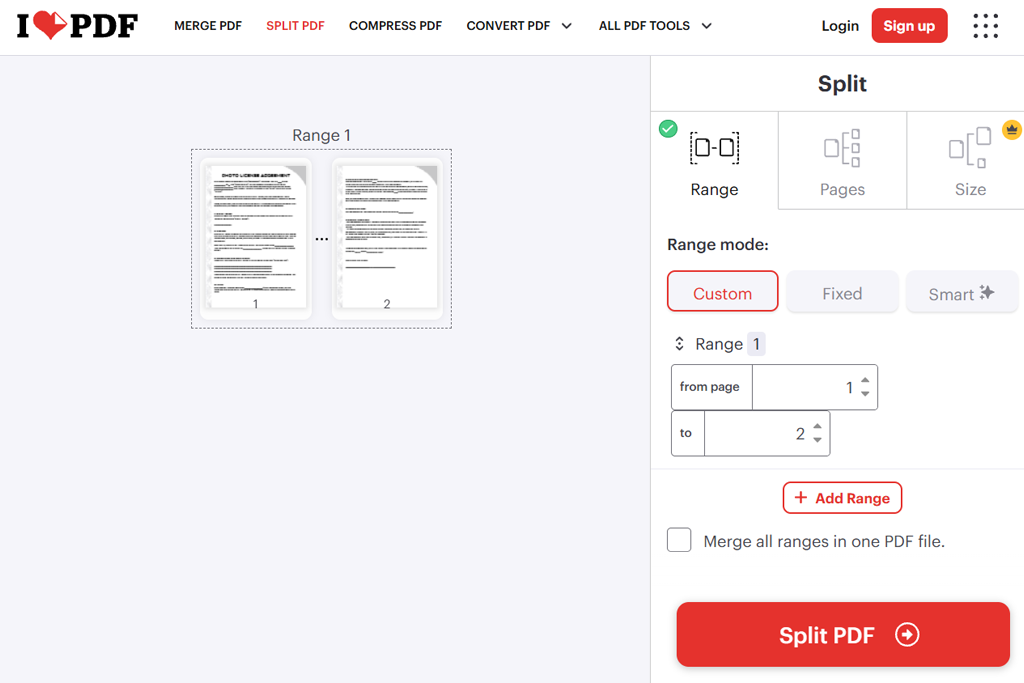
Mein Fazit: Ich verwende iLovePDF häufig, um ausgewählte Seiten aus langen Dokumenten zu extrahieren, insbesondere wenn ich bereits weiß, welche Seitenbereiche ich benötige.
Wenn ich weiß, welche Seiten ich brauche, erspart mir iLovePDF das Scrollen durch ein langes Dokument und das manuelle Auswählen der Seiten. Ich kann einfach die Seitenzahlen oder -bereiche im Werkzeug PDF teilen“ eingeben und erhalte so die gewünschten Seiten.
Wenn ein Kunde beispielsweise die Seiten 3, 8 und 14-17 eines Fotografie-Handbuchs benötigt, kann ich diese Seitenzahlen direkt eingeben, anstatt jede Seite einzeln zu speichern.
Mit iLovePDF kann ich die ausgewählten Seiten als separate PDFs speichern oder zu einer Datei zusammenfügen. Die Optionen zur Auswahl von Seitenbereichen sind besonders praktisch, wenn ich ein Kapitel aufteilen, Dokumente für verschiedene Kunden erstellen oder bestimmte Abschnitte aus Schulungsunterlagen extrahieren muss.
iLovePDF ist mit Cloud-Speicherdiensten wie Google Drive und Dropbox kompatibel und erleichtert so das Teilen von Dateien mit verteilten Teams und den Zugriff darauf über verschiedene Geräte. Zusätzlich bietet es weitere nützliche Funktionen wie Komprimierung, Zusammenführung, OCR, elektronische Signatur und PDF Schutz.
Das Extrahieren von Seiten allein schützt eine PDF nicht. Enthält das Dokument sensible Informationen, empfehle ich, vor dem Weitergeben der endgültigen Datei PDF Verschlüsselungssoftware zu verwenden.
Die kostenlose Version reicht für einfache Aufgaben aus, hat aber einige Einschränkungen. Das Premium-Abo ist im Vergleich zu vielen anderen PDF Tools günstig, insbesondere bei jährlicher Zahlung. iLovePDF gibt an, hochgeladene Dateien in der Regel innerhalb von zwei Stunden zu löschen, was dem Datenschutz zugutekommt. Dies ist jedoch nicht dasselbe wie die direkte Bearbeitung von Dateien im Browser.
Preisgestaltung: Kostenlos mit eingeschränkter Dokumentenverarbeitung. Die Premium-Version kostet 9 US-Dollar pro Monat oder 60 US-Dollar pro Jahr, was bei jährlicher Abrechnung 5 US-Dollar pro Monat entspricht.
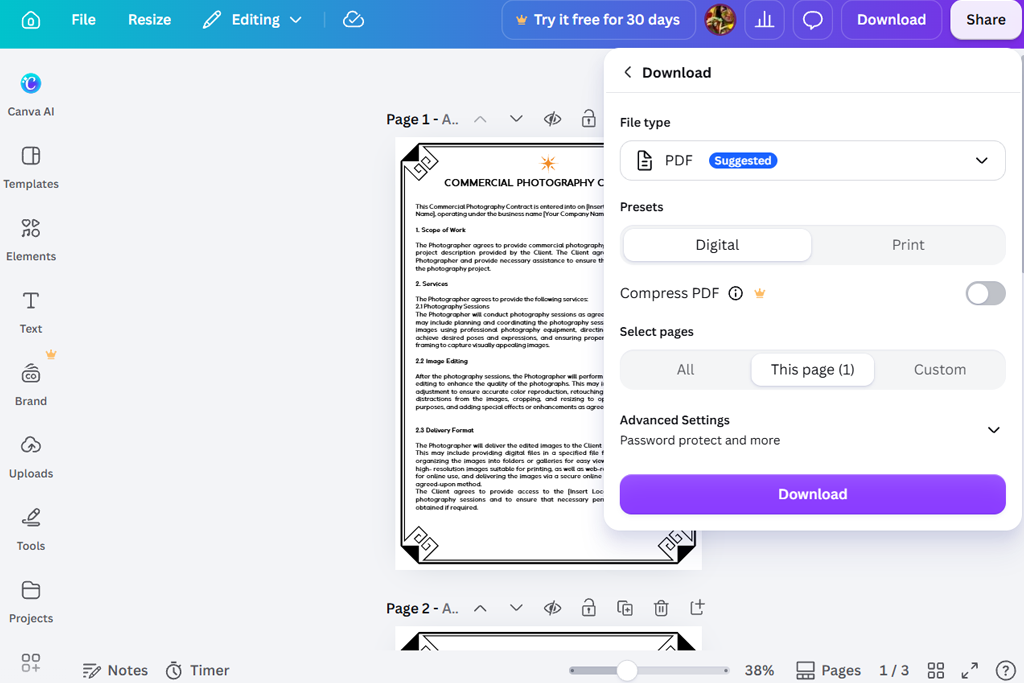
Mein Fazit: Canva ist nicht die beste Wahl, um PDF Formatierung beizubehalten, aber es eignet sich hervorragend, um PDF Seiten in ansprechende Marketingmaterialien zu verwandeln.
Canva wandelt PDFs in bearbeitbare Designs um und ermöglicht so die einfache Anpassung ihrer Inhalte. Auch wenn das ursprüngliche Layout nicht immer erhalten bleibt, ist es ein großartiges Werkzeug, um aus bestehenden Seiten etwas Neues zu erstellen.
Wenn ich beispielsweise das Portfolio eines Fotografen im PDF Format habe und eine Seite davon in einen Social-Media-Beitrag umwandeln möchte, macht Canva das ganz einfach. Ich kann die PDF hochladen, die gewünschte Seite auswählen, Text und Grafiken bearbeiten und das Ergebnis als neue PDF speichern.
Canva können Sie PDFs als PDF Standard zum einfachen Teilen oder PDF Print für eine bessere print speichern. Allerdings bleibt die ursprüngliche PDF Struktur bei diesen Optionen nicht exakt erhalten.
„ Canva ist eine gute Wahl, wenn man eine extrahierte PDF -Seite in einen Social-Media-Beitrag oder ein Werbedesign umwandeln möchte.“

Canva wandelt importierte Inhalte in anpassbare Elemente um. Je nach Komplexität der Quelle kann dies Auswirkungen auf Schriftarten, Layouts oder interaktive Komponenten haben. Ich würde die Verwendung für rechtlich sensible Dokumente, komplexe Formulare oder Dateien, in denen jedes Element identisch bleiben muss, vermeiden.
Beim Importieren einer PDF in Canva werden manche Schriftarten, Layouts oder interaktive Elemente möglicherweise nicht korrekt dargestellt. Daher empfehle ich, Canva nicht für juristische Dokumente, komplexe Formulare oder Dateien zu verwenden, deren ursprüngliche Formatierung unbedingt beibehalten werden muss.
Für kreative Projekte ist diese Flexibilität ein großer Vorteil. KI PDF Editor von Canva bietet mehr Möglichkeiten, statische Dokumente in wiederverwendbare Inhalte umzuwandeln. Die kostenlose Version dieses PDF -Extraktors reicht für grundlegende Extraktions- und Bearbeitungsfunktionen aus. Canva Pro ist hingegen eine Überlegung wert, wenn Sie zusätzlich Premium-Vorlagen, Brand Kits, Skalierungswerkzeuge und weitere erweiterte Designfunktionen benötigen.
Preise: Kostenlose Basisfunktionen zum Extrahieren und Bearbeiten von PDFs (maximal 300 Seiten und 100 MB pro PDF. Canva Pro ab 18 US-Dollar/Monat oder 144 US-Dollar/Jahr in den USA.
Wir vom FixThePhoto Team betrachten PDF Tools anders als allgemeine Produktivitätsanwendungen. Für Foto- und Designprojekte ist es wichtig, das ursprüngliche Erscheinungsbild beizubehalten, aber das Dokument muss auch praktisch und benutzerfreundlich für die Kunden sein.
Eine PDF kann perfekt aussehen, aber wenn der Text nicht mehr durchsuchbar ist oder die Links nicht funktionieren, kann das später Probleme verursachen. Um diese Tools zu testen, habe ich eine Checkliste erstellt, die auf den Dateitypen basiert, mit denen wir bei FixThePhoto arbeiten.
„ PDFgear ist eine gute Wahl, wenn ich Kundenreferenzseiten extrahieren muss, ohne Dateien in die Cloud hochzuladen.“

Anhand dieser Beispiele lässt sich erkennen, ob ein Tool eine Seite lediglich als Bild speichert oder sie als Teil eines PDF vollständig funktionsfähig erhält.
„ Smallpdf macht es jedem im Team leicht, einfache PDF Aufgaben zu erledigen, auch ohne Erfahrung in der Dokumentenbearbeitung.“

„Die direkte Eingabe von Seitenzahlen spart Zeit, wenn Kunden angeben, welche Seiten sie benötigen.“

Ich habe außerdem fünf weitere Tools als Alternativen zur Hauptauswahl getestet :
Für professionelle PDF-Arbeiten ist Adobe Acrobat mein bevorzugtes Programm. PDFgear ist eine hervorragende kostenlose Alternative, während PDF24 Tools ideal ist, um regelmäßig Seiten zu extrahieren, ohne ein Abonnement abschließen zu müssen.
Laden Sie Ihre PDF-Datei hoch, wählen Sie die gewünschten Seiten aus und laden Sie die neue Datei herunter. PDFgear, Smallpdf und iLovePDF ermöglichen es Ihnen außerdem, ausgewählte Seiten als separate PDFs zu speichern.
Ja. Mit PDFgear, PDF24 Tools und Drawboard können Sie PDF-Seiten kostenlos extrahieren. Adobe Acrobat und Smallpdf bieten ebenfalls eine kostenlose Online-Extraktion an, allerdings ist für einige Funktionen möglicherweise ein Konto erforderlich oder es gelten Nutzungsbeschränkungen.
Nicht immer. Ein guter PDF-Extraktor erhält den ursprünglichen Seiteninhalt. Allerdings können das Drucken als PDF, das Bearbeiten des Designs oder das Konvertieren von Seiten in Bilder Text, Links und andere Elemente beeinträchtigen.
Das hängt vom jeweiligen Tool ab. PDFgear und Drawboard geben an, Dateien direkt im Browser zu verarbeiten, während andere Dienste sie auf ihre Server hochladen. Jeder Dienst hat seine eigenen Regeln für Verschlüsselung, Dateispeicherung und -löschung.
Ja, Sie können gescannte Seiten aus einer PDF-Datei extrahieren. Der Text ist jedoch erst dann durchsuchbar oder bearbeitbar, wenn Sie ihn mithilfe von OCR erkennen.