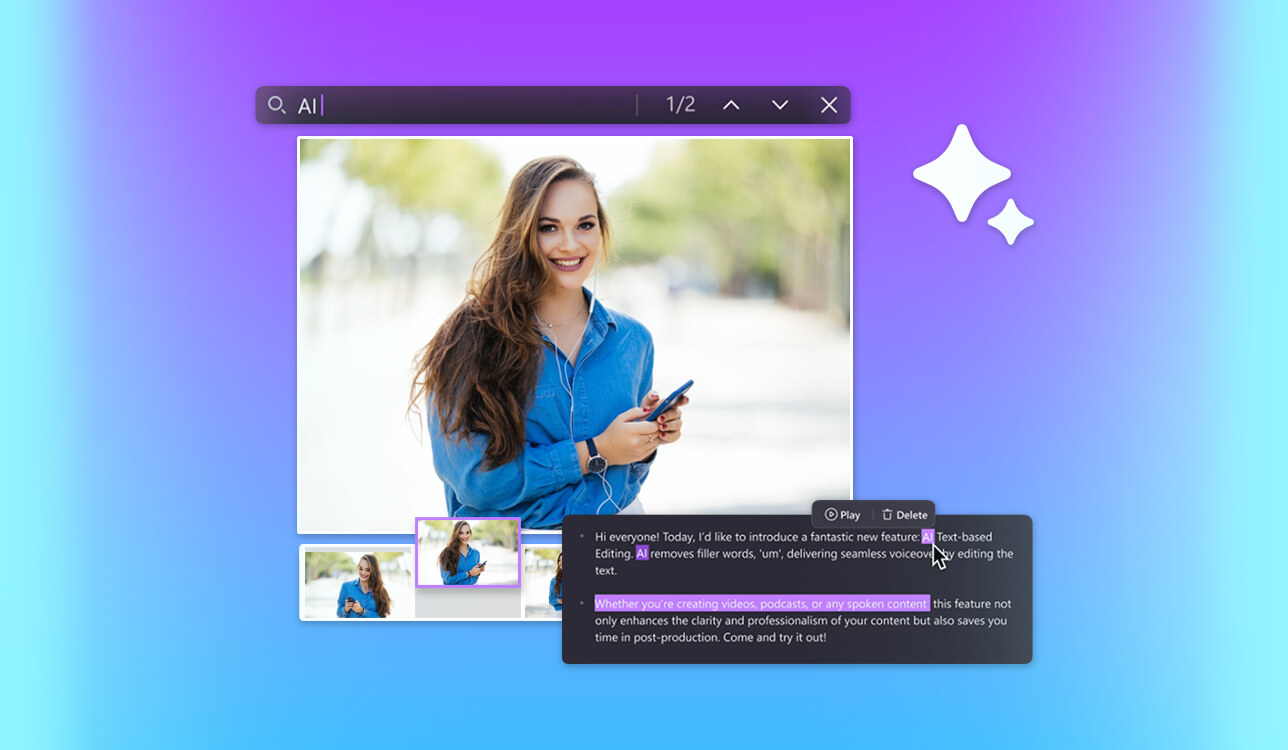
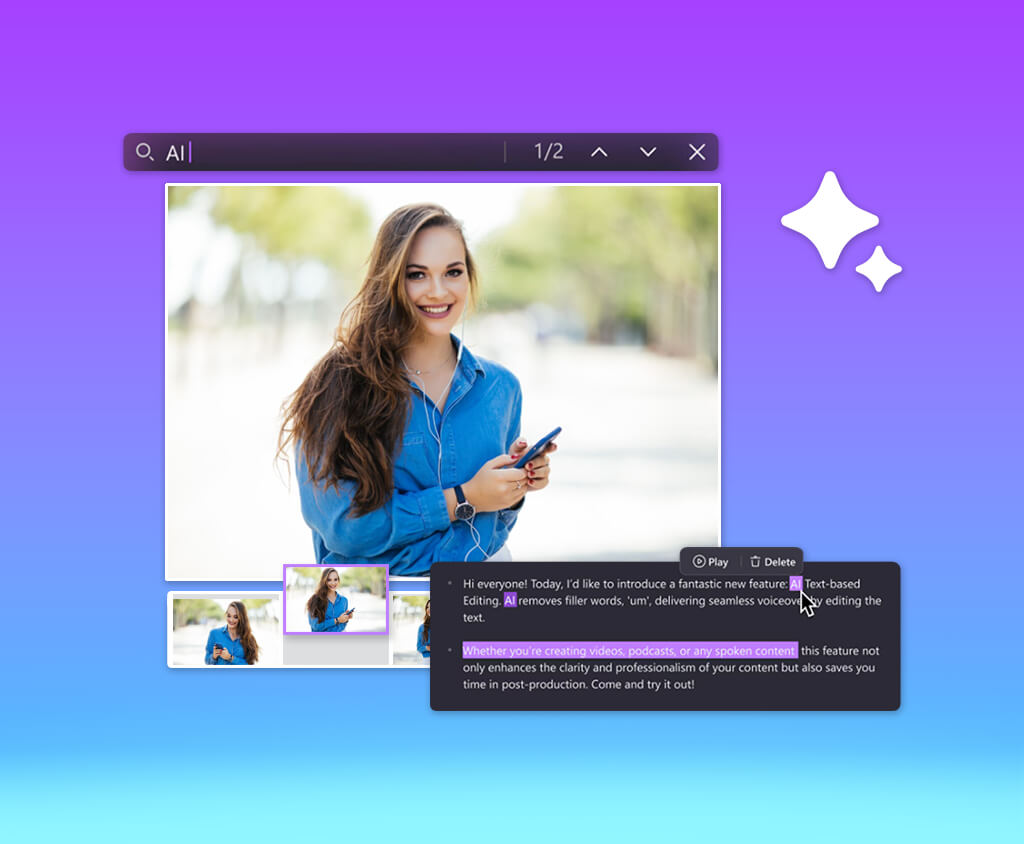
Der textbasierte Videoeditor erspart mir stundenlange Arbeit, insbesondere beim Bearbeiten von Gesprächsvideos, Bildschirmaufnahmen, Werkzeugrezensionen oder langen Tutorials für meinen YouTube Kanal.
Anstatt winzige Fragmente auf der Zeitleiste zu verschieben und einen Satz zehnmal anzuhören, bearbeite ich das Transkript fast wie ein normales Dokument. Man kann einen überflüssigen Satz löschen, eine lange Pause herausschneiden, eine wiederholte Aufnahme entfernen oder sofort die Stelle finden, an der ich über Masken, Farbkorrektur oder Exporteinstellungen gesprochen habe.
Da ich regelmäßig Lektionen zur Foto- und Videobearbeitung aufnehme, stoße ich immer wieder auf dieselben Probleme. Manchmal beginne ich einen Satz erneut, verwende Füllwörter, verliere mich in der Suche nach dem richtigen Werkzeug oder erkläre etwas Einfaches zu ausführlich. Beim Bearbeiten muss all das gekürzt werden, damit die Kernaussage nicht verloren geht.
Deshalb habe ich zusammen mit dem FixThePhoto Team über 25 textbasierte Videoeditoren getestet. Für die Tests verwendeten wir echte Schulungsvideos, keine kurzen Democlips, um herauszufinden, welche Programme sich wirklich für den täglichen Gebrauch eignen. Hier sind die wichtigsten Kriterien, nach denen ich den besten textbasierten Videoeditor ausgewählt habe:
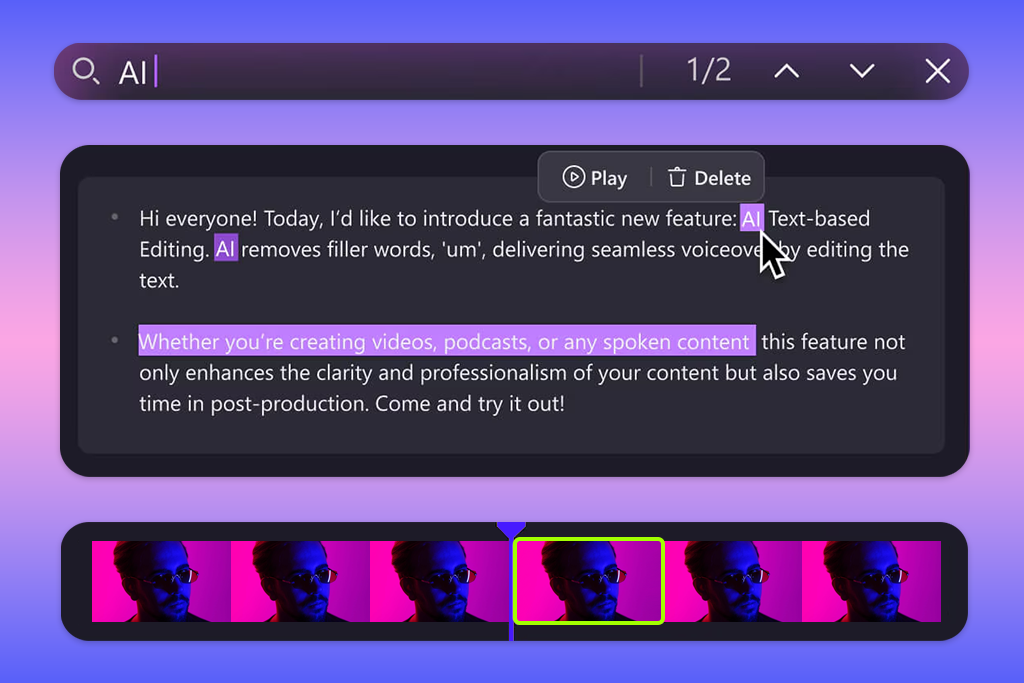
Ich rate davon ab, einen Editor nur aufgrund seiner KI- oder textbasierten Bearbeitungsfunktionen auszuwählen. Zunächst sollten Sie sich darüber im Klaren sein, welche Inhalte Sie am häufigsten aufnehmen. Die Tools in dieser Liste sind für unterschiedliche Aufgaben konzipiert, und das richtige Programm kann Ihnen jede Woche mehrere Stunden ersparen.
YouTube Tutorials und Lehrvideos. Wenn Sie Anleitungen für Photoshop, Lightroom, Premiere Pro oder andere Schritt-für-Schritt-Tutorials aufnehmen, benötigen Sie nicht nur eine präzise Transkription, sondern auch ausreichend flexible Bearbeitungsmöglichkeiten.
Ideal für: die Erstellung KI-gestützter YouTube Tutorials, Anleitungsvideos und B-Roll-Materialien sowie die Arbeit im Adobe-Ökosystem.
Plattformen: Webversion, Browser auf einem Computer
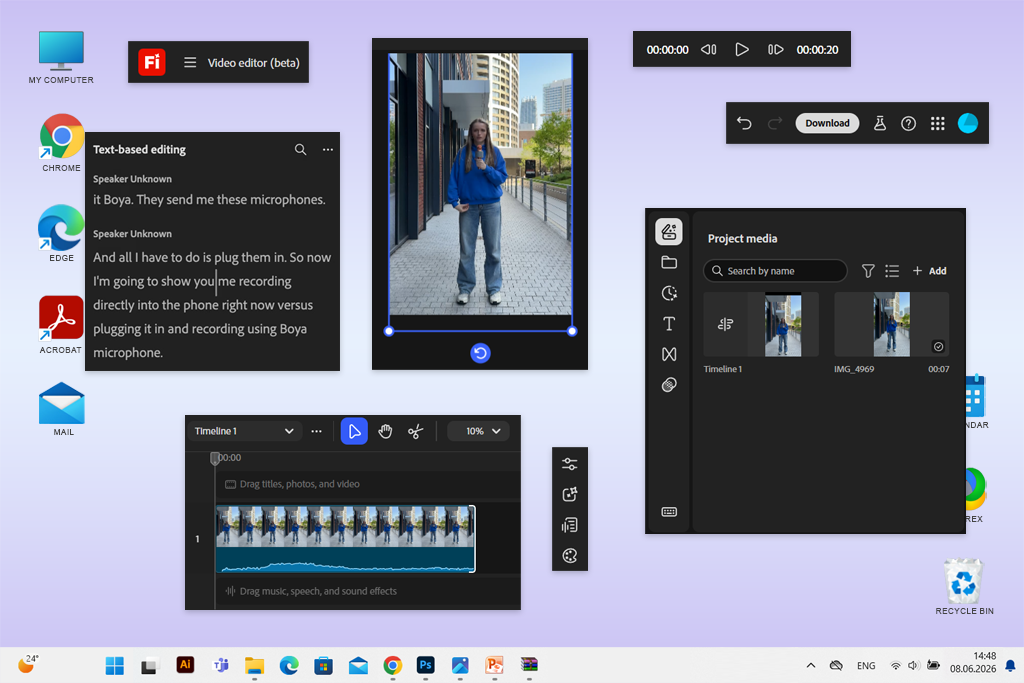
Das Adobe Firefly -Video wurde zu meiner ersten Wahl, weil es nicht nur ein Editor ist, mit dem man Textpassagen ausschneiden kann. Firefly fühlt sich eher wie ein vollwertiger kreativer Raum für textbasierte Videobearbeitung mit KI an.
In meinen Tutorialvideos reicht es selten aus, einfach nur Füllwörter und lange Pausen zu entfernen. Oft muss ich eine ausführliche Erklärung kürzen, eine kurze Einleitung einfügen, B-Roll-Material hinzufügen, den Ton verbessern oder Lücken im Bildmaterial schließen.
Firefly textbasierte Videobearbeitung ist besonders praktisch für Videos mit viel gesprochenem Text. Anstatt die richtige Stelle in der Zeitleiste manuell zu suchen, kann ich direkt mit dem Transkript arbeiten. Es wandelt Sprache automatisch in Text um, verknüpft Zeilen mit Zeitcodes und ermöglicht es, einen Rohschnitt zu erstellen, indem man einfach Teile des Transkripts auswählt, löscht oder neu anordnet.
„Ich habe einmal ein Lightroom Tutorial aufgenommen, aber vergessen, ein Übergangsbild zu shoot. Anstatt das gesamte Projekt neu zu öffnen und die Szene neu zu filmen, habe ich mithilfe von KI in Firefly einen passenden Ausschnitt erstellt.“

Im Test zeichnete sich Firefly insbesondere durch die Kombination von Textbearbeitungs- und generativen Funktionen aus. Ich konnte meine eigenen Aufnahmen hochladen, Szenen kürzen und neu anordnen, zusätzliche Videoclips für die Geschichte erstellen, Textvorlagen hinzufügen und anschließend Ton und Farbe bearbeiten – alles in einem einzigen Editor.
Der textbasierte Videoeditor von Firefly unterstützt eigene Inhalte, generierte Szenen, Adobe Stock Inhalte, Texte, Voiceover, Musik und Soundeffekte. All dies lässt sich auf einer mehrspurigen Timeline anordnen. Für YouTube Creator sind solche Funktionen deutlich nützlicher als die reine Textbearbeitung. Firefly hilft, ein häufiges Problem zu lösen: den Mangel an geeignetem Bildmaterial für ein Video.
Firefly ist für Video-Neulinge vielleicht nicht die einfachste Wahl. Es bietet zwar viel kreative Freiheit, aber die Benutzeroberfläche und die Arbeitsweise erinnern stark an Adobe. Wer bisher nur mobile Apps genutzt hat, muss sich erst einmal daran gewöhnen. Für alle, die bereits mit Photoshop, Lightroom, Premiere Pro oder Adobe Express arbeiten, ist Firefly jedoch intuitiv verständlich.
Hauptmerkmale:
Preise: Mehrere kostenlose Generierungen sind täglich verfügbar. Die kostenpflichtigen Firefly -Abos beginnen bei 9,99 $ pro Monat für das Standard-Abo. Höhere Preise beinhalten mehr Generierungsguthaben und erweiterte Videofunktionen.

Ideal für: YouTube Tutorials, Podcasts, Videos mit Interviewpartnern und schnelle Rohschnitte
Plattformen: Webversion, macOS, Windows
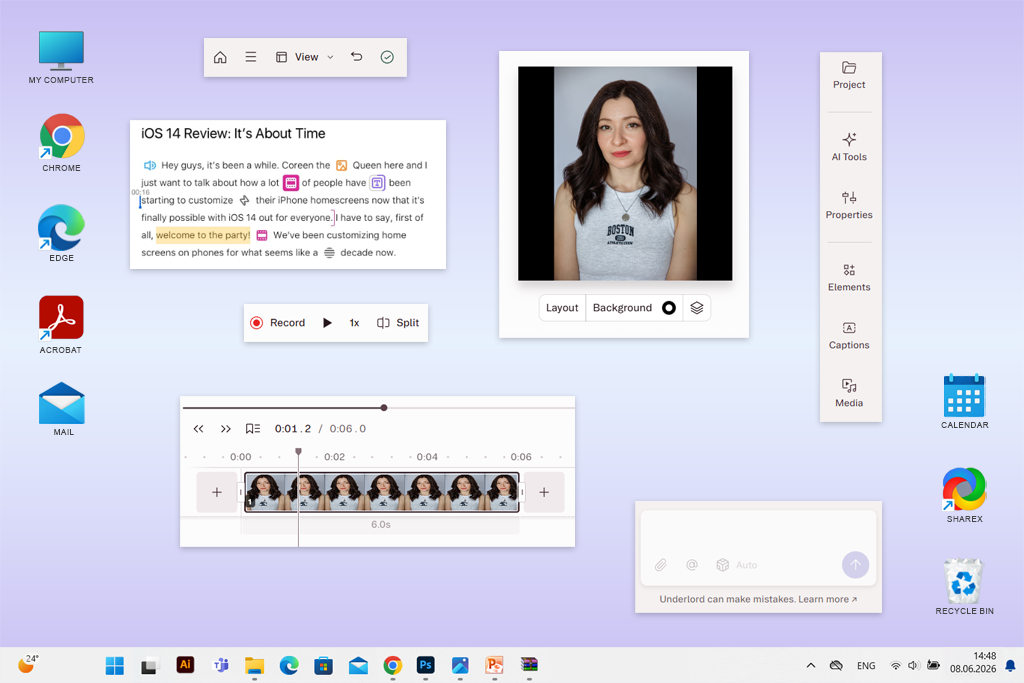
Ich empfehle Descript allen Autoren, die ein Video ähnlich wie ein normales Textdokument bearbeiten möchten. Als ich ein Tutorial-Video hochgeladen habe, in dem ich dieselben Erklärungen mehrmals wiederholt habe, war es sehr einfach, die Aufnahme zu optimieren. Ich habe das Transkript gelesen, unpassende Formulierungen gelöscht, die längeren Passagen gekürzt und die Teile entfernt, die keinen Mehrwert für die Lektion boten.
„Das Arbeiten mit Descript ist fast so einfach wie das Tippen von Text. Der Editor wandelt Sprache automatisch in Text um, und wenn ich Wörter im Transkript lösche oder ändere, werden die Änderungen sofort im Video angezeigt.“

In meiner Arbeit hat sich diese textbasierte Videobearbeitungssoftware als besonders effektiv bei der Bearbeitung langer Unterrichtseinheiten erwiesen, in denen verbale Erklärungen den größten Teil der Zeit in Anspruch nehmen.
Während der Aufnahme sage ich beispielsweise: „Gehen Sie nun zur Einstellungsebene … aber warten Sie, Sie müssen zuerst eine Kopie der Ebene erstellen.“ In einem herkömmlichen Editor müsste ich diese Stelle anhand der Schallwellenform suchen. In Descript genügt es, den entsprechenden Satz im Text zu finden und den überflüssigen Teil zu löschen.
Das Programm bietet außerdem die automatische Entfernung von Füllwörtern, die Studio-Sound-Funktion, KI-gestützte Untertitelerstellung und Kollaborationswerkzeuge. Letztere sind besonders nützlich, wenn ich einen Entwurf an ein Mitglied des FixThePhoto Teams sende und es bitte, das Tempo des Videos vor der Veröffentlichung zu überprüfen.
Am besten gefiel mir, wie schnell man aus einer Rohaufnahme einen sauberen Rohschnitt erstellen kann. Dieser YouTube Transkriptgenerator will keinen professionellen Cutter für Filmschnitte ersetzen. Descript eignet sich am besten für Inhalte, die auf Sprache basieren: Lehrvideos, Kommentare, Online-Kurse, Interviews, Podcasts und kurze Ausschnitte aus längeren Episoden.
Gleichzeitig ist es bequemer, komplexe Bildbearbeitungen in einem anderen Programm durchzuführen. Benötige ich detaillierte Farbkorrekturen oder Motion Graphics, bearbeite ich das Projekt anschließend mit einem herkömmlichen Videoschnittprogramm. Um die Rede jedoch schnell zu strukturieren und eine klare Lektionsstruktur zu erstellen, erwies sich Descript unter allen getesteten Optionen als eines der praktischsten Werkzeuge.
Hauptmerkmale:
Preisgestaltung: Es gibt einen kostenlosen Tarif. Bezahlte Tarife beginnen bei 16 US-Dollar pro Monat und Nutzer bei jährlicher Zahlung.
Ideal geeignet für: Interviews, Podcasts, Webinare und Lehrvideos mit mehreren Teilnehmern
Plattformen: Webversion
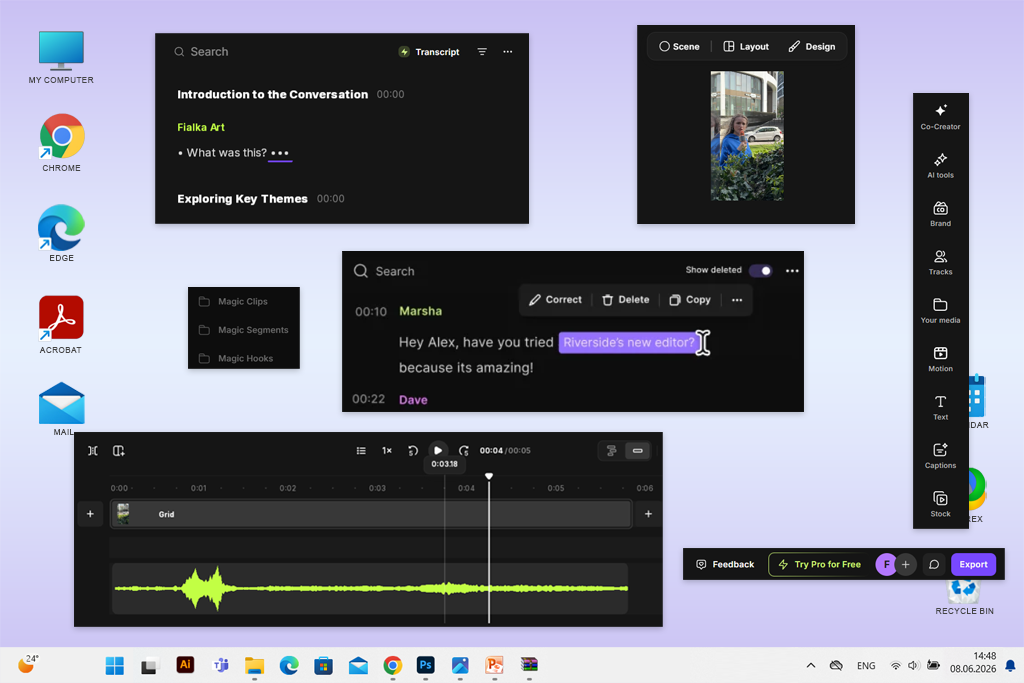
Riverside hat mich am meisten beeindruckt, als ich Aufnahmen mit mehreren Teilnehmern testete. Manchmal shoot ich Gesprächs-Tutorials mit einem anderen Cutter oder Retuscheur, und die Organisation solchen Materials ist schwieriger. Die Teilnehmer unterbrechen sich gegenseitig, ein Mikrofon ist lauter als das andere, und die hilfreichste Antwort kommt manchmal mitten in einem einstündigen Gespräch.
Mit diesem textbasierten Video-Editor können Sie Videos transkribieren: Wörter und Sätze löschen, den Text korrigieren und die entsprechenden Stellen der Aufnahme direkt herausschneiden. Für jeden Teilnehmer wird eine separate Tonspur erstellt, sodass Sie Ton und Text der verschiedenen Sprecher einfacher steuern können.
Riverside bietet außerdem Mehrspur- und klassische Timeline-Bearbeitung, Bearbeitung per KI-Chat, automatische Transkription in über 100 Sprachen, Tonverbesserung, Entfernung von Füllwörtern und Stille, Untertitel, grafische Überlagerungen, B-Roll, Musik und Werkzeuge zur Gestaltung des Videos im Corporate-Stil.
„Die Aufteilung der Teilnehmer in einzelne Spuren unterscheidet Riverside von vielen anderen Anbietern. Dadurch hat sich Riverside zu einer der besten Optionen für Lehrvideos und Podcasts entwickelt.“

Um es zu testen, habe ich ein Beispielinterview über häufige Retuschefehler hochgeladen. Anhand des Transkripts habe ich Wiederholungen entfernt, zu lange Erklärungen gekürzt und einen passenden Ausschnitt gefunden, aus dem ich dann ein kurzes Video für Social Media erstellt habe. Für einzelne Photoshop Tutorials bevorzuge ich weiterhin Firefly oder Descript. Sie eignen sich besser für meine Arbeit an der Struktur eines Tutorial-Videos.
Riverside ist aber auch für diejenigen eine Überlegung wert, die Interviews, Expertenvorträge, Beratungsgespräche, Podcasts, Kundenrezensionen oder Webinare produzieren. Dieser kostenloser KI-Video-Transkriptor ist besonders praktisch, wenn mehrere Personen an der Aufnahme beteiligt sind.
Die Benutzeroberfläche ist selbst für Anfänger intuitiv, doch Riverside spielt seine Stärken vor allem dann aus, wenn man Live-Gespräche in einem System aufzeichnet und bearbeitet. Für das einfache Kürzen einer kurzen Bildschirmaufnahme bietet es möglicherweise sogar zu viele Funktionen.
Hauptmerkmale:
Preise: Es gibt einen kostenlosen Tarif. Der Pro-Tarif kostet ab 24 US-Dollar pro Monat bei jährlicher Zahlung. Bei monatlicher Zahlung beträgt der Preis 29 US-Dollar.
Ideal für: kurze Videos für soziale Medien, Untertitel, Überarbeitung langer Videos und schnelle Online-Bearbeitung
Plattformen: Webversion
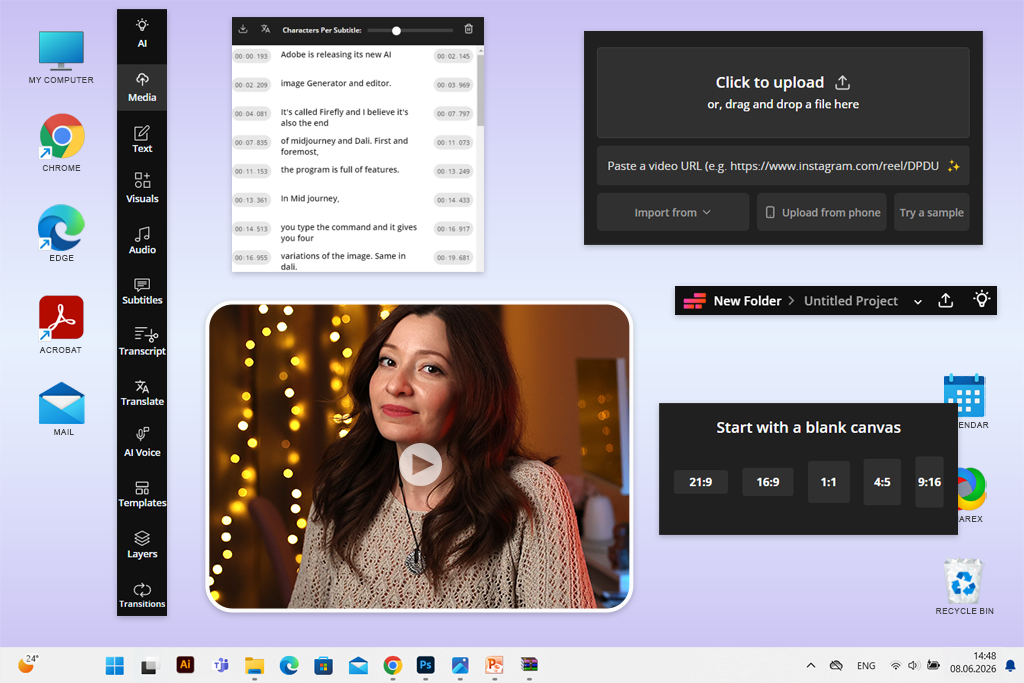
Kapwing gefiel mir am besten als einfacher, textbasierter Offline-Videoeditor für Situationen, in denen man kein weiteres Programm installieren möchte. Für umfangreiche und gut strukturierte YouTube Tutorials würde ich ein anderes Tool wählen, aber es ist sehr praktisch für die schnelle Bearbeitung von fertigem Material.
Der Kapwing -Texteditor funktioniert nach einem einfachen Prinzip. Zuerst laden Sie das Video hoch und erstellen ein Transkript. Anschließend entfernen Sie überflüssige Passagen aus dem Text. Die entsprechenden Videoabschnitte werden dabei automatisch gelöscht.
Neben der Textbearbeitung bietet Kapwing Kollaborationswerkzeuge, automatische Untertitel, Smart Cut, Bildgrößenanpassung, Hintergrundentfernung, Audiobearbeitung und über 50 weitere Online-Videofunktionen. Damit können Sie aus einem langen Tutorial mehrere kurze Videos für Instagram, TikTok, YouTube Shorts, Pinterest oder zum Einfügen in einen Blogbeitrag erstellen.

Ich habe diesen Video-Editor für Instagram anhand einer kurzen Einführung in eine Lektion getestet. Darin erklärte ich dieselbe Photoshop Technik dreimal, jedoch jedes Mal etwas anders. Durch die Transkription konnte ich die schwächste Version schnell löschen und die kürzeste und aussagekräftigste Erklärung behalten. Anschließend änderte ich das Bildformat, fügte Untertitel hinzu und erstellte eine Version im Hochformat.
Für solche Aufgaben ist Kapwing besonders nützlich. Es ist nicht für komplexe Nachbearbeitung konzipiert, hilft aber dabei, fertiges Material schnell an verschiedene Plattformen anzupassen.
Hauptmerkmale:
Preisgestaltung: Es gibt einen kostenlosen Tarif, allerdings enthält das exportierte Video ein Wasserzeichen und ist einigen Einschränkungen unterworfen. Der Pro-Tarif ist ab 16 US-Dollar pro Monat und Mitglied bei jährlicher Zahlung erhältlich.
Ideal für: Firmen-Tutorials, Schulungsvideos, Bildungsinhalte und KI-gestützte Inhaltswiederverwendung
Plattformen: Webversion
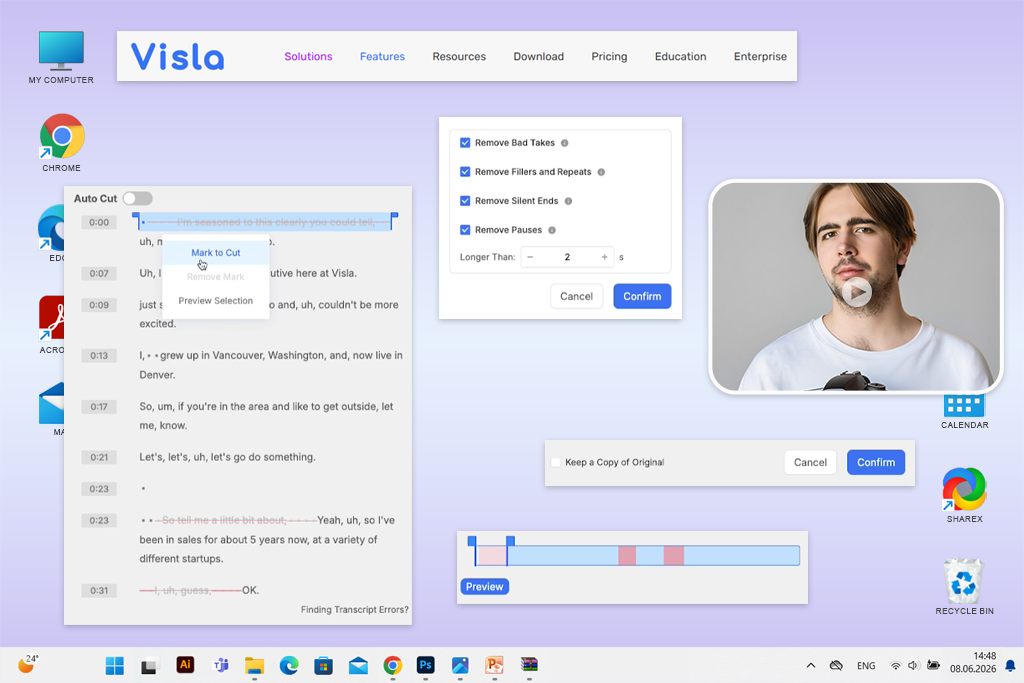
Visla erschien mir als guter textbasierter Videoeditor für die Produktion von Geschäfts- und Schulungsvideos, der weniger auf die Persönlichkeit des Autors ausgerichtet ist. Ich testete ihn mit einem Schulungsskript und einem separaten Ausschnitt aus einer aufgezeichneten Lektion. Mir gefiel, dass der Dienst selbst zu einer klareren Struktur und einer ansprechenden Präsentation anregt.
Die Plattform nutzt KI, um Audio in Text umzuwandeln. Anschließend kann das Video direkt anhand der Transkription bearbeitet werden. Visla findet und entfernt automatisch unbrauchbare Aufnahmen, Füllwörter und Wiederholungen, reduziert Stille, glättet zu lange Pausen und schlägt zudem passendes B-Roll-Material und Hintergrundmusik vor.
„ Visla kann Videos aus Texten, Skripten, Webseiten, PDF Dateien, Präsentationen, Audioaufnahmen und Gesprächsaufzeichnungen erstellen. Es ist interessant für Teams, die häufig vorgefertigte schriftliche Materialien in Videoinhalte umwandeln.“

Diese Vorgehensweise ist praktisch, wenn ich eine einfache Aufnahme in ein vollständiges Schulungsmaterial umwandeln möchte. Beispielsweise kann ich eine Lektion zum Thema „Wie man Immobilienfotos für die Bearbeitung vorbereitet“ aufnehmen, und dieser kostenloser Video-Editor für YouTube hilft mir dabei, unnötige Inhalte zu entfernen, das Material übersichtlicher zu strukturieren und den manuellen Aufwand zu reduzieren.
Der größte Nachteil von Visla ist, dass der Service eher auf Unternehmen als auf den persönlichen Gebrauch ausgerichtet ist. Wenn ich ein privates YouTube Tutorial bearbeite und Intonation, Rhythmus und Präsentationsstil feinabstimmen möchte, bietet mir Descript mehr Freiheit. Für Firmenschulungen, Produktpräsentationen, interne Anleitungen und Marketingvideos ist Visla jedoch hervorragend geeignet.
Hauptmerkmale:
Preisgestaltung: Es gibt einen kostenlosen Tarif. Kostenpflichtige Tarife sind in den Versionen Pro, Business und Enterprise verfügbar. Für die Erstellung und Bearbeitung von Videos mit KI wird ein Guthabensystem verwendet.
Ideal für: Anfänger, die textbasierte Bearbeitung mit KI und einen vertrauten Desktop-Videoeditor benötigen.
Plattformen: Windows, macOS, mobile Geräte
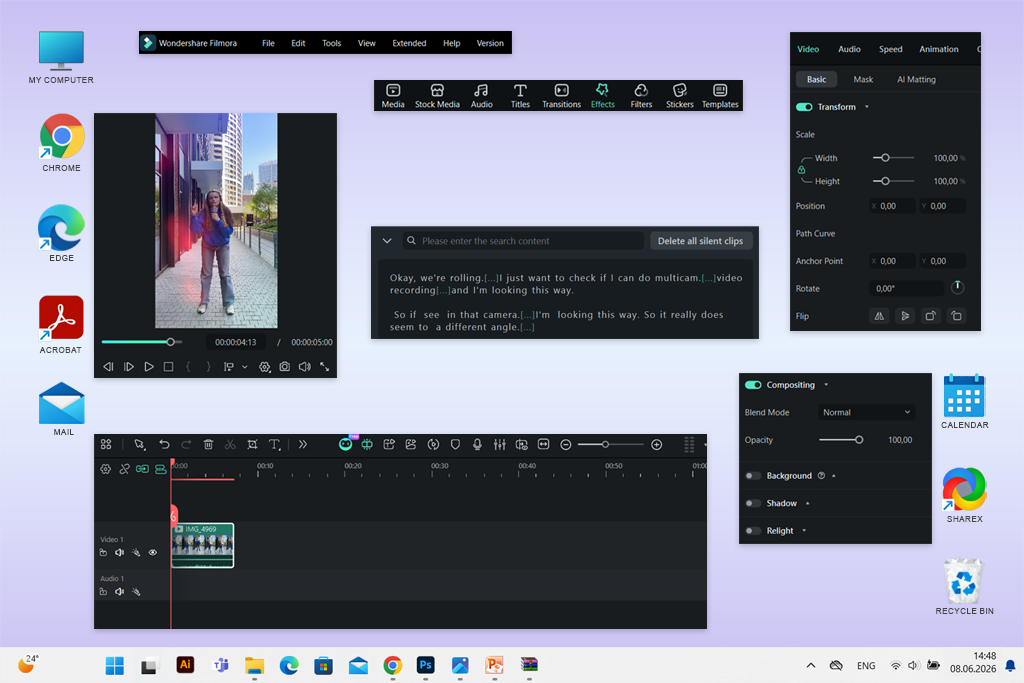
Filmora ist zwar nicht der fortschrittlichste KI-basierte textbasierte Videoeditor in dieser Liste, aber für Anfänger eine der intuitivsten Optionen, insbesondere wenn sie mit einer herkömmlichen Zeitleiste arbeiten möchten.
Ich habe Filmora in die Tests einbezogen, da nicht alle YouTube Einsteiger ein rein browserbasiertes Format bevorzugen. Viele benötigen ein Desktop-Programm, mit dem sie Videos schneiden, Übergänge und Effekte hinzufügen, in 4K exportieren und KI-Funktionen ausprobieren können, ohne sich mit einer komplexen professionellen Benutzeroberfläche auseinandersetzen zu müssen.
Die KI-basierte Textbearbeitungsfunktion erkennt automatisch Sprache und wandelt gesprochene Inhalte aus Videos in bearbeitbaren Text um. Sie müssen lediglich ein Video hinzufügen und die Transkription starten. Das Programm erstellt dann eine Textebene, die mit den relevanten Stellen der Aufnahme synchronisiert ist.
„Filmora eignet sich für Ersteller von YouTube -Tutorials, die neben der Textbearbeitung auch animierte Titel, die Vergrößerung einzelner Bildschirmbereiche, Sticker, Musik und Übergänge benötigen.“
Zum Testen verwendete ich ein einfaches Tutorial-Video für Anfänger, in dem ich häufig den Satz „Jetzt zeige ich es dir“ wiederholte. Die iPad-Videobearbeitungs-App erkannte die Sprache präzise genug, um die wichtigsten Wiederholungen zu entfernen. Nach der Textbereinigung arbeitete ich in der gewohnten Benutzeroberfläche mit einer Zeitleiste weiter.
Der größte Nachteil ist, dass die Textbearbeitung hier weniger durchdacht wirkt als in Descript oder Firefly. Die Funktion ist zwar nützlich, aber ich würde Filmora nicht allein deswegen wählen. Außerdem ist die kostenlose Nutzung durch die Bedingungen der Testversion eingeschränkt, und exportierte Videos können ein Wasserzeichen enthalten.
Hauptmerkmale:
Preisgestaltung: Eine kostenlose Version oder eine Testversion ist verfügbar. Das Advanced-Abo kostet 59,99 US-Dollar pro Jahr und beinhaltet KI-Guthaben sowie den Export ohne Wasserzeichen.
Ideal für: Teams, die Videos auf einer einzigen Plattform bearbeiten, speichern, veröffentlichen und analysieren müssen.
Plattformen: Webversion, iOS, Android
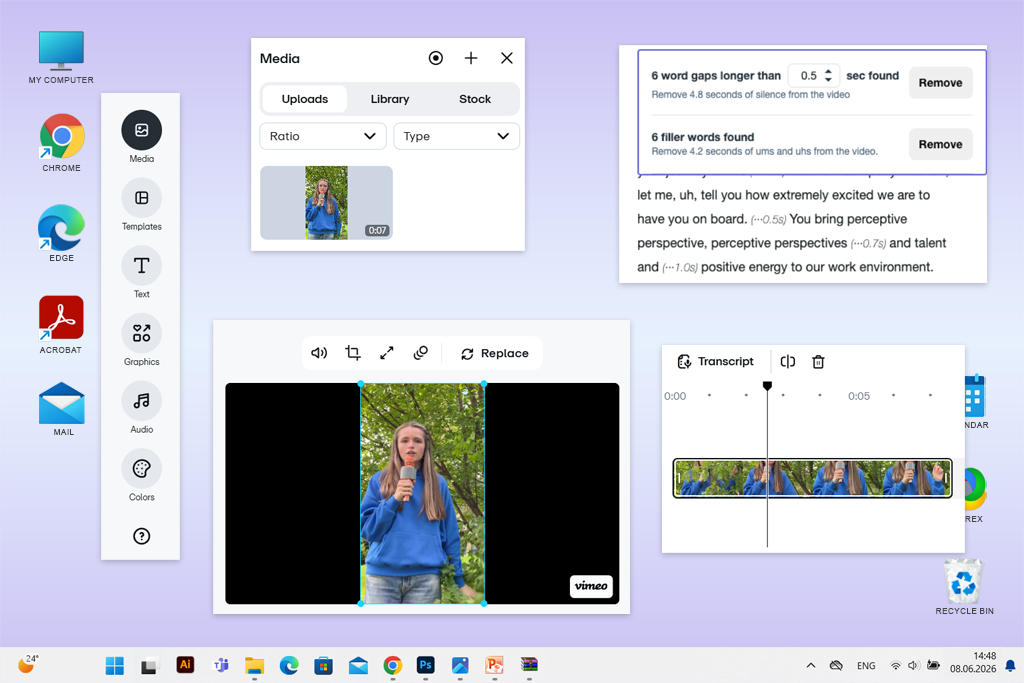
Vimeo unterscheidet sich von anderen textbasierten Videoeditoren, da es nicht nur ein Editor ist. Die Plattform ist auch für Hosting, Veröffentlichung, Zusammenarbeit und die Anzeige von Nutzungsstatistiken konzipiert. Der Texteditor von Vimeo erstellt mithilfe von KI ein Transkript. Anschließend kann ich überflüssige Wörter oder ganze Sätze markieren und den entsprechenden Videoabschnitt löschen, ohne ihn manuell in der Zeitleiste bearbeiten zu müssen.
„Ich würde Vimeo nicht als Haupteditor für YouTube Tutorials wählen, aber es ist praktisch für Teams, die Lehrvideos auf Websites, Kundenportalen oder internen Schulungsplattformen veröffentlichen.“

Während meiner Testphase erwies sich Vimeo eher als Werkzeug für die schnelle Bearbeitung und anschließende Veröffentlichung denn als geeignet, um ein Video von Grund auf neu zu erstellen. Ich lud eine kurze Einleitung zur Lektion hoch, erhielt eine automatische Transkription und entfernte einige Füllwörter und eine unpassende Pause. Anschließend überprüfte ich sofort, wie das fertige Video in der Vimeo -Bibliothek aussah.
Am besten gefiel mir, dass man kleine Änderungen direkt an bereits hochgeladenen Videos vornehmen kann. Wenn beispielsweise ein Schulungsvideo für einen Kunden oder eine private FixThePhoto -Lektion bereits in dieser kostenlose Videobearbeitungs-App gespeichert ist, muss ich die Datei nicht herunterladen, in einem separaten Programm öffnen, erneut exportieren und wieder hochladen.
Für Teams spart diese Funktion wirklich Zeit. Für YouTube Creator ist Vimeo jedoch noch immer nicht der leistungsstärkste textbasierte Videoeditor. Ich würde damit keine dynamische Lektion mit viel B-Roll-Material, Bildschirmzooms, schnellen Untertiteln, KI-generierten Szenen und mehreren kreativen Versionen desselben Videos erstellen.
Hauptmerkmale:
Preise: Es gibt einen kostenlosen Tarif und einen Starter-Tarif. Textbasierte Videobearbeitung ist ab dem Standard-Tarif verfügbar. Im Vimeo Hilfecenter werden außerdem die kostenpflichtigen Tarife Advanced und Enterprise aufgeführt.
Ich habe mehrere Abende gebraucht, um textbasierte Videoeditoren zu testen. Die Tests habe ich zusammen mit dem FixThePhoto Team durchgeführt, da wir regelmäßig Tutorial-Videos, Bildschirmaufnahmen, Interviews, Produktrezensionen und andere Lerninhalte bearbeiten.
Mir war wichtig zu verstehen, ob ein Programm Kreativen tatsächlich hilft, Videos schneller zu erstellen und zu veröffentlichen, und nicht nur, wie beeindruckend es in einer Werbepräsentation aussieht. Insgesamt haben wir über 25 Tools getestet. Die finale Auswahl umfasst nur solche Editoren, bei denen die Bearbeitung per Transkription oder KI-gestützten Funktionen eine wichtige Rolle spielt und nicht nur um ihrer selbst willen hinzugefügt wurde.
Ich habe für jedes Programm die gleichen Materialien verwendet:
Zuerst überprüfte ich die Genauigkeit der Transkription. Es war wichtig zu wissen, ob der textbasierte Videoeditor typische Begriffe aus Foto- und Videobearbeitungs-Tutorials erkannte: „Maskierung“, „Voreinstellung“, „Zeitleiste“, „Keyframe“ und „Hintergrundebene“. In einem Lehrvideo kann schon ein einziges falsch erkanntes Wort die Bedeutung völlig verändern und den Zuschauer verwirren.
Im nächsten Schritt überprüfte ich die Qualität der Schnitte. Ich entfernte Wiederholungen, Füllwörter, lange Pausen und unklare Erklärungen aus dem Text und überprüfte das Ergebnis anschließend sorgfältig. Einige Programme erkannten die Sprache recht genau, doch nach dem Entfernen des Textes entstanden abrupte Übergänge. Dadurch klang die Stimme unnatürlich und das Video ruckelte.
Ich habe auch die Arbeitsgeschwindigkeit separat bewertet. Für jeden Editor habe ich die Zeit gemessen, die von der Rohaufnahme bis zum fertigen Rohschnitt benötigt wurde. Dabei habe ich die Geschwindigkeit des Datei-Uploads und der Transkriptionserstellung, die einfache Suche nach Stichworten, das Entfernen von Pausen und Füllwörtern sowie die Möglichkeit, fehlgeschlagene Aktionen schnell rückgängig zu machen, berücksichtigt.
Der letzte Teil des Tests betraf den gesamten Workflow des Autors. Ich überprüfte nicht nur die Textbearbeitung, sondern auch zusätzliche Funktionen:
Auf diese Weise konnte ich einfache Programme zum Zuschneiden von Videos durch Transkription von vollwertigen textbasierten Videoeditoren trennen, die sich für die regelmäßige Bearbeitung von YouTube Inhalten eignen. Einige der von mir getesteten Tools schafften es nicht in die endgültige Liste.
Ich halte Adobe Firefly für die beste Allround-Lösung. Es vereint Bearbeitung durch Transkription, Generierung neuer Videoszenen, die Arbeit mit hochgeladenem Material, Audiowerkzeuge, Textvorlagen und bietet ausreichend Flexibilität für kreatives Arbeiten. Wenn ich nur schnell ein YouTube-Tutorial, einen Podcast oder ein anderes Video mit viel Text bearbeiten muss, greife ich eher zu Descript.
Bei der Textbearbeitung bearbeitet der Nutzer nicht die einzelnen Abschnitte in der Zeitleiste, sondern die Transkription der gesprochenen Sprache. Ich kann überflüssige Wörter löschen, einen Satz umstellen oder einen ganzen Absatz entfernen, und das Programm ändert dann automatisch den entsprechenden Teil des Videos. Dieser Vorgang ähnelt eher der Bearbeitung eines Dokuments als der üblichen Arbeit mit Videospuren.
Ja. Adobe Firefly, Descript, Riverside, Kapwing, Visla und Filmora bieten kostenlosen Zugriff. Die meisten Gratis-Abos haben jedoch Einschränkungen. Dazu gehören beispielsweise ein Wasserzeichen, eine kurze Exportdauer, eine reduzierte Auflösung, eine begrenzte Anzahl an KI-Credits oder eine Begrenzung der Videolänge.
Ja, besonders wenn das Video viele verbale Erklärungen enthält. Ich verwende diese Bearbeitungsprogramme, um holprige Satzanfänge, sich wiederholende Schritte, Füllwörter, unpassende Pausen und überlange Erklärungen zu entfernen. Dies ist besonders praktisch für Tutorials zu Photoshop, Lightroom, Premiere Pro und anderen Bildschirmaufnahmen, bei denen man schnell eine bestimmte Formulierung oder den gewünschten Arbeitsschritt finden muss.
Noch nicht. Es eignet sich hervorragend für grobe Bearbeitungen, das Bereinigen von Transkripten, die Arbeit mit Podcasts, Interviews, Webinaren und das Tempo von Lehrvideos. Für präzise Farbkorrekturen, Motion Graphics, komplexes Sounddesign, das Vergrößern von Bildschirmbereichen, Übergänge und die detaillierte Platzierung von B-Roll-Material verwende ich jedoch weiterhin traditionelle Bearbeitungswerkzeuge.
Für Konversationsvideos ist Descript die einfachste Option. Die Bedienung ist selbst für Laien verständlich, da sie der Bearbeitung von normalem Text ähnelt. Filmora eignet sich besser für alle, die Transkription in einem vertrauten Desktop-Editor mit Zeitleiste, Übergängen, Effekten und vorgefertigten Vorlagen nutzen möchten.




![7 Beste TXT-zu-PDF-Konverter [Kostenlos für Desktop, Online und Mobil]](http://fixthephoto.com/blog/images/gallery/news_main__preview_28480.jpg)


![Kleidung Entfernen auf Fotos Online [KOSTENLOS]](http://fixthephoto.com/blog/images/gallery/news_main__preview_22132.png)

![11 Beste KI-Virtual-Assistant-Tools in {{%year}} [Getestet & Bewertet]](http://fixthephoto.com/blog/images/gallery/news_main__preview_29081.jpg)

















