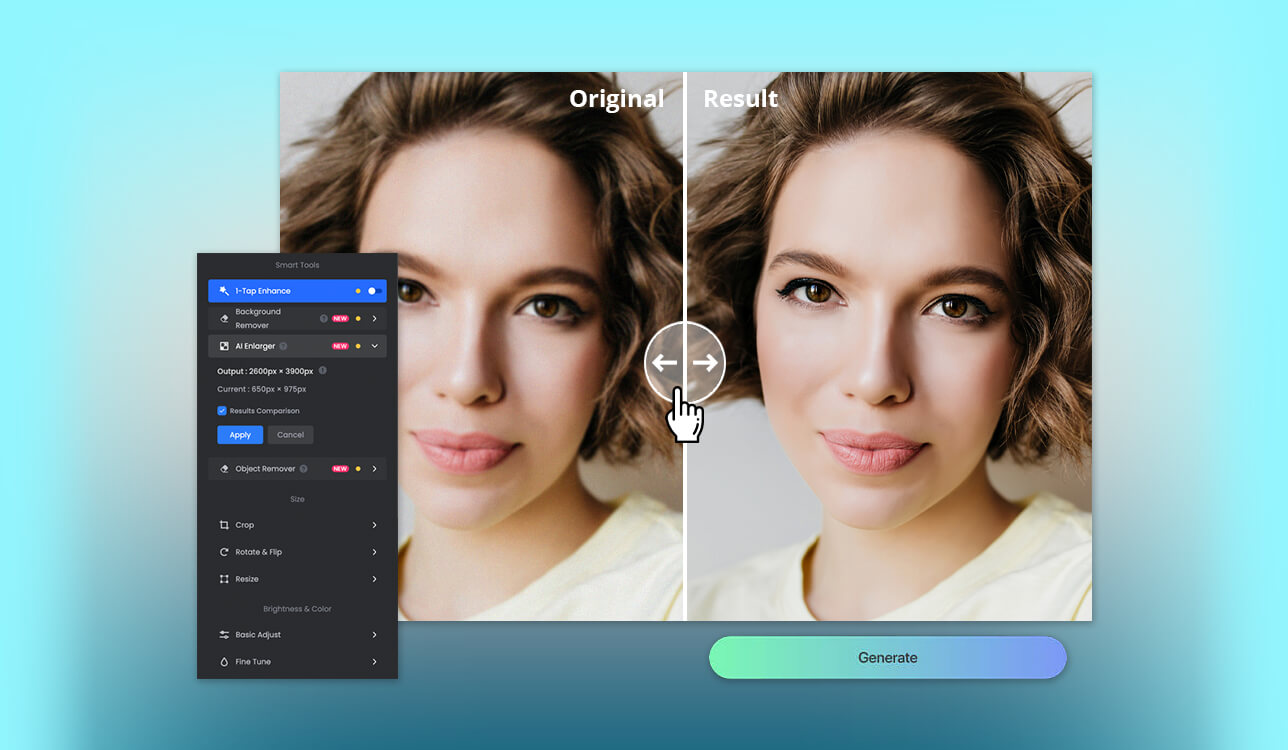
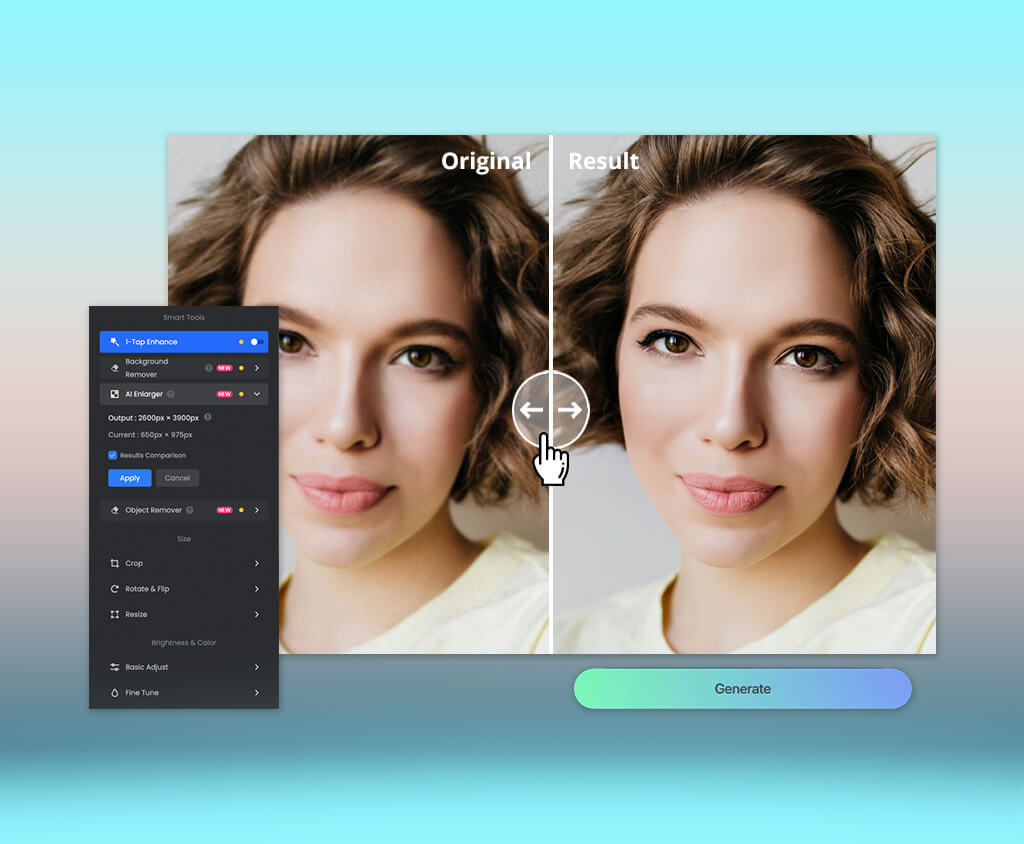
Selbst die besten KI-gestützten Bildschärfungsprogramme bieten nicht die volle Kontrolle von Photoshop oder Lightroom, können aber den täglichen Workflow der Bildbearbeitung deutlich optimieren. Als langjähriger Fotograf und Retuscheur bei FixThePhoto wollte ich herausfinden, wie moderne Schärfungssoftware mit Bildern umgeht und ob sie realistische Ergebnisse liefert, ohne Details zu verlieren oder Artefakte zu erzeugen.
Für diesen Überblick haben meine Kollegen und ich mehr als 40 Tools getestet, die auf Reddit, YouTube, TikTok, in Fotografie-Foren und in Bearbeitungs-Communities empfohlen wurden. Mein Ziel war es, den besten KI-Bildschärfer sowohl für Anfänger als auch für erfahrene Profis zu ermitteln.
Obwohl ich bei Kundenprojekten nach wie vor manuelle Werkzeuge verwende, eignen sich diverse Lösungen, die ich getestet habe, hervorragend für schnelle Social-Media-Posts, mobile Bearbeitungen und Bilder, die nicht so wichtig sind, dass sie eine Premium-Desktop-Software erfordern. Der perfekte Schärfer sollte Folgendes bieten:
Selbst die besten KI-gestützten Bildschärfungswerkzeuge für hochauflösende Bilder liefern nur dann beeindruckende Ergebnisse, wenn ihnen die notwendigen Bilddaten zur Verfügung stehen. Sie können schwache Kanten schärfen, leichte Unschärfen beseitigen, Pixelbildung minimieren und gegebenenfalls fehlende Details wiederherstellen. Daten, die von der Kamera nicht erfasst wurden, können sie jedoch nicht wiederherstellen.
Mein Test hat gezeigt, dass die besten Ergebnisse nicht unbedingt die präzisesten sind. Manche Lösungen erzeugten gestochen scharfe Wimpern, Kuchenkrümel oder realistisch wirkende Buchstaben, die aber nicht Teil des Originalfotos waren. Deshalb ist es unerlässlich, das Ergebnis vor dem Herunterladen bei 100%iger Vergrößerung mit dem Original zu vergleichen.
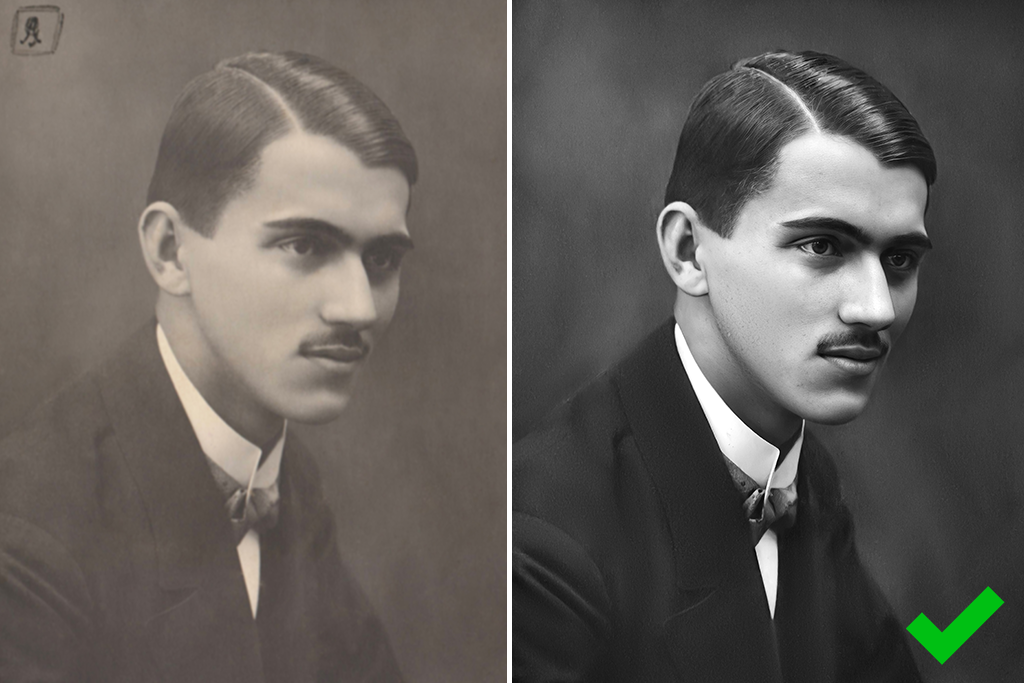
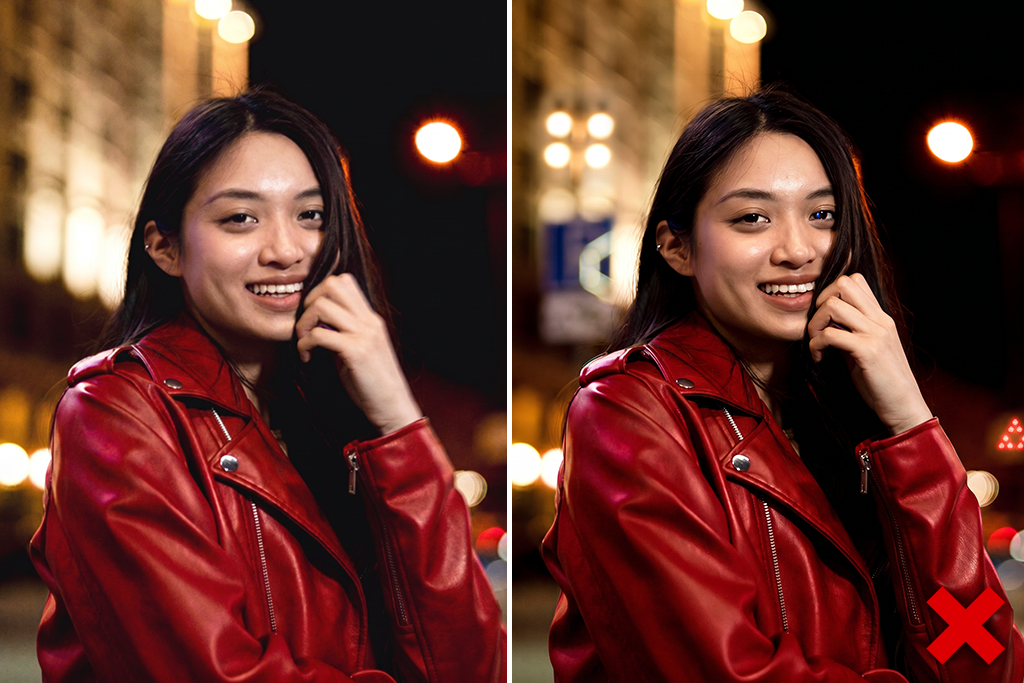
Plattformkompatibilität: Web, iOS, Android
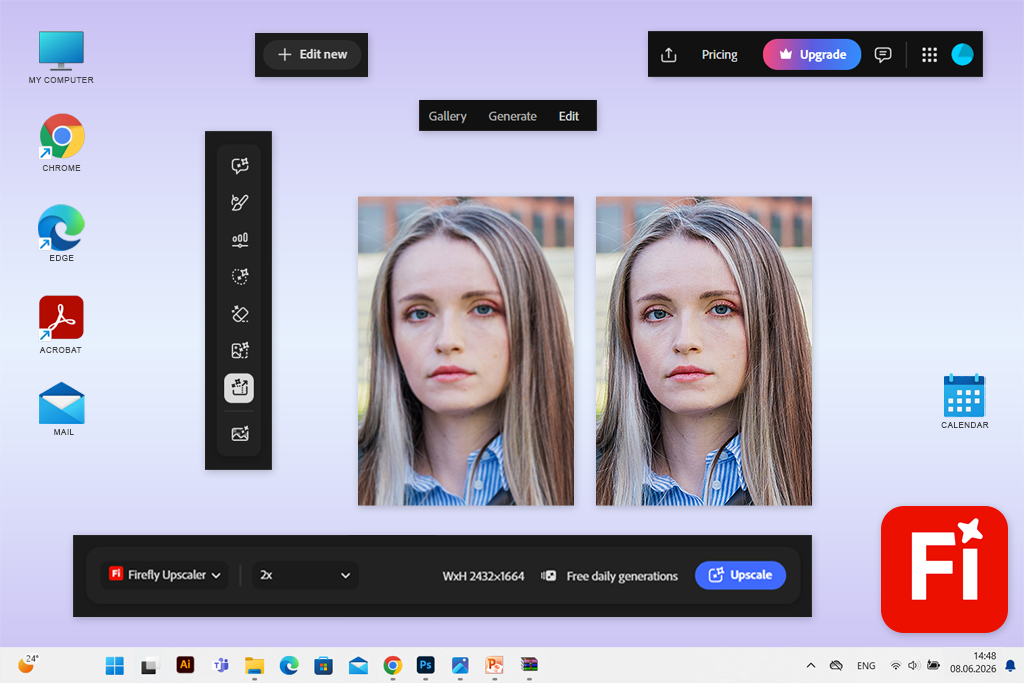
Firefly ist das beste Online-Tool zur KI-gestützten Bildschärfung für alle, die bereits mit dem Adobe-Ökosystem vertraut sind. Die Bedienung ist kinderleicht: Ich habe einfach ein Foto importiert, den KI-Bild-Upscaler geöffnet und das Optimierungswerkzeug ausgewählt.
Firefly kann Auflösung, Klarheit und wahrgenommene Schärfe gleichzeitig verbessern, anstatt wie ein herkömmlicher Schärferegler zu funktionieren. Es bietet 2- und 4-fache Vergrößerung, sodass ich ein Foto vergrößern und gleichzeitig verlorene Details wiederherstellen kann.
Das Hauptmerkmal, das Firefly auszeichnet, ist die nahtlose Workflow-Kontinuität. Ich kann damit ein Foto für soziale Medien im Browser oder in der Firefly -App schärfen und anschließend in anderer Adobe-Software weiterbearbeiten. Photoshop bietet jetzt Generatives Upscaling, während Lightroom KI-gestützte Verbesserungen, Rauschunterdrückung und Maskierung für Fälle bietet, die eine besonders präzise Bildbearbeitung erfordern.
„Die kostenlose Version schränkt die Anzahl der Generationen ein, ist aber perfekt für gelegentliches Schärfen. Ich empfehle aktiven Nutzern die Premium-Version, da das Abonnement weit mehr als nur ein Schärfwerkzeug bietet.“
Nachdem ich meinen Test abgeschlossen hatte, integrierte ich Firefly in meinen Workflow und nutze es für schnelle Social-Media-Bilder, Vorschauen und niedrig aufgelöste Bilder, die keine aufwendige manuelle Nachbearbeitung erfordern.
Ich empfehle, zunächst die 2-fache Vergrößerung (2x) und dann die 4-fache (4x) auszuprobieren und Haare, Augen, Text und wiederkehrende Muster in 100 % Ansicht zu betrachten. Eine stärkere Vergrößerung mag zwar beeindruckend aussehen, fügt aber oft viele Elemente hinzu, die ursprünglich nicht vorhanden waren.
Preisgestaltung: Kostenlos für begrenzte Generationen; ab 9,99 $/Monat oder ca. 119,88 $/Jahr
Plattformkompatibilität: Web, Windows, macOS
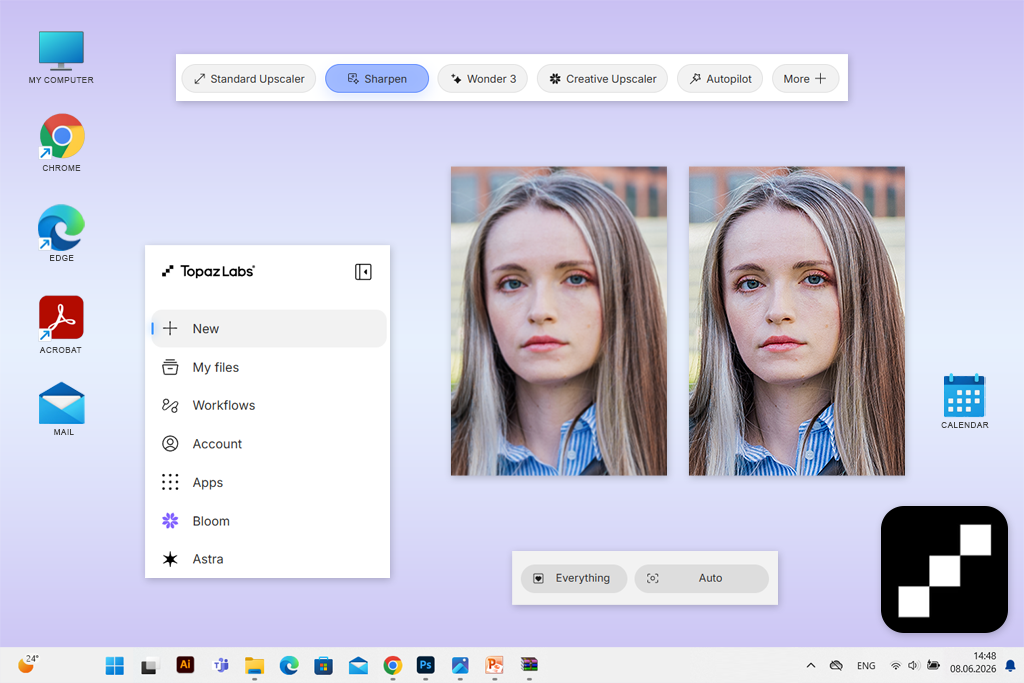
Topaz wurde mir auf Reddit als Premium-KI-Bildschärfungstool für unscharfe Fotos empfohlen. Im Gegensatz zu einfacheren Lösungen, die lediglich den Kontrast erhöhen, wurde Topaz entwickelt, um spezifische Probleme wie Unschärfe, Fokusprobleme, Bildrauschen, fehlende Gesichtsdetails und unzureichende Auflösung zu korrigieren.
Ich habe zunächst die browserbasierte Plattform genutzt, da diese für normale Nutzer am intuitivsten ist. Ich habe dieselben drei Fotos importiert. Topaz ermöglicht die Bearbeitung von Bildern im JPEG und PNG -Format mit einer Größe von bis zu 4096 x 4096 Pixeln, wendet dabei eine automatische Schärfung an und speichert die Ergebnisse innerhalb weniger Minuten. Nach der Anmeldung im Konto können die Fotos ohne Wasserzeichen heruntergeladen werden.
Ich denke, Topaz eignet sich gut für alte Fotos, Tieraufnahmen, leicht unscharfe Bilder, Produktbilder und kundenorientierte Inhalte, die eine sorgfältige Bildbearbeitung erfordern. Bei Ausweisdokumenten oder stark verzerrten Gesichtern sollte man jedoch immer überprüfen, ob das Ergebnis dem Original entspricht.
Topaz Photo verfügt außerdem über spezielle Funktionen Topaz Sharpen AI, Denoise, Recover Faces, Super Focus, Preserve Text und Upscale. Daher eignet es sich besser für hochauflösende Bilder als Social-Media-Bearbeitungs-Apps, die nur einen Klick benötigen.
„Ich nutze es regelmäßig für anspruchsvolle Bilder, aber ich denke, es ist zu teuer für Anfänger, die nur ein paar Fotos pro Monat für ihre Social-Media-Kanäle schärfen müssen.“

Meine wichtigste Empfehlung ist, die automatische Analyse als Grundlage zu nutzen und anschließend die Effekte im Hautbereich abzuschwächen und Hintergründe zu glätten. Topaz liefert die beeindruckendsten Ergebnisse, wenn vorhandene Details wiederhergestellt werden, anstatt neue Elemente zu generieren.
Preise: Kostenlose Online-Testversion mit Exportbeschränkungen gemäß aktuellem Angebot; Topaz Photo ab 25 €/Monat bei 1-jähriger Vertragslaufzeit, ca. 300 €/Jahr. Ein flexibles Monatsabo ist ab 39 €/Monat erhältlich.
Plattformkompatibilität: Web, Windows, macOS, iOS, Android
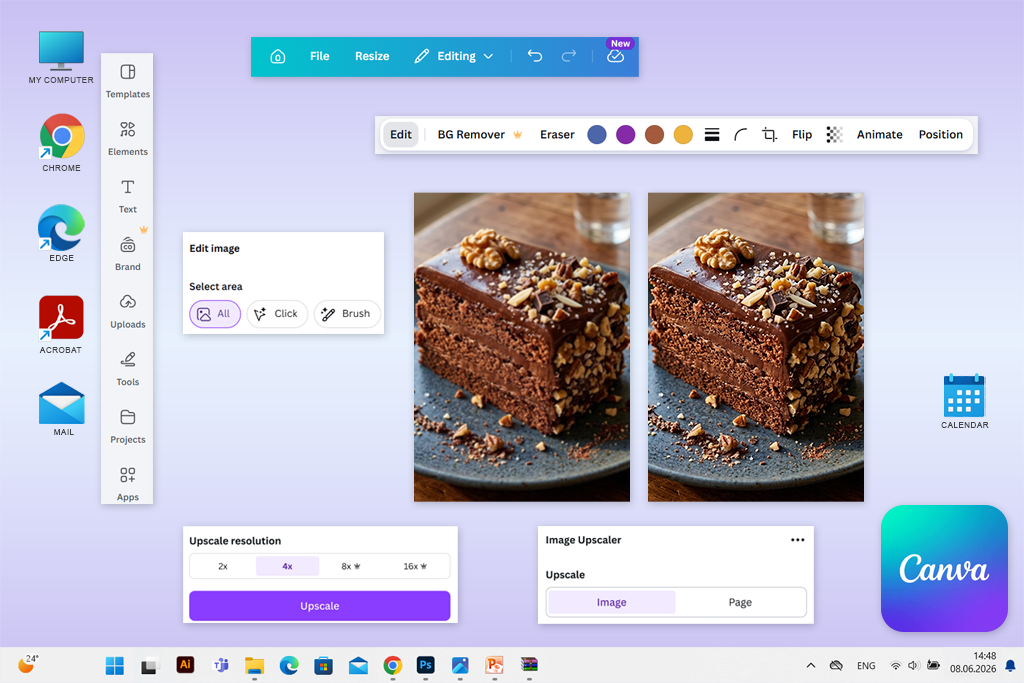
Ein Kollege, der keine Lust auf spezielle Bildbearbeitungsprogramme hat, empfahl mir Canva als vielseitige Grafikdesign-Plattform, die sich auch als KI-gestütztes Bildschärfungstool für Anfänger eignet. Die Einfachheit dieser Option ist zwar recht unkompliziert, aber gerade das macht ihren großen Reiz aus.
Ich habe mein unscharfes Porträt importiert und die Ein-Klick-Funktion „Hochskalieren“ von Canva angewendet. Canva nutzt KI-gestützte Schärfung, um sichtbare Unschärfe und Pixelierung zu minimieren und gleichzeitig die Originalabmessungen beizubehalten – ideal, wenn es auf erhöhte Schärfe, nicht auf höhere Auflösung ankommt. Das Ergebnis war innerhalb weniger Sekunden sichtbar, ohne dass ich mich mit technischen Einstellungen herumschlagen musste.
Das Besondere am Canva Fotounschärfeentferner ist, was man nach dem Schärfen damit machen kann. Man kann das optimierte Bild direkt in einen Beitrag, eine Präsentation, einen Flyer oder ein Produktlayout einfügen, ohne es in einem anderen Programm bearbeiten zu müssen. Die mobile Version bietet die gleichen Funktionen, sodass ich auch ohne PC einfache Bearbeitungen vornehmen kann.
Ich empfehle, das Bild vor dem Hinzufügen von Text zu schärfen, es zunächst auf die endgültige Größe zuzuschneiden und das Ergebnis in der vorgesehenen Anzeigegröße zu beurteilen. Canva ist primär für die Bearbeitung fertiger Inhalte konzipiert, nicht für aufwendige Pixelretusche.
Preisgestaltung: Kostenlose Schärfungs- und Standardbearbeitungsfunktionen; Canva Pro ab 15 US-Dollar/Monat oder 120 US-Dollar/Jahr, mit Premium-KI-Funktionen, Assets und erhöhten Nutzungslimits.

Plattformkompatibilität: Web, iOS, Android
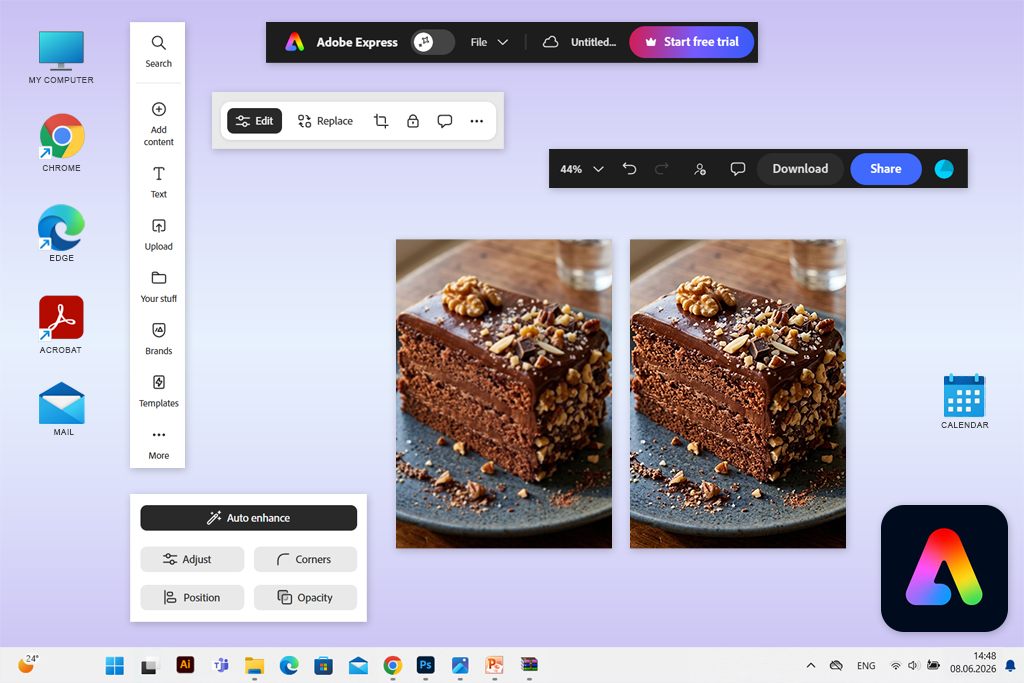
Mein Geschwisterkind empfahl mir Adobe Express, da es seiner Meinung nach das beste kostenlose KI-gestützte Bildschärfungsprogramm für Nutzer ist, die eine intuitivere Lösung als Photoshop suchen. Nachdem ich selbst Unscharfe Bilder in Adobe Express wiederherstellen verstand ich, warum es so beliebt ist: Man profitiert von einem optimierten Workflow ohne komplizierte Menüs.
Ich habe alle Testfotos importiert, eines davon ausgewählt, auf „Anpassungen“ geklickt und den Schärferegler angepasst. Express ermöglicht auch die Eingabe eines numerischen Werts, was für manche Nutzer praktischer sein mag. Außerdem war es hilfreich, dieselbe Bearbeitung auf mehrere Bilder anzuwenden, anstatt die gleichen Schritte jedes Mal wiederholen zu müssen. Die Schärfung wird auf das gesamte Foto und nicht nur auf einen bestimmten Bereich angewendet.
Im Gegensatz zu Firefly führt Express keine umfangreiche generative Rekonstruktion oder nennenswerte Auflösungsverbesserung durch. Dies erweist sich jedoch auch als Vorteil, da das Ergebnis in der Regel besser vorhersehbar ist, weil man den Grad der Schärfung selbst bestimmen kann. Es eignet sich perfekt für Bilder mit moderater Unschärfe, nicht für stark verpixelte Bilder.
„Die kostenlose mobile App ist sehr nützlich. Sie ermöglicht es mir, ein Handyfoto zu schärfen, es für bestimmte soziale Medien anzupassen, Branding hinzuzufügen und es zu speichern, ohne mehrere Apps verwenden zu müssen.“

Ich empfehle, eine leichte Schärfung mit subtilen Anpassungen von Kontrast und Klarheit zu kombinieren, anstatt einen einzelnen, starken Regler zu verwenden. Überprüfen Sie außerdem unbedingt die Text- und Gesichtskanten, bevor Sie das Ergebnis speichern.
Preisgestaltung: Der kostenlose Tarif bietet Schärfung, grundlegende Bildbearbeitungswerkzeuge, begrenzte Bildressourcen und 5 GB Speicherplatz; Premium ab ca. 9,99 $/Monat oder 99,99 $/Jahr mit zusätzlichen Bildressourcen, Werkzeugen, Speicherplatz und KI-Funktionen.
Plattformkompatibilität: Web, Windows, macOS, iOS, Android
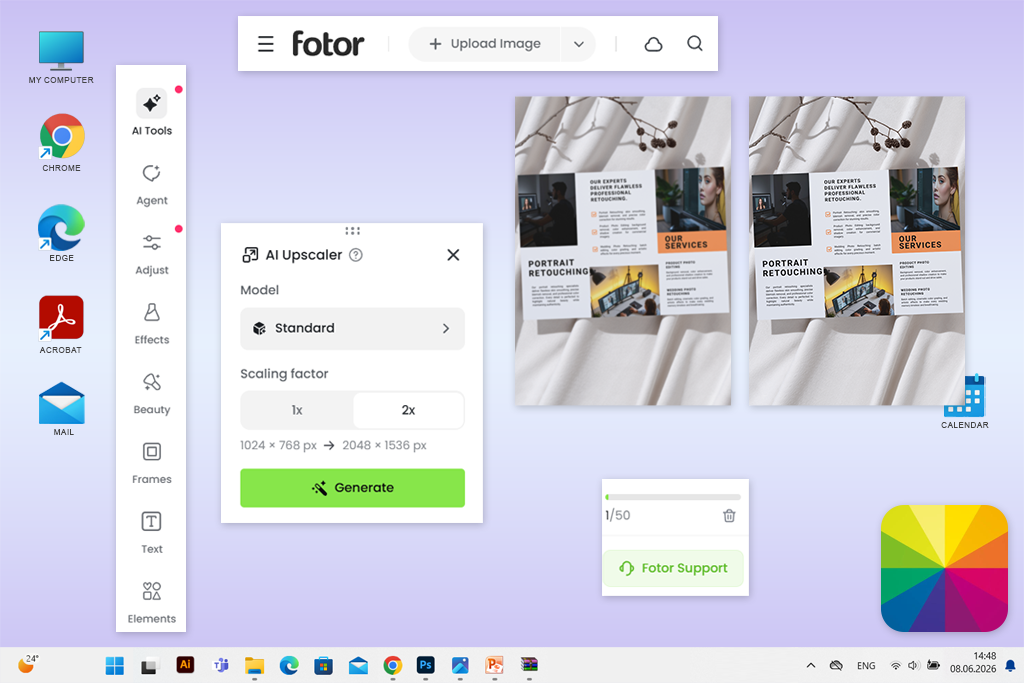
Ich bin beim Stöbern auf TikTok auf Fotor gestoßen, da mir einige beeindruckende Vorher-Nachher-Beispiele sofort ins Auge fielen. In meinem Test erwies sich dieses KI-gestützte Tool zur Bildschärfung von Produktfotos als sehr benutzerfreundlich. Ich importierte meine Fotos, wählte das gewünschte Optimierungsmodell und erhielt innerhalb weniger Sekunden ein geschärftes Ergebnis.
Fotor können Sie Bilder in den gängigsten Formaten wie JPEG, PNG, HEIC und WebP importieren und gleichzeitig Fotos hochskalieren sowie bis zu 50 Dateien stapelweise bearbeiten.
Besonders gut gefällt mir der integrierte Workflow zur Produktbearbeitung. Nach dem Schärfen konnte ich Fotor den Hintergrund entfernen, störende Elemente beseitigen und meine Fotos für Marketingkampagnen vorbereiten, ohne die App für verschwommene Fotos verlassen zu müssen.
„Obwohl alternative Lösungen eine konsistentere Maskierung, KI-gestützte Rauschunterdrückung und selektive Detailsteuerung bieten, ist Fotor effizienter bei der Bearbeitung gelegentlicher mobiler und Online-Aufgaben.“

Ich empfehle, bei Haut und Texten auf das aggressivste Optimierungsmodell zu verzichten. Bei Lebensmitteln oder Produkten sollte man die natürliche Weichheit von Cremes, Stoffen und reflektierenden Oberflächen bewahren, anstatt alle Texturen gleich stark zu schärfen.
Preisgestaltung: Kostenloser Basic-Tarif mit begrenzten KI-Credits, Exporten in Standardauflösung und Wasserzeichen bei einigen Downloads; Pro ab ca. 12,99 $/Monat oder 107,88 $/Jahr.
Plattformkompatibilität: Web, Windows, iOS, Android
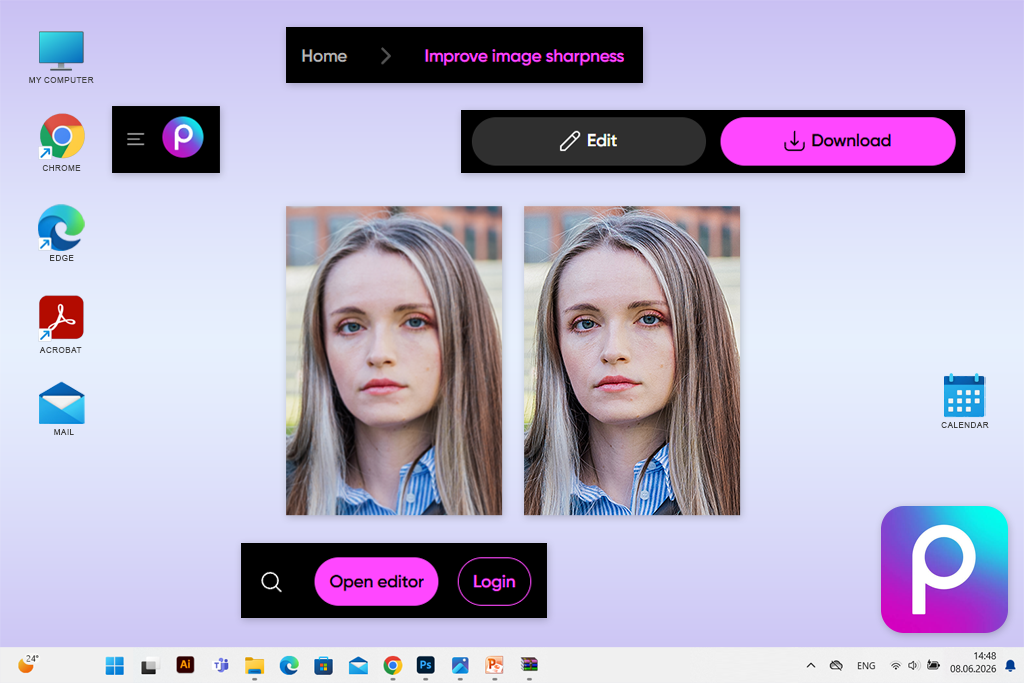
Picsart zählt bei Google regelmäßig zu den am besten bewerteten KI-gestützten Bildschärfungs-Tools für Mobilgeräte, daher wollte ich mir genauer ansehen, was es zu bieten hat. Die Schärfungsfunktion ist in AI Enhance integriert, welches Klarheit und Auflösung gleichzeitig verbessert, anstatt ein separates Schärfungs-Panel bereitzustellen.
Die Nutzung dieser Lösung ist schnell und komfortabel. Ich habe alle drei Testfotos importiert, die KI-Optimierung angewendet, die Vorschau geprüft und anschließend meine Bilder weiterbearbeitet, ohne auf andere Programme wechseln zu müssen. Picsart unterstützt außerdem manuelle Anpassungen, Hintergrundentfernung, Objektbereinigung, Retusche, Effekte, Vorlagen und Stapelverarbeitung. Daher eignet es sich eher als Content-Studio denn als reine Software zur Fotovergrößerung.
Picsart größter Vorteil ist die Geschwindigkeit, nicht die Schärfe. Ich kann damit Bilder verbessern, Hintergründe entfernen, Text hinzufügen und das fertige Design direkt von meinem Smartphone hochladen. Picsart ist für meine privaten Social-Media-Beiträge zu einem zuverlässigen Helfer geworden, aber für professionelle Bildbearbeitung nutze ich es nicht.
Mein Tipp : Wenden Sie die KI-Verbesserung an, bevor Sie Filter verwenden. Andernfalls kann das Foto durch den Effekt starkes Filmkorn, übermäßigen Kontrast und künstliche Texturen aufweisen.
Preise: Kostenlose Version mit grundlegenden Bearbeitungsfunktionen und eingeschränktem Zugriff auf KI-Funktionen; Pro-Version ab ca. 15 €/Monat oder 126 €/Jahr bei jährlicher Abrechnung. Die kostenpflichtige Version bietet Verbesserungen mit nur einem Fingertipp, Premium-Bearbeitungsfunktionen, Stapelverarbeitung und zusätzlichen Speicherplatz.
Plattformkompatibilität: Web, Windows, macOS, iOS, Android
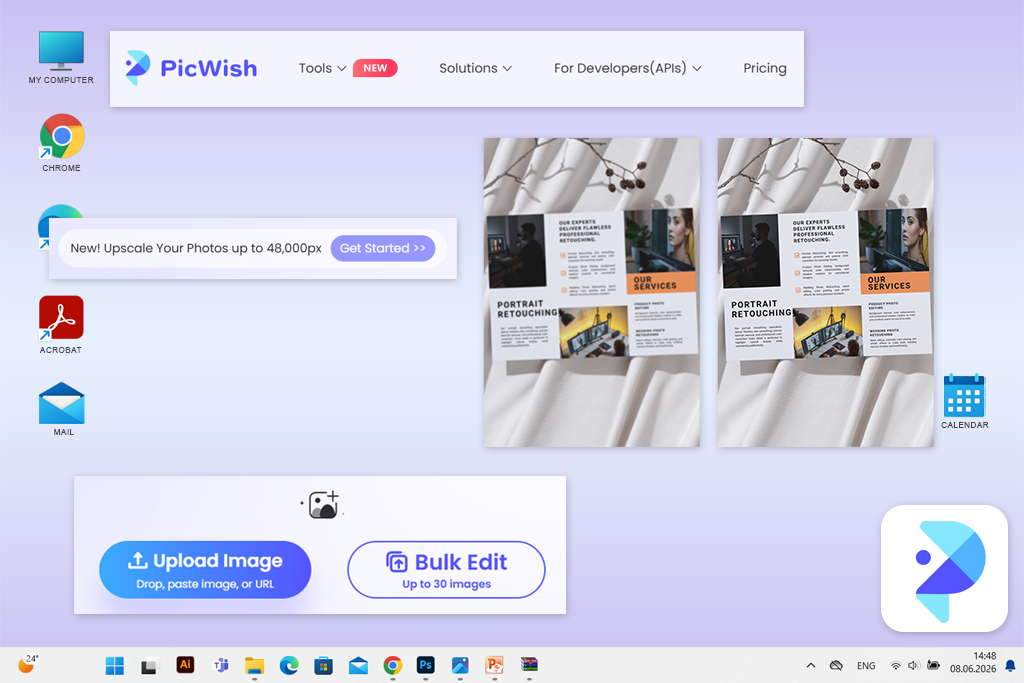
Fotoschärfungssoftware PicWish war die beliebteste Option in der Instagram -Umfrage, die ich zur Vorbereitung dieses Tests erstellt habe. Ihr Hauptvorteil ist die Schärfung mit nur einem Klick, aber auch die automatische Gesichtsoptimierung hat mich beeindruckt. Sie hilft, Details wiederherzustellen, die durch Unschärfe, Verwacklungen oder unzureichende Beleuchtung verloren gegangen sind.
PicWish ist wohl das beste KI-gestützte Bildschärfungstool für Porträts, insbesondere für Smartphones. Ich nutze es häufig für private und ältere Fotos, aber nicht für professionelle Auftragsarbeiten.
„ PicWish ist eine besonders gute Wahl für Selfies, Profilbilder, alte Familienfotos, kleinere Produktaufnahmen und Anfänger, die sich nicht mit einer Menge Schiebereglern herumschlagen wollen.“

Meine wichtigste Empfehlung ist, Augen, Zähne, Schmuck und Haaransatz mit dem Originalbild zu vergleichen. Wirkt das Gesicht zu perfekt und makellos, hat die KI wahrscheinlich Details hinzugefügt. Ich rate außerdem davon ab, dasselbe Foto zweimal zu bearbeiten, da das Ergebnis oft künstlich wirkt.
Preisgestaltung: Kostenloser Tarif mit Vorschauen und einer begrenzten Anzahl von Downloads in Nicht-HD-Qualität; Pro ab ca. 9,99 $/Monat oder 59,99 $/Jahr, mit täglichen HD-Downloads und bis zu 450 monatlichen Credits.
Für Porträts ➔ PicWish wegen seiner automatischen Gesichtsverbesserung; Firefly, wenn Sie mehr Freiheit beim Hochskalieren und der Gesichtswiederherstellung benötigen.
Für den E-Commerce ➔ Fotor oder Picsart für schnelle, produktfertige Optimierungen; Picsart bietet auch Stapelverarbeitung an.
Für alte Fotos ➔ Picsart oder PicWish für einfache Restaurierung und Gesichtsretusche.
Für soziale Medien ➔ Canva, Adobe Express oder Picsart da dort neben Design- und Veröffentlichungsfunktionen auch eine Schärfungsfunktion angeboten wird. Canva schärft das gesamte Bild automatisch, ermöglicht aber gleichzeitig manuelle Anpassungen von Klarheit und Schärfe.
Bei schwierigen, unscharfen Fotos ➔ ist Topaz meine erste Wahl, da es sich vorrangig mit Unschärfe, Weichzeichnung, Fokussierung und der Wiederherstellung feiner Details befasst.
Für eine schnelle Browserlösung ➔ ist Adobe Express die intuitivste Wahl, wenn ich das Ergebnis einfach nur importieren, verbessern und herunterladen möchte.
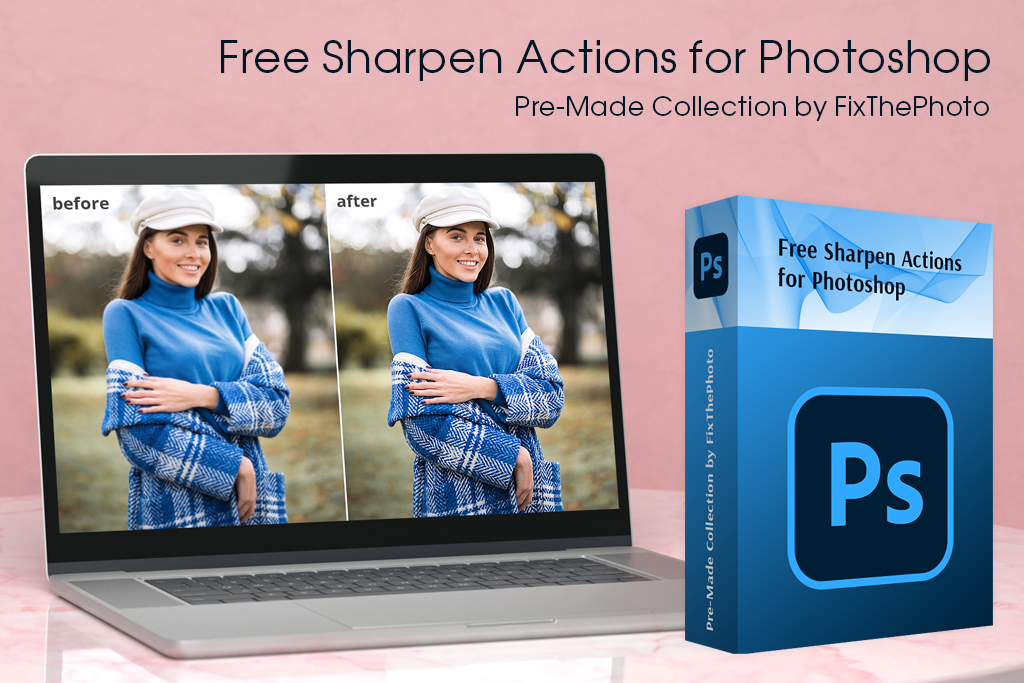
Falls das Ergebnis der von Ihnen gewählten KI-Bildschärfung künstlich wirkt, können Sie mit diesen kostenlosen Photoshop Aktionen mehr Kontrolle über das Ergebnis erlangen. FixThePhoto bietet eine große Auswahl an Schärfungsaktionen für Porträts, Landschaften, Hochzeitsfotos, Stadtfotografie, Produktfotos usw.
Ich bevorzuge KI-gestützte Bildbearbeitung, wenn ich schneller Ergebnisse benötige als durch manuelles Schärfen, aber mehr kreative Freiheit haben möchte, als mir kostenlose Online-KI-Bildschärfungswerkzeuge mit nur einem Klick bieten. Diese ermöglichen es mir, Klarheit, Kontrast, Beleuchtung, Farbe und Details zu verbessern und gleichzeitig alle weiteren gewünschten Bearbeitungen in Photoshop vorzunehmen.
Diese Aktionen lassen sich sowohl mit RAW- als auch mit JPEG Bildern verwenden und bieten eine Vielzahl an Looks – von sanfter Porträtoptimierung bis hin zu stärkerem Kontrast, HDR, Farb- und Landschaftseffekten. Alle Aktionen können nach der Anwendung individuell angepasst werden, um Probleme wie verzerrtes Haar, raue Lichthöfe, überschärfte Haut und künstlich wirkende Texturen zu vermeiden.
Diese Photoshop Aktionen eignen sich besonders gut für weiche Bilder mit vielen Details. Sie können sie für Social-Media-Posts, Selfies, Reisefotos und Produktfotografie verwenden, sind aber nicht leistungsstark genug, um starke Bewegungsunschärfe oder völlig unscharfe Bilder zu korrigieren.
Die Suche nach dem besten KI-Bildschärfungstool war ein Langzeitprojekt. Ich habe mit Mitgliedern meines FixThePhoto Team zusammengearbeitet, da wir alle häufig mit Porträts, Produktfotos, Marketingmaterialien und Bildern arbeiten, die eine sorgfältige Restaurierung erfordern.
Ich begann damit, eine Liste mit über 40 Optionen zusammenzustellen, die ich auf Reddit, TikTok, YouTube, Google und in spezialisierten Fotografie-Foren gefunden hatte, sowie einige Lösungen, die mir von Kollegen empfohlen wurden. Ich habe sowohl spezielle Tools als auch umfassendere Plattformen mit KI-Funktionen geprüft, aber nur Optionen berücksichtigt, die für normale Nutzer online oder auf ihren Smartphones geeignet sind.
Ich habe in alle Lösungen dieselben drei Fotos importiert:
Mehrere beliebte Plattformen schafften es nicht in die Endliste:
Wir haben jedes KI-Bildschärfungstool anhand eines spezifischen Kriterienkatalogs getestet :
Benutzerfreundlichkeit. Ich habe bewertet, wie lange das Importieren, Schärfen, Überprüfen und Herunterladen eines Bildes dauerte. Komplizierte Kontoerstellungssysteme, ungewöhnliche Gutschriftsysteme oder eine Vielzahl unnötiger Menüs haben die Endwertung gesenkt.
Schärfe und Realismus. Ich untersuchte, ob das Werkzeug die Klarheit erhöhen konnte, ohne dabei Lichthöfe, sprödes Haar, plastische Haut, übertriebene Krümel oder erfundenen Text zu erzeugen.
Genauigkeit bei verschiedenen Bildtypen. Gesucht wurde eine Lösung, die nicht nur für ein einzelnes Bild hervorragende Ergebnisse liefert. Meine Kollegen untersuchten die Leistungsfähigkeit der einzelnen Tools bei der Anwendung auf Gesichter, Produktfotos und Printmaterialien.
Geschwindigkeit und Konsistenz. Ich habe mehrere Tests durchgeführt, um zu überprüfen, ob die gelieferten Ergebnisse stabil blieben und ob die gespeicherten Bilder mit den Vorschaubildern übereinstimmten.
Kostenloser Zugang und Mehrwert. Ich habe die Einbindung von Wasserzeichen, Auflösungsbeschränkungen, KI-Credits, mobile Unterstützung und Abonnementkosten geprüft. Ein beliebtes KI-Bildschärfungstool würde es nicht allein aufgrund einer beeindruckenden Demo in meine Liste schaffen.
Die in die engere Auswahl gekommenen Tools bieten die zufriedenstellendste Kombination aus Geschwindigkeit, Realismus, Zugänglichkeit und Ergebniskonsistenz.





![9 Beste KI-Generatoren für Weibliche Stimmen [+ Gute Prompts]](http://fixthephoto.com/blog/images/gallery/news_main__preview_29614.jpg)
![11 Beste KI-Sticker-Generatoren [Einfach für Nicht-Designer]](http://fixthephoto.com/blog/images/gallery/news_main__preview_28980.jpg)



















