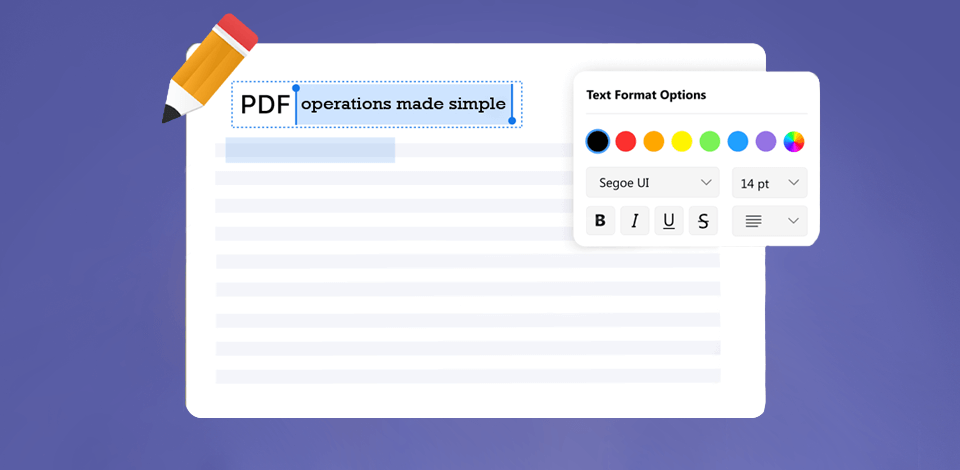
Một trình chỉnh sửa PDF miễn phí có thể giúp việc cộng tác với những người dùng khác trở nên dễ dàng hơn đáng kể. Ví dụ, nếu bạn đang làm việc trong một dự án với các đồng nghiệp và cần chỉnh sửa tài liệu, phần mềm PDF chất lượng sẽ cho phép bạn thêm và sửa đổi văn bản và hình ảnh một cách thuận tiện, giúp việc cộng tác và thực hiện các thay đổi cần thiết cho tất cả các bên trở nên đơn giản hơn.
Ngoài ra, khi xem một PDF dài, bạn có thể bỏ sót một số đoạn quan trọng. Với một trình chỉnh sửa PDF phù hợp, bạn có thể đánh dấu và ghi chú vào các phần quan trọng của tài liệu để đảm bảo dễ dàng tìm thấy chúng trong tương lai.
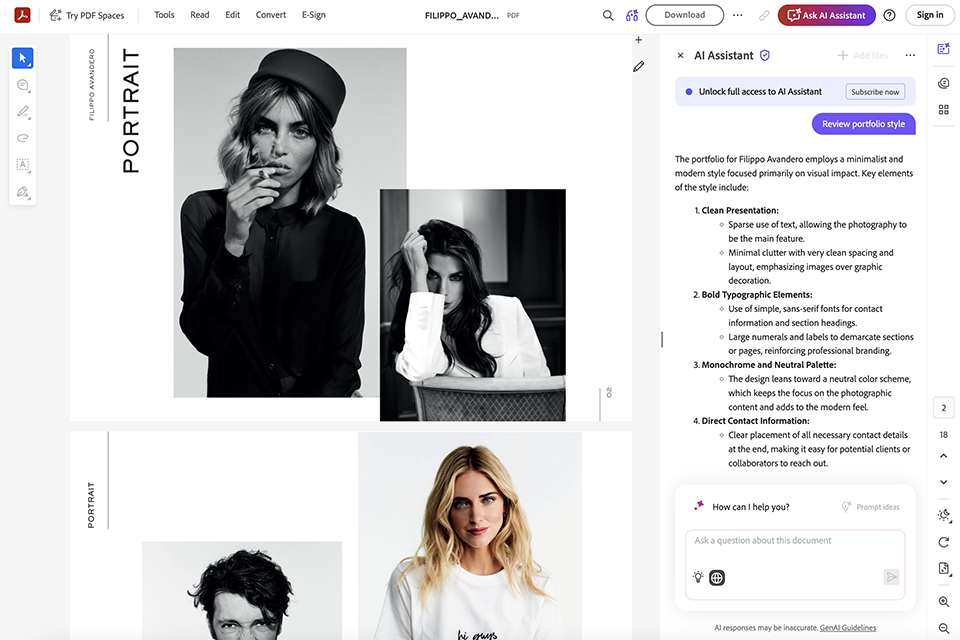
Tôi lựa chọn Adobe Acrobat Pro để chỉnh sửa các tệp PDF cần nhiều hơn là markup đơn giản. Tôi có thể sắp xếp lại trang, thay đổi văn bản và hình ảnh, và chuyển đổi tài liệu Word hoặc bài thuyết trình sang PDF. Tôi sử dụng OCR để làm cho văn bản có thể tìm kiếm và chỉnh sửa được khi khách hàng cung cấp cho tôi bản tóm tắt được quét. Tôi cũng có thể chia sẻ các tệp PDF để kiểm tra và tạo các biểu mẫu có thể điền.
Tôi sẽ bắt đầu sử dụng PDF AI của Adobe trên trình duyệt của mình cho các tài liệu dài hơn. Tôi có thể nhấp vào một trích dẫn để xem đoạn văn gốc, nhận được bản tóm tắt và đặt câu hỏi tiếp theo. Ngoài ra, tính năng trò chuyện có thể dịch hoặc viết lại một số nội dung nhất định. Tôi có thể đăng nhập vào PDF Spaces và đặt câu hỏi về cả bản tóm tắt và ghi chú chỉnh sửa của nó cùng một lúc.
Adobe cung cấp bản dùng thử miễn phí bảy ngày nếu bạn đang tìm kiếm Adobe Acrobat Pro miễn phí. Tôi sẽ sử dụng nó để sắp xếp lại các trang, thay đổi văn bản và ảnh, và hợp nhất nhiều tệp PDF thành một tệp duy nhất. Tôi sẽ sử dụng tính năng OCR tích hợp để làm cho văn bản có thể tìm kiếm và chỉnh sửa được đối với bản tóm tắt khách hàng đã được quét.
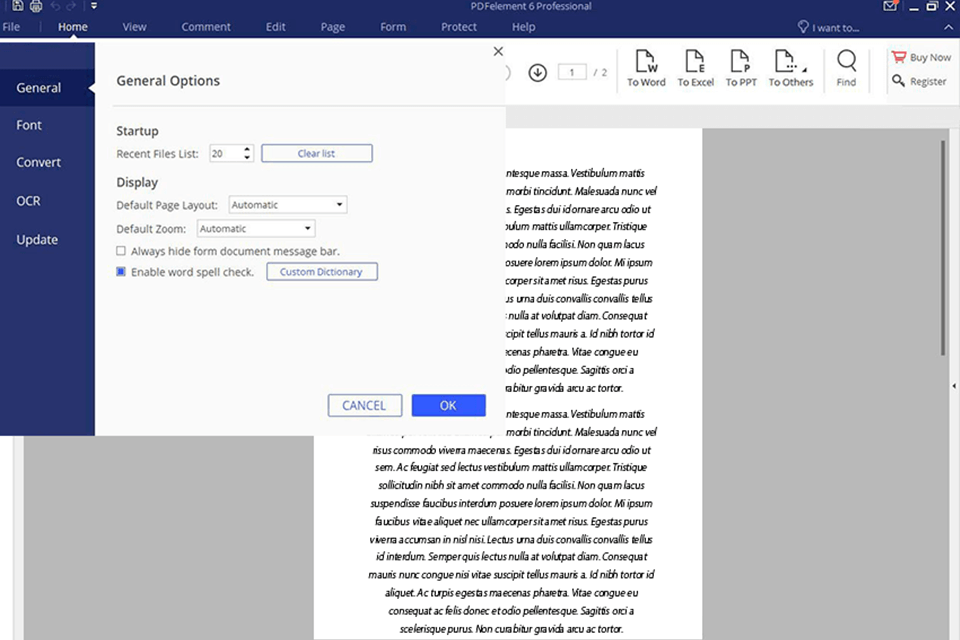
PDFelement xứng đáng với danh hiệu trình chỉnh sửa PDF miễn phí tốt nhất và là một lựa chọn thay thế tốt cho Adobe Acrobat đã đề cập trước đó. Nhìn chung, bộ tính năng của phần mềm này khá phong phú và bù đắp được nhược điểm có hình mờ, đặc biệt nếu bạn không phiền lòng về chúng. PDFelement tương thích với Windows, macOS, iOS và Android.
Nó cho phép người dùng chỉnh sửa, ký tên, chú thích, chuyển đổi tài liệu PDF sang các định dạng khác và điền vào các biểu mẫu PDF. Điều đó là quá đủ cho cả công việc chuyên nghiệp và nghiệp dư khi làm việc với PDF.
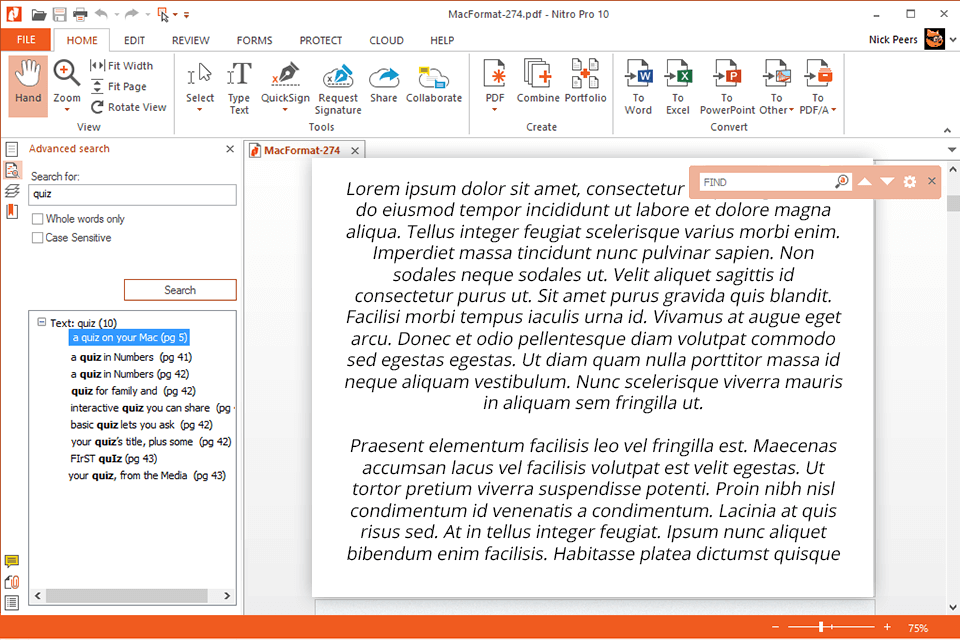
Là một trong những trình chỉnh sửa PDF miễn phí tốt nhất dành cho máy tính để bàn, giải pháp này cung cấp các chức năng chỉnh sửa, xem xét, hợp nhất và cộng tác. Ngoài ra, nó cho phép bạn điền thông tin, ký tên và bảo vệ các tệp PDF của mình. Trình đọc PDF Nitro Pro cũng nổi tiếng với công cụ chữ ký điện tử hữu ích, giúp bạn tiết kiệm rất nhiều thời gian. Nó cho phép bạn dễ dàng ký và chia sẻ các tệp PDF mà không cần phải in ra, ký tên và quét lại trước khi chuyển tiếp.
Khả năng tích hợp với Nitro Cloud cho phép bạn chuyển đổi, kết hợp, xem xét và gửi tài liệu PDF từ trình duyệt hoặc điện thoại thông minh mà không cần phụ thuộc vào chỉ một thiết bị. Công cụ này cũng cung cấp các điều khiển kéo và thả, giúp quy trình chỉnh sửa PDF nhanh hơn và trực quan hơn nhiều.

Tính năng nổi bật nhất của trình chỉnh sửa PDF này là công nghệ OCR (Nhận dạng ký tự quang học). Nó cho phép bạn chuyển đổi các trang in thành văn bản có thể chỉnh sửa một cách thuận tiện mà không cần phải gõ lại từng từ một. Điều này có thể tiết kiệm hàng giờ đồng hồ cho một tài liệu duy nhất, và đây là một tính năng không thể thiếu nếu bạn thường xuyên xử lý nhiều tài liệu được quét mỗi ngày.
Một tính năng đáng chú ý khác là tính năng chữ ký điện tử. Phần mềm OCR và trình chỉnh sửa PDF miễn phí này cho phép bạn thêm, yêu cầu và giám sát chữ ký điện tử một cách thuận tiện mà không cần sử dụng đến các nền tảng của bên thứ ba.
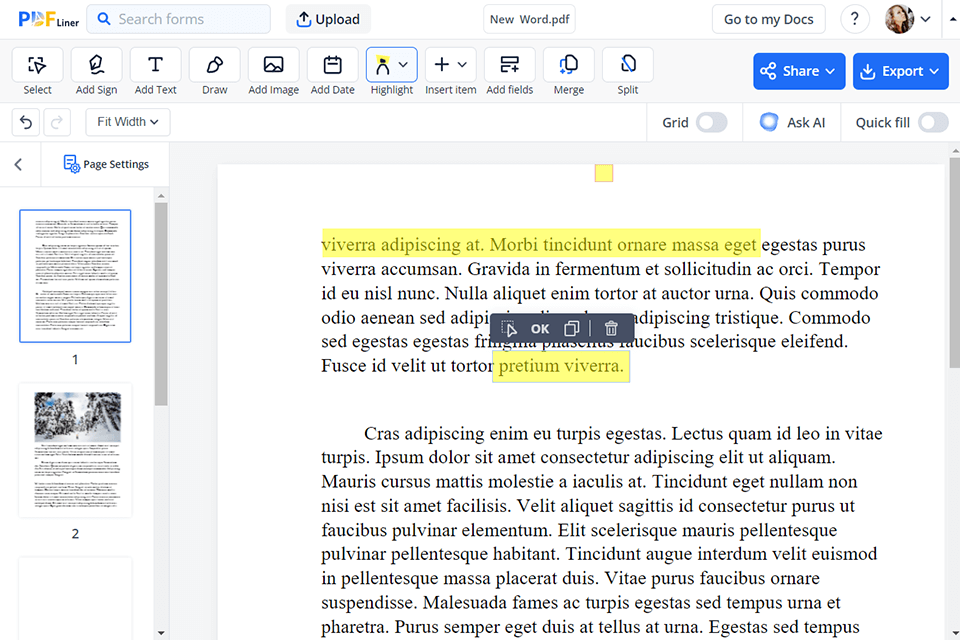
PDFLiner là một nền tảng dựa trên đám mây tuyệt vời, hoàn hảo để đọc và chỉnh sửa PDF cũng như tạo và hoàn thành các loại biểu mẫu khác nhau. Điều tuyệt vời nhất là bạn không cần phải cài đặt nó trên máy tính hoặc điện thoại vì nó có thể được sử dụng từ bất kỳ trình duyệt nào trên bất kỳ thiết bị nào. Bạn có thể bắt đầu chỉnh sửa PDF bằng cách đơn giản kéo nó vào không gian làm việc chính.
Lợi ích lớn nhất khi sử dụng phần mềm chỉnh sửa PDF miễn phí này là bạn chỉ cần vài cú nhấp chuột để chỉnh sửa tài liệu. Các tính năng nổi bật khác bao gồm chữ ký điện tử, công cụ tô sáng, hỗ trợ chỉnh sửa hình ảnh, hình mờ tùy chỉnh và nhiều hơn nữa.
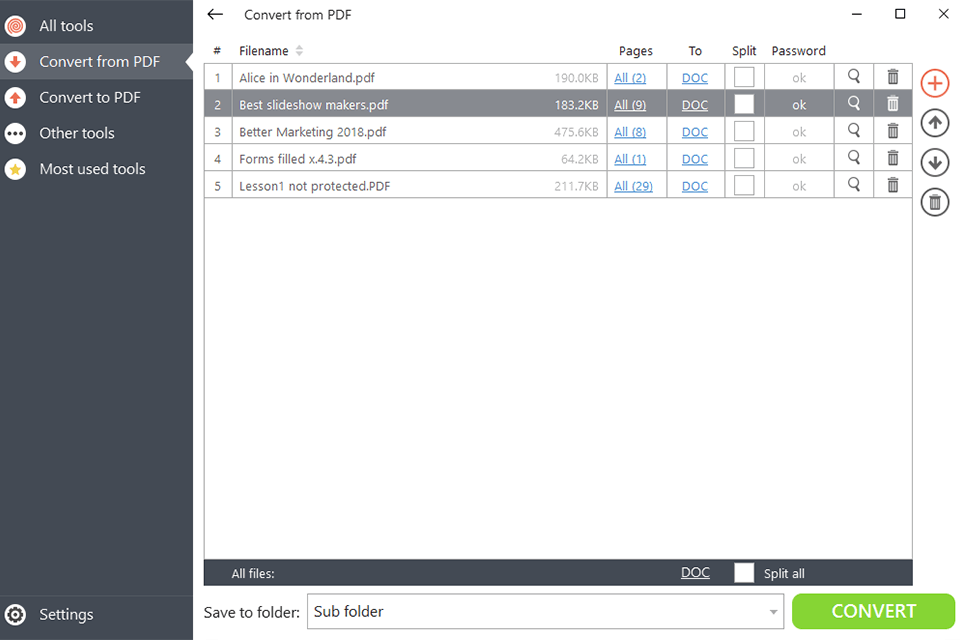
PDF Candy cho phép bạn chuyển đổi, chia tách, kết hợp và xoay tài liệu của mình một cách dễ dàng. Trình chỉnh sửa PDF cho Mac và Windows cho phép làm việc với hơn 10 định dạng khác nhau, bao gồm cả Word, điều này làm cho nó vô cùng linh hoạt. Là một công cụ chuyển đổi tài liệu, nó cung cấp tốc độ tuyệt vời và khả năng giữ nguyên định dạng gốc.
Một lý do khác khiến PDF Candy có thể là trình chỉnh sửa PDF miễn phí tốt nhất cho Windows 10 là tính năng OCR của nó, một tính năng hiếm khi được tích hợp trong các công cụ hoàn toàn miễn phí. Nhờ đó, bạn có thể chuyển đổi các tài liệu được quét thành văn bản có thể chỉnh sửa, ngay cả khi đó là văn bản viết tay hoặc không được quét đúng cách.

PDF Eraser cho phép người dùng xóa văn bản, hình ảnh, logo và các yếu tố không mong muốn khác khỏi tài liệu PDF. Bạn có thể sử dụng phần mềm này để xóa các phần gốc của PDF cũng như thêm văn bản hoặc hình ảnh của riêng mình.
Ngoài ra, trình chỉnh sửa PDF miễn phí này dành cho Windows 10 còn tích hợp tính năng cắt trang cho phép bạn loại bỏ các trang không mong muốn. Vì nhiều tệp PDF là bản quét tài liệu vật lý, nên nhà phát triển phần mềm này đã trang bị thêm tính năng Xoay trang, cho phép bạn xoay đúng hướng cho bất kỳ trang PDF chỉ bằng vài cú nhấp chuột.

SwifDoo là một trình chỉnh sửa PDF miễn phí tuyệt vời, giúp việc làm việc với PDF trở nên đơn giản hơn bao giờ hết. Nó có bộ công cụ khá đa năng, cho phép bạn tạo, hợp nhất, ký tên, chuyển đổi và nén các tệp PDF với nỗ lực tối thiểu. Tôi thích việc nó bao gồm hơn chục công cụ chú thích để có quy trình làm việc thuận tiện hơn.
Tôi cũng thích tốc độ mở và xử lý file PDF nhanh chóng của phần mềm này. Một ưu điểm khác là bạn không cần lo lắng về quyền riêng tư và bảo mật dữ liệu nhờ tính năng bảo vệ bằng mật khẩu kép, phân quyền và chữ ký có giá trị pháp lý.
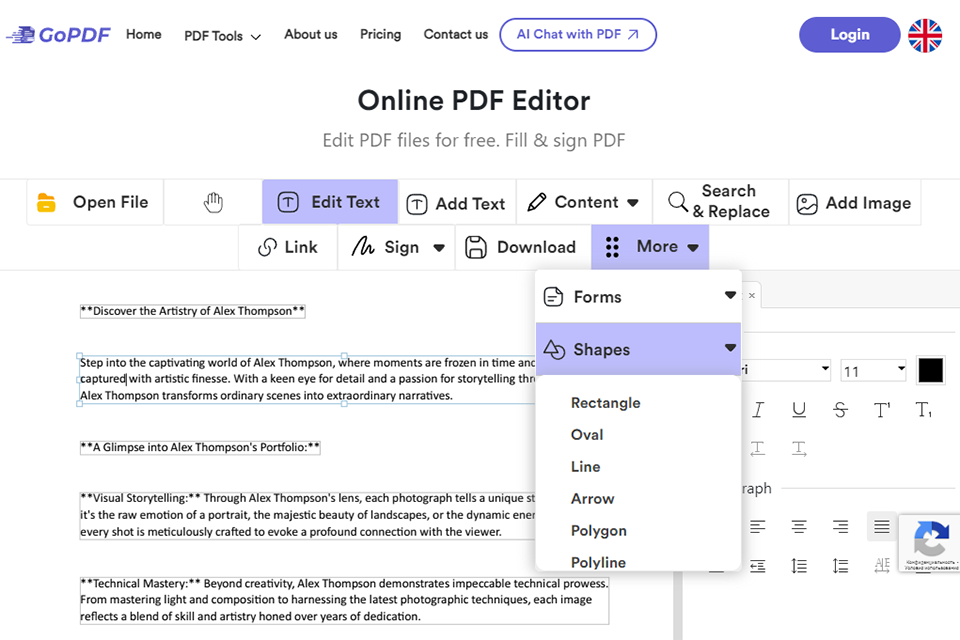
GoPDF đã giúp tôi có được một công cụ ổn định để chỉnh sửa PDF một cách hiệu quả. Từ chỉnh sửa văn bản, chèn hình ảnh, điền biểu mẫu đến chú thích tài liệu—tất cả các công cụ đều có sẵn trong giao diện thân thiện với người dùng của GoPDF.
Tính năng nổi bật nhất của GoPDF là sự thân thiện với người dùng. Tôi có thể tải lên các tệp PDF của mình một cách an toàn và chỉnh sửa chúng mà không cần bất kỳ thao tác phức tạp nào. Tất nhiên, việc chỉnh sửa trực tiếp văn bản trong tài liệu PDF, sau đó thay đổi phông chữ, màu sắc và kích thước, chắc chắn đã giúp việc cá nhân hóa các tài liệu nhân sự theo nhu cầu của tôi trở nên dễ dàng hơn rất nhiều. Hình ảnh có thể dễ dàng được đặt và căn chỉnh hoặc thay đổi kích thước theo ý muốn.

Ưu điểm lớn nhất của tùy chọn này so với hầu hết các trình chỉnh sửa PDF miễn phí là nó có thể được cài đặt trên thiết bị của bạn và sử dụng ngoại tuyến. Điều này có thể vô cùng hữu ích, đặc biệt nếu bạn cần chỉnh sửa tài liệu nhanh chóng ở một địa điểm có vùng phủ sóng internet yếu.
PDFgear cung cấp rất nhiều tính năng nâng cao để chỉnh sửa PDF. Nó cho phép bạn chuyển đổi Tệp PDF được quét và viết tay thành các tài liệu dễ đọc hơn, giúp việc chỉnh sửa dễ dàng hơn nhiều. Nền tảng này cũng sẽ gây ấn tượng với bạn bởi sự tôn trọng quyền riêng tư của bạn. Bạn không cần tạo tài khoản và bất kỳ tài liệu nào được tải lên sẽ bị xóa ngay khi bạn thoát khỏi phần mềm.

pdfFiller là phần mềm chỉnh sửa PDF miễn phí với đầy đủ các tính năng cần thiết cho cả mục đích kinh doanh và cá nhân. Nó cho phép bạn chỉnh sửa, chuyển đổi, nén và sắp xếp tài liệu trong một giải pháp duy nhất. Ngoài ra, nó cho phép người dùng nhập tệp từ Google Drive, OneDrive, Box hoặc các liên kết chỉ với vài cú nhấp chuột.
Phạm vi các tính năng chỉnh sửa được tích hợp là một bất ngờ thú vị. Phần mềm này cho phép bạn tô sáng và làm mờ văn bản, tạo ghi chú dán, chú thích tài liệu và thêm các hình dạng khác nhau. Ngoài ra, pdfFiller còn đi kèm với các công cụ chỉnh sửa cơ bản cho phép bạn thay đổi kích thước và màu sắc phông chữ, thêm và sắp xếp lại trang, xoay văn bản và nhiều hơn nữa.

Điểm ấn tượng nhất của phần mềm chỉnh sửa PDF miễn phí này là hệ thống nhận dạng ký tự quang OCR tiên tiến. Nó vượt trội trong việc nhận diện văn bản từ các tệp PDF được quét hoặc dựa trên hình ảnh. Hơn nữa, ABBYY FineReader được trang bị một kho ngôn ngữ và từ điển phong phú, đó là lý do tại sao nó được sử dụng bởi người dùng trên toàn thế giới.
Phần mềm này cũng rất trực quan và có giao diện người dùng (UI) gọn gàng, dễ sử dụng ngay cả đối với người dùng không có kỹ năng kỹ thuật. Thêm vào đó, ABBYY FineReader cung cấp nhiều gói cấp phép khác nhau, nghĩa là bạn có thể tìm được gói đăng ký phù hợp cho dù bạn cần phần mềm này cho mục đích cá nhân hay kinh doanh.
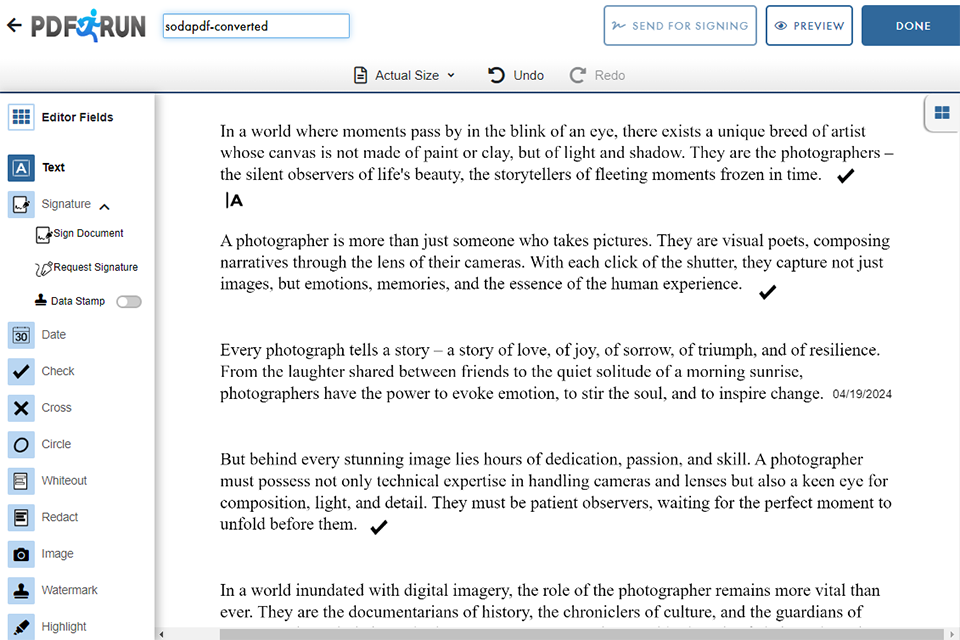
Việc xử lý tài liệu với các công cụ chỉnh sửa PDFRun PDFRun mang đến cho tôi một trải nghiệm hoàn toàn mới. Tôi có thể sử dụng chúng trên máy tính xách tay và điện thoại vì không cần cài đặt. Chúng rất hữu ích trong quá trình điền các biểu mẫu, đặc biệt là những biểu mẫu cần thiết cho các thủ tục chính thức, như gia hạn giấy phép hoặc nộp đơn.
Tính dễ sử dụng của các nền tảng này là điều thiết yếu. Giao diện người dùng của cả hai đều rất trực quan; nghĩa là, bạn có thể nhanh chóng làm quen với các nền tảng và tìm thấy các công cụ mình cần. Tất cả các quy trình đều có thể được thực hiện một cách đơn giản và nhanh chóng, cho dù đó là thêm văn bản vào các trường, hợp nhất PDF hay chuyển đổi tệp.
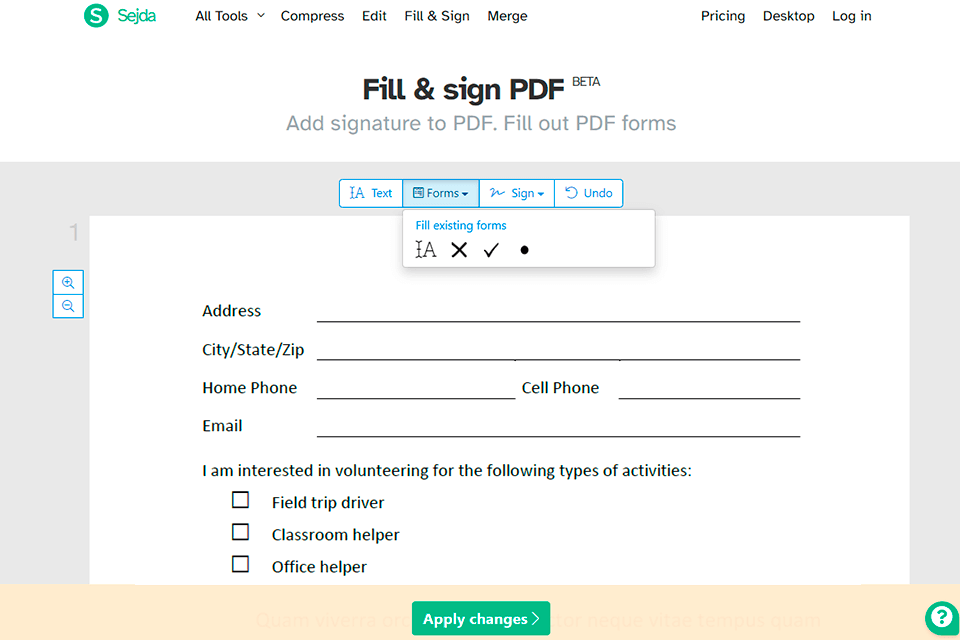
Sejda là một lựa chọn đáng cân nhắc nếu bạn muốn sử dụng trình chỉnh sửa PDF miễn phí tốt nhất. Nó đi kèm với bộ công cụ mở rộng, cho phép người dùng chuyển đổi tài liệu sang PDF, hợp nhất nhiều tệp PDF, chia trang và thực hiện nhiều thao tác khác. Nó cũng cho phép bạn điều chỉnh kích thước và kiểu phông chữ cũng như xoay văn bản. Giao diện người dùng gọn gàng và tối giản, vì tất cả các tính năng đều được chia thành các tab tiện lợi.
Nếu bạn so sánh So sánh Adobe Acrobat Pro DC và Sejda, bạn sẽ nhận thấy rằng phần mềm sau có tính năng OCR ấn tượng hơn. Nó cho phép bạn trích xuất văn bản từ các tài liệu được quét và chỉnh sửa chúng. Bạn cũng có thể sử dụng Sejda để chuyển đổi PDF sang các định dạng khác hoặc nén chúng để đảm bảo chúng chiếm ít dung lượng hơn.
Tính năng. Trình chỉnh sửa PDF miễn phí tốt nhất phải có đầy đủ các tính năng thiết yếu cho phép bạn thêm văn bản, sắp xếp lại trang, đánh dấu các đoạn quan trọng, v.v. Ngoài ra, nên chọn tùy chọn có chức năng nhận OCR, điền biểu mẫu và ký điện tử.
Các tính năng cộng tác. Hầu hết các doanh nghiệp công nghệ đều thường xuyên phải làm việc với tài liệu PDF, đó là lý do tại sao trình chỉnh sửa PDF được chọn cần cho phép bạn chia sẻ, chú thích và quản lý tệp tin một cách dễ dàng.
Tính tiện lợi. Một trình soạn thảo PDF được thiết kế tốt cần phải cung cấp giao diện người dùng trực quan và dễ điều hướng. Các công cụ thiết yếu phải dễ dàng truy cập và bạn có thể thực hiện bất kỳ chỉnh sửa nào mình muốn chỉ với một vài cú nhấp chuột. Một tính năng quan trọng khác là tính năng tự động lưu, rất hữu ích trong nhiều trường hợp.
Công cụ chuyển đổi. Một trình chỉnh sửa PDF miễn phí toàn diện cho phép bạn thay đổi định dạng bất cứ khi nào cần. Tổng quan ở trên đã đề cập đến một số công cụ Công cụ chuyển đổi PDF sang Word và Công cụ chuyển đổi PDF sang PowerPoint nhất hiện có, vì vậy bạn có thể tin tưởng chúng để xử lý nhiệm vụ này.
Mặc dù phần mềm miễn phí thường đáng tin cậy, bạn vẫn cần phải cảnh giác. Chỉ sử dụng phần mềm được phát triển bởi các nhà phát triển uy tín và kiểm tra đánh giá của người dùng. Hãy chắc chắn rằng trình soạn thảo đó xứng đáng với sự tin tưởng của bạn trước khi cài đặt nó trên thiết bị của mình.
Một công cụ miễn phí có thể cung cấp gần như đầy đủ chức năng như một trình chỉnh sửa PDF trả phí, nhưng bạn thường phải chấp nhận một hoặc hai hạn chế. Phần mềm cao cấp thường đi kèm với bộ tính năng mở rộng, hỗ trợ khách hàng tốt hơn và cập nhật thường xuyên hơn. Hãy cân nhắc ngân sách và nhu cầu của bạn trước khi đưa ra lựa chọn.
Có rất nhiều trình chỉnh sửa PDF miễn phí mà bạn có thể sử dụng trên điện thoại hoặc máy tính bảng. Cách dễ nhất để tìm chúng là tìm kiếm một trong những ứng dụng đã đề cập ở trên trong cửa hàng ứng dụng của thiết bị.
Điều đầu tiên bạn cần làm là suy nghĩ về nhu cầu của mình và đảm bảo rằng tùy chọn bạn chọn có thể đáp ứng tất cả các nhu cầu đó. Ngoài ra, hãy ưu tiên phần mềm hỗ trợ chỉnh sửa văn bản, chia/xóa trang, chèn hình ảnh và bảo vệ bằng mật khẩu. Cuối cùng, hãy kiểm tra xem trình chỉnh sửa PDF đó có khả dụng trên hệ điều hành hoặc thiết bị của bạn hay không.
Đúng vậy, nhiều trình chỉnh sửa PDF được đánh giá ở trên cho phép bạn thêm chữ ký điện tử cũng như hạn chế quyền truy cập vào các tệp PDF của mình bằng mật khẩu và mã hóa.