Quản lý nội dung mạng xã hội đồng nghĩa với việc xử lý rất nhiều tài liệu. Các bản tóm tắt chiến dịch, lịch nội dung, phản hồi của khách hàng và báo cáo hiệu suất nhanh chóng chồng chất lên nhau. Đến một lúc nào đó, việc gửi năm tệp đính kèm riêng biệt cho đồng nghiệp là không thực tế. Một PDF duy nhất, được sắp xếp gọn gàng sẽ là phiên bản sạch sẽ hơn. Đó là lý do tôi tìm kiếm các công cụ hợp nhất PDF trực tuyến tốt nhất.
Nhưng không phải tất cả các công cụ đều thực hiện được lời hứa đó. Các gói miễn phí thường giới hạn số lượng tệp bạn có thể kết hợp hoặc kích thước tối đa của chúng. Một số chương trình gây khó khăn một cách kỳ lạ khi sắp xếp lại các trang. Những chương trình khác lại giữ tài liệu đã hoàn thành của bạn làm con tin sau khi bạn đăng ký các gói trả phí đắt đỏ.
Để tìm ra những lựa chọn phù hợp, tôi đã được thử nghiệm trên hơn 15 công cụ và tham khảo ý kiến thực tế từ các đồng nghiệp. Chúng tôi tập trung vào tính dễ sử dụng, tốc độ xử lý, giới hạn tệp, chất lượng đầu ra, chính sách bảo mật và các tính năng có sẵn trong gói miễn phí. Chúng tôi muốn lập danh sách rút gọn các công cụ phù hợp với quy trình làm việc nội dung bận rộn.
Các công cụ ghép PDF tốt nhất phải nhanh, đáng tin cậy và xử lý nhiều tập tin mà không gặp sự cố. Định dạng phải được giữ nguyên sau quá trình ghép. Văn bản, hình ảnh và bố cục phải giống hệt với tập tin nguồn. Trước khi ghép, tôi muốn xem trước các tập tin và sắp xếp lại thứ tự các trang nếu cần. Khả năng kiểm soát này rất quan trọng.
Các gói miễn phí có nhiều điểm khác biệt hơn bạn tưởng, vì vậy bạn nên kiểm tra giới hạn kích thước tệp và các hạn chế về tính năng. Chính sách bảo mật cũng cần được chú ý, vì các tài liệu được tải lên có thể chứa thông tin nhạy cảm. Chúng tôi cũng đã xem xét việc xóa trang, nén và chuyển đổi định dạng. Chúng không bắt buộc, nhưng việc tích hợp chúng vào cùng một nơi sẽ tiết kiệm thời gian và đơn giản hóa quy trình làm việc.
Việc sắp xếp tài liệu trở nên đơn giản hơn khi bạn có thể kết hợp chúng thành một tệp duy nhất. Các công cụ hợp nhất PDF trực tuyến giúp việc này trở nên khả thi mà không cần tải xuống phần mềm hay cấu hình cài đặt nào.
Giá trị thực sự ở đây nằm ở sự đơn giản. Chỉ với một vài bước nhanh chóng, bạn có thể thay thế một tập hợp các tệp tin rải rác bằng một tài liệu được cấu trúc tốt, dễ dàng lưu trữ, chia sẻ và truy cập lại.
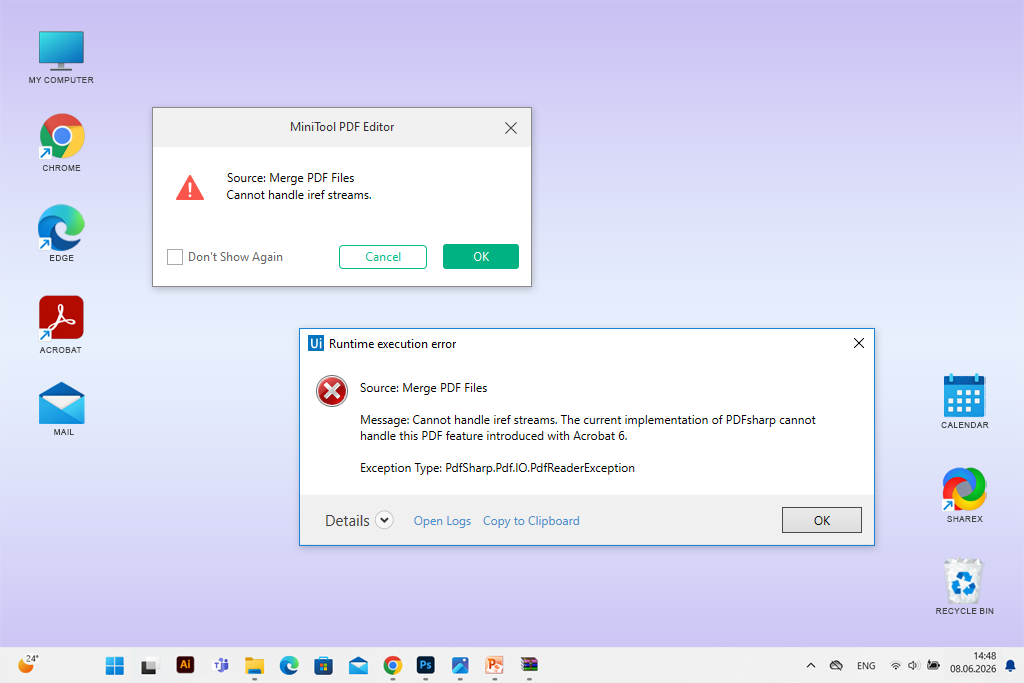
Các công cụ ghép PDF trực tuyến nhìn chung đáng tin cậy, nhưng đôi khi chúng vẫn có thể gặp sự cố. Người dùng có thể gặp phải tình trạng trang bị treo, tải lên thất bại hoặc lỗi không mong muốn do giới hạn kích thước tệp, kết nối internet kém, PDF bị hỏng hoặc xung đột trình duyệt. Hãy thử các bước sau trước khi bạn từ bỏ công cụ này.
Khi mọi cách đều không hiệu quả, phần mềm hợp nhất PDF miễn phí dành cho máy tính để bàn có thể là lựa chọn ổn định hơn cho các tệp lớn hoặc sử dụng thường xuyên. Chỉ cần nhớ xem xét chính sách bảo mật của bất kỳ dịch vụ mới nào trước khi bạn tải lên các tài liệu nhạy cảm.
Giá: Miễn phí
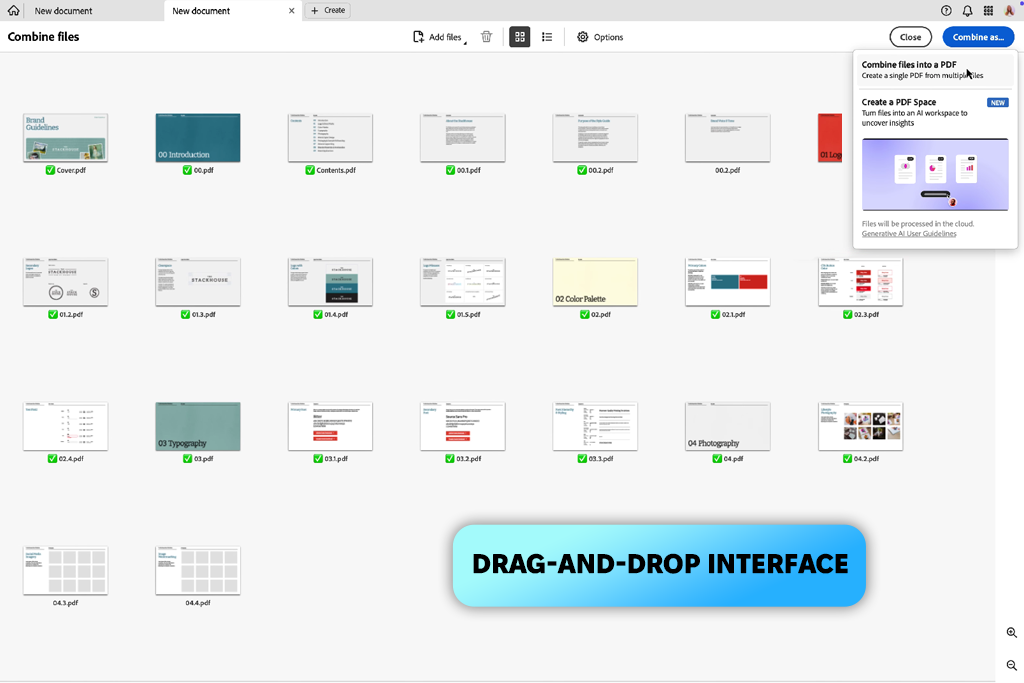
Adobe Acrobat đã biến một công việc tẻ nhạt thành một phần tự nhiên trong quy trình làm việc nội dung của tôi. Việc thiết lập rất đơn giản. Bạn chỉ cần kéo các tệp vào cửa sổ trình duyệt, sắp xếp chúng theo thứ tự mong muốn và nhấn nút hợp nhất.
Tôi đã sử dụng công cụ Adobe PDF miễn phí để tổng hợp các bản tóm tắt chiến dịch, kế hoạch nội dung và tài liệu tham khảo vào một tệp PDF duy nhất. Chia sẻ một tệp duy nhất với đồng nghiệp sẽ thiết thực hơn là gửi một loạt các tệp đính kèm riêng lẻ.
Một điểm đáng chú ý là dung lượng tệp. phần mềm Adobe miễn phí này cho phép bạn kết hợp tối đa 100 tệp thành một PDF duy nhất, với tổng số trang tối đa là 1.500 trang và tối đa 500 trang cho mỗi tệp riêng lẻ. Điều này đáp ứng hầu hết các trường hợp sử dụng thực tế mà không gặp bất kỳ vấn đề gì.
Khả năng tương thích trình duyệt là một điểm mạnh khác. Adobe Acrobat hoạt động trên Chrome, Edge và các trình duyệt chính khác trên Windows, Mac, Linux và thiết bị di động, vì vậy bạn không bị ràng buộc bởi một thiết bị hoặc cấu hình cụ thể nào.
Trước khi kết hợp các tệp PDF trực tuyến, bạn có thể kéo chúng vào đúng vị trí cần thiết. Sau khi tài liệu đã sẵn sàng, bạn có thể tải xuống hoặc đăng nhập để chia sẻ qua liên kết. Công cụ này cũng bao gồm chức năng sắp xếp trang, chuyển đổi và các tiện ích PDF khác, rất hữu ích khi bạn cần thực hiện nhiều thao tác hơn là chỉ kết hợp các tệp.
Điểm mấu chốt là các tùy chọn như xoay hoặc xóa từng trang riêng lẻ sau khi hợp nhất yêu cầu phải có tài khoản. Các tính năng nâng cao hơn cũng có thể tính phí.
Giá: Miễn phí hoặc từ 9 đô la/tháng.
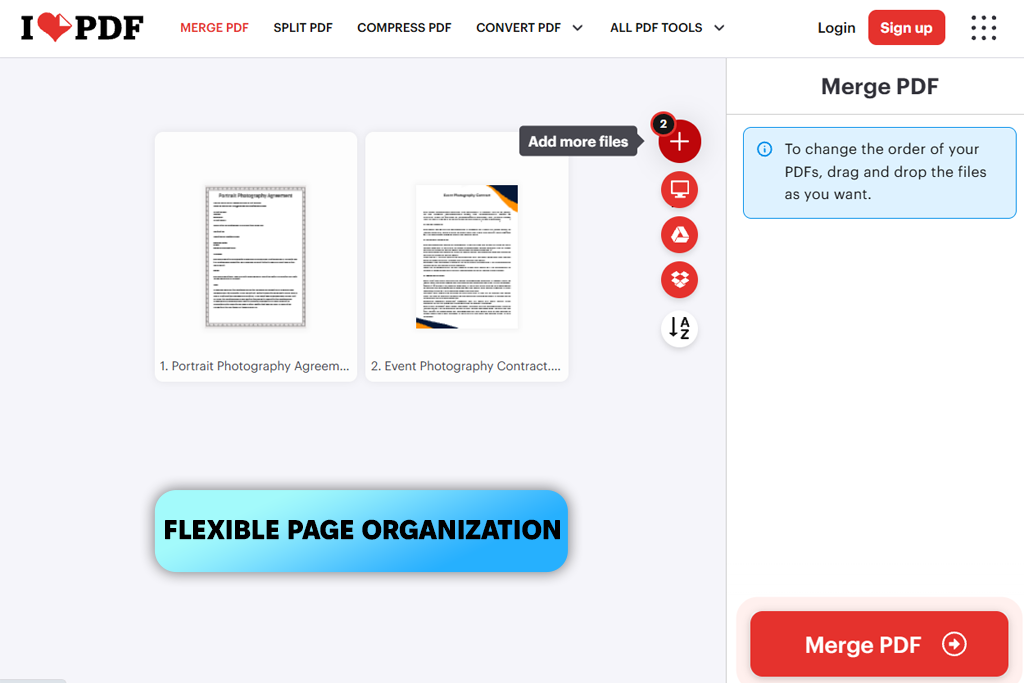
iLovePDF đã chứng tỏ là một lựa chọn tuyệt vời khi tôi cần hợp nhất nhiều bản tóm tắt chiến dịch và tài liệu tham khảo vào một tệp duy nhất. Giao diện rất dễ sử dụng. Tôi đã kết hợp 7 tệp với tổng cộng 46 trang chỉ trong khoảng một phút, không cần cài đặt phần mềm hay phải thiết lập gì cả. Công cụ hợp nhất PDF trực tuyến miễn phí này cho phép xử lý tối đa 25 tệp PDF mỗi lần, đáp ứng hầu hết các công việc hàng ngày mà không gặp vấn đề gì.
Tôi thích công cụ này vì nó cung cấp nhiều tính năng hơn là chỉ ghép file cơ bản. Bạn có thể nén các file PDF lớn, sử dụng nó như phần mềm tách PDF, xoay trang, thêm số trang, chuyển đổi file sang định dạng khác và thêm mật khẩu bảo vệ. Nó hoạt động như một bộ công cụ PDF nhỏ gọn nhưng mạnh mẽ, chứ không chỉ là một công cụ ghép file đơn thuần. Chức năng xem trước thứ tự file trước khi ghép là một điểm cộng tuyệt vời. Chỉ cần kiểm tra nhanh, một cú nhấp chuột, và tài liệu đã sẵn sàng để gửi cho đồng nghiệp.
Tuy nhiên, phiên bản miễn phí vẫn có những hạn chế. Các tệp PDF lớn hoặc xử lý nhiều tệp liên tiếp có thể làm chậm quá trình. Quảng cáo làm tăng thêm sự rối mắt cho giao diện, và toàn bộ quá trình phụ thuộc vào kết nối internet ổn định để tải lên, xử lý và tải xuống.
“Việc kết hợp nhiều tập tin thành một rất dễ dàng với iLovePDF. Điều duy nhất tôi không hài lòng? Đó là quảng cáo liên tục và những hạn chế của phiên bản miễn phí. Ứng dụng hoạt động tốt, nhưng bạn sẽ nhanh chóng cảm thấy cần phải nâng cấp lên phiên bản trả phí.”

Giá: Miễn phí
PDFgear có một tính năng nổi bật so với hầu hết các công cụ ghép PDF trực tuyến miễn phí khác. Nó xử lý mọi thứ ngay trên trình duyệt của bạn, mà không cần tải tệp của bạn lên máy chủ. Đó là một lợi thế thực sự về bảo mật nếu bạn làm việc với các tài liệu nhạy cảm.
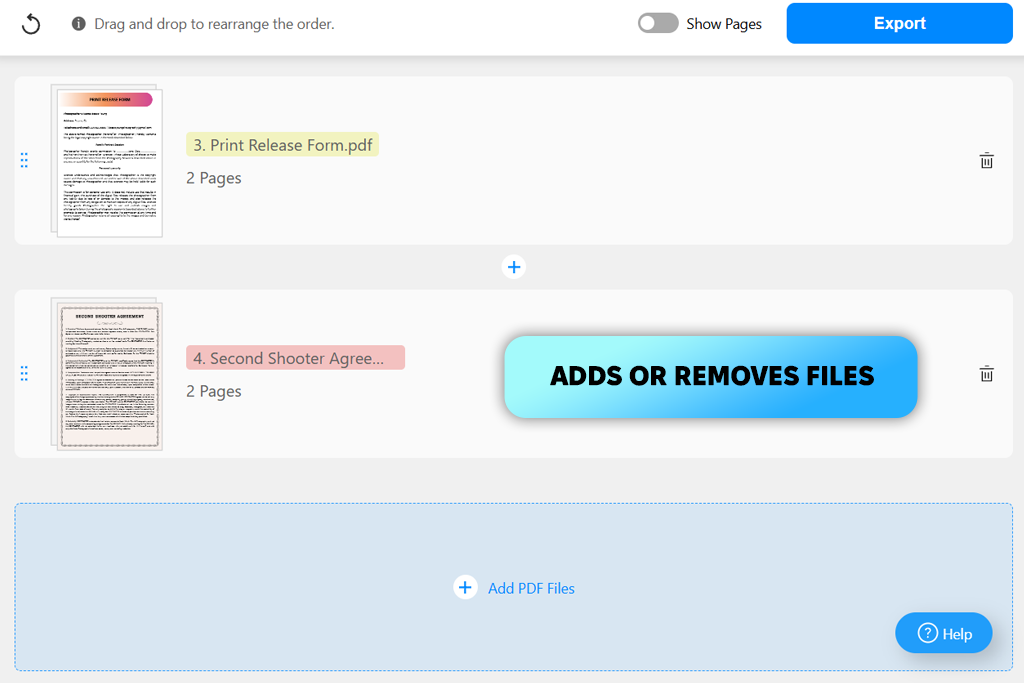
Để kiểm tra, tôi đã tải một vài tệp PDF, sắp xếp chúng theo đúng thứ tự và sử dụng chế độ xem trang để cắt bỏ bất kỳ phần nào không cần thiết. Tôi không cần phải tạo tài khoản hoặc điền thông tin thanh toán. Tệp PDF cuối cùng được tạo ra rất sạch sẽ, không có hình mờ, không bị giảm chất lượng và tất cả văn bản có thể tìm kiếm vẫn còn nguyên vẹn.
Điều tôi đánh giá cao nhất là khả năng kiểm soát trước khi bạn nhấn nút tải xuống. Bạn có thể thêm hoặc xóa tệp, sắp xếp lại chúng và tinh chỉnh từng trang riêng lẻ. Nó hoạt động trên trình duyệt cả trên máy tính để bàn và thiết bị di động, vì vậy không cần phải thiết lập gì cả.
Đối với bất kỳ thao tác nào ngoài việc hợp nhất cơ bản, trình chỉnh sửa PDF miễn phí riêng biệt sẽ đáp ứng được nhiều nhu cầu hơn. Tuy nhiên, cũng cần lưu ý đến những hạn chế. Phiên bản trực tuyến cần kết nối internet ổn định và có thể hoạt động chậm hơn so với ứng dụng trên máy tính để bàn. Nó cũng không sánh được với một số công cụ khác về các tùy chọn chỉnh sửa nâng cao hoặc quy trình làm việc trên đám mây.
Giá: Miễn phí
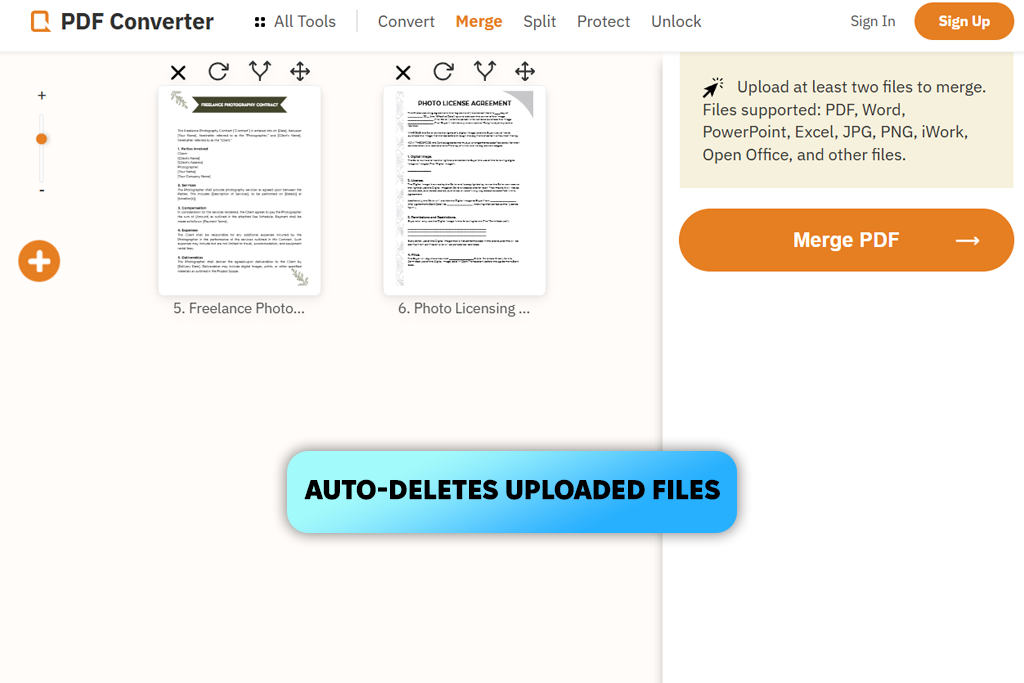
FreePDFConvert là một lựa chọn tốt khi bạn cần nhiều hơn chỉ là một nút hợp nhất. Khả năng hỗ trợ định dạng của nó rất tuyệt vời. Bạn có thể làm việc với tài liệu Word, bảng tính, tệp PowerPoint và hình ảnh mà không cần chuyển đổi bất cứ thứ gì sang PDF trước. Kết quả đầu ra trông rất gọn gàng, với văn bản sắc nét và hình ảnh rõ ràng.
Ngoài chức năng hợp nhất, nền tảng này còn hỗ trợ nhiều tác vụ khác. Bạn có thể chia tách, xoay, chuyển đổi, nén và thêm mật khẩu bảo vệ mà không cần chuyển sang công cụ khác. Tôi cũng đã sử dụng nó như một công cụ nén PDF trực tuyến để giảm kích thước tệp trước khi chia sẻ. Sự linh hoạt đó rất hữu ích khi bạn thường xuyên xử lý nhiều loại tài liệu khác nhau.
Về khía cạnh bảo mật, FreePDFConvert sử dụng mã hóa 256 bit trong quá trình xử lý và xóa các tệp đã tải lên sau đó. Nó hoạt động trên trình duyệt trên Windows, Mac, Linux và thiết bị di động, vì vậy không cần cài đặt gì cả.
Điểm yếu của công cụ ghép PDF trực tuyến này bộc lộ rõ khi xử lý các tệp lớn. Các tác vụ xử lý hàng loạt có thể làm chậm trình duyệt hoặc bị lỗi giữa chừng, vì vậy bạn nên kiểm tra nhanh trước khi gửi bất kỳ tệp quan trọng nào.
Giá: Miễn phí hoặc $6/tháng.
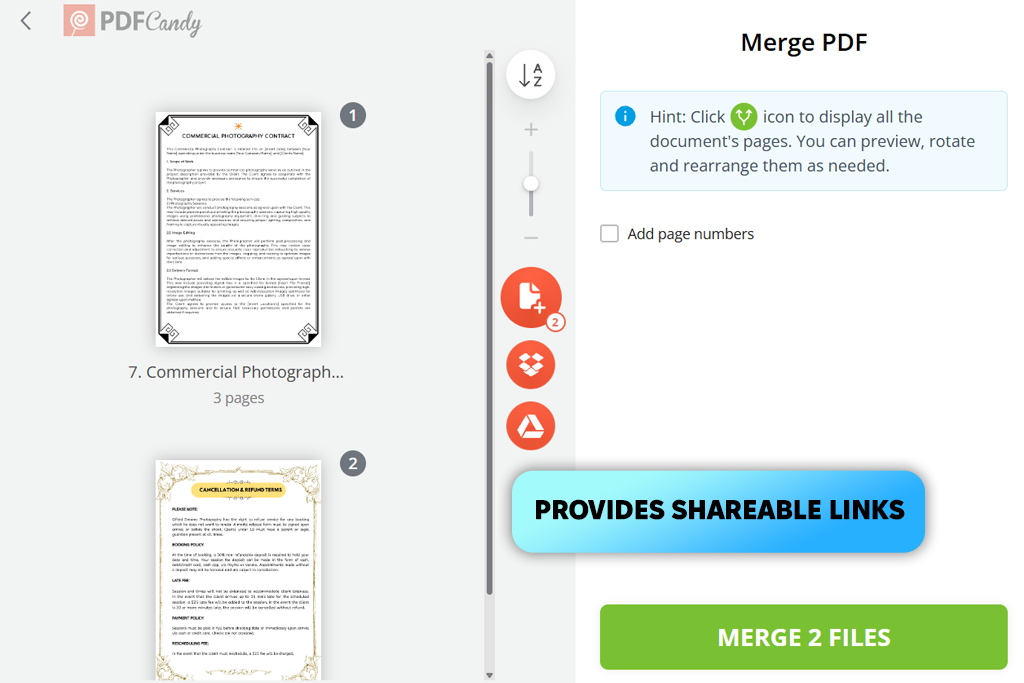
PDF Candy không chỉ là một công cụ cơ bản để hợp nhất nhiều tệp PDF. Trước khi kết hợp bất kỳ tệp nào, bạn sẽ nhận được bản xem trước tệp. Điều này rất hữu ích để phát hiện một trang bị đặt sai vị trí hoặc một tài liệu sai trước khi nó bị chôn vùi giữa một PDF hoàn chỉnh.
Tùy chọn sắp xếp theo tên giúp giữ mọi thứ ngăn nắp khi bạn xử lý nhiều tệp cùng lúc, và công cụ này có thể xử lý tối đa 100 tệp PDF mỗi phiên với giới hạn 200 MB mỗi tệp. Bạn có thể đánh số trang cho kết quả đã hợp nhất, và việc nhập tệp từ Google Drive hoặc Dropbox giúp bạn không còn phải kéo thả tệp từ máy tính để bàn nữa.
Sau khi quá trình hợp nhất hoàn tất, tệp đầu ra đã sẵn sàng để tải xuống hoặc chia sẻ qua liên kết. Hãy coi PDF Candy không chỉ là một công cụ chuyên dụng mà còn là phần mềm chuyển đổi tập tin đa năng.
Nền tảng này xử lý cùng một chức năng chuyển đổi, nén và chia tách, vì vậy không cần phải chuyển đổi giữa các trang web khác nhau cho các tác vụ khác nhau. Nó cũng kết nối với bộ sưu tập phần mềm chuyển đổi tệp của FixThePhoto dành cho người dùng cần hỗ trợ nhiều định dạng hơn.
Tuy nhiên, số lượng tiện ích trên nền tảng này có thể khiến bạn cảm thấy hơi lộn xộn khi mới truy cập. Bạn sẽ cần một chút thời gian để làm quen. Gói miễn phí cũng có giới hạn số lượng tác vụ mỗi ngày, vì vậy nó phù hợp hơn cho việc sử dụng không thường xuyên hơn là quy trình làm việc khối lượng lớn. Về quyền riêng tư, các tệp được tải lên sẽ tự động bị xóa trong vòng hai giờ.
“Tôi rất thích khả năng tải trực tiếp các tập tin từ bộ nhớ đám mây. Bộ tính năng rất đồ sộ, vì vậy hãy chuẩn bị tinh thần mất một chút thời gian tìm kiếm trước khi bạn tìm thấy thứ mình cần.”

Giá: Miễn phí hoặc từ 4,19 đô la/tháng.
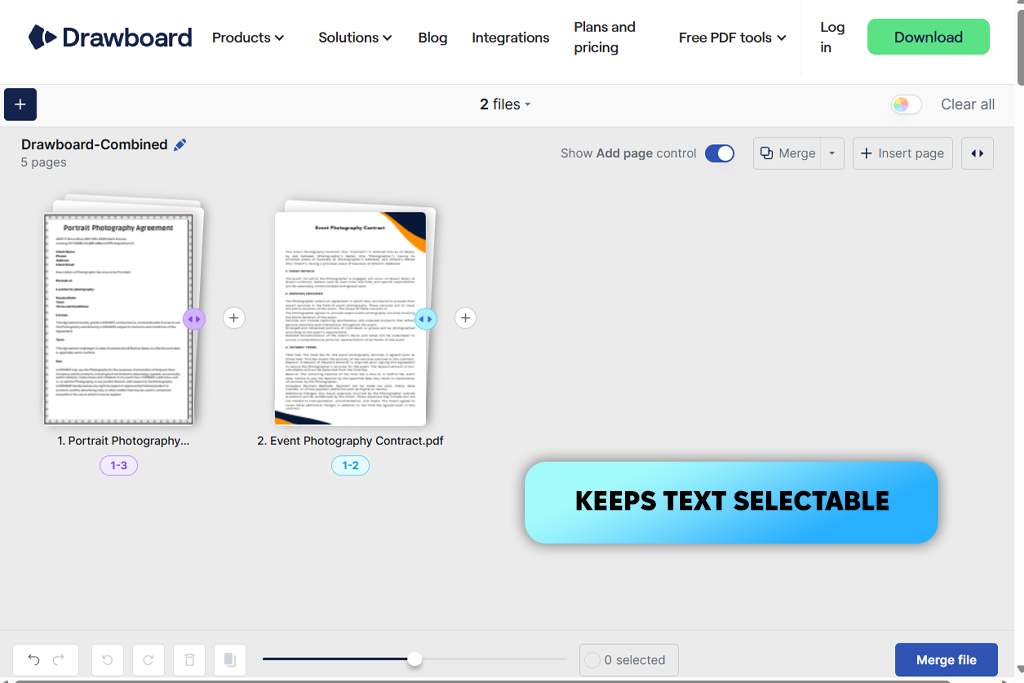
Drawboard xử lý mọi thứ ngay trong trình duyệt, vì vậy không cần cài đặt gì và không cần tạo tài khoản. Bạn chỉ cần kéo thả các tập tin vào, thiết lập thứ tự và kiểm tra từng trang trong bản xem trước trước khi bắt đầu hợp nhất. Nếu một trang không cần thiết, bạn có thể cắt bỏ nó trước khi tài liệu cuối cùng được tạo ra.
Công cụ ghép PDF trực tuyến này giữ nguyên độ phân giải gốc và phần văn bản có thể chọn, không áp dụng thêm bất kỳ thao tác nén nào. Cũng không có giới hạn cứng nhắc nào về số lượng hoặc kích thước tệp. Điều quan trọng là bộ nhớ và sức mạnh xử lý của thiết bị bạn đang sử dụng.
Một chi tiết thực tế đáng lưu ý: sau khi công cụ được tải, quá trình hợp nhất có thể tiếp tục mà không cần kết nối internet. Các tập tin không bao giờ rời khỏi thiết bị, vì toàn bộ quá trình được thực hiện cục bộ chứ không phải trên máy chủ từ xa.
Ngoài chức năng hợp nhất, các công cụ nhanh của Drawboard còn bao gồm chia tách, nén và chuyển đổi. Bạn cũng có thể sử dụng Drawboard như một Công cụ làm phẳng PDF. Giao diện có khá nhiều chức năng, điều này có thể gây cảm giác phức tạp quá mức đối với một thao tác hợp nhất nhanh hai tệp. Các tệp PDF lớn hơn hoặc phức tạp hơn cũng có thể làm chậm quá trình này.
Giá: Miễn phí
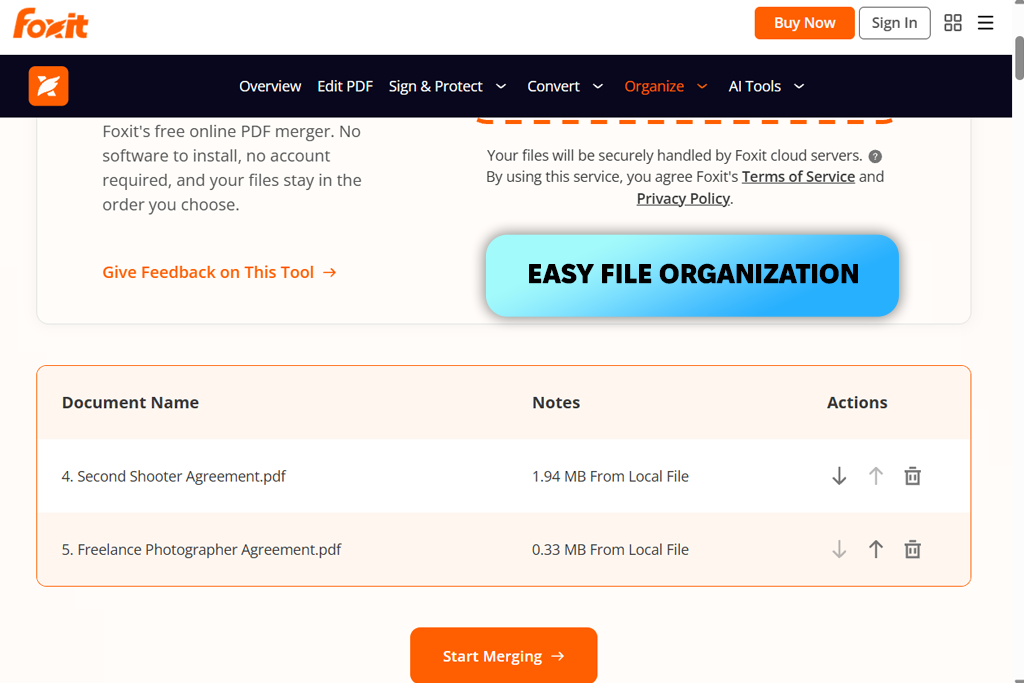
Foxit giúp toàn bộ quá trình ghép PDF trở nên đơn giản. Không cần tạo tài khoản và không cần tải xuống phần mềm nào trước khi bắt đầu. Công cụ này chấp nhận các tệp có dung lượng lên đến 20 MB mỗi tệp, liệt kê chúng trên màn hình và cung cấp các mũi tên để bạn thiết lập thứ tự hoặc loại bỏ bất kỳ tệp nào bạn không cần. Chỉ cần một cú nhấp chuột vào “Bắt đầu ghép”, và PDF đã được kết hợp sẽ sẵn sàng để lưu.
Bố cục, hình ảnh và văn bản gốc được giữ nguyên không thay đổi, vì công cụ này bỏ qua bước nén lại. Foxit cũng tuyên bố rằng cả tệp nguồn và kết quả hợp nhất đều bị xóa khỏi máy chủ của họ sau khi quá trình hoàn tất. Đối với bất kỳ ai xử lý các tài liệu công việc nhạy cảm, đây có thể là công cụ hợp nhất PDF trực tuyến tốt nhất.
Foxit không chỉ đơn thuần là sự hợp nhất. Bộ phần mềm rộng hơn này bao gồm nhận dạng ký tự quang OCR, chữ ký số và bảo vệ mật khẩu. Hơn nữa, nó còn hoạt động như một công cụ chỉnh sửa PDF trực tuyến.
Các kết nối đám mây với OneDrive, Dropbox và Google Workspace có sẵn cho các nhóm muốn có quy trình quản lý tài liệu mượt mà hơn. Cần lưu ý rằng không phải tất cả các tính năng này đều có trong phiên bản trực tuyến miễn phí. Giới hạn dung lượng tệp 20 MB cũng có thể là vấn đề với các bản quét lớn, và các lời nhắc nâng cấp xuất hiện khá thường xuyên, gây mất tập trung.
Chắc chắn rồi. Có nhiều công cụ dựa trên trình duyệt xử lý nhiệm vụ này mà không cần cài đặt phần mềm. Adobe Acrobat, iLovePDF, Và Foxit Cho phép bạn tải lên và kết hợp các tệp trực tiếp từ tab trình duyệt của mình.
Không có gì. Foxit, PDFgear, Và PDF Candy Làm việc không cần đăng ký. Chỉ cần mở trang web, tải lên tệp của bạn và nhận kết quả. Điều này đặc biệt tiện dụng cho các công việc đơn lẻ.
Một số công cụ hỗ trợ nhiều định dạng tệp khác nhau. PDF Candy Và FreePDFConvert Cả hai đều chấp nhận định dạng PDF cùng với các định dạng hình ảnh và tài liệu văn phòng thông dụng, vì vậy bạn có thể đưa tất cả vào một tệp duy nhất cùng một lúc.
Điều đó phụ thuộc vào công cụ ghép PDF trực tuyến mà bạn sử dụng. Trước khi tải lên bất kỳ nội dung nhạy cảm nào, hãy kiểm tra xem dịch vụ đó có xử lý tệp cục bộ trong trình duyệt của bạn không, có sử dụng mã hóa không và có chính sách rõ ràng về việc xóa tệp hay không. Nếu nghi ngờ, hãy bỏ qua việc tải lên và tìm một lựa chọn đáng tin cậy hơn.
Đúng. Adobe Acrobat, iLovePDF, Và PDF Candy Chúng thân thiện với thiết bị di động. Mở chúng trong trình duyệt trên điện thoại của bạn và kết hợp các tài liệu mà không cần đến máy tính để bàn.
Mở ra và xem xét kỹ lưỡng. Kiểm tra thứ tự trang, xem hình ảnh và đọc qua một vài phần để phát hiện bất kỳ lỗi định dạng hoặc trang bị thiếu nào. Đối với bất kỳ nội dung quan trọng nào, hãy kiểm tra cả các liên kết nội bộ và xác nhận rằng văn bản có thể tìm kiếm được đầy đủ.
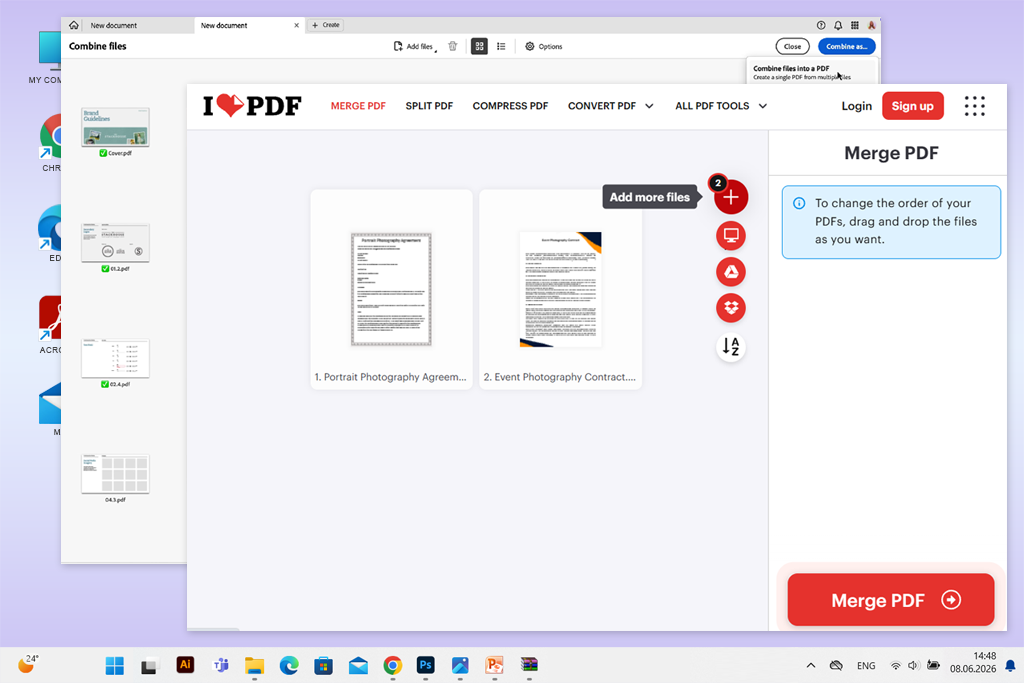
Để tìm ra công cụ ghép PDF trực tuyến tốt nhất, tôi đã mời các đồng nghiệp của mình, Nataly và Kate, Bài kiểm tra nhiều dịch vụ khác nhau. Quá trình thử nghiệm của chúng tôi bao gồm các tính năng ghép nối, giới hạn tệp, tính dễ sử dụng và chất lượng của các tệp đầu ra.
Một vài công cụ phổ biến đã được đề cập trong quá trình nghiên cứu nhưng không được chọn vào danh sách cuối cùng. Đó là Smallpdf, Soda PDF, trình soạn thảo PDF mã nguồn mở như PDFsam Basic, PDF Converter, Apple Preview, PDF24 Creator, FileReadyNow, Jotform và BoldSign. Hầu hết chúng là các ứng dụng dành cho máy tính để bàn, hoặc tập trung vào quy trình làm việc với tài liệu, chỉnh sửa PDF tổng quát hoặc chữ ký điện tử.
“Việc ghép các tệp PDF bằng Adobe Acrobat diễn ra dễ dàng đến bất ngờ. Mọi thứ đều giữ nguyên định dạng như ban đầu. Tổng cộng chỉ mất khoảng hai phút.”
đội ngũ từ FixThePhoto đã tập trung vào các tiêu chí sau trong quá trình đánh giá:
“Tôi đã dùng nó để ghép một số tệp PDF và cắt bỏ những trang không cần thiết. Các tính năng chỉnh sửa khá tốt, nhưng ứng dụng này phức tạp hơn mức cần thiết cho những tác vụ cơ bản như vậy.”
Các bài kiểm tra của chúng tôi đã chỉ ra ba lựa chọn nổi bật. Adobe Acrobat dẫn đầu về tính nhất quán đầu ra iLovePDF là lựa chọn hàng đầu về tốc độ và độ tin cậy, và PDFgear cung cấp khả năng chỉnh sửa trực quan nhất. Lựa chọn phù hợp phụ thuộc vào việc bạn ưu tiên chất lượng tài liệu, quy trình nhanh chóng hay tính linh hoạt cao hơn đối với các tệp của mình.