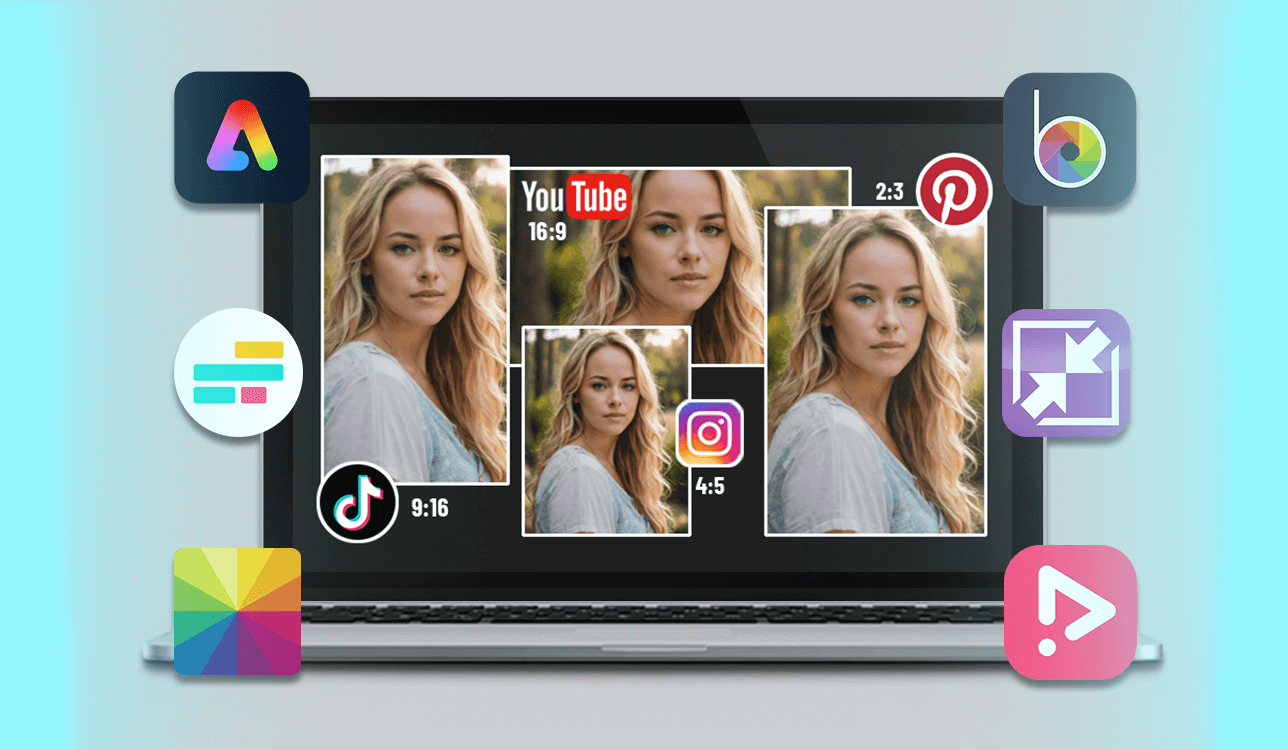
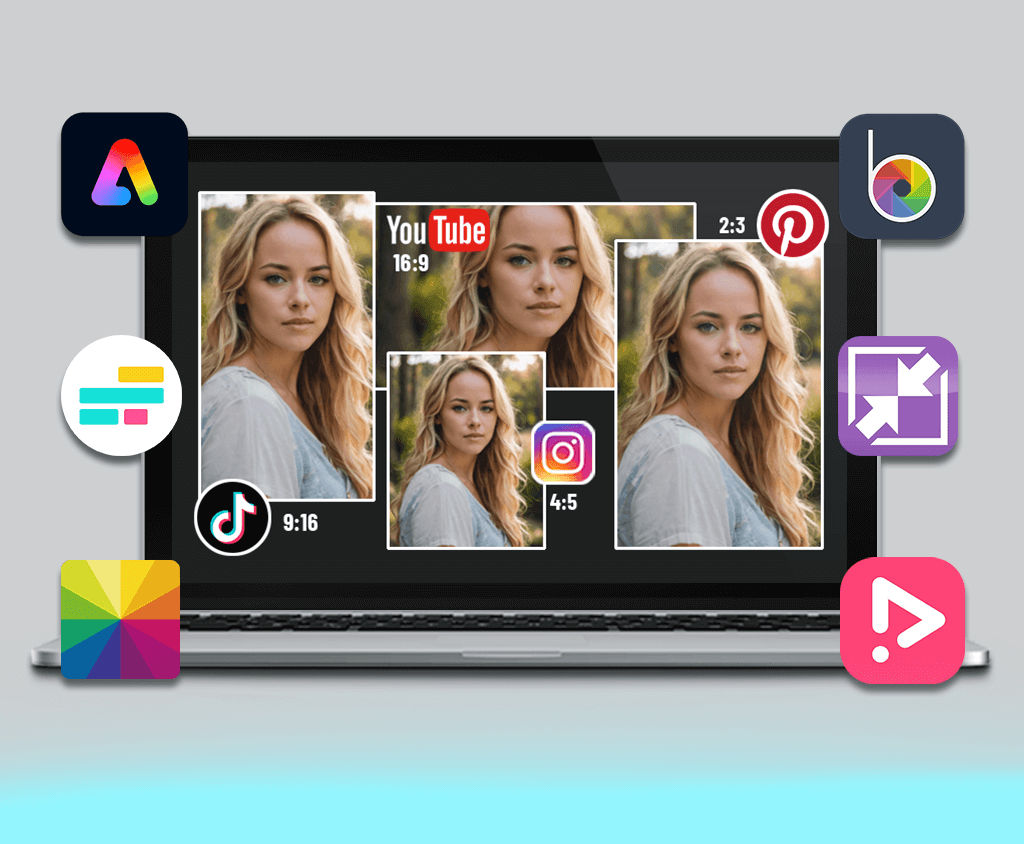
ในฐานะช่างภาพครอบครัวและผู้ตรวจสอบซอฟต์แวร์ที่ FixThePhoto ฉันพยายามหาวิธีเพิ่มประสิทธิภาพเวิร์กโฟลว์และให้แน่ใจว่ารูปภาพของฉันดูสมบูรณ์แบบทุกที่ที่ปรากฎขึ้น ในโลกของภาพ การนำเสนอเป็นสิ่งสำคัญ และการปรับขนาดรูปภาพให้เหมาะสมกับแต่ละแพลตฟอร์มนั้นมีความจำเป็น อย่างไรก็ตาม การปรับขนาดมักจะดูเหมือนเป็นงานที่น่าเบื่อและใช้เวลานาน ซึ่งทำให้ฉันไม่สามารถถ่ายภาพและมีส่วนร่วมกับลูกค้าได้
จากการพูดคุยกันมากมายเกี่ยวกับเครื่องมือต่างๆ ในปัจจุบัน ฉันจึงเริ่มคิดว่า มีวิธีแก้ปัญหาใดๆ ที่จะทำให้กระบวนการปรับขนาดรูปภาพง่ายขึ้นได้จริงหรือไม่ มีโปรแกรมมากมายที่อ้างว่าให้ผลลัพธ์ที่รวดเร็วและไม่ต้องใช้ความพยายามมาก และยังเป็นเครื่องมือที่จำเป็นสำหรับช่างภาพอีกด้วย แม้ว่าจะฟังดูมีแนวโน้มดี แต่ฉันก็อยากจะเจาะลึกลงไปและค้นหาว่าโปรแกรมเหล่านี้สามารถตอบสนองความต้องการของช่างภาพครอบครัวที่ยุ่งวุ่นวายได้หรือไม่
เพื่อค้นพบความจริง ฉันจึงตัดสินใจค้นคว้าและ ทดสอบออก ซอฟต์แวร์ปรับขนาดภาพที่ได้รับความนิยมมากที่สุด
ฉันใช้รูปโปรไฟล์เดียวกันในทุกแพลตฟอร์มและซอฟต์แวร์ปรับขนาดเพื่อให้ตรวจสอบได้อย่างถูกต้อง วิธีนี้ทำให้เปรียบเทียบว่าแต่ละโปรแกรมปรับขนาดรูปภาพเดียวกันอย่างไรได้ง่าย โดยเน้นที่รูปภาพที่มีประสิทธิภาพสูงสุด และช่วยให้ฉันระบุได้ว่ารูปใดที่โดดเด่นในด้านการรักษารายละเอียด คุณภาพ และความน่าดึงดูดทางสายตาในหลากหลายแพลตฟอร์ม ขนาดภาพโซเชียลมีเดีย -
ฉันเลือกเครื่องมือที่มีอินเทอร์เฟซที่ใช้งานง่ายและเทมเพลตมากมายเพื่อเร่งกระบวนการทำงาน คุณสมบัติอื่นๆ ที่ฉันสนใจเป็นพิเศษ ได้แก่ การประมวลผลแบบแบตช์ พรีเซ็ตโซเชียลมีเดีย และการรักษาคุณภาพ เครื่องมือบางส่วนที่แสดงไว้ที่นี่เป็นแบบฟรี ในขณะที่เครื่องมืออื่นๆ มีฟังก์ชันขั้นสูงในราคาเพียงไม่กี่ดอลลาร์ต่อเดือน
การปรับขนาดรูปภาพอาจดูเหมือนเป็นขั้นตอนเล็กๆ น้อยๆ ที่ไม่สำคัญ ซึ่งคุณอาจมองข้ามไปได้ง่ายๆ Photoshop สามารถจัดการเรื่องนี้ได้ โทรศัพท์ของคุณก็ทำได้ และยังมีเครื่องมือออนไลน์อีกมากมายที่รับรองว่าจะทำให้เสร็จได้ในพริบตา แล้วทำไมถึงต้องเสียเวลาด้วยล่ะ
แต่ที่จริงแล้ว หากคุณเคยอัปโหลดรูปภาพที่ออกมาดูเป็นพิกเซลแตก หรือสร้างเว็บไซต์ที่โหลดช้ามาก คุณจะทราบดีถึงความสำคัญของการปรับขนาดให้เหมาะสม
ขนาดไฟล์: ใหญ่กว่าไม่ได้หมายความว่าจะดีกว่าเสมอไป ปัจจุบัน ขนาดของภาพที่ถ่ายด้วยกล้องรุ่นใหม่และสมาร์ทโฟนระดับไฮเอนด์มีขนาดใหญ่มาก โดยอาจมีความกว้างหลายพันพิกเซล ซึ่งเป็นประโยชน์ต่อการพิมพ์ แต่ไม่เหมาะสมสำหรับการเผยแพร่ทางออนไลน์
รูปภาพบนเว็บไซต์ส่วนใหญ่จำเป็นต้องมีความกว้างเพียงประมาณ 1,920 พิกเซลเพื่อให้ดูคมชัดบนหน้าจอ แต่หากคุณอัปโหลดรูปภาพที่มีความละเอียดเต็มจากกล้องโดยตรง เว็บไซต์ของคุณจะช้าลงอย่างเห็นได้ชัด ความจริงก็คือเว็บไซต์ที่ช้าจะผลักผู้เข้าชมออกไป หากลูกค้าที่มีแนวโน้มจะเป็นลูกค้าต้องรอเพียงไม่กี่วินาทีเพื่อให้หน้าของคุณโหลดเสร็จ พวกเขาอาจออกจากเว็บไซต์ไปก่อนที่จะได้เห็นผลงานของคุณด้วยซ้ำ
ภาพเบลอ เป็นพิกเซล และเสียหายจากการบีบอัด รูปภาพที่ดูสมบูรณ์แบบบนคอมพิวเตอร์ของคุณมักจะเบลอเมื่ออัปโหลดไปยัง Instagram หรือ Facebook เหตุใดจึงเกิดขึ้น แพลตฟอร์มเหล่านี้บีบอัดรูปภาพโดยอัตโนมัติเพื่อประหยัดพื้นที่จัดเก็บ และวิธีการบีบอัดของแพลตฟอร์มเหล่านี้ไม่ได้ช่วยอะไรเลย
ไม่ว่าจะด้วยวิธีใด คุณภาพของภาพของคุณก็จะลดลง สำหรับช่างภาพแล้ว นี่ถือเป็นฝันร้ายเลยทีเดียว
อัตราส่วนภาพ: หลีกเลี่ยงการครอบตัดที่ไม่เหมาะสม ข้อกำหนดอัตราส่วนภาพแตกต่างกันไปในแต่ละแพลตฟอร์ม:
หากคุณข้ามขั้นตอนการปรับขนาดที่เหมาะสมก่อนอัปโหลด แพลตฟอร์มเหล่านี้จะจัดการให้คุณเอง และเชื่อฉันเถอะว่าพวกเขาทำได้ไม่ดีนัก คุณอาจสูญเสียส่วนสำคัญของรูปภาพเนื่องจากการครอบตัด หรือมีขอบสีขาวแปลกๆ ที่ทำให้ภาพดูไม่สวยงาม การปรับขนาดรูปภาพด้วยตัวเองรับประกันว่ารูปภาพจะพอดีอย่างสมบูรณ์แบบตามที่คุณต้องการ
ความเป็นมืออาชีพ: ภาพถ่ายของคุณ ชื่อเสียงของคุณ การปรับขนาดไม่ได้หมายถึงการปรับขนาดเพียงอย่างเดียว แต่ยังรวมถึงการทำให้ผลงานของคุณดูไร้ที่ติบนโซเชียลมีเดีย เว็บไซต์ของคุณ หรือพอร์ตโฟลิโอของลูกค้าด้วย การทำอย่างถูกต้องจะช่วยให้ได้รูปภาพที่คมชัด โหลดเร็ว และการนำเสนอที่สวยงามเพื่อแสดงให้เห็นถึงความสามารถของคุณ
คุณสามารถอัปโหลดรูปภาพจากกล้องของคุณโดยตรงและหวังว่าทุกอย่างจะออกมาดี แต่ถ้าคุณใส่ใจเรื่องการรักษาคุณภาพของรูปภาพ มอบประสบการณ์การใช้งานที่ราบรื่น และให้แน่ใจว่างานของคุณนำเสนอในมุมมองที่ดีที่สุด การสละเวลาเพื่อปรับขนาดให้เหมาะสมก็คุ้มค่า
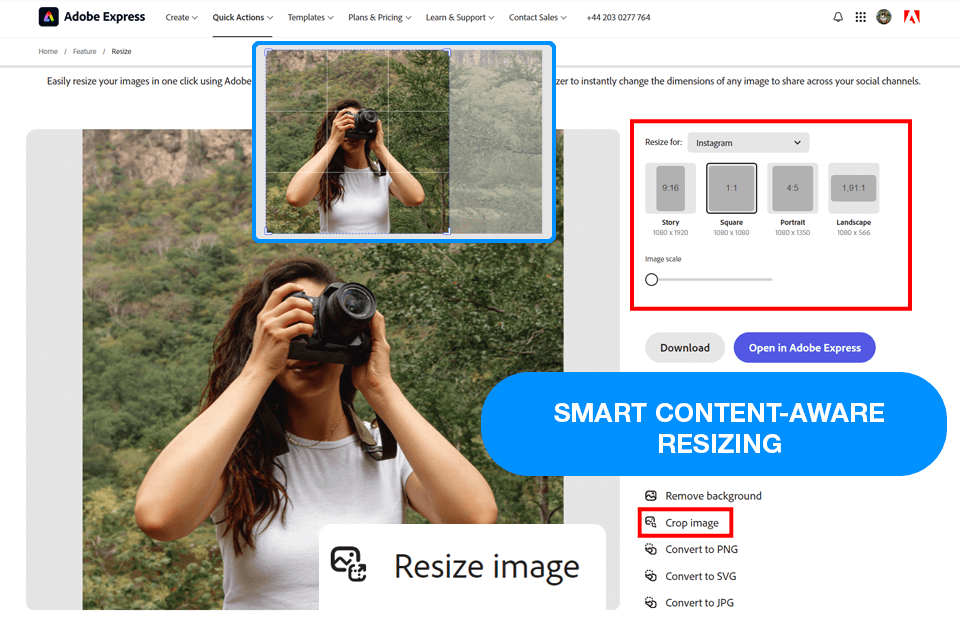
Adobe Express ได้กลายเป็นการปรับขนาดภาพที่ฉันชื่นชอบและ แอปปรับขนาดวิดีโอ ข้อดีอย่างยิ่งของโปรแกรมปรับขนาดภาพนี้คือการผสานรวมเข้ากับแอพ Adobe อื่นๆ ได้อย่างราบรื่น ฉันมักจะนำรูปภาพคุณภาพสูงมาจาก Lightroom โดยตรง ซึ่งทำให้กระบวนการทำงานของฉันง่ายขึ้นมาก หากฉันจำเป็นต้องใช้การออกแบบจาก InDesign ฉันสามารถแปลงภาพเหล่านั้นเป็นไฟล์ที่แก้ไขได้อย่างรวดเร็วใน Express ความยืดหยุ่นนี้เป็นประโยชน์อย่างยิ่ง โดยเฉพาะอย่างยิ่งเมื่อฉันต้องจัดการเนื้อหาประเภทต่างๆ สำหรับโครงการการตลาด
เครื่องมือเปลี่ยนสีที่ขับเคลื่อนด้วย AI เวอร์ชันอัปเดตใหม่ล่าสุดคือจุดขายอีกประการหนึ่งของ Adobe Express ฟีเจอร์นี้ช่วยให้ฉันปรับสีให้เข้ากับแบรนด์ของฉันได้ และให้ภาพของฉันดูพิเศษได้ด้วยการคลิกเพียงครั้งเดียว นอกจากนี้ยังช่วยให้ภาพต่างๆ ของฉันดูสม่ำเสมอและสวยงามตลอดทั้งโครงการอีกด้วย
ข้อเสียที่สำคัญที่สุดคือไม่มีการปรับขนาดเป็นชุด เมื่อฉันต้องปรับขนาดรูปภาพหลายภาพพร้อมกัน ฉันต้องจัดการทีละภาพ ซึ่งใช้เวลานานมาก หวังว่า Adobe จะนำการประมวลผลแบบชุดมาใช้ในการอัปเดตในอนาคต เนื่องจากจะช่วยเพิ่มประสิทธิภาพของเครื่องมือได้อย่างมาก
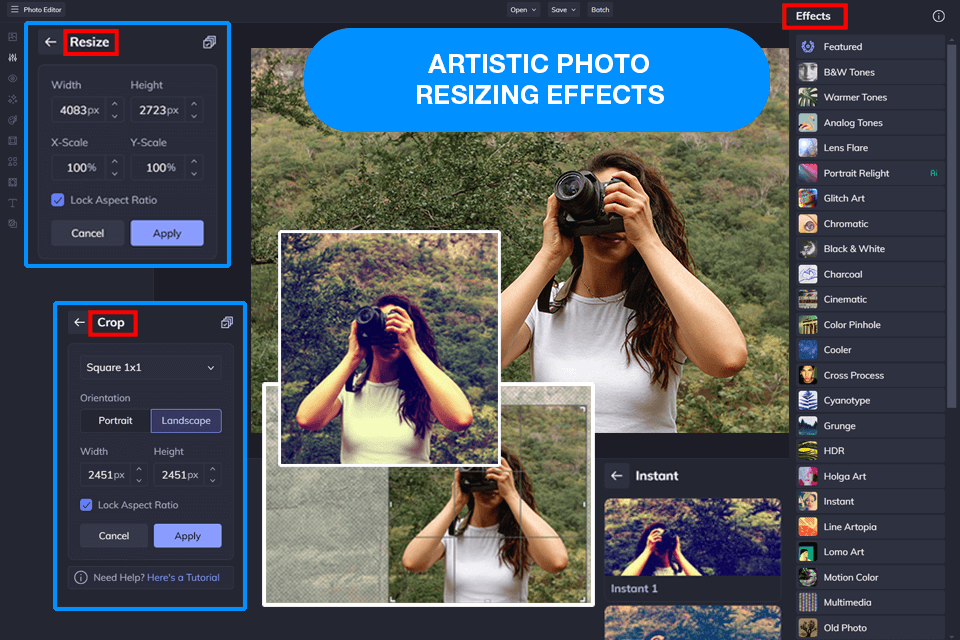
ตรงกันข้ามกับ Adobe Express, BeFunky เป็นเครื่องมือปรับขนาดรูปภาพฟรีที่ช่วยให้ฉันสามารถประมวลผลรูปภาพหลายภาพพร้อมกันได้ ซึ่งมีประสิทธิภาพมากกว่ามาก และสามารถช่วยเพิ่มประสิทธิภาพการทำงานของคุณได้อย่างน่าอัศจรรย์หากคุณปรับขนาดรูปภาพจำนวนมากสำหรับแพลตฟอร์มเดียวกัน ซอฟต์แวร์นี้ยังมี UI ที่ใช้งานง่าย ช่วยให้ฉันสามารถระบุขนาดที่ต้องการและเพิ่มขนาดเหล่านั้นลงในรูปภาพที่เลือกทั้งหมดได้ภายในไม่กี่คลิก
ประโยชน์ที่โดดเด่นอีกประการหนึ่งของการเลือกตัวเลือกนี้คือความแม่นยำในการปรับขนาด ในขณะที่โปรแกรมปรับขนาดรูปภาพบางโปรแกรมให้ฉันเลือกได้เพียงค่าที่ตั้งไว้ล่วงหน้าจำนวนเล็กน้อยเท่านั้น befunky ช่วยให้ฉันพิมพ์ขนาดที่ต้องการได้ ซึ่งมีประโยชน์เมื่อฉันต้องการมากกว่า Instagram และ Facebook คุณยังสามารถใช้ซอฟต์แวร์นี้เพื่อรักษาอัตราส่วนภาพหรือปรับขนาดรูปภาพตามเปอร์เซ็นต์ได้อีกด้วย
แม้ว่าฉันจะประทับใจกับความสามารถของ befunky ในการรักษาความชัดเจนและความคมชัดของภาพต้นฉบับ แต่ฉันควรสังเกตว่าเวอร์ชันฟรีของโซลูชันนี้มีขนาดรูปภาพที่อัปโหลดสูงสุด หากคุณกำลังจัดการกับรูปภาพความละเอียดสูงที่ใช้พื้นที่มาก คุณควรเลือกใช้เครื่องมืออื่น
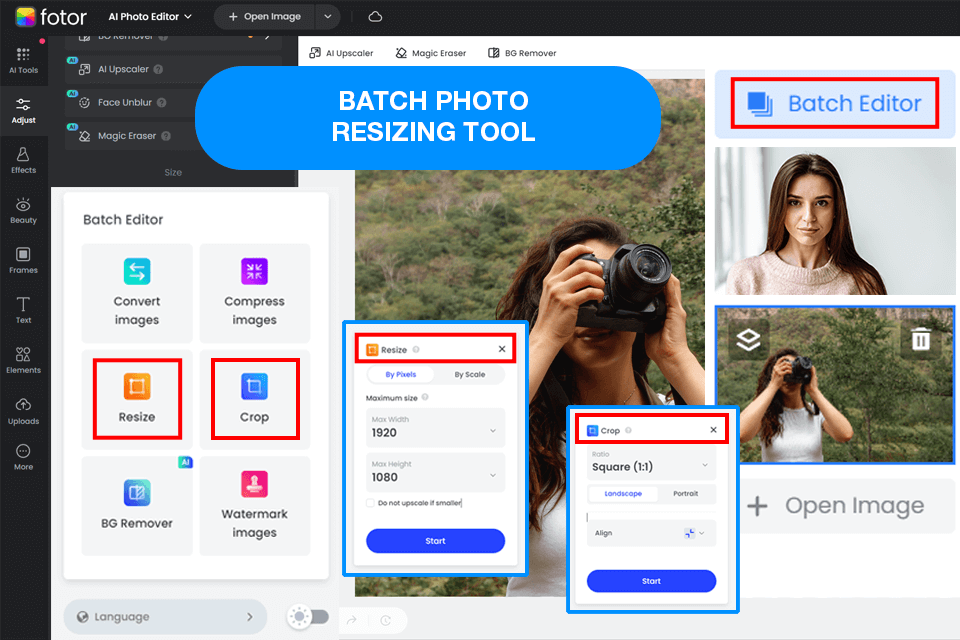
แง่มุมที่ผมประทับใจมากที่สุดเกี่ยวกับ Fotor เป็นโปรแกรมที่สามารถรองรับรูปแบบไฟล์ได้หลากหลาย หากคุณต้องการโปรแกรมปรับขนาดรูปภาพสำหรับ Windows ที่รองรับไฟล์ JPG, PNG, รูปภาพ RAW และรูปแบบไฟล์อื่นๆ ที่หายากกว่า ซอฟต์แวร์นี้ตอบโจทย์คุณได้
นอกจากนี้ การปรับแต่งขนาดทั้งหมดจะดำเนินการโดยไม่มีการสูญเสียคุณภาพใดๆ ความสามารถรอบด้านดังกล่าวน่าจะเหมาะสำหรับผู้ที่ต้องการปรับขนาดรูปภาพเพื่อวัตถุประสงค์ต่างๆ ไม่ว่าจะเป็นโซเชียลมีเดีย พอร์ตโฟลิโอออนไลน์ หรือสื่อการตลาดแบบพิมพ์
fotor ช่วยให้คุณกำหนดขนาดที่แน่นอนของรูปภาพที่ส่งออก ซึ่งเป็นฟีเจอร์ที่มักจะไม่มีในบริการฟรี อย่างไรก็ตาม ฉันควรสังเกตว่าเช่นเดียวกับ BeFunky เวอร์ชันฟรีของ fotor กำหนดขนาดจำกัดสำหรับรูปภาพที่คุณสามารถอัปโหลดได้ ซึ่งอาจทำให้ช่างภาพมืออาชีพบางคนที่มีงบประมาณจำกัดไม่กล้าลองใช้ฟีเจอร์นี้
แม้ว่า BeFunky จะเป็นมิตรกับผู้ใช้มากกว่า fotor อย่างเห็นได้ชัด แต่ fotor นั้นดีกว่าในด้านการรักษาคุณภาพของภาพต้นฉบับ เมื่อนำมาเปรียบเทียบกับ Adobe Express แล้ว fotor ก็มีข้อได้เปรียบตรงที่มี UI ที่มีประสิทธิภาพมากขึ้นและเวิร์กโฟลว์การปรับขนาด ซึ่งเป็นตัวเลือกที่น่าสนใจกว่าสำหรับผู้เริ่มต้น
คุณสมบัติที่น่าดึงดูดใจที่สุดของ Promo คือระบบล็อกอัตราส่วนภาพอัจฉริยะ ซึ่งช่วยให้แน่ใจว่าองค์ประกอบทั้งหมดจะคงสัดส่วนไว้ในขณะที่คุณเปลี่ยนขนาดของรูปภาพ ความสะดวกสบายของฟังก์ชันดังกล่าวจะชัดเจนยิ่งขึ้นโดยเฉพาะหลังจากใช้ IcecreamImage Resizer ซึ่งบังคับให้คุณปรับขนาดด้วยตนเองเพื่อรักษาอัตราส่วนภาพไว้
ซอฟต์แวร์ฟรีสำหรับปรับขนาดภาพนี้ยังมีฟีเจอร์ลายน้ำในตัวที่สะดวกสบายอีกด้วย เมื่อส่งออกภาพที่ประมวลผลแล้ว ฉันสามารถใส่ลายน้ำให้กับภาพได้เมื่อจำเป็นโดยไม่ต้องใช้แอปพลิเคชันแยกต่างหาก ซึ่งประหยัดเวลาและมีประโยชน์มากเมื่อพยายามเพิ่มองค์ประกอบการสร้างแบรนด์เมื่อจัดแสดงผลงานของคุณบนแพลตฟอร์มต่างๆ
ข้อเสียที่ใหญ่ที่สุดของตัวเลือกนี้คือคุณสมบัติการปรับแต่งที่มีไม่มากนัก แม้ว่าเครื่องมือนี้จะช่วยรักษาคุณภาพของภาพและรองรับการปรับขนาดเป็นชุด แต่ก็ไม่อนุญาตให้คุณเลือกอัตราส่วนภาพแบบกำหนดเองหรือใช้อัลกอริทึมการปรับขนาดที่แตกต่างกัน
Adobe Photoshop เป็นเครื่องมือที่ฉันมักใช้ในการปรับขนาดรูปภาพเมื่อต้องการความแม่นยำและการควบคุมที่ไม่มีใครเทียบได้ ในฐานะช่างภาพ ฉันใช้ Photoshop สำหรับทุกอย่างตั้งแต่การแก้ไขรายละเอียดไปจนถึงงานปรับขนาดที่ตรงไปตรงมา ต่างจาก Express ตรงที่ Photoshop ให้คุณภาพ ความละเอียด และรูปแบบรูปภาพที่ครบครัน ทำให้เหมาะสำหรับโปรเจ็กต์ระดับมืออาชีพ
ใหม่ล่าสุด Photoshop เอไอ การอัปเดตได้ปรับปรุงความสามารถในการปรับขนาดอย่างมีนัยสำคัญ เครื่องมือ Remove ที่มีคุณลักษณะ Distraction Removal ช่วยให้ฉันลบองค์ประกอบที่ไม่ต้องการได้ ทำให้องค์ประกอบดูสวยงาม คุณลักษณะ Text to Image ใหม่ช่วยให้ฉันสร้างแอสเซทที่กำหนดเองได้ ซึ่งมีประโยชน์อย่างยิ่งสำหรับการสร้างคอมโพสิต ยิ่งไปกว่านั้น เครื่องมือ Adjustment Brush ที่ได้รับการปรับปรุงยังช่วยลดความซับซ้อนในการเลือกและปิดบัง ทำให้การแก้ไขดูเป็นธรรมชาติและแม่นยำยิ่งขึ้น
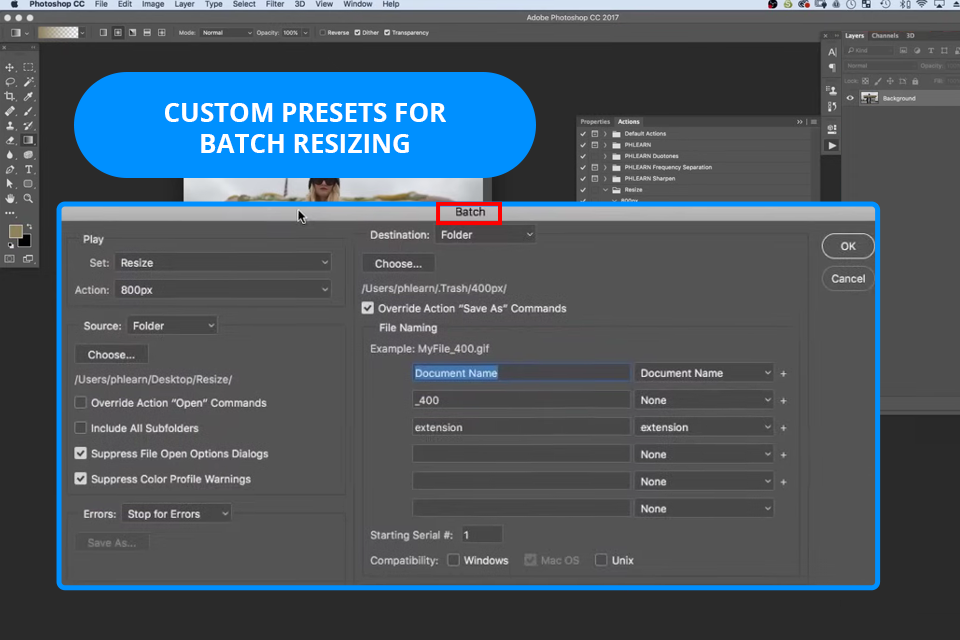
หนึ่งในคุณสมบัติที่มีประโยชน์ที่สุดสำหรับการปรับขนาดอย่างมีประสิทธิภาพใน Photoshop คือความสามารถในการสร้างและใช้การตั้งค่าล่วงหน้าแบบกำหนดเอง หากฉันจำเป็นต้องปรับขนาดรูปภาพหลายภาพ ฉันสามารถตั้งค่าการดำเนินการและประมวลผลทั้งหมดในครั้งเดียว (คุณสมบัติที่ Express ไม่มีให้) ประโยชน์อีกอย่างคือความสามารถของ Photoshop ในการรักษาความคมชัดของรูปภาพระหว่างการปรับขนาด ซึ่งมีความสำคัญโดยเฉพาะอย่างยิ่งเมื่อเตรียมรูปภาพสำหรับ print หรือจอแสดงผลความละเอียดสูง
การเปิดตัว Photoshop สำหรับ iPhone เมื่อไม่นานมานี้ได้ปฏิวัติเวิร์กโฟลว์บนมือถือของฉัน ช่วยให้ฉันปรับขนาดและแก้ไขรูปภาพได้อย่างรวดเร็วในขณะเดินทาง แม้ว่าจะต้องใช้ทักษะมากกว่า Express แต่ก็ยังเป็นตัวเลือกอันดับแรกของฉันทุกครั้งที่ต้องการอิสระในการสร้างสรรค์และความแม่นยำอย่างสมบูรณ์
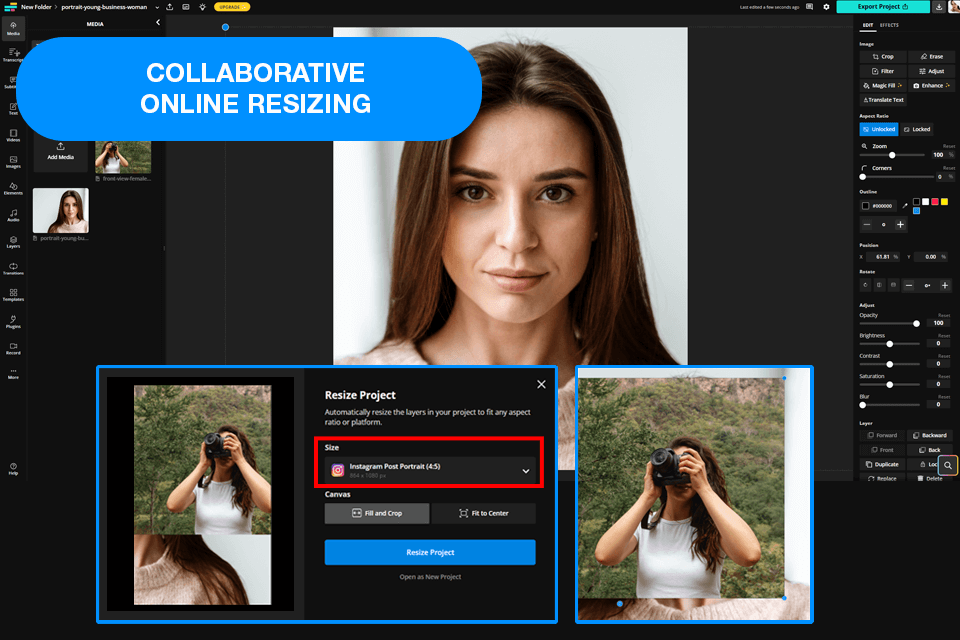
หลังจากเปิดรูปภาพใน Kapwing แล้ว ฉันไม่มีปัญหาในการเปลี่ยนขนาดรูปภาพเลย เนื่องจากมีส่วนความกว้างและความสูงที่สะดวก นอกจากนี้ ฉันยังสามารถคงอัตราส่วนภาพเดิมไว้หรือเลือกอัตราส่วนอื่นได้ ซึ่งถือเป็นสิ่งสำคัญเมื่อเตรียมรูปภาพสำหรับไซต์โซเชียลมีเดียต่างๆ ความสามารถในการประมวลผลรูปภาพหลายภาพพร้อมกันยังทำให้การกำหนดขนาดเดียวกันสำหรับรูปภาพหลายภาพเป็นเรื่องง่ายมาก โดยไม่เสียเวลาเลย
ฉันยังชื่นชมความจริงที่ว่าฉันสามารถใช้สิ่งนี้ได้ แอปปรับขนาดรูปภาพ ในขณะที่ยังคงรักษารูปแบบเดียวไว้ ซึ่งความสม่ำเสมอถือเป็นสิ่งสำคัญเมื่อเพิ่มรูปภาพลงในพอร์ตโฟลิโอออนไลน์หรือแกลเลอรีบนเว็บ ปัญหาคือ หากคุณใช้ Kapwing เพื่อปรับขนาดรูปภาพฟรี รูปภาพนั้นจะมีลายน้ำเพิ่มเข้าไป แม้ว่าคุณจะสามารถกำจัดลายน้ำได้โดยการซื้อการสมัครสมาชิก แต่การทำเช่นนี้อาจเป็นอุปสรรคสำหรับผู้ใช้ที่ต้องการรับผลลัพธ์คุณภาพสูงโดยไม่ต้องจ่ายเงิน
หากคุณหลุม Kapwing กับ Adobe Express หรือ Fotor คุณจะสังเกตเห็นว่าเครื่องมือประมวลผลแบบแบตช์ของรุ่นก่อนนั้นมีประสิทธิภาพมากกว่ามาก ในขณะเดียวกัน Adobe Express เป็นตัวเลือกที่ดีกว่าหากคุณต้องการรักษาความละเอียดและรายละเอียดของภาพต้นฉบับไว้
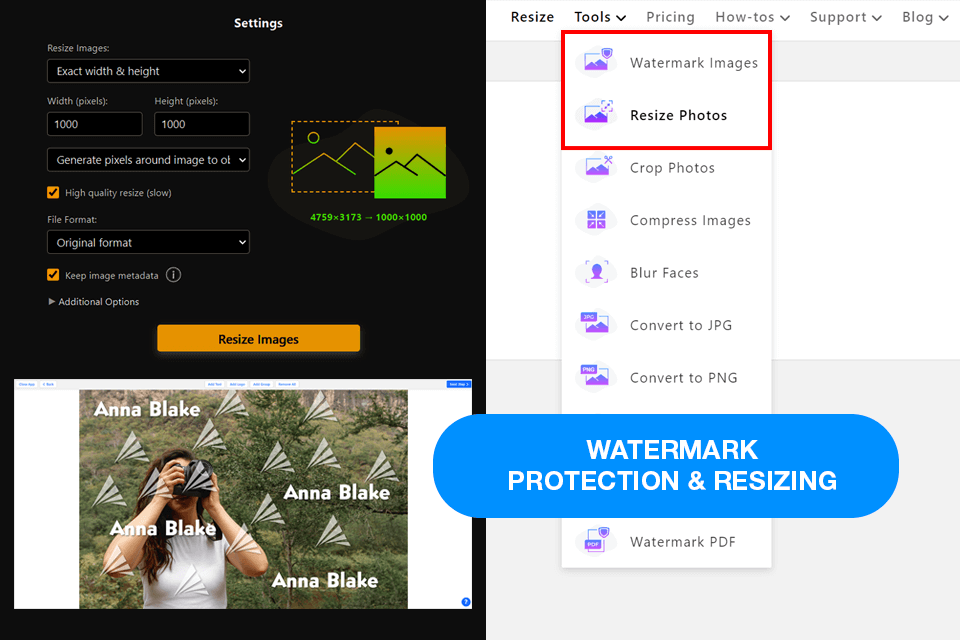
Watermarkly เป็นแพลตฟอร์มปรับขนาดรูปภาพฟรีที่ให้คุณเลือกระหว่างการกำหนดขนาดเฉพาะ การใช้มาตราส่วนเปอร์เซ็นต์ หรือการพิมพ์ขนาดไฟล์สูงสุดที่ต้องการ ความคล่องตัวดังกล่าวทำให้เหมาะสำหรับผู้ใช้ในวงกว้างขึ้น และเป็นตัวเลือกที่ยอดเยี่ยมสำหรับการรับประกันเวลาโหลดเว็บเพจที่เร็วขึ้น
สัปดาห์ที่แล้ว ฉันต้องเปลี่ยนขนาดชุดภาพถ่ายสำหรับพอร์ตโฟลิโอของฉัน โดยเลือกขนาดที่ไม่เหมาะสม ขนาดรูปภาพมาตรฐาน และช่วยให้โหลดได้เร็วขึ้นโดยไม่กระทบต่อคุณภาพของภาพ ฉันเลือกตัวเลือก "ความกว้างและความสูงสูงสุด" และพิมพ์ขนาดที่ฉันใช้บนเว็บไซต์
แม้ว่าผลลัพธ์ที่ได้จากโปรแกรมปรับขนาดรูปภาพ watermarkly จะน่าประทับใจ แต่เวอร์ชันฟรีมีข้อจำกัดเกี่ยวกับจำนวนรูปภาพที่คุณสามารถประมวลผลได้ ซึ่งอาจส่งผลให้ผู้ใช้ที่ทำงานกับรูปภาพหลายรูปเป็นประจำเปลี่ยนใจได้ อย่างไรก็ตาม watermarkly ยังคงเป็นตัวเลือกที่ยอดเยี่ยมซึ่งรักษาคุณภาพของรูปภาพต้นฉบับไว้ได้ ซึ่งเป็นประเด็นที่สำคัญที่สุดสำหรับช่างภาพมืออาชีพและนักออกแบบกราฟิก
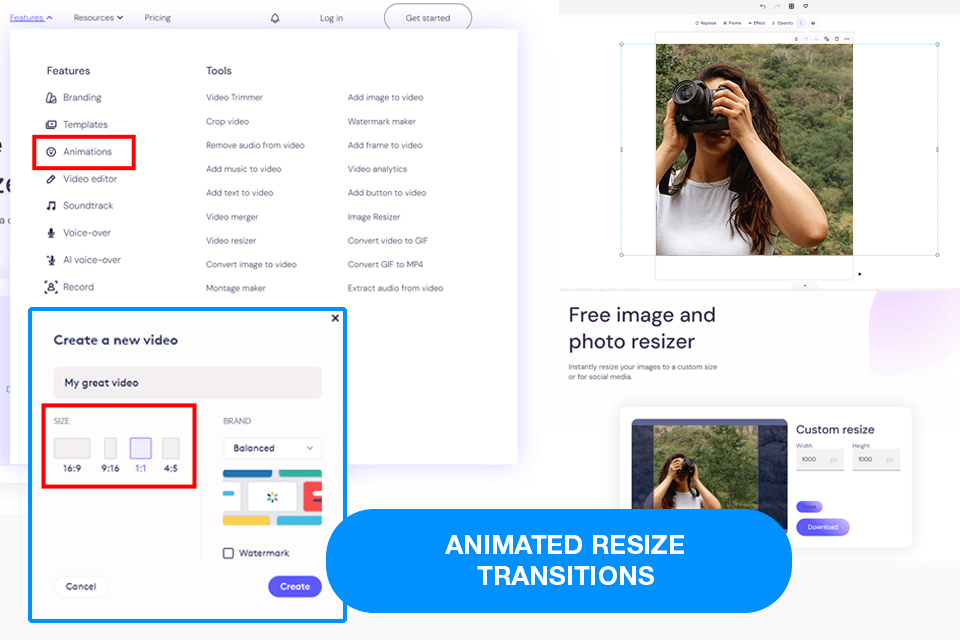
Biteable ช่วยให้คุณเลือกขนาดเทมเพลตที่ออกแบบให้เหมาะกับไซต์โซเชียลมีเดียยอดนิยมทั้งหมดได้ เช่น Instagram, Facebook และ Twitter คุณสามารถใช้เครื่องมือปรับขนาดรูปภาพนี้ได้ฟรี และไม่ต้องกังวลเรื่องการปรับแต่งด้วยตนเองอีกต่อไป
คุณลักษณะพิเศษที่รวมอยู่ในซอฟต์แวร์นี้คือการปรับปรุงพื้นหลังโดยอัตโนมัติ เมื่อใช้ Biteable เพื่อปรับขนาดรูปภาพ ฉันจะให้เครื่องมือปรับแต่งองค์ประกอบพื้นหลังอย่างละเอียดเพื่อรักษาสัดส่วนที่เหมาะสมและให้แน่ใจว่าไม่มีรายละเอียดใดสูญหาย
ปัญหาเดียวที่ฉันมีกับโซลูชันนี้คือความล่าช้าที่เกิดขึ้นเมื่อปรับขนาดรูปภาพความละเอียดสูง การส่งออกไฟล์ขนาดใหญ่ยังใช้เวลานานขึ้นและฉันยังพบปัญหาขัดข้องหลายครั้ง อย่างไรก็ตาม ฟังก์ชันการทำงานที่มีประสิทธิภาพของ Biteable ช่วยชดเชยข้อบกพร่องได้มาก เนื่องจากเป็นตัวเลือกที่ยอดเยี่ยมสำหรับทุกคนที่สนใจการปรับขนาดรูปภาพที่รวดเร็วและเหมาะกับโซเชียลมีเดีย
Overtime เรารู้แล้วว่าการปรับขนาดรูปภาพไม่ใช่แค่การปรับขนาดเท่านั้น จริงๆ แล้ว มันเป็นเรื่องของการทำอย่างถูกต้องเพื่อให้รูปภาพของคุณคมชัดและเป็นมืออาชีพ นี่คือเคล็ดลับดีๆ ของเราที่จะช่วยให้รูปภาพที่ปรับขนาดแล้วของคุณไม่ดูเบลอจนเกินไป
เริ่มต้นด้วยคุณภาพที่ดีที่สุดดั้งเดิม การขยายภาพขนาดเล็กสำหรับเว็บไซต์ print เป็นความคิดที่แย่มาก คุณควรเลือกใช้ภาพที่มีความละเอียดสูงจากกล้องของคุณหรือภาพที่ผ่านการปรับแต่งแล้ว การยืดพิกเซลจะทำให้ภาพเบลอและมีคุณภาพต่ำ ดังนั้นควรหลีกเลี่ยงการทำอย่างนั้นโดยเด็ดขาด
“นี่คือกฎที่สำคัญที่สุดที่ต้องปฏิบัติตาม เหมือนกับการสร้างบ้าน ถ้า foundation อ่อนแอ การซ่อมแซมที่หนักหน่วงที่สุดก็ไม่สามารถทำให้มันแข็งแรงได้ เริ่มต้นด้วยภาพต้นฉบับที่มีคุณภาพสูงสุดและมีความละเอียดสูงสุดเสมอเมื่อปรับขนาด”
Ann Young
ผู้เชี่ยวชาญด้านการเขียนและรีทัช
การดาวน์แซมพลิงเทียบกับการอัปสเกล การปรับขนาดใน เครื่องมือปรับขนาดภาพ สามารถไปได้สองทาง:
เมื่อคุณปรับขนาด ซอฟต์แวร์ของคุณจะต้องทำนายว่ารายละเอียดที่ขาดหายไปควรเป็นอย่างไร แม้ว่าเครื่องมือที่ขับเคลื่อนด้วย AI บางตัวจะสามารถรับมือกับงานนี้ได้ แต่ผลลัพธ์มักจะต่ำกว่าที่คุณคาดหวัง
❌ หลีกเลี่ยงการอัปสเกลหากเป็นไปได้
✔️ หากจำเป็นต้องอัปสเกล ให้ทำอย่างค่อยเป็นค่อยไปและเตรียมพร้อมสำหรับคุณภาพที่ลดลงเล็กน้อย
ปรับปรุงอย่างชาญฉลาด (โดยเฉพาะอย่างยิ่งหลังจากลดขนาด) การปรับความคมชัดมากเกินไปอาจทำให้เกิดขอบภาพที่ไม่ชัดเจนและพื้นผิวที่ไม่เป็นธรรมชาติ ดังนั้นควรปรับให้คมชัดน้อยที่สุด เครื่องมือแก้ไขส่วนใหญ่ เช่น Photoshop, Lightroom และ Capture One นั้นมีการตั้งค่าการปรับความคมชัด ดังนั้นควรปรับแต่งเพื่อให้ได้สมดุลที่สมบูรณ์แบบสำหรับรูปภาพของคุณ
“การปรับขนาด โดยเฉพาะการทำให้ภาพมีขนาดเล็กลง อาจทำให้ภาพดูเบลอหรือเบลอได้ การเพิ่มความคมชัดเล็กน้อยในภายหลังจะช่วยให้ภาพมีรายละเอียดมากขึ้น แต่อย่ามากเกินไป”

Tetiana Kostylieva
ผู้เชี่ยวชาญด้านการเขียนและรีทัช
บันทึกในรูปแบบที่ถูกต้องสำหรับงาน ก่อนที่จะกดปุ่ม "บันทึก" ให้คิดก่อนว่าคุณจะเผยแพร่ภาพที่ไหน:
«การเลือกใช้รูปแบบที่ถูกต้องจะรับประกันว่าภาพของคุณจะคมชัด ไม่มีการบีบอัดที่ไม่จำเป็นหรือสูญเสียคุณภาพ»

Kate Gross
นักเขียนด้านเทคโนโลยีดิจิทัล
ใช้การตั้งค่าโซเชียลมีเดีย เหตุใดจึงต้องคาดเดาขนาดที่ถูกต้องเมื่อเครื่องมืออย่างการตั้งค่าการส่งออกของ Adobe Express หรือ Photoshop สามารถทำเช่นนั้นแทนคุณได้
เหตุใดจึงต้องเสียเวลาคาดเดาขนาดที่ถูกต้องเมื่อเครื่องมืออย่างการตั้งค่าการส่งออกของ Adobe Express หรือ Photoshop สามารถทำได้โดยอัตโนมัติ
✔️ Instagram เรื่องราว? 1080×1920
✔️ ปกเฟสบุ๊ค? 820×312
✔️ Pinterestพิน? 1000×1500
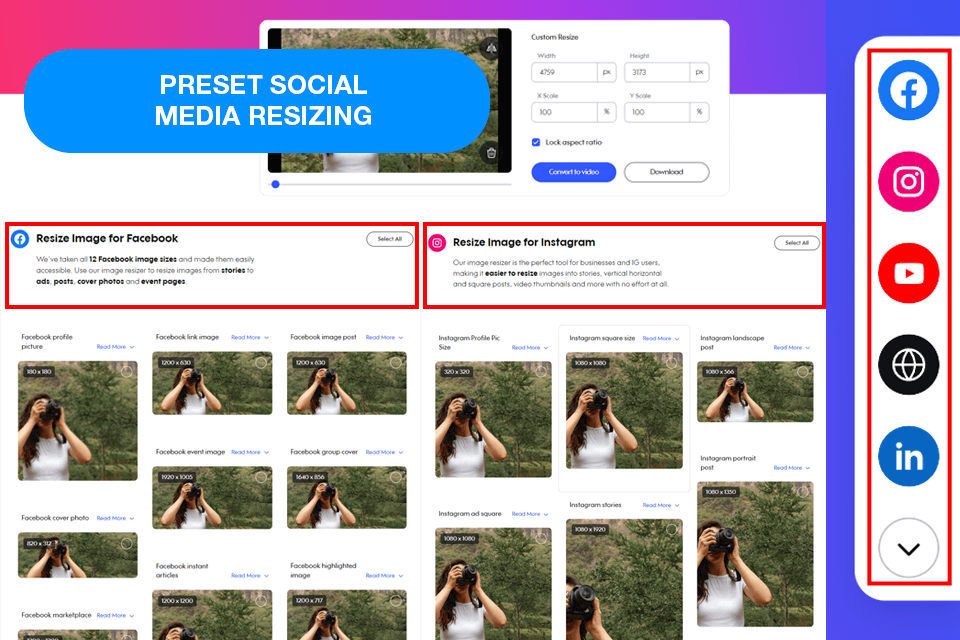
พรีเซ็ตโซเชียลมีเดียช่วยประหยัดเวลาได้มาก ช่วยให้ภาพของคุณดูสมบูรณ์แบบโดยไม่ต้องครอปภาพหรือสูญเสียคุณภาพ หากคุณโพสต์ออนไลน์บ่อยๆ พรีเซ็ตคือสิ่งที่คุณต้องการ
เมื่อฉันเริ่มค้นหาซอฟต์แวร์ปรับขนาดภาพที่ดีที่สุด ฉันต้องการให้สิ่งที่ฉันค้นพบได้เป็นประสบการณ์จริง ฉันไม่ได้เลือกเครื่องมือแบบสุ่ม แต่ฉันทำการค้นคว้าอย่างละเอียด ฉันอ่านฟอรัมออนไลน์ ปรึกษาหารือกับเพื่อนช่างภาพจาก ทีมFixThePhoto และยังรวบรวมคำติชมจากลูกค้าที่ปรับขนาดรูปภาพสำหรับโซเชียลมีเดียและการตลาดเป็นประจำ เป้าหมายของฉันคือการระบุเครื่องมือที่ให้ผลลัพธ์ที่ดี ไม่ใช่แค่เครื่องมือที่ดูดีเมื่อพิจารณาจากคุณลักษณะเฉพาะเท่านั้น
หลังจากรวบรวมรายการตัวเลือกยาวเหยียด เช่น โปรแกรมมากกว่า 20 โปรแกรม รวมถึง Krita, Pixlr, PhotoResizer, Picsart, GIMP เป็นต้น ฉันได้ทดสอบแล้ว ฉันเองก็ใช้ทุกเครื่องมือ เครื่องมือบางอย่างใช้งานง่ายและรวดเร็ว ในขณะที่เครื่องมือบางอย่างทำงานช้าและสร้างความรำคาญให้กับฉัน ฉันพิจารณาถึงด้านที่ช่างภาพให้ความสำคัญมากที่สุด:
ความสะดวกในการใช้งาน ฉันกำลังมองหาเครื่องมือที่จะทำให้เวิร์กโฟลว์ของฉันรวดเร็วและมีประสิทธิภาพ ฉันได้ทดสอบแล้วว่าโปรแกรมแต่ละโปรแกรมใช้งานง่ายเพียงใด ฉันสามารถปรับขนาดรูปภาพได้ด้วยการคลิกเพียงไม่กี่ครั้งหรือไม่ หรือฉันต้องนำทางผ่านเมนูที่สับสน
การปรับแต่ง แต่ละโครงการมีความแตกต่างกัน ฉันจึงตรวจสอบว่าซอฟต์แวร์อนุญาตให้ปรับแต่งได้อย่างแม่นยำหรือไม่ ซอฟต์แวร์จะรักษาคุณภาพของภาพต้นฉบับได้หรือไม่ ซอฟต์แวร์มีการตั้งค่าล่วงหน้าสำหรับแพลตฟอร์มต่างๆ หรือไม่
ผลงาน เนื่องจากฉันทำงานกับรูปภาพที่มีความละเอียดสูงเป็นประจำ ฉันจึงทดสอบว่าแอปปรับขนาดรูปภาพแต่ละตัวสามารถจัดการไฟล์ขนาดใหญ่ได้อย่างมีประสิทธิภาพเพียงใด แอปเหล่านั้นบีบอัดไฟล์มากเกินไปหรือไม่ ผลลัพธ์สุดท้ายยังคงคมชัดและมีรายละเอียดหรือไม่
การประมวลผลแบบแบตช์ เนื่องจากฉันมักจะต้องจัดการกับรูปภาพหลายรูปพร้อมกัน ฉันจึงชื่นชอบตัวเลือกการปรับขนาดเป็นชุดเป็นอย่างยิ่ง น่าเสียดายที่เครื่องมือบางตัวไม่มีคุณสมบัตินี้ ทำให้ประสิทธิภาพลดลง
การส่งออกและการแบ่งปัน ฉันได้ตรวจสอบความสามารถในการบันทึกและแบ่งปันรูปภาพในรูปแบบต่างๆ แล้ว ซอฟต์แวร์ที่ดีควรรองรับการส่งออกข้อมูลคุณภาพสูง ซึ่งเหมาะสำหรับทั้งการใช้งานบนเว็บและ print



![ลดไขมันหน้าท้องด้วยรูปถ่ายออนไลน์ [รูปถ่ายแรกฟรี]](http://fixthephoto.com/blog/images/gallery/news_main__preview_13823.png)


![11 แอปพลิเคชั่นสไลด์โชว์ภาพที่ดีที่สุดใน {{%year}} [สำหรับ Android และ iOS]](http://fixthephoto.com/blog/images/gallery/news_main__preview_1571.png)