Att hantera innehåll i sociala medier innebär att hantera många dokument. Kampanjbriefs, innehållskalendrar, kundfeedback och prestationsrapporter hopar sig snabbt. Vid någon tidpunkt är det inte praktiskt att skicka fem separata bilagor till en kollega. En enda, välorganiserad PDF är en renare version. Det var det som fick mig att leta efter de bästa verktygen för PDF sammanslagning online.
Men inte alla verktyg håller det löftet. Gratisabonnemang begränsar ofta hur många filer du kan kombinera, eller hur stora de kan vara. Vissa program gör det märkligt svårt att ändra ordningen på sidor. Andra håller ditt färdiga dokument som gisslan bakom dyra prenumerationer.
För att hitta alternativ som höll måttet testade jag över 15 verktyg och bad kollegorna dela med sig av sina praktiska erfarenheter. Vi fokuserade på användarvänlighet, bearbetningshastighet, filbegränsningar, utskriftskvalitet, sekretessrutiner och funktioner som finns tillgängliga i ett gratisabonnemang. Vi ville göra en kortlista med verktyg som passar in i ett hektiskt innehållsarbetsflöde.
De bästa verktygen PDF sammanslagning är snabba, pålitliga och hanterar flera filer utan problem. Formateringen bör överleva processen intakt. Text, bilder och layout bör vara identiska med källfilen. Innan jag sammanfogar vill jag förhandsgranska filer och ändra ordningen på sidorna om det behövs. Sådan kontroll är viktig.
Gratisabonnemang varierar mer än man kan förvänta sig, så det är värt att kontrollera filstorleksbegränsningar och funktionsbegränsningar. Sekretesspolicyer förtjänar uppmärksamhet, eftersom uppladdade dokument kan vara känsliga. Vi har även beaktat sidborttagning, komprimering och formatkonvertering. De är inte obligatoriska, men att ha dem på ett ställe sparar tid och håller arbetsflödet enkelt.
Att hålla dokument organiserade blir enklare när du kan kombinera dem till en enda fil. Online PDF sammanfogningsverktyg gör det möjligt utan att du behöver ladda ner programvara eller konfigurera inställningar.
Det verkliga värdet här ligger i enkelhet. Med ett par snabba steg ersätts en spridd samling filer med ett välstrukturerat dokument som är enkelt att lagra, dela och återvända till.
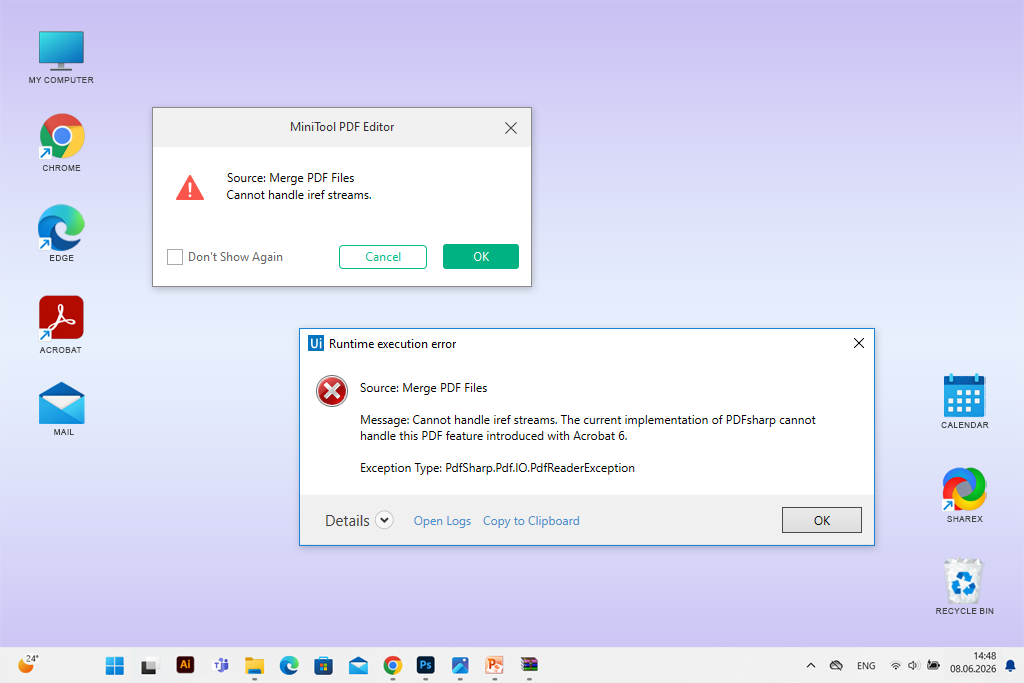
Online PDF sammanslagningar är generellt sett tillförlitliga, men de kan ibland stöta på problem. Användare kan stöta på en fryst sida, en misslyckad uppladdning eller ett oväntat fel på grund av filstorleksbegränsningar, en dålig internetanslutning, en skadad PDF eller en webbläsarkonflikt. Prova dessa steg innan du ger upp verktyget.
När ingenting fungerar kan gratis PDF sammanfogningsprogram för datorer vara ett mer stabilt val för stora filer eller regelbunden användning. Kom bara ihåg att granska integritetspolicyn för alla nya tjänster innan du laddar upp känsliga dokument.
Pris: Gratis
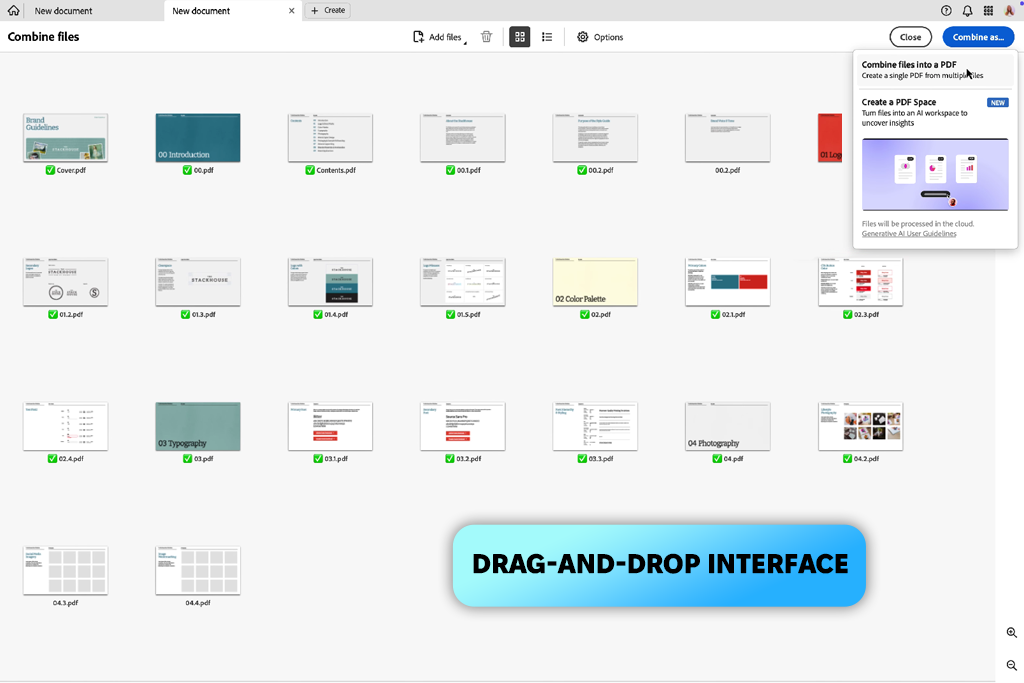
Adobe Acrobat gjorde en tråkig uppgift till en naturlig del av mitt innehållsarbetsflöde. Installationen är minimal. Du drar dina filer till webbläsarfönstret, placerar dem i önskad ordning och trycker på sammanfoga.
Jag använde det här Adobe PDF gratis för att sammanställa kampanjbriefs, innehållsplaner och referensdokument till en enda tydlig PDF. Att dela en enda fil med kollegor är mer praktiskt än att skicka en bunt separata bilagor.
En sak som är värd att notera är filkapaciteten. Denna gratis Adobe-programvara låter dig kombinera upp till 100 filer till en PDF, med en total gräns på 1 500 sidor och upp till 500 sidor per enskild fil. Det täcker de flesta verkliga användningsområden utan problem.
Webbläsarkompatibilitet är en annan stark punkt. Adobe Acrobat fungerar i Chrome, Edge och andra större webbläsare på Windows, Mac, Linux och mobila enheter, så du är inte bunden till en specifik enhet eller konfiguration.
Innan du kombinerar PDF filer online kan du dra dem till exakt den ordning du behöver. När dokumentet är klart kan du ladda ner det eller logga in för att dela det via en länk. Verktyget inkluderar även sidorganisation, konvertering och andra PDF -verktyg, vilket är praktiskt när du behöver göra mer än att bara kombinera filer.
Den största haken är att alternativ som att rotera eller ta bort enskilda sidor efter en sammanslagning kräver ett konto. Mer avancerade funktioner kan också kosta pengar.
Pris: Gratis eller från 9 dollar/mån.
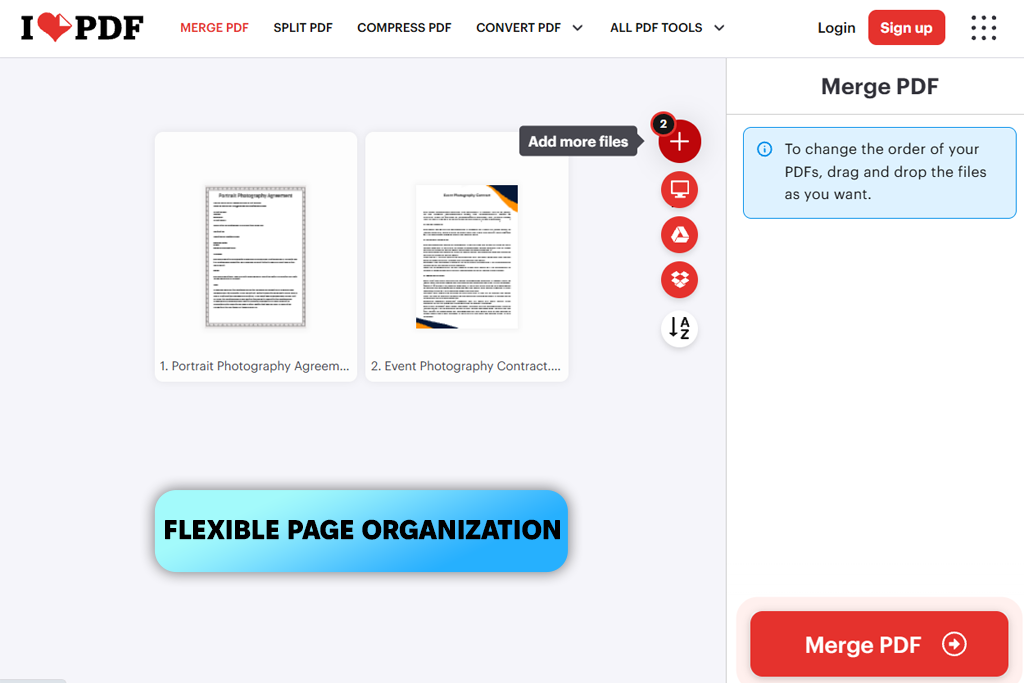
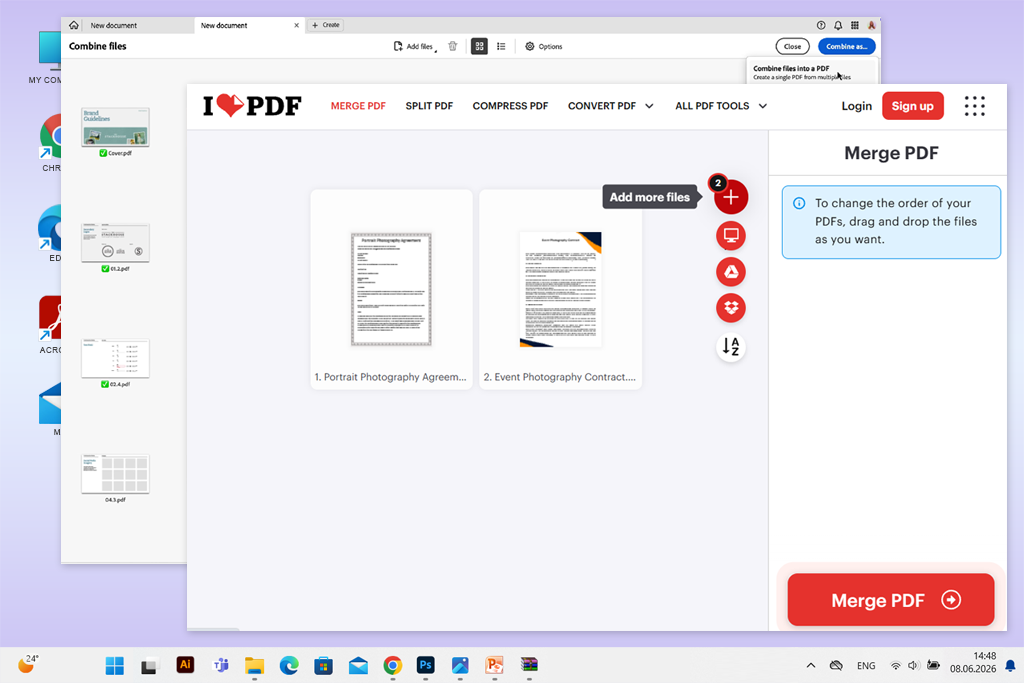
iLovePDF visade sig vara ett bra val när jag behövde samla flera kampanjbriefs och referensdokument i en fil. Gränssnittet är enkelt. Jag kombinerade 7 filer på totalt 46 sidor på ungefär en minut, utan att behöva installera programvara och utan att behöva lista ut inställningar. Detta kostnadsfria online PDF -sammanslagningsverktyg tillåter upp till 25 PDF filer per batch, vilket täcker de flesta vardagliga uppgifter utan problem.
Jag gillar att det här verktyget erbjuder många funktioner utöver en grundläggande sammanslagning. Du kan komprimera stora PDF-filer, använda det som PDF delningsprogram, rotera sidor, lägga till sidnummer, konvertera filer till andra format och lägga till lösenordsskydd. Det fungerar som en liten men kapabel PDF verktygslåda, inte bara en sammanslagning. Förhandsgranskningen av filordningen före en sammanslagning var en trevlig detalj. En snabb kontroll, ett klick, och dokumentet var klart att skickas till kollegor.
Gratisversionen har dock sina begränsningar. Stora PDF-filer eller batcher i rad kan göra att saker och ting går långsammare. Annonserna lägger till lite visuellt brus i gränssnittet, och hela processen är beroende av en pålitlig internetanslutning för uppladdningar, bearbetning och nedladdningar.
”Att kombinera flera filer till en är enkelt med iLovePDF. Mitt enda klagomål? De ständiga annonserna och begränsningarna i gratisversionen. Fungerar bra, men du kommer att känna att du behöver uppgradera ganska snabbt.”

Pris: Gratis
PDFgear har en funktion som skiljer det från de flesta andra gratis PDF sammanslagningsverktyg online. Det hanterar allt direkt i din webbläsare, utan att dina filer någonsin laddas upp till en server. Det är en riktig integritetsvinst om du arbetar med känsliga dokument.
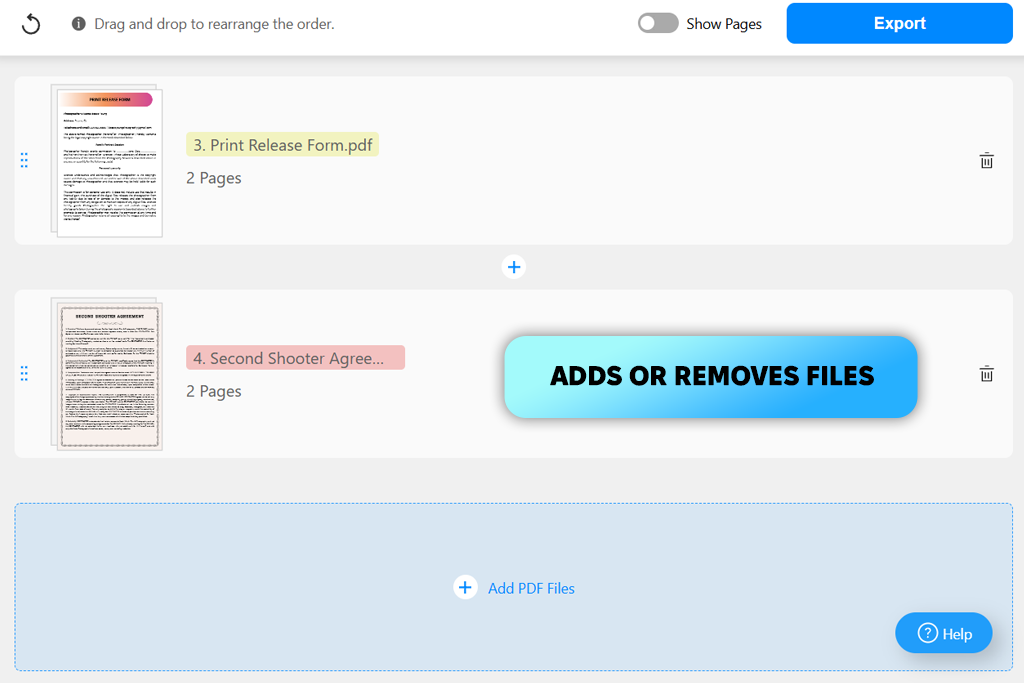
För att testa det laddade jag några PDF-filer, lade dem i rätt ordning och använde sidvyn för att klippa ut allt jag inte behövde. Jag behövde inte skapa ett konto eller fylla i betalningsuppgifter. Den slutliga PDF levererades ren, utan vattenstämplar, utan kvalitetsförlust och all sökbar text var fortfarande intakt.
Det jag uppskattade mest är kontrollen man får innan man trycker på nedladdningsknappen. Man kan lägga till eller ta bort filer, ordna om dem och finjustera enskilda sidor. Det körs i en webbläsare på både dator och mobil, så det finns inget att ställa in.
För allt utöver grundläggande sammanfogning täcker den separata gratis PDF redigerare extra mark. Avvägningarna är värda att nämna. Onlineversionen kräver en stabil internetanslutning och den kan kännas långsammare än en skrivbordsapp. Den matchar inte heller vissa andra verktyg när det gäller avancerad redigering eller alternativ för molnarbetsflöden.
Pris: Gratis
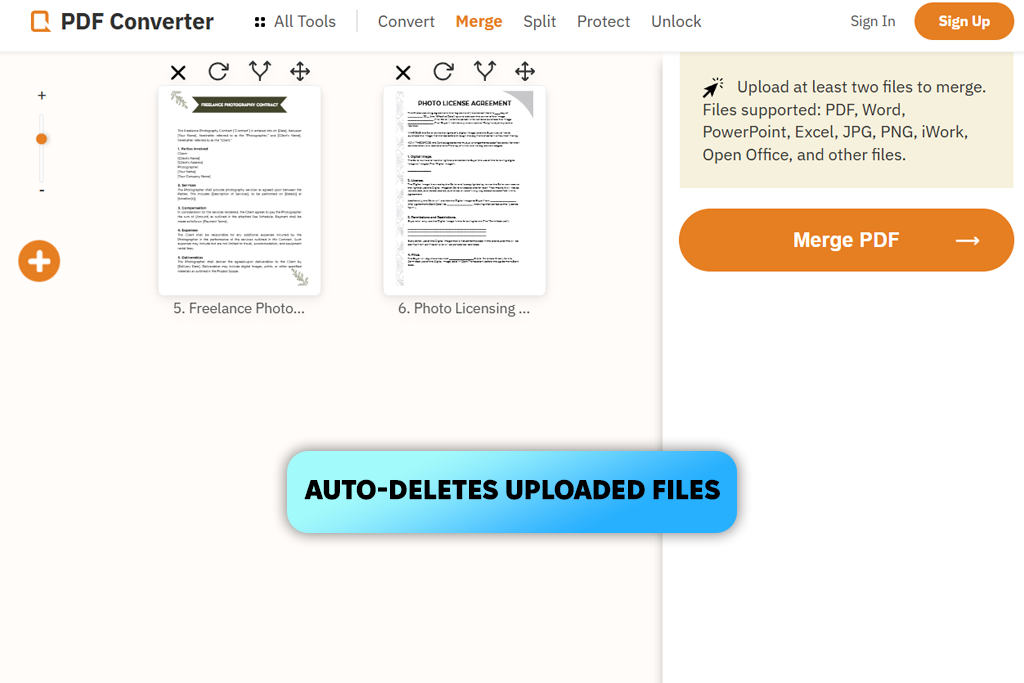
FreePDFConvert är ett bra val när du behöver mer än bara en sammanfogningsknapp. Formatstödet är fantastiskt. Du kan arbeta med Word-dokument, kalkylblad, PowerPoint filer och bilder utan att först konvertera något till PDF. Resultatet ser rent ut, med skarp text och tydliga bilder.
Utöver sammanslagning täcker plattformen en mängd olika uppgifter. Du kan dela, rotera, konvertera, komprimera och lägga till lösenordsskydd utan att byta till ett annat verktyg. Jag använde den också som en PDF -komprimering online för att trimma filstorlekar innan delning. Den flexibiliteten är användbar när du hanterar en mängd olika dokument regelbundet.
På integritetssidan använder FreePDFConvert 256-bitars kryptering under bearbetning och raderar uppladdade filer efteråt. Den körs i en webbläsare på Windows, Mac, Linux och mobil, så det finns inget att installera.
De svaga punkterna i denna online PDF sammanslagning visar sig med större filer. Batchjobb kan göra webbläsaren långsammare eller misslyckas halvvägs, så det är värt en snabb kontroll innan du skickar något viktigt.
Pris: Gratis eller för 6 dollar mån.
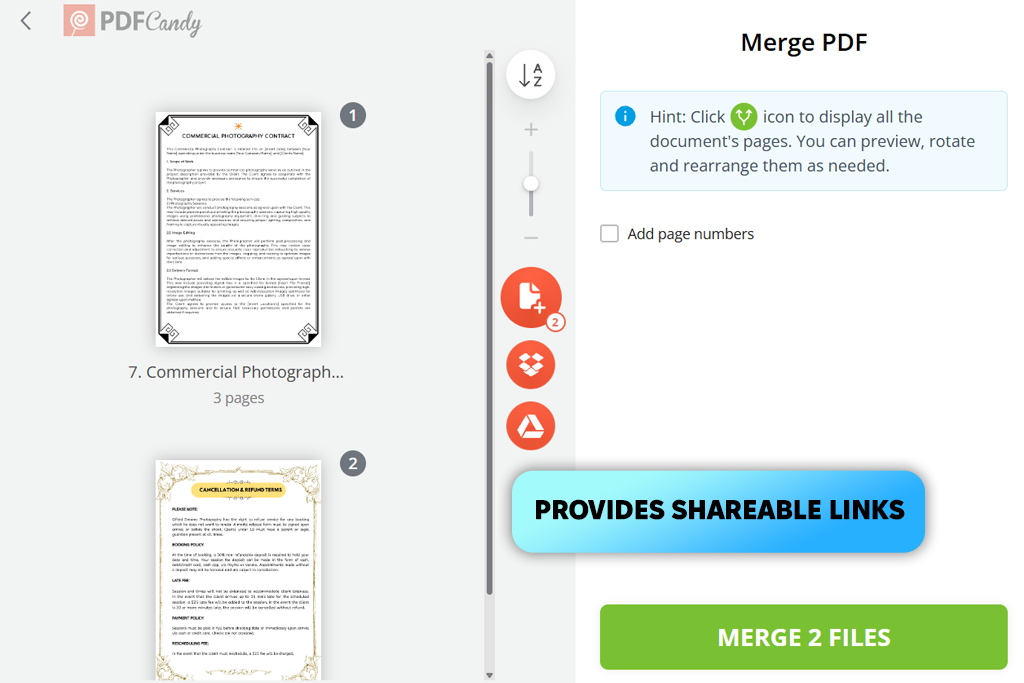
PDF Candy erbjuder mer än bara ett enkelt verktyg för att sammanfoga flera PDF filer. Innan du kombinerar något får du en förhandsgranskning av filen. Det är praktiskt för att upptäcka en felplacerad sida eller ett felaktigt dokument innan det hamnar begravt mitt i en färdig PDF.
Ett sorteringsalternativ för namn håller ordning på saker och ting när du jonglerar flera filer, och verktyget hanterar upp till 100 PDF-filer per session med en maxgräns på 200 MB per fil. Sidnumrering kan tillämpas på det sammanslagna resultatet, och molnimport från Google Drive eller Dropbox innebär att du inte behöver dra filer från skrivbordet.
När sammanfogningen är klar är resultatet redo att laddas ner eller skickas vidare via en delbar länk. Tänk på PDF Candy mindre som ett enfunktionsverktyg och mer som en universell programvara för filkonvertering.
Samma plattform hanterar konvertering, komprimering och delning, så det finns inget behov av att hoppa mellan webbplatser för olika uppgifter. Den ansluter också till FixThePhoto sammanställning av filkonverteringsprogram för användare som behöver bredare formatstöd.
Antalet verktyg på plattformen kan dock göra att den känns oorganiserad vid första besöket. Du behöver en stund för att hitta riktningen. Gratisnivån har också dagliga uppgiftsgränser, så den är bättre lämpad för sporadisk användning än ett arbetsflöde med hög volym. När det gäller integritet raderas uppladdade filer automatiskt inom två timmar.
"Älskar att man kan hämta filer direkt från molnlagring. Funktionerna är enorma, så räkna med lite grävande innan man hittar det man behöver."

Pris: Gratis eller från 4,19 dollar/mån.
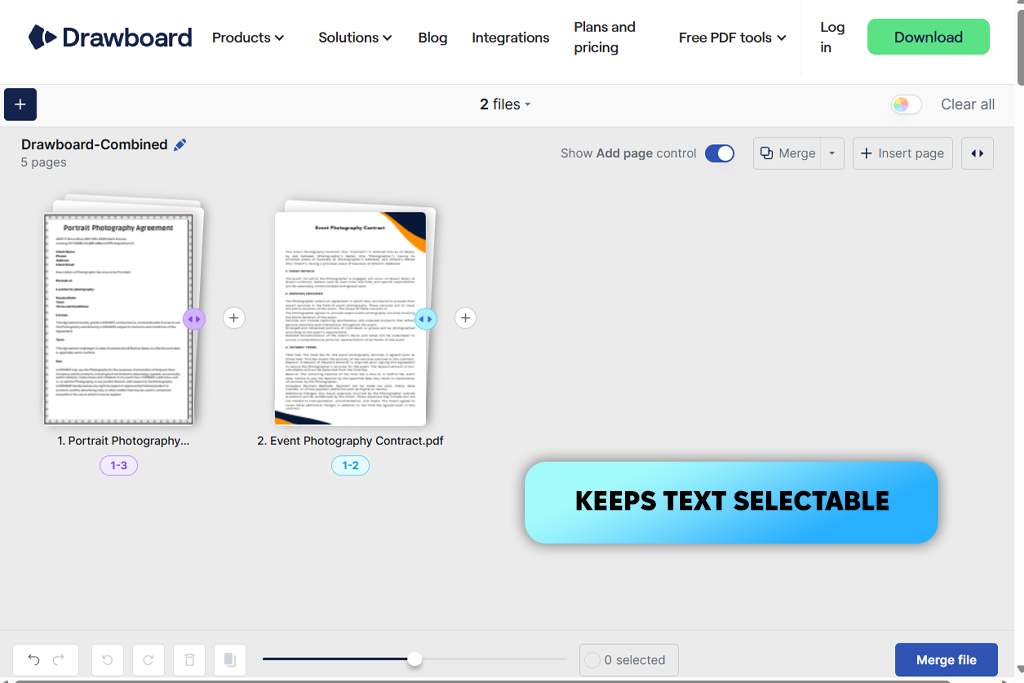
Drawboard hanterar allt i webbläsaren, så det finns inget att installera och inget konto att skapa. Du lägger in dina filer, anger ordningen och kontrollerar varje sida i förhandsgranskningen innan sammanfogningen börjar. Om en sida inte hör hemma kan du klippa ut den innan det slutliga dokumentet ens har skapats.
Detta onlineverktyg PDF sammanslagning behåller den ursprungliga upplösningen och den valbara texten intakta, utan extra komprimering. Det finns inte heller några hårda gränser för antal eller filstorlek. Det som spelar roll är minnet och processorkraften på enheten framför dig.
En praktisk detalj värd att notera: när verktyget väl har laddats kan sammanfogningen fortsätta utan internetanslutning. Filer lämnar aldrig enheten, eftersom hela processen körs lokalt snarare än på en fjärrserver.
Utöver sammanslagning täcker Drawboard snabbverktyg även delning, komprimering och konvertering. Du kan också använda Frawboard som ett PDF plattningsverktyg. Gränssnittet har mycket att göra, vilket kan kännas överdrivet för en snabb sammanslagning av två filer. Större eller mer komplexa PDF-filer kan också göra saker långsammare.
Pris: Gratis
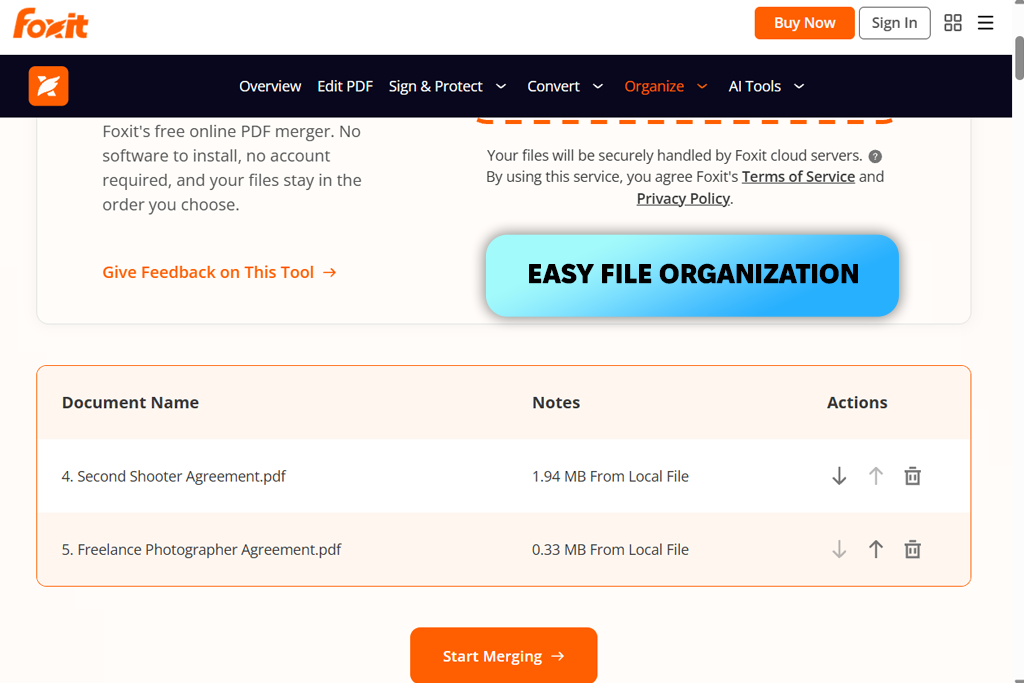
Foxit gör hela PDF sammanslagningsprocessen enkel. Du behöver inte skapa något konto och ingen programvara behöver laddas ner innan du kan börja. Verktyget accepterar filer upp till 20 MB vardera, listar dem på skärmen och ger dig pilknappar för att ange ordningen eller ta bort filer du inte behöver. Ett klick på "Starta sammanslagning" och den kombinerade PDF är redo att sparas.
Den ursprungliga layouten, bilderna och texten visas utan ändringar, eftersom verktyget hoppar över omkomprimering. Foxit uppger också att både källfilerna och det sammanslagna resultatet raderas från deras servrar efter att processen är klar. För alla som hanterar känsliga arbetsdokument kan det vara den bästa PDF sammanslagningen online.
Foxit erbjuder mer än bara en enkel sammanslagning. Den bredare programvarupaketet täcker OCR, digitala signaturer och lösenordsskydd. Dessutom fungerar det som ett online-verktyg för PDF -redigering.
Molnanslutningar till OneDrive, Dropbox och Google Workspace finns tillgängliga för team som vill ha ett smidigare dokumentflöde. Tänk på att inte alla dessa funktioner ingår i den kostnadsfria onlineversionen. Filgränsen på 20 MB kan också vara ett problem med stora skanningar, och uppmaningar att uppgradera visas tillräckligt ofta för att bli distraherande.
Absolut. Flera webbläsarbaserade verktyg hanterar den här uppgiften utan någon programvaruinstallation. Adobe Acrobat, iLovePDF och Foxit låter dig ladda upp och kombinera filer direkt från din webbläsarflik.
Inte alls. Foxit, PDF-utrustning och PDF Candy arbeta utan registrering. Öppna bara webbplatsen, ladda upp dina filer och se resultatet. Dessa är särskilt praktiska för engångsuppgifter.
Vissa verktyg stöder blandade filformat. PDF Candy och FreePDFConvert båda accepterar PDF-filer tillsammans med vanliga bild- och Office-dokumentformat, så att du kan samla allt i en enda fil på en gång.
Det beror på vilket onlineverktyg för PDF-sammanslagning du använder. Innan du laddar upp något känsligt, kontrollera om tjänsten bearbetar filer lokalt i din webbläsare, använder kryptering och har en tydlig policy för filradering. Om du är osäker, hoppa över uppladdningen och leta efter ett mer pålitligt alternativ.
Ja. Adobe Acrobat, iLovePDF och PDF Candy är mobilvänliga. Öppna dem i telefonens webbläsare och kombinera dokument utan att ha ett skrivbord i sikte.
Öppna den och läs igenom den noggrant. Kontrollera sidordningen, titta på bilderna och läs igenom några avsnitt för att upptäcka eventuella formateringsproblem eller saknade sidor. För allt viktigt, testa även eventuella interna länkar och bekräfta att texten är helt sökbar.
För att hitta de bästa verktygen för PDF sammanslagning online bjöd jag in mina kollegor, Nataly och Kate, att testa ett brett utbud av tjänster. Vår testprocess omfattade sammanslagningsfunktioner, filbegränsningar, användbarhet och kvaliteten på utdatafilerna.
Några populära verktyg dök upp under forskningen men nådde inte den slutgiltiga versionen. Dessa är Smallpdf, Soda PDF, PDF redigerare med öppen källkod som PDFsam Basic, PDF Converter, Apple Preview, PDF24 Creator, FileReadyNow, Jotform och BoldSign. De flesta av dem är skrivbordsprogram, eller deras huvudfokus är dokumentarbetsflöden, bred PDF redigering eller e-signaturer.
”Att sammanfoga PDF-filer med Adobe Acrobat var förvånansvärt smärtfritt. Allt förblev formaterat exakt som det skulle. Det tog kanske två minuter totalt.”
Vårt teamet från FixThePhoto fokuserade på följande kriterier under utvärderingen:
”Jag använde den för att sammanfoga några PDF-filer och klippa ut oönskade sidor. Redigeringsfunktionerna är stabila, men appen är mer komplex än den behöver vara för grundläggande uppgifter som denna.”
Våra tester pekade ut tre alternativ som utmärkte sig. Adobe Acrobat är ledande när det gäller utdatakonsistens, iLovePDF är det självklara valet för snabbhet och tillförlitlighet, och PDFgear erbjuder den mest praktiska redigeringskontrollen. Rätt val beror på om du prioriterar dokumentkvalitet, en snabb process eller större flexibilitet framför dina filer.