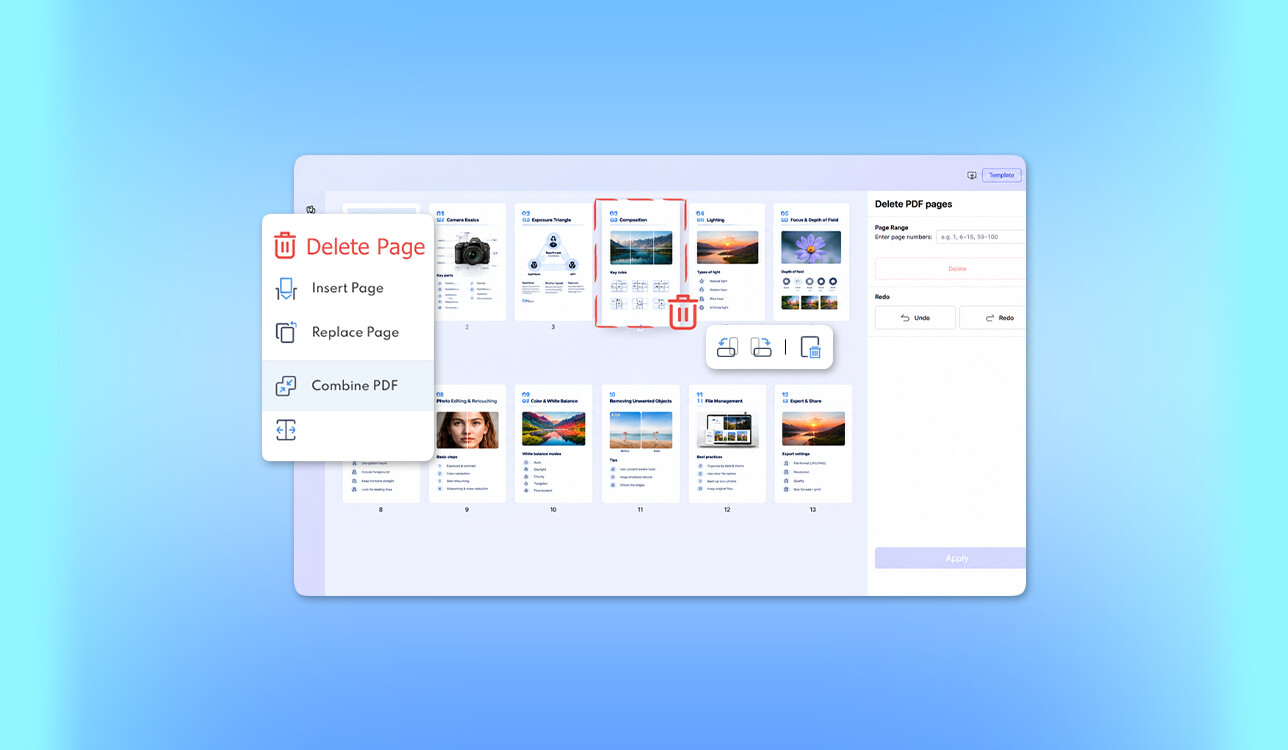
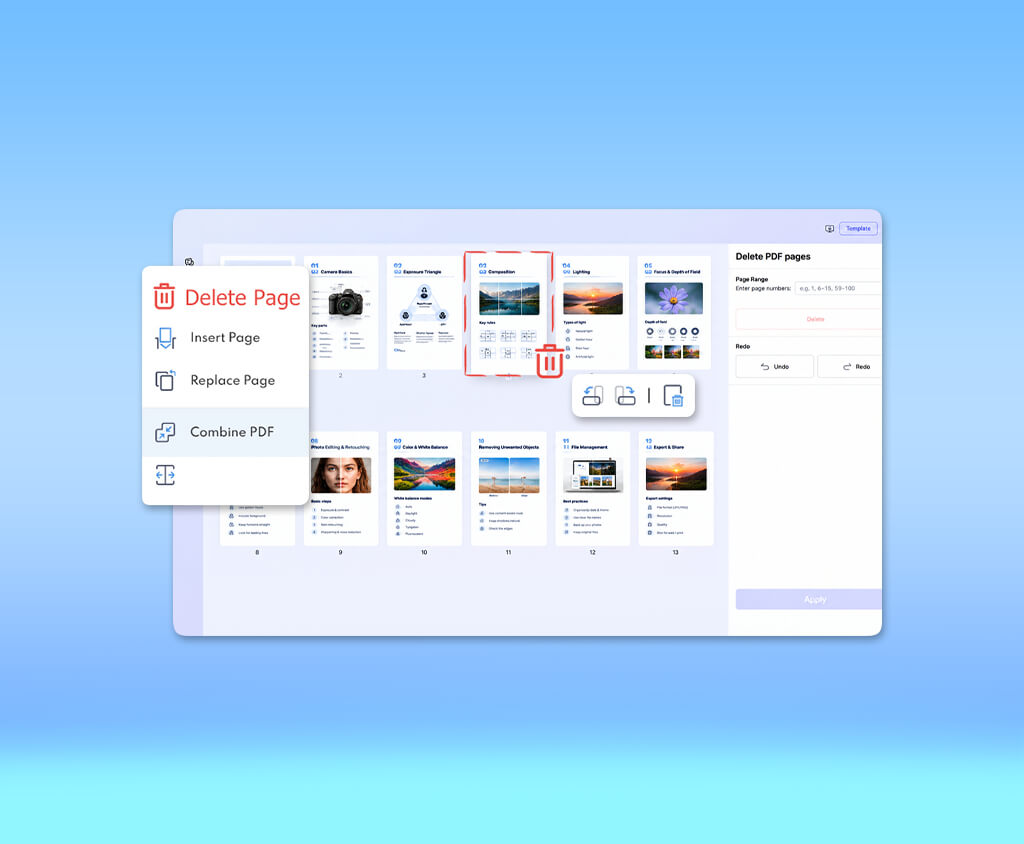
Enquanto trabalho na FixThePhoto, frequentemente preciso criar portfólios PDF, propostas de edição de fotos, contratos com clientes, etc. Na maioria dos casos, preciso fazer várias revisões para deixar meus documentos mais refinados antes de compartilhá-los. Percebi que remover páginas desatualizadas pode ser difícil, e por isso comecei a procurar as melhores ferramentas online para remoção de páginas PDF que pudessem ser integradas ao meu fluxo de trabalho.
Recentemente, enquanto trabalhava em uma apresentação PDF para um cliente em potencial, percebi que as informações sobre nossos preços estavam desatualizadas. Além disso, havia algumas imagens de antes e depois duplicadas e uma anotação interna que eu preferia não compartilhar. Decidi remover essas páginas sem recriar a apresentação do zero.
Normalmente, organizo meus documentos com a ajuda do Adobe Acrobat, mas decidi verificar se um programa gratuito para remover páginas PDF poderia substituí-lo. Foi fácil encontrar uma plataforma online capaz de apagar páginas PDF. No entanto, foi mais difícil encontrar uma solução confiável que mantivesse a qualidade original da imagem, não apresentasse limitações significativas e processasse os arquivos sem comprometer dados sensíveis.
Juntamente com meus colegas da equipe FixThePhoto, decidi Teste mais de 40 ferramentas online para remover páginas PDF. e descobrir as soluções mais confiáveis para o nosso fluxo de trabalho. Aqui estão os principais pontos em que me concentrei:
Adobe Acrobat é minha principal escolha quando se trata de trabalhar com documentos profissionais, mas também fiquei satisfeito com vários outros serviços gratuitos e percebi que eles poderiam ser perfeitamente integrados ao meu fluxo de trabalho.
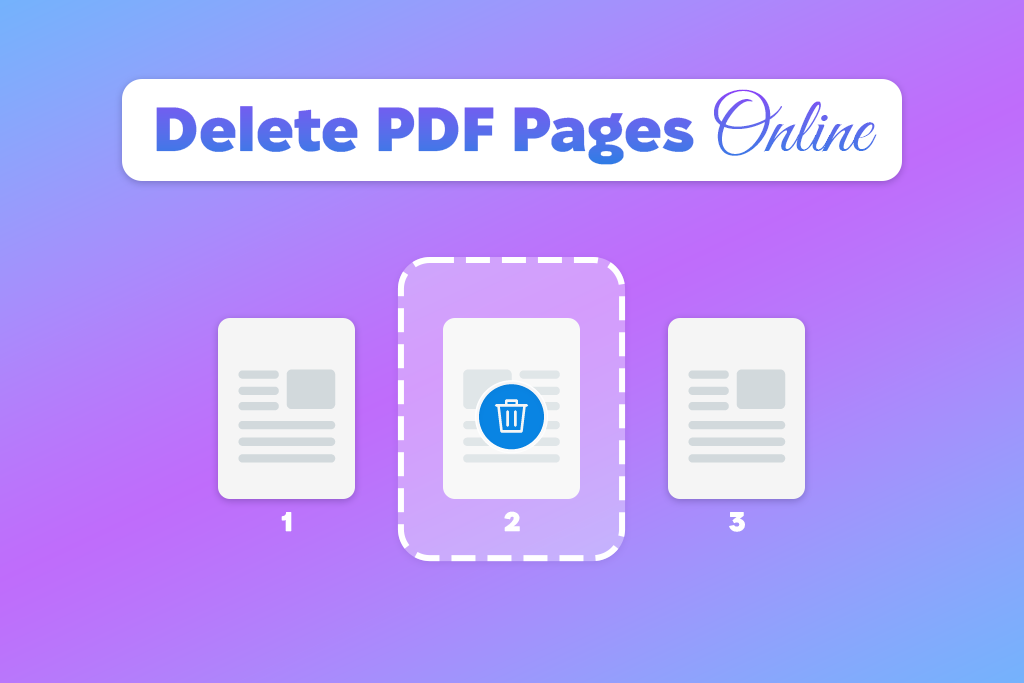
Pode parecer fácil excluir uma página PDF online. No entanto, ao fazer o upload de um documento online, você pode comprometer informações confidenciais que nunca deveriam ter sido compartilhadas.
Após comparar ferramentas populares que permitem aos usuários remover páginas de PDF online, decidi que é importante considerar toda a funcionalidade de cada plataforma, em vez de focar apenas no botão Excluir.
1️⃣ O arquivo é processado localmente ou online? PDFgear, Drawboard e Scan.Plus processam documentos localmente e podem ser acessados via navegador. Smallpdf, PDF24 e iLovePDF utilizam processamento em nuvem. Considero esse fator antes de escolher uma plataforma adequada para trabalhar com documentos de clientes.
2️⃣ Preciso me cadastrar? O Acrobat exige que eu crie uma conta para excluir páginas de PDFs online. Smallpdf, PDF24, PDFgear, Drawboard e Scan.Plus não exigem cadastro. Prefiro usar essas soluções quando preciso excluir páginas rapidamente e sem pagar nada.
3️⃣ Por quanto tempo meu documento fica armazenado? Smallpdf e o PDF24 afirmam que excluem os arquivos enviados após uma hora. Os usuários Smallpdf também podem salvar documentos em suas contas. Eu sempre verifico a política de privacidade de uma plataforma antes de usá-la.
4️⃣ O PDF contém informações confidenciais? Quando trabalho com documentos de identidade, contratos, prontuários médicos e fotos de clientes não divulgadas, prefiro usar uma solução local ou offline confiável. Quero ter certeza de que, ao excluir uma página após o upload do documento, o documento original não será afetado.
5️⃣ Os links e outros elementos ainda funcionarão depois que eu excluir algumas páginas do documento? Smallpdf notifica os usuários de que os links internos podem parar de funcionar quando páginas são excluídas. Além disso, pode ser necessário corrigir as referências aos números de página. Por isso, prefiro reabrir o PDF exportado e verificar a navegação.
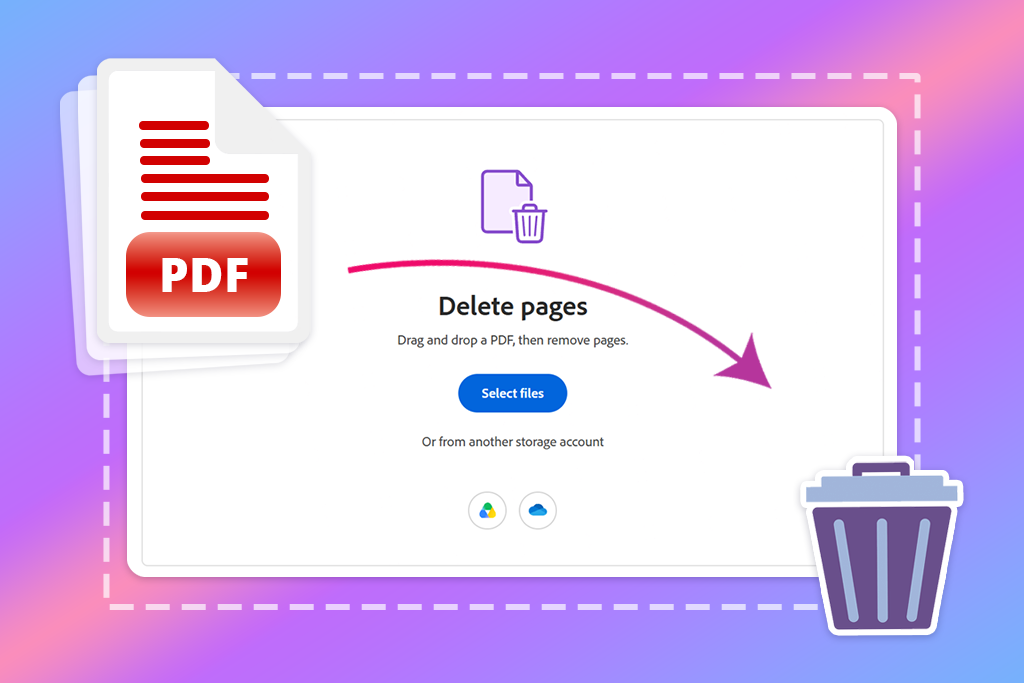
Ao trabalhar com documentos FixThePhoto, verifico os seguintes itens:
Prefiro usar uma Ferramenta online de redação PDF para lidar com dados confidenciais nas páginas restantes dos seus documentos.
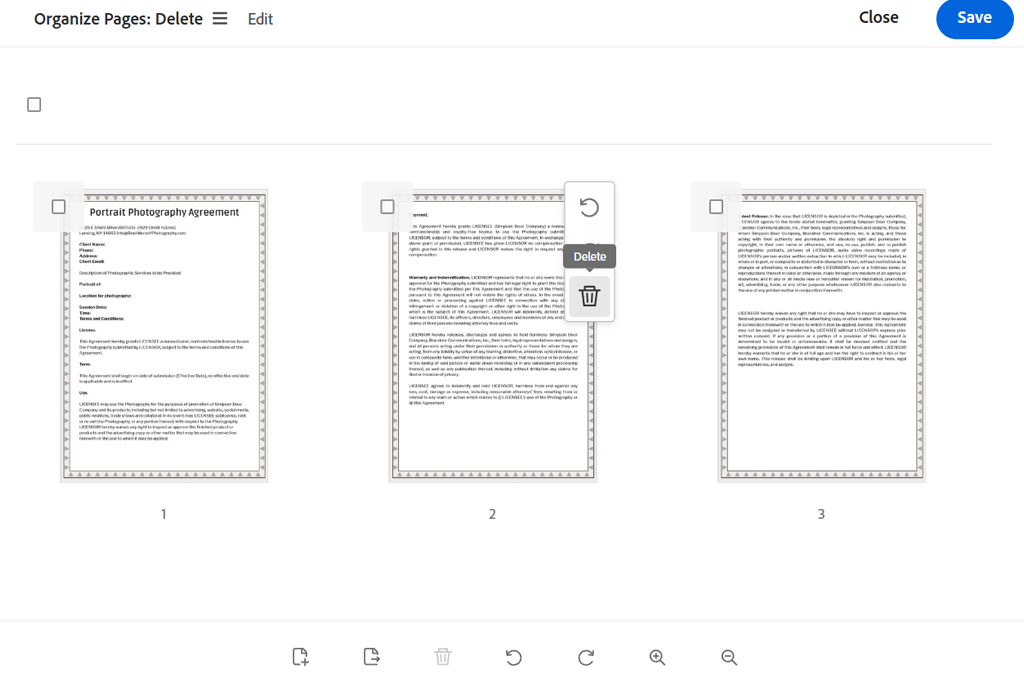
Meu veredito: O Acrobat continua sendo minha principal escolha entre as melhores ferramentas online para remover páginas de PDF quando preciso editar documentos de clientes profissionalmente. Prefiro usá-lo sempre que preciso editar documentos PDF após excluir algumas páginas.
Há muito tempo que utilizo Adobe Acrobat no meu fluxo de trabalho diário FixThePhoto. Uso-o sempre que preciso preparar contratos, briefings de retoque e apresentações. Por isso, decidi verificar se Excluir páginas PDF no Adobe Acrobat pelo navegador seria tão fácil quanto na versão para computador.
Eu queria editar um portfólio de fotografia de 34 páginas que incluía fotos em alta resolução, informações sobre preços e layouts que exigiam uma atualização. Depois de fazer login e enviar meu documento, usei o painel de visualização em miniatura para selecionar três páginas não consecutivas e as excluí.
Essa solução é extremamente intuitiva. Fiquei especialmente satisfeito por poder girar as páginas e alterar a ordem delas sem usar nenhum serviço de terceiros.
"Fiquei feliz ao descobrir que podia remover páginas desatualizadas, alterar a ordem das páginas e produzir um arquivo finalizado para o cliente em um único espaço de trabalho."

Estava particularmente interessado na qualidade da saída. Portfólios de fotografia podem incluir gradientes sutis, texturas de pele delicadas e elementos tipográficos dispostos em uma ordem específica. As páginas restantes tinham a mesma aparência visual e layouts das páginas do arquivo original.
Outro aspecto que me agradou no Acrobat foi a ampla gama de recursos de edição disponíveis. Se um cliente solicita a atualização da sequência de um projeto, posso excluir páginas e organizar documentos PDF com facilidade. Essa ferramenta online gratuita é especialmente útil para correções pontuais. No entanto, algumas pessoas podem não gostar da necessidade de cadastro para utilizá-la. Isso a torna menos prática do que outras plataformas que não exigem inscrição.
Eu não pagaria pelo Acrobat Pro apenas para apagar páginas PDF. No entanto, se você também precisa editar contratos, converter arquivos, processar documentos digitalizados ou usar ferramentas de redação profissionais, essa solução oferece uma excelente relação custo-benefício.
Preços: A versão online gratuita permite que os usuários excluam páginas após fazerem login. Ela possui algumas limitações de uso. O Acrobat Standard custa a partir de US$ 14,99/mês; Acrobat Pro custa a partir de US$ 19,99/mês para um plano anual com cobrança mensal (equivalente a US$ 239,88/ano).
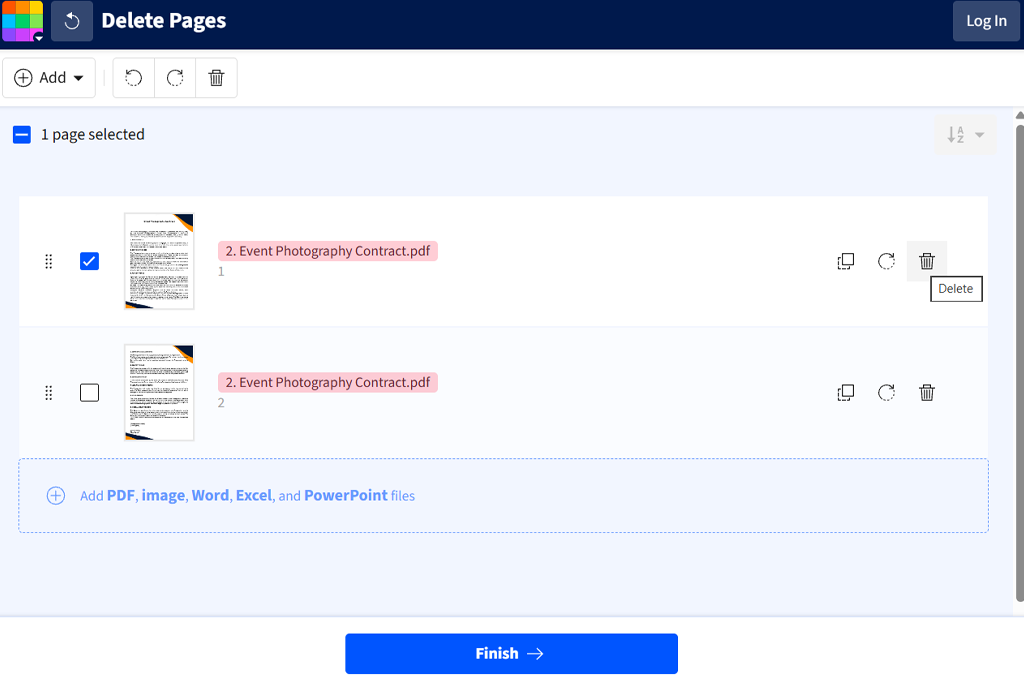
Meu veredito: mesmo depois de testá-lo, eu ainda usaria Smallpdf, pois ele é perfeitamente adequado para edições rápidas. Gostei da sua interface visual simplificada e do fato de não precisar me cadastrar para usá-lo.
Gostei Smallpdf porque pude usar este removedor de páginas PDF online e intuitivo. Às vezes, recebo arquivos PDF de freelancers que incluem capas desnecessárias, capturas de tela duplicadas ou anexos com informações desatualizadas. Consigo encontrar todas as ferramentas de que preciso rapidamente, pois os menus são bem organizados.
Ao escrever esta comparação, usei várias Ferramentas para excluir páginas de PDF. Ao testar Smallpdf, carreguei uma proposta de projeto de 22 páginas com duas páginas em branco e uma seção de serviços que precisava ser atualizada. Analisei as miniaturas, excluí as páginas desnecessárias e exportei a versão atualizada.
Fiquei particularmente impressionado com o fato de poder encontrar rapidamente as páginas que queria excluir com a ajuda das pré-visualizações. Esse serviço me permite excluir páginas irrelevantes de documentos, mesmo que eu não me lembre dos números delas.
Também gostei de poder continuar com a compressão. Quando nossos clientes pedem que enviemos apresentações por e-mail, eu comprimo os documentos, visualizo os arquivos exportados e os envio rapidamente. Sempre verifico cuidadosamente as saídas com várias fotos para garantir que não haja artefatos.
Smallpdf também inclui ferramentas para mesclar, dividir, converter e assinar PDFs. Essa funcionalidade o torna perfeito para freelancers que não querem usar um editor de desktop completo.
Descobri também duas limitações neste serviço. Ele restringe downloads gratuitos e processa documentos na nuvem. Esta plataforma apaga os documentos automaticamente após uma hora, a menos que você decida salvá-los em sua conta.
Gosto de usar este serviço gratuito no meu dia a dia trabalhando com documentos. No entanto, se você precisa remover páginas de PDFs com frequência, a versão Pro pode ser uma opção interessante. Além disso, você pode encontrar diversas alternativas gratuitas criadas especificamente para excluir páginas.
Preços: Gratuito com downloads de documentos limitados. Smallpdf Pro custa a partir de aproximadamente US$ 9/mês com cobrança anual (US$ 108/ano), e a cobrança mensal custa até US$ 15/mês.
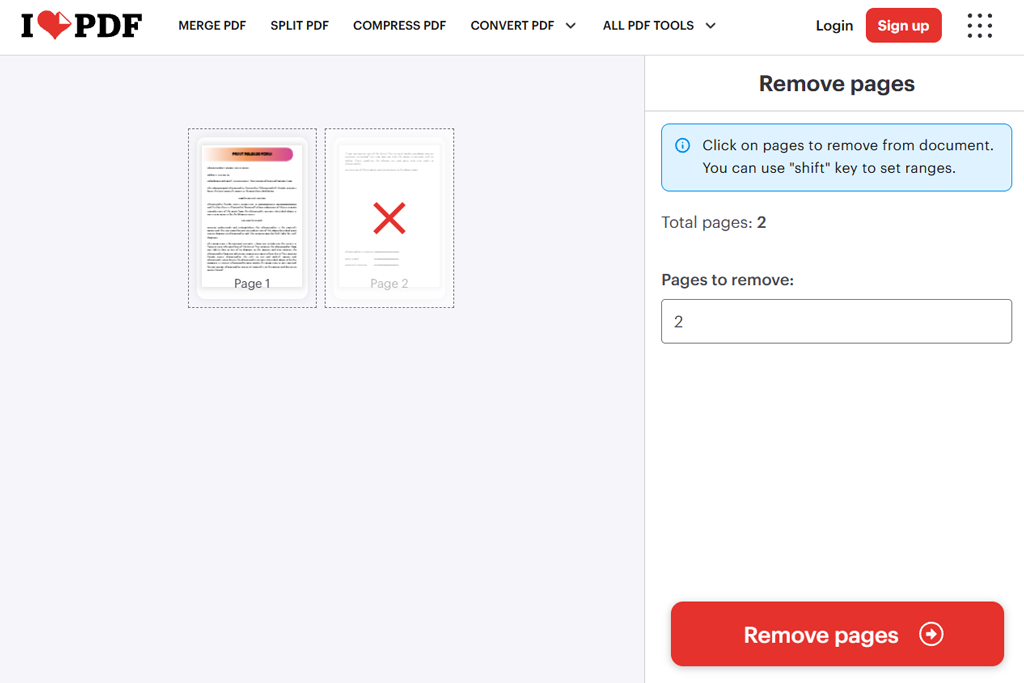
Meu veredito: eu usaria iLovePDF quando precisasse excluir páginas com números específicos. Ele me permite selecionar um intervalo de páginas específico rapidamente.
Percebi que iLovePDF poderia ser especialmente útil quando preciso processar documentos mais longos. Na FixThePhoto, ocasionalmente preciso revisar relatórios com várias páginas, contendo dezenas de capturas de tela, explicações técnicas e versões anteriores.
Para testar esta ferramenta online de remoção de páginas PDF, selecionei um relatório PDF 68 páginas e indiquei que desejava remover intervalos específicos, incluindo as páginas 10 a 21, 25 e 50 a 56. Não precisei selecionar manualmente cada miniatura, pois pude inserir os números das páginas diretamente.
Essa funcionalidade me poupou muito tempo. Ao digitar intervalos de páginas, pude remover seções com facilidade. Não foi necessário percorrer todo o documento.
"É muito mais fácil inserir um intervalo de páginas do que clicar em vinte miniaturas uma por uma. Gosto de usar este serviço quando edito relatórios longos."

Esta plataforma também suporta seleção visual de páginas e intervalos com Shift+clique. Descobri que esses recursos são ainda mais convenientes de usar porque, em algumas situações, sei os números das páginas que quero excluir, enquanto em outras preciso usar pré-visualizações.
Depois de remover páginas, posso usar as ferramentas de organização de páginas disponíveis no iLovePDF. Ele inclui recursos para dividir, mesclar, girar e reorganizar páginas. No entanto, notei que, mesmo se eu excluir uma página com uma marca d'água indesejada, as marcas d'água não são removidas das outras páginas. Nesses casos, normalmente uso um Removedor de marca d'água PDF dedicado.
O plano Básico gratuito é ideal para remoção ocasional de páginas. No entanto, os limites de processamento o tornam pouco adequado para quem trabalha em projetos maiores. A versão Premium oferece processamento ilimitado de documentos e não exibe anúncios. Ao trabalhar com arquivos confidenciais, lembre-se de que este serviço utiliza processamento em nuvem. iLovePDF também possui uma versão para desktop que permite o processamento local.
Preços: Plano básico gratuito com limites de processamento de documentos. Plano Premium a partir de US$ 9/mês com faturamento mensal ou US$ 5/mês com faturamento anual (US$ 60/ano).
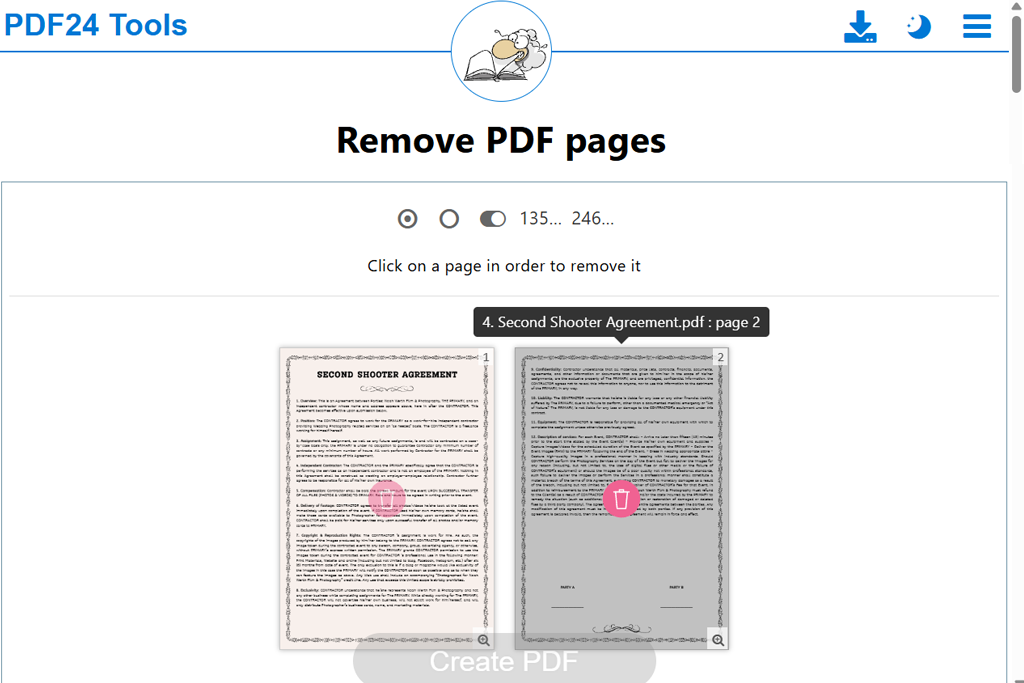
Meu veredito: o PDF24 é uma das soluções gratuitas baseadas na nuvem mais confiáveis que já testei. Acredito que possa ser uma excelente opção para estudantes, freelancers e pequenas equipes que frequentemente precisam remover páginas indesejadas de arquivos PDF sem precisar pagar por uma assinatura.
PDF24 Tools superou minhas expectativas. Mesmo sendo um removedor de páginas PDF totalmente gratuito, ele não possui limites de download nem marcas d'água. Além disso, não solicita que os usuários façam um upgrade quando o utilizam para excluir páginas PDF online. Este removedor de páginas online é financiado por anúncios, o que permite aos usuários obter acesso completo às suas ferramentas.
Enviei um documento de referência digitalizado de 46 páginas que incluía páginas em branco, fotos repetidas e folhas em branco. As miniaturas me ajudaram a encontrar rapidamente as páginas que eu precisava remover.
O que diferencia este serviço dos demais é a possibilidade de marcar páginas pares ou ímpares para exclusão. Isso pode ser perfeito para corrigir erros de digitalização. No entanto, sempre verifico a ordem das páginas após usar esse recurso.
As páginas do arquivo exportado mantiveram a aparência original. Fiquei satisfeito ao ver que a plataforma não comprimiu exemplos detalhados de retoque. Também pude usar ferramentas para extrair, girar, mesclar e organizar PDFs sem assinatura.
A PDF24 declara que os documentos enviados são processados em servidores localizados na Alemanha e são excluídos automaticamente após uma hora. Quem tiver interesse em processamento local pode instalar a versão para desktop do Windows, o PDF24 Creator.
Preço: Completamente gratuito. Não requer assinatura nem cadastro. Sem limites de uso anunciados. O software PDF24 Creator para desktop também é gratuito.
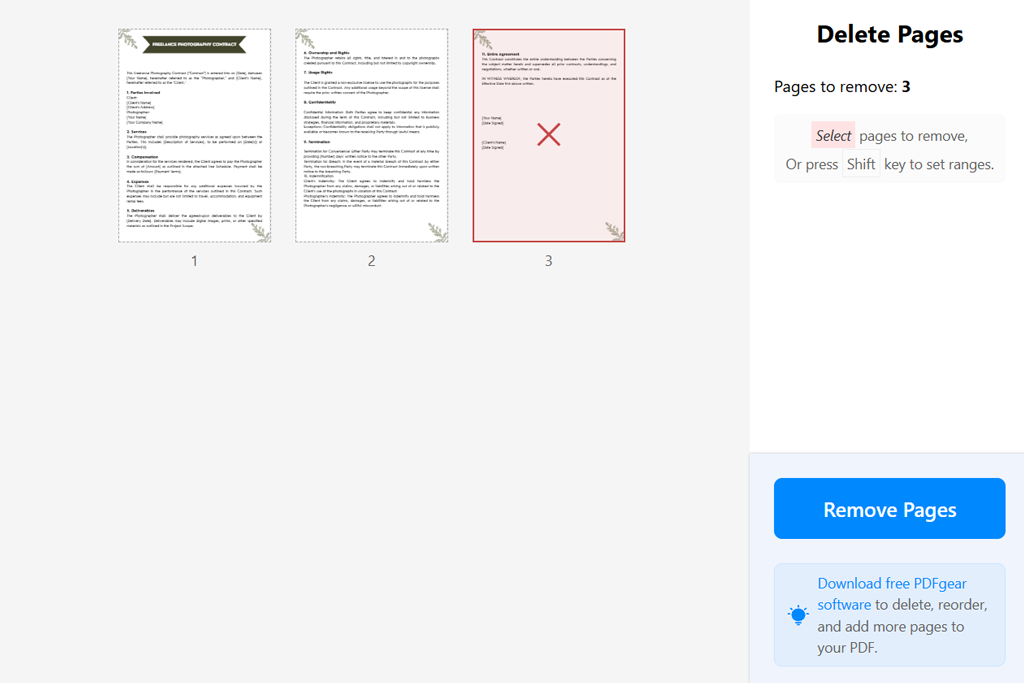
Meu veredito: PDFgear é uma das minhas soluções gratuitas favoritas para remover páginas de PDFs. Ao usá-lo, não preciso enviar meus arquivos para um servidor de processamento de terceiros. Ao trabalhar com documentos confidenciais, ainda prefiro usar a versão offline para desktop.
Fiquei curioso sobre PDFgear depois de ouvir que ele tem uma política de privacidade rigorosa. Ocasionalmente, trabalho com projetos fotográficos inéditos, arquivos com diretrizes internas de edição e PDFs que contêm dados confidenciais que não devem ser publicados online.
O que diferencia PDFgear das plataformas comuns baseadas em nuvem é que este removedor de páginas online processa os documentos localmente, dentro do navegador. A empresa afirma que os documentos processados não são enviados para seus servidores quando os usuários excluem páginas selecionadas de PDF.
Ao elaborar este guia, utilizei um PDF contendo exemplos de folhas de contato, modelos de autorização de uso de imagem e algumas páginas de referência desatualizadas. Selecionei miniaturas, usei a tecla Shift pressionada para selecionar uma faixa contínua e produzi uma versão finalizada.
"Gosto do fato de poder limpar um PDF sem precisar enviá-lo para a nuvem."

Fiquei satisfeito com o fluxo de trabalho simplificado. Ele me permite acessar os menus de ajuste com facilidade e não me pede para atualizar o programa. As páginas restantes mantiveram a mesma aparência do arquivo original, tornando-o perfeito para trabalhar com PDFs repletos de imagens.
Ao contrário do Acrobat, esta ferramenta para navegador não possui ferramentas profissionais de gerenciamento de documentos. No entanto, PDFgear também possui uma versão gratuita para desktop com recursos mais avançados de organização e edição de documentos. Se você deseja realizar análises de documentos de nível profissional ou acessar recursos de edição de conteúdo, considere Editores PDF com IA dedicados.
Lembre-se de que a velocidade de processamento local depende do seu hardware. Este serviço consumirá muita memória do navegador ao lidar com um PDF grande. O lado bom é que não há limite de tamanho de arquivo.
Preço: Esta é uma ferramenta online gratuita para remoção de páginas PDF sem limites anunciados de tamanho de arquivo ou número de páginas. PDFgear também possui uma versão gratuita para desktop.
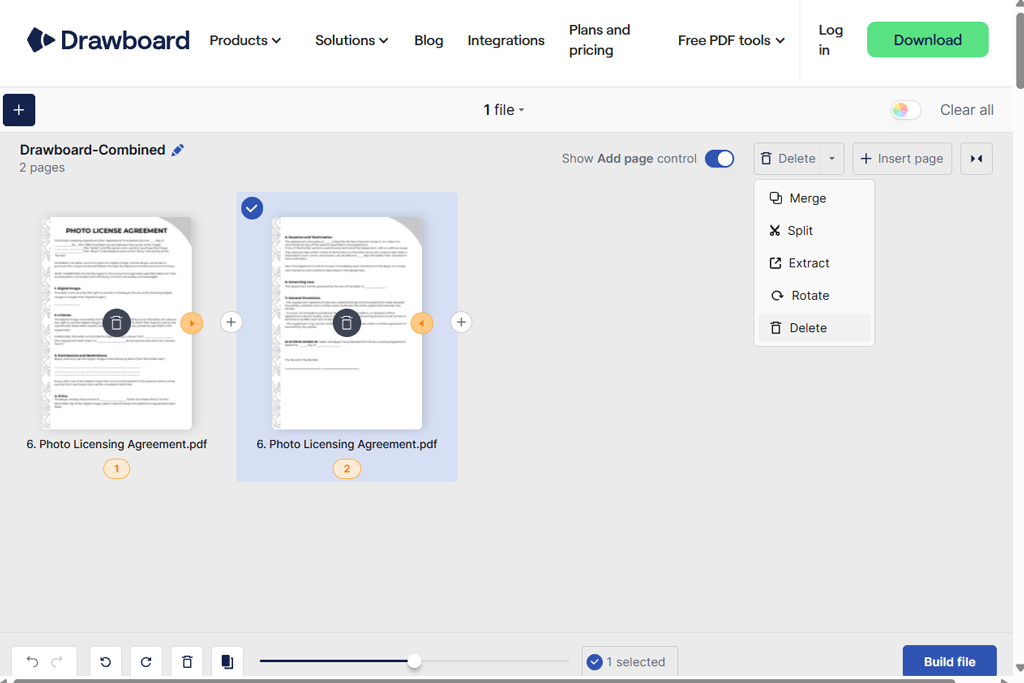
Meu veredito: Recomendo fortemente Drawboard para quem precisa criar provas de design e revisar documentos em conjunto com outras pessoas. Ele possui uma interface simplificada e suporta processamento local, tornando-se uma solução mais prática do que muitas plataformas com configurações avançadas.
O que me impressionou no Drawboard foi a sua perfeita integração aos fluxos de trabalho de revisão e anotação PDF. Nossos designers frequentemente compartilham provas PDF com diferentes versões de layout, deixam comentários e adicionam referências visuais.
Meu objetivo era verificar se essa solução gratuita baseada na web me ajudaria a remover páginas indesejadas de PDF e agilizar a etapa final de limpeza. Carreguei uma apresentação de exemplo com diferentes versões do mesmo banner promocional. Depois de abrir o arquivo, ampliei as pré-visualizações das páginas, selecionei as versões antigas e criei um novo PDF.
A interface é extremamente intuitiva. Este serviço não exige cadastro, ajuste de configurações de saída ou qualquer procedimento complexo para remover páginas. Drawboard realiza a remoção de páginas localmente no navegador, o que significa que não preciso enviar documentos para servidores. Outra vantagem deste serviço é que ele pode ser usado offline após o carregamento da página.
O documento de saída manteve a mesma aparência das páginas restantes. No entanto, esta ferramenta de exclusão gratuita não é adequada para ajustes de design complexos. Eu usaria um Removedor de anotações PDF dedicado para excluir anotações manuscritas, destaques ou comentários de uma página.
A versão premium do Drawboard oferece ferramentas de anotação e colaboração mais avançadas. Elas podem ser especialmente úteis para designers e revisores. No entanto, se você só precisa remover páginas de um PDF, não faz sentido pagar por uma assinatura.
Preços: Serviço gratuito de remoção de páginas online, sem limites de páginas ou de uso. Drawboard PDF Pro Lite opcional a partir de US$ 5,99/mês ou US$ 50/ano; Pro Plus a partir de US$ 9,99/mês ou US$ 84/ano.
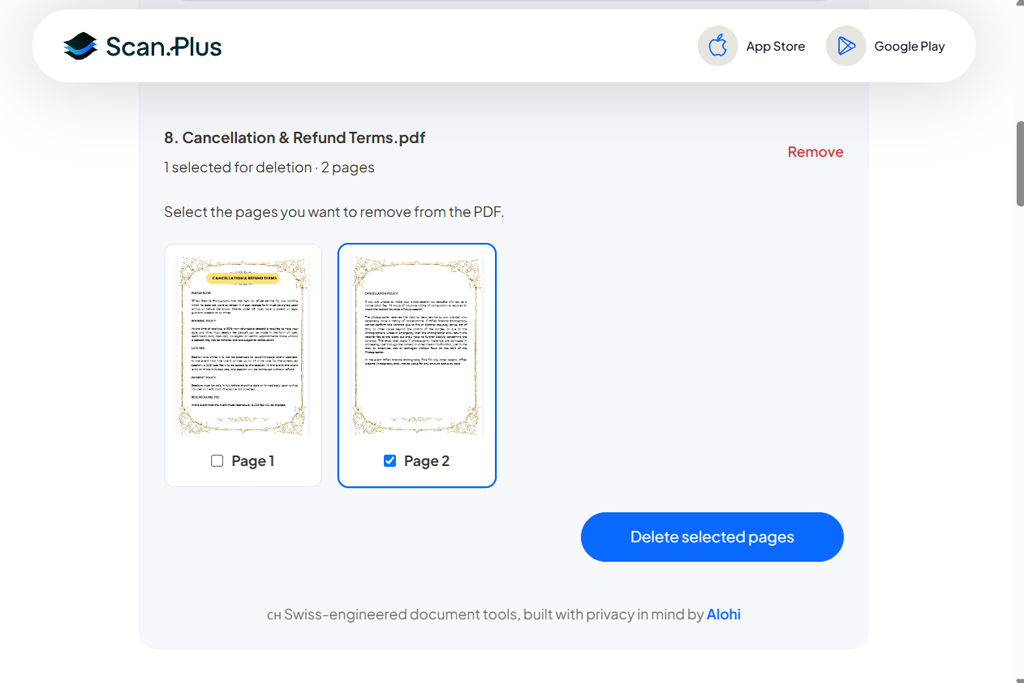
Meu veredito: O Scan.Plus é uma opção prática para quem trabalha frequentemente com recibos, formulários e arquivos digitalizados menores. Acredito que não seja muito adequado para grandes portfólios visuais, mas é uma excelente opção para a organização diária de documentos.
O Scan.Plus foi lançado por uma empresa conhecida principalmente por suas soluções que otimizam a digitalização e os fluxos de trabalho de documentos. Eu trabalho frequentemente com formulários, recibos e documentos digitalizados com a ajuda de um scanner automático. Muitas vezes, eles contêm uma página em branco extra.
Ao escrever esta comparação, decidi testar esta solução em um documento digitalizado de 14 páginas com duas folhas em branco, um recibo duplicado e uma página digitalizada de cabeça para baixo. Usando a ferramenta de remoção de páginas, pude visualizar as páginas em miniatura, selecionar as que não precisava e baixar o arquivo resultante. O processo foi extremamente intuitivo, mesmo para usuários sem experiência prévia com ferramentas de edição PDF.
"É uma excelente solução para quem deseja excluir rapidamente páginas em branco digitalizadas antes de enviar um PDF para um cliente."

Fiquei particularmente satisfeito com o fato de esta solução não exigir cadastro para ser usada. O Scan.Plus também garante que o processamento de arquivos ocorra localmente no navegador, o que significa que os PDFs não são enviados para servidores quando é necessário excluir uma página.
A principal desvantagem deste serviço é que ele limita o tamanho do arquivo a 20 MB. Isso não chega a ser um problema para quem trabalha com recibos ou formulários, mas o torna pouco adequado para quem trabalha com portfólios de fotografia de alta resolução ou digitalizações coloridas de várias páginas.
Esta ferramenta online para remover páginas de PDF também possui recursos para girar, dividir e mesclar documentos PDF. Eles são especialmente úteis quando se precisa editar uma digitalização. No entanto, esses recursos só podem ser acessados como ferramentas separadas, pois não estão disponíveis como configurações dentro do programa de remoção.
Fiquei contente ao descobrir que o arquivo original permanece inalterado. Isso minimiza o risco de perder um documento digitalizado ao criar uma versão mais curta para compartilhamento.
Preço: Plataforma online gratuita para remoção de páginas PDF, com limite máximo de tamanho de arquivo de 20 MB. Não requer cadastro nem pagamento de assinatura. Os arquivos resultantes não possuem marcas d'água.
Quando meus colegas da Equipe FixThePhoto e eu começamos a comparar ferramentas online para remover páginas PDF, eu não queria avaliá-las apenas com base nas informações encontradas em seus sites. A maioria das plataformas afirma oferecer processamento rápido, manter a qualidade original e permitir a exclusão rápida de páginas.
Queria analisar minuciosamente esses serviços para entender se eles poderiam ser integrados aos nossos fluxos de trabalho de fotografia, edição e gerenciamento de documentos.
“Gosto da opção de pré-visualização em miniatura do Smallpdf, pois me ajuda a evitar apagar a página errada. Essa solução prática me permite corrigir uma apresentação rapidamente.”

Nossos documentos de teste. Decidimos testar esses serviços nos mesmos PDFs de amostra:
Ao testarmos plataformas baseadas na nuvem, carregamos arquivos sintéticos ou não confidenciais para garantir que não comprometemos os dados reais dos clientes.
"O PDF24 tem tudo o que eu preciso e não exige que eu faça upgrade. É perfeito para situações em que preciso organizar vários relatórios."

O que verificamos:
1. Precisão na seleção de páginas. testado cada solução para verificar se ela me permitiria excluir páginas selecionadas de documentos PDF sem remover o conteúdo que eu realmente precisava. Ao trabalhar em meus projetos, frequentemente preciso realizar seleções não consecutivas. Por exemplo, posso precisar remover as páginas 5, 7 e 11.
2. Rapidez e fluxo de trabalho intuitivo. Consideramos quantas etapas seriam necessárias para carregar ou abrir um documento, visualizar miniaturas, selecionar páginas e baixar o resultado. Gostei das soluções que não exigiam cadastro, tarefas repetitivas ou navegação em uma interface complexa.
3. Preservação de imagem e layout. Ao trabalhar em projetos FixThePhoto, sempre presto atenção a esses recursos. Comparei as páginas restantes com o arquivo original, concentrando-me em detalhes da imagem, gradientes, elementos tipográficos, margens e posicionamento.
Ao trabalhar com documentos complexos, considerei se os links, marcadores e referências de página continuariam funcionando. Também verifiquei se este Editor de numeração de páginas PDF me permitiria lidar com problemas de numeração deslocada.
4. Versões gratuitas e limitações ocultas. Uma solução gratuita dificilmente é prática se permite exportar apenas um único arquivo e depois exige o pagamento de uma assinatura. Levamos em consideração os requisitos de conta, limites de documentos, limitações de tamanho de arquivo, marcas d'água e ferramentas premium.
5. Privacidade e processamento de documentos. Li a documentação sobre privacidade publicada nos sites oficiais e verifiquei se o provedor processava os arquivos localmente ou em um servidor remoto. Não confiei cegamente em serviços que ofereciam processamento local, a menos que tivessem passado por uma auditoria de segurança de terceiros. Para quem trabalha com documentos de clientes, as políticas organizacionais são extremamente importantes.
" Drawboard é a opção perfeita para excluir versões antigas de projetos. Fiquei satisfeito ao descobrir que o documento nunca sai do meu computador."

Como escolhemos os vencedores. Depois de testar minuciosamente mais de 40 serviços, selecionamos sete que ofereciam ferramentas práticas de remoção de páginas, eram fáceis de usar, mantinham a qualidade original e tinham um ótimo custo-benefício.
O Acrobat é a melhor ferramenta online para remover páginas de PDF em fluxos de trabalho profissionais. O PDF24 me impressionou com sua versão gratuita altamente funcional, enquanto PDFgear me chamou a atenção com seus recursos de processamento local no navegador.
Também classifiquei os serviços mais alto se eles produzissem o resultado de que eu precisava. Por exemplo, priorizei soluções que geravam uma pré-visualização em miniatura clara em vez de opções com listas extensas de recursos, já que as primeiras são mais adequadas para o trabalho com clientes.
O Adobe Acrobat é a melhor opção porque oferece suporte à exclusão precisa de páginas e inclui ferramentas profissionais de organização de documentos e edição de PDF. Se você busca uma solução gratuita para remoção de páginas, considere o PDF24 Tools. O PDFgear pode ser uma opção melhor para quem prefere processamento local no navegador.
Sim. O PDF24, PDFgear, Drawboard e Scan.Plus oferecem ferramentas gratuitas para remover páginas. Você não precisa pagar uma assinatura para acessá-las. O Scan.Plus processa arquivos de até 20 MB, enquanto as versões gratuitas do Smallpdf e do iLovePDF têm restrições de uso.
Faça o upload do seu PDF em uma plataforma de remoção de páginas, visualize as miniaturas, escolha as páginas que não precisa, exclua-as e exporte um novo arquivo. As páginas restantes devem manter o layout original, mas certifique-se de verificar links, marcadores e referências de página após a exclusão.
Se você não tiver um arquivo de origem armazenado em outro local, não poderá restaurar a página que excluiu. É por isso que prefiro manter um backup. Também posso Adicionar páginas a um PDF usando o Adobe Acrobat para recriar a seção que foi excluída.
Somente se as permissões do documento permitirem que você edite o arquivo ou se você tiver autorização para remover as restrições. Se um documento estiver protegido, certifique-se de... Remover a proteção por senha de um arquivo PDF no Adobe Reader primeiro.
Sim, na maioria das situações. No entanto, a quantidade de espaço economizado depende do conteúdo das páginas excluídas. Você pode reduzir significativamente o tamanho do seu arquivo se remover várias páginas com muitas imagens. Excluir páginas em branco praticamente não terá efeito no tamanho do arquivo. É melhor usar ferramentas de compressão dedicadas se você quiser minimizar o tamanho do arquivo.
Depende da plataforma que você usa, do próprio arquivo e da política da sua empresa. Ao trabalhar com documentos confidenciais, prefiro processá-los localmente e verificar cuidadosamente a política da plataforma em nuvem antes de enviá-los. Seria um erro acreditar que remover uma página também exclui metadados confidenciais ou conteúdo oculto.