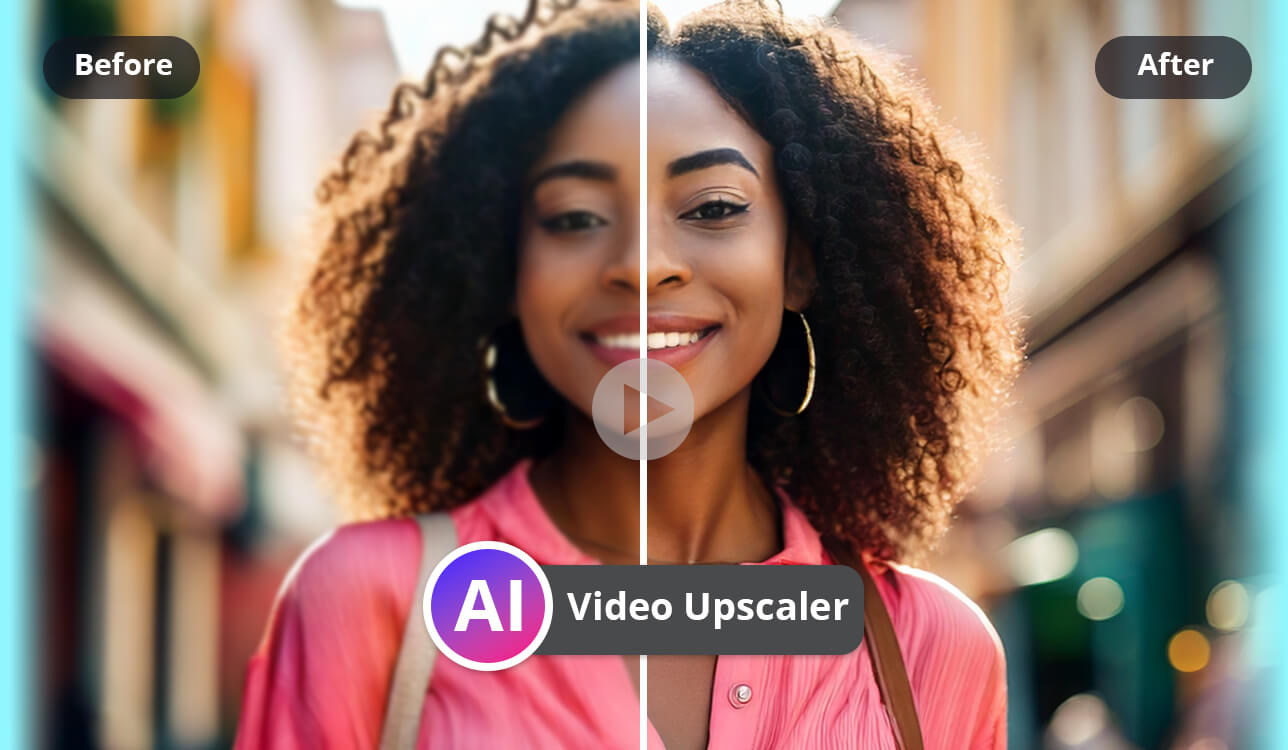
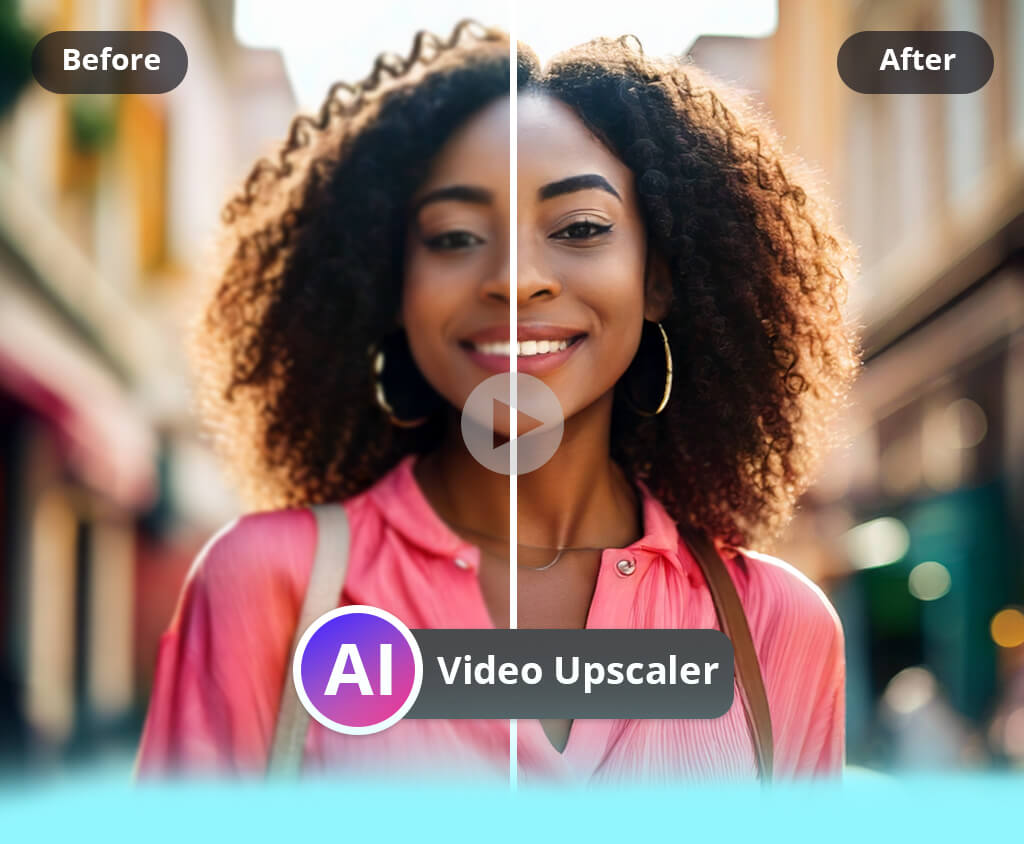
Como editor de vídeo freelancer, geralmente dependo de softwares de ponta para aprimorar e aumentar a resolução de vídeos para projetos de clientes. Esses programas podem produzir ótimos resultados, mas também exigem habilidades técnicas avançadas, computadores potentes e muito tempo para aprendizado. Over dos anos, desenvolvi um fluxo de trabalho eficiente com essas ferramentas de aumento de resolução de vídeo. No entanto, entendo que esse tipo de configuração não é viável para a maioria das pessoas.
Ultimamente, muitos dos nossos leitores têm entrado em contato perguntando como podem obter resultados semelhantes sem comprar softwares caros ou aprender técnicas de edição complicadas. Ficou claro que as pessoas queriam uma opção mais fácil que pudesse melhorar vídeos antigos ou de baixa qualidade com o mínimo de esforço. Foi isso que me motivou a explorar os melhores upscalers de vídeo com IA, projetados para automatizar o processo e tornar o aprimoramento de vídeo acessível a todos.
Para elaborar esta lista, trabalhei com vários colegas da equipe FixThePhoto. Juntos, testamos diversas ferramentas de IA em diferentes situações (incluindo gravações antigas de família e vídeos HD modernos que precisavam de aprimoramento). Descobrimos que os melhores upscalers de vídeo por IA fazem muito mais do que aumentar a resolução: eles podem over detalhes perdidos, reduzir ruído, corrigir problemas de movimento e melhorar a nitidez e as cores, além de economizar muitas horas de trabalho manual.
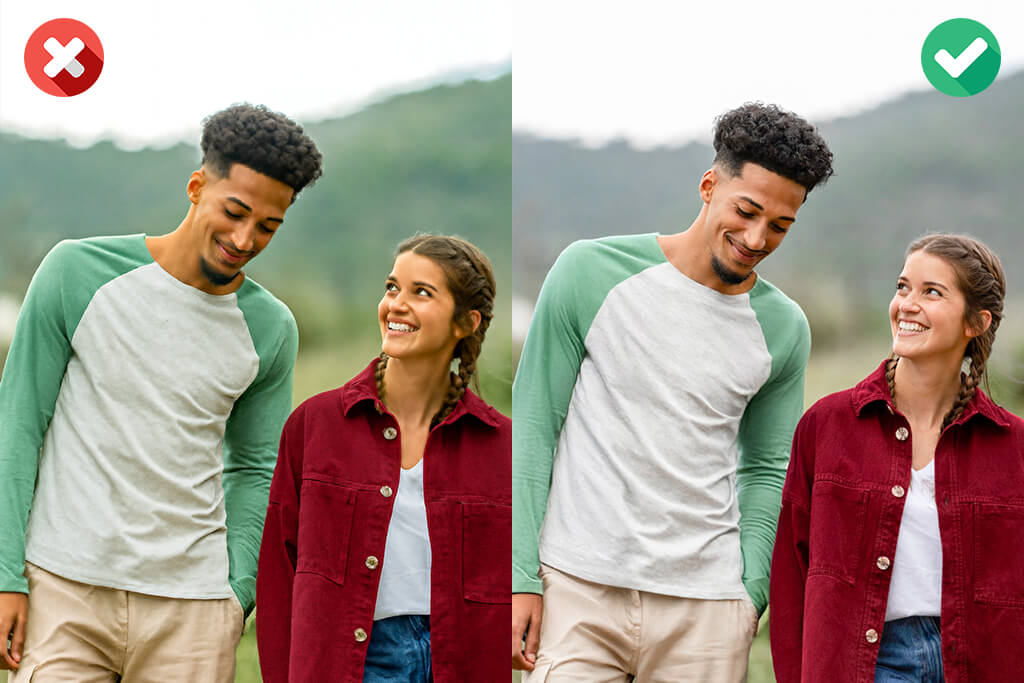
Embora os upscalers de vídeo com IA sejam ferramentas poderosas, eles não são soluções perfeitas. Se usados incorretamente, podem produzir resultados com aparência artificial. Durante nossos testes over últimos meses, observei vários erros comuns cometidos por usuários ao aprimorar vídeos com IA. A boa notícia é que esses problemas são fáceis de evitar, basta entender como a tecnologia funciona.
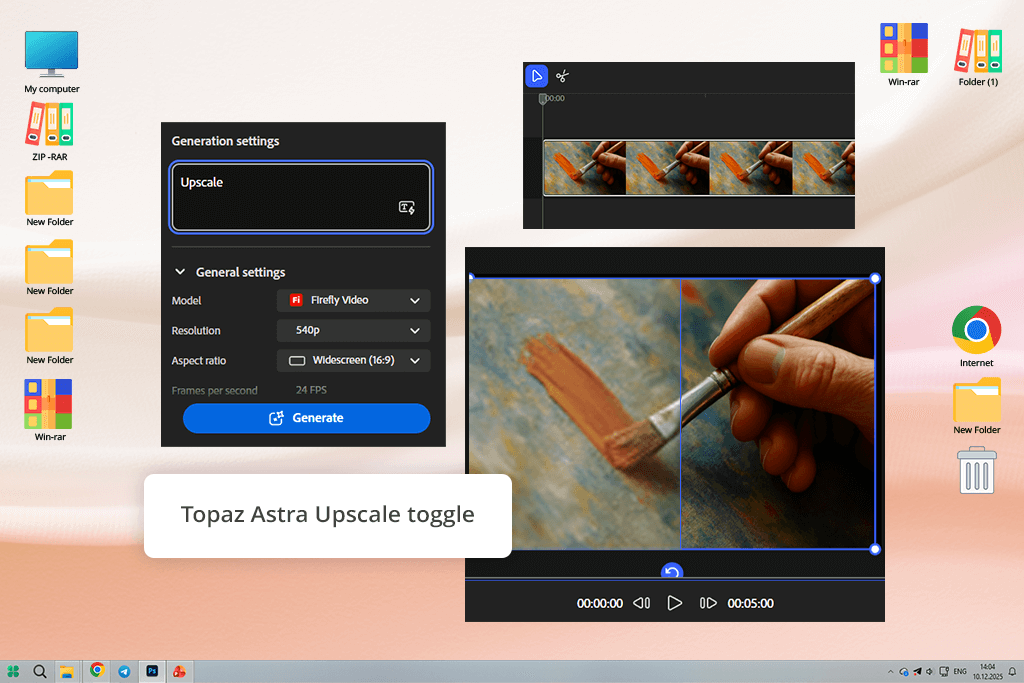
Confio nos produtos da Adobe há muito tempo, então, quando descobri que Adobe Firefly adicionou aprimoramento de vídeo por IA usando Topaz Astra , quis experimentar. Combinar o fluxo de trabalho criativo fluido com a conhecida tecnologia de aprimoramento por IA da Topaz pareceu um passo lógico para a Adobe. Para testar, usei dois vídeos promocionais antigos: um gravado em 720p e outro em 480p com ruído, que parecia ultrapassado em telas modernas.
Abri Firefly Boards, carreguei os dois vídeos e segui o novo processo. Depois de selecionar um clipe, cliquei no pequeno ico Topaz Astra na barra de ferramentas de edição — é fácil não o notar se você não souber que ele existe. Para o primeiro vídeo, escolhi o modo Preciso e defini a saída para 4K. Para o segundo clipe, escolhi o modo Criativo para ver o quanto de estilo a IA adicionaria. Enquanto o Modelo de vídeo Firefly trabalhava nos vídeos em segundo plano, eu podia ajustar as cores em outros arquivos sem interrupção.
Os resultados finais foram impressionantes. O vídeo em 720p ficou nítido e claro, pronto para ser carregado no YouTube sem nenhum trabalho adicional. O vídeo em 480p não ficou repentinamente com a aparência de um verdadeiro 4K, mas melhorou o suficiente para ser usado no vídeo institucional de um cliente, o que representou um grande avanço em relação ao original. Também gostei de como Astra lidou com rostos e movimentos de forma natural, sem criar a aparência artificial e suavizada que alguns softwares de upscaling de vídeo com IA produzem. A principal desvantagem, para mim, foi que os vídeos em alta resolução levaram mais tempo para serem processados do que eu esperava.
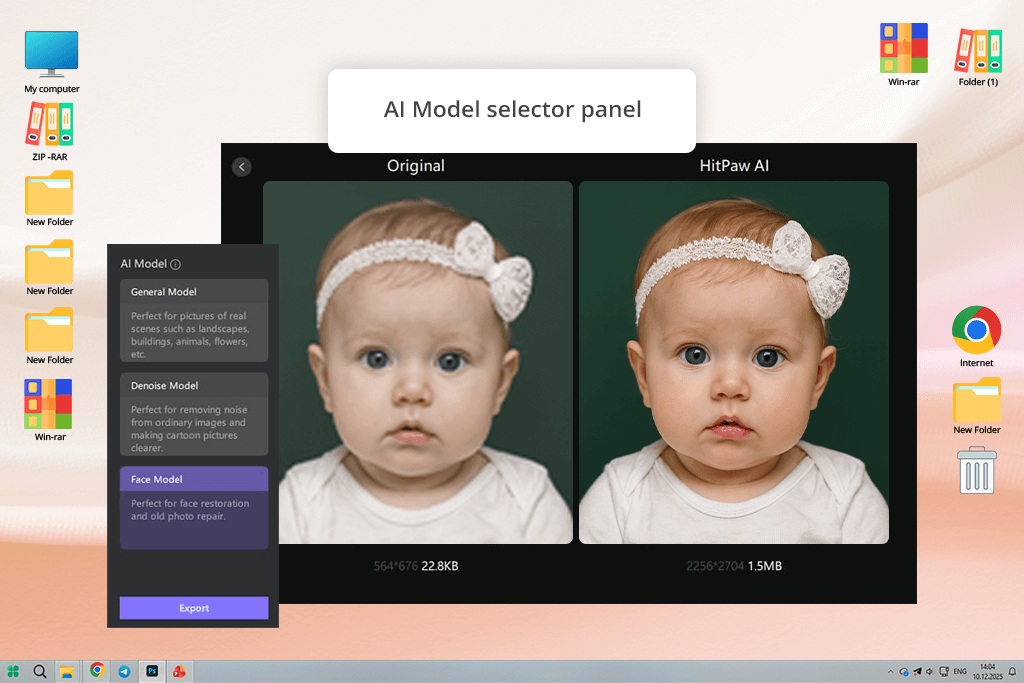
Provavelmente eu não teria testado HitPaw se minha colega Nataly não o tivesse mention durante uma conversa informal. Ela o descreveu como uma ferramenta simples que qualquer pessoa pode usar, mesmo sem experiência em edição, então decidi experimentá-lo como um exemplo de opção fácil de usar. Baixei a versão para desktop porque a versão online do upscaler de vídeo por IA limita o número de uploads de arquivos e o testei em dois vídeos diferentes: uma entrevista com uma pessoa falando diretamente para a câmera e um pequeno vídeo explicativo animate .
A primeira coisa que notei foi a simplicidade do layout: você carrega seu vídeo, escolhe um modelo de IA (Geral, Rosto, Animação ou UHD) e clica em "Aprimorar". Usei o modelo Rosto no trecho da entrevista. Ele melhorou rapidamente o brilho e tornou os detalhes faciais mais nítidos, sem nenhuma alteração manual. No entanto, ao analisar o vídeo com atenção, notei pequenos artefatos visuais nas bordas durante movimentos rápidos da cabeça. Quando mudei para o modelo Geral, o vídeo ficou mais suave e cons.
“Costumo usar HitPaw para vídeos curtos de entrevistas e vídeos com pessoas falando diretamente para a câmera. O modelo facial melhora bastante os detalhes da pele, e todo o processo leva apenas alguns cliques.”

Em seguida, testei o modelo de animação no vídeo explicativo e o desempenho foi bom. As cores ficaram mais vibrantes, as linhas mais nítidas e o upscaling para 4K ficou profissional, especialmente para uma ferramenta que não exige ajustes manuais. Dito isso, a velocidade de processamento pareceu lenta e o período de teste gratuito era muito limitado, dificultando a avaliação completa do software. Após a assinatura, porém, o desempenho melhorou consideravelmente, com processamento mais rápido, exportações de melhor qualidade e resultados de IA mais fluidos no geral.
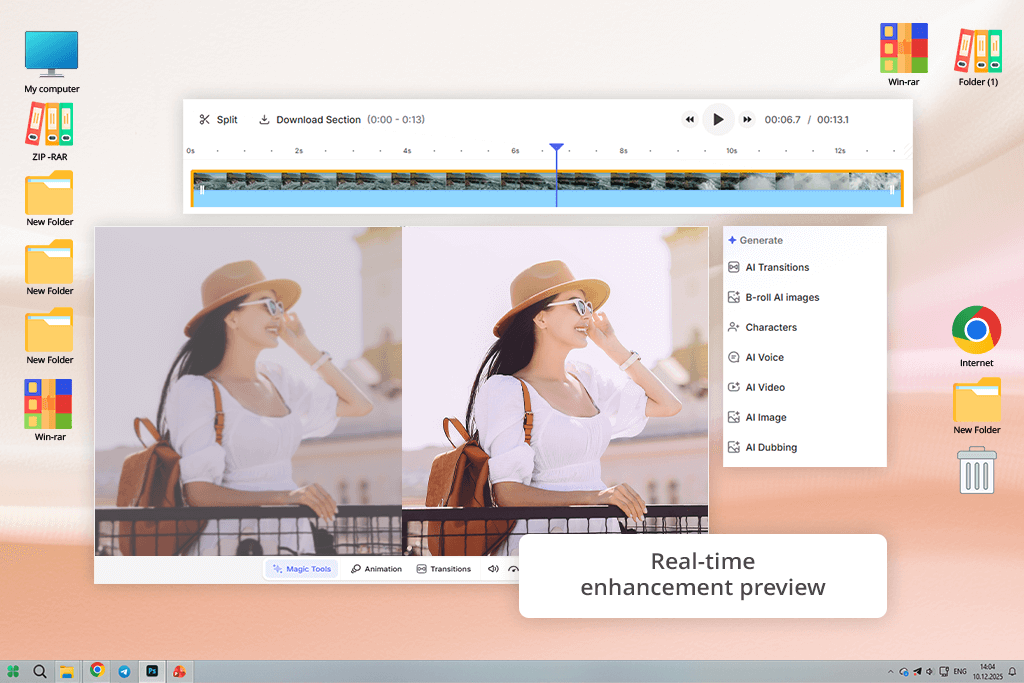
VEED é uma das minhas ferramentas favoritas quando preciso editar ou melhorar a resolução de vídeos curtos para redes sociais. Como costumo criar conteúdo para Instagram e YouTube Shorts, gosto muito de poder usar tudo diretamente no navegador. Não preciso instalar nada, nem de um computador potente, e não tenho nenhum problema técnico. Posso sentar em um café com meu laptop, fazer o upload de um vídeo e começar a editar imediatamente.
Ao testar o AI Enhancer da VEED , gostei da forma como ele se integrou perfeitamente ao processo de edição. Carreguei vários vídeos de bastidores de uma shoot de fotos e usei o aprimoramento por IA juntamente com a redução de ruído e a correção de cores. Um dos melhores recursos é a pré-visualização ao vivo: você pode ver o vídeo ficar mais nítido e brilhante à medida que ajusta as configurações. Também gostei muito de poder adicionar legendas, cortar e fazer edições básicas no mesmo espaço de trabalho.
Dito isso, VEED tem algumas limitações. Ele funciona bem para profissionais de marketing e criadores de conteúdo que precisam de velocidade, mas a versão gratuita restringe a qualidade da exportação e tudo depende de uma boa conexão com a internet. Não é possível trabalhar offline. Mesmo assim, VEED se destaca quando se trata de trabalho em equipe e edições rápidas. Costumo enviar versões de pré-visualização para meus colegas de equipe usando o espaço de trabalho compartilhado, e é um dos sistemas de colaboração mais fáceis que já usei em um editor online.
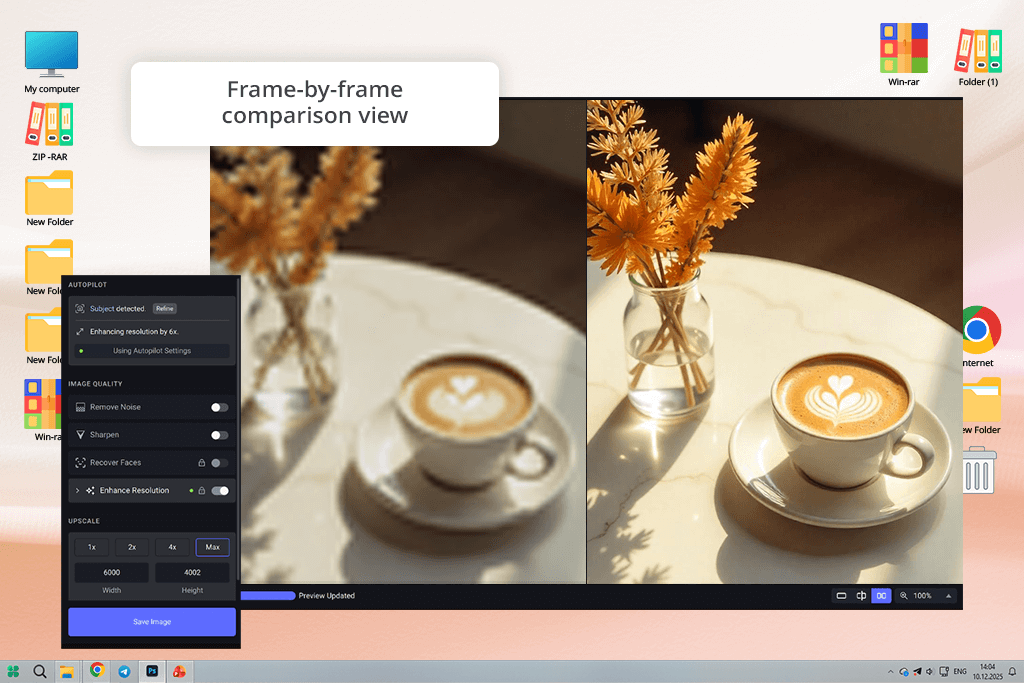
Como Adobe Firefly utiliza a tecnologia Topaz , eu queria ver como Topaz se comporta sozinho. Firefly oferece uma experiência limpa e guiada, mas eu estava curioso para usar Topaz Video AI sem limitações. Instalei-o no meu computador principal e testei com diferentes tipos de filmagem, incluindo vídeos tremidos gravados à mão, cenas internas escuras e vídeos antigos entrelaçados de uma câmera DSLR.
O que mais me chamou a atenção de imediato foi o nível de controle que Topaz oferece. Em vez de um único botão "aprimorar", você escolhe modelos de IA específicos, como Artemis, Proteus ou Iris, ajusta os controles deslizantes e compara os resultados quadro a quadro. Para um clipe com pouca luz, testei dois modelos, um após o outro, para ver como lidavam com ruído e movimento. A pré-visualização lado a lado facilitou a identificação das diferenças: um preservou mais detalhes, enquanto o outro produziu movimentos mais suaves.
No entanto, este Software Topaz exige um hardware potente. A renderização de vídeos consome muita capacidade do sistema, e minha placa de vídeo foi bastante exigida durante exportações de arquivos grandes. Mesmo assim, os resultados valeram a pena. Os vídeos finais ficaram com aspecto cinematográfico, nada artificiais. As bordas permaneceram nítidas, o movimento estável e as cores naturais. Este upscaler de vídeo com IA não é ideal para edições rápidas para redes sociais, mas para criadores que se preocupam com a qualidade detalhada, quadro a quadro, Topaz é difícil de superar.
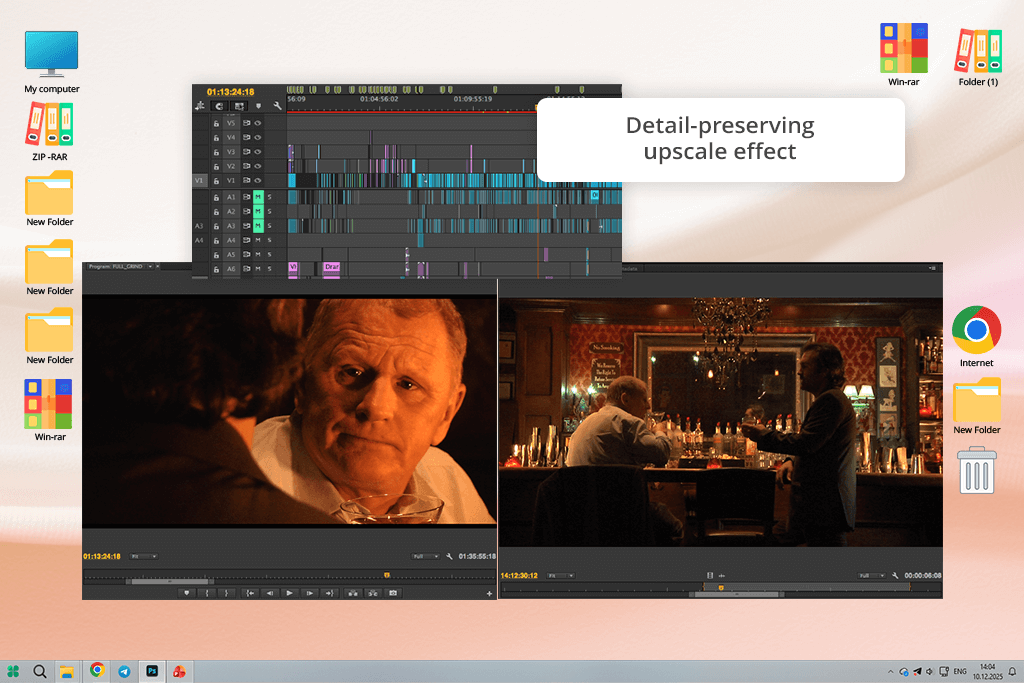
Você talvez não espere ver Adobe Premiere Pro aqui, já que ele é conhecido como um programa de edição profissional e não como uma simples ferramenta de IA. Mas a Adobe vem adicionando mais recursos de IA over tempo, e a opção de ampliação de escala no Premiere Pro é um ótimo exemplo disso. Eu uso o Premiere há anos para correção de cores e edições multicâmera, e recentemente decidi testar a fundo seu efeito de ampliação com preservação de detalhes.
Importei um vídeo antigo de demonstração de produto em 720p. No painel Efeitos, procurei por "Aumento de escala com preservação de detalhes", apliquei e aumentei a escala para 200% para alcançar uma qualidade próxima a 4K. O que mais me impressionou foi o nível de controle. Em vez de deixar a IA cuidar de tudo, pude ajustar a redução de ruído e os detalhes da textura manualmente. A configuração de redução de ruído funcionou bem, removendo a pixelização e mantendo o texto e os rostos nítidos.
Premiere Pro não é barato e leva tempo para aprender. Mas se você já o possui por meio de uma assinatura da Adobe, não precisa procurar outra ferramenta de upscaling de vídeo. Ele é confiável, flexível e oferece controle total over cada quadro, exatamente o que se espera de um software profissional com recursos de IA integrados.
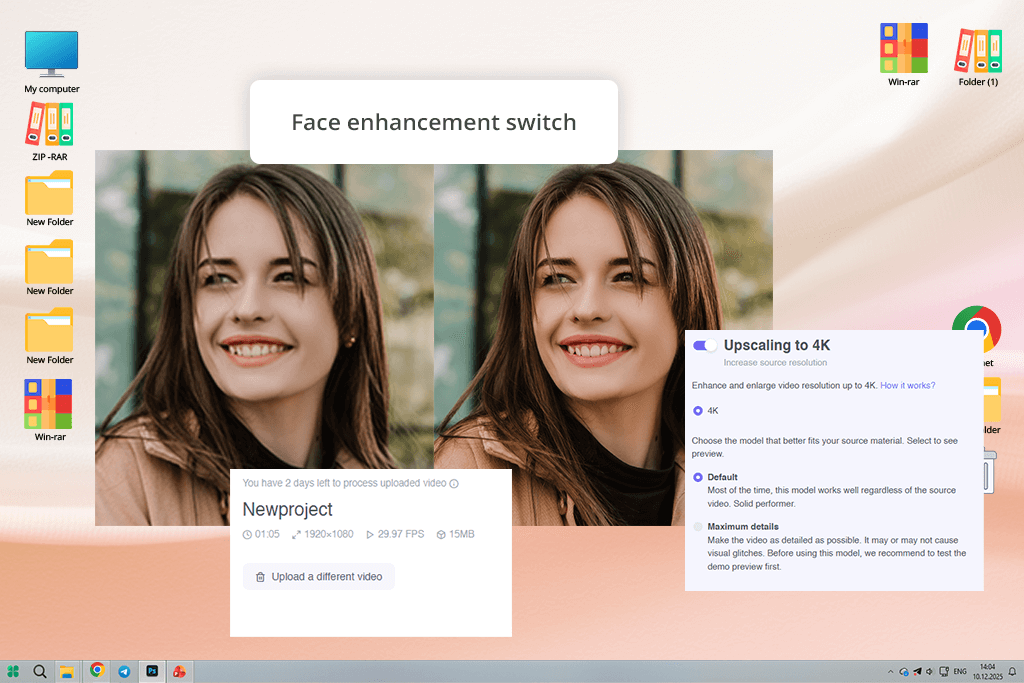
Provavelmente eu não teria descoberto Neural Love sozinha. Minha colega Tati viu um anúncio e sugeriu que o experimentássemos. Decidimos fazer um teste rápido, mas útil, usando vídeos curtos de celular e clipes típicos de redes sociais, já que esses são os tipos de arquivos que nossos leitores mais procuram. O objetivo era verificar se uma ferramenta de aprimoramento de vídeo por IA, totalmente baseada em navegador, conseguiria produzir resultados aceitáveis sem a necessidade de hardware específico.
“Para vídeos curtos, Neural Love funcionou melhor do que eu esperava. Eu não o escolheria para projetos mais complexos, mas para vídeos rápidos para redes sociais, ele cumpre a função com quase nenhum esforço.”

Usar Neural Love foi muito simples. Carreguei um vídeo vertical diretamente pelo site, escolhi as opções de aprimoramento e deixei a IA baseada em nuvem cuidar de tudo. Não havia configurações complicadas nem controles deslizantes para ajustar. A ferramenta melhorou automaticamente a nitidez, a iluminação e a clareza facial. Após o processamento, o vídeo ficou mais brilhante e nítido. Os rostos ficaram mais fáceis de ver e as áreas escuras pareceram mais equilibradas.
No entanto, essa mesma simplicidade também pode ser uma desvantagem. Não havia como controlar a intensidade do efeito de IA e, ao trabalhar com filmagens mais complexas, senti falta de opções mais avançadas. A versão gratuita também limita o tamanho do arquivo, tornando a ferramenta adequada para vídeos curtos ou de média duração, em vez de grandes projetos. Mesmo assim, para criadores que desejam uma solução rápida e totalmente online, Neural Love cumpre o que promete.
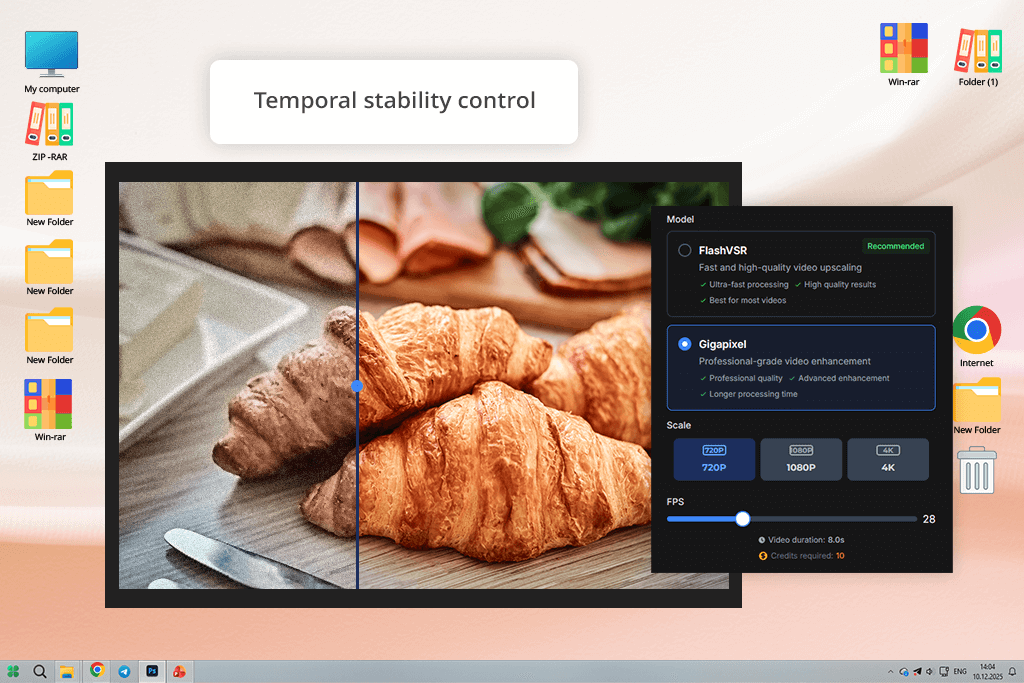
Testei Gigapixel com um propósito específico em mente. Às vezes, trabalhamos com vídeos em que a fluidez do movimento é mais importante do que a nitidez extrema; portanto, em vez de clipes casuais, usei um vídeo cinematográfico curto com movimento de câmera e detalhes finos — exatamente o tipo de filmagem em que as ferramentas de IA costumam ter dificuldades com texturas instáveis ou com oscilações.
Gigapixel trata claramente o vídeo como uma sequência contínua, e não como imagens separadas. Analisei a linha do tempo quadro a quadro e os detalhes permaneceram nítidos, sem texturas piscando ou distorções estranhas nas bordas. Mesmo em cenas com muito movimento, o aumento de escala de vídeo por IA pareceu controlado e cura . Também fiquei impressionado com a forma como lidou com vídeos comprimidos, reduzindo artefatos de blocos e mantendo detalhes importantes intactos.
No entanto, Gigapixel parece ser um software feito para profissionais de pós-produção, não para uso rápido ou casual. Os tempos de processamento aumentaram quando trabalhei com taxas de quadros mais altas, e a interface pressupõe que você já entenda de coisas como resolução, formatos de vídeo e configurações de exportação, como ProRes.
Para garantir que nossos testes fossem justos e práticos, focamos em recursos que realmente importam no aprimoramento de vídeo no mundo real, e não em promessas de marketing. Comecei testes o desempenho de cada ferramenta no escalonamento de resolução, especialmente em upgrades comuns como de 720p para 1080p e de 1080p para 4K. Analisei cuidadosamente se a IA preservava detalhes finos como rostos, texto e bordas, ou se criava texturas artificiais que pareciam nítidas à primeira vista, mas se desfaziam em uma inspeção mais detalhada.
A estabilidade de movimento foi outro foco importante. Nataly revisou clipes com movimento de câmera, gestos com as mãos e mudanças rápidas de cena, verificando a cons quadro a quadro. Oscilações, bordas instáveis e texturas pulsantes são comuns no aumento de escala por IA, então ela analisou cuidadosamente a filmagem quadro a quadro para detectar problemas que poderiam não ser óbvios durante a reprodução normal.
Tati concentrou-se em como cada ferramenta lidava com ruído e defeitos visuais. Ela testou vídeos com pouca luz, clipes comprimidos e gravações antigas para verificar se a IA conseguia reduzir o ruído sem desfocar detalhes ou agravar artefatos de compressão. Em diversas situações, ela comparou diferentes níveis de intensidade para encontrar o ponto em que a melhoria cessava e o vídeo começava a parecer processado em excesso.
O comportamento das cores também foi importante. Prestei atenção às mudanças de brilho, contraste e saturação, e verifiquei se os tons de pele ainda pareciam naturais após o aumento da escala.
Por fim, analisamos a eficiência de cada upscaler de vídeo por IA, incluindo velocidade de processamento, cura da pré-visualização, confiabilidade da exportação e a adequação do software a fluxos de trabalho de edição reais, em vez de situações de teste isoladas. Esse método nos permitiu basear nossas conclusões no desempenho diário, em vez de testes pontuais.





![7 Melhores Softwares de Dublagem com IA em {{%year}} [100% GRÁTIS]](http://fixthephoto.com/blog/images/gallery/news_main__preview_27946.jpg)



















