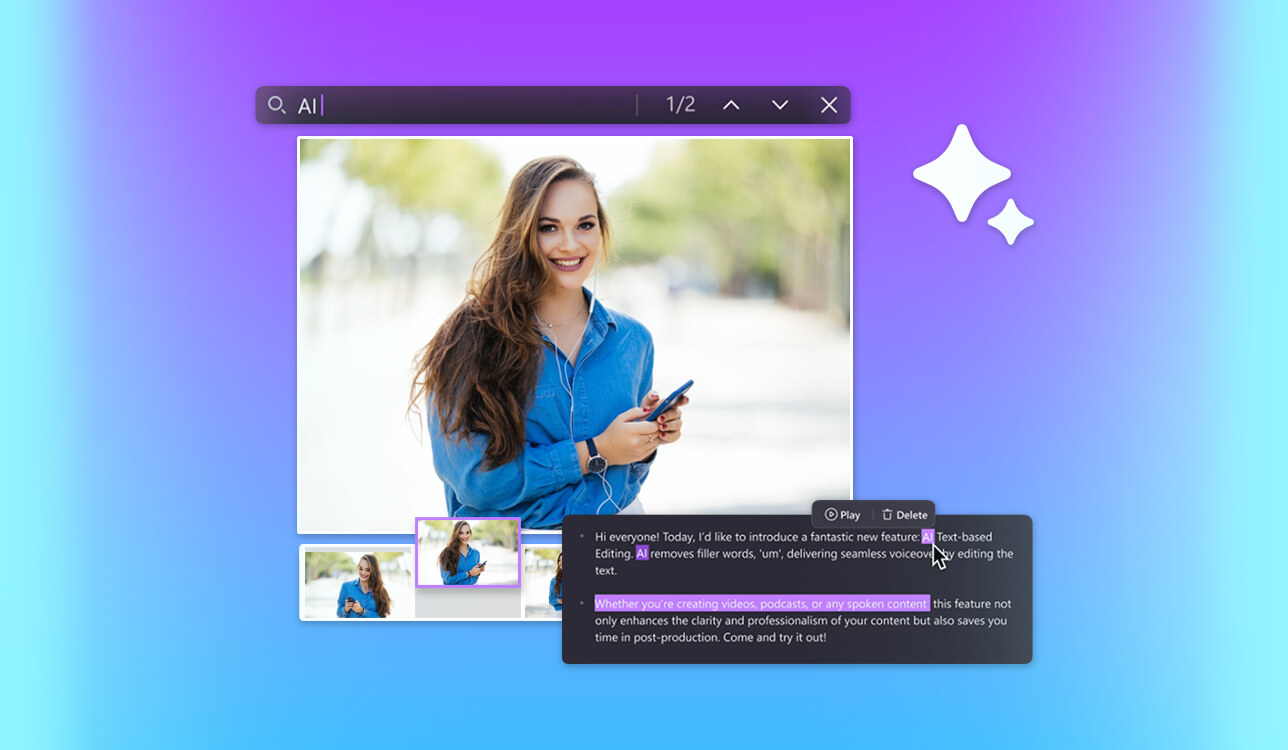
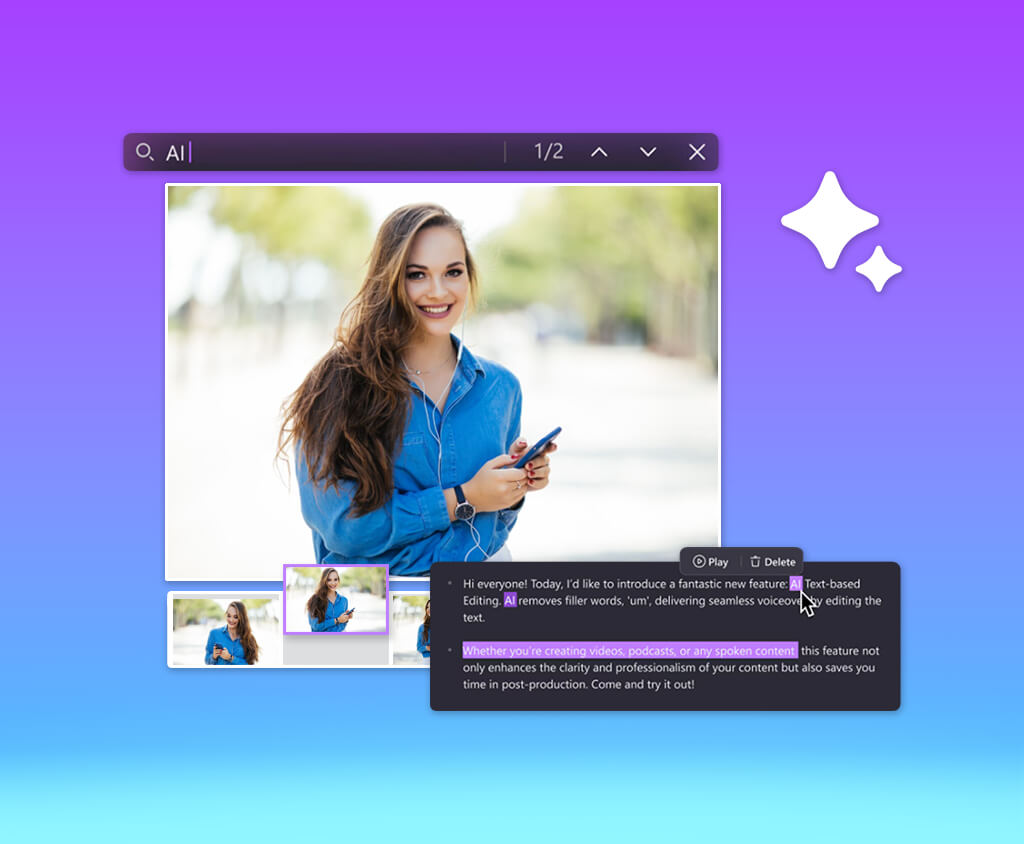
Dzięki tekstowemu edytorowi wideo oszczędzam wiele godzin pracy, zwłaszcza gdy edytuję filmy z rozmowami, nagrania ekranu, recenzje narzędzi lub długie samouczki na mój kanał YouTube.
Zamiast przesuwać drobne fragmenty wzdłuż osi czasu i słuchać jednej frazy dziesięć razy, pracuję z transkrypcją niemal jak ze zwykłym dokumentem. Można usunąć błędne zdanie, wyciąć długą pauzę, usunąć powtarzające się ujęcie lub od razu znaleźć miejsce, w którym mówiłem o maskach, korekcji kolorów lub ustawieniach eksportu.
Regularnie nagrywam lekcje obróbki zdjęć i edycji wideo, więc ciągle napotykam te same problemy. Czasami zaczynam zdanie od nowa, używam słów-wypełniaczy, milczę przez długi czas, szukając odpowiedniego narzędzia, albo tłumaczę prostą rzecz zbyt szczegółowo. Podczas edycji wszystko to musi być skrócone, aby nie stracić sensu.
Dlatego wraz z zespołem FixThePhoto przetestowano ponad 25 edytorów wideo opartych na tekście. Do testów wykorzystaliśmy prawdziwe filmy instruktażowe, a nie krótkie klipy demonstracyjne, aby zrozumieć, które programy naprawdę nadają się do codziennej pracy. Oto główne kryteria, według których wybrałem najlepszy edytor wideo oparty na tekście:
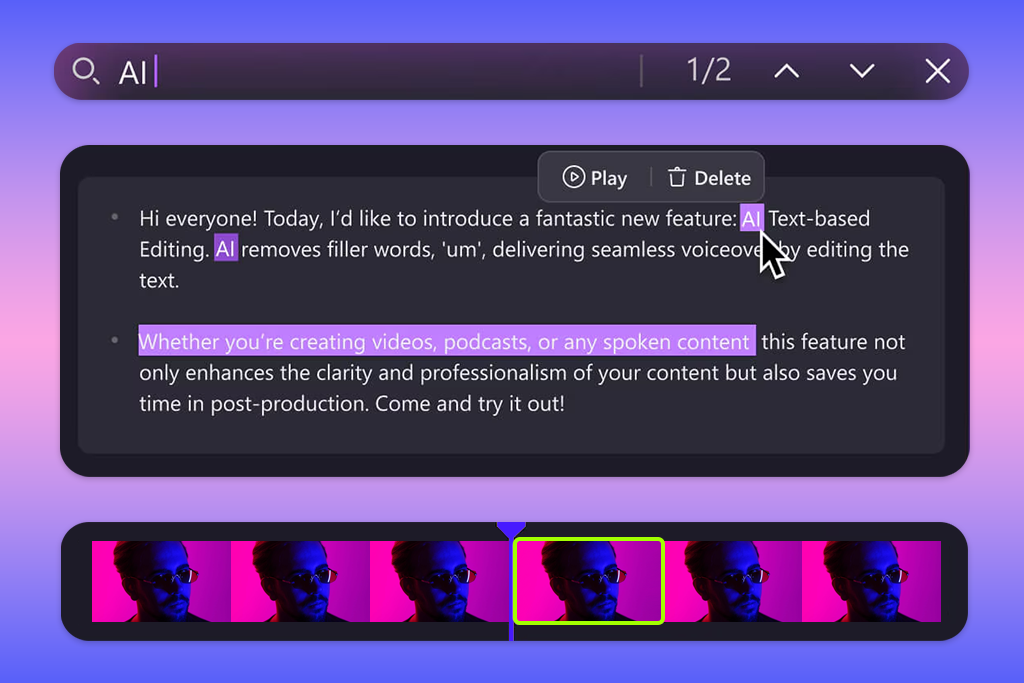
Nie polecam wyboru edytora tylko dlatego, że oferuje sztuczną inteligencję lub edycję tekstu. Po pierwsze, musisz zrozumieć, jakie treści nagrywasz najczęściej. Narzędzia z tej listy są przeznaczone do różnych zadań, a odpowiedni program może zaoszczędzić Ci kilka godzin tygodniowo.
Samouczki i filmy instruktażowe YouTube. Jeśli nagrywasz instrukcje do programów Photoshop, Lightroom, Premiere Pro lub tworzysz inne samouczki krok po kroku, potrzebujesz nie tylko dokładnej transkrypcji, ale także odpowiednio elastycznej edycji.
Najlepiej nadaje się do: tworzenia samouczków YouTube, filmów instruktażowych, materiałów B-roll i pracy w ekosystemie Adobe, opartych na sztucznej inteligencji
Platformy: wersja internetowa, przeglądarka na komputerze
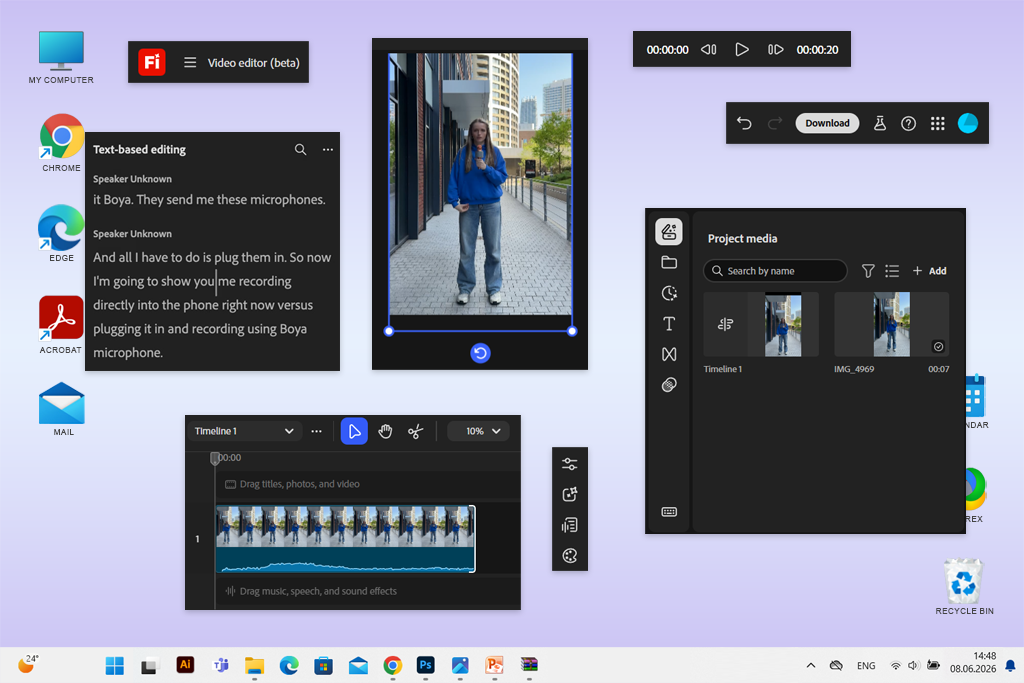
Model Wideo Adobe Firefly stał się moim pierwszym wyborem, ponieważ nie jest to tylko edytor, w którym można wycinać frazy z tekstu. Firefly sprawia wrażenie pełnoprawnej przestrzeni kreatywnej do edycji wideo opartej na tekście z wykorzystaniem sztucznej inteligencji.
W moich filmach instruktażowych rzadko wystarczy po prostu usunąć słowa-zapychacze i długie pauzy. Często muszę skrócić długie wyjaśnienie, wstawić krótki wstęp, dodać materiał B-roll, poprawić dźwięk lub zamknąć luki w materiale wizualnym.
Edycja wideo oparta na tekście w Firefly jest szczególnie wygodna w przypadku filmów z dużą ilością dialogów. Zamiast ręcznie szukać odpowiedniego momentu na osi czasu, mogę pracować bezpośrednio z transkrypcją. Program automatycznie konwertuje mowę na tekst, łączy wiersze z kodami czasowymi i umożliwia utworzenie wstępnej wersji poprzez proste zaznaczenie, usunięcie lub zmianę kolejności fragmentów transkrypcji.
„Kiedyś nagrałem samouczek Lightroom, ale zapomniałem shoot klatkę przejściową. Zamiast otwierać cały projekt ponownie i ponownie filmować scenę, stworzyłem odpowiednią wstawkę za pomocą sztucznej inteligencji w Firefly ”.

Podczas testów Firefly wyróżniał się właśnie połączeniem funkcji edycji tekstu i funkcji generatywnych. Mogłem przesyłać własne nagrania, przycinać i zmieniać układ scen, tworzyć dodatkowe klipy wideo do historii, dodawać szablony tekstowe, a następnie przetwarzać dźwięk i kolor – wszystko w jednym edytorze.
Tekstowy edytor wideo Firefly obsługuje własne materiały użytkownika, wygenerowane sceny, treści Adobe Stock, tekst, narrację, muzykę i efekty dźwiękowe. Wszystko to można umieścić na wielościeżkowej osi czasu. Dla twórcy YouTube takie funkcje są bardziej przydatne niż prosta edycja tekstu. Firefly pomaga rozwiązać częsty problem braku odpowiedniej ilości treści wizualnych do filmu.
Nie nazwałbym Firefly najłatwiejszą opcją dla kogoś, kto po raz pierwszy uruchamia edytor wideo. Daje dużą swobodę twórczą, ale interfejs i logika działania przypominają te z Adobe. Jeśli wcześniej korzystałeś tylko z aplikacji mobilnych, będziesz musiał się do niego przyzwyczaić. Ale dla tych, którzy już pracują w Photoshop, Lightroom, Premiere Pro lub Adobe Express, Firefly będzie zrozumiały.
Główne cechy:
Cennik: Dostępnych jest kilka darmowych generacji dziennie. Płatne plany Firefly zaczynają się od 9,99 USD miesięcznie za plan Standard. Droższe plany obejmują więcej kredytów generacyjnych i zaawansowane funkcje wideo.

Najlepiej nadaje się do: samouczków YouTube, podcastów, filmów z udziałem ekspertów i szybkich wersji roboczych
Platformy: wersja internetowa, macOS, Windows
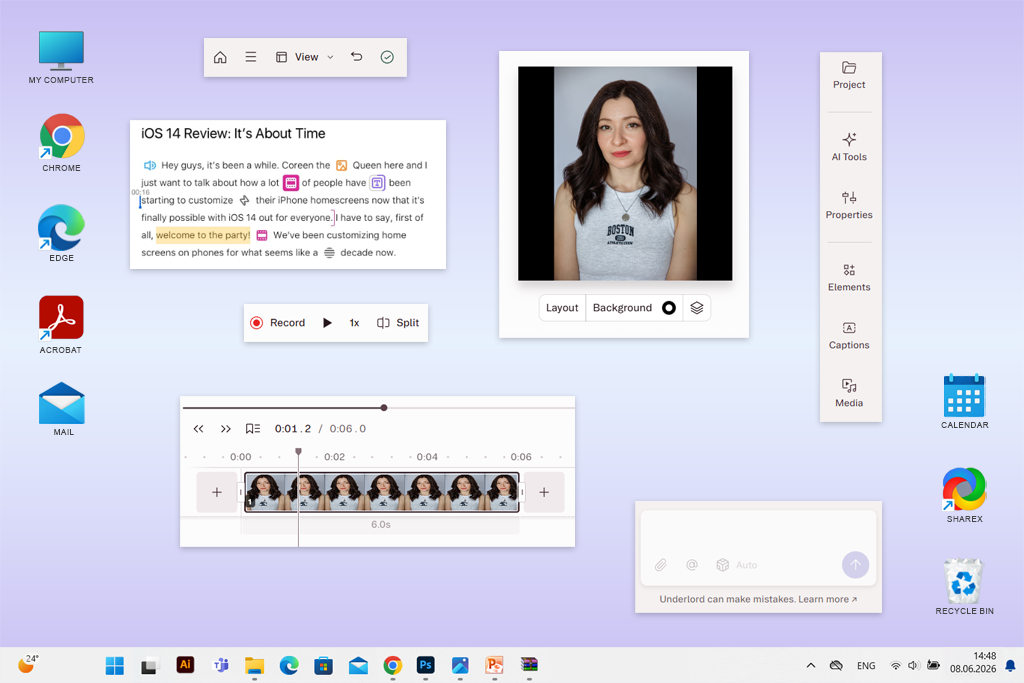
Polecam Descript autorom, którzy chcą edytować wideo niemal jak zwykły dokument tekstowy. Kiedy wrzuciłem film instruktażowy, w którym kilkakrotnie powtórzyłem te same wyjaśnienia, bardzo łatwo było oczyścić nagranie. Przeczytałem transkrypcję, usunąłem niepoprawne frazy, skróciłem długie fragmenty i usunąłem fragmenty, które nie wnosiły żadnej wartości do lekcji.
Praca w Descript jest niemal tak prosta, jak pisanie tekstu. Edytor automatycznie konwertuje mowę na tekst, a kiedy usuwam lub zmieniam słowa w transkrypcji, zmiany natychmiast pojawiają się w filmie.

W mojej pracy to oparte na tekście oprogramowanie do edycji wideo okazało się szczególnie skuteczne podczas edycji długich lekcji, w których większość czasu zajmują wyjaśnienia ustne.
Na przykład podczas nagrywania mówię: „Teraz przejdź do warstwy korekcyjnej… chociaż czekaj, najpierw musisz zrobić kopię tej warstwy”. W zwykłym edytorze musiałbym wyszukać ten moment za pomocą fali dźwiękowej. W Descript wystarczy znaleźć frazę w tekście i usunąć nadmiar.
Program oferuje również automatyczne usuwanie słów-wypełniaczy, funkcję Studio Sound, tworzenie napisów wspomaganych sztuczną inteligencją oraz narzędzia do współpracy. Te ostatnie są szczególnie przydatne, gdy wysyłam wersję roboczą do kogoś z zespołu FixThePhoto i proszę o sprawdzenie tempa filmu przed publikacją.
Najbardziej podobało mi się to, jak szybko można przekształcić surowe nagranie w schludny montaż. Ten Generator transkryptów YouTube nie ma zastąpić profesjonalnego montażysty w montażu filmowym. Descript najlepiej sprawdza się w przypadku treści opartych na mowie: filmów instruktażowych, komentarzy, kursów online, wywiadów, podcastów i krótkich klipów z dłuższych odcinków.
Jednocześnie wygodniej jest wykonywać złożone przetwarzanie wizualne w innym programie. Jeśli potrzebuję szczegółowej korekcji kolorów lub animacji, kończę projekt w bardziej tradycyjnym edytorze wideo. Jednak do szybkiej organizacji przemówienia i zbudowania przejrzystej struktury lekcji, Descript okazał się jednym z najwygodniejszych narzędzi spośród wszystkich przetestowanych przeze mnie opcji.
Główne cechy:
Cennik: Dostępny jest plan bezpłatny. Plany płatne zaczynają się od 16 dolarów miesięcznie za użytkownika przy płatności rocznej.
Najlepiej nadaje się do: wywiadów, podcastów, webinariów i filmów instruktażowych dla wielu uczestników
Platformy: wersja internetowa
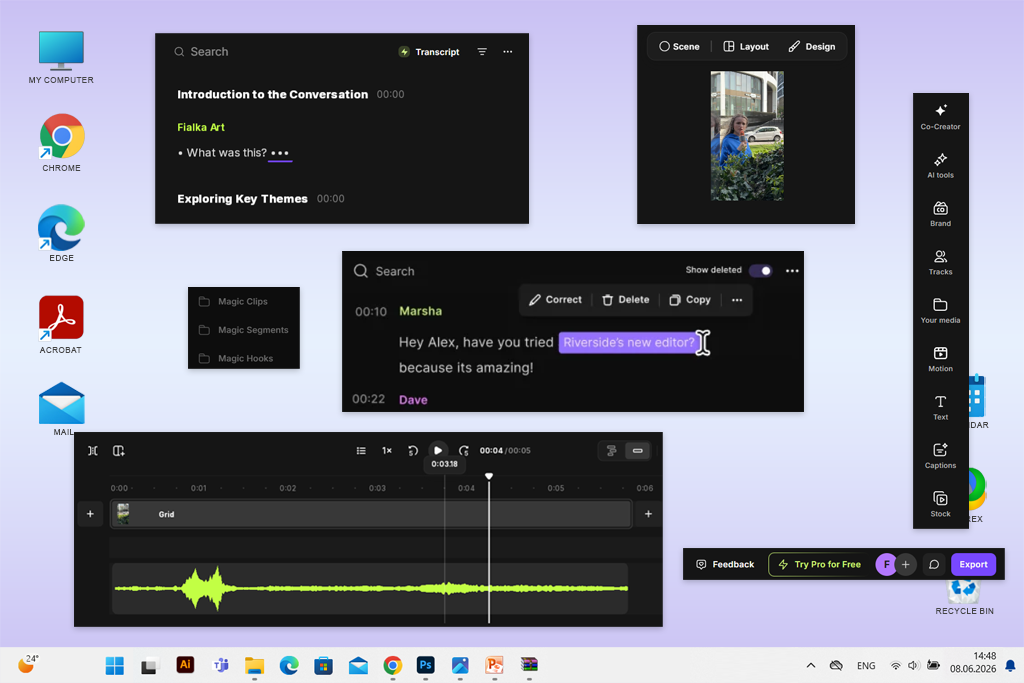
Riverside zrobiło na mnie największe wrażenie, gdy testowałem nagrania z wieloma uczestnikami. Czasami shoot konwersacyjne tutoriale z innym montażystą lub retuszerem, a uporządkowanie takiego materiału jest trudniejsze. Uczestnicy mogą sobie nawzajem przeszkadzać, jeden mikrofon brzmi głośniej niż drugi, a najbardziej przydatne rozwiązanie pojawia się czasem w środku godzinnej rozmowy.
W tym tekstowym edytorze wideo możesz pracować z filmem poprzez transkrypcję: usuwaj słowa i frazy, poprawiaj tekst i natychmiast wycinaj odpowiednie fragmenty nagrania. Dla każdego uczestnika tworzona jest osobna ścieżka, dzięki czemu łatwiej jest kontrolować dźwięk i kwestie różnych mówców.
Riverside oferuje również edycję wielotorową i klasyczną na osi czasu, edycję za pomocą czatu AI, automatyczną transkrypcję w ponad 100 językach, poprawę dźwięku, usuwanie słów wypełniających i ciszy, napisy, nakładki graficzne, materiały B-roll, muzykę oraz narzędzia do projektowania wideo w korporacyjnym stylu.
„To właśnie podział uczestników na poszczególne ścieżki wyróżnia Riverside na tle wielu innych edytorów. Dzięki temu stał się jedną z najlepszych opcji dla filmów edukacyjnych i podcastów”.

Aby to przetestować, zamieściłem przykładowy wywiad na temat typowych błędów w retuszu. W transkrypcji usunąłem powtarzające się odpowiedzi, skróciłem zbyt długie wyjaśnienia i znalazłem odpowiedni fragment, z którego stworzyłem krótki film do mediów społecznościowych. Do indywidualnych tutoriali Photoshop nadal preferuję Firefly lub Descript. Lepiej sprawdzają się one w mojej pracy nad strukturą filmu instruktażowego.
Riverside jest jednak warty rozważenia dla tych, którzy zajmują się produkcją wywiadów, wykładów ekspertów, nagrań konsultacji, podcastów, recenzji klientów czy webinarów. Ten darmowy transkryptor wideo AI jest szczególnie przydatny, gdy w nagrywaniu bierze udział kilka osób.
Interfejs jest intuicyjny nawet dla początkujących, ale Riverside sprawdza się najlepiej, gdy nagrywasz i edytujesz rozmowy na żywo w jednym systemie. Do prostego przycinania krótkiego nagrania ekranu, jego możliwości mogą być wręcz zbyt rozbudowane.
Główne cechy:
Cennik: Dostępny jest plan darmowy. Plan Pro zaczyna się od 24 dolarów miesięcznie przy płatności rocznej. Cena wynosi 29 dolarów przy płatności miesięcznej.
Najlepiej nadaje się do: krótkich filmów do mediów społecznościowych, napisów, przeróbek długich filmów i szybkiej edycji online
Platformy: wersja internetowa
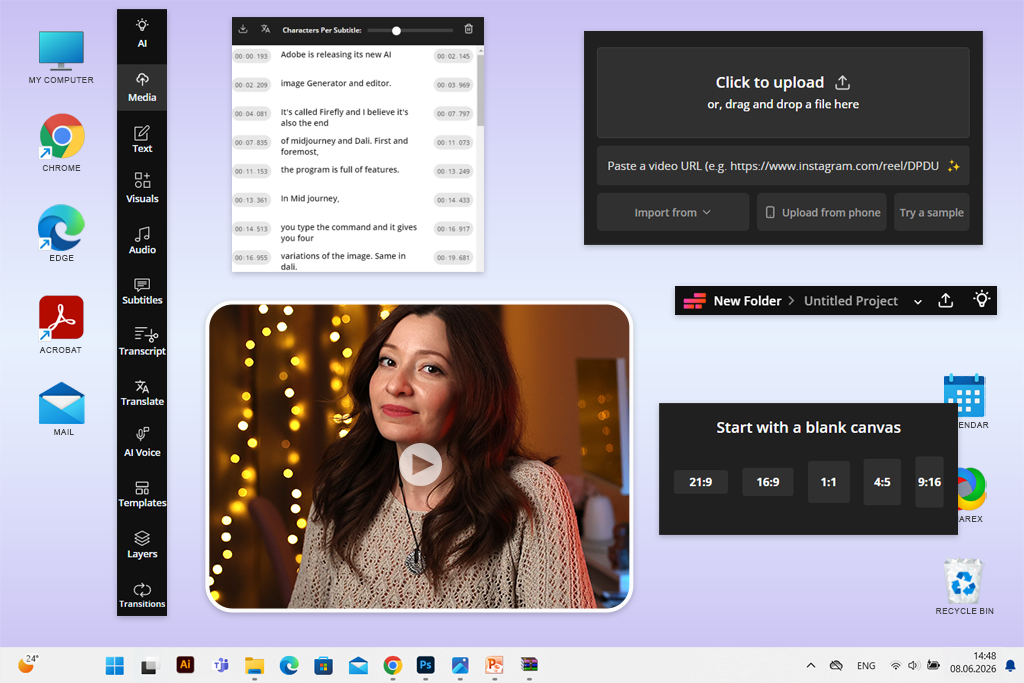
Najbardziej podobał mi się Kapwing jako prosty edytor wideo oparty na tekście, idealny na te chwile, gdy nie chce się instalować dodatkowego programu. Do obszernych i dobrze ustrukturyzowanych samouczków YouTube wybrałbym inne narzędzie, ale jest on bardzo wygodny do szybkiego przetwarzania gotowego materiału.
Edytor tekstu Kapwing działa według prostego schematu. Najpierw należy przesłać film i utworzyć transkrypcję, a następnie usunąć z tekstu zbędne frazy. Odpowiednie fragmenty filmu znikną wraz z nimi.
Oprócz edycji tekstu, Kapwing oferuje narzędzia do współpracy, automatyczne napisy, funkcję Smart Cut, zmianę rozmiaru klatek, usuwanie tła, czyszczenie dźwięku i ponad 50 innych funkcji wideo online. Dzięki niej możesz wziąć jeden długi samouczek i stworzyć z niego kilka krótkich filmów na Instagram, TikToka, YouTube Shorts, Pinteresta lub do wstawienia do wpisu na blogu.

Przetestowałem ten edytor wideo na Instagram podczas krótkiego wprowadzenia do lekcji. Trzykrotnie wyjaśniłem w nim tę samą technikę Photoshop, ale za każdym razem w nieco inny sposób. Dzięki transkrypcji szybko usunąłem najsłabszą wersję i pozostawiłem najkrótszą i najbardziej wyrazistą. Następnie zmieniłem format klatek, dodałem napisy i przygotowałem wersję pionową.
Właśnie do takich zadań szczególnie przydatny jest Kapwing. Nie jest on przeznaczony do skomplikowanego postprodukowania, ale pomaga szybko dostosować gotowy materiał do różnych platform.
Główne cechy:
Cennik: Dostępny jest plan bezpłatny, ale eksportowany film ma znak wodny i szereg ograniczeń. Plan Pro zaczyna się od 16 dolarów miesięcznie za członka przy płatności rocznej.
Najlepiej nadaje się do: samouczków korporacyjnych, filmów szkoleniowych, treści edukacyjnych i ponownego wykorzystywania treści wspomaganych przez sztuczną inteligencję
Platformy: wersja internetowa
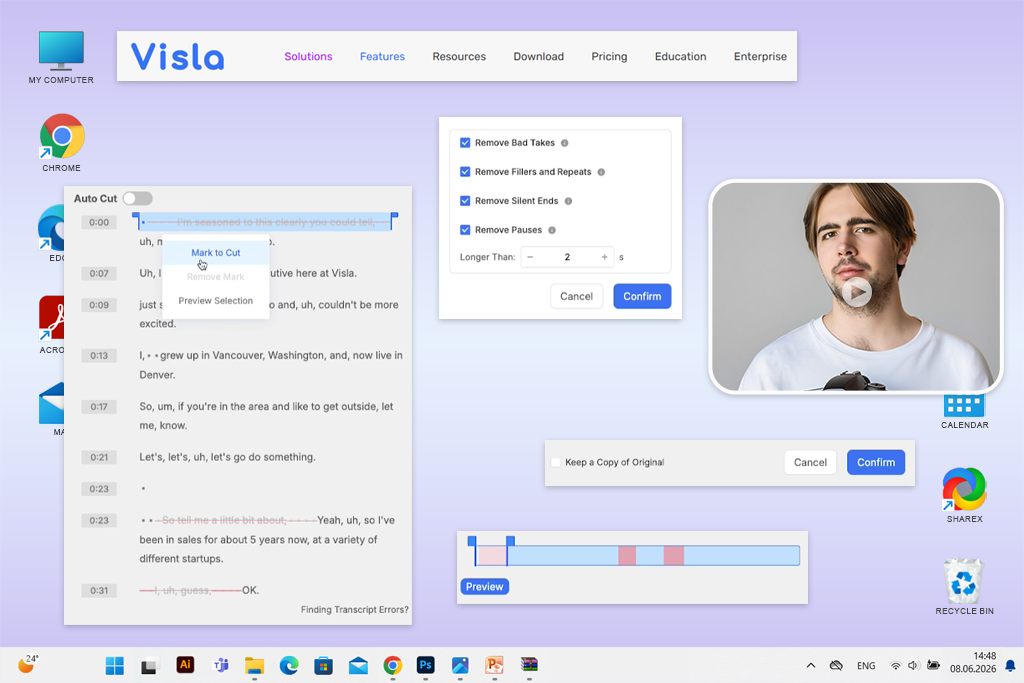
Visla wydała mi się dobrym edytorem wideo opartym na tekście dla osób tworzących filmy biznesowe i edukacyjne, a nie budujących całą treść wokół osobowości autora. Przetestowałem ją na scenariuszu szkolenia korporacyjnego i osobnym klipie z nagranej lekcji. Podobało mi się, że sama usługa zachęca do bardziej przejrzystej struktury i przejrzystej prezentacji.
Platforma wykorzystuje sztuczną inteligencję do konwersji dźwięku na tekst, a następnie wideo można edytować bezpośrednio poprzez transkrypcję. Visla potrafi automatycznie wyszukiwać i wycinać nieudane ujęcia, usuwać słowa-zapychacze i powtórzenia, skracać ciszę, wygładzać zbyt długie pauzy, a także sugerować odpowiednie materiały dodatkowe i muzykę w tle.
„ Visla umożliwia tworzenie filmów z tekstu, skryptów, stron internetowych, plików PDF, prezentacji, plików audio i nagrań konwersacyjnych. Jest to interesujące rozwiązanie dla zespołów, które często przekształcają gotowe materiały pisemne w treści wideo”.

To podejście jest wygodne, gdy muszę przekształcić zwykły szkic nagrania w pełnoprawny materiał szkoleniowy. Na przykład, mogę nagrać lekcję „Jak przygotować zdjęcia nieruchomości do edycji”, a ten darmowy edytor wideo dla YouTube pomoże mi usunąć zbędne treści, uporządkować materiał w bardziej przejrzysty sposób i ograniczyć liczbę czynności ręcznych.
Główną wadą Visla jest to, że usługa sprawia wrażenie bardziej korporacyjnej niż osobistej. Kiedy edytuję osobisty samouczek YouTube i chcę dopracować intonację, rytm i styl prezentacji, Descript daje mi większą swobodę. Jednak w przypadku szkoleń korporacyjnych, prezentacji produktów, instrukcji wewnętrznych i filmów edukacyjnych o tematyce marketingowej Visla sprawdza się bardzo dobrze.
Główne cechy:
Cennik: Dostępny jest plan darmowy. Płatne plany są dostępne w wersjach Pro, Business i Enterprise. Do tworzenia i edycji filmów z wykorzystaniem sztucznej inteligencji wykorzystywany jest system kredytowy.
Najlepiej dla: początkujących, którzy potrzebują edycji tekstu z wykorzystaniem sztucznej inteligencji i znanego edytora wideo na komputerze stacjonarnym
Platformy: Windows, macOS, urządzenia mobilne
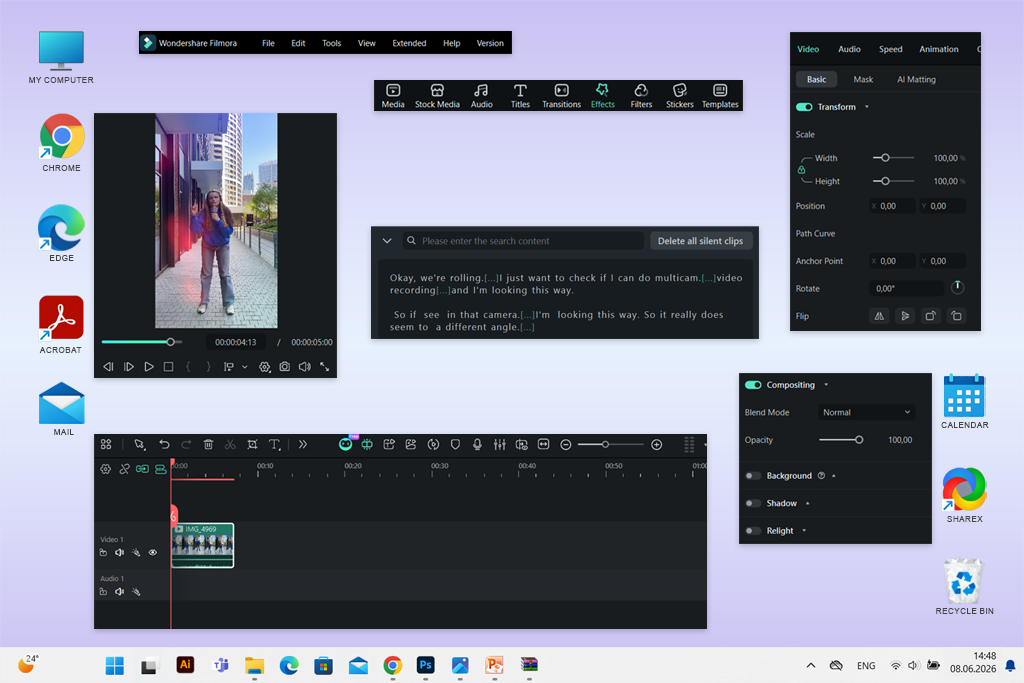
Filmora nie jest najbardziej zaawansowanym edytorem wideo opartym na sztucznej inteligencji (AI) na tej liście. Jednak dla początkujących jest to jedna z najbardziej intuicyjnych opcji, zwłaszcza jeśli chcą pracować na standardowej osi czasu.
Włączyłem Filmora do testów, ponieważ nie wszyscy początkujący twórcy YouTube lubią format w pełni oparty na przeglądarce. Wiele osób potrzebuje jednego programu na komputer, w którym mogą przycinać wideo, dodawać przejścia i efekty, eksportować wideo w 4K i testować funkcje sztucznej inteligencji bez konieczności zagłębiania się w skomplikowany, profesjonalny interfejs.
Funkcja edytora tekstu opartego na sztucznej inteligencji (AI) automatycznie rozpoznaje głos i konwertuje mowę z wideo na edytowalny tekst. Wystarczy dodać wideo i rozpocząć transkrypcję, a program utworzy warstwę tekstową zsynchronizowaną z niezbędnymi momentami nagrania.
„ Filmora jest idealna dla twórców poradników na YouTube, którzy oprócz edycji tekstu potrzebują animowanych tytułów, powiększania poszczególnych części ekranu, naklejek, muzyki i przejść.”
Aby to przetestować, skorzystałem z prostego filmu instruktażowego dla początkujących, w którym często powtarzałem frazę „Teraz ci pokażę”. Ta Aplikacja do edycji wideo na iPada rozpoznała mowę na tyle dokładnie, że mogłem usunąć główne powtórzenia. Po oczyszczeniu tekstu kontynuowałem pracę w znanym mi interfejsie z osią czasu.
Główną wadą jest to, że edycja tekstu wydaje się tu mniej przemyślana niż w Descript czy Firefly. Funkcja jest przydatna, ale nie wybrałbym Filmora tylko z tego powodu. Ponadto, darmowe korzystanie jest ograniczone warunkami wersji próbnej, a eksportowane filmy mogą zawierać znak wodny.
Główne cechy:
Cennik: Dostępna jest wersja bezpłatna lub próbna. Plan Advanced kosztuje 59,99 dolara rocznie i obejmuje kredyty AI oraz eksport bez znaku wodnego.
Najlepiej dla: zespołów, które muszą edytować, przechowywać, publikować i analizować filmy na jednej platformie
Platformy: wersja internetowa, iOS, Android
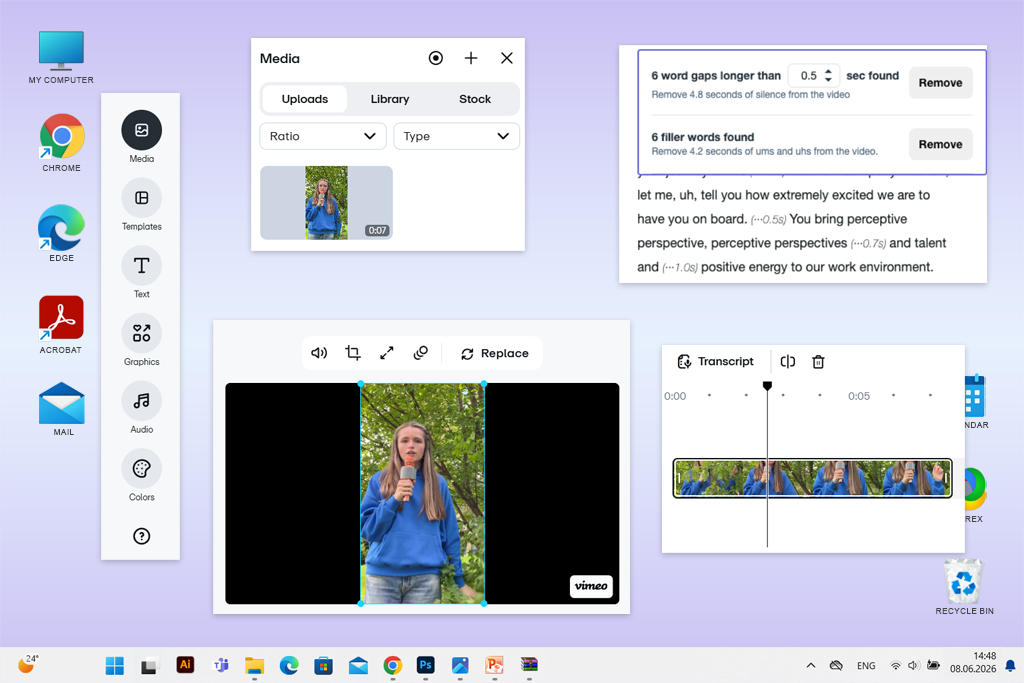
Vimeo różni się od innych edytorów wideo opartych na tekście, ponieważ nie jest tylko edytorem. Platforma jest również przeznaczona do hostingu, publikowania, współpracy i statystyk oglądalności. Edytor tekstu Vimeo tworzy transkrypcję za pomocą sztucznej inteligencji. Następnie mogę zaznaczyć niepotrzebne słowo lub całą frazę i usunąć odpowiedni fragment filmu bez konieczności ręcznego wycinania go na osi czasu.
„Nie wybrałbym Vimeo jako głównego edytora samouczków na YouTube, ale jest to wygodne rozwiązanie dla zespołów, które publikują filmy edukacyjne na stronach internetowych, portalach klientów lub wewnętrznych platformach szkoleniowych”.

Podczas testów Vimeo wydało mi się narzędziem bardziej do szybkiego czyszczenia i późniejszej publikacji niż do tworzenia filmu od podstaw. Wgrałem krótkie wprowadzenie do lekcji, otrzymałem automatyczną transkrypcję i usunąłem kilka słów-wypełniaczy oraz jedną niezręczną pauzę. Po tym od razu sprawdziłem, jak wygląda gotowy film w bibliotece Vimeo.
Najbardziej podobało mi się to, że drobne zmiany można wprowadzać bezpośrednio do już przesłanych filmów. Na przykład, jeśli film szkoleniowy dla klienta lub prywatna lekcja FixThePhoto jest już zapisany w tej darmowa aplikacja do edycji wideo, nie muszę pobierać pliku, otwierać go w osobnym programie, ponownie eksportować i przesyłać ponownie.
Dla zespołu ta funkcja naprawdę oszczędza czas. Jednak dla twórców YouTube, Vimeo nadal nie może być nazwane najpotężniejszym edytorem wideo opartym na tekście. Nie tworzyłbym dynamicznej lekcji z dużą ilością materiału B-roll, powiększeń ekranu, szybkich napisów, scen generowanych przez sztuczną inteligencję i wieloma kreatywnymi wersjami jednego filmu.
Główne cechy:
Cennik: Dostępne są plany darmowy i startowy. Edycja wideo oparta na tekście jest dostępna od planu standardowego. Centrum pomocy Vimeo wymienia również plany Advanced i Enterprise wśród głównych planów płatnych.
Testowanie edytorów wideo opartych na tekście zajęło mi ponad jeden wieczór. Przeprowadziłem testy wspólnie z Zespół FixThePhoto, ponieważ regularnie montujemy filmy instruktażowe, nagrania ekranowe, wywiady, recenzje produktów i inne treści edukacyjne.
Ważne było dla mnie zrozumienie nie tego, jak imponująco program prezentuje się w prezentacji reklamowej, ale czy rzeczywiście pomaga twórcom szybciej przygotowywać i publikować filmy. Łącznie przetestowany ponad 25 narzędzi. Ostateczny wybór obejmuje tylko te edytory, w których edycja za pomocą transkrypcji lub funkcji opartych na sztucznej inteligencji odgrywa znaczącą rolę, a nie jest dodawana bez powodu.
Do każdego programu użyłem tego samego zestawu materiałów:
Najpierw sprawdziłem poprawność transkrypcji. Ważne było, aby zrozumieć, czy edytor wideo oparty na tekście rozpoznał typowe słowa z lekcji edycji zdjęć i wideo: „maskowanie”, „preset”, „oś czasu”, „klatka kluczowa” i „warstwa tła”. W filmie instruktażowym nawet jedno nieprawidłowo rozpoznane słowo może całkowicie zmienić znaczenie i zdezorientować widza.
Następnym krokiem było sprawdzenie jakości połączeń. Usunąłem powtarzające się frazy, słowa-zapychacze, długie pauzy i niejasne wyjaśnienia w tekście, a następnie dokładnie przeanalizowałem wynik. Niektóre programy rozpoznawały mowę dość dokładnie, ale po usunięciu tekstu pozostawiały gwałtowne przejścia. Z tego powodu głos brzmiał nienaturalnie, a sam obraz stał się urywany.
Oceniałem również szybkość pracy osobno. Dla każdego montażysty mierzyłem czas potrzebny na przejście od surowego nagrania do schludnego montażu. Brałem pod uwagę szybkość przesyłania pliku i tworzenia transkrypcji, łatwość wyszukiwania po słowach kluczowych, usuwanie pauz i słów-wypełniaczy oraz możliwość szybkiego cofnięcia nieudanej operacji.
Ostatnia część testu dotyczyła całego procesu pracy autora. Sprawdziłem nie tylko edycję tekstu, ale także dodatkowe funkcje:
W ten sposób udało mi się oddzielić proste programy do kadrowania wideo za pomocą transkrypcji od pełnoprawnych edytorów wideo opartych na tekście, które nadają się do standardowej pracy z treściami na YouTube. Kilka przetestowanych przeze mnie narzędzi nie znalazło się na ostatecznej liście:
Uważam Adobe Firefly za najlepszą, wszechstronną opcję. Łączy w sobie edycję i transkrypcję, generowanie nowych scen wideo, pracę z przesłanymi materiałami, narzędzia dźwiękowe, szablony tekstowe i wystarczająco elastyczną przestrzeń do kreatywności. Kiedy potrzebuję szybko uporządkować samouczek na YouTube, podcast lub inny film z dużą ilością dialogów, zazwyczaj wybieram Descript.
W przypadku edycji tekstu użytkownik edytuje nie same fragmenty na osi czasu, ale transkrypcję wypowiedzi. Mogę usunąć zbędne słowa, zmienić układ zdania lub usunąć cały akapit, a program automatycznie zmieni odpowiednią część nagrania. Ten proces bardziej przypomina edycję dokumentu niż zwykłą pracę ze ścieżkami wideo.
Tak. Adobe Firefly, Descript, Riverside, Kapwing, Visla i Filmora oferują darmowy dostęp. Jednak większość darmowych planów ma ograniczenia. Mogą to być znak wodny, krótki czas eksportu, obniżona rozdzielczość, ograniczona liczba kredytów AI lub limit minut wideo, które można przetworzyć.
Tak, zwłaszcza jeśli film zawiera dużo wyjaśnień słownych. Używam tych edytorów, aby usunąć niezręczne początki fraz, powtarzające się kroki, słowa-zapychacze, niezręczne pauzy i zbyt długie wyjaśnienia. Jest to szczególnie przydatne w przypadku samouczków dotyczących programów Photoshop, Lightroom, Premiere Pro i innych nagrań ekranowych, w których trzeba szybko znaleźć konkretną frazę lub pożądany etap pracy.
Jeszcze nie. Świetnie nadaje się do wstępnego montażu, czyszczenia transkrypcji, pracy z podcastami, wywiadami, webinarami i tempa filmów instruktażowych. Jednak do precyzyjnej korekcji kolorów, animacji, złożonych projektów dźwiękowych, powiększania obszarów ekranu, przejść i precyzyjnego rozmieszczania materiałów B-roll nadal korzystam z tradycyjnych narzędzi do edycji.
W przypadku filmów konwersacyjnych najprostszą opcją jest Descript. Jego logika jest zrozumiała nawet dla osoby bez doświadczenia w edycji, ponieważ proces przypomina edycję zwykłego tekstu. Filmora jest bardziej odpowiednia dla osób, które chcą korzystać z transkrypcji w znanym edytorze komputerowym z osią czasu, przejściami, efektami i gotowymi szablonami.





![7 Najlepszych Konwerterów TXT do PDF [Darmowe na Komputer, Online i na Urządzenia Mobilne]](http://fixthephoto.com/blog/images/gallery/news_main__preview_28480.jpg)
![7 Najlepszych Darmowych Narzędzi AI do Transkrypcji Wideo [Sprawdzone i Przetestowane]](http://fixthephoto.com/blog/images/gallery/news_main__preview_28496.jpg)

![11 Najlepszych Wirtualnych Asystentów AI w {{%year}} Roku [Recenzja i Ranking]](http://fixthephoto.com/blog/images/gallery/news_main__preview_29081.jpg)

![11 Najlepszych Narzędzi AI do Tworzenia Treści [Darmowe i Proste]](http://fixthephoto.com/blog/images/gallery/news_main__preview_28962.png)


















