数か月前、 FixThePhotoでクライアント向けプレゼンテーションを作成していたとき、ある写真家から74ページあるPDFポートフォリオの中から3ページだけを共有してほしいと依頼されました。それらを抽出するための信頼できるオンラインツールが必要でしたが、ページはファイル全体に散在していました。1ページには詳細な料金表があり、もう1ページにはビフォーアフターの事例へのリンクが含まれていました。
ポートフォリオ全体を送るのは理想的ではなく、スクリーンショットではクリック可能なリンクやその他のインタラクティブな要素が失われてしまう。Photoshopでページを再作成Photoshopよりも、単に抽出する方がはるかに時間がかからない。
コンテンツクリエイター兼フォトエディターとして、私はPDFポートフォリオ、レタッチ依頼書、請求書、撮影ガイド、マーケティングプレゼンテーションなどを日常的に扱っています。時には100ページあるファイルから1ページだけが必要になることもあります。また、文書の異なる部分から複数のページを選び出し、それらをまとめてクライアントに直接送信できるPDFを作成する必要がある場合もあります。
優れたオンラインPDFページ抽出ツールを見つけるのは、思ったほど簡単ではなかった。無料ダウンロードに制限があるツールもあれば、アカウント作成を求められるツール、元のPDFコンテンツを保存するのではなくページを再作成してしまうツールもあった。
そこで、FixThePhotoチームでは、本当におすすめできるサービスを見つけるために、30以上のオンラインPDFページ抽出ツールをテストすることにしました(オンラインPDFページ抽出ツールのテスト方法)。私が重視したポイントは次のとおりです。
プロフェッショナルなPDF作業においては、 Adobe Acrobat依然として私の第一選択肢でしたが、特に時折行う作業や、高度な編集機能よりもプライバシーが重要な場合には、いくつかの無料の代替ソフトも検討する価値がありました。
❓オンラインツールを使わずにPDFページを抽出できますか?はい、できます。簡単な作業であれば、内蔵ツールで十分な場合もあります。WindowsとmacOSにはどちらもPDFページを抽出する機能がありますが、専用のPDFツールとは操作感が異なります。
❗ PDFはオンライン上に存在する可能性があります。あるいは、コンピュータから一切転送されない可能性もあります。
「すべてのオンラインPDFページ抽出ツールがファイルをサーバーにアップロードするわけではありません。」特にクライアント資料を扱う場合は、ツールがどのようにドキュメントを処理するかを確認する価値があります。
| プライバシーレベル | 処理方法 | 例 |
|---|---|---|
|
より高いプライバシー
|
ファイルはブラウザでローカルに処理されます
|
PDFgear、 Drawboard |
|
クラウド処理
|
ファイルがアップロードされた後、削除されました。
|
PDF24、 Smallpdf、 iLovePDF |
|
特別な注意
|
ストレージとデータ使用に関するポリシーを確認する
|
馴染みのないサービス
|
PDF24とSmallpdf、1時間後にファイルを自動的に削除すると述べている一方、 iLovePDFは、処理済みのファイルは通常2時間以内に削除されると述べている。PDFgearとDrawboard PDFgearアプローチを採用しており、スタンドアロンの抽出ツールはデバイス上でローカルにドキュメントを処理すると述べている。
5分間のPDF品質テスト。抽出したページを送信する前に、すべてが正常であることを確認するためにいくつかの項目をチェックします。
私の結論:クライアントに送付する重要なPDFファイルに関しては、やはりAdobe Acrobatが最適だと思います。すでに仕事でAdobe製品を使っているなら、別のツールを使うよりも、同じソフトウェア内でページを抽出する方が便利です。
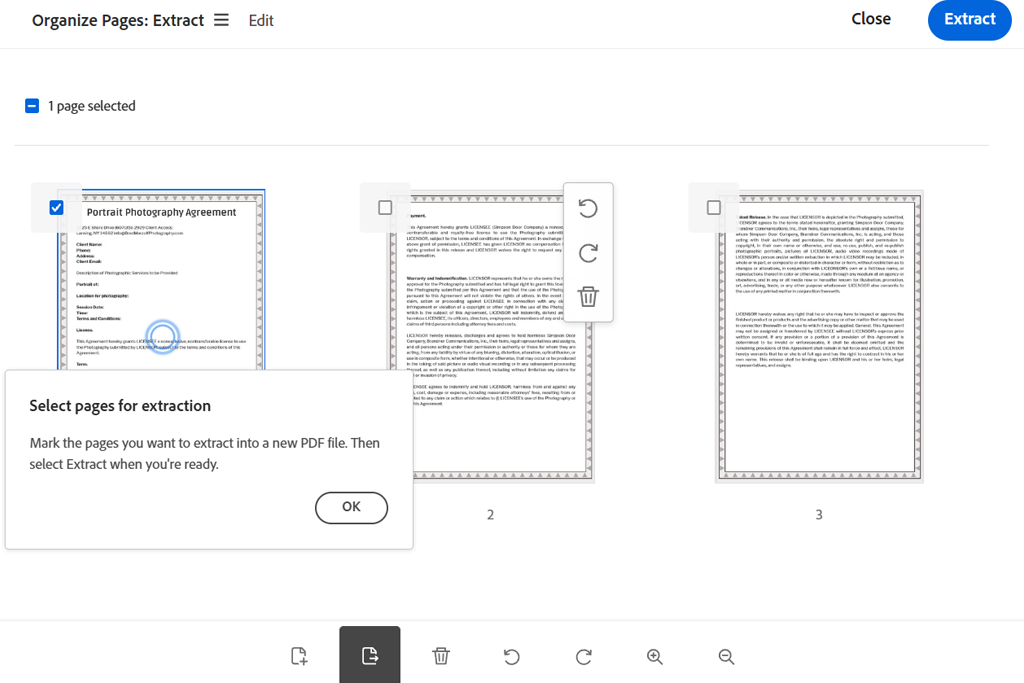
Adobe Acrobat FixThePhotoでの私の日常業務に欠かせないものなので、まずはそこから試してみることにしました。契約書の確認、クライアント資料の整理、 PDF校正のチェック、承認用書類の準備などに使用しています。今回は、デスクトップアプリを開かなくても、オンライン抽出ツールで簡単な作業をこなせるかどうか試してみたかったのです。
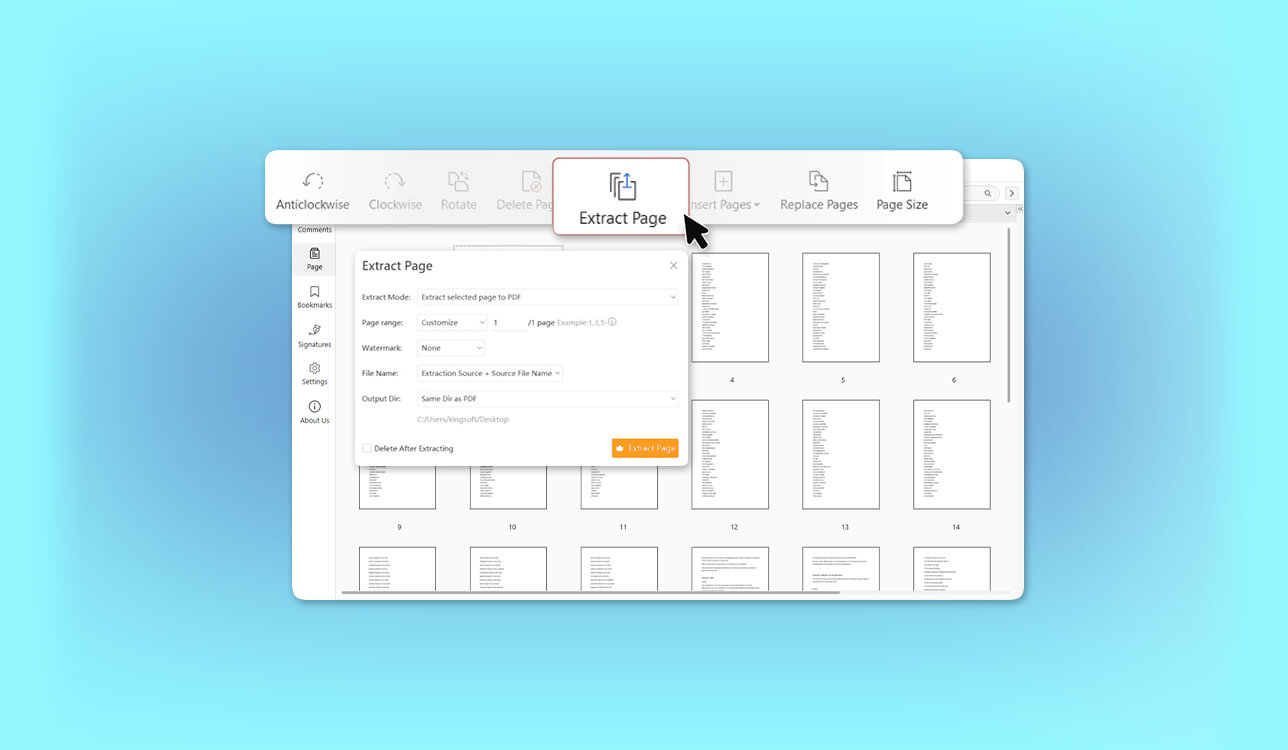
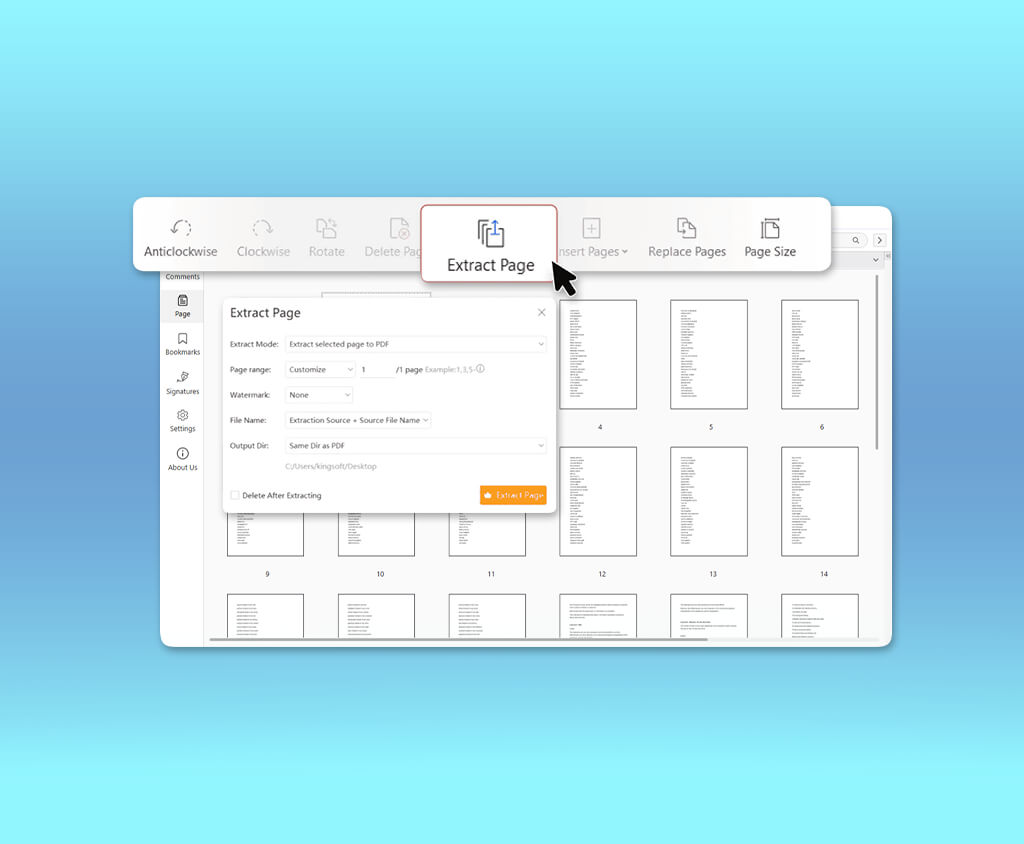
手順は簡単です。PDF PDFをアップロードし、必要に応じてサインインし、サムネイルから必要なページを選択して「抽出」をクリックします。Acrobatは元のファイルを変更することなく、抽出したページを別のPDFファイルとして保存します。また、ドキュメントを分割することなく、連続していない複数のページを一度に選択することもできます。
Acrobatでは、ページを回転させたり、並べ替えたり、削除したりすることもできます。写真家のポートフォリオに様々な向きのページが含まれている場合や、クライアントのPDFから古い価格ページを削除する必要がある場合などに便利です。
この無料PDFページ抽出ツールのもう一つの利点は、抽出したページにさらに作業が必要な場合でも、Acrobatを使い続けられることです。編集、コメント、署名、セキュリティ機能など、必要な機能のほとんどが揃っています。また、ドキュメントを更新したり、クライアント向けに新しいファイルを作成したりする必要がある場合はAdobe Acrobatを使用してPDFにページを追加するもできます。
オンライン抽出ツールは無料で利用できますが、 AcrobatにはOCR、 PDF編集、文書比較、セキュリティ機能などの他のツールも含まれています。たまにページを抽出する程度であれば、無料ツールで十分かもしれません。
価格:無料のオンライン抽出にはAdobeアカウントが必要で、使用制限があります。PDFファイルのサイズは最大MB、ページ数は最大500ページです。Acrobat Standardは月額14.99ドルから、 Acrobat Pro月額19.99ドルからで、年間プランは月払いとなります。
私の結論:基本的なPDFページの抽出に関しては、特にファイルをデバイスに保存したい場合、これはAcrobatの代替として私がよく使う無料のソフトです。
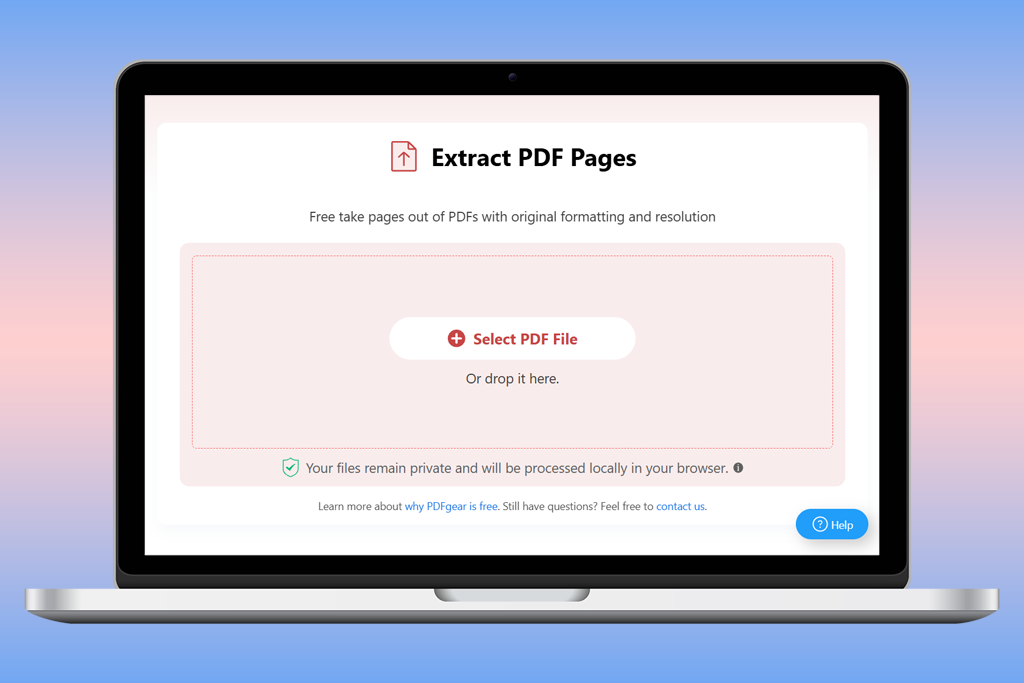
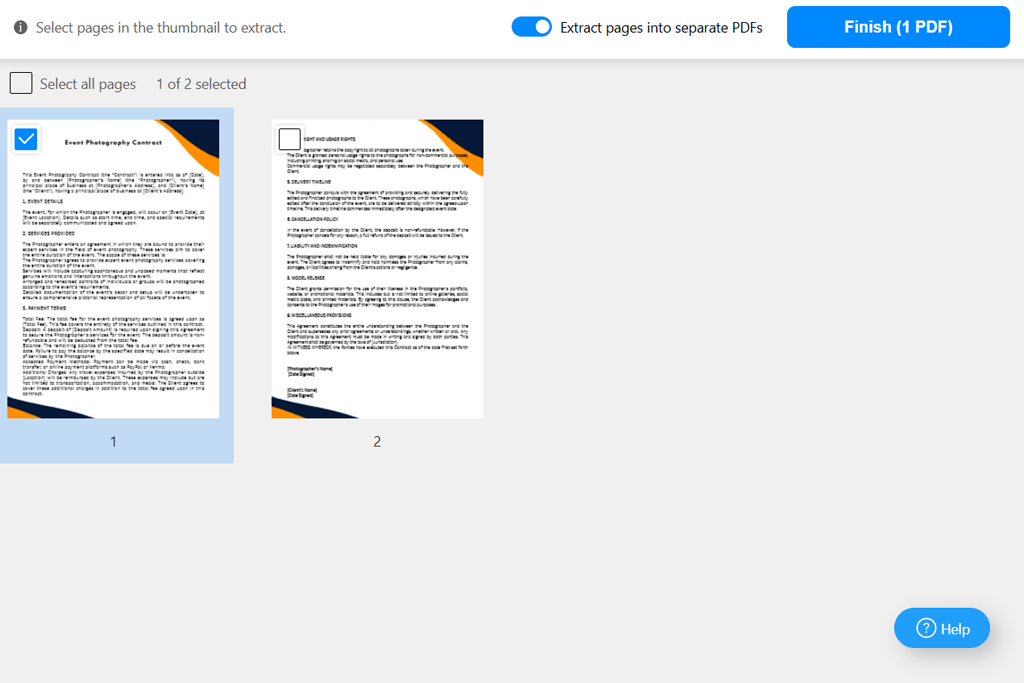
PDFgear私の目を引いたのは、完全無料のオンラインツールではなかなか見られない2つの機能、つまり簡単なページ抽出とローカル処理を提供しているからです。ドキュメントによると、ファイルはPDFgearのサーバーにアップロードされるのではなく、ブラウザ内に保存されます。
未公開の写真、非公開のクリエイティブブリーフ、クライアントへのプレゼンテーションなどを扱う際には、それは重要なポイントになります。とはいえ、すべての無料オンラインツールが同じように安全にファイルを扱えるとは限らないので、その点は注意が必要です。
PDFgear、元のフォント、色、表の書式設定を保持することも目指しています。とはいえ、特にPDFインタラクティブなフォーム、注釈、複雑なハイパーリンクが含まれている場合は、共有する前に抽出したページを確認することをお勧めします。
インターフェースはシンプルで、ページの抽出が素早く簡単に行えます。ただし、より多くの編集オプションが必要な場合は、 PDFgearのデスクトップ アプリの方が良い選択肢かもしれません。特に Windows 11 用のPDFリーダー最高の PDF リーダーを探している場合は、別のPDFリーダーで完成したファイルを確認することもできますPDFgearの最大の利点の 1 つは、プレミアム プランに料金を支払うことなく、オンラインでPDFからページを抽出できることです。
価格:無料。オンライン抽出ツールには、購読料、登録料、ファイルサイズの上限などは一切ありません。
私の結論: PDF24 Tools、通常のPDF抽出に最適な選択肢であり、サブスクリプション料金なしで便利な機能を提供しています。
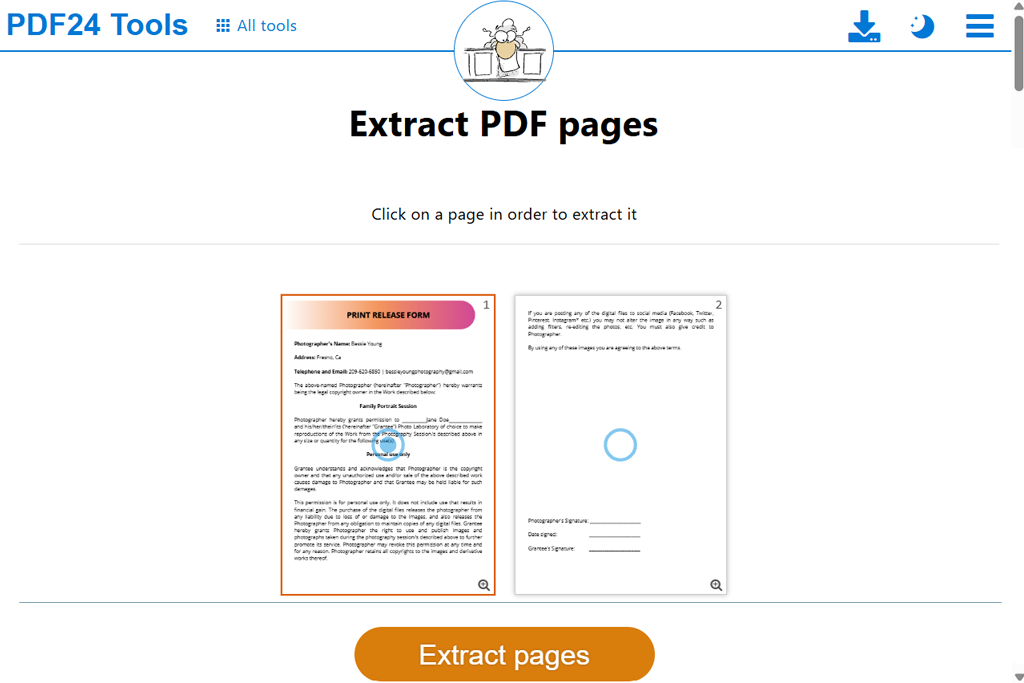
PDF24 Tools多機能な生産性向上アプリというよりは、便利なユーティリティ集といった印象だが、それがかえって良い点となっている。必ずしも別のアカウントや複雑なワークスペースが必要なわけではない。時には、 PDFから数ページだけ抽出して、すぐに作業に戻りたいだけなのだ。
PDF24はページのサムネイルを表示してくれるので、必要なページを簡単に選択できます。また、偶数ページまたは奇数ページを一度にすべて選択できるのも気に入っています。両面スキャンしたファイルを扱っている場合や、文書から交互にページを分離する必要がある場合に、本当に時間を節約できます。
オンラインPDFページ抽出ツールは、 PDFページの元の品質を維持するように設計されており、 PDF24は意図的に解像度を低下させることはないと述べています。これは、繊細な質感、詳細なレタッチ例、小さな文字などが鮮明に保たれる必要がある写真ポートフォリオにとって重要です。
このサービスでは、PDF を結合、回転、圧縮、並べ替えることもできます。これらの機能は、ドキュメントを整理する際に役立ちます。ただし、 PDFからページを削除するツール 抽出ツールとは動作が異なります。抽出では選択したページを含む新しいファイルが作成されますが、削除では元のドキュメントから不要なページが削除されます。
PDF24のインターフェースには広告が表示されるため、AcrobatやSmallpdfに比べると洗練さに欠ける印象です。また、ファイルの処理はユーザー端末ではなく、PDF24のサーバー上で行われます。とはいえ、定期的な有料化がないのは大きな利点です。PDFを頻繁に扱うユーザーであれば、豊富な無料ツールを利用できます。
料金:無料。サブスクリプションや利用制限はありません。ファイルはドイツ国内のサーバーで処理され、1時間後に自動的に削除されます。
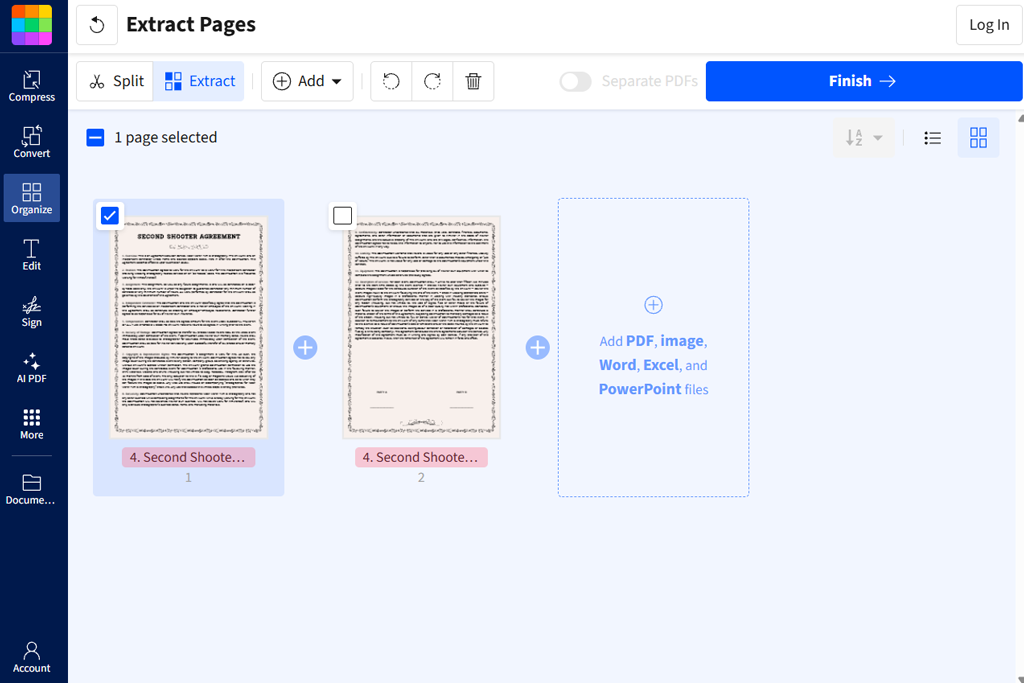
私の結論: Smallpdf、たまにPDF扱う作業には良い選択肢です。Pro版は、他のツールを定期的に必要とする場合に理にかなっていますが、月に数ページ抽出するためだけに料金を支払うのは無駄に思えます。
Smallpdf、新しいプログラムの使い方を覚えることなく、 PDFから個々のページだけを抽出したい場合に便利です。インターフェースは操作しやすく、抽出オプションも簡単に見つけることができ、すべてブラウザ上で動作するため、インストールは不要です。
一般的なクライアントからの依頼の場合、 PDFをアップロードし、サムネイルから必要なページを選択し、それらを1つのPDFにまとめるか、個別のファイルとして保存するかを選択します。個別のファイルとして保存するオプションは、長い写真プレゼンテーションから個々の参考資料を取り出す必要がある場合に便利です。
Smallpdfは他のPDFツールも同じ場所に揃っている点も気に入っています。ページを抽出した後にファイルを圧縮したり変換したりする必要がある場合でも、別のサービスに切り替えることなく実行できます。
Smallpdf、定期的にページを抽出する必要があるものの、料金を支払う必要がない場合はあまり実用的ではありません。無料プランでは利用回数とダウンロード回数が制限されますが、Proプランではツールを無制限に利用できます。主に無料でページを抽出したい場合は、PDF24やPDFgear方が適しているかもしれません。
PDF分割ソフトウェア PDF検討している方にとって、 Smallpdf使い始めるのが簡単です。PDF分割ツールを使ったことがない方でも、ページを選択する操作は直感的です。
Smallpdfによると、アップロードされたファイルはTLS暗号化によって保護され、アカウントに保存されない限り1時間後に削除されるとのことです。これは便利な情報ですが、暗号化されたアップロードであっても、ドキュメントがデバイスから外部に送信されることは変わりません。
Smallpdfによると、TLSによって転送が保護され、ユーザーがプロファイルに保存しない限り、一時コピーは60分以内に削除されるとのことです。しかし、 PDFファイルはコンピュータ上に保存されるのではなく、外部サーバーに送信されます。
価格:無料(利用制限およびダウンロード制限あり)。Pro版は年間契約の場合120ドル、月額契約の場合15ドルです。
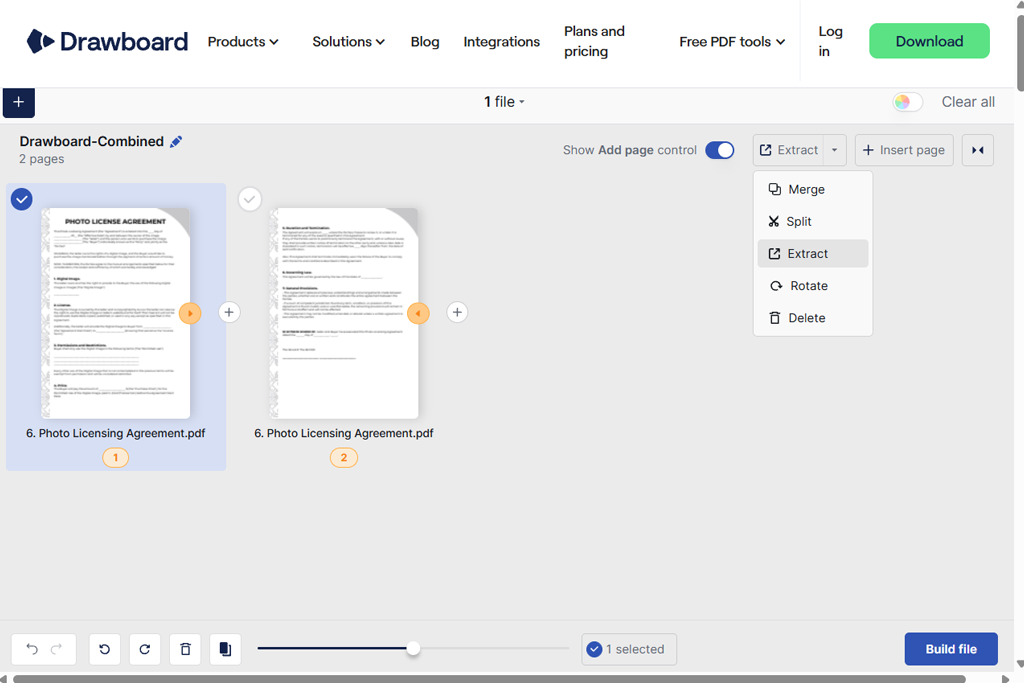
私の結論: Drawboard、追加の文書管理機能は不要で、ファイルをデバイスに保存できる、無料でシンプルなオンラインPDFページ抽出ツールをお探しの方に最適な選択肢です。
Drawboardの際立った点は、ページ抽出処理をブラウザ内で直接行い、ファイルを外部に送信する必要がないことです。同社によると、この機能を使用すると、ドキュメントはデバイス上に保持されるとのことです。
これは、プロジェクト提案書、未公開のデザイン、社内文書などの機密性の高いファイルに役立ちます。ツールが読み込まれた後は、インターネット接続がなくても使用できます。
手順は簡単です。PDF PDFを開き、ページのサムネイルを表示し、必要なページを選択して、新しいファイルとして保存するだけです。アカウントの作成も、購読の勧誘も、複雑なエクスポート設定も一切不要です。
Drawboard、PDFに注釈を付けたり、ドキュメントにマークアップを頻繁に行うデザイナーにとって最適なツールかもしれません。ただし、無料のオンライン抽出ツールは、 Drawboardのより高度な有料PDF編集ツールとは別物であることに注意してください。
複雑な調整ではなく、単純なページ抽出であれば、 Drawboardうまく機能します。PDF PDF回転した技術図面が含まれている場合は、完成したファイルを共有する前に、専用の PDF回転ソフトウェアを使用して向きを修正する方が簡単な場合があります。
主な欠点は、処理速度がデバイスのメモリ容量に依存することです。容量の大きいPDFファイルは、処理能力の低いノートパソコンやタブレットでは処理が難しくなる場合があります。
価格:無料。オプションで、より幅広い機能を利用できるDrawboard PDF Pro Plus(年間83.92ドル)とPro Unlimited(年間159.99ドル)が利用可能です。スタンドアロンの抽出ツールを使用する場合は、どちらのサブスクリプションも必須ではありません。
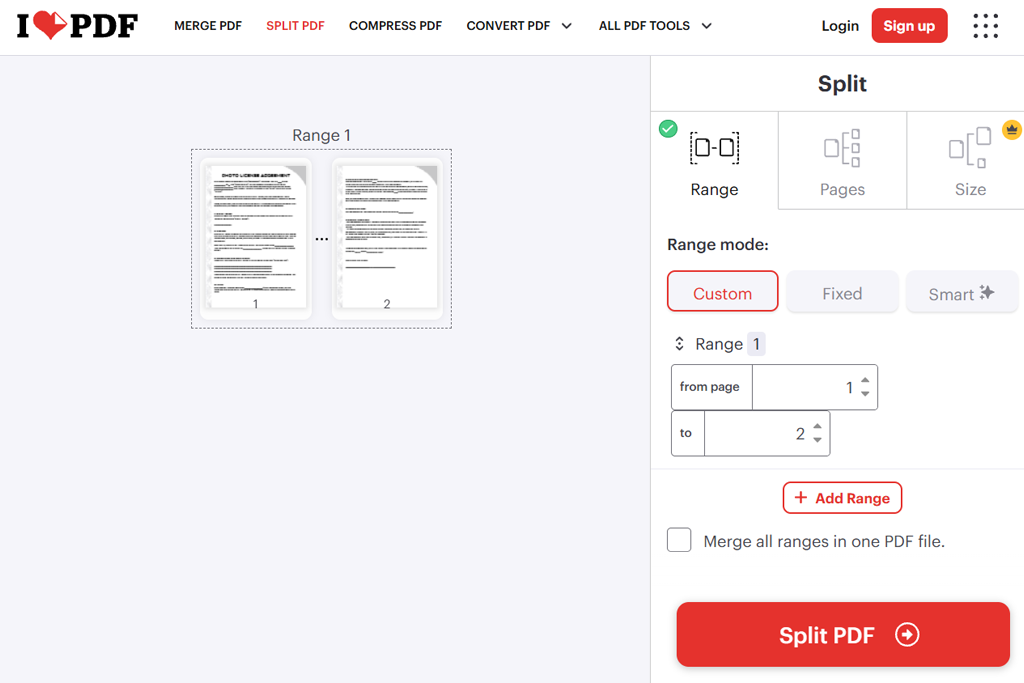
私の結論:私は長い文書から特定のページを抽出する際に、特に必要なページ範囲が既に分かっている場合に、 iLovePDFよく利用します。
必要なページが分かっている場合、 iLovePDF使えば、長いドキュメントをスクロールしてページを一つずつ選択する手間が省けます。PDF PDFツールにページ番号やページ範囲を入力するだけで、必要なページだけを取得できます。
例えば、クライアントが写真ハンドブックの3ページ、8ページ、14~17ページを必要とする場合、各ページを個別に保存する代わりに、それらのページ番号を直接入力することができます。
iLovePDFを使えば、選択したページを個別のPDFファイルとして保存したり、それらを1つのファイルにまとめたりできます。ページ範囲指定機能は、章を分割したり、異なる顧客向けにドキュメントを作成したり、トレーニング資料から特定のセクションを抽出したりする際に非常に便利です。
iLovePDF、 Google DriveやDropboxなどのクラウドストレージサービスと連携し、リモートチームとのファイル共有や、複数のデバイスからのアクセスを容易にします。また、圧縮、結合、 OCR、電子署名、 PDF保護など、その他の便利なツールも提供しています。
ページを抽出するだけでは、 PDF保護されません。文書に機密情報が含まれている場合は、最終ファイルを共有する前に、 PDF暗号化ソフトウェア使用することをお勧めします。
無料版は簡単な作業には十分ですが、いくつかの制限があります。プレミアムプランは、他の多くのPDFツールと比べて手頃な価格で、特に年間契約の場合はお得です。iLovePDF iLovePDF、アップロードされたファイルを通常2時間以内に削除すると述べており、プライバシー保護の観点からは良い点です。ただし、これはブラウザでファイルを直接処理する場合とは異なります。
料金:限定的な文書処理は無料。プレミアムプランは月額9ドル、または年間60ドル(年間契約の場合は月額5ドル)です。
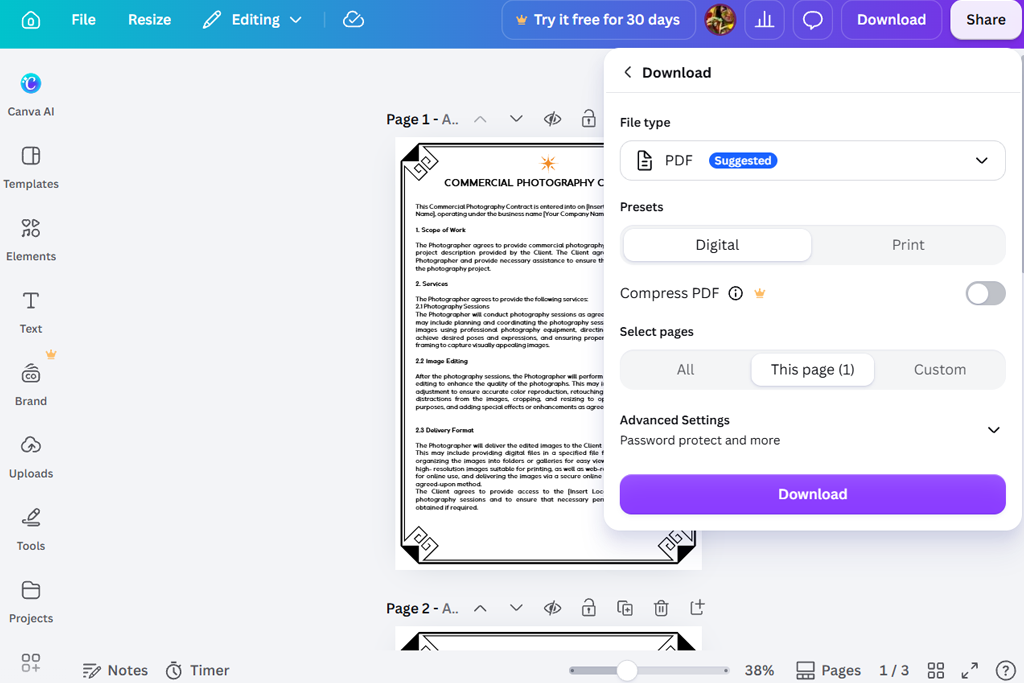
私の結論: Canva PDF書式を維持するには最適な選択肢ではありませんが、 PDFページを人目を引くマーケティング資料に変換するには最適です。
Canva PDFを編集可能なデザインに変換し、コンテンツのカスタマイズを容易にします。元のレイアウトが必ずしもそのまま維持されるとは限りませんが、既存のページから新しいものを作成するのに最適なツールです。
例えば、写真家のポートフォリオがPDF形式で保存されていて、その中の1ページをソーシャルメディアの投稿にしたい場合、 Canva使えば簡単です。PDF PDFアップロードし、必要なページを選択し、テキストやグラフィックを編集して、結果を新しいPDFとして保存するだけです。
Canva、PDFを共有しやすい標準PDF形式、またはprint品質の高いPrint用PDF形式で保存できます。ただし、これらのオプションでは元のPDF構造が完全に保持されるわけではありません。
Canvaインポートしたコンテンツをカスタマイズ可能な要素に変換します。ソースの複雑さによっては、フォント、レイアウト、インタラクティブな要素に影響が出る場合があります。法的機密性の高い文書、複雑なフォーム、またはすべての要素を同一に保つ必要があるファイルには、Canvaの使用は避けた方が良いでしょう。
CanvaにPDFインポートすると、フォント、レイアウト、インタラクティブ要素の一部が元の表示と異なる場合があります。そのため、法律文書、複雑なフォーム、または元の書式を維持する必要のあるファイルには使用しないことをお勧めします。
クリエイティブなプロジェクトにとって、この柔軟性は大きな利点です。CanvaのAI PDFエディター Canvaなドキュメントを再利用可能なコンテンツに変換するより多くの方法を提供します。このPDFページ抽出ツールの無料版は基本的な抽出と編集には十分ですが、プレミアムテンプレート、ブランドキット、サイズ変更ツール、その他の高度なデザイン機能も必要な場合は、 Canva Proを検討する価値があります。
料金:基本的な抽出と編集は無料( PDF 1枚あたり300ページ、 MBまで)。Canva Pro Canva米国では月額18ドル、年間144ドルから。
FixThePhotoチームでは、 PDFツールを一般的な生産性向上アプリとは異なる視点で見ています。写真やデザインのプロジェクトでは、元の見た目を維持することが重要ですが、同時に、クライアントが実用的かつ簡単に使用できるドキュメントであることも必要です。
PDFは見た目は完璧でも、テキストが検索できなくなったり、リンクが機能しなくなったりすると、後々問題が発生する可能性があります。これらのツールをテストするために、 FixThePhotoで扱うファイルの種類に基づいてチェックリストを作成しました。
これらの例は、ツールが単にページを画像として保存するだけなのか、それともPDFの一部として完全に機能する状態を維持するのかを示すのに役立ちます。
主要な候補リストの代替として、他の5つのツールもテスト済み。
Adobe Acrobatは、私がプロのPDF作業で愛用しているツールです。PDFgearは優れた無料代替ソフトで、PDF24 Toolsはサブスクリプション料金を支払うことなく定期的にページを抽出するのに最適です。
PDFファイルをアップロードし、必要なページを選択して、新しいファイルをダウンロードしてください。PDFgear、Smallpdf、iLovePDFなどのサービスでは、選択したページを個別のPDFファイルとして保存することもできます。
はい。PDFgear、PDF24 Tools、Drawboardを使えば、PDFページを無料で抽出できます。Adobe AcrobatとSmallpdfも無料のオンライン抽出サービスを提供していますが、一部の機能にはアカウント登録が必要だったり、使用制限があったりする場合があります。
必ずしもそうとは限りません。優れたPDF抽出ツールは、元のページコンテンツをそのまま保持します。しかし、PDFへの印刷、デザインの編集、ページを画像に変換するなどの操作を行うと、テキスト、リンク、その他の機能に影響が出る可能性があります。
それはツールによって異なります。PDFgearやDrawboardはブラウザ上で直接ファイルを処理すると謳っていますが、他のサービスはファイルをサーバーにアップロードします。各サービスには、暗号化、ファイル保存、削除に関する独自のルールがあります。
はい、PDFからスキャンしたページを抽出することは可能です。ただし、OCRを使用してテキストを認識しない限り、テキストは検索可能になったり編集可能になったりしません。