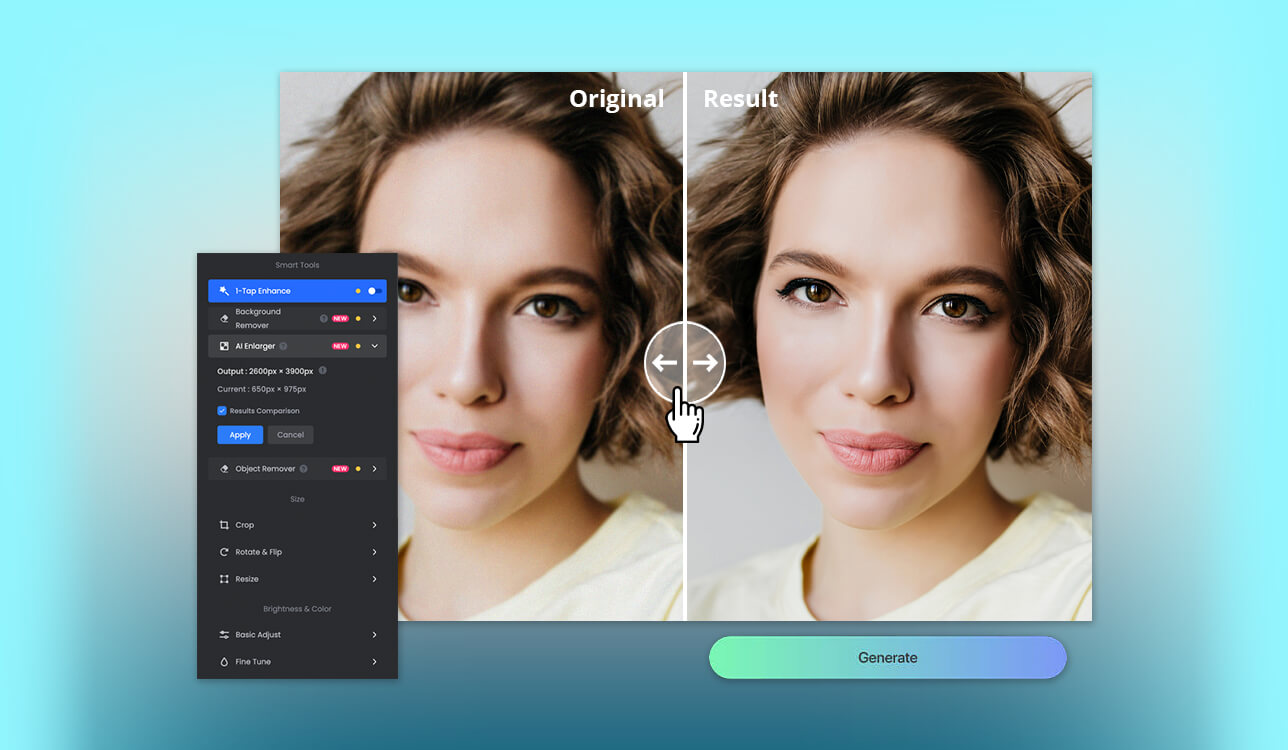
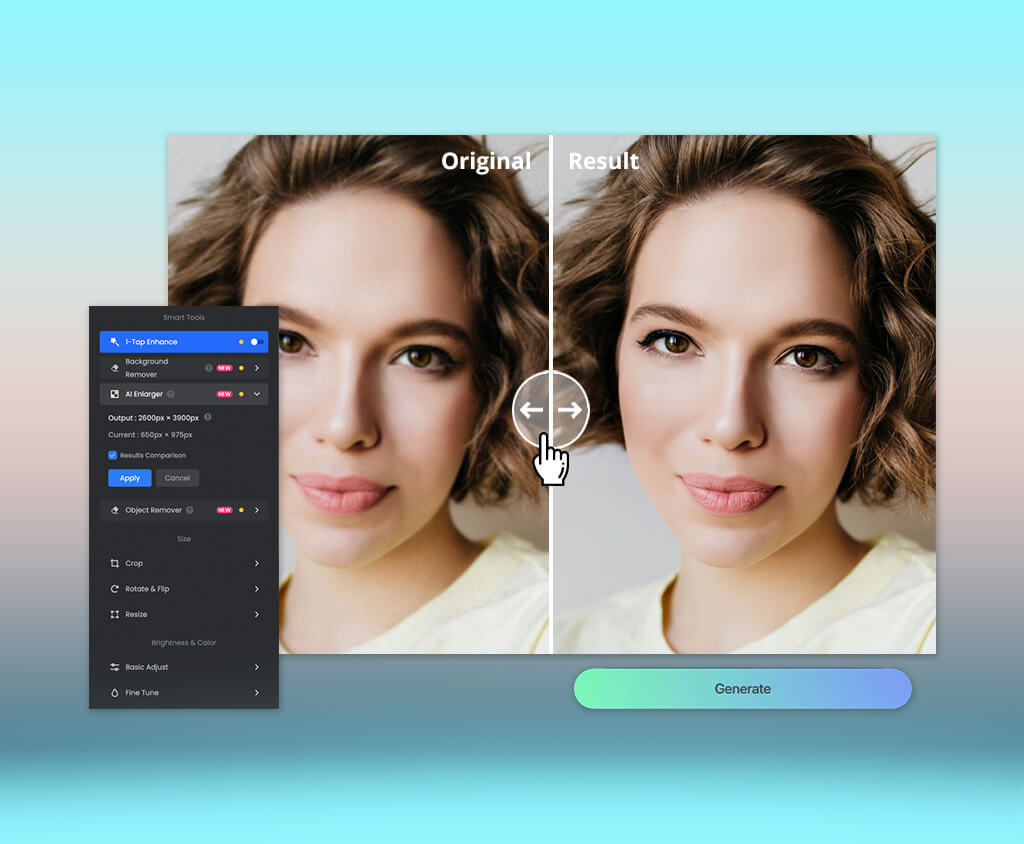
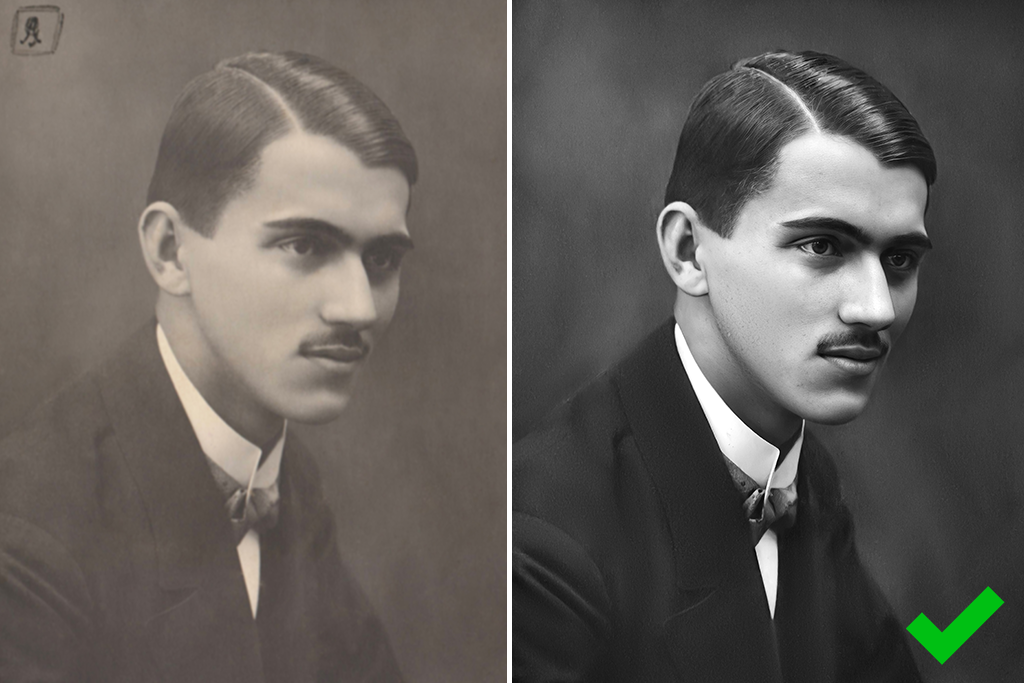
最高のAI画像シャープニングツールでさえ、 PhotoshopやLightroomのような高度な制御には及びませんが、日々の画像編集ワークフローを大幅に効率化できます。FixThePhotoで長年写真家兼レタッチャーとして活動してきた私は、最新のFixThePhotoニングソフトウェアが画像をどのように処理するのか、そしてディテールを損なったりアーティファクトを発生させたりすることなく、リアルな結果をもたらすことができるのかどうかを知りたいと思いました。
今回の概要作成にあたり、私と同僚はReddit、 YouTube、TikTok、写真フォーラム、編集コミュニティなどで紹介されている40種類以上のツールをテストしました。私の目標は、初心者から経験豊富なプロまで、あらゆるユーザーにとって最適なAI画像シャープナーを見つけることでした。
クライアント向けのプロジェクトでは今でも手動ツールを使っていますが、私が試した複数のソリューションは、ソーシャルメディアへの簡単な投稿、モバイルでの編集、そして高価なデスクトップソフトウェアを必要とするほど重要ではない画像には十分使えます。理想的なシャープナーには、以下の機能が必要です。
高解像度画像向けの最高レベルのAI画像シャープナーツールであっても、必要な視覚データがなければ、優れた結果を出すことはできません。弱いエッジを鮮明にしたり、わずかなぼやけを取り除いたり、ピクセル化を最小限に抑えたり、失われたディテールを復元したりすることは可能です。しかし、カメラで撮影されなかったデータを復元することはできません。
私のテストでは、最良の結果が必ずしも最も正確な結果とは限らないことが分かりました。一部のソリューションでは、鮮明なまつげ、ケーキのくず、印刷された文字などがリアルに見えるものの、元の写真には含まれていないものもありました。そのため、ダウンロードする前に、出力結果を100%ズームで元の画像と比較することが不可欠です。
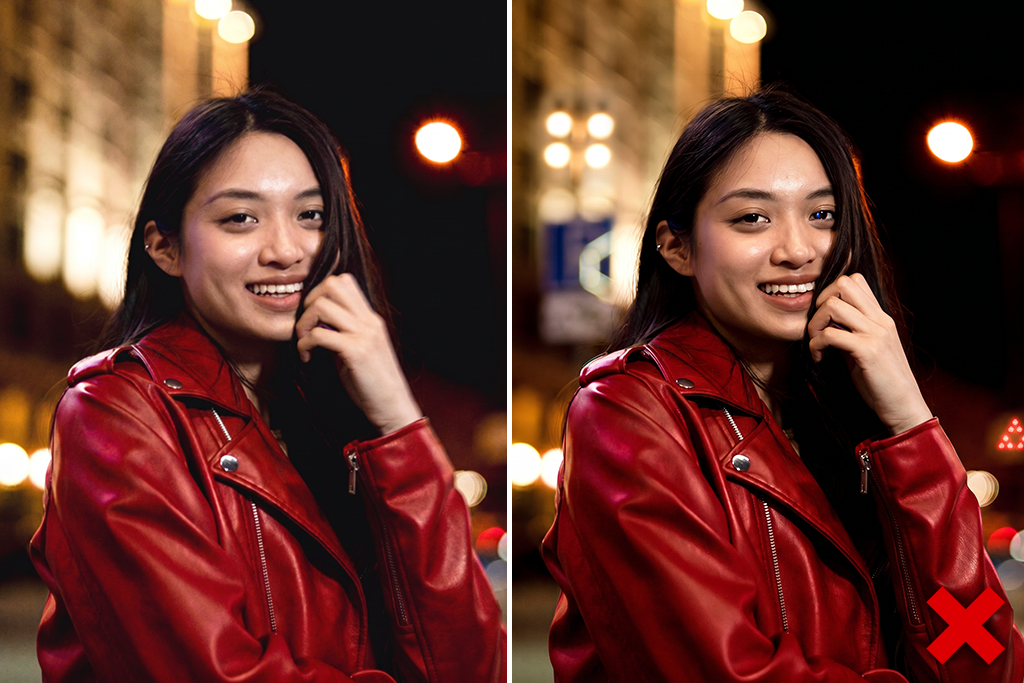
プラットフォーム互換性: Web、iOS、Android
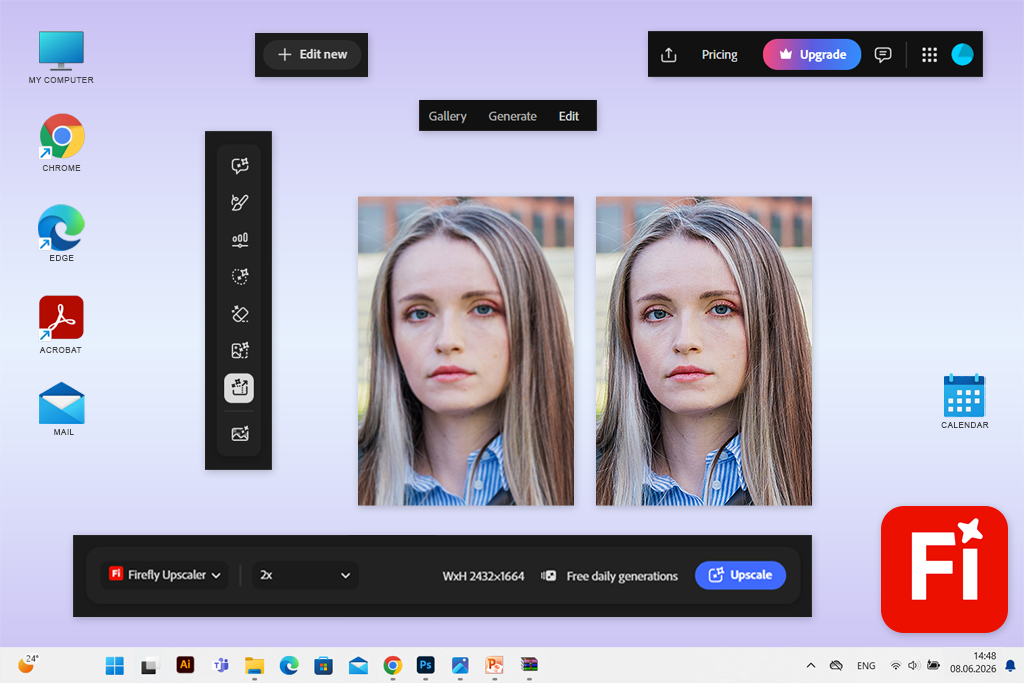
Firefly、Adobe製品に慣れているユーザーにとって最適なオンラインAI画像シャープナーツールです。使い方は簡単で、写真をインポートし、 AI画像アップスケーラー開いて、補正ツールを選択するだけです。
Firefly、通常のシャープネススライダーのように動作するのではなく、解像度、鮮明度、知覚されるシャープネスを同時に向上させることができます。2倍と4倍のアップスケーリング機能を備えているため、写真を拡大しながら失われたディテールを復元できます。
Firefly際立たせる最大の特長は、ワークフローの連続性です。ブラウザやFireflyモバイルアプリでソーシャルメディア用に写真をシャープにした後、他のAdobeソフトウェアで作業を続けることができます。PhotoshopにはジェネレーティブアップスケールPhotoshopが搭載され、 LightroomにはAIによる画像補正、ノイズ除去、マスキング機能が備わっており、より高度な画像制御が必要な場合にも対応できます。
無料プランは世代数に制限がありますが、たまに研ぐ程度なら十分です。プレミアムプランは研ぎツールだけでなく、それ以上の機能が充実しているので、アクティブユーザーにはおすすめです。
テストを終えた後、 Fireflyワークフローに追加し、ソーシャルメディア用の画像、プレビュー、複雑な手動レタッチを必要としない低解像度の画像などを素早く処理するために使用しています。
私のアドバイスは、4倍にする前に2倍で試してみて、髪、目、文字、繰り返し模様などを100%のサイズで確認することです。より大胆な拡大は見栄えが良いかもしれませんが、元々は存在しなかった要素が多数追加される傾向があります。
価格:世代数制限付きで無料。月額9.99ドルから、または年間約119.88ドルから。
プラットフォーム互換性: Web、Windows、macOS
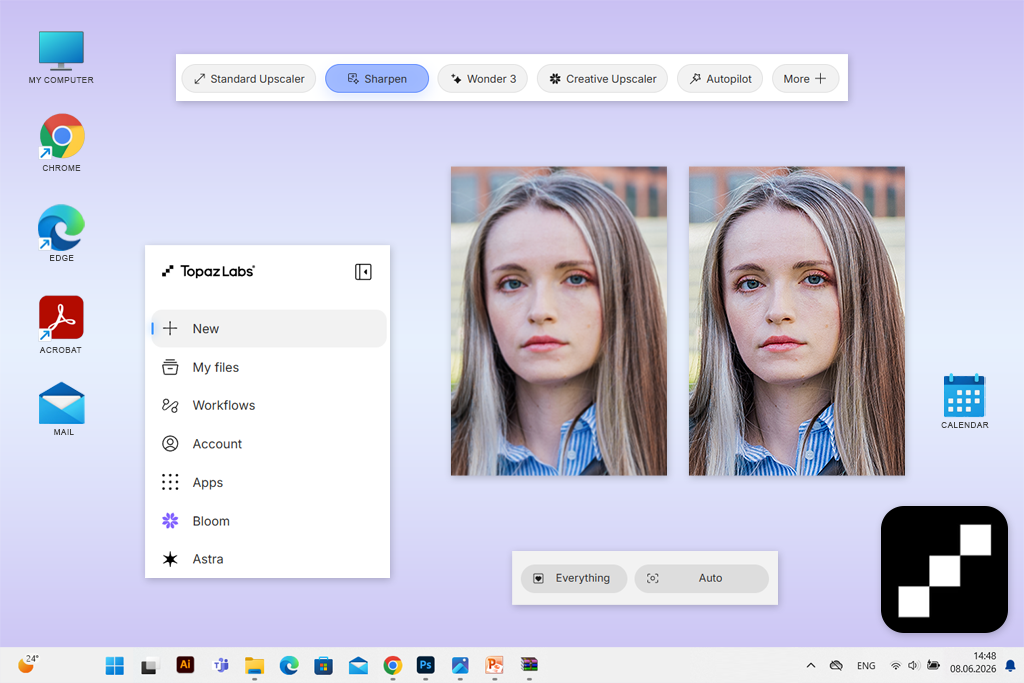
Topaz、ぼやけた写真に最適なAI画像シャープナーツールとして、Redditで勧められました。単にコントラストを上げるだけの単純なソリューションとは異なり、 Topaz、ぼやけ、ピントのずれ、ノイズ、顔のディテールの欠落、解像度の不足といった特定の問題を修正するために開発されました。
まず、一般ユーザーにとって最も直感的な方法であるブラウザベースのプラットフォームから始めました。同じ3枚の写真をインポートしました。Topaz Topaz、最大4096 x 4096ピクセルのJPEGおよびPNG形式の画像を処理でき、自動シャープネス処理を適用して、数分以内に結果を保存できます。アカウントにログインすれば、透かしなしで写真をダウンロードできます。
Topaz、古い写真、野生動物の写真、ピントがややずれている写真、商品画像、そして適切な修復が必要な顧客向けコンテンツなどには最適な選択肢だと思います。ただし、身分証明書や著しく歪んだ顔写真を扱う場合は、必ず結果が元の画像と正確に一致しているかどうかを確認する必要があります。
Topaz Photoには、特別な Topaz Sharpen AI、ノイズ除去、顔認識、スーパーフォーカス、テキスト保持、アップスケール機能も搭載されているため、ワンクリックでソーシャルメディア編集ができるアプリよりも高解像度画像に適しています。
「私は難易度の高い画像処理によく使っていますが、月に数枚程度、SNSに投稿する写真のシャープネス調整だけを目的とする初心者には高すぎると思います。」

私のおすすめは、自動分析をベースとして、肌や滑らかな背景周辺の効果を弱めることです。Topaz Topaz、新しい要素を生成するよりも、既存のディテールを復元する際に最も優れた結果を発揮します。
価格:現在のプランに基づき、エクスポート制限付きの無料オンライントライアル/テストをご利用いただけます。Topaz Photo Topaz 1年契約で月額25ドルから(年間約300ドル)。柔軟な月額プランは月額39ドルからご利用いただけます。
プラットフォーム互換性: Web、Windows、macOS、iOS、Android
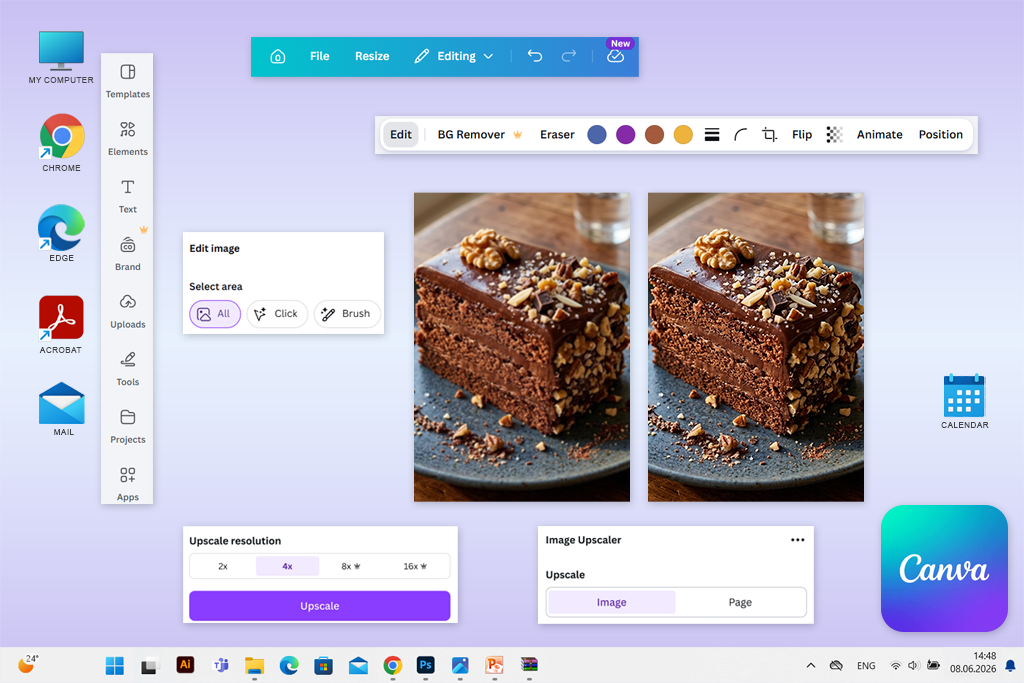
専門的な写真編集ソフトを使うのが苦手な同僚が、初心者向けのAI画像シャープナーとしても使える多機能なグラフィックデザインプラットフォームとしてCanva勧めてくれた。使い方は非常にシンプルだが、その手軽さが最大の魅力だ。
ぼやけた自分のポートレートをCanvaにインポートし、ワンクリックで拡大できる機能を使ってみました。Canva Canva AIシャープニング技術を用いて、目に見えるぼやけやピクセル化を最小限に抑えつつ、元のサイズを維持します。そのため、解像度ではなく鮮明さを高める必要がある場合に便利です。技術的な設定をいじる必要もなく、ほんの数秒で結果を得ることができました。
Canva 写真のぼかし除去特長は、シャープ化後の操作性にあります。別のツールで編集する必要がなく、補正後の画像を投稿、プレゼンテーション、チラシ、商品レイアウトなどに即座に追加できるのです。モバイル版にも同じ機能が搭載されているため、PCにアクセスできない時でも簡単な編集が可能です。
私のアドバイスは、テキストを追加する前に画像をシャープにし、最終的な仕上がりに合わせてトリミングしてから、表示サイズで結果を評価することです。Canvaの主な目的は、完成度の高いコンテンツを扱うことであり、複雑なピクセル復元作業Canvaはありません。
価格:シャープニング機能と通常の編集機能は無料。Canva Pro Canva月額15ドルまたは年間120ドルからで、プレミアムAI機能、アセット、使用制限の拡大が利用できます。

プラットフォーム互換性: Web、iOS、Android
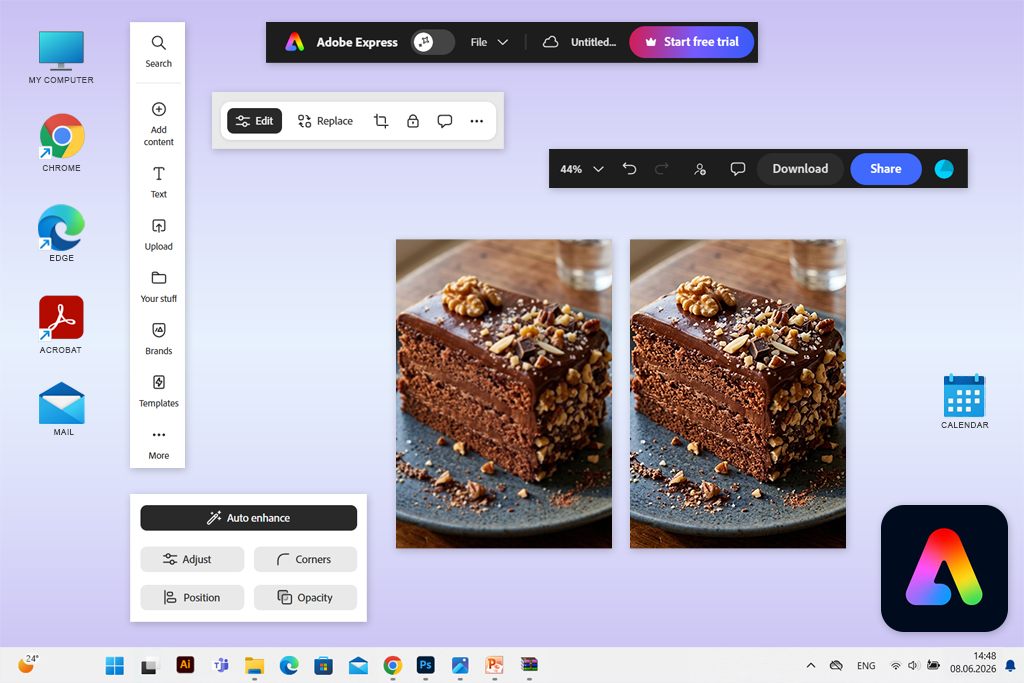
兄弟がAdobe Express試してみるように勧めてくれました。Photoshopよりも直感的なソリューションを求めるユーザーにとって、Adobe Expressは最高の無料AI画像シャープナーツールだと考えているからです。私自身もAdobe Photoshop Adobe Expressで画像のぼかしを解除する 好むのかが分かりました。
テスト写真をすべてインポートし、そのうちの1枚を選択して「調整」をクリックし、 「シャープネス」スライダーを調整しました。Express Express数値を入力することもできるので、人によってはより便利に感じるかもしれません。さらに、毎回同じ手順を繰り返すことなく、複数の画像に同じ編集を適用できるのも利点です。シャープネスは写真全体に適用され、特定の領域には適用されません。
Fireflyとは対照的に、 Express大規模な生成再構成や解像度の大幅な復元は行いません。しかし、シャープネスの適用量を自分で決められるため、出力結果を予測しやすいという利点もあります。適度なぼやけには最適ですが、極端にぼやけた画像には向いていません。
「この無料モバイルアプリはとても便利です。スマホで撮った写真を鮮明にしたり、特定のソーシャルメディア向けに調整したり、ブランドロゴを追加したり、保存したりできるので、複数のアプリを使う必要がありません。」

私のアドバイスとしては、シャープネスを軽く調整するのと、コントラストや明瞭度を微妙に微調整するのを組み合わせるのが良いでしょう。一度に強いスライダーを適用するのは避けてください。また、結果を保存する前に、テキストや顔の輪郭を必ず確認してください。
価格:無料プランでは、シャープニング、基本的な画像ツール、限られたアセット、5GBのストレージが利用できます。プレミアムプランは、月額約9.99ドルまたは年間約99.99ドルからで、追加のアセット、ツール、ストレージ、AI利用権限が付与されます。
プラットフォーム互換性: Web、Windows、macOS、iOS、Android
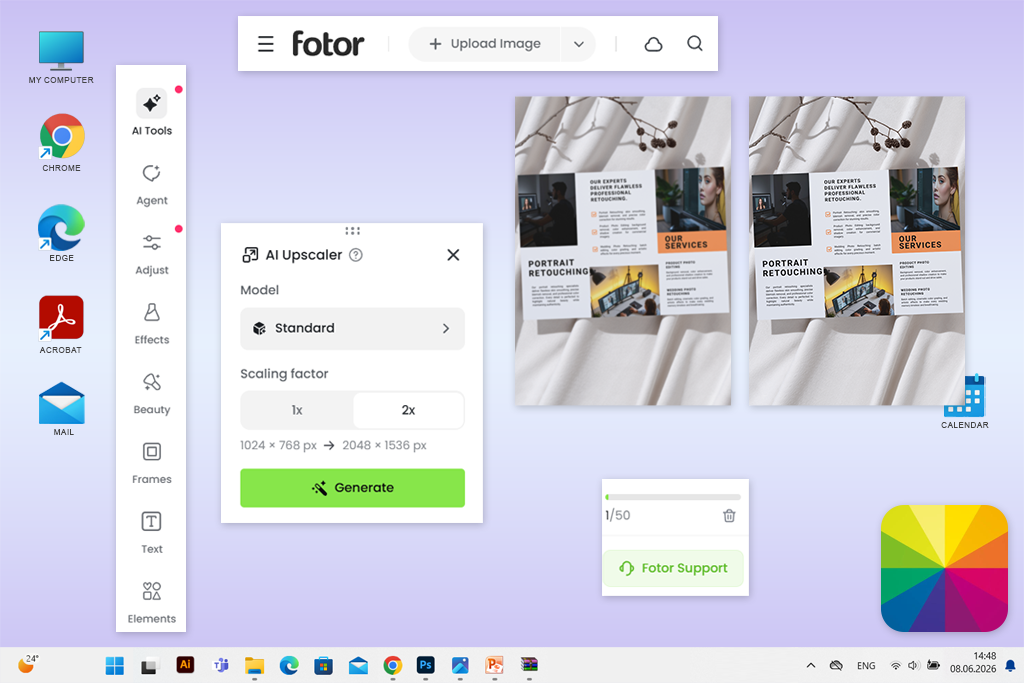
TikTokを閲覧中にFotor見つけました。劇的なビフォーアフターの事例がいくつか掲載されていて、私の目を引いたのです。実際に使ってみたところ、この商品写真向けAI画像シャープナーツールは非常に使いやすいことがわかりました。写真をインポートし、希望の補正モデルを選択するだけで、数秒以内にシャープな画像が得られました。
Fotor、 JPEG、 PNG、 HEIC、WebPといった一般的な形式の画像をインポートできるだけでなく、写真の拡大や最大50ファイルまでの一括編集も可能です。
特に気に入っているのは、周辺機器の編集ワークフローです。Fotor Fotor使えば、シャープネス調整後、背景を削除したり、不要な要素を取り除いたり、マーケティングキャンペーン用に写真を準備したりすることが、このぼかし写真アプリから切り替えることなくできました。
「代替ソリューションでは、より一貫性のあるマスキング、AIによるノイズ除去、および選択的なディテール制御が実現できるかもしれませんが、 Fotorカジュアルなモバイル作業やオンライン作業の処理においてより効率的です。」

肌や文字には、最も強い強調処理モデルを使用しないことをお勧めします。食品や製品については、クリーム、布地、反射面などの自然な柔らかさをある程度残し、すべてのテクスチャに同じシャープネス処理を適用するのは避けてください。
価格:無料の基本プラン(AIクレジット制限あり、標準解像度でのエクスポート、一部のダウンロードにウォーターマークが追加)。プロプランは月額約12.99ドル、または年間約107.88ドルから。
プラットフォーム互換性: Web、Windows、iOS、Android
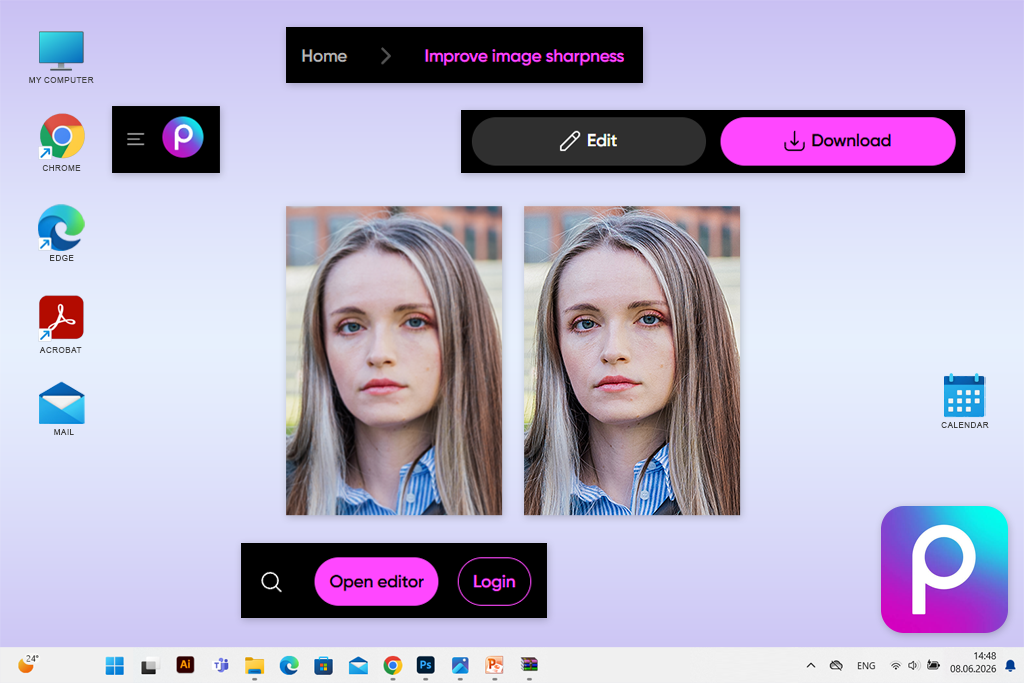
Picsart Googleのモバイル向けAI画像シャープニングツールランキングで常に上位にランクインしているので、その機能について詳しく調べてみました。シャープニング機能はAI Enhanceという機能に統合されており、個別のシャープニングパネルを用意するのではなく、鮮明度と解像度を同時に向上させます。
このソリューションは高速かつ便利です。テスト写真3枚をインポートし、AI Enhanceを適用してプレビューを確認した後、他のソリューションに切り替えることなく、画像の編集作業を続けました。さらに、 Picsart手動調整、背景除去、オブジェクトのクリーンアップ、レタッチ、エフェクト、テンプレート、バッチ処理にも対応しているため、単なる写真拡大ソフトウェアではなく、コンテンツスタジオとしても活用できます。
Picsartの最大の利点は、シャープネスの精度よりもスピードです。スマートフォンから直接、画像の補正、背景の削除、テキストの追加、完成したデザインのアップロードなどを行うことができます。Picsart Picsart、普段使いのソーシャルメディアコンテンツ制作において頼りになるアシスタントとなっていますが、プロレベルのレタッチには使用していません。
私の秘訣は、フィルターを使う前にAI Enhanceを適用することです。そうしないと、写真に過剰なノイズ、コントラストの乱れ、そしてエフェクトによって加えられた不自然な質感が生じてしまう可能性があります。
料金:無料プランは基本的な編集機能とAI機能へのアクセス制限付き。プロプランは月額約15ドル、または年間契約の場合は年間約126ドルから。有料版では、ワンタップでの機能強化、高度な編集機能、バッチ処理、追加ストレージなどが利用できます。
プラットフォーム互換性: Web、Windows、macOS、iOS、Android
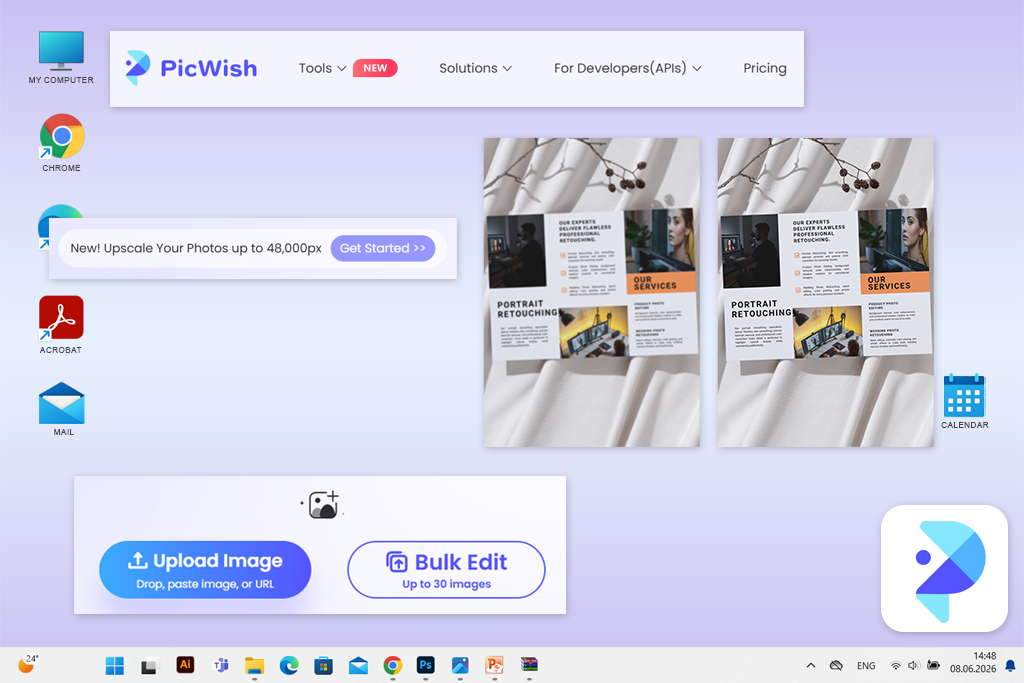
PicWish 写真の鮮明化ソフトウェア今回のレビュー準備のためにInstagramで行ったアンケートで最も人気のある選択肢でした。最大のセールスポイントはワンクリックでシャープニングできることですが、ピント不良、手ブレ、照明不足などで失われたディテールを復元する自動顔補正機能にも感銘を受けました。
PicWish、特にスマートフォンで撮影したポートレート写真に最適なAI画像シャープナーツールと言えるでしょう。私は個人的な写真や古い写真によく使いますが、クライアント向けの仕事には使いません。
「 PicWish、自撮り写真、プロフィール写真、古い家族写真、小型の商品写真、そしてたくさんのスライダーを操作したくない初心者にとって特に優れた選択肢です。」

私の一番のおすすめは、目、歯、アクセサリー、生え際などが元の写真と比べてどう見えるかを評価することです。顔があまりにも綺麗に整えられていて完璧すぎる場合は、AIが何らかのディテールを追加した可能性が高いです。また、同じ写真を2回処理することは、結果が不自然に見えることが多いのでお勧めしません。
料金:無料プランではプレビュー機能と非HDダウンロード数の制限付き。プロプランは月額約9.99ドルまたは年間約59.99ドルからで、毎日HDダウンロードが可能で、月間最大450クレジットが付与されます。
ポートレート写真の場合➔ 自動顔補正機能付きのPicWish。アップスケーリングや顔復元をより自由に処理したい場合はFirefly。
ECサイト向け➔商品画像編集を素早く行うには、 FotorまたはPicsart便利です。Picsart Picsartバッチ処理にも対応しています。
古い写真の場合➔ PicsartまたはPicWish使えば、簡単に修復や顔の鮮明化ができます。
ソーシャルメディア向けなら、 Canva、 Adobe Express、 Picsartおすすめです。これらのアプリは、デザインや公開機能に加えて、画像のシャープネス調整機能も備えています。Canva Canva画像全体を自動的にシャープネス処理するだけでなく、手動で明瞭度やシャープネスを微調整することも可能です。
難しいぼやけた写真の場合、ぼやけ、ソフトネス、再フォーカス、細かいディテールの復元を優先的に処理してくれるので、 Topaz私の定番オプションです。
ブラウザで手軽に修正したい場合➔ Adobe Express、インポート、補正、結果のダウンロードだけを行いたい場合に最も直感的な選択肢です。
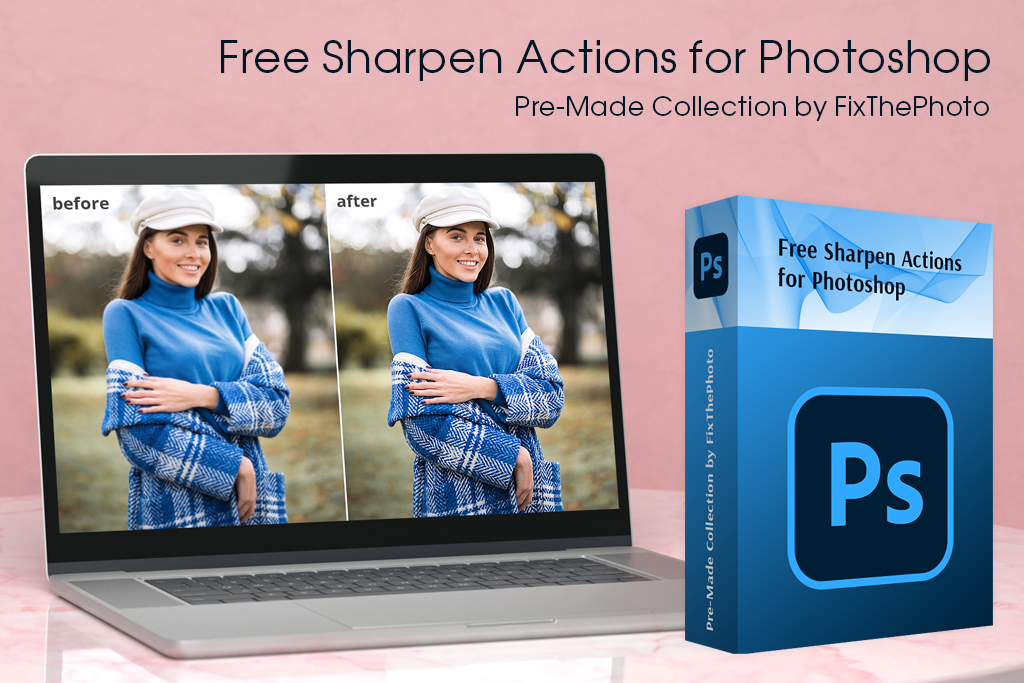
選択したAI画像シャープナーの結果が不自然に見える場合は、これらの無料のPhotoshopアクションを試して、結果をより細かくコントロールできます。FixThePhoto FixThePhoto、ポートレート、風景、結婚式の写真、都市の写真、商品写真など、幅広いシャープニングアクションを提供しています。
手動でシャープにするよりも早く結果を得たいけれど、ワンクリックで使える無料のオンラインAI画像シャープツールよりももっとクリエイティブな自由度が欲しい場合は、アクションに頼る方が好きです。これらのツールを使えば、明瞭度、コントラスト、明るさ、色、ディテールを向上させながら、 Photoshopで他の編集も自由に行うことができます。
これらのアクションはRAW画像とJPEG画像の両方で使用でき、柔らかなポートレート補正から、コントラストの強化、HDR、カラー、風景効果まで、さまざまなルックを選択できます。すべてのアクションは適用後にカスタマイズできるため、髪の毛の不自然な描写、粗いハロー、過度にシャープな肌、不自然な質感といった問題を回避できます。
これらのPhotoshopアクションは、既に多くのディテールが含まれているソフトな写真に特に適しています。ソーシャルメディアへの投稿、自撮り写真、旅行写真、商品写真などに使用できますが、著しいモーションブラーや完全にピントの合っていない画像には対応していません。
最適なAI画像シャープナーツールを見つけることは、長期にわたるプロジェクトでした。私は、ポートレート、商品写真、マーケティング資料、そして慎重な修復が必要な写真などを頻繁に扱うため、私の FixThePhotoチームと協力しました。
私はまず、Reddit、TikTok、 YouTube、Google、そして写真専門のフォーラムで見つけた40以上の選択肢のリストを作成することから始めました。同僚から勧められたソリューションもいくつか含めました。専用ツールとAI機能を備えたより包括的なプラットフォームの両方を検討しましたが、一般の人がオンラインまたはスマートフォンで利用できるものだけを選びました。
同じ3枚の写真をすべてのソリューションにインポートしました。
複数の人気プラットフォームが最終リスト入りを逃した。
私たちは、特定の基準に基づいて、すべてのAI画像シャープニングツールテスト済み。
使いやすさ。画像のインポート、シャープ化、レビュー、ダウンロードにかかる時間を評価しました。複雑なアカウント作成システム、奇妙なクレジットシステム、あるいは不要なメニューの多さは、最終評価を下げる要因となりました。
鮮明さとリアリズム。このツールが、ハロー効果、もろい髪の毛、プラスチックのような肌、誇張されたパンくず、あるいは不自然な文字を生み出すことなく、鮮明さを向上させることができるかどうかを検証しました。
様々な画像タイプにおける精度。単一の画像だけでなく、複数の画像に対して優れた結果をもたらすソリューションが必要でした。私の同僚たちは、顔写真、商品写真、印刷物など、様々な画像に各ツールを適用した場合の性能を検証しました。
速度と安定性。納品結果が安定しているか、保存された画像がプレビューと一致しているかを確認するために、複数のテストを実施しました。
無料アクセスと価値。私は透かしの有無、解像度制限、AIクレジット、モバイル対応、サブスクリプション料金などを調べました。人気のあるAI画像シャープナーツールであっても、印象的なデモを見せただけで私のリストに入ることはありません。
最終候補に残ったツールは、スピード、現実性、使いやすさ、そして結果の一貫性という点で最も満足のいく組み合わせを提供している。