ソーシャルメディアコンテンツを管理するということは、膨大な量のドキュメントを扱うことを意味します。キャンペーン概要、コンテンツカレンダー、顧客からのフィードバック、パフォーマンスレポートなどはあっという間に山積みになります。同僚に5つの添付ファイルを別々に送るのは、もはや現実的ではありません。整理された1つのPDFファイルの方が、より分かりやすいでしょう。そこで私は、最適なオンラインPDF結合ツールを探し始めたのです。
しかし、すべてのツールがその約束を果たすわけではありません。無料プランでは、結合できるファイルの数やファイルサイズに制限がある場合が多くあります。ページ順序の変更が妙に難しいプログラムもあります。また、完成したドキュメントを高額なサブスクリプションに加入しないと利用できないプログラムもあります。
満足のいく選択肢を見つけるため、 15種類以上のツールをテストしました、同僚にも実際の使用経験について意見を求めました。使いやすさ、処理速度、ファイルサイズ制限、出力品質、プライバシー保護対策、無料プランで利用できる機能などを重視しました。多忙なコンテンツ制作ワークフローに適合するツールを厳選したかったのです。
最高のPDF結合ツールは、高速で信頼性が高く、複数のファイルを問題なく処理できるものです。書式設定は処理後もそのまま維持されるべきです。テキスト、画像、レイアウトは元のファイルと完全に一致している必要があります。結合前にファイルをプレビューし、必要に応じてページの順序を変更したいです。こうした制御は重要です。
無料プランは予想以上に多様なので、ファイルサイズ制限や機能制限を確認することをお勧めします。アップロードするドキュメントには機密情報が含まれる可能性があるため、プライバシーポリシーにも注意が必要です。また、ページ削除、圧縮、フォーマット変換についても検討しました。これらは必須ではありませんが、一箇所にまとめておくことで時間を節約し、ワークフローを簡素化できます。
複数の文書を1つのファイルにまとめることができれば、文書の整理がずっと簡単になります。オンラインのPDF結合ツールを使えば、ソフトウェアをダウンロードしたり設定を構成したりすることなく、それが可能になります。
ここでの真の価値は、そのシンプルさにある。ほんの数ステップで、散在していた複数のファイルを、保存、共有、そして後からアクセスしやすい、構造化された一つの文書に置き換えることができる。
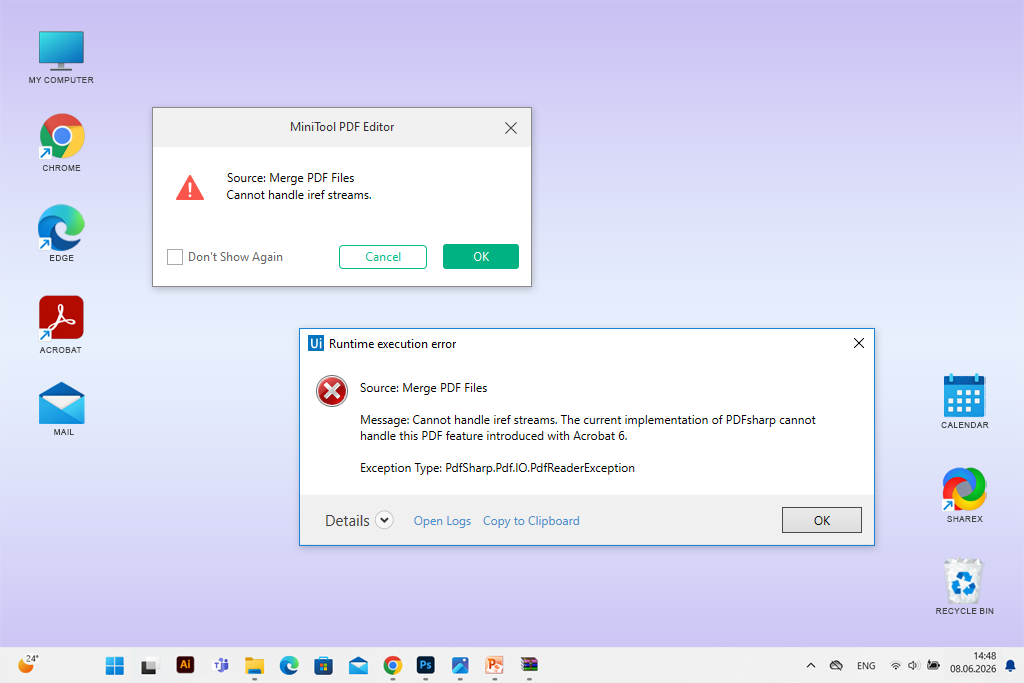
オンラインのPDF結合ツールは一般的に信頼性が高いものの、時折問題が発生することがあります。ファイルサイズの制限、インターネット接続の不具合、 PDFの破損、ブラウザの競合などが原因で、ページがフリーズしたり、アップロードが失敗したり、予期せぬエラーが発生したりする場合があります。ツールの使用を諦める前に、以下の手順を試してみてください。
何も解決しない場合は、デスクトップ用の無料のPDF結合ソフトウェア大容量ファイルや日常的な使用においてより安定した選択肢となるでしょう。ただし、機密文書をアップロードする前に、新しいサービスのプライバシーポリシーを必ず確認してください。
価格:無料
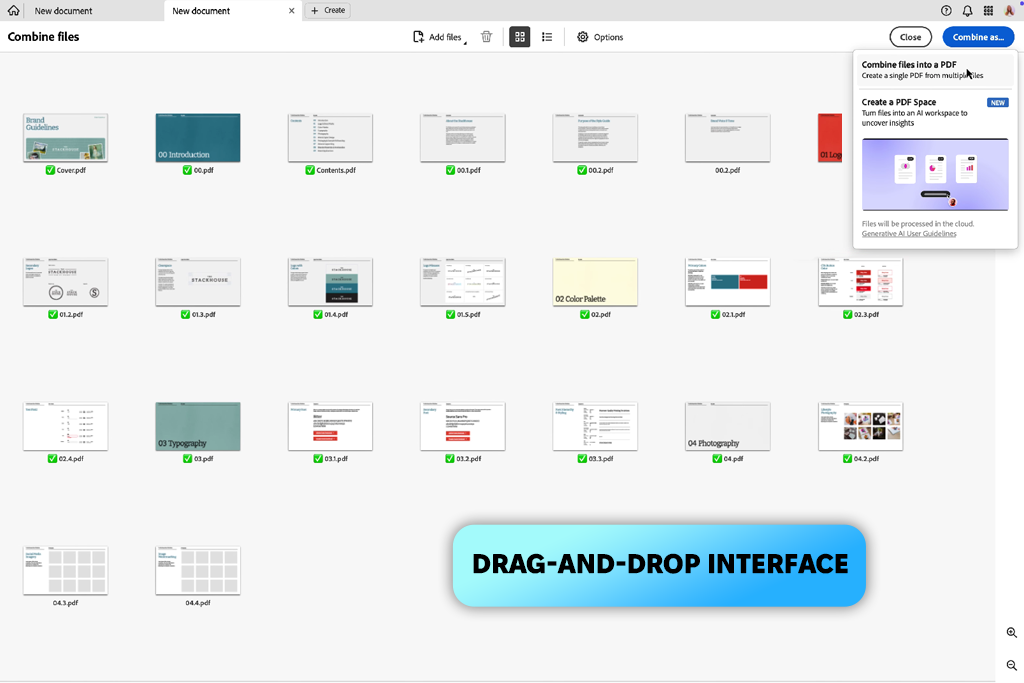
Adobe Acrobatおかげで、面倒だった作業がコンテンツ制作ワークフローの自然な一部になりました。設定は最小限です。ファイルをブラウザウィンドウにドラッグし、希望の順序に並べ替えて、「結合」をクリックするだけです。
私はこのAdobe PDF無料ツールを使って、キャンペーン概要、コンテンツプラン、参考資料を1つの見やすいPDFにまとめました。同僚と1つのファイルを共有する方が、個別の添付ファイルを山ほど送るよりもずっと実用的です。
注目すべき点の1つはファイル容量です。この無料のAdobeソフトウェアは、最大100個のファイルを1つのPDFに結合でき、合計ページ数は最大1,500ページ、個々のファイルサイズは最大500ページまでとなっています。これは、ほとんどの実際の使用例を問題なくカバーできる範囲です。
ブラウザ互換性も大きな強みです。Adobe Adobe Acrobat、Windows、Mac、Linux、モバイルなど、Chrome、Edgeをはじめとする主要なブラウザで動作するため、特定のデバイスや環境に縛られることはありません。
オンラインでPDFファイルを結合する前に、必要な順序にドラッグ&ドロップで並べ替えることができます。ドキュメントの準備ができたら、ダウンロードするか、ログインしてリンク経由で共有できます。このツールには、ページ整理、変換、その他のPDFユーティリティも含まれており、単にファイルを結合するだけでなく、より高度な操作が必要な場合に便利です。
主な注意点は、ページを結合後に回転させたり、個々のページを削除したりといったオプションを利用するにはアカウントが必要になることです。より高度な機能を利用するには、料金が発生する場合もあります。
価格:無料または月額9ドルから。
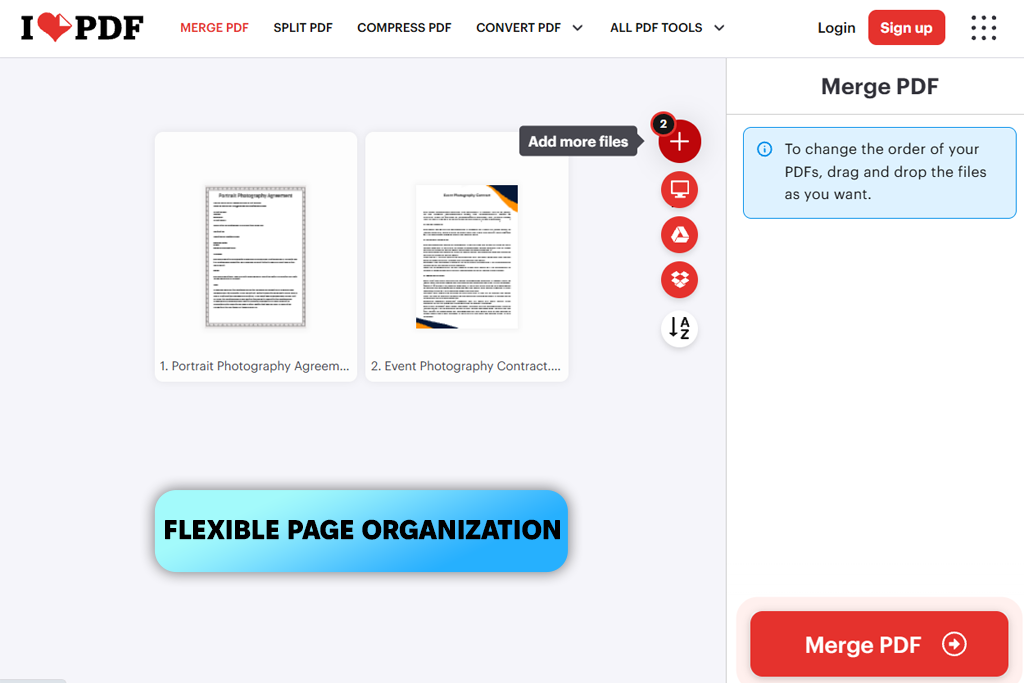
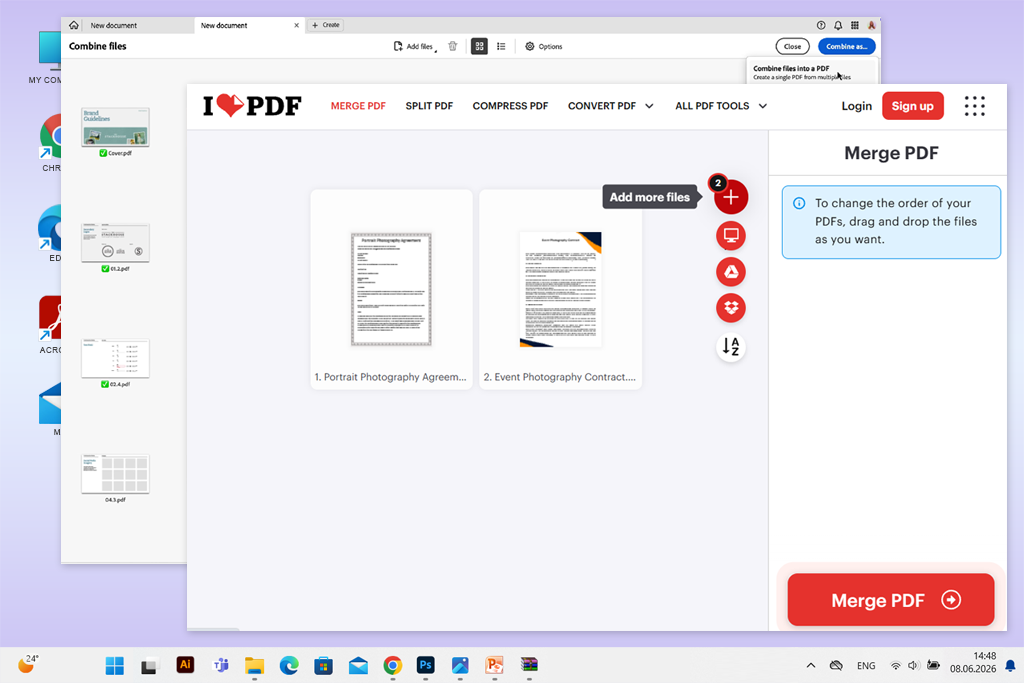
iLovePDF、複数のキャンペーン概要書や参考資料を1つのファイルにまとめる必要があった際に、非常に頼りになるツールでした。インターフェースはシンプルで分かりやすく、ソフトウェアのインストールや設定の調整も不要で、合計46ページ、7つのファイルを約1分で結合できました。この無料のオンラインPDF結合ツールは、一度に最大25個のPDFファイルを処理できるため、ほとんどの日常的な作業を問題なくこなせます。
このツールは、基本的な結合機能以外にも多くの機能を備えている点が気に入っています。大容量のPDFを圧縮したり、 PDF分割ソフトとして使用したり、ページを回転させたり、ページ番号を追加したり、ファイルを他の形式に変換したり、パスワード保護を追加したりできます。単なる結合ツールではなく、小型ながら高機能なPDFツールキットとして機能します。結合前にファイルの順序をプレビューできる機能も素晴らしいです。簡単な確認とワンクリックで、すぐに同僚に送信できるドキュメントが完成します。
とはいえ、無料版にも制限はあります。大きなPDFファイルや連続したバッチ処理は処理速度を低下させる可能性があります。広告が表示されることでインターフェースが煩雑になり、アップロード、処理、ダウンロードといった一連のプロセスは安定したインターネット接続に依存します。
iLovePDFを使えば、複数のファイルを1つに結合するのは簡単です。唯一の不満点は、頻繁に表示される広告と無料プランの制限です。機能は申し分ありませんが、すぐにアップグレードを促されるでしょう。

価格:無料
PDFgearは、他の多くの無料オンラインPDF結合ツールとは一線を画す特徴が一つあります。それは、ファイルをサーバーにアップロードすることなく、ブラウザ上で全ての処理を完結できる点です。機密文書を扱う場合、これはプライバシー保護において非常に大きなメリットとなります。
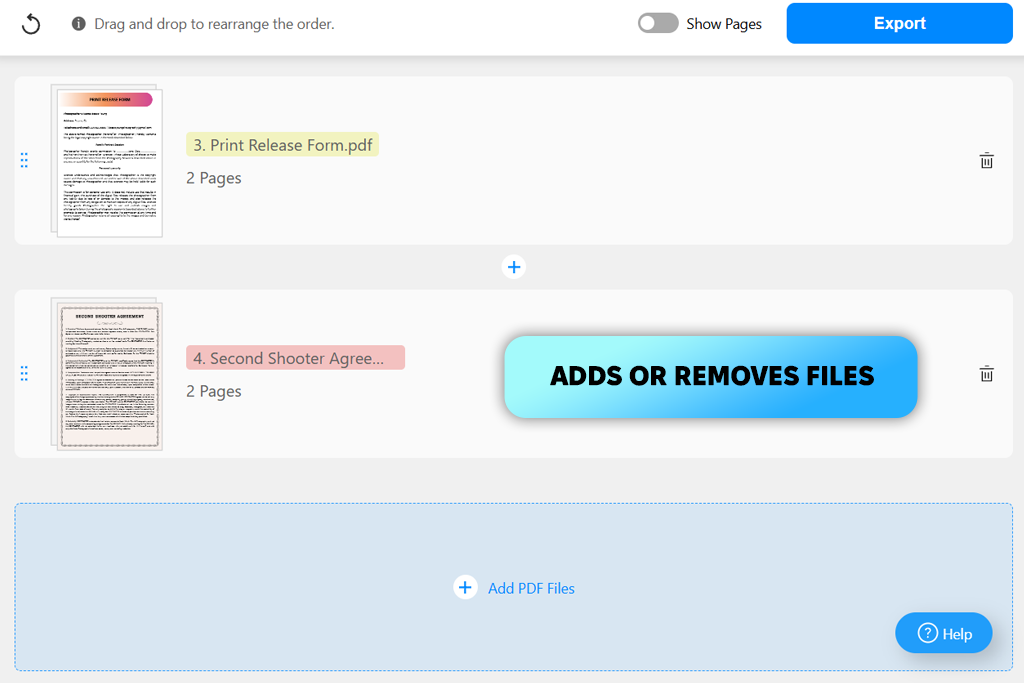
動作確認のため、いくつかのPDFファイルを読み込み、正しい順序に並べ替え、ページビュー機能を使って不要な部分を削除しました。アカウントを作成したり、支払い情報を入力したりする必要はありませんでした。最終的に作成されたPDFファイルは、透かしも画質の劣化もなく、検索可能なテキストもすべてそのまま残っており、非常にきれいでした。
私が最も気に入ったのは、ダウンロードボタンを押す前に、様々な設定を細かく調整できる点です。ファイルの追加や削除、並べ替え、個々のページの微調整などが可能です。デスクトップとモバイルの両方でブラウザ上で動作するため、設定は一切不要です。
基本的な結合以上の作業には、別途無料PDFエディター役立ちます。ただし、デメリットもいくつかあります。オンライン版は安定したインターネット接続が必要で、デスクトップアプリよりも動作が遅く感じられる場合があります。また、高度な編集機能やクラウドワークフローのオプションに関しては、他のツールに劣る点もあります。
価格:無料
FreePDFConvert、単なる結合ボタン以上の機能が必要な場合に最適な選択肢です。対応フォーマットが非常に豊富で、Word文書、スプレッドシート、 PowerPointファイル、画像などを、 PDFに変換することなく直接扱うことができます。出力結果は、テキストが鮮明で画像もクリアな、見栄えの良い仕上がりです。
結合機能以外にも、このプラットフォームは幅広いタスクに対応しています。分割、回転、変換、圧縮、パスワード保護の追加など、他のツールに切り替えることなく様々な操作が可能です。私はオンラインPDF圧縮ツールとしても利用し、共有前にファイルサイズを縮小しました。このような柔軟性は、様々な種類の文書を日常的に扱う場合に非常に役立ちます。
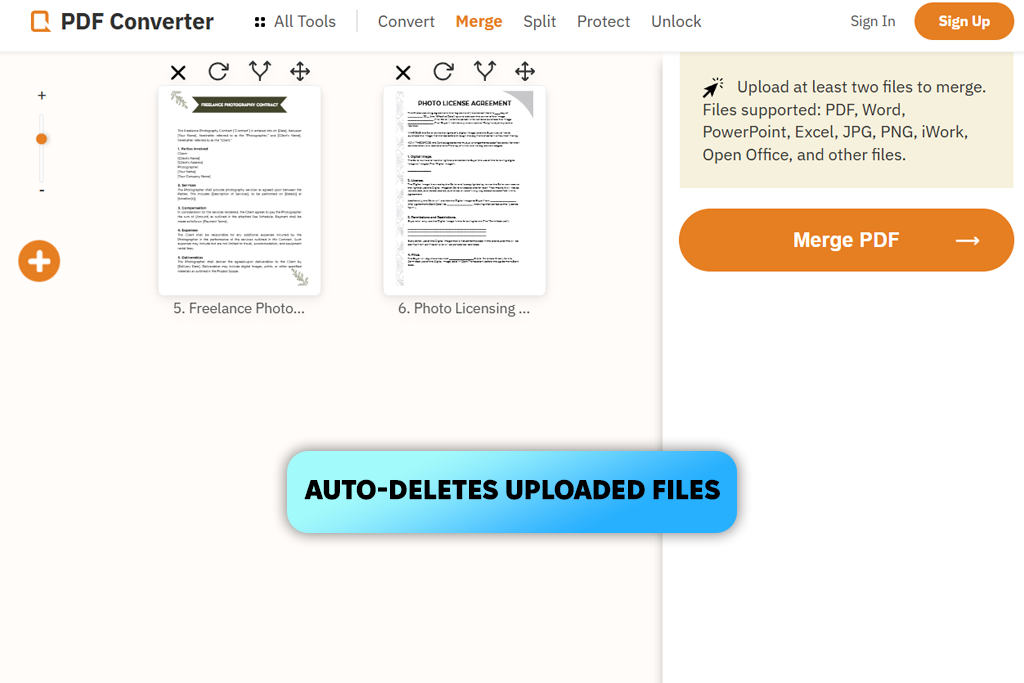
プライバシー面では、 FreePDFConvert処理中に256ビット暗号化を使用し、アップロードされたファイルは処理後に削除します。Windows、Mac、Linux、モバイル端末のブラウザ上で動作するため、インストールは不要です。
このオンラインPDF結合ツールの弱点は、ファイルサイズが大きい場合に顕著になります。バッチ処理ではブラウザの動作が遅くなったり、途中で処理が失敗したりする可能性があるため、重要なファイルを送信する前に、動作確認をしておくことをお勧めします。
価格:無料または6ヶ月間$6。
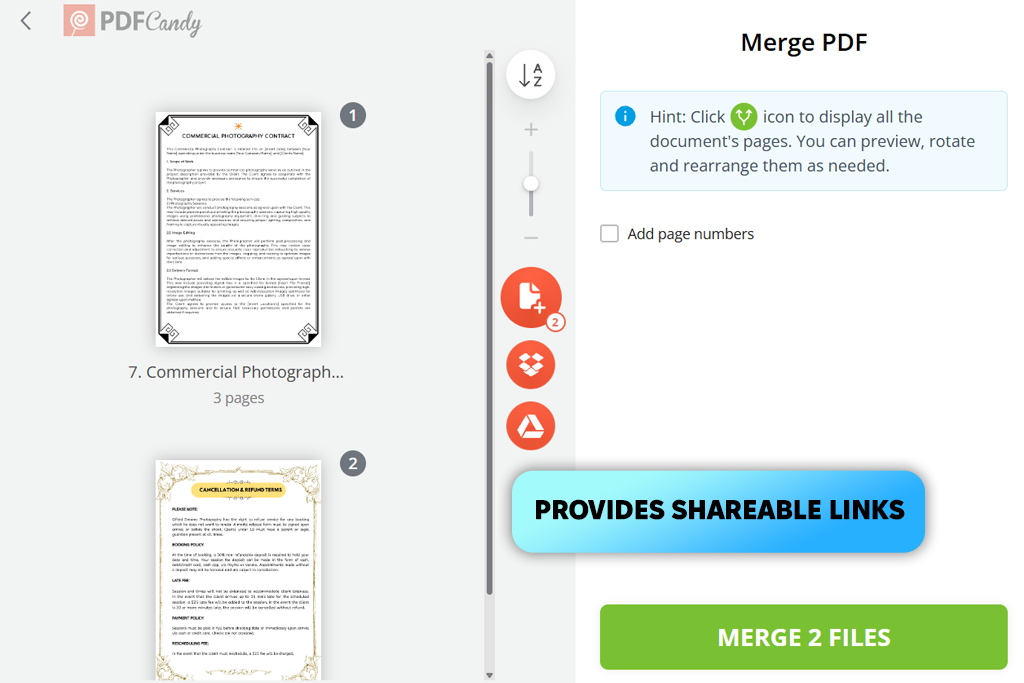
PDF Candy、複数のPDFファイルを結合する基本的なツール以上の機能を提供します。結合する前にファイルのプレビューが表示されるため、ページの配置ミスや間違ったドキュメントが完成したPDFの途中に埋もれてしまう前に、それらを簡単に確認できます。
名前順で並べ替えるオプションを使えば、複数のファイルを扱う際に整理整頓がしやすく、 1セッションあたり最大100個のPDFファイル、1ファイルあたり最大MBまで処理できます。結合結果にはページ番号を付けることができ、 Google DriveやDropboxからのクラウドインポート機能を使えば、デスクトップからファイルをドラッグ&ドロップする必要もありません。
マージが完了すると、出力ファイルはダウンロードまたは共有リンク経由で転送できます。PDF PDF Candyは、単一目的のツールというよりは、汎用的なファイル変換ソフトウェアとして捉えてください。
同じプラットフォームで変換、圧縮、分割が処理されるため、異なるタスクのために複数のサイトを行き来する必要はありません。また、より幅広いフォーマットのサポートが必要なユーザー向けに、 FixThePhotoのファイル変換ソフトウェア一覧にも接続できます。
しかし、プラットフォーム上のユーティリティの数が多いため、初めて利用する際には整理されていないように感じるかもしれません。操作方法を把握するのに少し時間がかかるでしょう。無料プランには1日のタスク数制限があるため、大量の作業を行うワークフローよりも、たまに利用するのに適しています。プライバシーに関しては、アップロードされたファイルは2時間以内に自動的に削除されます。
価格:無料または月額4.19ドルから。
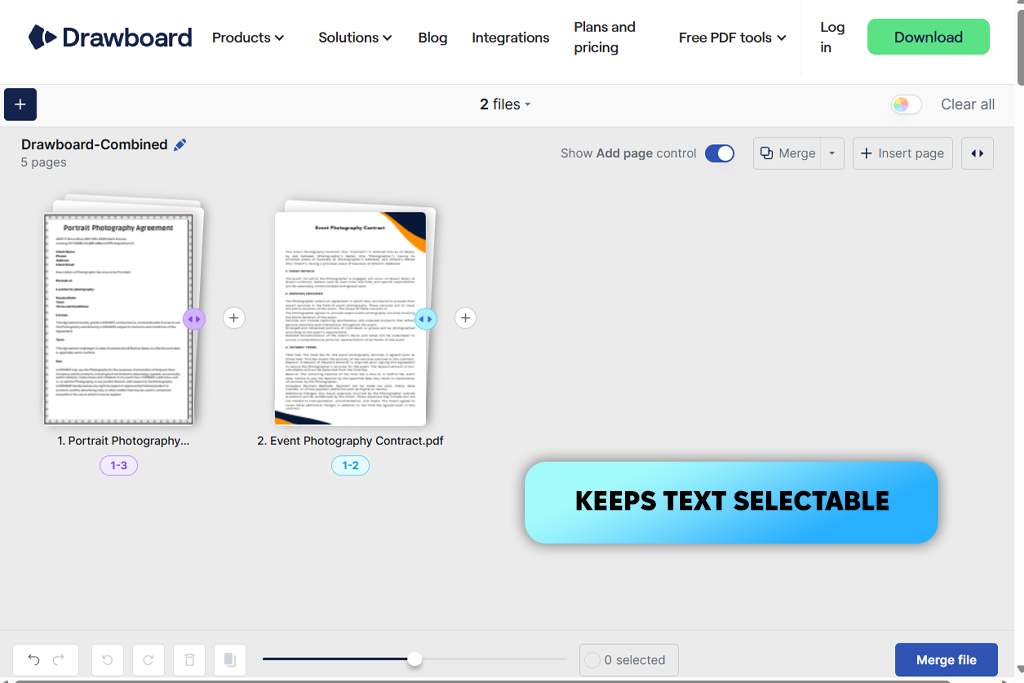
Drawboardブラウザ内で全ての処理を行うため、インストールやアカウント作成は不要です。ファイルをドラッグ&ドロップし、順番を設定したら、結合処理開始前にプレビューで各ページを確認できます。不要なページがあれば、最終ドキュメントが作成される前に削除することも可能です。
このオンラインPDF結合ツールは、元の解像度と選択可能なテキストをそのまま保持し、余分な圧縮は一切行いません。ファイル数やサイズにも制限はありません。重要なのは、お使いのデバイスのメモリ容量と処理能力です。
注目すべき実用的な点として、ツールが一度ロードされると、インターネット接続がなくてもマージ処理を続行できます。処理全体がリモートサーバーではなくローカルで実行されるため、ファイルがデバイスから外部に送信されることはありません。
Drawboardのクイックツールは、結合機能だけでなく、分割、圧縮、変換機能も備えています。また、Drawboardを PDFフラット化ツールとして使用することもできます。インターフェースには多くの機能が搭載されており、2つのファイルを素早く結合するには過剰に感じられるかもしれません。サイズが大きい、または複雑なPDFファイルの場合、処理速度が低下する可能性もあります。
価格:無料
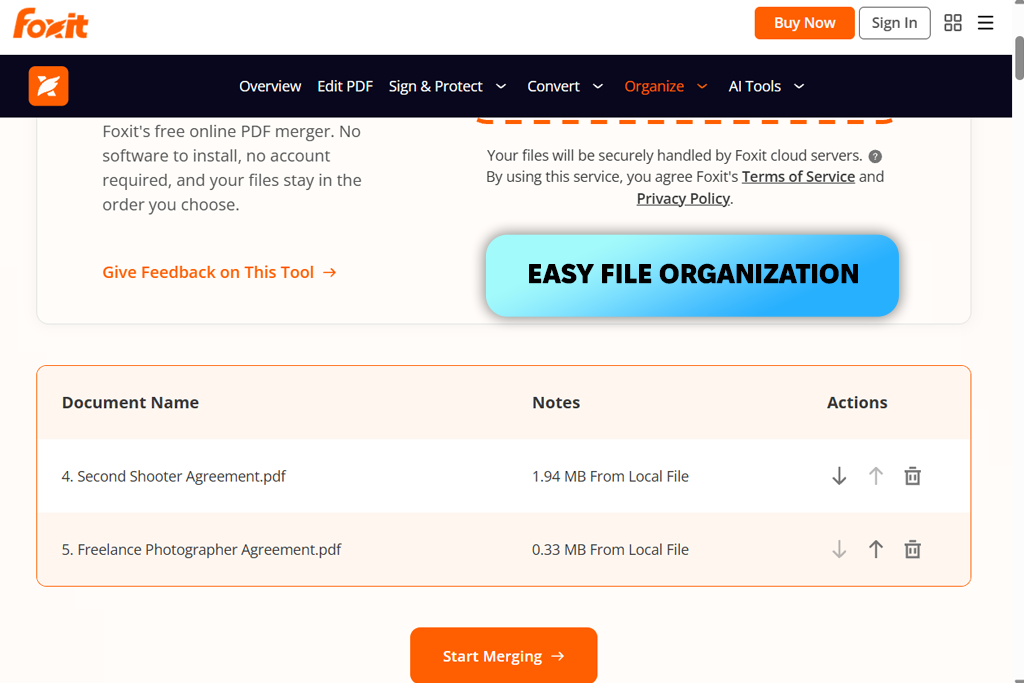
Foxit使えば、 PDF結合プロセス全体が非常にシンプルになります。アカウントの設定やソフトウェアのダウンロードは不要で、すぐに使い始めることができます。このツールは最大MBまでのファイルを受け付け、画面上に一覧表示します。矢印キーを使ってファイルの順序を設定したり、不要なファイルを削除したりできます。「結合開始」をクリックするだけで、結合されたPDF保存できます。
このツールは再圧縮を行わないため、元のレイアウト、画像、テキストは変更されずにそのまま引き継がれます。Foxit Foxit、処理完了後、ソースファイルと結合結果の両方がサーバーから削除されると明言しています。機密性の高い業務文書を扱う方にとって、これは最適なオンラインPDF結合ツールと言えるでしょう。
Foxitには、単なる合併以上の機能があります。より広範なソフトウェアスイートには、 OCR、デジタル署名、パスワード保護が含まれています。さらに、 オンラインPDF編集ツールとしても機能します。
よりスムーズなドキュメントフローを求めるチーム向けに、OneDrive、 Dropbox、Google Workspaceへのクラウド接続が利用可能です。ただし、これらの機能すべてが無料のオンライン版に含まれているわけではない点にご注意ください。また、 MBファイルサイズ制限は、大きなスキャンデータの場合に問題となる可能性があり、アップグレードを促すメッセージが頻繁に表示されるため、気が散ることがあります。
もちろんです。ブラウザベースのツールの中には、ソフトウェアの設定を一切必要とせずにこの作業を処理できるものがいくつかあります。 Adobe Acrobat、 iLovePDF、 そして Foxit ブラウザのタブから直接ファイルをアップロードして結合できます。
全くない。 Foxit、 PDFギア、 そして PDFキャンディ 登録不要で利用できます。サイトを開いてファイルをアップロードするだけで、結果が得られます。単発の作業に特に便利です。
一部のツールは、複数のファイル形式に対応しています。 PDFキャンディ そして FreePDFConvert どちらの形式も、一般的な画像ファイルやオフィス文書形式に加えてPDFファイルも受け付けるため、すべてを一度に1つのファイルにまとめることができます。
使用するオンラインPDF結合ツールによって異なります。機密性の高いファイルをアップロードする前に、サービスがブラウザ上でローカルにファイルを処理しているか、暗号化を使用しているか、ファイル削除に関する明確なポリシーがあるかを確認してください。少しでも不安がある場合は、アップロードを中止し、より信頼できるオプションを探しましょう。
はい。 Adobe Acrobat、 iLovePDF、 そして PDFキャンディ モバイル端末に対応しています。スマートフォンのブラウザで開いて、デスクトップ画面がなくてもドキュメントを結合できます。
ファイルを開いて、注意深く確認してください。ページの順番を確認し、画像を見て、いくつかのセクションを読んで、書式設定の問題や欠落ページがないか確認してください。重要な箇所については、内部リンクもテストし、テキストが完全に検索可能であることを確認してください。
最適なオンラインPDF結合ツールを見つけるため、同僚のナタリーとケイトに協力を依頼し、様々なサービスをテストもらいました。テスト項目は、結合機能、ファイルサイズ制限、使いやすさ、出力ファイルの品質など多岐にわたります。
調査中にいくつかの人気ツールが見つかりましたが、最終選考には残りませんでした。これらは、 Smallpdf、 Soda PDF、PDFsam Basic、 PDF Converter、Apple Preview、PDF24 Creator、FileReadyNow、 Jotform、BoldSignなどのオープンソースのPDFエディタ。これらのほとんどはデスクトップアプリケーションであるか、ドキュメントワークフロー、幅広いPDF編集、または電子署名に重点を置いています。
「 Adobe AcrobatでPDFファイルを結合するのは、驚くほど簡単でした。フォーマットもすべて正しく維持されました。所要時間は全部で2分程度でした。」

FixThePhotoのチーム 評価の際に以下の基準に重点を置きました。
「複数のPDFファイルを結合したり、不要なページを削除したりするのに使いました。編集機能はしっかりしていますが、このような基本的な作業にはアプリが複雑すぎるように感じます。」
私たちのテストでは、3つの優れた選択肢が明らかになりました。Adobe Adobe Acrobat出力の一貫性においてトップ、 iLovePDF スピードと信頼性において最も優れており、 PDFgear最も詳細な編集コントロールを提供します。最適な選択は、文書の品質、処理速度、またはファイルに対する柔軟性のどれを優先するかによって決まります。