FixThePhoto で家族写真家およびソフトウェア レビュアーとして働いている私は、ワークフローを最適化し、画像がどこに表示されても完璧に見えるようにする方法を常に模索しています。私たちの視覚的な世界では、プレゼンテーションが重要であり、各プラットフォームに合わせて写真のサイズを適切に調整することが不可欠です。しかし、サイズ変更は面倒で時間のかかる作業のように感じられ、撮影やクライアントとのやり取りの妨げになることがよくあります。
最近、さまざまなツールについて多くの議論が交わされているので、私は考え始めました。写真のサイズ変更プロセスを本当に簡単にできるソリューションはあるのだろうか? 多くのプログラムが、高速で手間のかからない結果を提供すると主張し、写真家にとって不可欠なツールとして売り出しています。それは有望に思えますが、私はさらに深く掘り下げて、忙しい家族写真家の要求を満たすことができるかどうかを調べたいと思いました。
真実を知るために、私は調査することに決め、 試してみる 最も人気のある写真サイズ変更ソフトウェアのオプション。
適切な検証のために、私はすべてのプラットフォームとリサイズソフトウェアで同じプロフィール写真を使用した。この方法によって、各ソフトウェアが同じ写真をどのようにリサイズするかを簡単に比較することができ、トップ・パフォーマーが浮き彫りになり、様々なソーシャルメディア画像サイズでディテール、クオリティ、ビジュアル・アピールを維持することに本当に優れているのはどれかを特定するのに役立った。
ワークフローを加速させるために、直感的なインターフェースと多数のテンプレートを備えたツールを選択しました。特に興味深かったのは、バッチ処理、ソーシャル メディア プリセット、品質維持などの機能です。ここに挙げたツールの一部は無料ですが、月額数ドルで高度な機能を提供するツールもあります。
写真のサイズ変更は、簡単に見落としてしまうような、ほとんど重要でない小さなステップのように思えるかもしれません。Photoshop で対応できますし、携帯電話でもできますし、あっという間に完了すると約束するオンライン ツールも数多くあります。では、なぜわざわざ行う必要があるのでしょうか。
しかし、ここで重要なことは、ピクセル化された乱雑な写真がアップロードされたり、読み込みが非常に遅い Web サイトを作成したりしたことがあるなら、サイズを適切に変更することの重要性をすでにご存知のはずです。
ファイルサイズ: 大きいほど良いとは限らない. 最近では、最新のカメラや高性能スマートフォンで撮影した写真のサイズは非常に大きくなっています。 数千ピクセルの幅になることもあり、印刷には便利ですが、オンライン出版には適していません。
ほとんどのウェブサイトの画像は、画面上で鮮明に見えるように、幅が約 1920 ピクセルあれば十分です。しかし、フル解像度の写真をカメラから直接アップロードすると、ウェブサイトの速度が大幅に低下します。実際、遅いウェブサイトは訪問者を遠ざけてしまいます。潜在的な顧客がページの読み込みに数秒余分に待たされるだけで、あなたの作品を見る機会さえ得られないまま去ってしまうかもしれません。
ぼやけ、ピクセル化、圧縮による劣化 コンピューター上では完璧に見える写真も、Instagram や Facebook にアップロードすると、ぼやけてしまうことがよくあります。なぜこのようなことが起こるのでしょうか? これらのプラットフォームは、ストレージを節約するために画像を自動的に圧縮しますが、その圧縮方法は決して穏やかではありません。
どちらにしても、画像の品質は低下します。写真家にとって、これは悪夢のシナリオです。
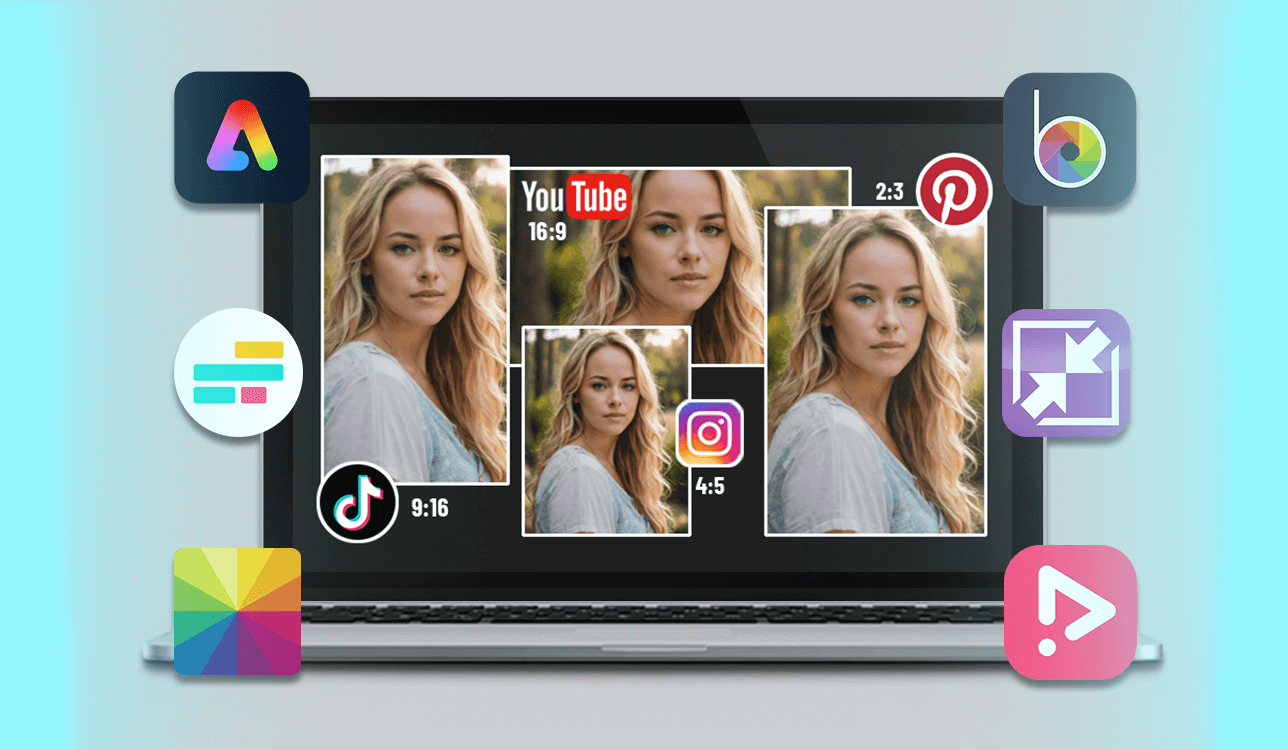
アスペクト比: 不自然な切り抜きを避ける アスペクト比の要件はプラットフォームによって異なります。
アップロード前に適切なサイズ変更を省略すると、これらのプラットフォームが代わりに処理しますが、信じてください、それらはうまく処理しません。切り取りのせいで写真の重要な部分が失われたり、見栄えを台無しにする奇妙な白い境界線ができてしまったりする可能性があります。自分で画像のサイズを変更すれば、望みどおりに完璧にフィットすることが保証されます。
プロフェッショナリズム: あなたの写真があなたの評判を左右します 結局のところ、サイズ変更は寸法を調整することだけではなく、ソーシャル メディア、Web サイト、またはクライアントのポートフォリオで作品が完璧に見えるようにすることです。サイズ変更を正しく行うことで、鮮明で読み込みが速い画像と、あなたの才能を示す洗練されたプレゼンテーションが保証されます。
カメラから直接画像をアップロードして、すべてがうまくいくことを期待することもできます。しかし、画像の品質を維持し、スムーズなユーザー エクスペリエンスを提供し、作品を最高の状態で表示することに関心がある場合は、適切なサイズに変更するために時間をかけることは、努力する価値があります。
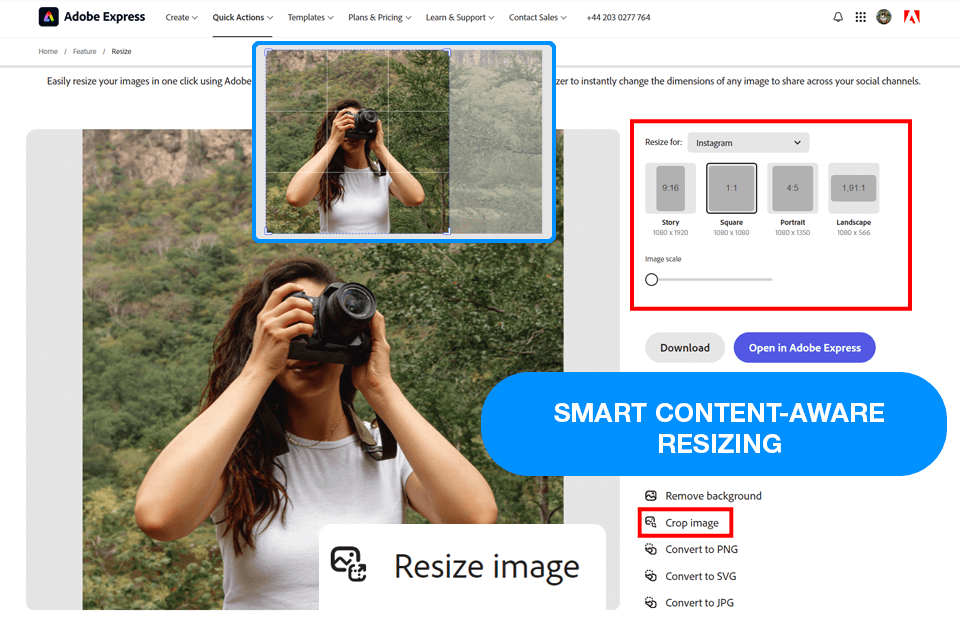
Adobe Express 私のお気に入りの画像リサイズツールになりました ビデオリサイズアプリ この画像サイズ変更プログラムの大きな利点は、他の Adobe アプリとシームレスに統合されていることです。私はよく Lightroom から直接高品質の写真を取り込むので、作業プロセスがずっと簡単になります。InDesign のデザインを使用する必要がある場合は、Express で編集可能なファイルにすばやく変換できます。この柔軟性は、特にマーケティング プロジェクトでさまざまな種類のコンテンツを扱うときに非常に役立ちます。
新しくアップデートされた AI 搭載の再カラーリング ツールは、Adobe Express のもう 1 つのセールス ポイントです。この機能を使用すると、ブランドに合わせて色を調整し、クリック 1 回で写真に特別な雰囲気を与えることができます。また、プロジェクト全体を通じて画像の外観が一貫して洗練されていることも保証されます。
最も大きな欠点は、バッチサイズ変更ができないことです。複数の画像を同時にサイズ変更する必要がある場合、それぞれを個別に処理する必要があり、非常に時間がかかります。Adobe が将来のアップデートでバッチ処理を導入し、ツールの効率を大幅に向上させてくれることを期待しています。
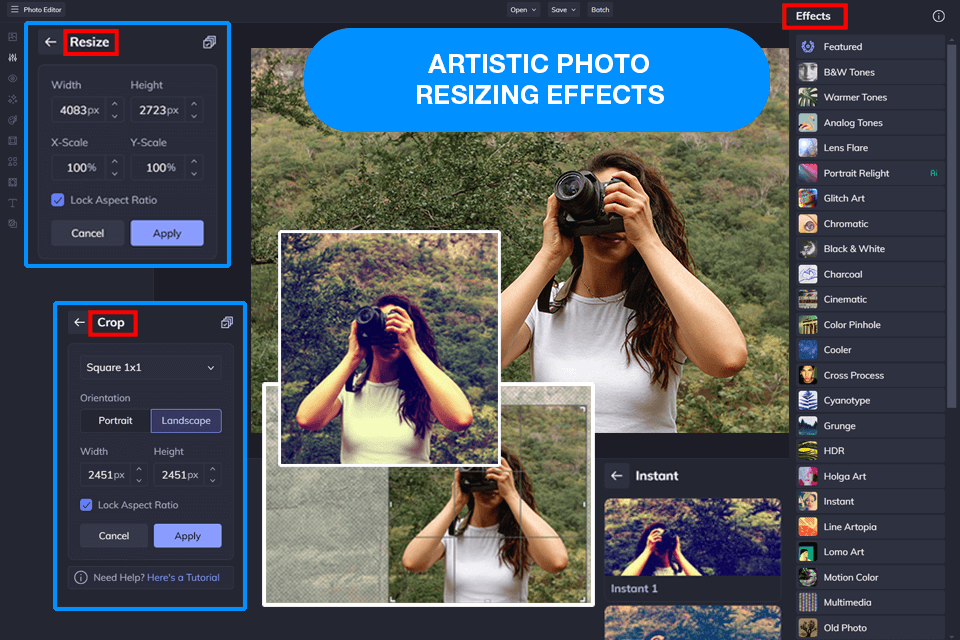
Adobe Expressとは対照的に、 BeFunky は、複数の写真を同時に処理できる無料の画像サイズ変更ツールです。同じプラットフォームで多数の写真のサイズを変更する場合、はるかに効率的で、生産性を大幅に向上させることができます。このソフトウェアはユーザーフレンドリーな UI も提供しており、必要な寸法を指定して、数回クリックするだけで選択したすべての写真に追加できます。
このオプションを選択することのもう 1 つの注目すべき利点は、サイズ変更の精度です。一部の写真サイズ変更プログラムでは、サイズ プリセットの選択肢が限られていますが、befunky では、必要な特定の寸法を入力できるため、Instagram や Facebook を超えるサイズが必要な場合に便利です。このソフトウェアを使用して、特定のアスペクト比を維持したり、パーセンテージで写真のサイズを変更したりすることもできます。
befunky が元の写真の鮮明さとシャープさを維持する機能には感心しましたが、このソリューションの無料版ではアップロードできる画像サイズに上限があることに留意する必要があります。多くのスペースを占める高解像度の写真を扱う場合は、おそらく別のツールを選んだほうがよいでしょう。
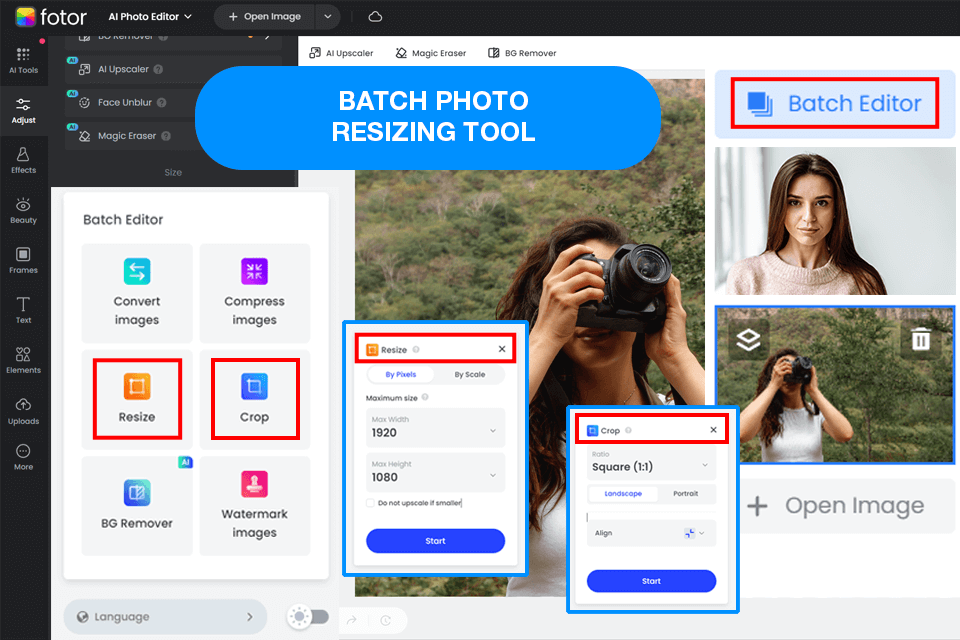
私が最も感銘を受けたのは Fotor 互換性のあるフォーマットの範囲が広いのが特徴です。JPG、PNG、RAW 写真、その他の珍しいフォーマットをサポートする Windows 用の画像リサイズ ツールが必要な場合は、このソフトウェアが最適です。
さらに、すべてのサイズ変更操作は、品質を損なうことなく実行されます。このような汎用性は、ソーシャル メディア、オンライン ポートフォリオ、印刷されたマーケティング資料など、さまざまな目的で写真のサイズを変更したい人にとっては、まさにうってつけです。
fotor では、エクスポートする画像の正確な寸法を設定できます。これは、無料サービスでは欠けていることが多い機能です。ただし、BeFunky と同様に、fotor の無料バージョンでは、アップロードできる写真のサイズに制限があるため、予算が限られているプロの写真家は試すのをためらう可能性があります。
BeFunky は fotor よりもはるかにユーザーフレンドリーですが、後者は元の写真の品質を維持する点で優れています。Adobe Express と比較すると、fotor はより合理化された UI とサイズ変更ワークフローを提供するという利点があり、初心者にとってより魅力的なオプションとなります。
最も魅力的な特徴は Promoはスマートなアスペクト比ロックで、写真の寸法を変更してもすべての要素の比率が維持されます。この機能の便利さは、アスペクト比を維持するために寸法を手動で調整する必要がある IcecreamImage Resizer を使用した後に特に明らかになります。
この画像サイズを変更する無料ソフトウェアには、便利な透かし機能も組み込まれています。処理済みの画像をエクスポートするときに、別のアプリケーションを使用せずに、必要に応じて透かしを適用できます。これは、さまざまなプラットフォームで作品を展示するときにブランド要素を追加しようとするときに、時間効率が良く、非常に便利です。
このオプションの最大の欠点は、カスタマイズ機能の範囲が狭いことです。このツールは画像の品質を維持し、一括サイズ変更を提供しますが、カスタムのアスペクト比を選択したり、さまざまなサイズ変更アルゴリズムを使用したりすることはできません。
Adobe Photoshop は、比類のない精度と制御が必要なときに写真のサイズ変更に頼るツールです。写真家として、詳細な編集から単純なサイズ変更タスクまで、あらゆる作業に Photoshop を頼りにしています。Express とは異なり、Photoshop は over 画像の品質、解像度、形式を完全に制御できるため、プロレベルのプロジェクトに最適です。
最新の Photoshop 人工知能 アップデートにより、サイズ変更機能が大幅に強化されました。不要な要素を削除できる削除ツールを使用すると、不要な要素を削除して、洗練された構成を実現できます。新しいテキストから画像への変換機能を使用すると、カスタム アセットを作成できます。これは、合成を作成するときに特に便利です。さらに、強化された調整ブラシ ツールにより、選択とマスキングが簡素化され、編集が以前よりも自然で正確になりました。
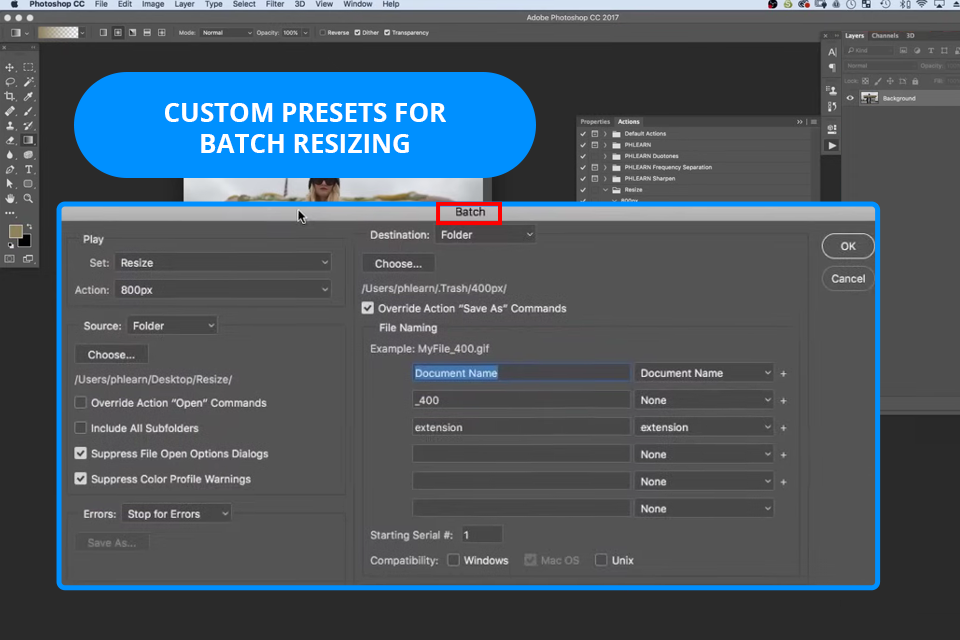
Photoshop で効果的にサイズ変更を行うための最も貴重な機能の 1 つは、カスタム プリセットを作成して使用できることです。複数の画像のサイズを変更する必要がある場合は、アクションを設定して、一度にすべての画像を処理できます (Express にはない機能)。もう 1 つの利点は、サイズ変更中に画像の鮮明さを維持する Photoshop の機能です。これは、print または高解像度のディスプレイ用に写真を準備するときに特に重要です。
最近リリースされた iPhone 向け Photoshop は、私のモバイル ワークフローに革命をもたらし、移動中に画像をすばやくサイズ変更したり編集したりできるようになりました。Express よりも高度なスキルが求められますが、完全な創造の自由と精度が必要なときは、今でもこれが私の一番の選択肢です。
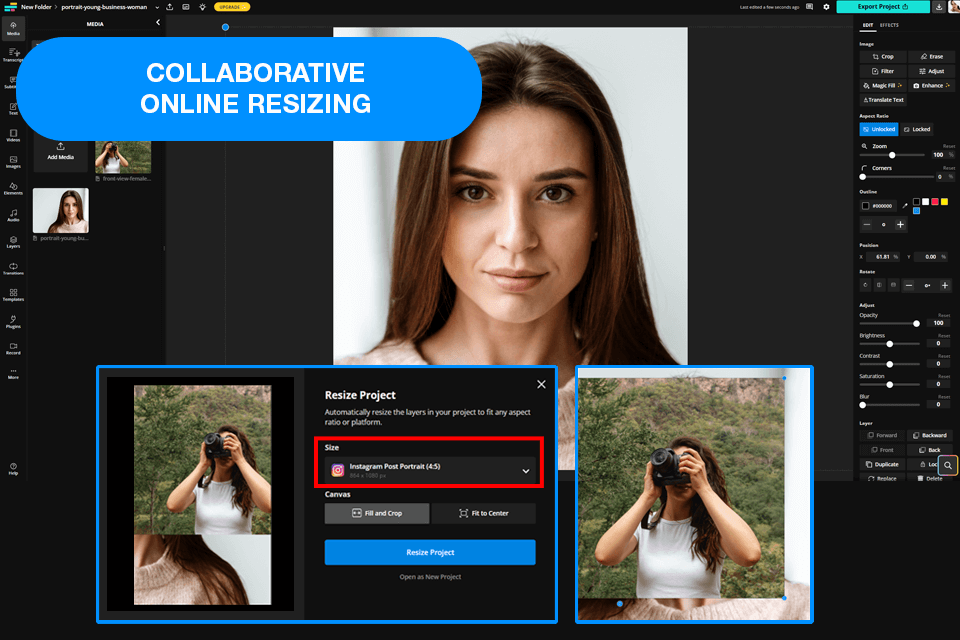
Kapwing で写真を開いた後、便利な幅と高さのセクションのおかげで、サイズの変更に問題はありませんでした。また、元のアスペクト比を維持したり、別のアスペクト比を選択したりすることもできます。これは、さまざまなソーシャル メディア サイトに写真を準備するときに不可欠です。複数の画像を同時に処理する機能により、時間を無駄にすることなく、多数の写真に同じサイズを設定することも非常に簡単です。
これを使えるのも嬉しいです 写真のサイズを変更するアプリ 単一の形式を維持しながら、オンライン ポートフォリオや Web ギャラリーに画像を追加する際には一貫性が不可欠です。問題は、Kapwing を使用して画像のサイズを無料で変更すると、透かしが追加されることです。サブスクリプションを購入すれば透かしを削除できますが、料金を支払うことなく高品質の結果を得たいユーザーにとっては、それが問題になる場合があります。
ピットインすると Kapwing 対 Adobe Express または Fotor と比較すると、前者のバッチ処理ツールの方がはるかに効率的であることがわかります。一方、元の写真の高解像度と詳細を維持したい場合は、Adobe Express の方が適しています。
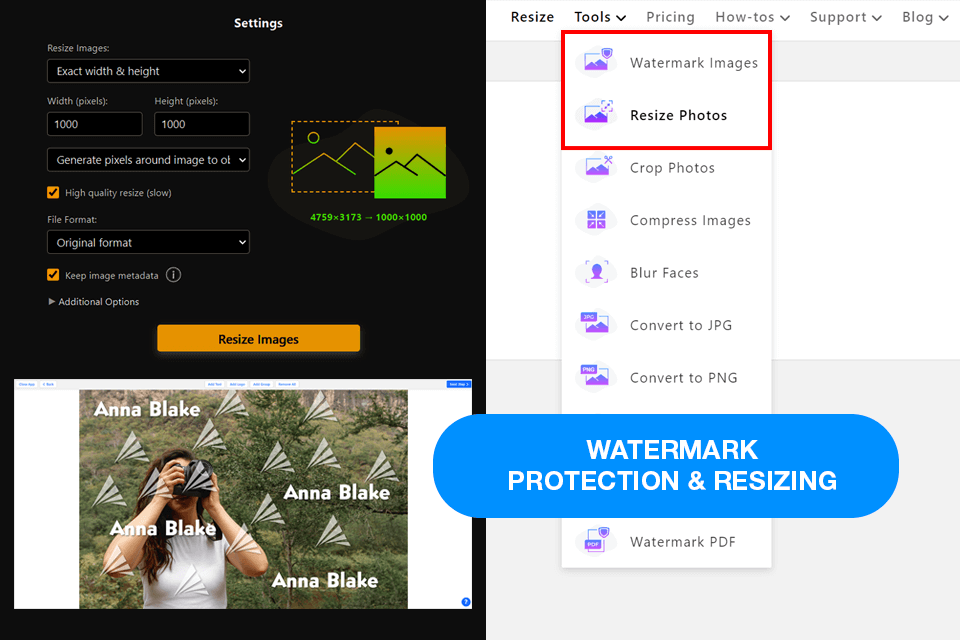
Watermarkly は、特定の寸法を指定するか、パーセンテージ スケールを使用するか、希望する最大ファイル サイズを入力するかを選択できる、無料の画像サイズ変更プラットフォームです。このような汎用性により、幅広いユーザーに適しており、Web ページの読み込み時間を短縮するための優れたオプションとなっています。
先週、ポートフォリオ用の写真セットのサイズを変更する必要がありましたが、合わない寸法を選択しました。 標準写真サイズ 画質を犠牲にすることなく、読み込み時間を改善します。「最大の幅と高さ」オプションを選択し、自分のサイトで使用する寸法を入力しました。
watermarkly 写真リサイズ ツールによって得られる結果は素晴らしいものですが、無料版では処理できる写真の数に制限があるため、複数の写真を定期的に扱うユーザーは敬遠するかもしれません。それでも、watermarkly は、プロの写真家やグラフィック デザイナーにとって最も重要な要素である元の写真の品質を維持する素晴らしいオプションです。
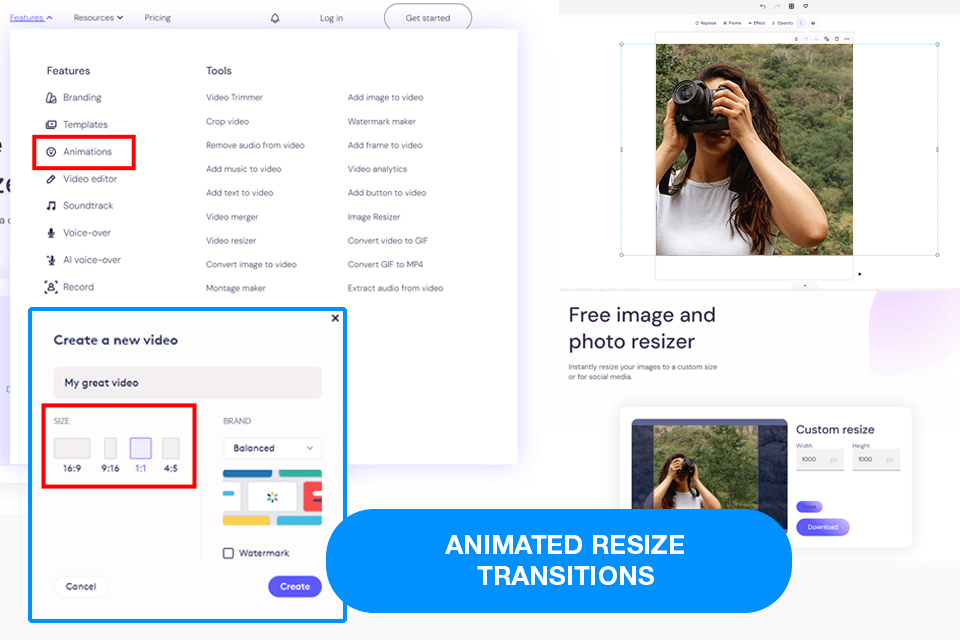
Biteable では、Instagram、Facebook、Twitter など、すべての人気のソーシャル メディア サイトに適合するように設計された、利用可能なサイズ テンプレートの 1 つを選択できます。この写真サイズ変更ツールは無料で使用でき、後で手動で調整する必要はまったくありません。
このソフトウェアに含まれるユニークな機能は、背景の自動補正です。Biteable を使用して写真のサイズを変更すると、ツールによって背景要素が微調整され、適切な比率が維持され、詳細が失われないようにすることができます。
このソリューションの唯一の問題は、高解像度の写真のサイズを変更するときに遅延が発生することです。大きなファイルのエクスポートにも時間がかかり、クラッシュも何度か発生しました。ただし、Biteable の強力な機能は欠点を補って余りあるものであり、高速でソーシャル メディアに最適化された画像サイズ変更に関心のある人にとっては最適な選択肢となります。
Overtime で、写真のサイズ変更は単に寸法を調整するだけではないことが分かりました。実際には、画像をシャープでクリアでプロフェッショナルな状態に保つために、正しくサイズ変更することが重要です。ここでは、サイズ変更した写真がぼやけて見苦しくならないようにするための最善のヒントを紹介します。
最高品質のオリジナルから始めましょう 小さな Web 画像を print に拡大するのは、あまり良い考えではありません。代わりに、カメラから高解像度の画像またはその修正版を選択してください。ピクセルを引き伸ばすと、ぼやけた低品質の写真になるので、絶対に避けてください。
「これは従うべき最も重要なルールです。家を建てるのと同じです。foundation が弱ければ、どんなに大掛かりな修理をしても頑丈にはなりません。サイズを変更するときは、常に最高品質でフル解像度の元の画像から始めてください。」
Ann Young
作家、レタッチ専門家
ダウンサンプリングとアップスケーリング。 写真リサイズツール 次の 2 つの方法のいずれかが考えられます。
アップスケールする場合、ソフトウェアは、不足している詳細が何であるかを予測する必要があります。一部の AI 搭載ツールはこのタスクに対応できますが、結果は期待を下回ることがよくあります。
❌ 可能であればアップスケーリングを避けてください。
✔️ アップスケーリングが必要な場合は、徐々に実行し、品質が若干低下することを覚悟してください。
賢く研ぐ(特にダウンサイジング後) シャープネスを強すぎると、強いハロー効果や不自然な質感が生じる可能性があるため、控えめにしてください。Photoshop、Lightroom、Capture One などのほとんどの編集ツールには、シャープネス設定が用意されています。そのため、これらを微調整して、画像に最適なバランスを見つけてください。
「サイズを変更すると、特に画像を小さくすると、画像が少しぼやけたり、ぼやけたりします。その後で少しシャープにすると、ディテールが復元されます。やりすぎには注意してください。」

Tetiana Kostylieva
作家、レタッチ専門家
ジョブに適した形式で保存します。[保存] ボタンを押す前に、画像を公開する場所を検討してください。
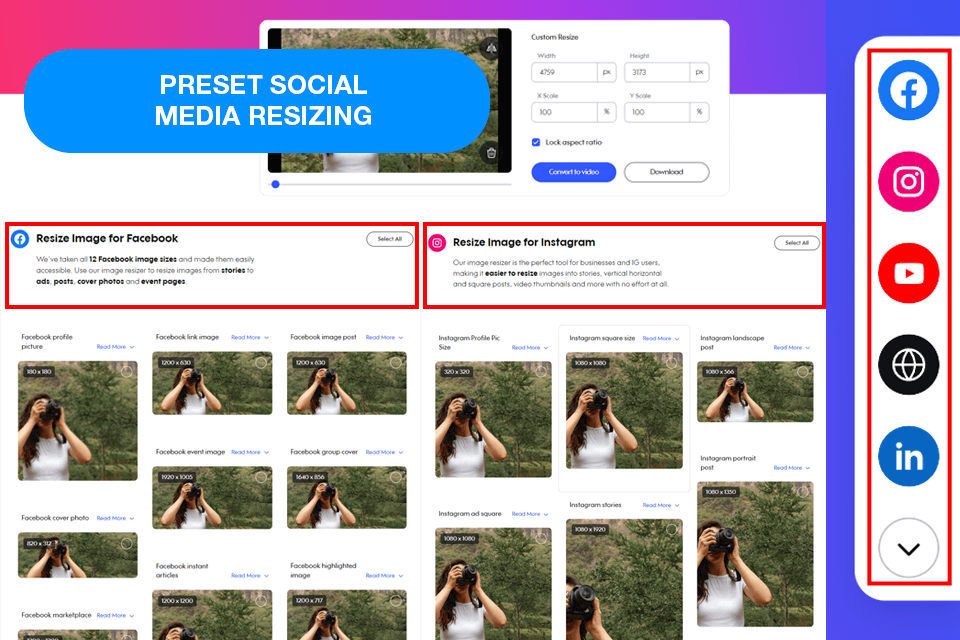
ソーシャルメディアのプリセットを使用する Adobe Express や Photoshop のエクスポート設定などのツールで適切な寸法を推測できるのに、なぜ推測する必要があるのでしょうか?
Adobe Express や Photoshop のエクスポート設定などのツールで自動的に正しい寸法を推測できるのに、なぜ時間を無駄にして時間を無駄にするのでしょうか?
✔️ Instagram ストーリー? 1080×1920
✔️ Facebookカバー? 820×312
✔️ Pinterestピン?1000×1500
ソーシャル メディア プリセットは、画像が不自然に切り取られたり品質が低下したりすることなく完璧に見えるようにすることで、時間を大幅に節約します。オンラインで頻繁に投稿する場合は、プリセットが必要です。
最高の写真サイズ変更ソフトウェアを探し始めたとき、私は自分の発見が実際の経験に基づいたものであってほしいと思いました。私はただランダムにツールを選んだのではなく、徹底的に調査しました。オンラインフォーラムを読み、 FixThePhotoチーム 、ソーシャルメディアやマーケティング用に画像のサイズを定期的に変更するクライアントからのフィードバックも収集しました。私の目標は、仕様に基づいて印象的であるように見えるツールだけでなく、優れた結果をもたらすツールを特定することでした。
Krita、Pixlr、PhotoResizer、Picsart、GIMP などを含む 20 以上のプログラムという長いオプション リストをコンパイルした後、 私はテストしました それぞれ自分で試してみました。いくつかのツールは素早く簡単に使用できましたが、他のツールは動作が遅くてイライラしました。写真家が最も気にする点について検討しました。
使いやすさ 私はワークフローを高速かつ効率的に維持できるツールを探していました。各プログラムの使いやすさをテストしました。数回クリックするだけで画像のサイズを変更できるのか、それともわかりにくいメニューを操作しなければならないのか?
カスタマイズ プロジェクトはそれぞれ異なるため、ソフトウェアで正確な調整が可能かどうかを確認しました。元の画像の品質を維持できますか? さまざまなプラットフォームに合わせたプリセットを提供していますか?
パフォーマンス 私は高解像度の画像を定期的に扱うため、各画像リサイズ アプリが大きなファイルをどれだけ効率的に処理できるかをテストしました。ファイルは圧縮されすぎているでしょうか? 最終結果は依然として鮮明で詳細でしたか?
バッチ処理 私は一度にたくさんの画像を扱うことが多いので、バッチサイズ変更オプションは非常にありがたいです。残念ながら、一部のツールにはこの機能がないため、効率が低下します。
エクスポートと共有 また、さまざまな形式で写真を保存して共有する機能も確認しました。優れたソフトウェアは、print と Web の両方での使用に最適な高品質のエクスポートをサポートしているはずです。





![{{%year}}のベスト 11 フォト スライドショー アプリ [Android および iOS 用]](http://fixthephoto.com/blog/images/gallery/news_main__preview_1571.png)


![オンラインで写真でお腹の脂肪を減らす [1枚目の写真無料]](http://fixthephoto.com/blog/images/gallery/news_main__preview_13823.png)