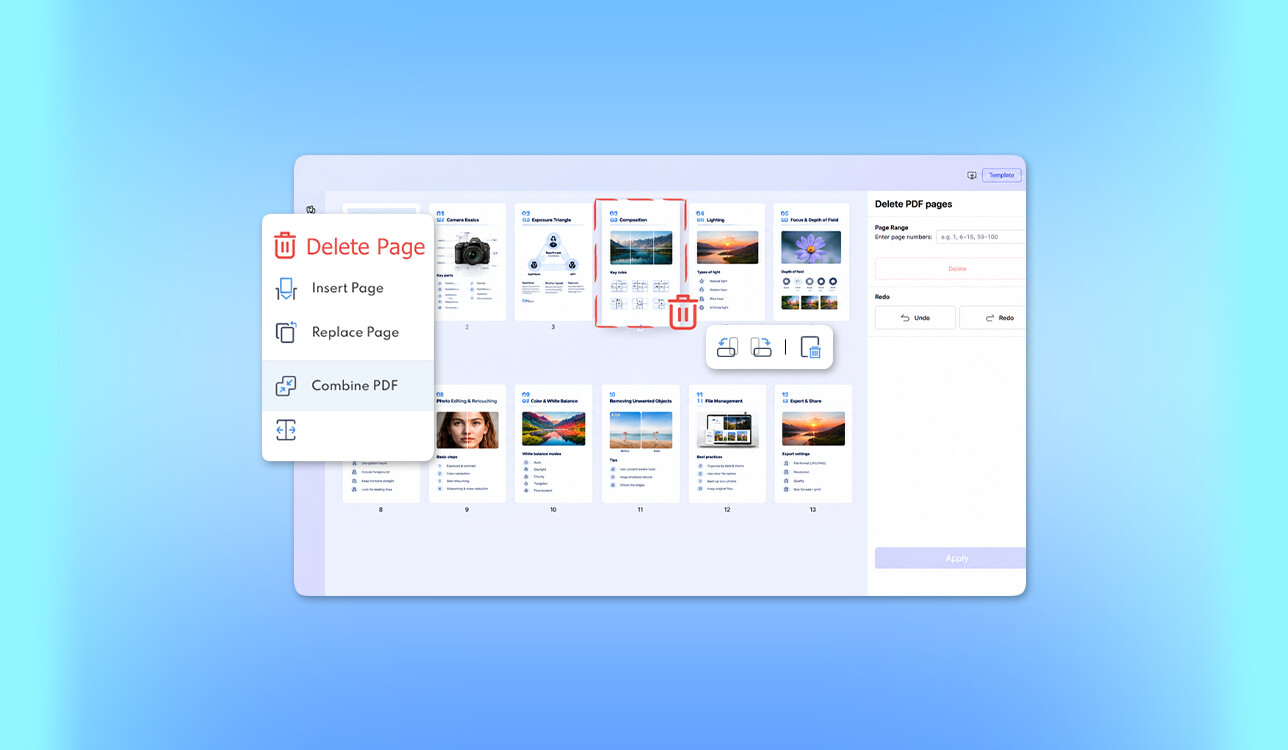
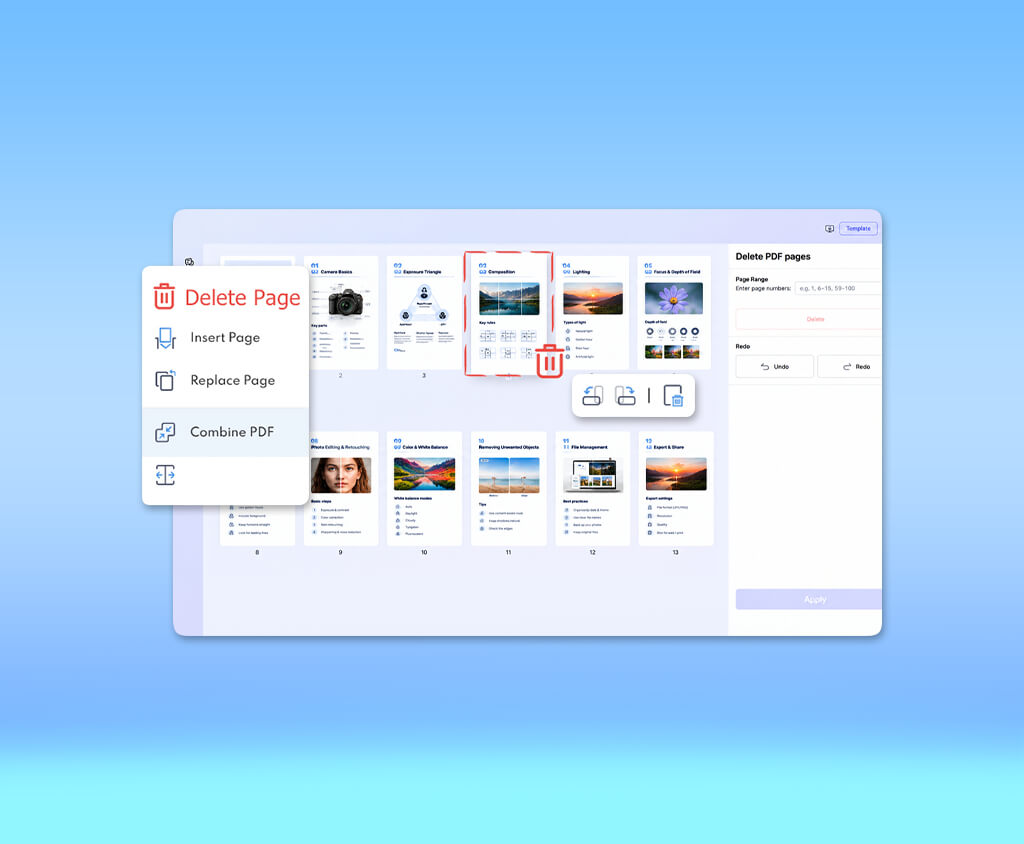
Lavorando per FixThePhoto, mi capita spesso di dover creare portfolio PDF, proposte di fotoritocco, contratti con i clienti, ecc. Nella maggior parte dei casi, devo apportare diverse revisioni per perfezionare i documenti prima di condividerli. Mi sono reso conto che rimuovere le pagine obsolete può essere complicato, quindi ho iniziato a cercare i migliori strumenti online per la rimozione di pagine PDF che potessero essere integrati nel mio flusso di lavoro.
Di recente, mentre lavoravo a una presentazione PDF per un potenziale cliente, mi sono reso conto che le informazioni sui nostri prezzi erano obsolete. Inoltre, c'erano alcune immagini duplicate del "prima e dopo" e una nota interna che non volevo condividere. Ho deciso di rimuovere queste pagine senza ricreare la presentazione da zero.
Di solito organizzo i miei documenti con l'aiuto di Adobe Acrobat, ma ho deciso di verificare se un programma gratuito per la rimozione di pagine PDF potesse sostituirlo. È stato facile trovare una piattaforma online in grado di eliminare pagine PDF. Tuttavia, è stato più difficile trovare una soluzione affidabile che mantenesse la qualità originale dell'immagine, non avesse limitazioni significative e elaborasse i file senza compromettere i dati sensibili.
Insieme ai miei colleghi del team FixThePhoto, ho deciso di Prova oltre 40 strumenti online per la rimozione di pagine PDF e scoprire le soluzioni più affidabili per il nostro flusso di lavoro. Ecco i principali aspetti su cui mi sono concentrato:
Adobe Acrobat è la mia prima scelta quando si tratta di lavorare con documenti professionali, ma sono rimasto soddisfatto anche di diversi altri servizi gratuiti e ho capito che potevano essere integrati perfettamente nel mio flusso di lavoro.
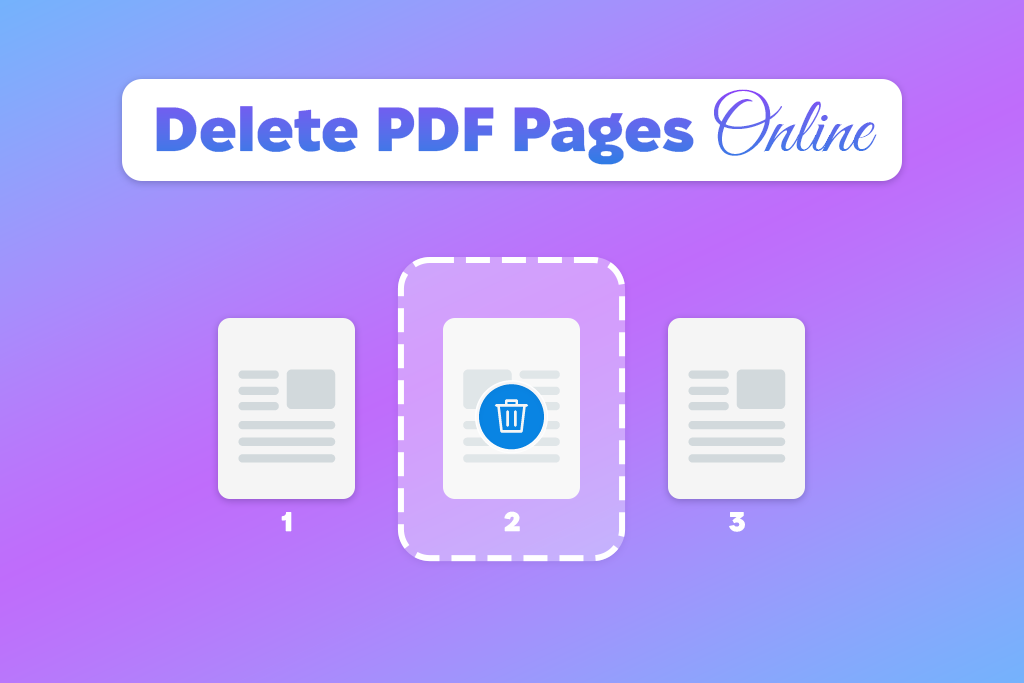
Potrebbe sembrare facile eliminare una pagina PDF online. Tuttavia, caricando un documento online, si rischia di compromettere informazioni sensibili che non avrebbero mai dovuto essere condivise.
Dopo aver confrontato i più diffusi strumenti online per la rimozione di pagine dai PDF, ho concluso che è importante valutare tutte le funzionalità di ciascuna piattaforma, anziché concentrarsi unicamente sul pulsante "Elimina".
1️⃣ Il file viene elaborato localmente o online? PDFgear, Drawboard e Scan.Plus elaborano i documenti localmente e sono accessibili tramite browser. Smallpdf, PDF24 e iLovePDF utilizzano l'elaborazione in cloud. Considero questo aspetto prima di scegliere una piattaforma adatta per lavorare con i documenti dei clienti.
2️⃣ Devo registrarmi? Acrobat mi richiede di creare un account per eliminare pagine dai PDF online. Smallpdf, PDF24, PDFgear, Drawboard e Scan.Plus non richiedono la registrazione. Preferisco usare queste soluzioni quando ho bisogno di eliminare pagine velocemente senza pagare nulla.
3️⃣ Per quanto tempo viene conservato il mio documento? Smallpdf e PDF24 affermano di eliminare i file caricati dopo un'ora. Gli utenti Smallpdf possono anche salvare i documenti nel proprio account. Io controllo sempre l'informativa sulla privacy di una piattaforma prima di utilizzarla.
4️⃣ Il PDF contiene informazioni riservate? Quando lavoro con documenti d'identità, contratti, cartelle cliniche e foto di clienti non ancora pubblicate, preferisco utilizzare una soluzione locale o offline affidabile. Voglio essere sicuro che, eliminando una pagina dopo aver caricato il documento, il documento originale non venga modificato.
5️⃣ I link e gli altri elementi continueranno a funzionare dopo aver eliminato alcune pagine del documento? Smallpdf avvisa gli utenti che i link interni potrebbero smettere di funzionare quando si eliminano delle pagine. Inoltre, potrebbe essere necessario correggere i riferimenti ai numeri di pagina. Per questo motivo, preferisco riaprire il PDF esportato e verificare la navigazione.
Quando lavoro con i documenti FixThePhoto, verifico i seguenti aspetti:
Preferisco utilizzare uno Strumento online per la redazione di file PDF dedicato per gestire i dati riservati nelle pagine che rimangono nei documenti.
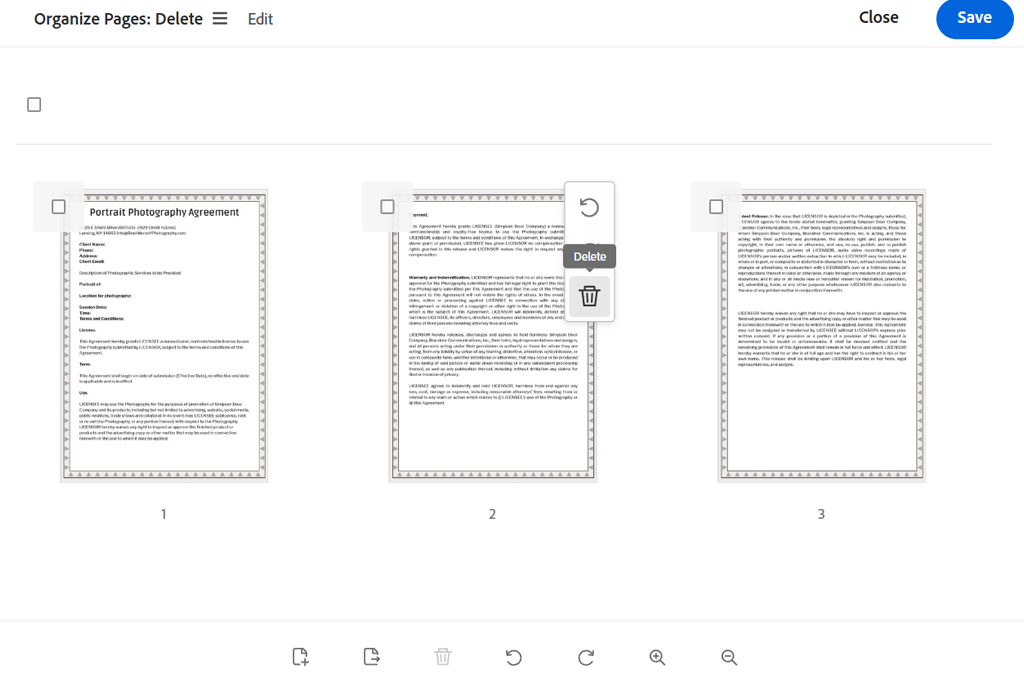
Il mio verdetto: Acrobat rimane la mia prima scelta tra i migliori strumenti online per la rimozione di pagine PDF quando devo modificare documenti per i clienti in modo professionale. Lo preferisco ogni volta che devo modificare documenti PDF dopo aver eliminato alcune pagine.
Utilizzo Adobe Acrobat da molto tempo come parte integrante del mio flusso di lavoro quotidiano FixThePhoto. Lo uso ogni volta che devo preparare contratti, brief di ritocco e presentazioni. Per questo motivo ho deciso di verificare se eliminare pagine PDF in Adobe Acrobat tramite browser fosse altrettanto semplice come nella versione desktop.
Volevo modificare un portfolio fotografico di 34 pagine che includeva foto ad alta risoluzione, informazioni sui prezzi e layout che necessitavano di un aggiornamento. Dopo aver effettuato l'accesso e caricato il documento, ho utilizzato il pannello di anteprima delle miniature per selezionare tre pagine non consecutive e le ho eliminate.
Questa soluzione è estremamente intuitiva. Ho apprezzato in particolare la possibilità di ruotare le pagine e modificarne l'ordine senza dover ricorrere a servizi di terze parti.
"Sono stata contenta di scoprire che potevo rimuovere le pagine obsolete, modificarne l'ordine e produrre un file per il cliente rifinito in un unico ambiente di lavoro."

Ero particolarmente interessato alla qualità del risultato finale. I portfolio fotografici possono includere sfumature delicate, texture della pelle raffinate ed elementi tipografici disposti in un ordine specifico. Le pagine rimanenti presentavano lo stesso aspetto visivo e lo stesso layout delle pagine del file sorgente.
Un altro aspetto che ho apprezzato di Acrobat è la sua ampia gamma di funzionalità di modifica. Se un cliente mi chiede di aggiornare la sequenza di un progetto, posso eliminare pagine e organizzare documenti PDF con facilità. Questo strumento online gratuito è particolarmente adatto per correzioni occasionali. Tuttavia, ad alcuni potrebbe non piacere il fatto di dover registrarsi per utilizzarlo. Questo lo rende meno pratico rispetto ad altre piattaforme che non richiedono la registrazione.
Non pagherei per Acrobat Pro solo per cancellare pagine PDF. Tuttavia, se hai bisogno anche di modificare contratti, convertire file, elaborare documenti scansionati o utilizzare strumenti di oscuramento professionali, questa soluzione offre un ottimo rapporto qualità-prezzo.
Prezzi: La versione online gratuita consente agli utenti di eliminare le pagine dopo aver effettuato l'accesso. Presenta alcune limitazioni d'uso. Acrobat Standard costa a partire da 14,99 dollari al mese; Acrobat Pro costa a partire da 19,99 dollari al mese per un piano annuale con fatturazione mensile (equivalente a 239,88 dollari all'anno).
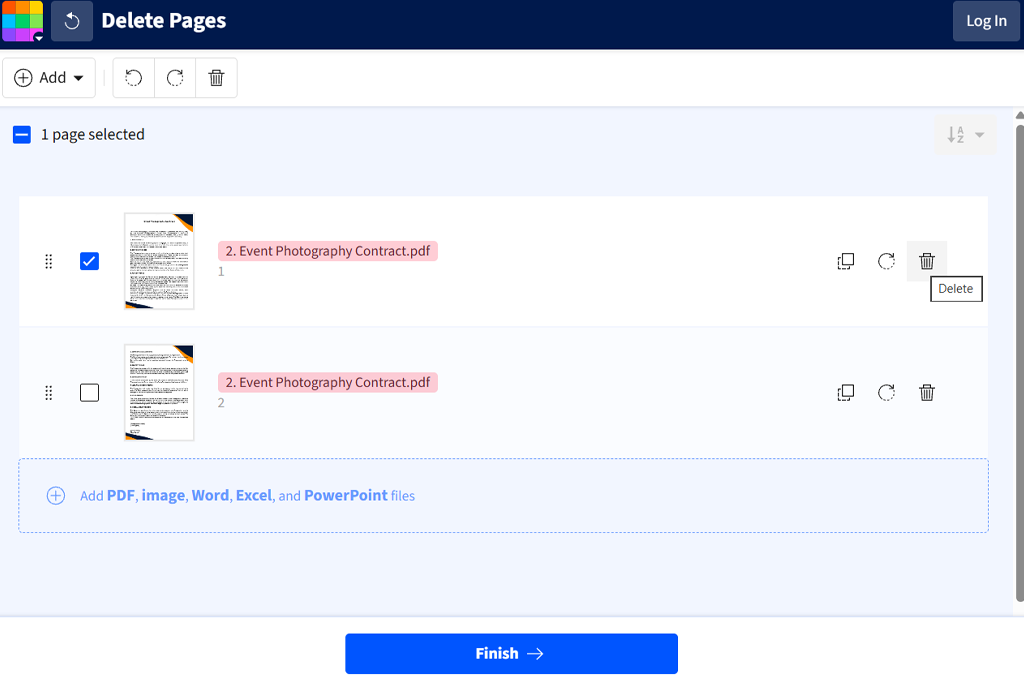
Il mio verdetto: dopo averlo testato, continuerei a usare Smallpdf, perché è perfettamente adatto per modifiche rapide. Apprezzo la sua interfaccia visiva intuitiva e il fatto che non sia necessario registrarsi per utilizzarlo.
Ho apprezzato Smallpdf perché mi ha permesso di utilizzare online questo intuitivo strumento per la rimozione di pagine PDF. A volte ricevo file PDF da freelance che includono pagine di copertina superflue, screenshot duplicati o allegati con informazioni obsolete. Grazie all'ottima organizzazione dei menu, posso trovare rapidamente tutti gli strumenti di cui ho bisogno.
Durante la stesura di questo confronto, ho utilizzato diversi strumenti per eliminare pagine da PDF. Nel test Smallpdf, ho caricato una proposta di progetto di 22 pagine con due pagine vuote e una sezione dedicata ai servizi che necessitava di un aggiornamento. Ho esaminato le miniature, eliminato le pagine non necessarie e esportato la versione aggiornata.
Sono rimasto particolarmente colpito dalla possibilità di trovare rapidamente le pagine che volevo eliminare grazie alle anteprime. Questo servizio mi permette di cancellare pagine di documenti irrilevanti anche se non ricordo i loro numeri.
Ho apprezzato anche la possibilità di continuare a utilizzare la compressione. Quando i nostri clienti ci chiedono di inviare loro delle presentazioni via e-mail, comprimo i documenti, visualizzo in anteprima i file esportati e li invio rapidamente. Controllo sempre attentamente i file di output con numerose foto per assicurarmi che non ci siano artefatti.
Smallpdf offre anche strumenti per unire, dividere, convertire e firmare file PDF. Queste funzionalità lo rendono perfetto per i freelance che non desiderano utilizzare un editor desktop completo.
Ho inoltre riscontrato due limitazioni di questo servizio. Limita i download gratuiti ed elabora i documenti nel cloud. Questa piattaforma elimina automaticamente i documenti dopo un'ora, a meno che non si decida di salvarli nel proprio account.
Mi piace usare questo servizio gratuito quando lavoro quotidianamente con i documenti. Tuttavia, se hai bisogno di eliminare pagine dai PDF regolarmente, la versione Pro potrebbe essere un'opzione più adatta. Inoltre, puoi trovare molte alternative gratuite create appositamente per eliminare pagine.
Prezzi: Gratuito con download limitati di documenti. Smallpdf Pro parte da circa 9 dollari al mese con fatturazione annuale (108 dollari all'anno), mentre la fatturazione mensile costa fino a 15 dollari al mese.
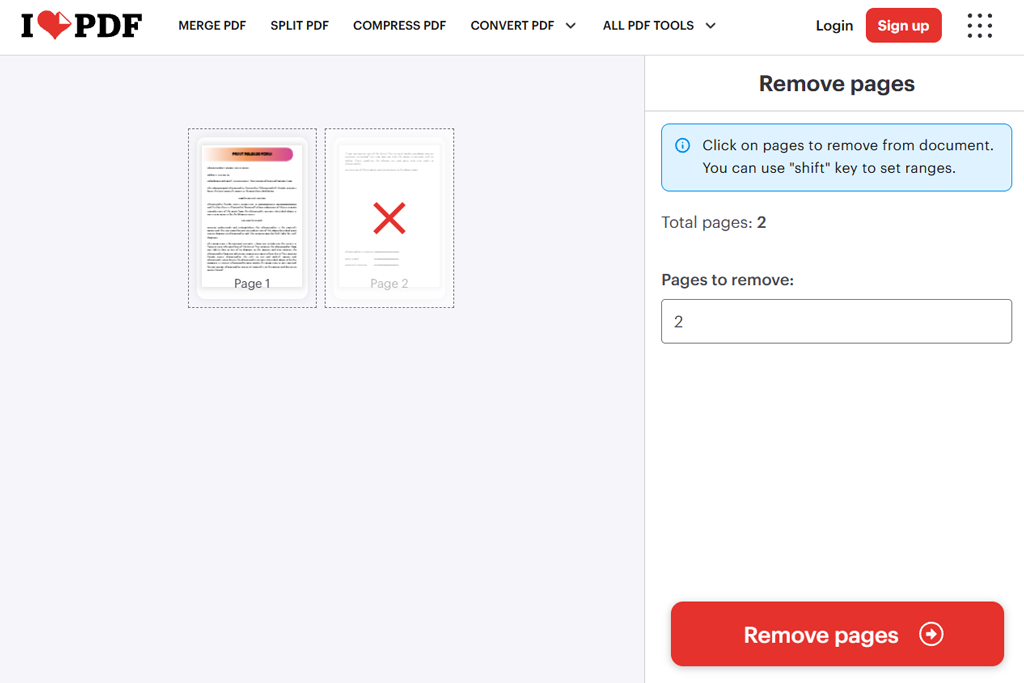
Il mio verdetto: userei iLovePDF quando ho bisogno di eliminare pagine con numeri specifici. Mi permette di selezionare rapidamente un intervallo di pagine preciso.
Ho capito che iLovePDF potrebbe essere particolarmente utile quando devo elaborare documenti lunghi. Presso FixThePhoto, a volte ho bisogno di rivedere report di più pagine con decine di screenshot, spiegazioni tecniche e versioni precedenti.
Per testare questo strumento online per la rimozione di pagine PDF, ho selezionato un report PDF di 68 pagine e ho indicato di voler rimuovere intervalli di pagine specifici, tra cui le pagine 10-21, 25 e 50-56. Non è stato necessario selezionare manualmente ogni miniatura, in quanto ho potuto inserire direttamente i numeri di pagina.
Questa funzione mi ha fatto risparmiare molto tempo. Digitando gli intervalli di pagine, ho potuto rimuovere sezioni con facilità, senza dover scorrere l'intero documento.
"È molto più semplice inserire un intervallo di pagine che cliccare su venti miniature una per una. Mi piace usare questo servizio quando modifico report lunghi."

Questa piattaforma supporta anche la selezione visiva delle pagine e la selezione di intervalli tramite Maiusc+clic. Ho scoperto che queste funzionalità sono ancora più comode da usare perché in alcune situazioni conosco i numeri di pagina che voglio eliminare, mentre in altre ho bisogno di utilizzare le anteprime.
Dopo aver rimosso le pagine, posso utilizzare gli strumenti di organizzazione delle pagine disponibili in iLovePDF. Include funzioni per dividere, unire, ruotare e riorganizzare le pagine. Tuttavia, ho notato che anche se elimino una pagina con una filigrana indesiderata, le filigrane non vengono rimosse dalle altre pagine. In questi casi, di solito utilizzo un programma specifico Rimozione della filigrana PDF.
Il piano Basic gratuito è ideale per la rimozione occasionale di pagine. Tuttavia, i limiti di elaborazione lo rendono poco adatto a chi lavora su progetti di grandi dimensioni. La versione Premium supporta l'elaborazione illimitata di documenti e non contiene pubblicità. Quando si lavora con file sensibili, è importante tenere presente che questo servizio si basa sull'elaborazione in cloud. iLovePDF offre anche una versione desktop separata che supporta l'elaborazione locale.
Prezzi: Piano base gratuito con limiti di elaborazione documenti. Piano Premium a partire da 9 dollari al mese con fatturazione mensile o 5 dollari al mese con fatturazione annuale (60 dollari all'anno).
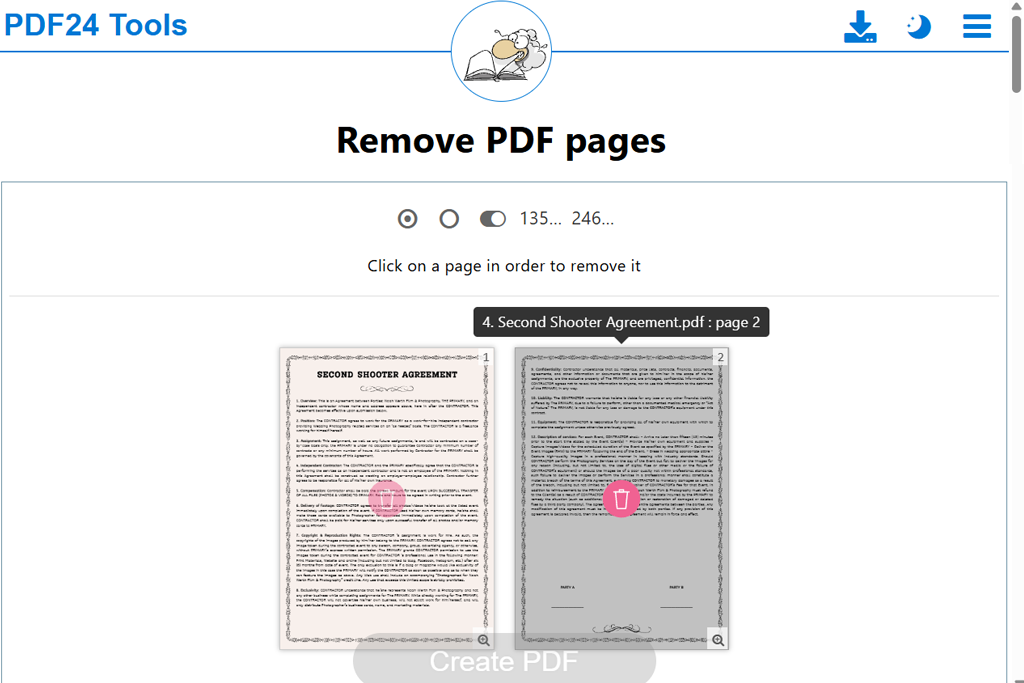
Il mio verdetto: PDF24 è una delle soluzioni cloud gratuite più affidabili che ho testato. Credo che possa essere un'ottima opzione per studenti, freelance e piccoli team che spesso hanno bisogno di rimuovere pagine indesiderate dai file PDF senza dover pagare un abbonamento.
PDF24 Tools ha superato le mie aspettative. Pur essendo un programma completamente gratuito per la rimozione di pagine PDF, non impone limiti di download né aggiunge watermark. Inoltre, non richiede l'aggiornamento a una versione a pagamento quando lo si utilizza per eliminare pagine PDF online. Questo strumento online per la rimozione di pagine è supportato dalla pubblicità, che permette agli utenti di accedere a tutte le sue funzionalità.
Ho caricato un documento di riferimento scansionato di 46 pagine che includeva pagine bianche, foto ripetute e fogli vuoti. Le miniature mi hanno aiutato a trovare rapidamente le pagine che dovevo rimuovere.
Ciò che distingue questo servizio dagli altri è la possibilità di contrassegnare le pagine pari o dispari per l'eliminazione. Questa funzione è perfetta per correggere gli errori di scansione. Tuttavia, dopo averla utilizzata, verifico sempre l'ordine delle pagine.
Le pagine del file esportato hanno mantenuto l'aspetto originale. Sono stato contento di constatare che la piattaforma non ha compresso gli esempi di ritocco dettagliati. Ho potuto inoltre utilizzare strumenti per estrarre, ruotare, unire e organizzare i PDF senza bisogno di un abbonamento.
PDF24 dichiara che i documenti caricati vengono elaborati su server situati in Germania e cancellati automaticamente dopo un'ora. Chi fosse interessato all'elaborazione locale può installare la versione desktop per Windows, PDF24 Creator.
Prezzi: Completamente gratuito. Non richiede abbonamento né registrazione. Nessun limite di utilizzo pubblicizzato. Anche il software desktop PDF24 Creator è gratuito.
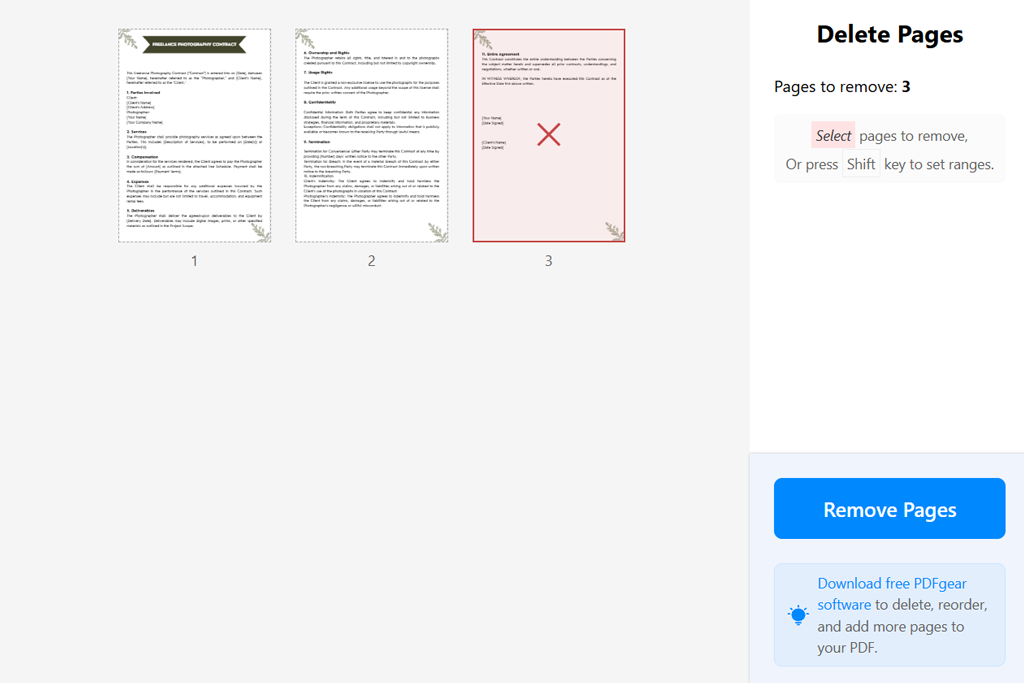
Il mio verdetto: PDFgear è una delle mie soluzioni gratuite preferite per rimuovere pagine dai PDF. Utilizzandolo, non ho bisogno di caricare i miei file su un server di elaborazione di terze parti. Quando lavoro con documenti riservati, preferisco comunque utilizzare la versione desktop offline.
Mi sono incuriosito di PDFgear dopo aver sentito parlare della sua rigorosa politica sulla privacy. Occasionalmente lavoro con progetti fotografici inediti, file con linee guida interne per la modifica e PDF contenenti dati sensibili che non dovrebbero essere caricati online.
Ciò che distingue PDFgear dalle normali piattaforme basate sul cloud è che questo strumento online per la rimozione di pagine elabora i documenti localmente all'interno del browser. L'azienda afferma che i documenti elaborati non vengono caricati sui suoi server quando gli utenti eliminano le pagine selezionate da PDF.
Durante la realizzazione di questa guida, ho utilizzato un PDF contenente esempi di provini a contatto, modelli di liberatoria per i modelli e alcune pagine di riferimento obsolete. Ho selezionato le miniature, ho usato Maiusc+clic per creare un intervallo continuo e ho prodotto una copia rifinita.
"Apprezzo il fatto di poter ripulire un PDF senza caricarlo sul cloud."

Sono rimasto soddisfatto del suo flusso di lavoro semplificato. Mi permette di accedere facilmente ai menu di regolazione e non mi chiede di aggiornare il software. Le pagine rimanenti hanno lo stesso aspetto del file sorgente, il che lo rende perfetto per lavorare con PDF ricchi di immagini.
A differenza di Acrobat, questo strumento basato su browser non dispone di strumenti professionali per la gestione dei documenti. Tuttavia, PDFgear offre anche una versione software gratuita per desktop con funzionalità più avanzate di organizzazione e modifica dei documenti. Se desideri eseguire analisi di documenti di livello professionale o accedere a funzionalità di modifica dei contenuti, dai un'occhiata più da vicino agli Editor PDF basati sull'intelligenza artificiale.
Tieni presente che la velocità di elaborazione locale dipende dal tuo hardware. Questo servizio consumerà molta memoria del browser durante la gestione di un PDF di grandi dimensioni. Il lato positivo è che non impone limiti alle dimensioni dei file.
Prezzi: Questo strumento online gratuito per la rimozione di pagine PDF non prevede limiti di dimensione o numero di pagine. PDFgear offre anche una versione desktop gratuita.
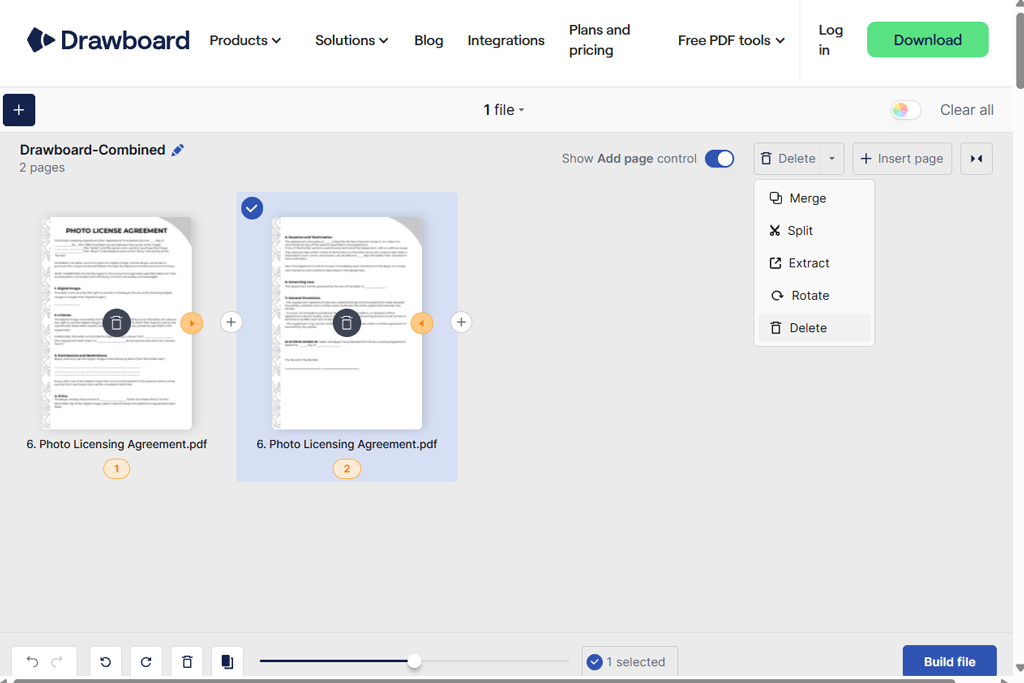
Il mio verdetto: consiglio vivamente Drawboard a chiunque abbia bisogno di creare bozze di progetto e revisionare documenti insieme ad altri. Ha un'interfaccia essenziale e supporta l'elaborazione locale, il che lo rende una soluzione più pratica rispetto a molte piattaforme con impostazioni avanzate.
Ciò che mi ha colpito di Drawboard è la sua perfetta integrazione con i flussi di lavoro di revisione e annotazione PDF. I nostri designer spesso condividono bozze PDF con diverse versioni di layout, lasciano commenti e aggiungono riferimenti visivi.
Il mio obiettivo era verificare se questa soluzione web gratuita mi avrebbe aiutato a rimuovere le pagine indesiderate da PDF e a semplificare la fase finale di pulizia. Ho caricato una presentazione di esempio con diverse versioni dello stesso banner promozionale. Dopo aver aperto il file, ho ingrandito le anteprime delle pagine, ho selezionato le versioni precedenti e ho creato un nuovo PDF.
L'interfaccia è estremamente intuitiva. Questo servizio non richiede registrazione, modifiche alle impostazioni di output o passaggi complessi per rimuovere le pagine. Drawboard esegue la rimozione delle pagine localmente nel browser, il che significa che non è necessario caricare documenti sui server. Un altro vantaggio di questo servizio è la possibilità di utilizzarlo offline una volta caricata la pagina web.
Il documento di output ha mantenuto lo stesso aspetto delle pagine rimanenti. Tuttavia, questo strumento di cancellazione gratuito non è adatto per modifiche di design complesse. Consiglierei di utilizzare un programma dedicato Rimozione delle annotazioni PDF per eliminare note, evidenziazioni o commenti scritti a mano da una pagina.
La versione premium di Drawboard offre strumenti di annotazione e collaborazione più avanzati, particolarmente utili per designer e revisori. Tuttavia, se devi solo rimuovere pagine da un PDF, non ha senso pagare un abbonamento.
Prezzi: Servizio di rimozione pagine online gratuito, senza limiti di pagine o di utilizzo. Drawboard PDF Pro Lite opzionale a partire da $5,99/mese o $50/anno; Pro Plus a partire da $9,99/mese o $84/anno.
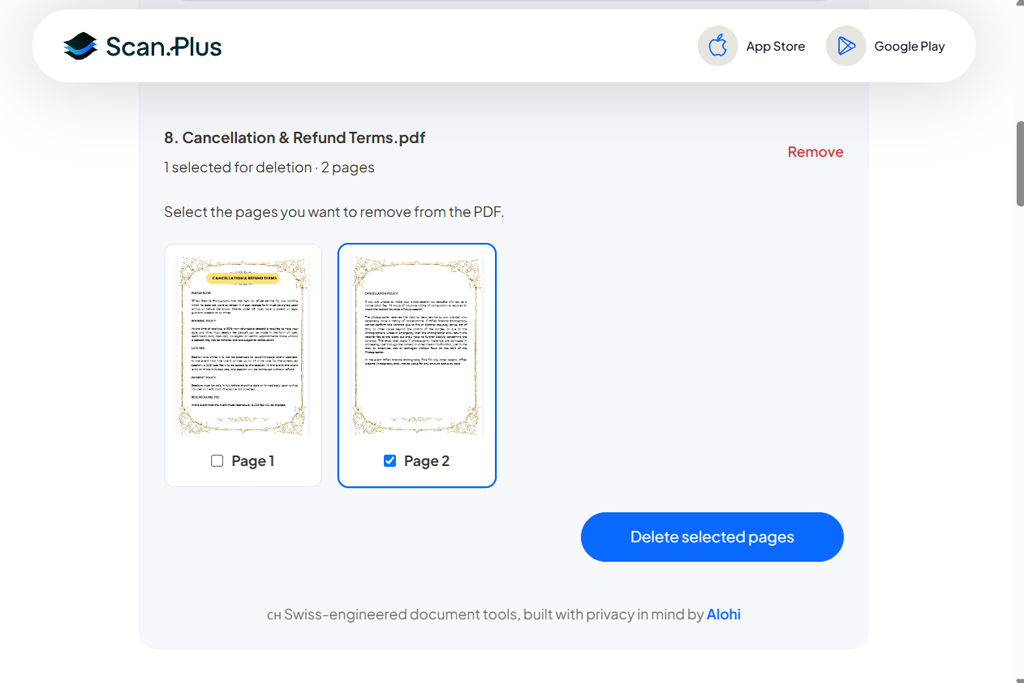
Il mio verdetto: Scan.Plus è un'opzione pratica per chi lavora spesso con ricevute, moduli e file scansionati di piccole dimensioni. Credo che sia poco adatto a portfolio visivi di grandi dimensioni, ma è un'ottima soluzione per la pulizia quotidiana dei documenti.
Scan.Plus è stato lanciato da un'azienda nota soprattutto per le soluzioni che semplificano la scansione digitale e i flussi di lavoro documentali. Mi capita spesso di lavorare con moduli, ricevute e documenti scansionati con uno scanner automatico. Questi documenti spesso presentano una pagina bianca in più.
Nel redigere questo confronto, ho deciso di testare la soluzione su un documento scansionato di 14 pagine contenente due fogli bianchi, una ricevuta duplicata e una pagina scansionata capovolta. Utilizzando lo strumento di rimozione pagine, ho potuto visualizzare in anteprima le pagine come miniature, selezionare quelle che non mi servivano e scaricare il file risultante. Il processo si è rivelato estremamente intuitivo, anche per un utente senza alcuna esperienza precedente con strumenti di modifica PDF.
"È una soluzione eccellente per chi desidera eliminare rapidamente le pagine vuote della scansione prima di inviare un PDF a un cliente."

Sono rimasto particolarmente soddisfatto dal fatto che questa soluzione non richieda la registrazione per essere utilizzata. Scan.Plus garantisce inoltre che l'elaborazione dei file avvenga localmente nel browser, il che significa che i PDF non vengono caricati sui server quando è necessario eliminare una pagina.
Il principale limite di questo servizio è la dimensione massima dei file, fissata a 20 MB. Questo non rappresenta un problema per chi lavora con ricevute o moduli, ma lo rende poco adatto a chi gestisce portfolio fotografici ad alta risoluzione o scansioni a colori multipagina.
Questo strumento online per la rimozione di pagine PDF offre anche funzioni per ruotare, dividere e unire documenti PDF. Queste funzioni sono particolarmente utili quando è necessario modificare una scansione. Tuttavia, è possibile accedere a queste funzioni solo come strumenti separati, in quanto non sono disponibili come impostazioni all'interno dello strumento di rimozione.
Sono stato contento di scoprire che il file sorgente rimane invariato. Questo riduce al minimo il rischio di perdere un documento scansionato quando si crea una versione più breve da condividere.
Prezzi: Piattaforma online gratuita per la rimozione di pagine PDF, con un limite massimo di dimensione del file di 20 MB. Non richiede registrazione né abbonamento a pagamento. I file di output non presentano filigrane.
Quando io e i miei colleghi del Il team FixThePhoto abbiamo iniziato a confrontare gli strumenti online per la rimozione di pagine PDF, non volevo valutarli basandomi solo sulle informazioni reperibili sui loro siti web. La maggior parte delle piattaforme afferma di garantire un'elaborazione rapida, il mantenimento della qualità originale e una cancellazione veloce delle pagine.
Volevo esaminare a fondo questi servizi per capire se potessero essere integrati nei nostri flussi di lavoro di fotografia, editing e gestione dei documenti.
"Apprezzo l'opzione di anteprima in miniatura di Smallpdf, perché mi aiuta a evitare di cancellare la pagina sbagliata. Questa soluzione pratica mi permette di correggere una presentazione rapidamente."

I nostri documenti di prova. Abbiamo deciso di testare questi servizi sugli stessi file PDF di esempio:
Durante i test delle piattaforme basate su cloud, abbiamo caricato file sintetici o non riservati per assicurarci di non compromettere i dati reali dei clienti.
"PDF24 ha tutto ciò di cui ho bisogno e non mi obbliga ad aggiornare. È perfetto per le situazioni in cui devo sistemare diversi report."

Cosa abbiamo verificato:
1. Precisione della selezione delle pagine. Ho testato ogni soluzione per verificare se mi consentisse di eliminare pagine selezionate da documenti PDF senza rimuovere il contenuto di cui avevo effettivamente bisogno. Durante i miei progetti, spesso mi capita di dover effettuare selezioni non consecutive. Ad esempio, potrei dover rimuovere le pagine 5, 7 e 11.
2. Velocità e flusso di lavoro intuitivo. Abbiamo valutato quanti passaggi fossero necessari per caricare o aprire un documento, visualizzare le anteprime, selezionare le pagine e scaricare il risultato. Ho apprezzato le soluzioni che non richiedevano la registrazione, l'esecuzione di attività ripetitive o la navigazione in un'interfaccia complessa.
3. Conservazione di immagini e layout. Quando lavoro ai progetti FixThePhoto, presto sempre attenzione a queste caratteristiche. Ho confrontato le pagine rimanenti con il file sorgente, concentrandomi sui dettagli dell'immagine, le sfumature, gli elementi tipografici, i margini e il posizionamento.
Quando lavoravo con documenti complessi, ho valutato se i collegamenti, i segnalibri e i riferimenti di pagina rimanessero funzionanti. Ho anche verificato se questo editor di numerazione delle pagine PDF mi avrebbe permesso di gestire i problemi con la numerazione spostata.
4. Versioni gratuite e limitazioni nascoste. Una soluzione gratuita è poco pratica se consente di esportare un singolo file e poi richiede il pagamento di un abbonamento. Abbiamo preso in considerazione i requisiti di account, i limiti dei documenti, le limitazioni di dimensione dei file, le filigrane e gli strumenti premium.
5. Privacy e trattamento dei documenti. Ho letto la documentazione sulla privacy pubblicata sui siti web ufficiali e ho verificato se il fornitore elaborasse i file localmente o su un server remoto. Non mi sono fidato ciecamente dei servizi che supportavano l'elaborazione locale a meno che non fossero stati sottoposti a un audit di sicurezza di terze parti. Per chi lavora con documenti dei clienti, le politiche aziendali sono estremamente importanti.
" Drawboard è la soluzione perfetta per eliminare le vecchie versioni dei progetti. Sono rimasto piacevolmente sorpreso di scoprire che il documento non lascia mai il mio computer."

Come abbiamo scelto i vincitori. Dopo aver testato a fondo oltre 40 servizi, ne abbiamo selezionati sette che offrivano strumenti pratici per la rimozione delle pagine, erano facili da usare, mantenevano la qualità originale e avevano un ottimo rapporto qualità-prezzo.
Acrobat è il miglior strumento online per la rimozione di pagine PDF, ideale per flussi di lavoro professionali. PDF24 si è distinto per la sua versione gratuita altamente funzionale, mentre PDFgear mi ha impressionato per le sue capacità di elaborazione locale nel browser.
Ho inoltre dato priorità ai servizi che producevano il risultato di cui avevo bisogno. Ad esempio, ho privilegiato le soluzioni che offrivano un'anteprima chiara con miniatura rispetto a quelle con lunghi elenchi di funzionalità, poiché le prime sono più adatte al lavoro con i clienti.
Adobe Acrobat è la scelta migliore perché supporta l'eliminazione precisa delle pagine e offre strumenti professionali per l'organizzazione dei documenti e la modifica dei PDF. Se cerchi una soluzione gratuita per la rimozione delle pagine, dai un'occhiata a PDF24 Tools. PDFgear potrebbe essere una soluzione migliore per chi è interessato all'elaborazione locale nel browser.
Sì. PDF24, PDFgear, Drawboard e Scan.Plus offrono strumenti gratuiti per la rimozione di pagine. Non è necessario pagare un abbonamento per accedervi. Scan.Plus elabora file fino a 20 MB, mentre le versioni gratuite di Smallpdf e iLovePDF presentano delle limitazioni d'uso.
Carica il tuo PDF su una piattaforma per la rimozione di pagine, visualizza l'anteprima delle miniature, seleziona le pagine che non ti servono, eliminale ed esporta un nuovo file. Le pagine rimanenti dovrebbero mantenere il layout originale, ma assicurati di controllare i collegamenti, i segnalibri e i riferimenti alle pagine dopo l'eliminazione.
Se non hai un file sorgente memorizzato altrove, non sarai in grado di ripristinare la pagina che hai eliminato. Ecco perché preferisco conservare un backup. Posso anche aggiungere pagine a un PDF utilizzando Adobe Acrobat per ricreare la sezione che è stata eliminata.
Solo se le autorizzazioni del documento ti consentono di modificare il file o se hai l'autorizzazione a rimuovere le limitazioni. Se un documento è protetto, assicurati di rimuovere la protezione tramite password da un file PDF in Adobe Reader Primo.
Sì, nella maggior parte dei casi. Tuttavia, la quantità di spazio risparmiato dipende dal contenuto delle pagine eliminate. È possibile ridurre significativamente le dimensioni del file eliminando diverse pagine con molte immagini. L'eliminazione di pagine vuote avrà un impatto minimo sulle dimensioni del file. È preferibile utilizzare strumenti di compressione specifici se si desidera ridurre al minimo le dimensioni del file.
Dipende dalla piattaforma che utilizzi, dal file stesso e dalle politiche della tua azienda. Quando lavoro con documenti sensibili, preferisco elaborarli localmente e verificare attentamente le politiche della piattaforma cloud prima di caricarli. Sarebbe un errore credere che la rimozione di una pagina elimini anche i metadati sensibili o i contenuti nascosti.