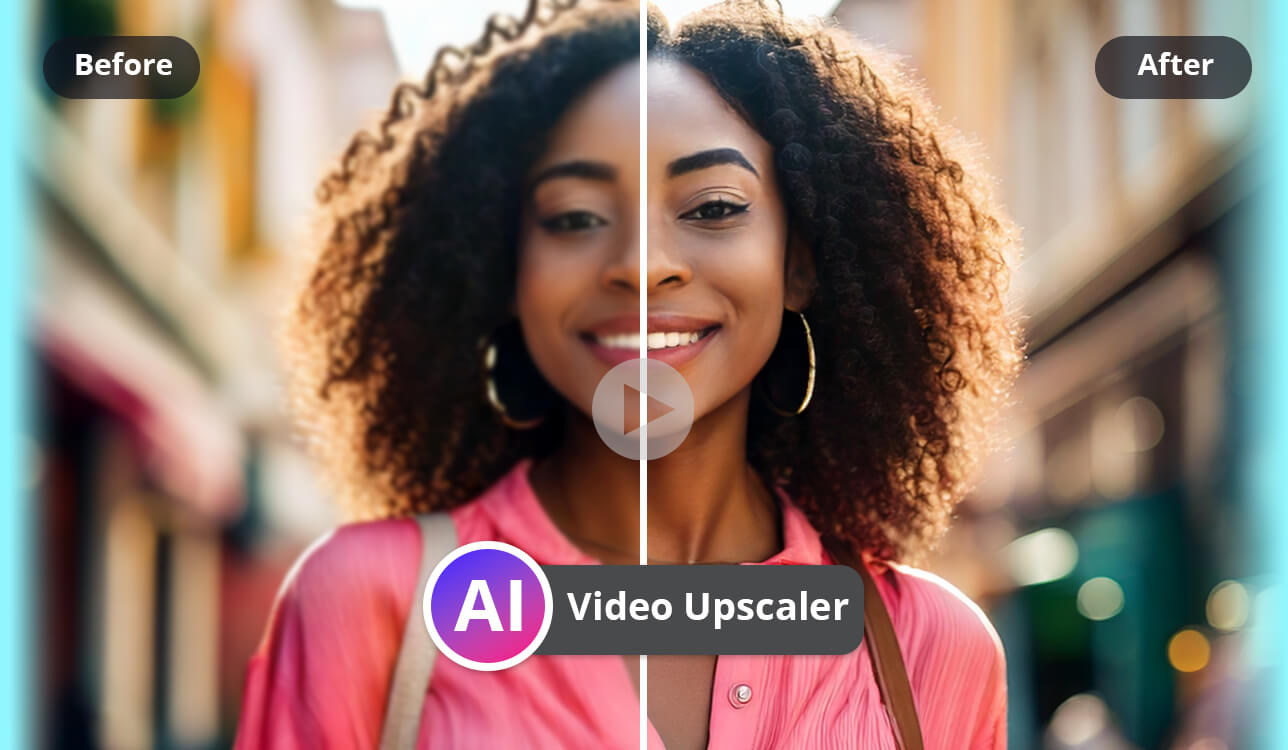
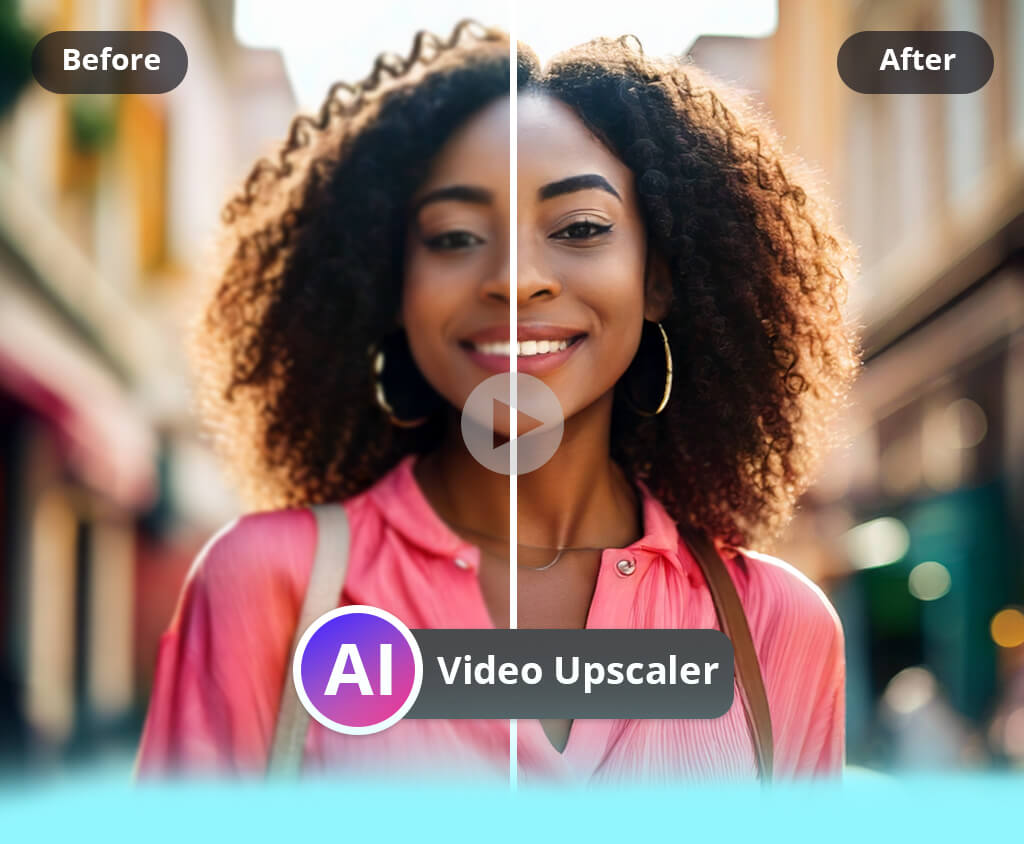
Lavoro come video editor freelance, quindi di solito mi affido a software di fascia alta per migliorare e upscaling i video per i progetti dei clienti. Questi programmi possono produrre ottimi risultati, ma richiedono anche solide competenze tecniche, computer potenti e molto tempo per imparare. Over degli anni, ho sviluppato un flusso di lavoro efficiente con questi strumenti di upscaling video. Tuttavia, capisco che questo tipo di configurazione non è realistica per la maggior parte delle persone.
Ultimamente, molti dei nostri lettori ci hanno contattato per chiederci come ottenere risultati simili senza acquistare software costosi o imparare complicate tecniche di editing per una sola modifica. È diventato ovvio che le persone desiderassero un'opzione più semplice che potesse migliorare video vecchi o di bassa qualità con il minimo sforzo. Questo è ciò che mi ha spinto a esplorare i migliori upscaler video basati sull'intelligenza artificiale, progettati per automatizzare il processo e rendere l'ottimizzazione video accessibile a tutti.
Per stilare questa lista, ho collaborato con diversi membri del team FixThePhoto. Insieme, abbiamo testato una varietà di strumenti di intelligenza artificiale in diverse situazioni (incluse vecchie registrazioni di famiglia e moderne clip HD che necessitavano di ulteriori perfezionamenti). Abbiamo scoperto che gli upscaler video basati su intelligenza artificiale più potenti fanno molto di più che aumentare la risoluzione: possono over dettagli mancanti, ridurre il rumore, correggere problemi di movimento e migliorare nitidezza e colore, risparmiando al contempo molte ore di lavoro manuale.
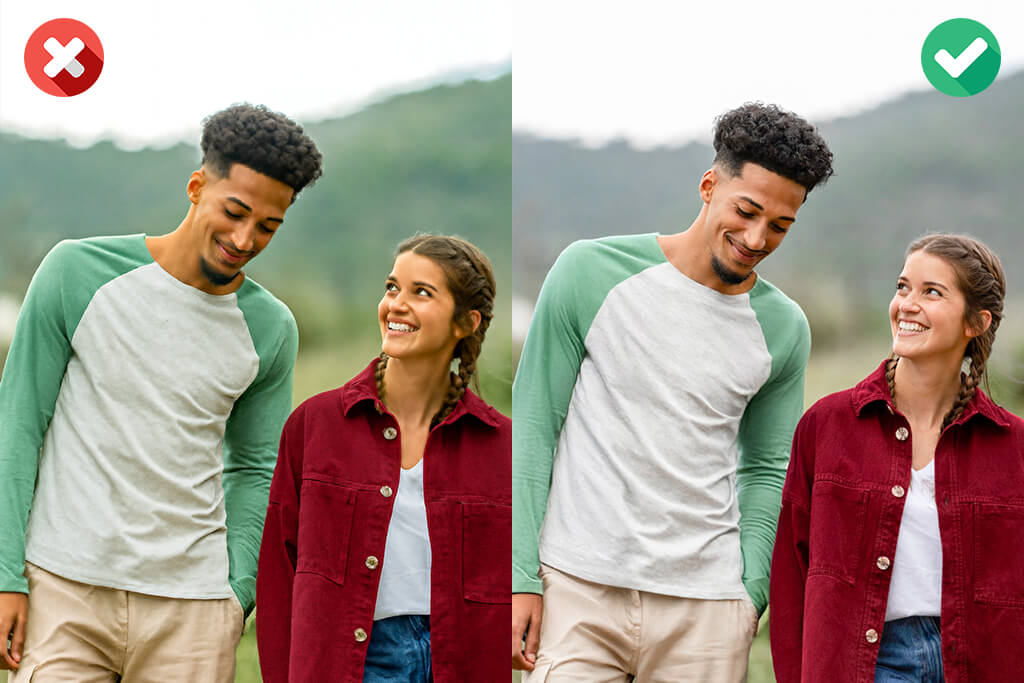
Sebbene gli upscaler video basati sull'intelligenza artificiale siano strumenti potenti, non rappresentano soluzioni perfette. Se utilizzati in modo errato, possono produrre risultati dall'aspetto innaturale. Durante i nostri test over ultimi mesi, ho notato diversi errori che gli utenti commettono spesso quando migliorano i video con l'intelligenza artificiale. La buona notizia è che questi problemi sono facili da evitare una volta compreso il funzionamento della tecnologia.
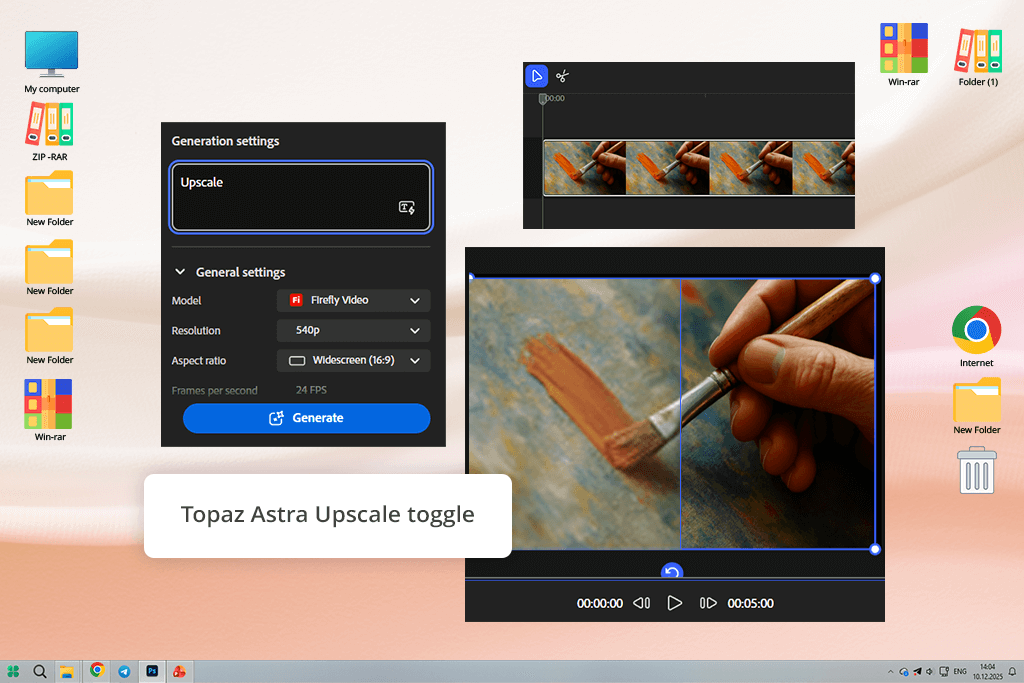
Mi fido dei prodotti Adobe da molto tempo, quindi quando ho scoperto che Adobe Firefly aggiungeva l'upscaling video basato sull'intelligenza artificiale utilizzando Topaz Astra , ho voluto provarlo di persona. Combinare il flusso di lavoro creativo fluido con la nota tecnologia di upscaling basato sull'intelligenza artificiale di Topaz mi è sembrato un passo logico per Adobe. Per testarlo, ho utilizzato due vecchi video promozionali: uno registrato in 720p e l'altro in una rumorosa qualità a 480p che sembrava obsoleta sugli schermi moderni.
Ho aperto Firefly Boards, caricato entrambi i video e seguito la nuova procedura. Dopo aver selezionato una clip, ho cliccato sulla piccola ico Topaz Astra nella barra degli strumenti di modifica: è facile ignorarla se non si sa già che esiste. Per il primo video, ho scelto la modalità Precisa e ho impostato l'output su 4K. Per la seconda clip, ho scelto la modalità Creativa per vedere quanto stile avrebbe aggiunto l'IA. Mentre il Modello video Firefly lavorava sui video in background, ero libero di regolare i colori su altri file senza alcuna interruzione.
Il risultato finale è stato impressionante. La clip a 720p era nitida e chiara, pronta per essere caricata su YouTube senza ulteriori interventi. Il video a 480p non sembrava improvvisamente un vero 4K, ma era sufficientemente migliorato da poter essere utilizzato nel video promozionale di un cliente, un grande passo avanti rispetto all'originale. Mi è piaciuto anche il modo in cui Astra ha gestito volti e movimenti in modo naturale, senza creare l'aspetto finto e fluido che alcuni upscaler video basati sull'intelligenza artificiale producono. Il principale svantaggio, per me, è stato che i video ad alta risoluzione hanno richiesto più tempo di quanto mi aspettassi per l'elaborazione.
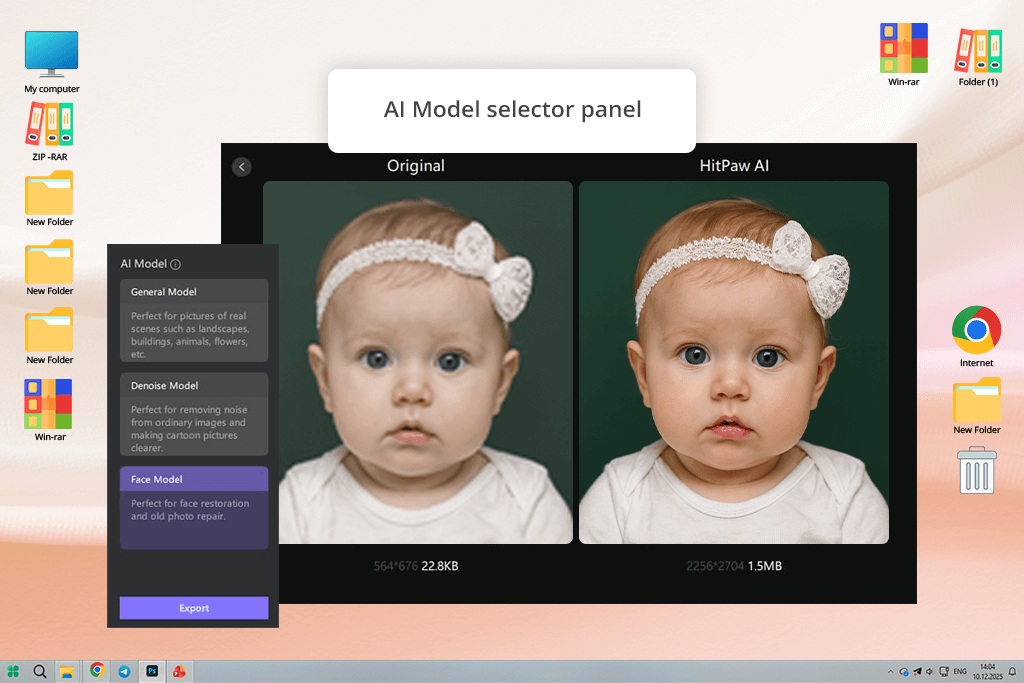
Probabilmente non avrei provato HitPaw se la mia collega Nataly non me ne avesse mention durante una conversazione informale. Lo ha descritto come uno strumento semplice che chiunque può usare, anche senza esperienza di editing, quindi ho deciso di provarlo come esempio di opzione facile da usare. Ho scaricato la versione desktop perché la versione online dell'upscaler video con intelligenza artificiale limita il caricamento di file e l'ho testato su due video diversi: un'intervista a un presentatore e una breve spiegazione animate .
La prima cosa che ho notato è stata la semplicità del layout: carichi il video, scegli un modello AI (Generale, Viso, Animazione o UHD) e poi clicca su "Migliora". Ho usato il modello Viso nella clip dell'intervista. Ha migliorato rapidamente la luminosità e reso i dettagli del viso più nitidi senza dover apportare modifiche manuali. Tuttavia, quando ho esaminato attentamente il video, ho notato piccoli artefatti visivi lungo i bordi durante i movimenti rapidi della testa. Passando al modello Generale, il video è apparso più fluido e cons .
"Uso spesso HitPaw per brevi clip di interviste e video di interviste. Il modello del viso migliora notevolmente i dettagli della pelle e l'intero processo richiede solo pochi clic."

Successivamente, ho testato il modello di animazione sul video esplicativo e ha funzionato bene. I colori apparivano più brillanti, le linee più nitide e l'upscaling 4K sembrava professionale, soprattutto per uno strumento che non richiede regolazioni manuali. Detto questo, la velocità di elaborazione sembrava lenta e la prova gratuita era molto limitata, rendendo difficile testare a fondo il software. Dopo aver acquistato l'abbonamento, tuttavia, le prestazioni sono migliorate notevolmente, con un'elaborazione più rapida, esportazioni di qualità migliore e risultati di intelligenza artificiale complessivamente più fluidi.
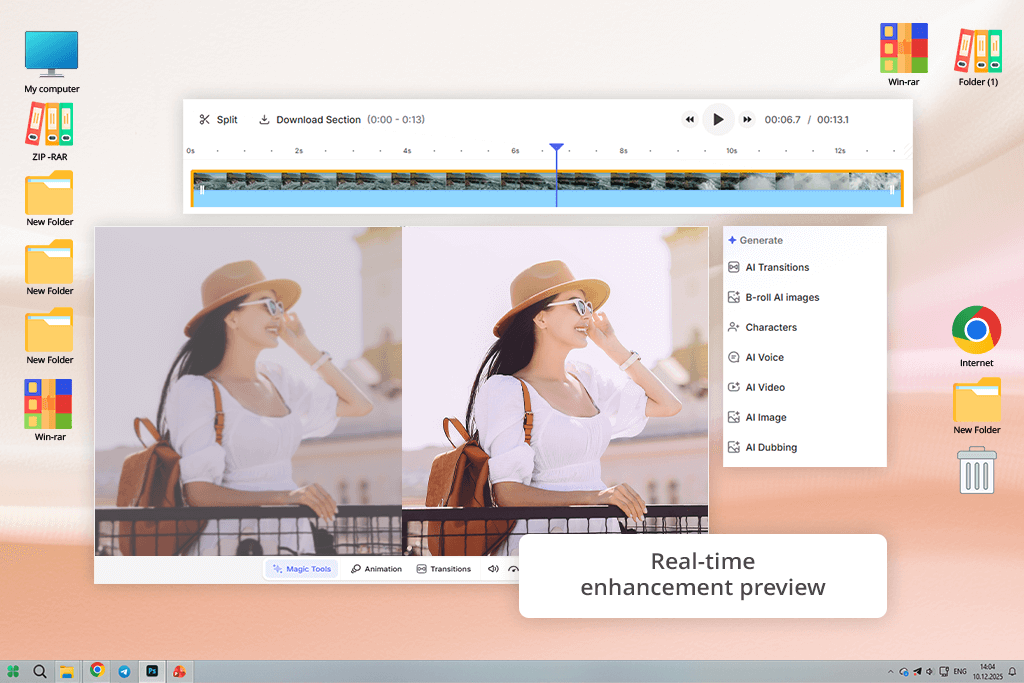
VEED è uno dei miei strumenti preferiti quando devo modificare o migliorare brevi video per i social media. Dato che creo spesso contenuti per Instagram e YouTube Shorts, apprezzo il fatto che tutto funzioni direttamente nel browser. Non c'è bisogno di installare nulla, non serve un computer potente e non ho stress tecnico. Posso sedermi al bar con il mio portatile, caricare un video e iniziare subito a modificarlo.
Quando ho provato l'AI Enhancer di VEED , mi è piaciuta la sua fluidità nell'intero processo di editing. Ho caricato diversi video dietro le quinte di un shoot fotografico e ho utilizzato l'upscaling AI insieme alla riduzione del rumore e alla correzione del colore. Una delle funzionalità migliori è l'anteprima in tempo reale: puoi vedere il video diventare più nitido e luminoso man mano che regoli le impostazioni. Apprezzo anche il fatto che sottotitoli, ritaglio e modifiche di base siano tutti disponibili nella stessa area di lavoro.
Detto questo, VEED ha i suoi limiti. Funziona bene per i marketer e i creatori di contenuti che hanno bisogno di velocità, ma la versione gratuita limita la qualità dell'esportazione e tutto dipende da una buona connessione internet. Non è possibile lavorare offline. Ciononostante, VEED è efficace quando si tratta di lavoro di squadra e modifiche rapide. Spesso invio versioni di anteprima ai miei colleghi utilizzando l'area di lavoro condivisa, ed è uno dei sistemi di collaborazione più semplici che abbia mai usato in un editor online.
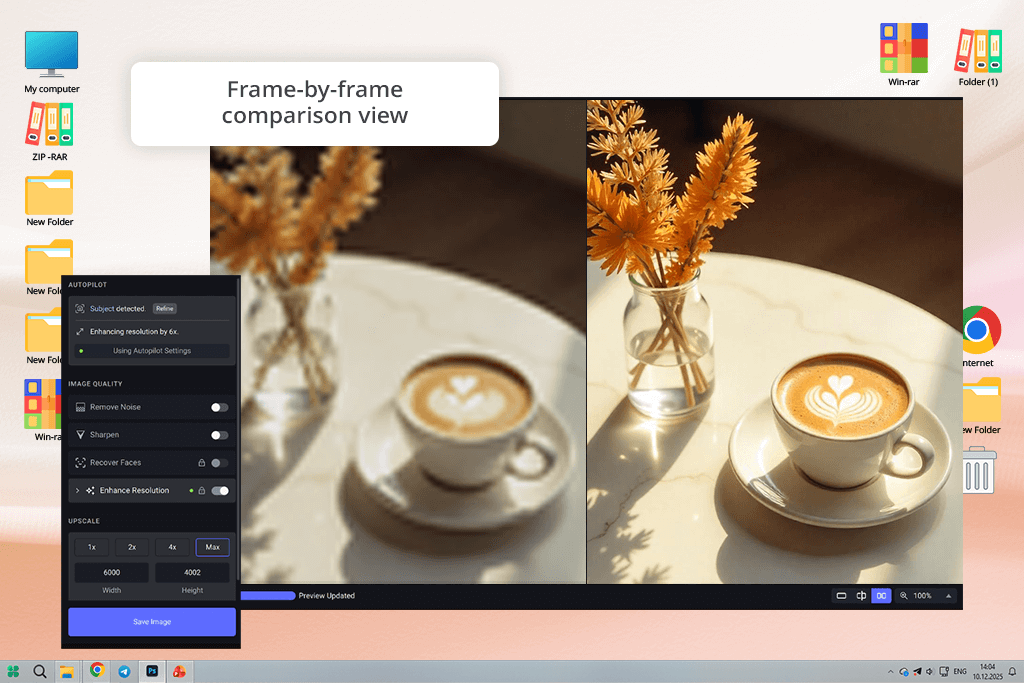
Poiché Adobe Firefly utilizza la tecnologia Topaz , volevo testare le prestazioni Topaz autonomamente. Firefly offre un'esperienza pulita e guidata, ma ero curioso di utilizzare Topaz Video AI senza limiti. L'ho installato sul mio computer principale e l'ho testato su diversi tipi di filmati, tra cui clip mosse scattate a mano, scene in interni bui e vecchi video interlacciati di una fotocamera DSLR.
Ciò che ha colpito subito è stato il livello di controllo offerto Topaz . Invece di un singolo pulsante "Migliora", è possibile scegliere modelli di intelligenza artificiale specifici come Artemide, Proteo o Iride, regolare i cursori e confrontare i risultati fotogramma per fotogramma. Per una clip in condizioni di scarsa illuminazione, ho testato due modelli, uno dopo l'altro, per vedere come gestivano rumore e movimento. L'anteprima affiancata ha reso facile individuare le differenze: uno ha mantenuto più dettagli, mentre l'altro ha prodotto un movimento più fluido.
Tuttavia, questo Software Topaz richiede hardware potente. Il rendering dei video richiede molta potenza di sistema e la mia scheda grafica è stata messa a dura prova durante le esportazioni di grandi dimensioni. Ciononostante, i risultati hanno ripagato lo sforzo. I video finali avevano un aspetto cinematografico, per niente artificiale. I bordi rimanevano puliti, il movimento risultava stabile e i colori naturali. Questo upscaler video basato sull'intelligenza artificiale non è l'ideale per modifiche rapide sui social media, ma per i creatori che puntano su una qualità dettagliata, fotogramma per fotogramma, Topaz è difficile da battere.
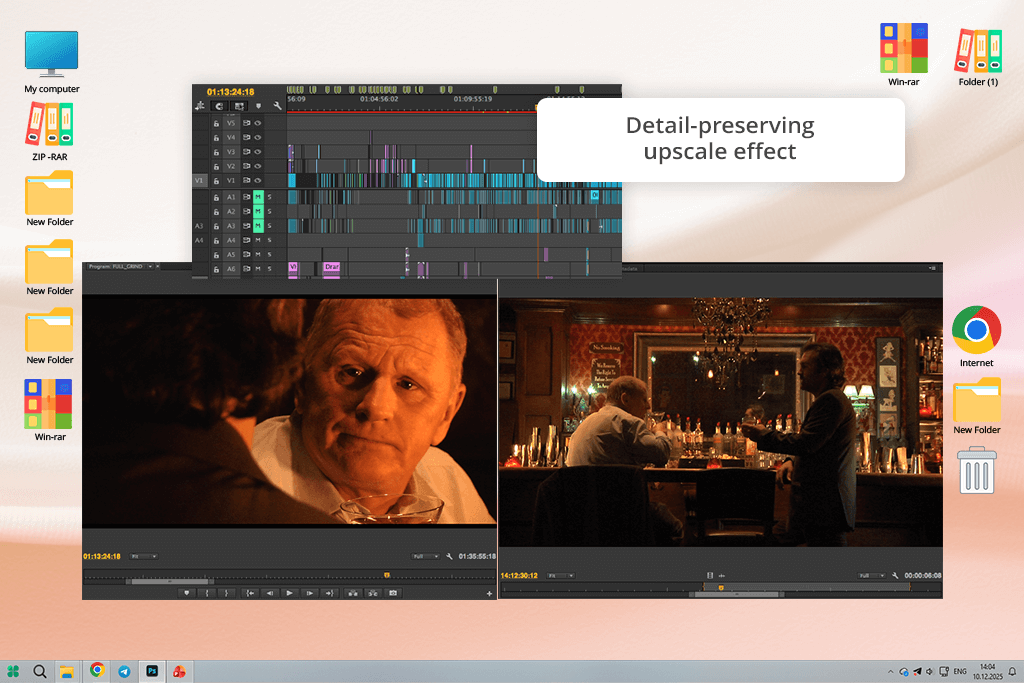
Forse non vi aspettereste di trovare Adobe Premiere Pro qui, dato che è noto come un programma di editing professionale piuttosto che come un semplice strumento di intelligenza artificiale. Ma Adobe ha aggiunto over tempo altre funzionalità di intelligenza artificiale, e l'opzione di upscaling di Premiere Pro ne è un chiaro esempio. Ho usato Premiere per anni per la correzione colore e il montaggio multi-camera, e di recente ho deciso di testare a fondo il suo effetto di upscaling che preserva i dettagli.
Ho importato un vecchio video dimostrativo di un prodotto a 720p. Nel pannello Effetti, ho cercato "Detail-Preserving Upscale", l'ho applicato e ho aumentato la scala al 200% per raggiungere una qualità prossima al 4K. Ciò che mi ha colpito di più è stata la quantità di controllo. Invece di lasciare che l'IA gestisse tutto, potevo regolare personalmente la riduzione del rumore e i dettagli delle texture. L'impostazione di riduzione del rumore ha funzionato bene, rimuovendo la pixelizzazione mantenendo nitidi testo e volti.
Premiere Pro non è economico e richiede tempo per imparare a usarlo. Ma se lo possiedi già tramite un abbonamento Adobe, non c'è bisogno di cercare un altro strumento di upscaling video. È affidabile, flessibile e ti offre il pieno controllo over ogni fotogramma, esattamente ciò che ti aspetteresti da un software professionale con funzionalità di intelligenza artificiale integrate.
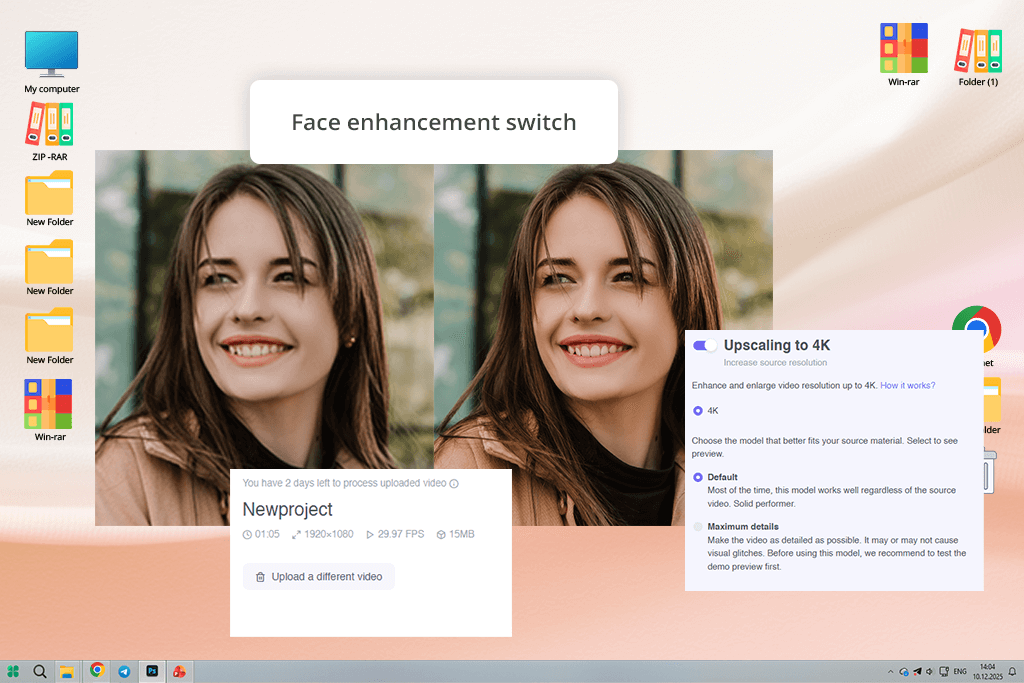
Probabilmente non avrei scoperto Neural Love da solo. La mia collega Tati ha notato una pubblicità e ci ha suggerito di provarlo. Abbiamo deciso di fare un test rapido ma utile utilizzando brevi video registrati con il telefono e clip in stile social media, poiché sono i tipi di file che i nostri lettori ci chiedono più spesso. L'obiettivo era verificare se uno strumento di upscaling video basato su intelligenza artificiale, completamente basato su browser, potesse produrre risultati accettabili senza hardware speciale.
" Neural Love ha funzionato meglio del previsto per i video brevi. Non lo sceglierei per progetti avanzati, ma per brevi clip da condividere sui social media, fa il suo lavoro praticamente senza sforzo."

Usare Neural Love è stato semplicissimo. Ho caricato un video verticale direttamente dal sito web, ho selezionato le opzioni di miglioramento e ho lasciato che l'intelligenza artificiale basata sul cloud gestisse tutto. Non c'erano impostazioni o cursori complicati da regolare. Lo strumento ha migliorato automaticamente la nitidezza, l'illuminazione e la definizione dei volti. Una volta completata l'elaborazione, il video appariva più luminoso e pulito. I volti erano più facili da vedere e le aree scure apparivano più bilanciate.
Tuttavia, la stessa semplicità può anche rappresentare uno svantaggio. Non c'era modo di controllare l'intensità dell'effetto AI e, lavorando con filmati più complessi, avrei preferito opzioni più avanzate. La versione gratuita limita anche le dimensioni dei file, rendendo lo strumento adatto a video di breve o media durata piuttosto che a progetti di grandi dimensioni. Tuttavia, per i creatori che desiderano una soluzione rapida che funzioni interamente online, Neural Love fa ciò che promette.
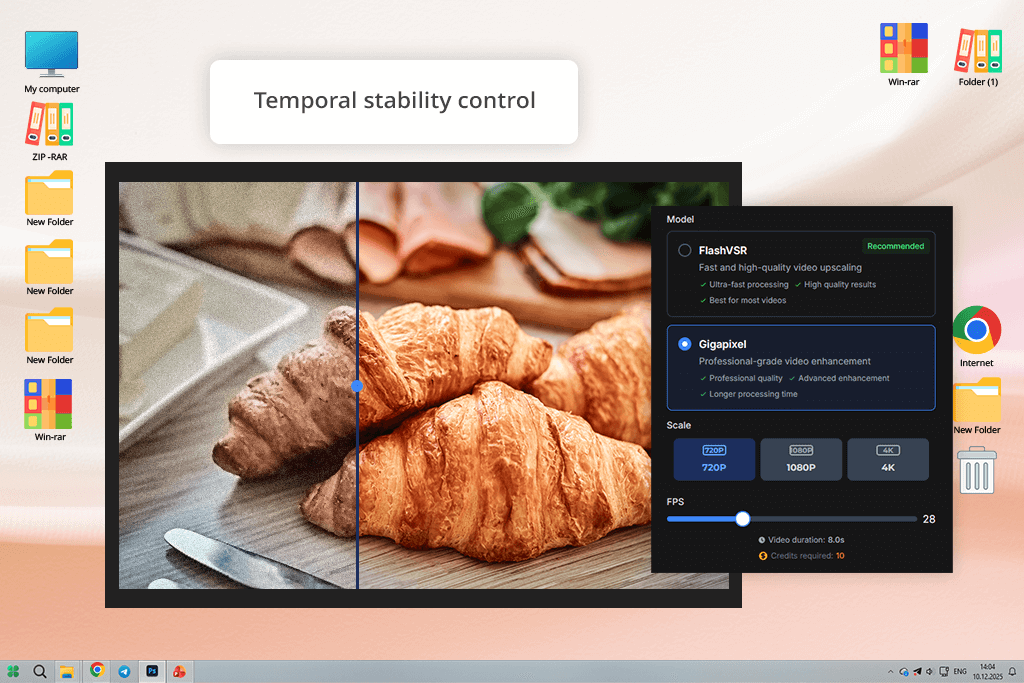
Ho testato Gigapixel con uno scopo specifico in mente. A volte lavoriamo con video in cui la fluidità del movimento è più importante della nitidezza estrema, quindi, invece di clip casuali, ho utilizzato un breve video cinematografico con movimenti della telecamera e dettagli fini – esattamente il tipo di riprese in cui gli strumenti di intelligenza artificiale spesso hanno difficoltà con sfarfallio o texture instabili.
Gigapixel tratta chiaramente i video come una sequenza continua, non come immagini separate. Ho esaminato la timeline fotogramma per fotogramma e i dettagli sono rimasti stabili, senza texture lampeggianti o strane distorsioni dei bordi. Anche nelle scene con molto movimento, l'upscaling video basato sull'intelligenza artificiale è risultato controllato e cura . Sono rimasto anche colpito dall'efficacia con cui ha gestito i video compressi, riducendo gli artefatti a blocchi pur mantenendo intatti i dettagli importanti.
Tuttavia, Gigapixel sembra un software pensato per i professionisti della post-produzione, non per un utilizzo veloce o occasionale. I tempi di elaborazione sono aumentati quando ho lavorato con frame rate più elevati e l'interfaccia presuppone che l'utente abbia già familiarità con aspetti come risoluzione, formati video e impostazioni di esportazione come ProRes.
Per garantire che i nostri test fossero imparziali e pratici, ci siamo concentrati sulle funzionalità che contano nell'upscaling video nel mondo reale, non su proclami di marketing. Ho iniziato test l'efficacia di ogni strumento nella gestione del ridimensionamento della risoluzione, in particolare per gli upgrade più comuni come da 720p a 1080p e da 1080p a 4K. Ho esaminato attentamente se l'IA manteneva dettagli fini come volti, testo e bordi, o se creava texture dall'aspetto finto che a prima vista sembrano nitide ma che si sgretolano a un esame più attento.
Un altro aspetto importante è stata la stabilità del movimento . Nataly ha esaminato le clip con movimenti della telecamera, gesti delle mani e rapidi cambi di scena, verificando la cons da un fotogramma all'altro. Sfarfallio, bordi instabili e texture pulsanti sono comuni nell'upscaling AI, quindi ha esaminato attentamente il filmato fotogramma per fotogramma per individuare problemi che potrebbero non essere evidenti durante la normale riproduzione.
Tati si è concentrata sul modo in cui ogni strumento gestiva il rumore e i difetti visivi. Ha testato video in condizioni di scarsa illuminazione, clip compresse e registrazioni più vecchie per vedere se l'IA potesse ridurre il rumore senza sfocare i dettagli o peggiorare gli artefatti di compressione. In diverse circostanze, ha confrontato diversi livelli di intensità per individuare il punto in cui il miglioramento si interrompeva e il video iniziava a sembrare eccessivamente elaborato.
Anche il comportamento dei colori era importante. Ho prestato attenzione alle variazioni di luminosità, contrasto e saturazione, e ho verificato se i toni della pelle apparissero ancora naturali dopo l'upscaling.
Infine, abbiamo esaminato l'efficienza di ciascun upscaler video basato su intelligenza artificiale, valutando velocità di elaborazione, cura dell'anteprima, affidabilità dell'esportazione e adattamento del software a flussi di lavoro di editing reali, piuttosto che a situazioni di test isolate. Questo metodo ci ha aiutato a basare le nostre conclusioni sulle prestazioni quotidiane, anziché su test isolati.




![I 7 Migliori Traduttori Video AI del {{%year}} [Testati e Recensiti]](http://fixthephoto.com/blog/images/gallery/news_main__preview_27947.jpg)


![7 Migliori Generatori di Tatuaggi con IA [+Prompt Efficaci]](http://fixthephoto.com/blog/images/gallery/news_main__preview_28202.jpg)
![Aggiungi ciglia alla foto online [GRATIS]](http://fixthephoto.com/blog/images/gallery/news_main__preview_22174.png)

![I 7 Migliori Generatori di Video di Strette di Mano con IA [Scelta FixThePhoto {{%year}}]](http://fixthephoto.com/blog/images/gallery/news_main__preview_28493.jpg)

















