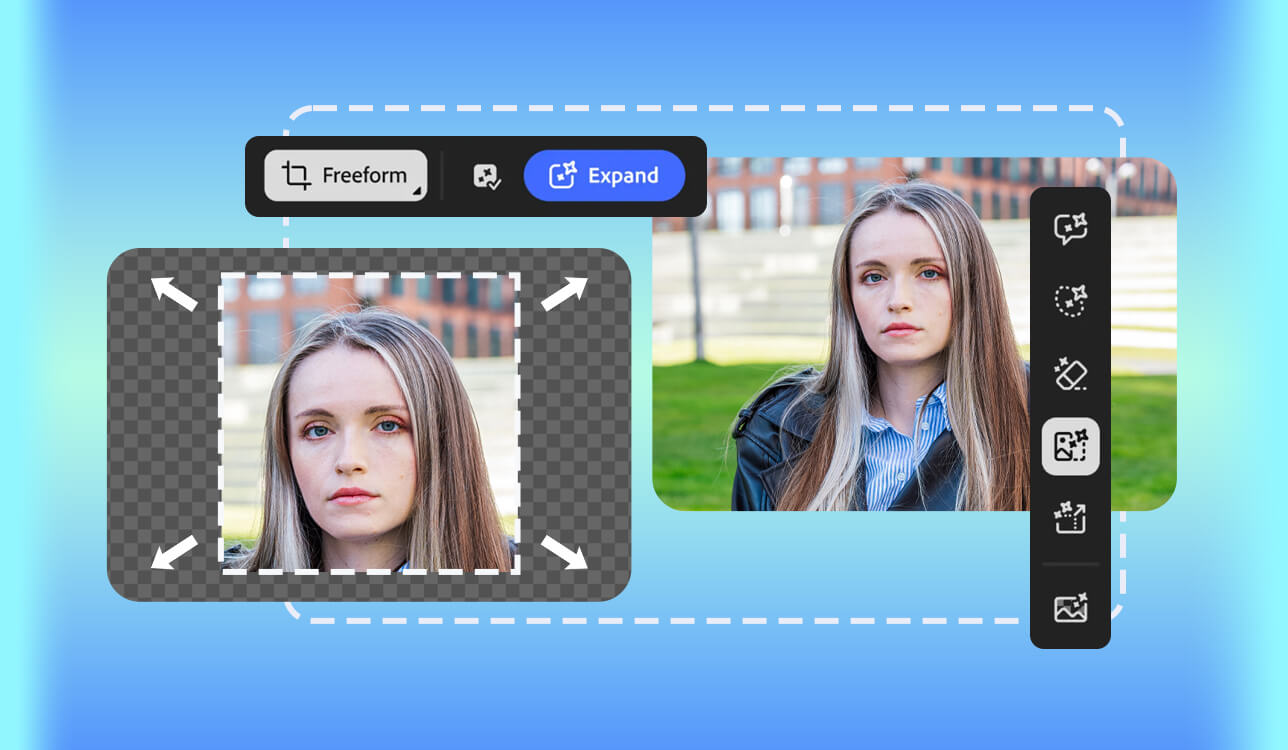
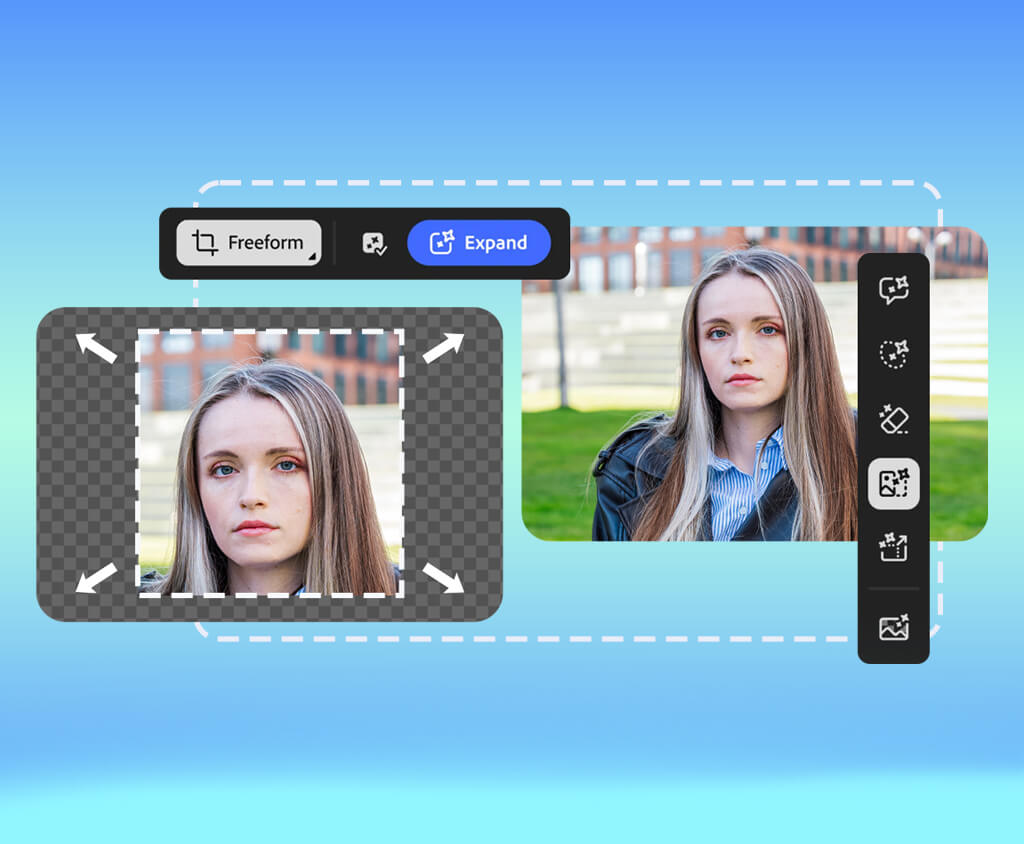
Les outils d'agrandissement d'images par IA font désormais partie intégrante de mon travail. Ils me permettent d'adapter rapidement les images à différentes tailles, de corriger les photos trop recadrées et de préparer des visuels pour les réseaux sociaux, les publicités et les articles. Ces outils peuvent étendre l'arrière-plan et combler l'espace vide tout en préservant l'aspect naturel de la lumière, des angles et des détails, pour une image finale harmonieuse et équilibrée.
Au lieu de passer du temps à corriger ou à reconstruire manuellement des parties d'une image, je peux l'agrandir en quelques clics et obtenir un résultat suffisamment naturel pour un usage professionnel. Cela dit, tous les outils ne sont pas aussi performants. Certains peinent avec les objets détaillés, les visages réalistes ou les scènes complexes, ce qui peut donner un aspect étrange à l'image finale.
Afin de trouver les solutions les plus fiables, j'ai décidé de tester plus de 15 outils d'agrandissement d'images basés sur l'IA et j'ai comparé leur qualité d'image, leur rapidité et leur facilité d'utilisation dans des situations réelles de retouche.
| Outil | Qualité | Idéal pour | Plan gratuit/Essai |
|---|---|---|---|

|
★★★★★ (5/5)
|
corrections professionnelles, travail créatif
|
✔️
|

|
★★★★☆ (4/5)
|
Conception des médias sociaux
|
✔️
|

|
★★★☆☆ (3/5)
|
Modifications rapides et utilisation occasionnelle
|
✔️
|

|
★★★★☆ (4/5)
|
Édition mobile et contenu social
|
✔️
|

|
★★★☆☆ (3/5)
|
Portraits et selfies mobiles
|
✔️
|

|
★★★★☆ (4/5)
|
E-commerce et images de produits
|
✔️
|

|
★★★★☆ (4/5)
|
photos de produits du marché
|
✔️
|
Lors de mes tests d'outils d'agrandissement d'images par IA, je me suis concentré sur les facteurs les plus importants pour l'édition quotidienne. J'ai vérifié le rendu naturel des zones agrandies, la fidélité de l'éclairage et des textures à l'image originale, ainsi que la compatibilité de chaque outil avec les formats courants utilisés sur les réseaux sociaux et les boutiques en ligne. J'ai également évalué la rapidité d'exécution, la facilité d'utilisation et la nécessité d'effectuer des retouches supplémentaires avant l'utilisation des images.
J'ai également porté une attention particulière à la façon dont chaque outil d'agrandissement d'images par IA gérait les détails complexes tels que les cheveux, les mains et les arrière-plans chargés, car c'est souvent là que les erreurs sont les plus visibles. J'ai aussi vérifié si l'outil proposait des fonctionnalités supplémentaires utiles comme la suppression de l'arrière-plan, l'agrandissement de l'image ou d'autres options d'édition. Disposer de ces outils au même endroit rend le processus d'édition plus rapide et plus pratique pour les projets du quotidien.
Ce que j'ai appris en utilisant des outils d'agrandissement d'images par IA, c'est que la qualité des contours a un impact considérable sur le résultat final. Même logiciel d'intelligence artificielle les plus performants peuvent produire des résultats irréalistes si les contours du sujet sont flous ou si l'image originale nécessite des retouches.
Over temps, j'ai acquis quelques techniques simples qui permettent de créer des expansions plus harmonieuses et d'apparence plus naturelle, et de réduire le besoin de corrections supplémentaires par la suite.
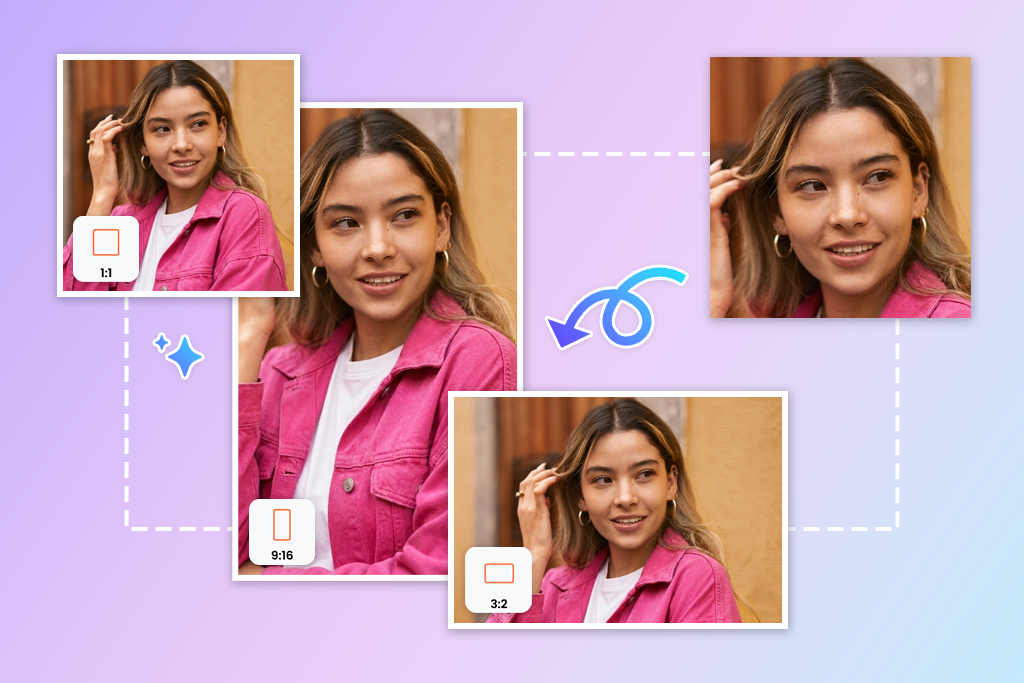
Ces simples ajustements peuvent grandement améliorer le résultat final, rendant les zones agrandies plus naturelles et plus soignées, plutôt que manifestement artificielles.
Prix : essai gratuit de 7 jours ou à partir de 9,99 $/mois.
Compatibilité : Web, macOS, Windows, iOS, Android
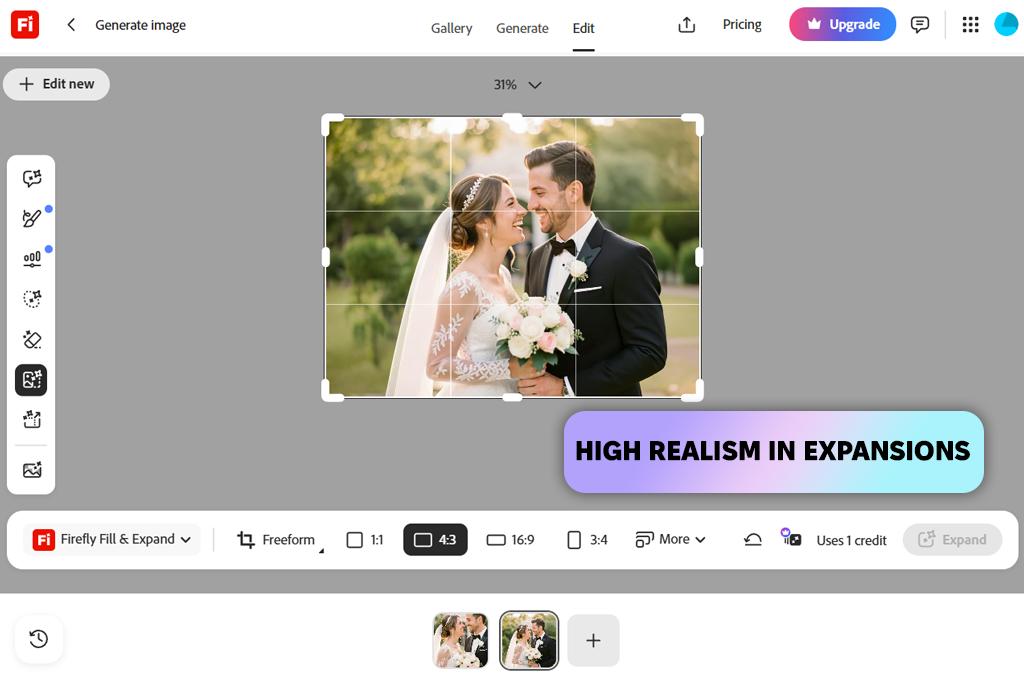
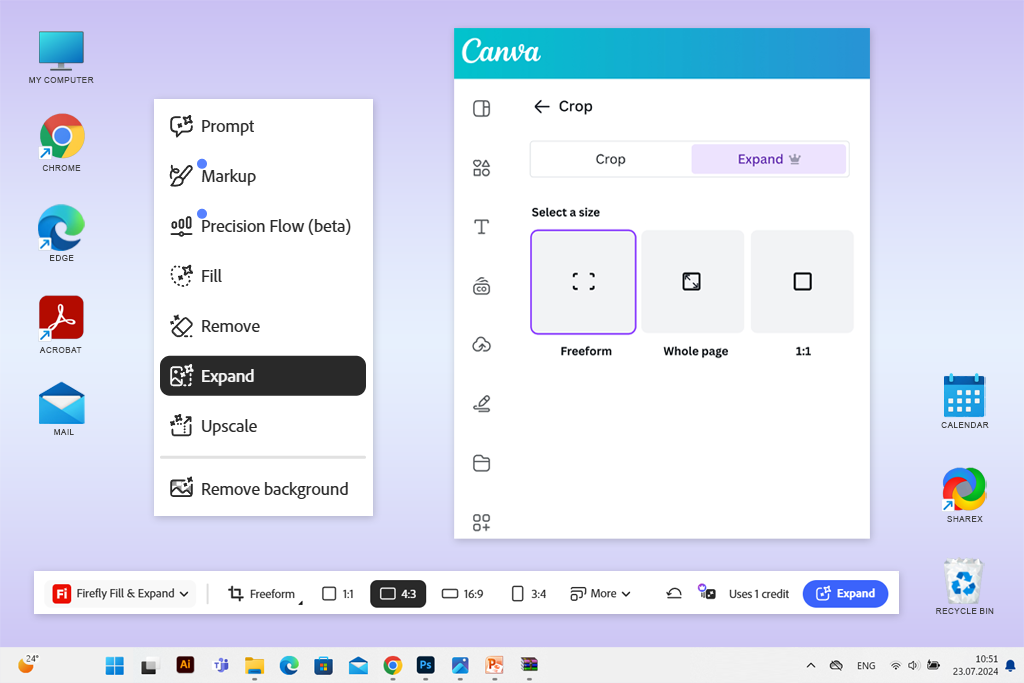
Adobe Firefly est un outil d'agrandissement d'images par IA très pratique. Il possède une fonctionnalité appelée « Extension générative », disponible à la fois dans Adobe Photoshop et sur le site web Firefly. Vous pouvez étirer une image au-delà de ses limites d'origine, et l'outil se charge de générer automatiquement les zones manquantes, en respectant l'éclairage, l'angle et le style pour un résultat parfaitement harmonieux.
Dans mon cas, je redimensionne principalement les images pour les adapter à différents formats. Par exemple, je transforme des photos serrées et recadrées en carrés équilibrés au format 1:1 pour les publications sur les réseaux sociaux, en bannières 16:9 ou en contenu vertical 9:16, sans perdre le sujet principal ni altérer l'aspect général.
Mon flux de travail était simple et s'intégrait parfaitement à Adobe Creative Cloud. J'ouvrais l'image dans Photoshop, agrandissais la zone de travail à la taille souhaitée et ajustais le cadre au format cible. Au besoin, j'ajoutais de brèves indications pour guider le contenu généré, notamment pour la création d'arrière-plans spécifiques ou pour réserver de l'espace pour le texte et les éléments graphiques.
Ce que j'ai le plus apprécié, c'est la façon dont les nouvelles zones se fondaient naturellement dans l'image originale. Cela fonctionnait particulièrement bien lorsque j'avais besoin de plus d'espace pour du texte ou que je souhaitais améliorer la composition en donnant plus d'espace au sujet. J'ai également essayé d'agrandir les scènes avec différentes idées d'arrière-plan, et les résultats sont généralement restés cohérents et réalistes, même sur des images plus détaillées.
« J’ai apprécié la façon dont Firefly comprenait la scène. Lorsque j’ai agrandi une photo de paysage, le ciel et les bâtiments se sont étendus naturellement, donnant un résultat harmonieux. »

Prix : Gratuit ou à partir de 15 $/mois.
Compatibilité : Web, macOS, Windows, iOS, Android
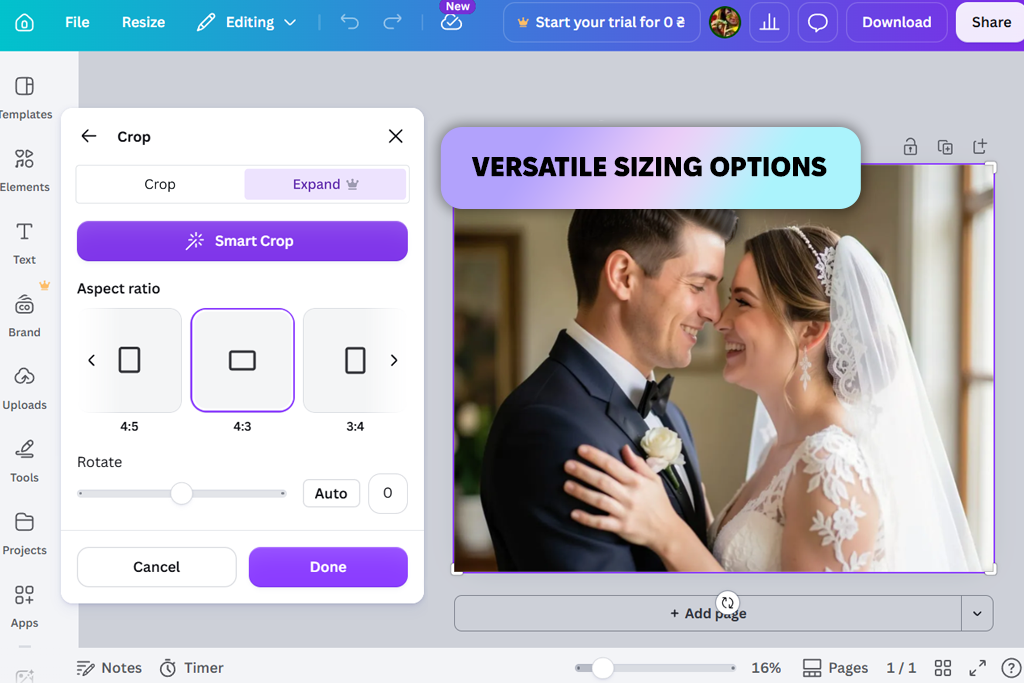
Canva est un outil d'agrandissement de photos par IA qui permet d'ajouter rapidement de l'espace autour d'une image grâce à la fonction Magic Expand. J'utilise l'outil Recadrer/Agrandir pour ajuster le cadre, et les zones manquantes sont générées automatiquement. Faisant partie de la suite Magic Studio, Canva me permet également de redimensionner les images, d'essayer différents formats et de vérifier leur rendu dans les publications sur les réseaux sociaux, les publicités ou les présentations, le tout directement depuis Canva.
D'après mon expérience, cet Outil d'IA pour les concepteurs est idéal lorsque j'ai besoin de résultats rapides plutôt que d'une précision absolue. Il est pratique pour convertir des images en différents formats comme 1:1, 16:9 ou 9:16, et propose généralement plusieurs versions. J'apprécie également sa capacité à harmoniser automatiquement les couleurs et le style général de l'image originale, ce qui permet aux éléments ajoutés de s'intégrer plus naturellement.
Cela dit, la qualité peut varier selon la photo. Les images avec des arrière-plans simples donnent généralement de bons résultats, tandis que les scènes chargées ou détaillées peuvent parfois paraître moins naturelles.
Prix : Gratuit (avec filigrane) ou à partir de 8,99 $/mois.
Compatibilité : Web, macOS, Windows, iOS, Android
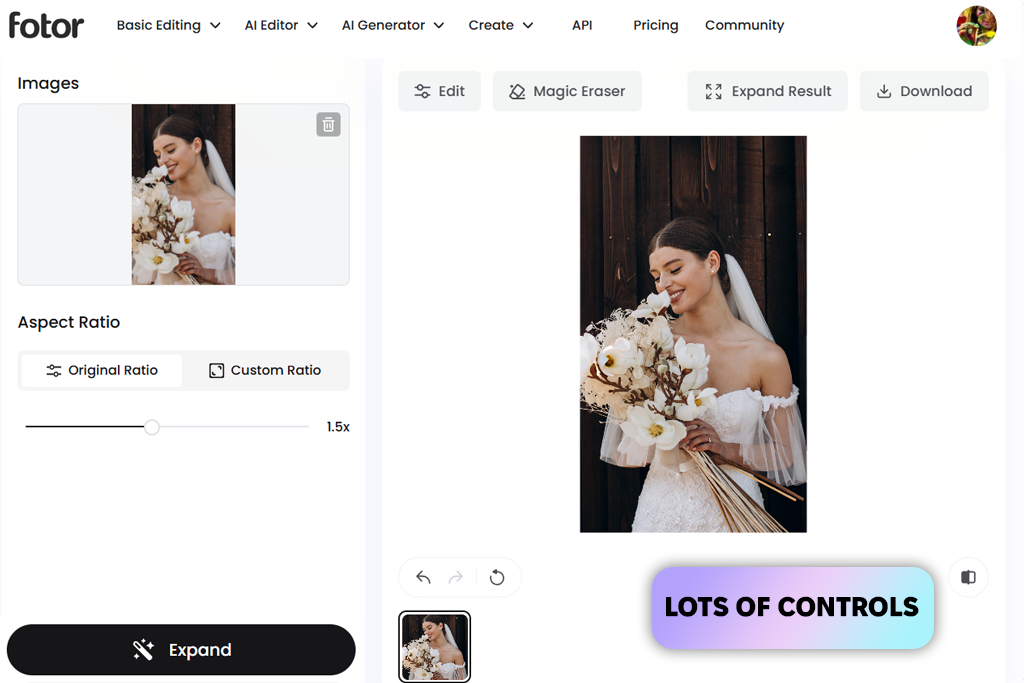
Fotor (outil de dérecadrage) facilite l'ajout d'espace autour d'une image et son adaptation à différents formats. Il reconstruit les zones manquantes tout en préservant la cohérence des couleurs, de la luminosité et de l'aspect général. Dans mon flux de travail, j'utilise principalement ce logiciel de retouche photo pour redimensionner des images aux formats 1:1, 16:9 et 9:16 lors de la création de photos de produits, de contenu pour les réseaux sociaux et de supports marketing simples, où la rapidité prime sur la précision des retouches.
D'après mes tests, cet outil est idéal pour redimensionner et réutiliser rapidement des images. Sa fonction de détourage par IA permet d'étendre les arrière-plans avec précision, ce qui est très pratique pour les bannières web, les pages produits et les visuels pour les réseaux sociaux nécessitant plus d'espace.
Dans la plupart des cas, le sujet principal est resté intact et les zones ajoutées se sont fondues naturellement dans le reste de l'image. Je n'ai constaté de problèmes que sur des photos comportant des motifs complexes ou de nombreux petits détails, où le contenu généré pouvait paraître légèrement décalé.
« J'ai testé Fotor sur plusieurs portraits en studio, et il a bien géré l'extension des arrière-plans flous. Il a eu un peu de mal avec les détails fins des cheveux, mais dans l'ensemble, les zones ajoutées paraissaient naturelles et correspondaient bien à l'image originale. »

Prix : essai gratuit de 7 jours ou à partir de 15 $/mois.
Compatibilité : Web, macOS, Windows, iOS, Android
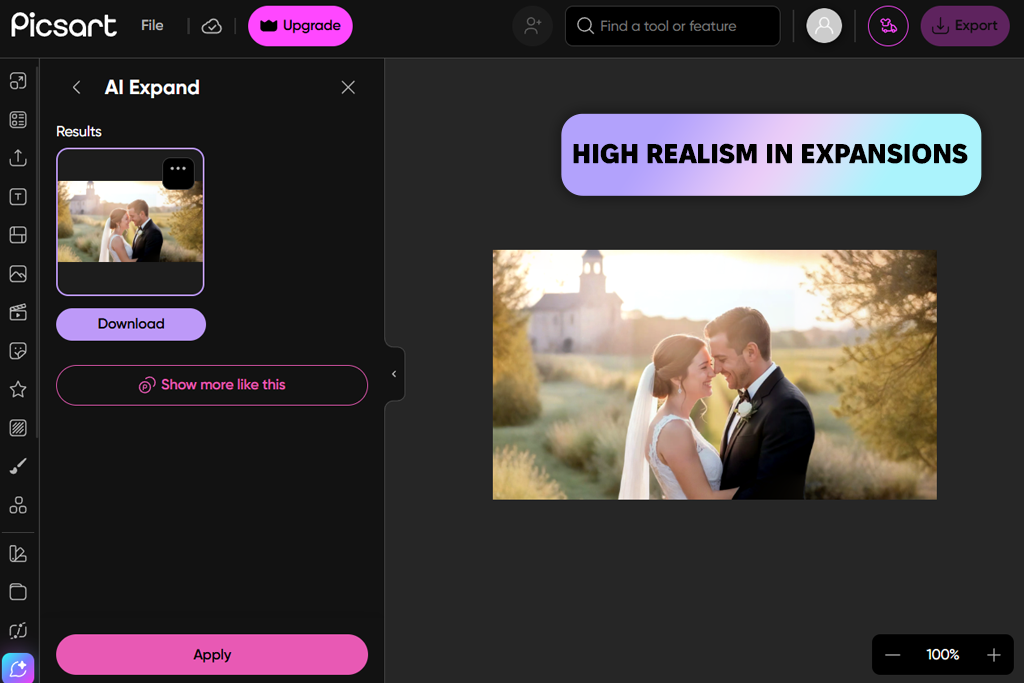
Lors de mes tests, Picsart s'est révélé être une solution flexible pour agrandir les images. Son outil d'extension d'images par IA simplifie le processus : il suffit d'importer une photo, de sélectionner le format souhaité, et l'outil remplit automatiquement l'espace supplémentaire. Je l'ai également utilisé comme logiciel d'agrandissement de photos lorsque j'avais besoin d'augmenter la taille de la zone de travail sans avoir à refaire les photos ni à passer du temps à agrandir les arrière-plans manuellement.
Cet outil d'agrandissement de photos par IA fonctionne parfaitement avec les formats courants tels que 1:1, 16:9 et les tailles personnalisées, ce qui le rend utile pour préparer des images pour les miniatures YouTube, les pages produits et les supports marketing. J'ai également testé les options d'agrandissement personnalisées lorsque j'avais besoin d'un contrôle plus précis du cadrage. Les résultats étaient généralement bons, surtout avec des arrière-plans simples, tandis que les photos très détaillées donnaient parfois des résultats moins homogènes.
Prix : Gratuit ou à partir de 9 $/mois.
Compatibilité : Web, macOS, Windows
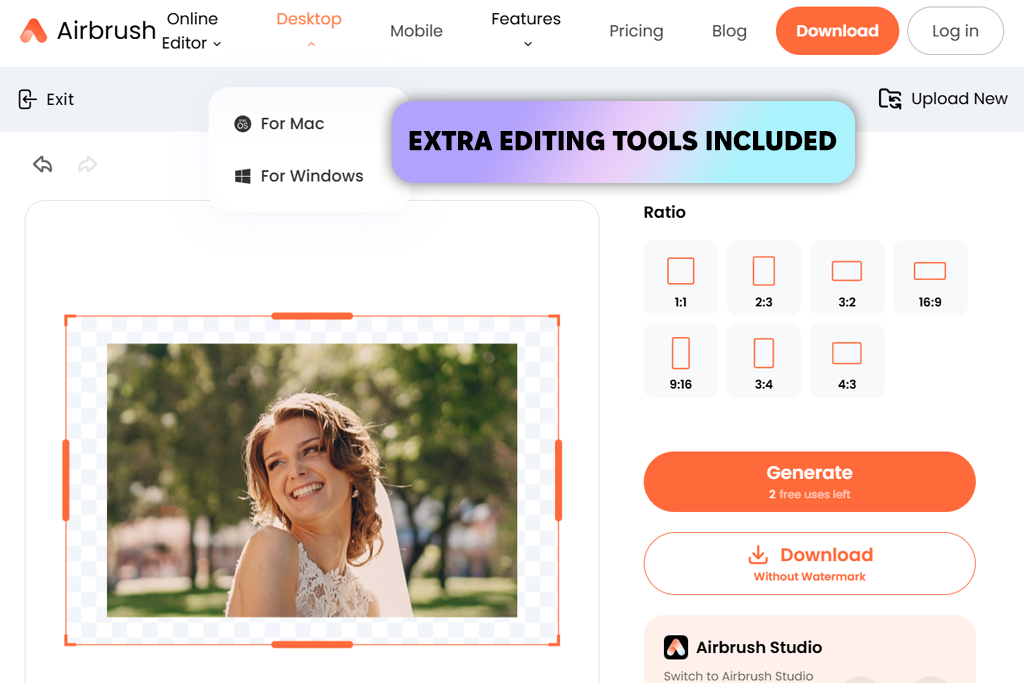
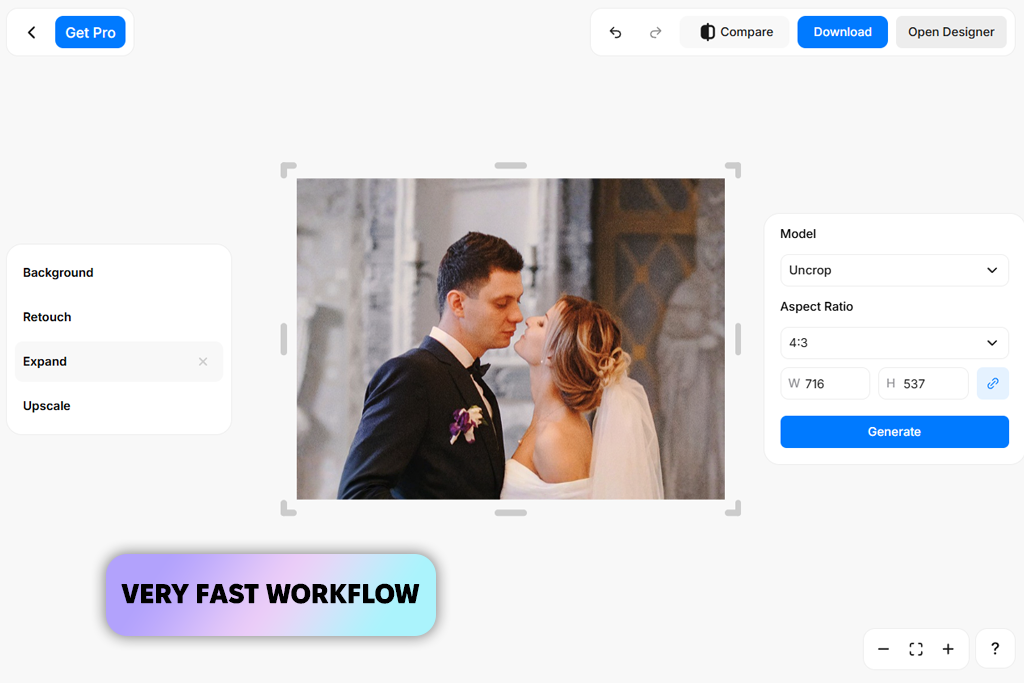
AirBrush est un Éditeur de photos IA qui intègre un outil d'extension d'image (dérecadrage). Je l'ai testé avec plusieurs portraits et photos de produits, et le processus s'est avéré très simple. Après avoir importé une image, j'ai sélectionné l'option d'extension, et l'outil a automatiquement ajouté de l'espace autour de la photo. Il reconstruit les zones environnantes tout en préservant la cohérence de l'éclairage, de la perspective et de l'aspect général de l'image.
D'après mon expérience, cet outil d'agrandissement d'images par IA fonctionne de manière optimale avec des arrière-plans simples ou légèrement flous, comme les portraits en studio ou les photos en extérieur avec une faible profondeur de champ. Dans ces cas-là, les zones ajoutées se fondent naturellement et permettent de convertir facilement les photos verticales en formats plus larges pour les réseaux sociaux. Les images plus détaillées peuvent s'avérer plus complexes, et je constate parfois de petits problèmes au niveau des cheveux, des contours fins ou des arrière-plans à motifs.
« AirBrush était très facile à utiliser sur mon téléphone, mais sur les portraits détaillés, les contours des cheveux ne paraissaient pas toujours naturels. »
Prix : Gratuit (3 images par jour) ou à partir de 10 $/mois.
Compatibilité : Web, iOS, Android
Pour tester Pixelcut comme outil gratuit d'agrandissement d'images par IA, j'ai importé un mélange de photos de produits et de style de vie, puis j'ai utilisé l'outil pour agrandir leur cadre. Le processus est simple : importer l'image, choisir la taille du canevas ou le format, et générer le résultat. L'outil analyse la structure des pixels, reconstruit automatiquement les zones manquantes et, dans de nombreux cas, le contenu ajouté paraît naturel, notamment avec des dégradés, des ciels et des arrière-plans de type studio.
En testant des retouches plus poussées, j'ai constaté que Pixelcut dépendait beaucoup de la qualité de l'image originale. J'ai apprécié de pouvoir redimensionner rapidement les images pour les boutiques en ligne et les réseaux sociaux sans avoir à les retoucher manuellement. Son intégration avec d'autres outils, comme la suppression d'arrière-plans, l'agrandissement d'images et l'effacement d'éléments indésirables, a permis une utilisation fluide.
Il est idéal pour les retouches rapides, mais il ne possède pas les commandes manuelles détaillées ni les fonctionnalités de calque que l'on trouve dans des logiciels professionnels comme Outil d'IA Photoshop.
Prix : Gratuit (20 crédits) ou à partir de 29 $/mois.
Compatibilité : Web
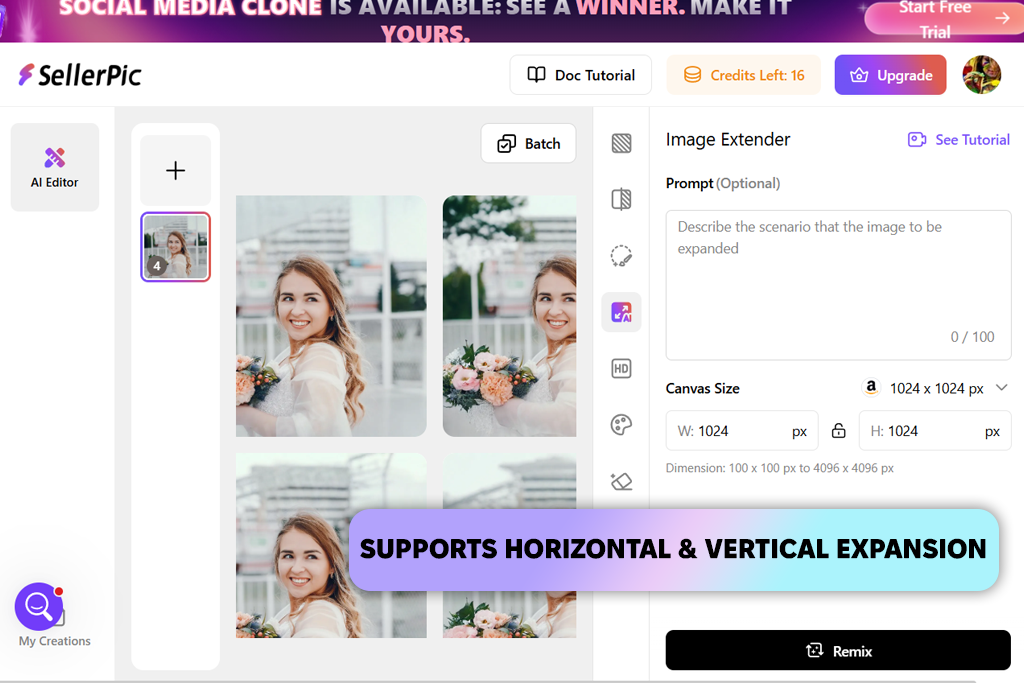
J'ai principalement testé SellerPic pour les images de produits, mais son outil d'agrandissement m'a impressionné. J'ai pris des photos de produits qui nécessitaient plus d'espace pour les publications Amazon et Instagram, et j'ai utilisé cet outil pour élargir ou allonger la zone de travail. Dans l'ensemble, il a très bien réussi à conserver un aspect naturel à la lumière, aux ombres et aux textures, notamment pour les photos de produits simples sur fond uni.
Cet outil d'agrandissement de photos par IA intègre des préréglages pour différentes plateformes, ce qui m'a permis d'ajuster rapidement les images sans avoir besoin applications de recadrage d'images supplémentaires. Je l'ai également testé sur des images plus détaillées, comme des tissus et des accessoires. La plupart du temps, l'outil a conservé un rendu harmonieux. Cependant, lorsque j'ai trop étiré l'image, certaines zones remplies paraissaient répétitives ou peu naturelles.
« Cela fonctionne particulièrement bien pour les images de commerce électronique, mais je l'ai trouvé moins efficace pour les scènes plus créatives ou complexes. »
Un outil d'agrandissement d'images augmente la taille d'une photo en créant de nouvelles zones autour des bords. Plutôt que d'agrandir les pixels existants, il crée du contenu supplémentaire qui reprend les couleurs, la luminosité, les textures et le style général de l'image originale, pour un résultat plus naturel.
L'agrandissement d'image ajoute de l'espace autour de la photo originale tout en conservant l'image d'origine. Le recadrage supprime des parties de l'image, et le remplacement d'arrière-plan remplace le décor par un nouvel élément. L'objectif de l'agrandissement d'image est de prolonger la scène actuelle de manière naturelle.
Des outils comme Adobe Firefly, AirBrush, et Canva ces outils facilitent la préparation des images pour des plateformes comme Instagram, TikTok, Pinterest et YouTube. Ils proposent des options de format prédéfinies et des outils de retouche simples, permettant de redimensionner et d'adapter rapidement les photos à différents formats.
Oui, mais vous obtiendrez de meilleurs résultats avec des images de haute qualité. Les images basse résolution peuvent apparaître floues ou irrégulières dans les nouvelles zones une fois agrandies.
Les outils d'expansion d'images par IA fonctionnent généralement mieux avec des scènes et des arrière-plans simples. Les éléments plus détaillés, tels que les mains, les cheveux, les bijoux ou les textures complexes, peuvent parfois paraître moins naturels dans les zones générées.
Les outils d'agrandissement d'images donnent généralement de meilleurs résultats sur les images avec un arrière-plan simple, un éclairage doux et un sujet principal bien défini. Les photos comportant un ciel, des murs, des fonds de studio, des paysages ou un arrière-plan flou offrent généralement les résultats les plus naturels.
Mon l'équipe de FixThePhoto et moi avons testé de nombreux outils d'agrandissement d'images par IA afin d'évaluer leur performance en matière d'extension, de dérecadrage et de génération d'arrière-plans dans des situations de retouche réelles. Nous avons travaillé avec des portraits, des paysages, des photos de produits, des photos de studio et du contenu pour les réseaux sociaux afin de comparer la qualité d'image, le réalisme des images et la rapidité du flux de travail.
Parmi les outils que nous avons testés mais que nous n'avons pas retenus dans la liste finale, on trouve Pixlr, Overchat, Magnific, Freepik, Stable Diffusion, YouCam Enhance, MyEdit, Picsman, PhotoCat et PixExtender. Certains n'offraient pas une qualité suffisamment constante, et d'autres se concentraient davantage sur l'amélioration générale des photos que sur l'agrandissement proprement dit des images.
Kate et Robin m'ont également aidée à évaluer ces outils sur ordinateur et appareils mobiles. Voici en quoi consistait notre processus de test :
Nous avons rapidement constaté que les outils d'agrandissement d'images par IA fonctionnent le mieux avec des arrière-plans simples et épurés, comme les ciels, les photos de studio ou les scènes floues. En revanche, lorsqu'une photo est chargée ou encombrée, ces outils peinent à remplir les nouvelles zones de manière naturelle.





![Les 11 Meilleurs Outils d'IA pour la Création de Contenu [Gratuits et Simples]](http://fixthephoto.com/blog/images/gallery/news_main__preview_28962.png)

















