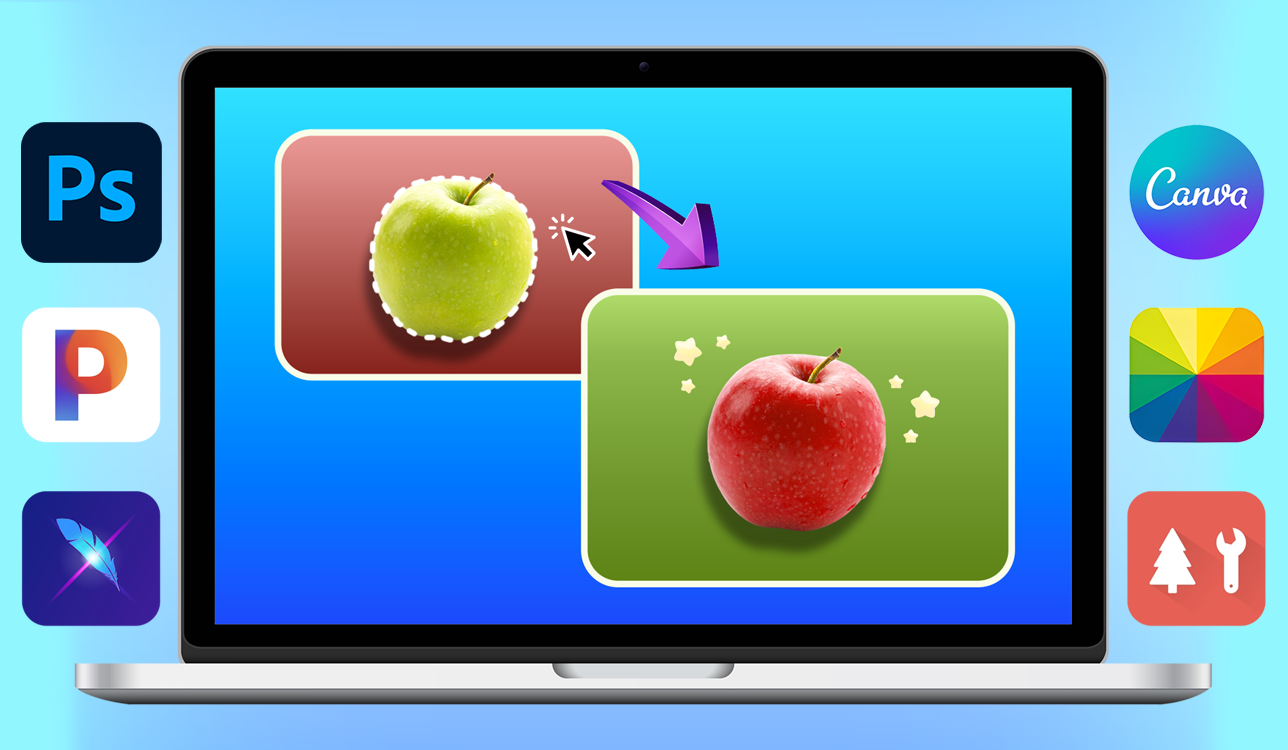
Adobe Photoshop cho phép người dùng chỉnh sửa ảnh trên thiết bị di động bằng cách làm đẹp, hiệu chỉnh màu sắc, xóa phông nền và áp dụng các hiệu ứng sáng tạo để nhanh chóng điều chỉnh ảnh cho mạng xã hội.
PineTools là công cụ tô màu lại ảnh hoàn hảo giúp làm việc nhanh chóng và mượt mà với hình ảnh. Tất cả các tính năng đều có sẵn mà không cần đăng ký và hoàn toàn miễn phí.
Mới tuần trước, một khách hàng đã liên hệ với tôi và yêu cầu thay đổi hoàn toàn màu sắc cho các tài liệu tiếp thị. Họ muốn các tài liệu tiếp thị phù hợp với thương hiệu mới của họ và cần hoàn thành trong vòng 48 giờ. Lúc đó, tôi đang đi công tác và chỉ có thể truy cập hạn chế vào các phần mềm thường dùng. Tôi chỉ có một chiếc máy tính xách tay nhỏ gọn, nhưng tôi quyết tâm hoàn thành đơn hàng này.
Vào thời điểm đó, giải pháp khả thi nhất là sử dụng các công cụ tô màu lại ảnh trực tuyến. Vì vậy, tôi bắt đầu tìm kiếm một chương trình nhanh, dễ sử dụng và có khả năng xử lý tốt. Bên cạnh đó, tôi muốn một công cụ cho phép điều chỉnh màu sắc chi tiết và xuất ảnh ở độ phân giải cao. Một tính năng quan trọng khác là hỗ trợ xử lý ảnh hàng loạt.
Trong quá trình tìm kiếm công cụ tô màu lại ảnh trực tuyến tốt nhất, tôi nhận thấy một vấn đề phổ biến. Một số chương trình quá đơn giản. Chúng có các bộ lọc được thiết lập sẵn mà không thể tùy chỉnh. Một số khác lại yêu cầu đăng ký trả phí chỉ để xóa hình mờ hoặc mở khóa các tính năng cơ bản.
Tôi nhanh chóng nhận ra rằng công cụ hoàn hảo cần kết hợp tốc độ xử lý của AI với khả năng tinh chỉnh thủ công. Tôi đã trao đổi với Nhóm FixThePhoto của mình và họ cũng đồng ý với quan điểm này.
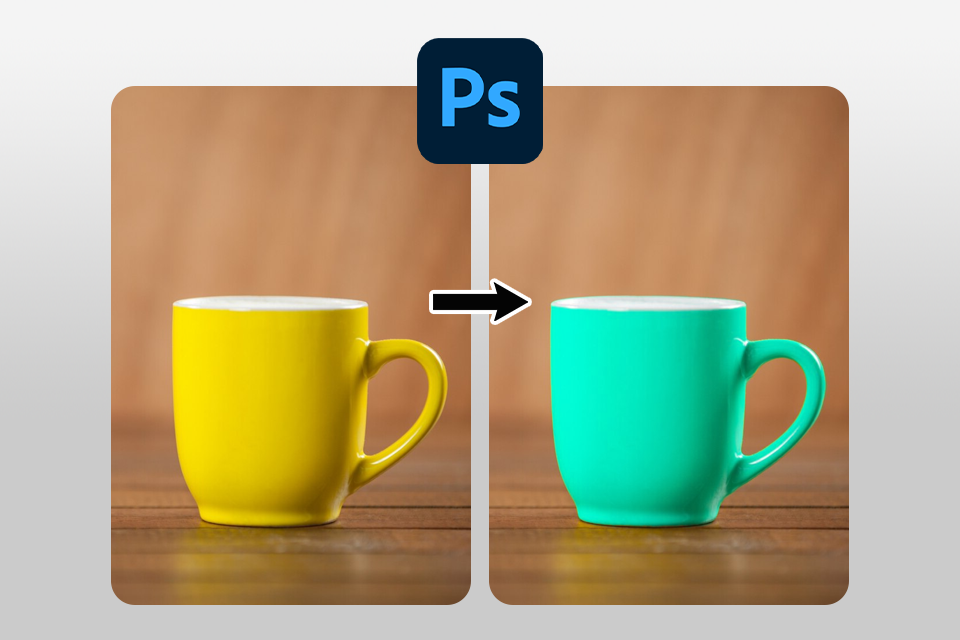
Khi cần tô màu lại các vật thể mà không làm hỏng kết cấu ban đầu, Adobe Photoshop cung cấp khả năng kiểm soát tốt nhất. Tôi đã sử dụng nó để thay đổi màu sắc của các đối tượng trong khi vẫn giữ được bóng, vùng sáng và các chi tiết nhỏ tự nhiên, điều mà các trình chỉnh sửa một cú nhấp chuột cơ bản thường không làm được.
Trong quá trình thử nghiệm, tôi đã sử dụng Hue/Saturation, Color Replacement Tool, Select Subject và mặt nạ lớp. Những công nghệ này cho phép tôi tô màu lại quần áo, vật phẩm, phông nền và các thứ khác một cách chính xác hơn. Tôi thích cách mình có thể thay đổi sắc độ từng bước một thay vì chấp nhận một kết quả tự động duy nhất.
Đặc trưng:
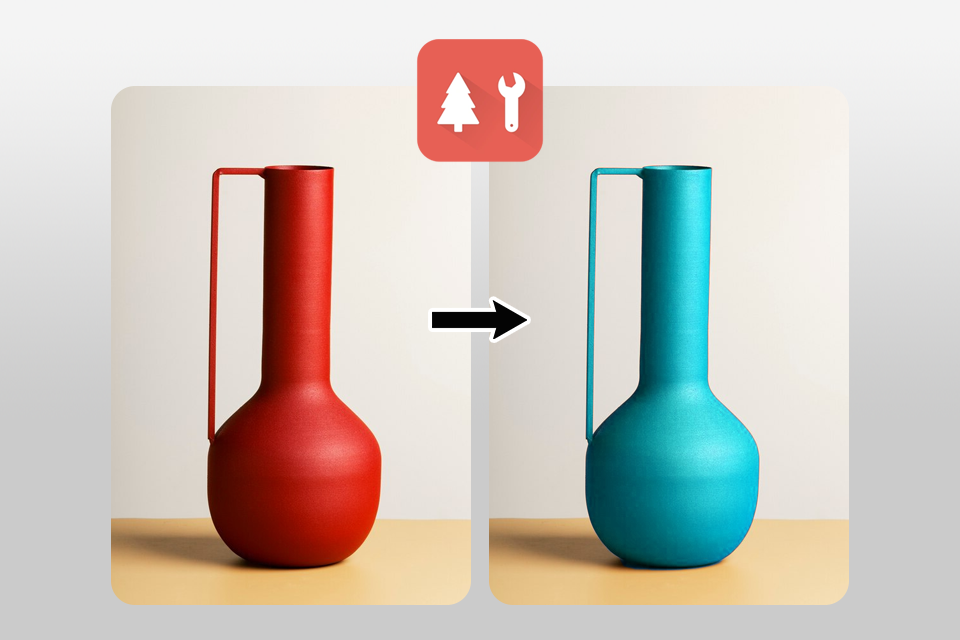
Tôi đã có trải nghiệm tuyệt vời khi sử dụng PineTools để tô màu lại hình ảnh trực tuyến miễn phí. Kết quả chính xác đến ấn tượng. Đây là một công cụ rất thân thiện với người dùng với nhiều tính năng tuyệt vời mà không mất phí. Bạn có thể dễ dàng tải ảnh lên và tô màu lại chỉ với vài cú nhấp chuột.
Tốc độ của quá trình tô màu lại cũng rất ấn tượng. Tuy nhiên, cần lưu ý rằng công cụ này hoàn hảo cho các tác vụ tô màu lại đơn giản, nhưng thiếu các tùy chọn tùy chỉnh nâng cao.
Đặc trưng:
Fotor là một trong những chương trình yêu thích của tôi để chỉnh màu ảnh trực tuyến. Công nghệ AI giúp toàn bộ quá trình diễn ra mượt mà và trực quan. Nó rất thân thiện với người dùng, nhưng cũng cung cấp các cài đặt chi tiết cho những người thích tinh chỉnh các chỉnh sửa của mình.
Tôi đánh giá cao tính linh hoạt này. Khi tôi thử nghiệm Fotor trên ảnh chụp chiếc cốc, tôi đã rất ngạc nhiên với khả năng áp dụng chính xác các thay đổi màu sắc cho nhiều hình ảnh khác nhau. Tôi thích việc có nhiều tùy chọn tùy chỉnh, vì tôi có thể hoàn thiện ảnh của mình theo đúng ý muốn.
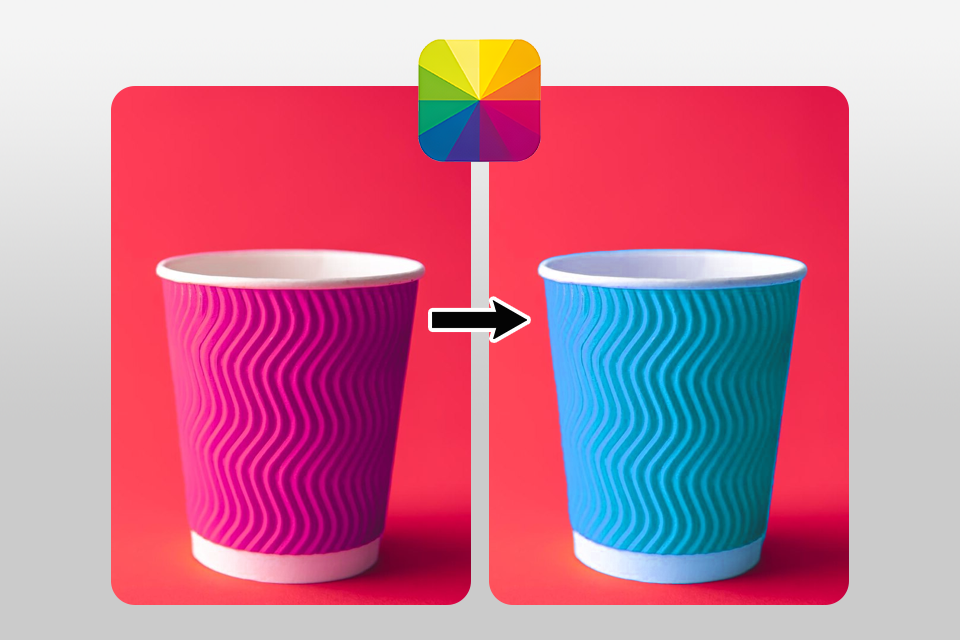
Đặc trưng:
Nếu bạn đang tìm kiếm một công cụ tô màu trực tuyến mạnh mẽ, hãy chú ý đến LightX . Tôi đặc biệt thích tùy chọn Color Splash. Sử dụng nó, tôi có thể dễ dàng tách và chỉnh sửa màu sắc. Những người thích chỉnh sửa chi tiết sẽ rất hữu ích với công cụ này.
Một ưu điểm khác của LightX là tính năng vận hành trực quan. Trong quá trình thử nghiệm, tôi rất ngạc nhiên về độ chính xác mà phần mềm tô màu này mang lại khi tô màu lại các phần cụ thể trong ảnh của tôi, mà không làm mất đi bất kỳ chi tiết nhỏ nào.
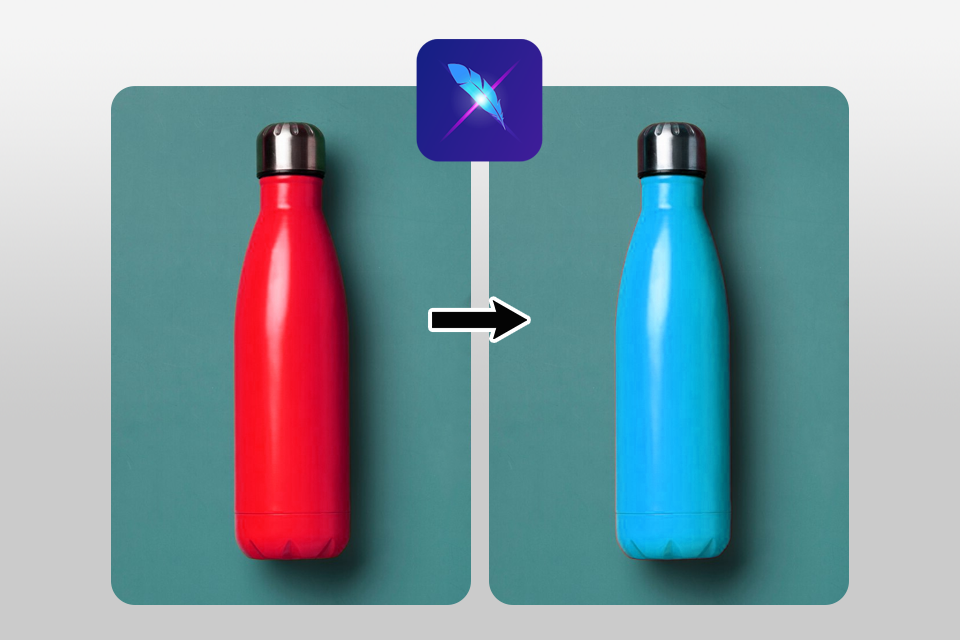
Đặc trưng:
Canva là một lựa chọn tuyệt vời khi phát triển các tài liệu tiếp thị. Nền tảng này tự hào có sự cân bằng hoàn hảo giữa tính linh hoạt trong thiết kế và khả năng chỉnh sửa màu sắc hình ảnh đơn giản.
Để tạo dự án hoặc chỉnh sửa, bạn chỉ cần kéo và thả các mục. Có rất nhiều công cụ sáng tạo, vì vậy bạn có thể hiện thực hóa bất kỳ ý tưởng nào mình có. Trong quá trình thử nghiệm, tôi đã có thể thay đổi màu sắc của hình ảnh biển số xe trực tuyến, nhưng không thể thực hiện các chỉnh sửa chi tiết hơn. Vì vậy, tôi khuyên bạn nên sử dụng Canva cho những hình ảnh có vùng màu đồng nhất hơn là những hình ảnh có nhiều chi tiết phức tạp cần điều chỉnh tinh tế hơn.
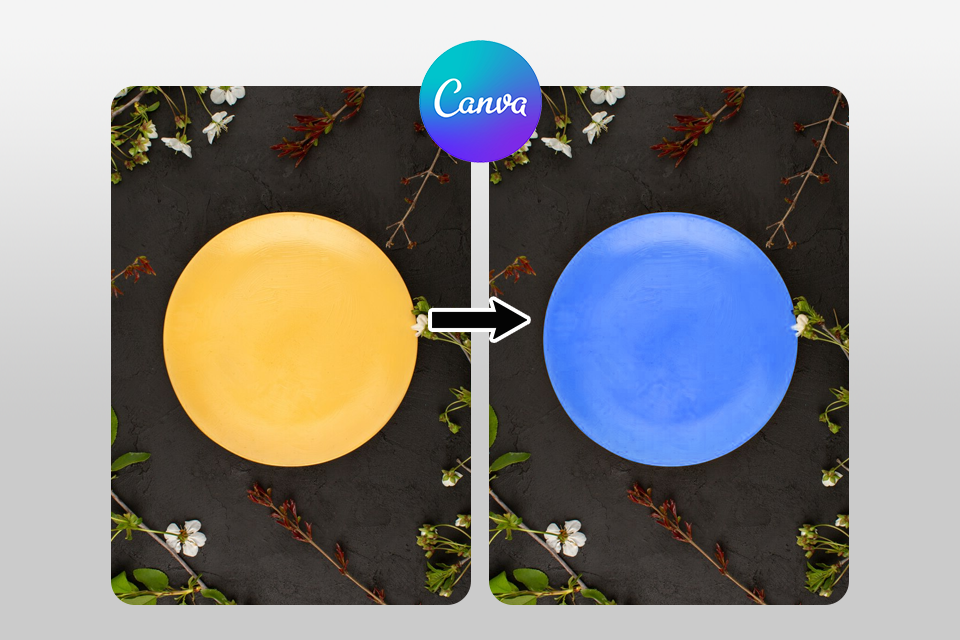
Đặc trưng:
Nếu bạn thường xuyên di chuyển và cần chỉnh màu ảnh nhanh chóng, Pixelcut sẽ giúp bạn. Được thiết kế chủ yếu cho người dùng di động, ứng dụng này cung cấp các tính năng chỉnh màu cơ bản cùng với các công cụ cải thiện hình ảnh tiện dụng.
Sử dụng ứng dụng này, tôi có thể điều chỉnh màu sắc ngay lập tức. Tuy nhiên, trong quá trình thử nghiệm ứng dụng, tôi nhận thấy rõ ràng rằng nó rất tốt cho việc chỉnh sửa nhanh chóng, nhưng thiếu các tùy chọn tùy chỉnh nâng cao và màu sắc "sau khi chỉnh sửa" trông quá bão hòa và tôi không thể thay đổi được.
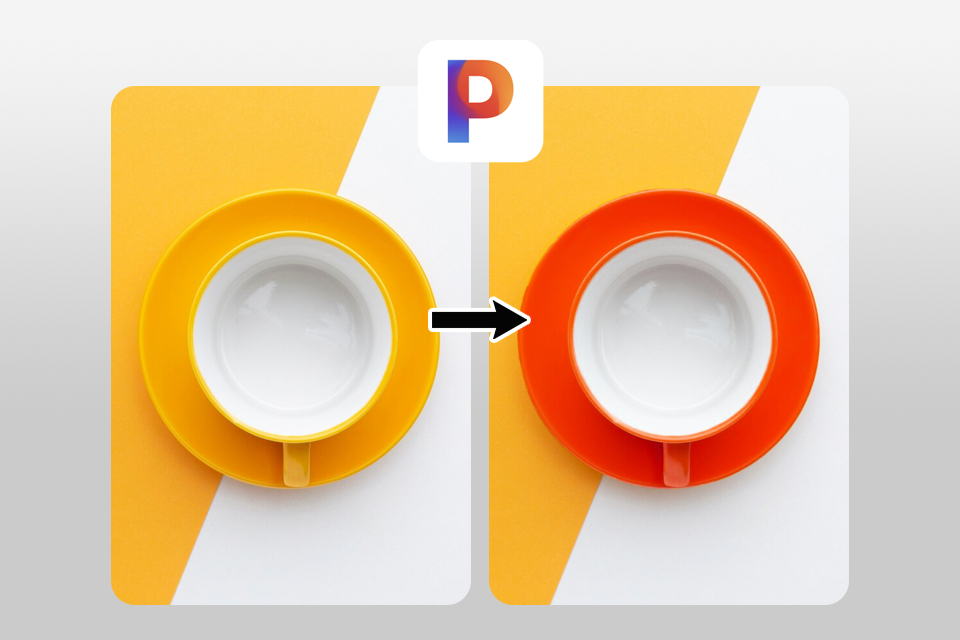
Đặc trưng:
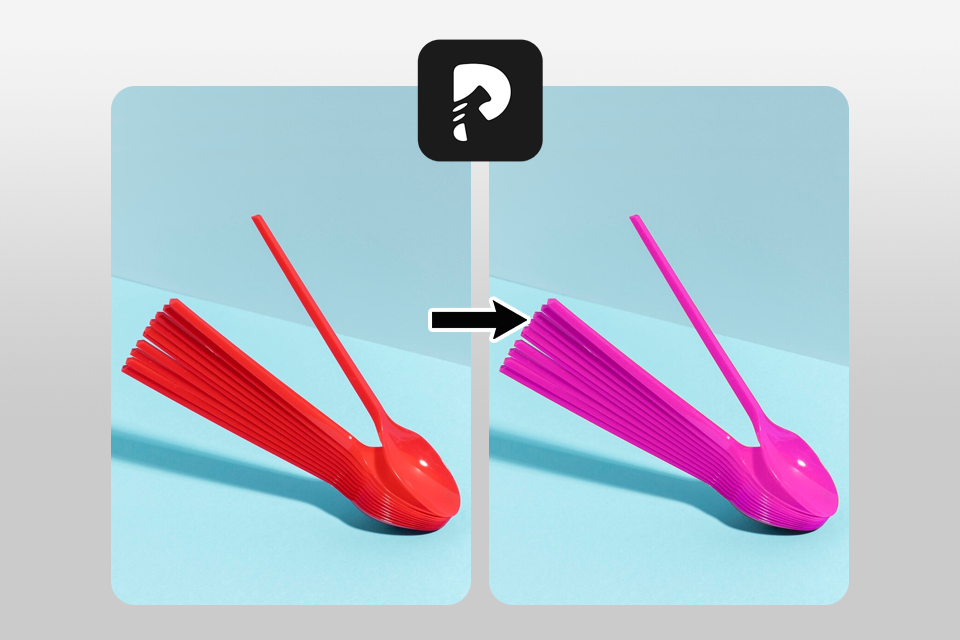
Nếu bạn muốn sửa chữa và tô màu lại hình ảnh một cách nhanh chóng, HitPaw rất đáng để bạn xem xét. Công cụ dựa trên trí tuệ nhân tạo này xử lý hoàn hảo các tác vụ đơn giản và thậm chí có thể xử lý cả những hình ảnh có kết cấu phức tạp, nhiều màu sắc. Không phải mọi trình chỉnh sửa cao cấp đều có thể cho ra kết quả tương tự. Nhìn chung, tôi hài lòng với ứng dụng này, nhưng tôi mong muốn có thêm nhiều tính năng tùy chỉnh hơn.
Đặc trưng:
Tôi luôn sử dụng các chương trình thuộc bộ phần mềm Adobe để tô màu lại hình ảnh và các mục đích liên quan. Có cả chương trình dành cho máy tính để bàn và chương trình trực tuyến. Vì vậy, tôi đã cố gắng tìm hiểu xem lựa chọn nào phù hợp hơn cho những người dùng muốn tô màu lại các đối tượng hoặc áp dụng các thay đổi khác mà không cần thực hiện thêm các bước phức tạp.
| Tính năng | Máy tính để bàn | Trực tuyến |
|---|---|---|
|
Khả năng tiếp cận
|
Yêu cầu cài đặt và khả năng tương thích hệ thống.
|
Có thể truy cập từ bất kỳ thiết bị nào có kết nối internet.
|
|
Dễ sử dụng
|
❌
|
✔️
|
|
Tích hợp AI
|
Giới hạn
|
Trình độ cao
|
|
Trị giá
|
Giấy phép đắt tiền
|
Miễn phí hoặc giá cả phải chăng
|
|
Yêu cầu hệ thống
|
Yêu cầu phần cứng mạnh mẽ và các phiên bản hệ điều hành cụ thể.
|
Không có giới hạn phần cứng
|
|
Tốc độ
|
Bộ công cụ mở rộng dành cho người dùng nâng cao
|
Các tính năng nhanh chóng và tập trung, được thiết kế riêng cho các nhu cầu cụ thể.
|
|
Tính linh hoạt
|
❌
|
✔️
|
|
Sự hợp tác
|
❌
|
✔️
|
Chúng tôi đã kiểm tra từng công cụ chỉnh màu ảnh trực tuyến để xem chúng có hoạt động như mong đợi, có dễ sử dụng và hiệu quả công việc như thế nào. Để đảm bảo tính khách quan, chúng tôi đã sử dụng cùng một danh sách kiểm tra cho mọi ứng dụng.
Nhóm chúng tôi đã chọn nhiều bức ảnh khác nhau để thử nghiệm. Chúng tôi có những bức ảnh cũ, mờ, những bức ảnh cần thay đổi màu sắc sản phẩm và những bức ảnh phong cảnh đầy màu sắc cần điều chỉnh nhỏ. Sau đó, chúng tôi đã thử nghiệm từng công cụ để xem liệu chúng có thể cải thiện ảnh gốc mà vẫn giữ được vẻ ngoài chân thực hay không.
Trước tiên, chúng tôi đánh giá bố cục và tính thân thiện với người dùng. Chúng tôi kiểm tra xem người dùng có thể bắt đầu sử dụng các công cụ nhanh như thế nào. Chúng tôi ghi chú lại mức độ dễ dàng khi tìm và sử dụng các tính năng AI để tô màu lại. Bên cạnh đó, chúng tôi xem xét liệu kết quả đầu ra có chuyên nghiệp và chân thực hay không.
Chúng tôi đã thử nghiệm bạn có thể thay đổi màu sắc đến mức nào trong mỗi chương trình. Bạn có thể thực hiện những thay đổi nhỏ, làm cho màu sắc đậm hơn hoặc nhạt hơn, hoặc chọn các khu vực cụ thể để tô màu lại không? Điều này đặc biệt quan trọng đối với các dự án mà bạn cần kiểm soát tối đa từng phần của bức tranh.
Các chuyên gia của chúng tôi cũng xem xét tốc độ xử lý của các chương trình. Chúng tôi đã đo thời gian xử lý ảnh và xem chúng có hỗ trợ xử lý ảnh hàng loạt hay không. Chúng tôi ghi nhận bất kỳ hạn chế nào trong các phiên bản miễn phí, chẳng hạn như hình mờ hoặc các tùy chọn xuất hạn chế, và so sánh chúng với các gói trả phí.
Cuối cùng, chúng tôi xem xét độ chân thực của các thay đổi màu sắc. Chúng tôi đảm bảo rằng hình ảnh không bị mất chi tiết và màu sắc thay đổi mượt mà. Chúng tôi cũng đảm bảo rằng các chương trình cung cấp các cách thức trực quan và nhanh chóng để xuất và chia sẻ ảnh đã xử lý.
Chúng tôi đã nỗ lực hết sức để chọn ra phần mềm chỉnh màu ảnh trực tuyến tốt nhất. Tất cả các chương trình trong danh sách đều có giao diện thân thiện với người dùng, điều hướng trực quan và chất lượng đầu ra hàng đầu. Chúng dễ hiểu đối với cả người dùng thông thường và chuyên gia, cho phép họ hoàn thành công việc một cách hiệu quả ngay cả khi đang di chuyển.




![Thêm son môi vào ảnh trực tuyến [MIỄN PHÍ]](http://fixthephoto.com/blog/images/gallery/news_main__preview_13826.png)


![Thêm Cánh Thiên Thần vào Ảnh Trực Tuyến [MIỄN PHÍ]](http://fixthephoto.com/blog/images/gallery/news_main__preview_14945.png)
![7 Công Cụ Tạo Hình Xăm AI Tốt Nhất [+Prompt Chất Lượng]](http://fixthephoto.com/blog/images/gallery/news_main__preview_28202.jpg)


















