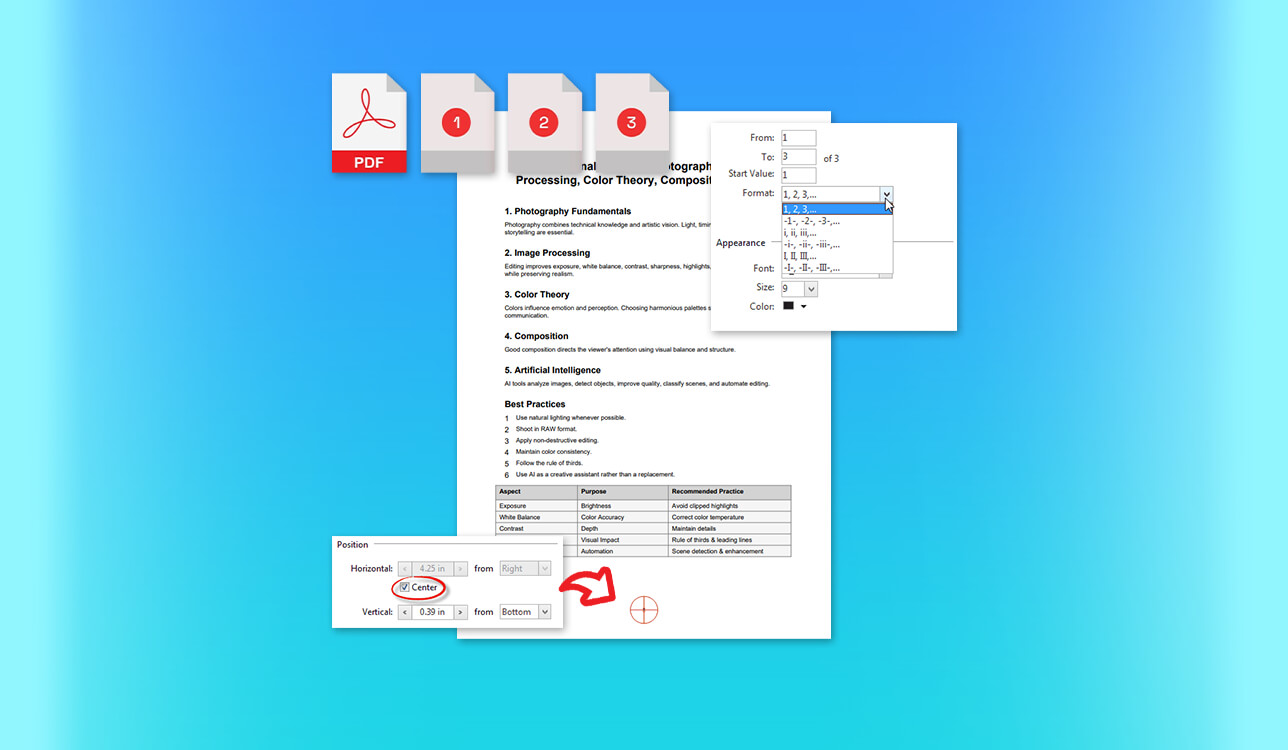
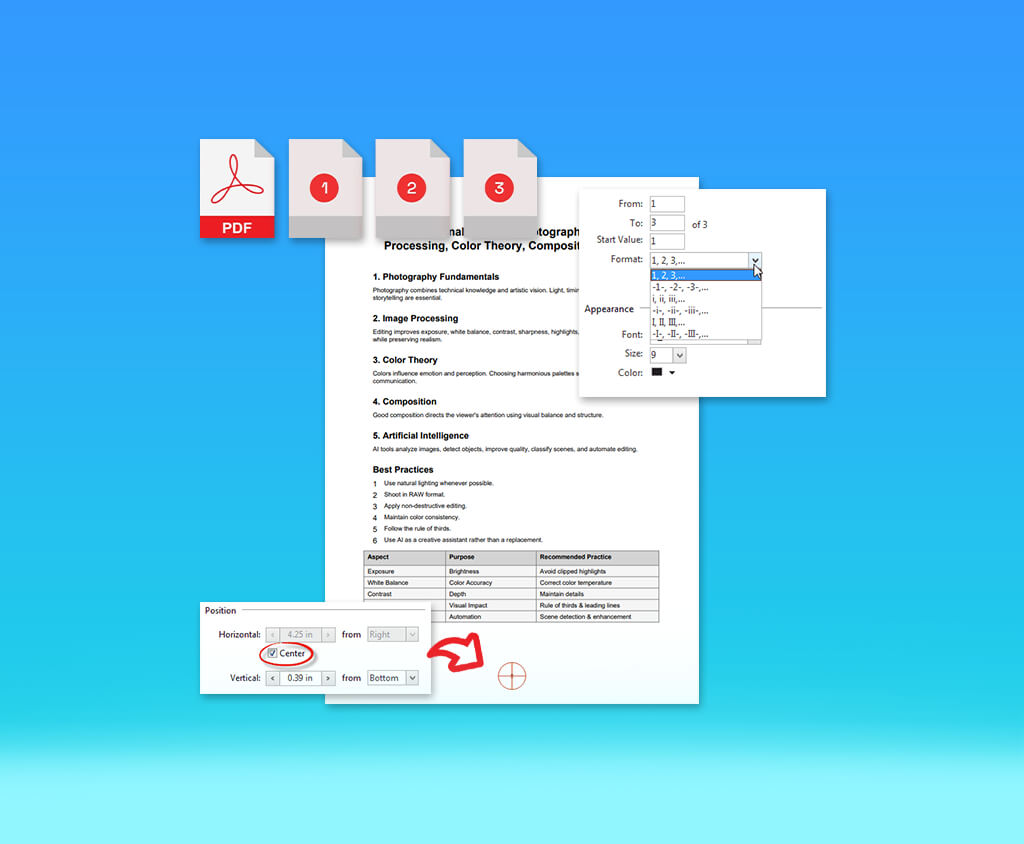
FixThePhoto büyük keşif setleri, sözleşmeler ve çoklu belge dosyalarıyla çalışmak için güvenilir bir çözüme ihtiyacım olduğu için bir PDF sayfa numarası düzenleyici bulmaya karar verdim. Başlangıçta numaraları manuel olarak ekliyordum, ancak bazı sayfaları silmeye başladığımda, tüm sayfa numarası dizisinin bozulduğunu fark ettim ve bu sorunu düzeltmek için bir saat harcamak zorunda kaldım.
Belgelerime farklı cihazlardan sık sık erişmem gerektiğinden, hem masaüstü hem de web tabanlı sürümleri olan çözümler aramaya başladım. Meslektaşlarımla birlikte, Reddit, YouTube ve çevrimiçi forumlarda sıkça bahsedilen 30'dan fazla aleti test edin etmeyi başardık.
Belgelerle sık sık çalışan meslektaşlarım tutarlılığa, belge bölümleriyle çalışma özelliklerine ve sezgisel numaralandırmaya odaklandılar. Geri kalanlar ise bu araçların kullanılabilirliğini test ettiler. Güvenilir bir PDF sayfa numaralandırma yazılımında görmek istediğim temel özellikler şunlardır:
Birçok kişi, sayfa numaralandırmayı gerçekten denemeden önce ciddi bir işlem olarak görmez. Ancak, belgeniz farklı formatlarda birden fazla bölüm ve sayfa içeriyorsa veya hızlı son rötuşlar gerektiriyorsa, sayfa numaraları eklemek gerçek bir sorun haline gelebilir.
Projelerimiz üzerinde çalışırken, tamamlanmış yasal belgelerin yanlış sırada birleştirilmesinden kaynaklanan birçok sorunla karşılaştım. Sayfa numaraları eklemek kolaydır. Ancak, bu tür görevleri gerçekleştirirken, belirli bir PDF sayfasında görüntülenecek doğru numarayı seçmek ve numaralandırmanın başlayacağı bölümü belirtmek gerekir.
Birkaç sayfalık bir kaydırma işlemi için, sorunu düzeltmeden önce iki değere odaklanın:
Örneğin, ilk üç sayfası ön sayfa olan bir belgem varsa, numaralandırmaya fiziksel 4. sayfadan başlarken 1 numarasını gösteririm. PiliApp, numaralandırılacak ilk sayfayı belirtmenize olanak tanır. Acrobat ise sayfa aralıklarını, farklı numaralandırma biçimlerini ve başlangıç numarası seçeneklerini destekler.
Belgenin farklı bölümleri için farklı numaralandırma dizileri kullanın. Ben aşağıdaki dizileri tercih ediyorum:
Acrobat kullanırken, yeni bir bölümü belirtmek, bir diziyi devam ettirmek, farklı bir numaralandırma stili seçmek veya bir önek eklemek için sayfa etiketleri kullanabilirsiniz.
Birleştirilen belgelerde aynı numaralar varsa, şu yaklaşımlardan birini seçerim:
Adobe Acrobat'ta PDF sayfalarını yeniden düzenleme önce belgemin bir kopyasını kaydetmeyi tercih ederim. Taranmış sayfalardaki numaraları düzleştirdiğinizde yanlış bir altbilgiyi daha sonra kaldırmak, yeni bir altbilgi eklemekten çok daha zor olabilir.
En uygun olduğu alanlar: Hukuk, uyumluluk ve finans ekipleri
Platform uyumluluğu: Windows, macOS, web, Android, iOS
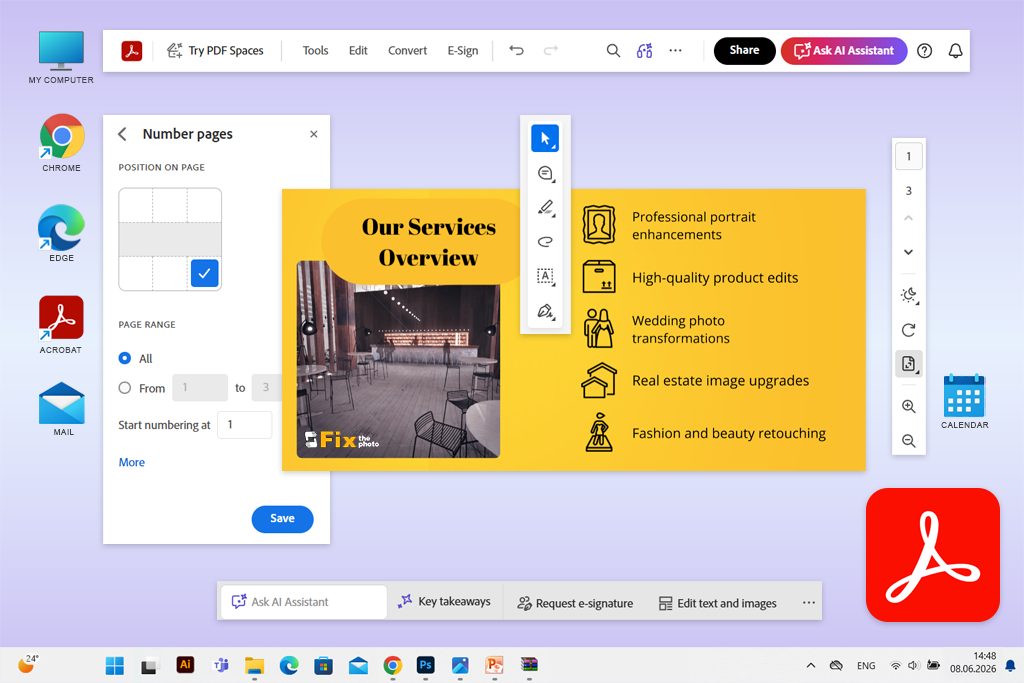
PDF dosyalarındaki sayfa numaralarını değiştirmeme olanak sağlayacak bir çözüm ararken, birçok Reddit kullanıcısının uzun, birleştirilmiş belgeler için Acrobat'ı önerdiğini fark ettim. Birçok kişi, bu yazılımın, her sayfaya manuel olarak numara eklemek yerine Düzenle > Başlık ve Alt Bilgi menüsünü kullanarak iş akışlarını basitleştirmeye olanak sağladığını belirtti.
Bu yazılımı 70 sayfalık bir sözleşme paketi üzerinde test etmeye karar verdim. Belge, bir kapak, içindekiler sayfası, yatay formatlı elektronik tablolar ve birden fazla ek içeriyordu. Düzenle menüsüne gittim, Üstbilgi ve Altbilgi'yi seçtim ve sayfa numarasını ekledim. Bazı web tabanlı düzenleyicilere göre daha uzun sürdü, ancak hızlı bir önizleme ve biçimlendirme kontrollerine erişebildim.
"İş akışlarını kolaylaştırmak için sansürleme ve karşılaştırma özelliklerine, imzalara ve uyumluluk araçlarına erişmesi gereken ekipler için Acrobat'ın en iyi seçenek olduğuna inanıyorum."

Acrobat, kullanıcıların görünür sayılar ve sayfa etiketleri eklemesine olanak tanıdığı için diğerlerinden öne çıkıyor. Tüm araçlar > Sayfaları düzenle > Sayfa etiketleri seçeneğini kullanarak bölümler oluşturabiliyor ve bunlar için Roma veya Arap rakamlarını seçebiliyorum. Bu, bir başlangıç değeri belirtmeme, bir önek eklememe veya önceki bölümden devam etmeme olanak tanıyor. Sayfa etiketleri gezinmeyi kolaylaştırırken, Başlık ve Altbilgi belgelerime sayılar eklememe olanak tanıyor.
Bu işlevsellik, Acrobat'ı giriş bölümünün i-iv aralığında olduğu, sözleşmenin 1'den başladığı ve eklerin etiket gerektirdiği dosyalama işlemleri için mükemmel kılar. Acrobat, Bates numaralandırmayı, Eylem Sihirbazı araçlarını, OCR , Acrobat'ta PDF sayfalarını döndürme sansürlemeyi, belge karşılaştırmayı, PDF /A doğrulamasını ve toplu işlemeyi destekler.
Yapay zeka araçlarını kullanarak belge özetleri alabiliyor ve sorularıma yanıt bulabiliyorum. Ancak sayfa aralıklarını yine de manuel olarak kontrol ediyorum.
Tavsiyem , numaralandırmadan önce sayfa sırasını değiştirmeniz ve sayfaları döndürmeniz veya silmenizdir. Görünür altbilgi ve küçük resim etiketlerini önizlemeyi unutmayın. Abonelik, ara sıra yapılan işler için pahalı görünebilir, ancak bu yazılım paranın karşılığını fazlasıyla veriyor.
Fiyatlandırma: Ücretsiz çevrimiçi sayfa numaralandırma aracı; 7 günlük Pro deneme sürümü; yıllık taahhütle aylık 19,99 ABD dolarından başlayan fiyatlarla; yıllık 239,88 ABD dolarından başlayan fiyatlarla. Yapay Zeka Asistanı Plus ek ücrete tabidir.
Şunlar için idealdir: Öğrenciler ve hızlı tarayıcı işlemleri.
Platform uyumluluğu: Web; Windows, macOS, Android, iOS
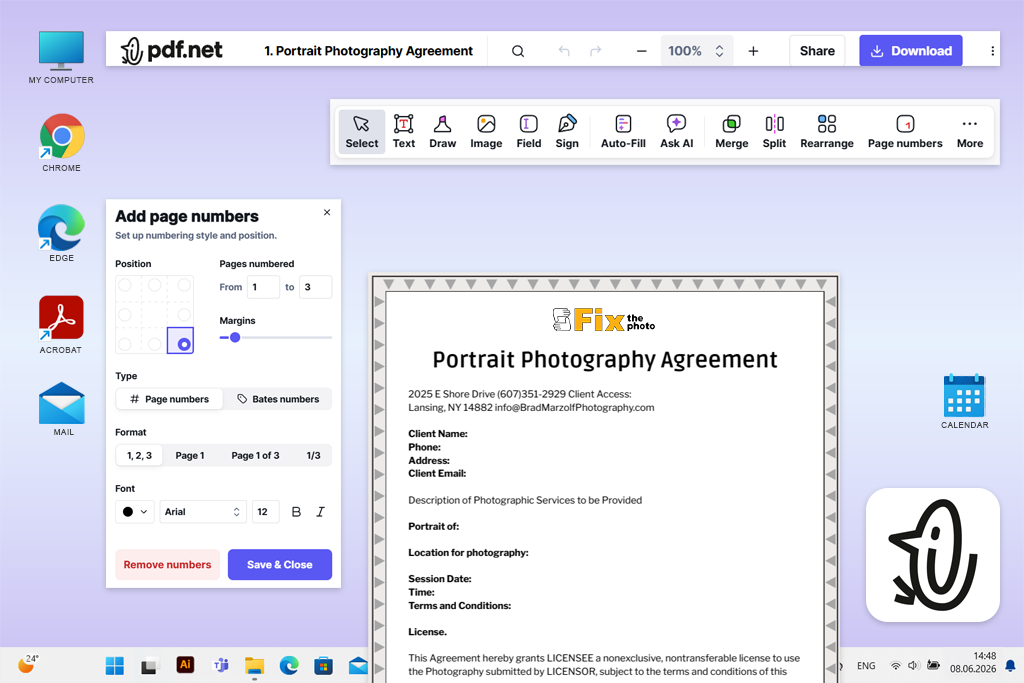
Şu anda öğrenci olan kız kardeşim, ödevleri üzerinde çalışırken PDF .net kullanmayı tercih ettiğini söyledi. Farklı cihazlardaki belgeleri birleştirmesine yardımcı oluyor. Özel PDF sayfa numaralandırma yazılımı yüklemeden tarayıcıdan erişebiliyor. Bu yüzden ben de denemeye karar verdim.
Sayfa Numaraları Ekle sayfasını açtıktan sonra, belgeyi hızlıca yükledim. Ardından, numara konumunu ve biçimini seçtim, kenar boşluklarını ve yazı tipi ayarlarını belirttim, hangi sayfaların numaralandırılacağını işaretledim ve çıktıyı indirdim. Arayüzü sade ve kullanımı kolay olduğu için test ettiğim en sezgisel çözümlerden biriydi.
Bu çevrimiçi PDF sayfa numarası düzenleyicisini test ederken, önce bir PDF sayfaları silme aracı sonra bir öğrenci raporunu yükledim. Sayfa numaralarını değiştirmek için mevcut kontrolleri ayarladım. Belirli bir sayfa aralığı seçebiliyor ve dizinin nereden başlayacağını belirtebiliyordum. Ayrıca, önce OCR işlemi yapmadan taranmış ve görüntü tabanlı PDF dosyalarını işlemek için de kullandım.
“Bir PDF belgesine sayfa numarası eklemem veya değiştirmem gerektiğinde, özellikle de meslektaşımın bilgisayarını veya tabletini kullanırken, PDF .NET'i kullanmayı tercih ediyorum. Sezgisel araçlarını beğeniyorum.”

Bu çözümü öne çıkaran özellik, bağımsız bir Bates Numaralandırma aracına sahip olmasıdır. Bu araç, önek, sonek, başlangıç numarası, yerleşim ve numaralandırma stilini seçmeme olanak tanır. Bu işlevsellik, sözleşmeler, finansal kayıtlar ve küçük keşif setleri üzerinde çalışırken PDF kullanmayı son derece kolaylaştırır. Sadeleştirilmiş arayüzü, kullanıcıların ihtiyaç duydukları araçları bulmalarını kolaylaştırır.
Belgeleri birleştirme, sayfaları ayıklama, dosyaları karşılaştırma, elektronik imza ekleme, belgeleri şifreyle koruma, dosyaları diğer formatlara dönüştürme ve otomatik olarak form alanları oluşturma özelliklerini de beğendim. Ayrıca yapay zeka destekli sohbet ve yapay zeka PDF oluşturucuya da sahip. Bu platforma masaüstü bilgisayarlardan, tabletlerden ve akıllı telefonlardan belge biçimlendirmesini bozmadan erişebilirsiniz.
Başlıca tavsiyem , numara eklemeden önce doğru sayfa sırasını seçmeniz ve olası sorunlardan kaçınmak için yatay sayfaları önizlemenizdir. Bu hizmet, karmaşık bölüm etiketleme ve gelişmiş çevrimdışı iş akışları için pek uygun olmasa da, Acrobat'tan daha sezgiseldir.
Fiyatlandırma: Ücretsiz belge oluşturma ve basit araçlara erişim; indirmeler veya premium özelliklere erişim için abonelik ücreti ödemeniz gerekebilir; 14 günlük erişim 0,95$'dan; tam 14 günlük erişim 1,95$'dan; yıllık plan aylık 24,95$'dan veya yıllık 299,40$'dan başlamaktadır.
Şunlar için idealdir: Yeni başlayanlar, öğrenciler ve kısa iş belgeleri.
Platform uyumluluğu: Web, Windows, macOS, Linux, Android, iOS
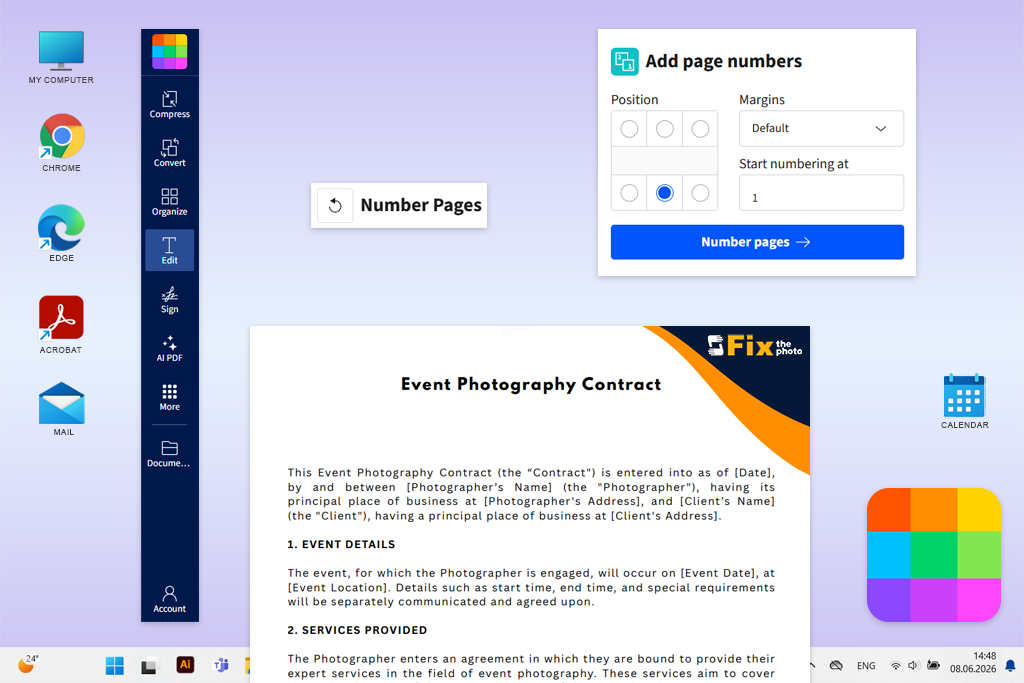
Facebook'ta bir anket oluşturup takipçilerime PDF dosyalarıyla çalışmak için sezgisel çözümler hakkında soru sorduğumda Smallpdf test etmeye merak sardım. Birçok kişi, profesyonel yazılım kullanmadan küçük belgelere sayfa numarası eklemek istediklerinde bu hizmeti sık sık kullandıklarını belirtti.
Sayfa Numaralandırma özelliğine herhangi bir tarayıcıdan ayrı bir araç olarak erişilebilir. 35 sayfalık bir iç raporu yükledikten sonra, uygun bir numara konumu seçtim, kenar boşluklarını özelleştirdim ve Sayfa Numaralandırma'ya tıkladım. Bu hizmet, özel PDF sayfa numaralandırmayı destekler ve sayfanın üstüne, altına ve köşelerine numaralar eklememe olanak tanır. İhtiyaç duyduğum herhangi bir başlangıç numarasını seçebilirim.
“Bu çözümü hiçbir ücret ödemeden kullanabileceğimi keşfetmekten memnun oldum. Sayfa numaraları eklemek için kayıt olmama gerek kalmadı. Ancak, ücretsiz sürüm sınırlı sayıda indirmeyi destekliyor.”

PDF dosyalarına özel sayfa numaraları eklemek isteyenler için en gelişmiş çözüm olarak kabul edilemez. Ayrı Latin ve Arap rakamlarıyla bölümler oluşturmanın veya karmaşık Bates tarzı sıralamalar eklemenin bir yolunu bulamadım. Bununla birlikte, bu yazılım, ihtiyaç duydukları ayarlara hızlıca erişmelerini sağladığı için yeni başlayanlar için mükemmel derecede uygundur.
Bu çözüm son derece sezgisel olduğundan, Adobe Acrobat kullanarak PDF resim ekleme sonra nasıl devam edeceğini bilmeyen acemiler bile bunu kullanabilecektir. Birleştirilmiş rapora sayfa numaraları ekledikten sonra, dosyayı cihazıma indirmeden ve yeniden yüklemeden sıkıştırabilir, elektronik imza ekleyebilir veya isteyebilir, ihtiyacım olmayan sayfaları kaldırabilir veya çıktıyı Word'e dönüştürebilirim.
Smallpdf ayrıca OCR , sansürleme, düzleştirme, yapay zeka özetleri, PDF sohbeti, çeviri ve soru oluşturmak için yapay zeka kullanımını da destekliyor. Bu hizmetin avantajlarına rağmen, raporlar, ödevler, toplantı materyalleri ve hassas veri içermeyen ve yalnızca düzenli sıralı numaralara ihtiyaç duyan diğer belgeler de dahil olmak üzere belirli dosya türleri için Smallpdf kullanmayı tercih ediyorum.
Tavsiyem , sayfaları tek bir belgeye birleştirmeniz ve önce doğru sayfa sırasını seçmenizdir. Ardından, dosyayı dışa aktarmadan önce sayfaları yatay yönde önizleyin.
Fiyatlandırma: Günlük indirme limitleriyle ücretsiz; sayfa numaralandırma dahildir, ancak toplu işlem için Pro sürümü gereklidir; yıllık faturalandırmada aylık 10 ABD dolarından başlayan fiyatlarla; yıllık 120 ABD dolarından başlayan fiyatlarla.
En uygun kullanım alanı: Yoğun form kullanımı gerektiren iş ve hukuk süreçleri.
Platform uyumluluğu: Web, Windows, macOS, Android, iOS
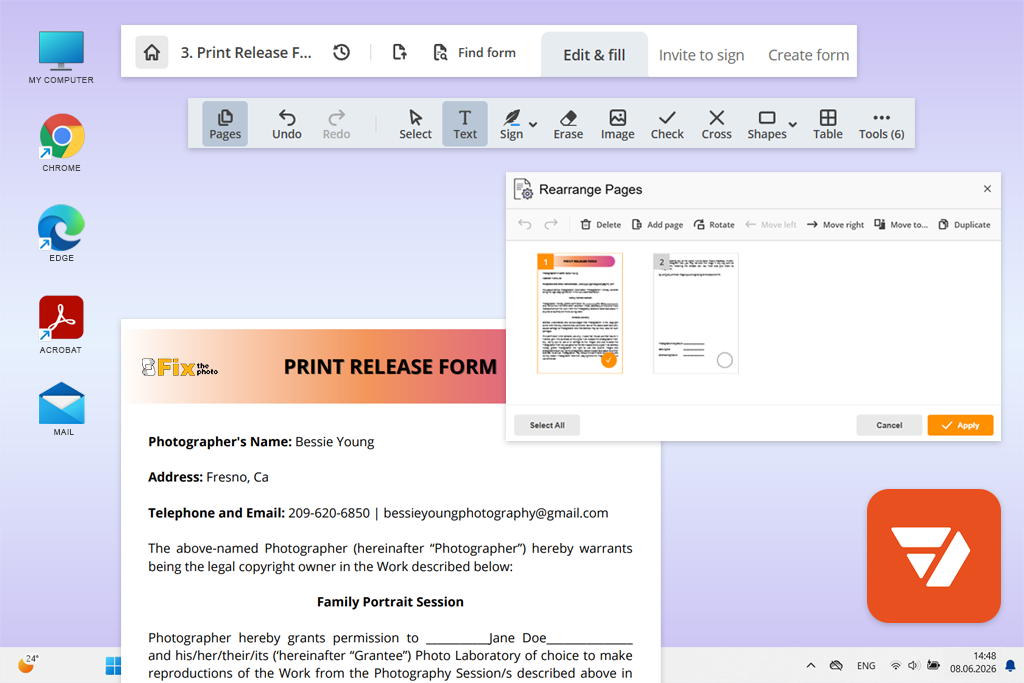
pdfFiller ilk kez, imzalanacak sözleşmelerin hazırlanmasıyla ilgili bir YouTube eğitim videosu izlerken duydum. Bir sözleşme yükledim, araç çubuğundaki Düzenle menüsünü seçtim ve sayfa numaralandırma özelliğini buldum. Bu hizmet, sayfanın üstüne, altına veya yanına numaralar eklememe ve özel bir yazı tipi, boyut, stil ve renk seçmeme olanak tanıyor.
Dosyamı önizlediğimde, bir altbilginin yasal metne çok yakın konumlandırıldığını fark ettim. Standart sözleşmeler, faturalar, raporlar ve kılavuzlar için numaralandırma ayarlarını yapabiliyordum. Bununla, doldurulabilir alanlar ekleyebiliyor, metni gizleyebiliyor, imza isteyebiliyor, önceki bir belge sürümünü geri yükleyebiliyor, meslektaşlarımdan geri bildirim almak için dosyamı paylaşabiliyor ve kullanışlı bir çalışma alanı kullanabiliyordum.
“Sayfa numaraları eklemenin yanı sıra form kullanmam veya dosyalarıma elektronik imza eklemem gerektiğinde pdfFiller kullanmayı seviyorum. Ancak arayüzü Smallpdf göre daha karmaşık görünebilir.”

Uzun sözleşmeler üzerinde çalışmak için yapay zeka araçlarının uygun olup olmadığını kontrol ettim. Bu hizmet, faydalı özetleme araçları, çevrimiçi PDF çevirmeni , sohbet özelliği, yapay zeka araması, destekli düzenleme ve form doldurma özelliklerine sahip. Yapay zeka çıktılarına körü körüne güvenmiyorum ve sayfa numaralandırmasını manuel olarak kontrol etmeyi tercih ediyorum, ancak dosyamı incelemeye göndermeden önce maddeleri bulmam gerektiğinde bu çözüm işime yaradı.
Bu PDF sayfa numaralandırma düzenleyicisinin tek eksikliği, kalıcı bir ücretsiz sürümünün olmamasıdır. Bununla birlikte, yıllık Temel abonelik, formlar, bulut depolama, elektronik imzalar, paylaşım araçları ve dönüştürme özellikleriyle çalışması gerekenler için mükemmel bir fiyat-performans oranı sunmaktadır.
Pratik tavsiyem, numaralandırmaya başlamadan önce Sayfaları Yönet bölümünde sayfa sırasını değiştirmeniz ve ardından belgeyi düzenlemeye devam etmeden önce bir kopyasını kaydetmenizdir.
Fiyatlandırma: Ömür boyu ücretsiz plan bulunmamaktadır; uygun kullanıcılar, seçilen plana bağlı olarak sınırlamalarla 30 günlük ücretsiz deneme sürümüne erişebilirler; yıllık faturalandırmada aylık 8 ABD dolarından veya yıllık faturalandırmada 96 ABD dolarından başlayan fiyatlarla; aylık ödeme seçeneğiyle Temel planın maliyeti aylık 20 ABD dolarıdır.
Şunlar için idealdir: Maliyet bilincine sahip kullanıcılar ve rutin ofis PDF'leri.
Platform uyumluluğu: Windows, macOS, Linux, Android ve iOS'ta web; Windows için PDF24 Creator.
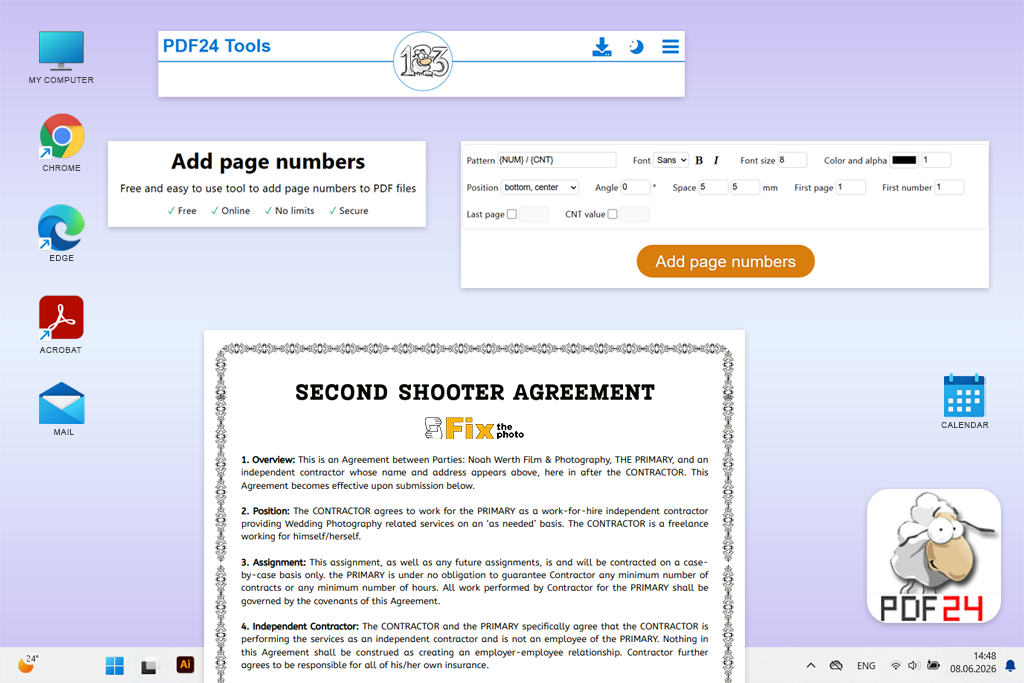
PDF24 Tools , sayfa numaralandırmayı destekleyen tamamen ücretsiz PDF düzenleyici ararken Google'da keşfettim. Benzer birçok çözüm ücretsiz sürümleri olduğunu iddia ediyor ancak indirme kısıtlamaları getiriyor. Bunların aksine, PDF24 gizli ücretler talep etmiyor, abonelik gerektirmiyor, filigran eklemiyor veya kullanım sınırlamaları koymuyor.
Numaralandırma aracına Tüm Araçlar > Sayfa Numarası Ekle bölümünden erişebildim. Birleştirilmiş fatura setini yükledikten sonra, deseni, yazı tipini, boyutunu, rengini, şeffaflığını, konumunu, açısını ve aralığını belirttim. Ayrıca, ilk fiziksel sayfayı, ilk görüntülenen numarayı ve son sayfayı da seçebildim.
“Gizli bilgi içermeyen düzenli raporlar ve belgeler üzerinde çalışırken PDF24'ü kullanmayı tercih ediyorum. Ancak PDF24, yüklenen dosyaları korumak için SSL şifrelemesi kullandığını ve bir saat sonra sildiğini iddia ediyor.”

Sonuç olarak, PDF24'ün düşündüğümden bile daha kolay özelleştirilebildiğini keşfettim. Örneğin, kapağı atladım ve ikinci sayfada sayı dizisini 1'den başlattım. Desen alanını kullanarak, düz bir rakamın yanı sıra farklı formatlarla da denemeler yaptım.
Bu çözüm çok değerli. Ücretsiz birleştirme, yeniden düzenleme, OCR , sansürleme ve karşılaştırma araçlarıyla birlikte geliyor. Ayrıca, filigran ve katman eklemek veya sayfa boyutu düzeltmesi yapmak için de kullanabiliyorum. FixThePhoto meslektaşlarım tarafından bir araya getirilen belgeleri numaralandırmadan önce PDF Sayfalarını Yeniden Düzenle özelliğini kullanmayı tercih ediyorum.
Başlıca tavsiyem , öncelikle farklı sayfa boyutları için doğru sıralama ve formatı seçmek ve ardından kenardan boşluğu artırmaktır. PDF24, Acrobat'ta bulunan gelişmiş bölüm etiketlerine sahip değil ve denetim iş akışlarını desteklemiyor, ancak ücretsiz sürümü etkileyici işlevselliğe sahip.
Fiyatlandırma: Sayfa sayısı, kullanım, kayıt veya filigran konusunda sınırlamalarla ücretsiz; 0$/ay, 0$/yıl.
En uygun kullanım alanları: Markalı raporlar, kılavuzlar ve portfolyolar
Platform uyumluluğu: Web, Windows, macOS, Android ve iOS
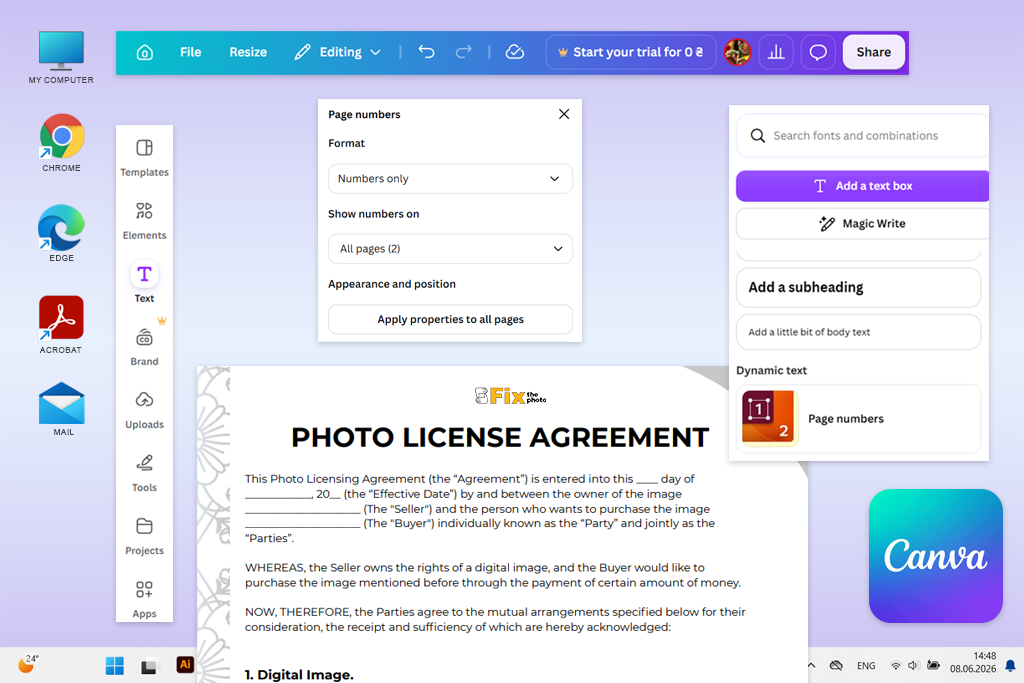
Ekibimizden bir tasarımcı bana Canva önerdi. O zamana kadar, özel bir PDF sayfa numaralandırma yazılımı kullanmayı hiç ciddi olarak düşünmemiştim. Ancak, görsel olarak ortalanmış arayüzünün, normal araçlarla çözülmesi zor olan düzen sorunlarını gidermeme olanak sağlayıp sağlamayacağını kontrol etmek için denemeye karar verdim.
Belgeyi içe aktardıktan sonra, düzenleyici yan panelindeki Metin menüsüne eriştim ve Dinamik metin sekmesi altında Sayfa numaraları seçeneğini buldum. Numara box istediğim konuma sürükleyebilir ve özel bir yazı tipi, boyut, stil ve renk seçebilirdim.
"Medya kitlerine, eğitim materyallerine, portfolyolara ve fazla düzenleme gerektirmeyen raporlara rakamlar eklemem gerektiğinde sıklıkla Canva kullanıyorum."

Canva öne çıkaran şey, sayıyı bir tasarım öğesi olarak ele almasıdır. Stilini seçerken, raporun tipografisiyle uyumlu olduğundan emin oldum, dekoratif altbilgi çizgileriyle hizalamasını kontrol ettim ve tuval üzerindeki her sayfayı önizledim. Sayfa eklediğimde, sildiğimde veya yeniden düzenlediğimde dinamik numaralandırmanın otomatik olarak güncellenmesinden memnun kaldım.
Ayrıca Canva , dosyalarımıza yorum eklemeyi, meslektaşlarımızı etiketlemeyi ve PDF ekibimizin diğer üyeleriyle birlikte düzenlemeyi kolaylaştırdı. Tasarım aşamasında PDF'lerimiz üzerinde çalışırken Marka Kiti, PDF Çevirici, Sihirli Yazı, Sihirli Medya JPG PDF converter gibi özelliklerden yararlandık.
Bu PDF sayfa numaralandırma düzenleyicisinin ücretsiz sürümü, kapsamlı özellik seçenekleri sunar ve sayfa numaralandırma, düzenleme, belge paylaşımı ve dosyaları PDF formatında dışa aktarma işlemlerini destekler.
Önerim , içe aktarılan belgeyi inceleyerek yazı tiplerinin, satır sonlarının ve grafiklerin tutarlı olup olmadığını kontrol etmeniz ve ancak ondan sonra sayfa numaraları eklemenizdir. Karmaşık düzenlere sahip belgeleri düzenlenebilir Canva sayfalarına dönüştürdüğümde, bunların hafifçe bozulabileceğini fark ettim.
Fiyatlandırma: 300 sayfaya veya 100 MB kadar olan PDF belgeleri için ücretsiz sayfa numaralandırma; Canva Pro, bölgeye bağlı olarak yaklaşık 15 ABD doları/ay veya 120 ABD doları/yıl; ücretsiz Pro deneme sürümü mevcuttur.
En uygun kullanım alanı: Windows'ta özel çevrimdışı numaralandırma.
Platform uyumluluğu: Windows
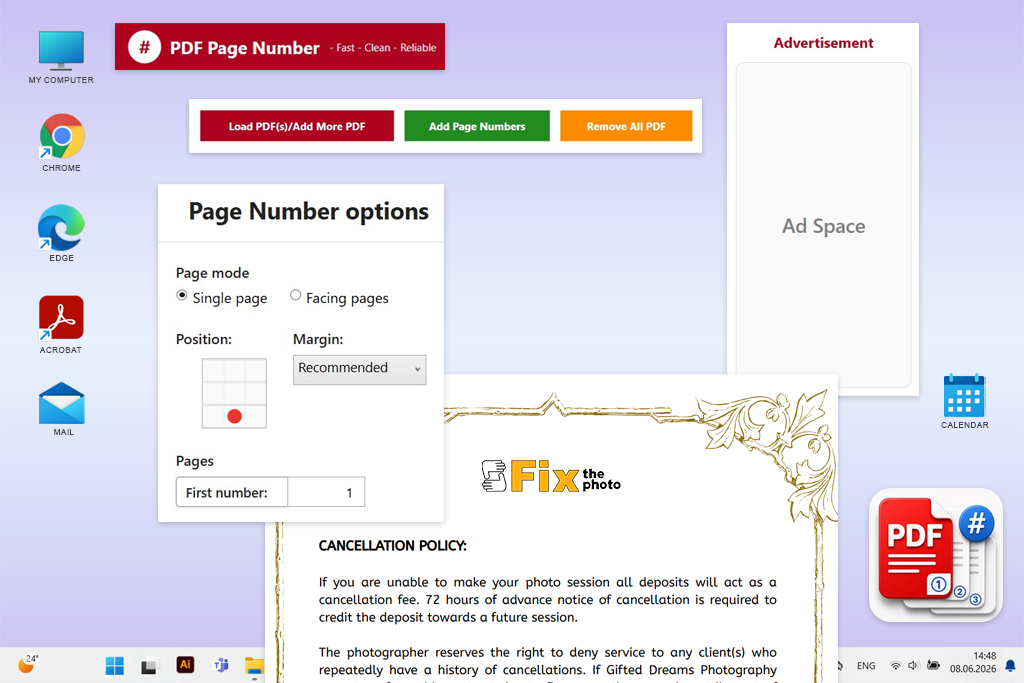
Hafif masaüstü çözümleri hakkında bir forum başlığını okurken Add Page Numbers to PDF programını keşfettim. Sıklıkla hassas bilgiler içeren yasal ve finansal belgelerle çalışmam gerektiğinden, dosyalarımı üçüncü taraf platformlara yüklememi gerektirmeyen bir masaüstü yazılımı bulmak istiyordum.
Bu özel Windows yazılımı, özellikle belgelerle çalışmak için oluşturulmuştur. Bir PDF içe aktardıktan sonra, sayfalarını önizledim, ihtiyacım olan sayfa aralığını seçtim, numara konumunu belirttim, doğru kenar boşluklarını ve metin stilini seçtim ve dosyamın bir kopyasını kaydettim.
Bu çözüm, profesyonel editörlere kıyasla daha sade bir arayüze sahip olduğu için iş akışımı hızlandırmama yardımcı oldu. Numaralandırma kontrollerine büyük bir menüde arama yapmadan kolayca erişebildim.
"Gizli PDF belgeleriyle çalışırken ve Acrobat kullanmadan sayfa numaralarını değiştirmem gerektiğinde bu yazılımı kullanıyorum."

Hafif olmasına rağmen, kullanıcılara birçok özel ayar yapma olanağı sunuyor. Başlık ve altbilgi yerleşimi arasında seçim yapabilir, sola, ortaya veya sağa hizalama seçebilir, özel bir başlangıç değeri belirtebilir, normal veya Roma rakamları arasında seçim yapabilir ve düz sayı veya "Sayfa X / Y" gibi uygun bir format seçebilirim. Yazı tiplerini, HEX renklerini ve metin stilini seçmeme olanak tanıyor.
Bu çözümün en önemli avantajı, internete herhangi bir şey yüklememi gerektirmemesi. Test ederken, gizli bilgiler içeren bir sözleşme taslağı üzerinde çalışıyordum. Dizüstü bilgisayarım internete bağlı değildi, ancak yine de numaralar ekleyebildim. Bu çözüm ayrıca canlı önizlemeyi destekliyor ve işlenmiş dosyaların geçmişini kaydetmeme olanak tanıyor.
Bu yazılımın tek eksikliği, uygulama alanının dar olmasıdır. Genel düzenleme özelliklerine, OCR desteğine, PDF için yapay zeka araçları , iş birliği seçeneklerine veya gelişmiş Bates numaralandırma araçlarına sahip değildir.
Benim tavsiyem , dosyalarınızı ayrı bir klasörde tutmanız ve belgelerinizi dışa aktarmadan önce önizlemeyi yüksek yakınlaştırma seviyesinde incelemenizdir.
Fiyatlandırma: Microsoft Store'dan ücretsiz indirilebilir; şu anda aylık veya yıllık ücretli abonelik bulunmamaktadır; 0$/ay, 0$/yıl.
PDF sayfa numaralandırma düzenleyicilerini test etmeye karar verdiğimde, bunun çok zamanımı alacağını fark ettim. FixThePhoto ekibi birlikte, sözleşmeler, finansal belgeler, iç raporlar ve çoklu dosya gönderimleri ile çalışmamıza yardımcı olacak hizmetleri keşfetme umuduyla kendimi tamamen bu projeye adadım.
Google'da, Reddit başlıklarında, PDF belgeleriyle çalışmaya adanmış özel forumlarda, YouTube eğitim videolarında, Facebook önerilerinde ve Microsoft Store listelerinde bulduğum 30'dan fazla çözümü içeren uzun bir liste oluşturarak başladım.
Meslektaşlarım, artık güncellenmeyen uygulamaları eleyerek, şüpheli indirme sayfalarına sahip çözümleri çıkararak ve numaralandırmayı ayarlamak için pratik araçlara sahip olmayan seçenekleri dışlayarak seçimi daraltmama yardımcı oldular.
Listemizin son halinden aşağıdaki araçları çıkardık:
FixThePhoto ekibindeki meslektaşlarımla birlikte, her hizmet için standart test süreci izledik:
Kurulum ve kullanılabilirlik. Yükleme hızını değerlendirdim ve numaralandırma özelliklerini bulmanın, kontrolleri kullanmayı öğrenmenin ve çıktıyı dışa aktarmanın ne kadar zaman alacağını kontrol ettim. Belgeleri sık sık düzenlemeyen meslektaşlarım, arayüzde gezinmenin çok zor olduğunu hemen fark ettikleri için test sırasında bana çok yardımcı oldular.
Özel numaralandırma ayarları. Başlangıç değerlerini inceledim, sayfa aralıklarını, kapakları atlama seçeneklerini, ön ekleri, Roma rakamlarını, "Sayfa X / Y" formatlarını ve Bates tarzı sıralamaları değerlendirdim. Ayrıca, yazı tipleriyle çalışma araçları, kenar boşluklarını ayarlama özellikleri ve numara yerleşimini özelleştirmek için diğer seçeneklerin olup olmadığını kontrol ettim.
Belgelerle çalışma için pratik özellikler. Her düzenleyiciyi kullanırken aynı belgeleri yükledik; bunlar arasında numaralandırılmamış kapaklı bir sözleşme, çok sayfalı bir keşif seti, bir öğrenci raporu ve dikey, yatay, A4 ve büyük sayfalar dahil olmak üzere farklı boyut ve formatlarda sayfalar içeren bir PDF dosyası yer alıyordu.
Düzenleme hassasiyeti. Sayfaları ekledim, sildim ve döndürdüm. Ayrıca, numaralandırma sorunlarını düzeltmem gerekip gerekmediğini anlamak için sıralarını değiştirdim. Meslektaşlarım da çıktıları çeşitli PDF görüntüleyicilerde kontrol etti.
Gizlilik ayarları ve iş akışımıza entegrasyonu. Web tabanlı hizmetlerin performansını masaüstü yazılımlarla karşılaştırdım ve gizli belgelerin yüklenmesinin gerekli olup olmadığını kontrol ettim. Ayrıca, birleştirme, sansürleme, iş birliği ve yapay zeka belge analizi araçlarını test ettim. Bunun yanı sıra, elektronik imza eklemenin mümkün olup olmadığını da kontrol ettim.
Ücretsiz erişim ve genel değer. Son olarak, kullanıcıların sayfa numaralandırma özelliklerine erişmesine ve dosyaları dışa aktarmasına izin verip vermediklerini görmek için ücretsiz sürümleri test ettim. Seçtiğimiz en iyi seçenekler, kapsamlı özelleştirmeyi destekliyor, kullanıcıların iş akışlarını kolaylaştırmasına yardımcı oluyor, gelişmiş gizlilik özellikleriyle birlikte geliyor ve alternatiflerine göre daha iyi bir değer sunuyor.
Numaralandırılmış PDF dosyalarını incelerken, aşağıdaki kriterleri karşılayıp karşılamadıklarını kontrol ederim:
Çıktıları iyice kontrol ederek, gelişmiş ayarları kullansam bile PDF'lerde kalabilecek birçok hatadan kaçınmayı başardım. Dosyalarımı normalde önizlesem de, yalnızca düzenleyici içinde önizlenebilen sürüme odaklanmak yerine, çıktıyı da incelemenin gerekli olduğuna inanıyorum.




![{{%year}} Yılının En İyi 7 Yapay Zekâ Destekli Görsel Genişletme Aracı [İncelendi ve Test Edildi]](http://fixthephoto.com/blog/images/gallery/news_main__preview_23475.jpg)


![İçerik Üretimi için En İyi 11 Yapay Zekâ Aracı [Ücretsiz ve Kolay]](http://fixthephoto.com/blog/images/gallery/news_main__preview_28962.png)
![{{%year}} Yılının En İyi 7 Yapay Zekâ PDF Çevirmeni [100% ÜCRETSİZ]](http://fixthephoto.com/blog/images/gallery/news_main__preview_29342.jpg)



















