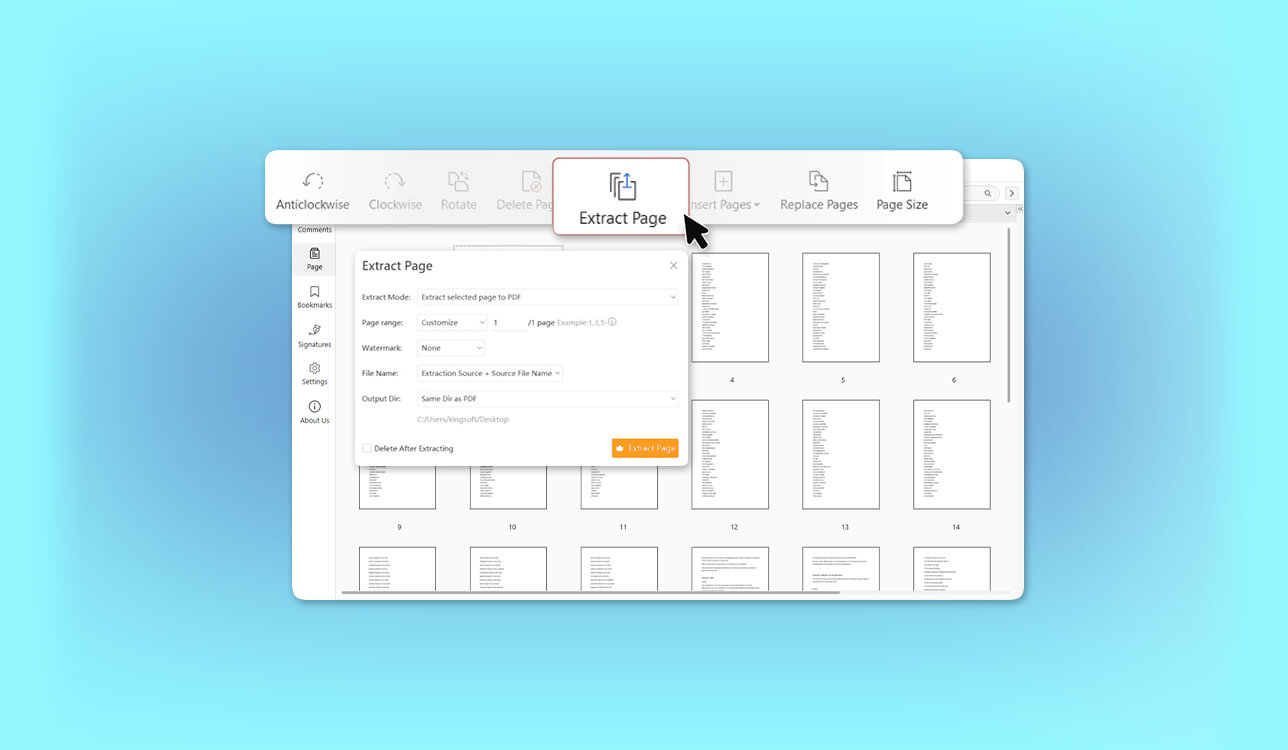
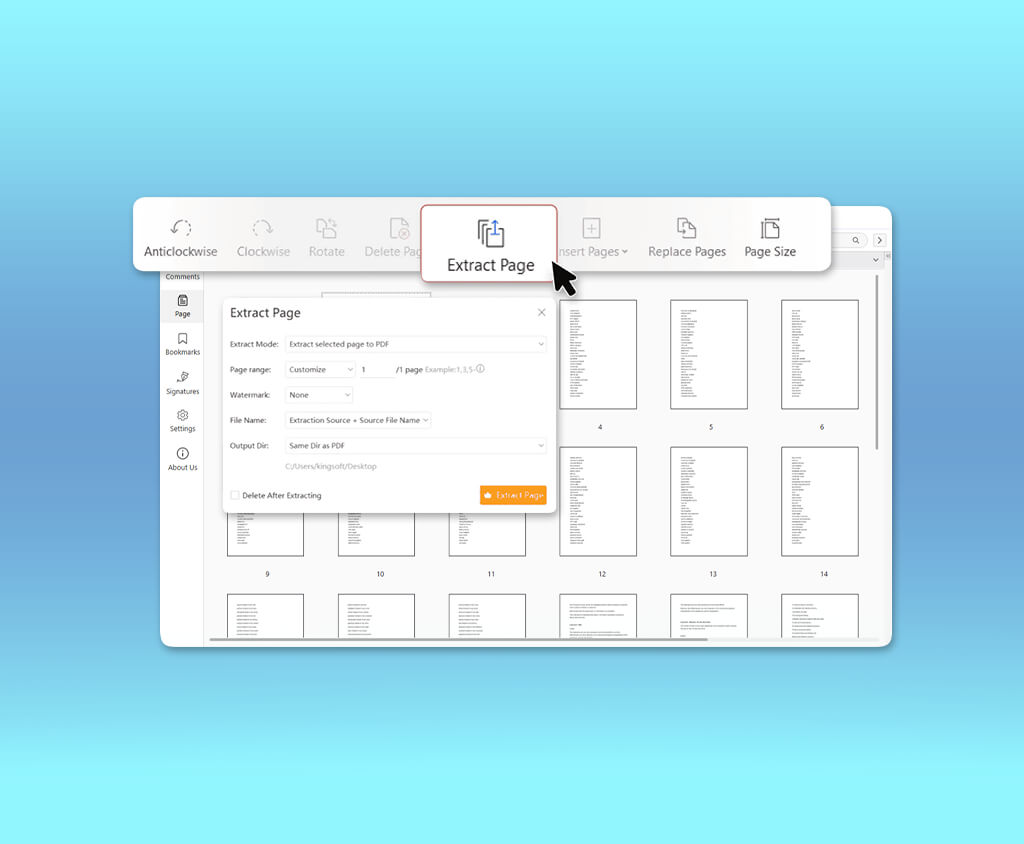
เมื่อไม่กี่เดือนก่อน ฉันกำลังเตรียมงานนำเสนอให้ลูกค้าที่ FixThePhoto ช่างภาพคนหนึ่งขอให้ฉันแชร์เพียงสามหน้าจากพอร์ตโฟลิ PDF จำนวน 74 หน้า ฉันต้องการเครื่องมือออนไลน์ที่เชื่อถือได้ในการดึงข้อมูลเหล่านั้น แต่หน้าเหล่านั้นกระจัดกระจายอยู่ทั่วไฟล์ หน้าหนึ่งมีตารางราคาโดยละเอียด และอีกหน้าหนึ่งมีลิงก์ที่คลิกได้ไปยังตัวอย่างก่อนและหลัง
การส่งผลงานทั้งหมดไม่ใช่ทางเลือกที่ดี และการส่งภาพหน้าจอจะทำให้สูญเสียลิงก์ที่คลิกได้และองค์ประกอบแบบโต้ตอบอื่นๆ การสร้างหน้าเว็บขึ้นใหม่ใน Photoshop จะใช้เวลานานมากกว่าการดึงข้อมูลออกมาโดยตรง
ในฐานะผู้สร้างเนื้อหาและตัดต่อภาพ ผมต้องทำงานกับเอกสาร PDF เป็นประจำ เช่น พอร์ตโฟลิโอ งานรีทัช ใบแจ้งหนี้ คู่มือการถ่ายภาพ และงานนำเสนอทางการตลาด บางครั้งผมต้องการแค่หน้าเดียวจากไฟล์ 100 หน้า แต่บางครั้งผมก็ต้องเลือกหลายหน้าจากส่วนต่างๆ ของเอกสาร แล้วนำมารวมกันเป็น PDF ที่สามารถส่งให้ลูกค้าได้โดยตรง
การหาโปรแกรมดึงข้อมูลจากไฟล์ PDF ออนไลน์ที่ดีนั้นไม่ง่ายอย่างที่คิด บางโปรแกรมจำกัดจำนวนการดาวน์โหลดฟรี บางโปรแกรมขอให้คุณสร้างบัญชีผู้ใช้ และบางโปรแกรมสร้างหน้าใหม่แทนที่จะรักษาเนื้อหาเดิมของ PDF ไว้
ด้วยเหตุนี้ ทีม FixThePhoto ของเราจึงตัดสินใจทดสอบเครื่องมือแยกหน้า PDF ออนไลน์มากกว่า 30 ตัว เพื่อค้นหาตัวเลือกที่ควรค่าแก่การแนะนำ (วิธีที่เราทดสอบเครื่องมือแยกหน้า PDF ออนไลน์) ต่อไปนี้คือประเด็นที่ฉันให้ความสำคัญ:
Adobe Acrobat ยังคงเป็นตัวเลือกอันดับต้น ๆ ของฉันสำหรับการทำงาน PDF ระดับมืออาชีพ แต่ก็มีโปรแกรมทางเลือกฟรีหลายโปรแกรมที่น่าพิจารณา โดยเฉพาะอย่างยิ่งสำหรับงานเป็นครั้งคราว หรือเมื่อความเป็นส่วนตัวมีความสำคัญมากกว่าคุณสมบัติการแก้ไขขั้นสูง
❓ คุณสามารถแยกหน้าจาก PDF โดยไม่ต้องใช้เครื่องมือออนไลน์ได้หรือไม่? ได้ และสำหรับงานง่ายๆ เครื่องมือที่มีมาให้ในตัวอาจเพียงพอแล้ว ทั้ง Windows และ macOS ต่างก็มีวิธีการแยกหน้าจากไฟล์ PDF แต่ประสบการณ์การใช้งานอาจแตกต่างจากเครื่องมือเฉพาะสำหรับ PDF
❗ PDF ของคุณอาจอยู่บนออนไลน์ หรืออาจไม่เคยออกจากคอมพิวเตอร์ของคุณเลย
“ไม่ใช่ทุกโปรแกรมดึงข้อมูลจากไฟล์ PDF ออนไลน์ที่จะอัปโหลดไฟล์ของคุณไปยังเซิร์ฟเวอร์” จึงควรตรวจสอบวิธีการที่โปรแกรมจัดการเอกสารของคุณ โดยเฉพาะอย่างยิ่งเมื่อคุณทำงานกับเอกสารของลูกค้า
| ระดับความเป็นส่วนตัว | วิธีการประมวลผล | ตัวอย่าง |
|---|---|---|
|
ความเป็นส่วนตัวที่สูงขึ้น
|
ไฟล์ได้รับการประมวลผลในเครื่องในเบราว์เซอร์
|
PDFgear, Drawboard
|
|
การประมวลผลบนคลาวด์
|
ไฟล์ถูกอัปโหลดและถูกลบในภายหลัง
|
PDF24, Smallpdf, iLovePDF |
|
ความระมัดระวังเป็นพิเศษ
|
ตรวจสอบนโยบายการจัดเก็บและการใช้ข้อมูล
|
บริการใดๆ ที่ไม่คุ้นเคย
|
PDF24 และ Smallpdf ระบุว่าโปรแกรมจะลบไฟล์โดยอัตโนมัติหลังจากหนึ่งชั่วโมง ในขณะที่ iLovePDF กล่าวว่าไฟล์ที่ประมวลผลแล้วมักจะถูกลบภายในสองชั่วโมง PDFgear และ Drawboard ใช้วิธีการที่แตกต่างออกไป โดยระบุว่าโปรแกรมแยกไฟล์แบบสแตนด์อโลนของพวกเขาจะประมวลผลเอกสารในเครื่องของคุณเอง
การทดสอบคุณภาพ PDF ในห้านาที ก่อนส่งหน้าเว็บที่ดึงข้อมูลออกมา ฉันจะตรวจสอบบางอย่างเพื่อให้แน่ใจว่าทุกอย่างสมบูรณ์:
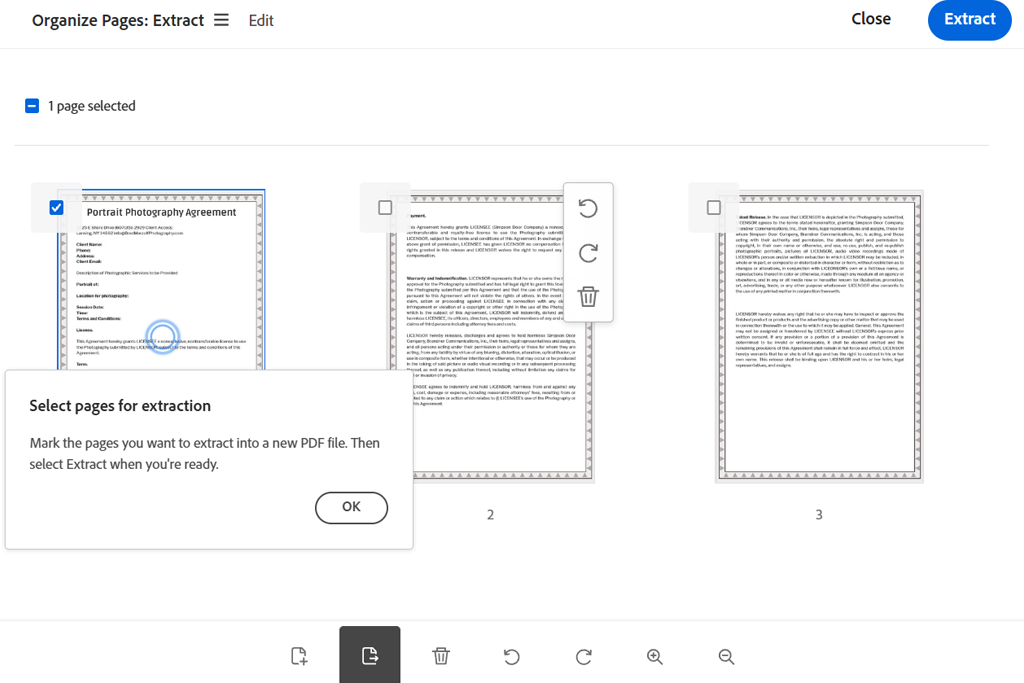
สรุป: สำหรับไฟล์ PDF สำคัญที่ต้องส่งให้ลูกค้า ผมยังคงเลือกใช้ Adobe Acrobat อยู่ดี ถ้าคุณใช้ผลิตภัณฑ์ของ Adobe ในการทำงานอยู่แล้ว การดึงหน้าเอกสารภายในโปรแกรมเดียวกันจะสะดวกกว่าการใช้เครื่องมือแยกต่างหาก
Adobe Acrobat เป็นส่วนหนึ่งของงานประจำวันของฉันที่ FixThePhoto ดังนั้นจึงเป็นจุดเริ่มต้นที่เหมาะสมที่สุด ฉันใช้มันในการตรวจสอบสัญญา จัดระเบียบเอกสารของลูกค้า ตรวจสอบไฟล์ PDF และเตรียมเอกสารเพื่อขออนุมัติ ครั้งนี้ฉันต้องการดูว่าโปรแกรมดึงข้อมูลออนไลน์ของมันสามารถจัดการงานเล็กๆ น้อยๆ ได้โดยไม่ต้องเปิดแอปพลิเคชันบนเดสก์ท็อปหรือไม่
ขั้นตอนง่ายมาก: อัปโหลด PDF ลงชื่อเข้าใช้หากระบบถาม เลือกหน้าที่ต้องการจากภาพตัวอย่าง แล้วคลิก "แยก " Acrobat จะบันทึกหน้าเหล่านั้นเป็น PDF แยกต่างหากโดยไม่เปลี่ยนแปลงไฟล์ต้นฉบับ นอกจากนี้ คุณยังสามารถเลือก หลายหน้าที่ไม่ต่อเนื่อง กันได้ในคราวเดียว โดยไม่ต้องแบ่งเอกสารออกเป็นส่วนๆ ก่อน
"สำหรับเอกสารของลูกค้า Acrobat คือตัวเลือกแรกของผม เมื่อการจัดรูปแบบ ความถูกต้อง และการแก้ไขเพิ่มเติมมีความสำคัญ"

นอกจากนี้ Acrobat ยังช่วยให้ฉัน หมุน จัดเรียงลำดับใหม่ หรือลบหน้าได้ ฉันพบว่าสิ่งนี้มีประโยชน์เมื่อพอร์ตโฟลิโอของช่างภาพมีหน้าต่างๆ ที่วางในแนวต่างกัน หรือเมื่อฉันต้องการลบหน้าแสดงราคาเก่าออกจาก PDF ของลูกค้า
ข้อดีอีกอย่างของโปรแกรมแยกหน้า PDF ฟรีนี้คือ ผมสามารถทำงานใน Acrobat ต่อไปได้หากต้องการแก้ไขหน้าเอกสารที่แยกออกมา ฟีเจอร์การแก้ไข การใส่ความคิดเห็น การลงนาม และการรักษาความปลอดภัยครอบคลุมความต้องการส่วนใหญ่ของผม นอกจากนี้ ผมยังสามารถ เพิ่มหน้าลงใน PDF โดยใช้ Adobe Acrobat หากต้องการอัปเดตเอกสารหรือสร้างไฟล์ใหม่สำหรับลูกค้า
โปรแกรมดึงข้อมูลออนไลน์ใช้งานได้ฟรี ในขณะที่เครื่องมืออื่นๆ ของ Acrobat ประกอบด้วย OCR, การแก้ไข PDF, การเปรียบเทียบเอกสาร และคุณสมบัติด้านความปลอดภัย สำหรับการดึงข้อมูลหน้าเอกสารเป็นครั้งคราว เครื่องมือฟรีอาจเพียงพอแล้ว
ราคา: การดึงข้อมูลออนไลน์ฟรีต้องใช้บัญชี Adobe และอยู่ภายใต้ข้อจำกัดการใช้งาน ไฟล์ PDF สามารถมีขนาดได้สูงสุด 100 MB และ 500 หน้า Acrobat Standard เริ่มต้นที่ 14.99 ดอลลาร์สหรัฐฯ ต่อเดือน ในขณะที่ Acrobat Pro เริ่มต้นที่ 19.99 ดอลลาร์สหรัฐฯ ต่อเดือน โดยแผนรายปีจะเรียกเก็บเงินเป็นรายเดือน
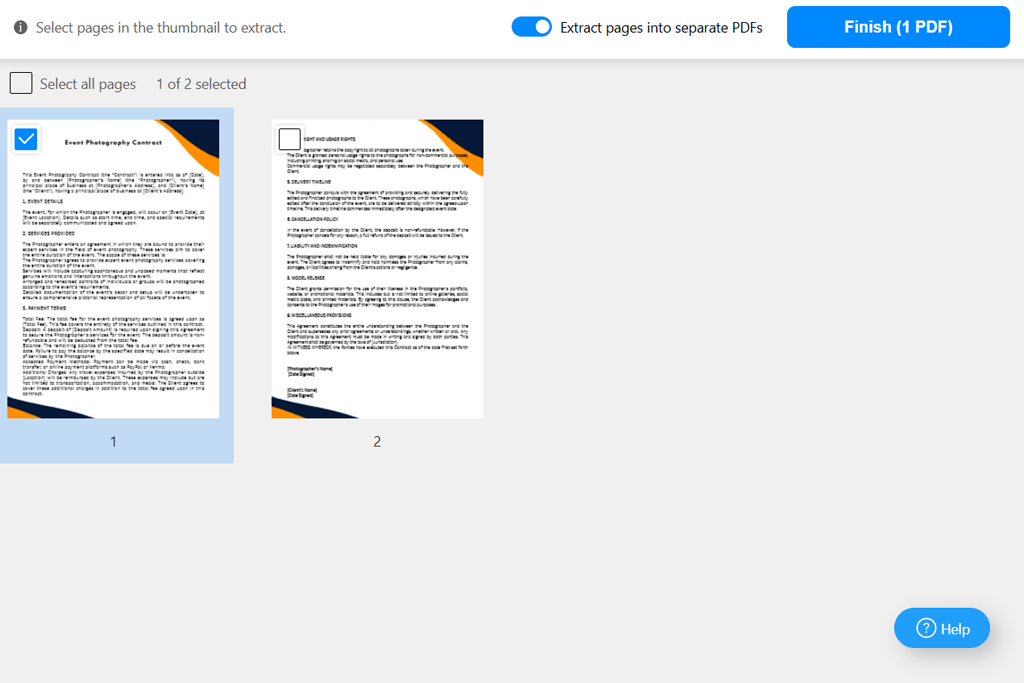
สรุป: สำหรับการดึงข้อมูลหน้า PDF ขั้นพื้นฐาน นี่คือโปรแกรมฟรีที่ผมเลือกใช้แทน Acrobat โดยเฉพาะอย่างยิ่งเมื่อผมต้องการเก็บไฟล์ไว้ในอุปกรณ์ของผม
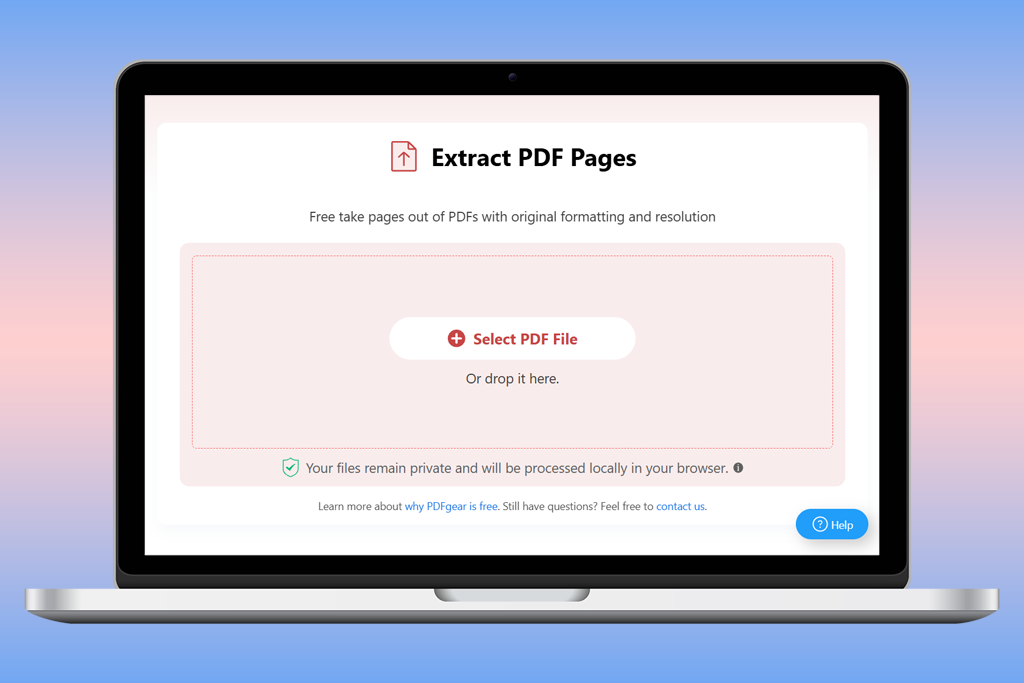
PDFgear ดึงดูดความสนใจของฉันเพราะมันมีคุณสมบัติสองอย่างที่หาได้ยากในเครื่องมือออนไลน์ฟรีโดยสมบูรณ์ นั่นคือ การดึงข้อมูลหน้าเอกสารได้ง่าย และ การประมวลผลในเครื่อง ตาม เอกสารประกอบ ไฟล์จะยังคงอยู่ในเบราว์เซอร์ของคุณแทนที่จะถูกอัปโหลดไปยังเซิร์ฟเวอร์ของ PDFgear
เรื่องนี้สำคัญมากเมื่อผมทำงานกับภาพถ่ายที่ยังไม่เคยเผยแพร่ ข้อมูลงานสร้างสรรค์ส่วนตัว หรือการนำเสนองานให้ลูกค้า อย่างไรก็ตาม ผมก็ไม่ได้คิดว่าเครื่องมือออนไลน์ฟรีทุกตัวจะจัดการไฟล์ได้อย่างปลอดภัยเท่ากันเสมอไป
PDFgear ยังมีเป้าหมายที่จะ รักษารูปแบบตัวอักษร สี และการจัดรูปแบบตารางดั้งเดิมไว้ด้วย อย่างไรก็ตาม ผมแนะนำให้ตรวจสอบหน้าเว็บที่ดึงออกมาแล้วก่อนที่จะแชร์ โดยเฉพาะอย่างยิ่งหาก PDF มีแบบฟอร์มแบบโต้ตอบ คำอธิบายประกอบ หรือไฮเปอร์ลิงก์ที่ซับซ้อน
อินเทอร์เฟซใช้งานง่าย ทำให้การแยกหน้าทำได้อย่างรวดเร็วและง่ายดาย อย่างไรก็ตาม หากคุณต้องการตัวเลือกการแก้ไขเพิ่มเติม แอปพลิเคชันเดสก์ท็อปของ PDFgear อาจเป็นตัวเลือกที่ดีกว่า นอกจากนี้ โปรแกรมอ่าน PDF แยกต่างหากยังช่วยให้คุณตรวจสอบไฟล์ที่เสร็จสมบูรณ์ได้ โดยเฉพาะอย่างยิ่งหากคุณกำลังมองหา โปรแกรมอ่าน PDF สำหรับ Windows 11 ข้อดีอย่างหนึ่งของ PDFgear คือคุณสามารถแยกหน้าจาก PDF ออนไลน์ได้โดยไม่ต้องจ่ายค่าแผนพรีเมียม
ราคา: ฟรี ไม่มีค่าสมัครสมาชิก ไม่มีการลงทะเบียน และไม่มีข้อจำกัดเรื่องขนาดไฟล์สำหรับโปรแกรมแยกไฟล์ออนไลน์นี้
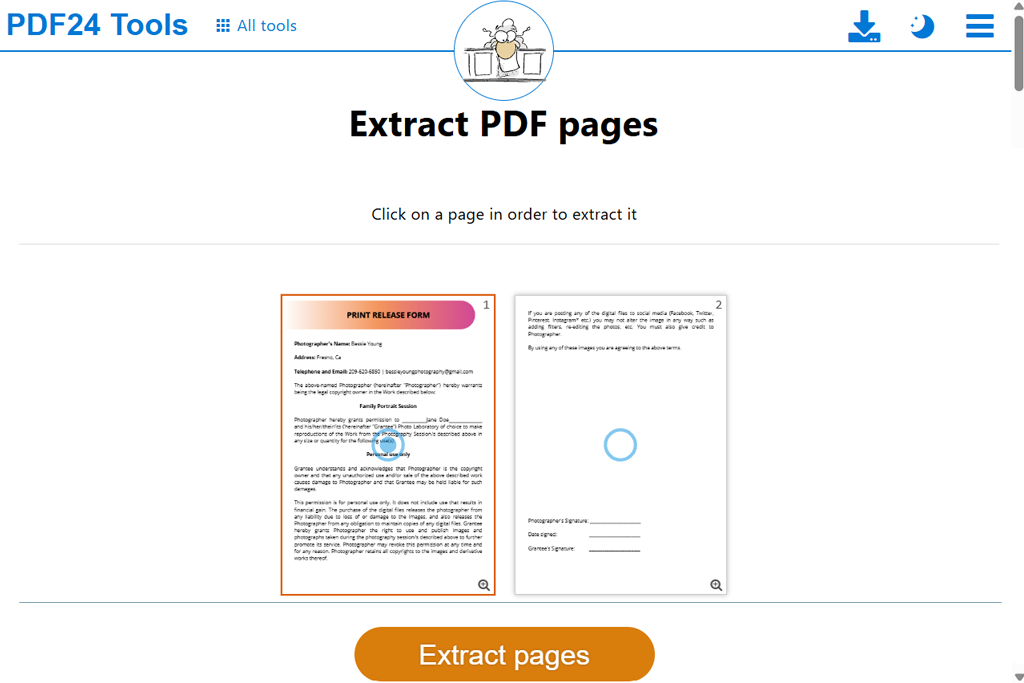
สรุป: PDF24 Tools เป็นตัวเลือกที่ดีสำหรับการดึงข้อมูล PDF ทั่วไป โดยมีฟีเจอร์ที่มีประโยชน์มากมายโดยไม่ต้องเสียค่าสมัครสมาชิกรายเดือน
PDF24 Tools ให้ความรู้สึกเหมือนเป็นชุดเครื่องมืออำนวยความสะดวกมากกว่าแอปพลิเคชันเพื่อการทำงานที่มีฟังก์ชันครบครัน แต่ข้อดีก็คือ ผมไม่จำเป็นต้องมีบัญชีอื่นหรือพื้นที่ทำงานที่ซับซ้อนเสมอไป บางครั้งผมแค่ต้องการดึงข้อมูลไม่กี่หน้าจาก PDF แล้วกลับไปทำงานต่อ
PDF24 แสดงภาพขนาดย่อของแต่ละหน้า ทำให้เลือกหน้าที่ต้องการได้ง่าย นอกจากนี้ฉันยังชอบที่สามารถ เลือกหน้าคู่หรือหน้าคี่ทั้งหมดพร้อมกันได้ มันช่วยประหยัดเวลาได้มากเมื่อต้องทำงานกับเอกสารสแกนสองด้าน หรือต้องการแยกหน้าสลับกันออกจากเอกสาร
โปรแกรมดึงข้อมูลหน้า PDF ออนไลน์นี้ได้รับการออกแบบมาเพื่อ รักษาระดับคุณภาพดั้งเดิมของหน้า PDF และ PDF24 ระบุว่าไม่ได้ลดความละเอียดของภาพโดยเจตนา ซึ่งเป็นสิ่งสำคัญสำหรับพอร์ตโฟลิโอภาพถ่าย เนื่องจากรายละเอียดต่างๆ เช่น พื้นผิวที่ละเอียดอ่อน ตัวอย่างการตกแต่งภาพอย่างละเอียด และตัวอักษรขนาดเล็ก จำเป็นต้องคงความคมชัดไว้
"PDF24 เหมาะสำหรับการทำความสะอาด PDF ทั่วไป โดยเฉพาะอย่างยิ่งเมื่อคุณต้องการเครื่องมือฟรี"

บริการนี้ยังช่วยให้คุณสามารถรวม หมุน บีบอัด และจัดเรียงไฟล์ PDF ใหม่ได้ คุณสมบัติเหล่านี้มีประโยชน์เมื่อต้องการจัดระเบียบเอกสาร อย่างไรก็ตาม เครื่องมือสำหรับลบหน้าจาก PDF ทำงานแตกต่างจากเครื่องมือแยกหน้า: การแยกหน้าจะสร้างไฟล์ใหม่ที่มีเฉพาะหน้าที่คุณเลือก ในขณะที่การลบจะลบหน้าที่ไม่ต้องการออกจากเอกสารต้นฉบับ
อินเทอร์เฟซของ PDF24 มีโฆษณา ทำให้ดูไม่สวยงามเท่า Acrobat หรือ Smallpdf นอกจากนี้ ไฟล์จะถูกประมวลผลบนเซิร์ฟเวอร์ของพวกเขาแทนที่จะเป็นบนอุปกรณ์ของคุณ อย่างไรก็ตาม การ ที่ไม่มีระบบเก็บค่าบริการเป็นประจำถือ เป็นข้อดีอย่างมาก คุณจะได้รับเครื่องมือฟรีมากมาย แม้ว่าคุณจะทำงานกับไฟล์ PDF เป็นประจำก็ตาม
ราคา: ใช้งานได้ฟรี ไม่มีค่าสมัครสมาชิกหรือข้อจำกัดการใช้งานใดๆ ไฟล์จะถูกประมวลผลบนเซิร์ฟเวอร์ในประเทศเยอรมนีและจะถูกลบโดยอัตโนมัติหลังจากหนึ่งชั่วโมง
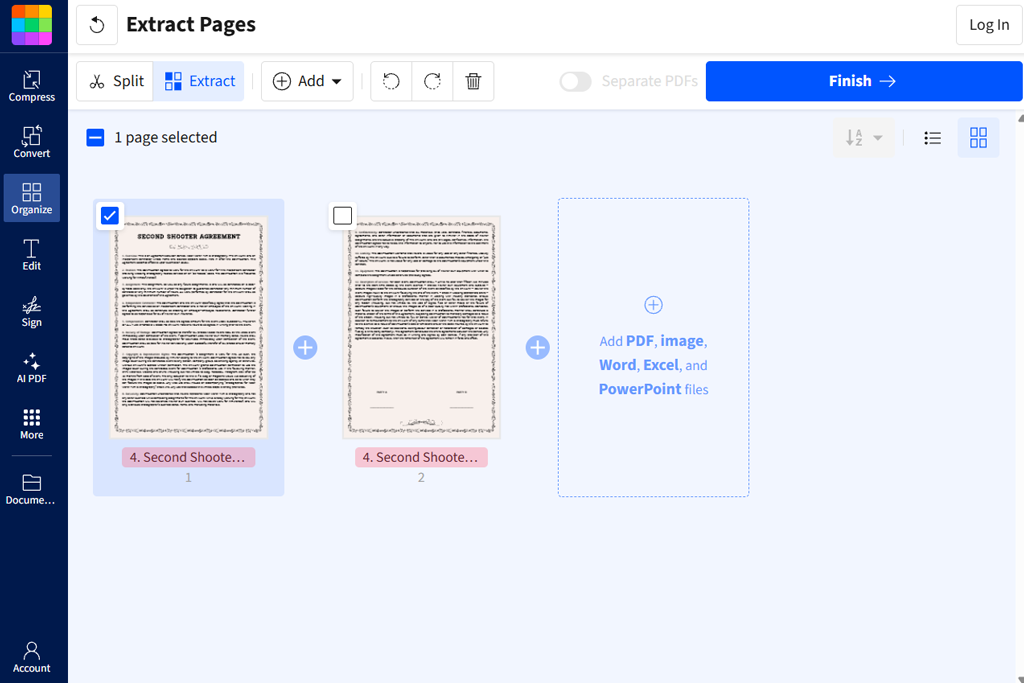
สรุป: Smallpdf เป็นตัวเลือกที่ดีสำหรับการใช้งาน PDF เป็นครั้งคราว เวอร์ชัน Pro จะคุ้มค่ากว่าหากคุณต้องการใช้เครื่องมืออื่นๆ เป็นประจำ แต่การจ่ายเงินเพื่อใช้งานเวอร์ชัน Pro เพียงเพื่อดึงข้อมูลไม่กี่หน้าในแต่ละเดือนนั้นดูไม่จำเป็น
Smallpdf มีประโยชน์มากเมื่อคุณต้องการแยกหน้าแต่ละหน้าออกจาก PDF โดยไม่ต้องเรียนรู้วิธีการใช้งานโปรแกรมใหม่ อินเทอร์เฟซใช้งานง่าย ตัวเลือกการแยกหน้าก็หาง่าย และทุกอย่างทำงานในเบราว์เซอร์ของคุณ ดังนั้นจึงไม่ต้องติดตั้งอะไรเลย
สำหรับงานที่ได้รับมอบหมายจากลูกค้าโดยทั่วไป ผมจะอัปโหลด PDF เลือกหน้าที่ต้องการจากภาพตัวอย่าง และเลือกว่าจะรวมหน้าเหล่านั้นไว้ใน PDF เดียวหรือ บันทึกเป็นไฟล์แยกต่างหาก ตัวเลือกการบันทึกเป็นไฟล์แยกต่างหากนั้นสะดวกมากเมื่อผมต้องการดึงเอกสารอ้างอิงแต่ละหน้าออกมาจากงานนำเสนอภาพถ่ายที่ยาวกว่า
นอกจากนี้ฉันยังชอบที่ Smallpdf มีเครื่องมือ PDF อื่นๆ รวมอยู่ในที่เดียวกันด้วย หากฉันต้องการบีบอัดหรือแปลงไฟล์หลังจากแยกหน้าต่างๆ แล้ว ฉันก็สามารถทำได้ โดยไม่ต้องเปลี่ยนไปใช้บริการอื่น
Smallpdf อาจไม่ค่อยเหมาะสมนักหากคุณต้องการแยกหน้าเอกสารเป็นประจำโดยไม่ต้องเสียค่าใช้จ่าย แผนบริการฟรีมีข้อจำกัดในการใช้งานและการดาวน์โหลด ในขณะที่แผน Pro ให้คุณเข้าถึงเครื่องมือได้ไม่จำกัด หากคุณต้องการแยกหน้าเอกสารฟรีเป็นหลัก PDF24 หรือ PDFgear อาจเหมาะสมกว่า
สำหรับใครก็ตามที่กำลังเปรียบเทียบ ซอฟต์แวร์แยก PDF Smallpdf นั้นใช้งานง่ายมาก การเลือกหน้าต่างๆ ก็ทำได้ง่าย แม้ว่าคุณจะไม่คุ้นเคยกับการใช้เครื่องมือแยก PDF มาก่อนก็ตาม
Smallpdf ระบุว่าไฟล์ที่อัปโหลดจะได้ รับการปกป้องด้วยการเข้ารหัส TLS และ จะถูกลบหลังจากหนึ่งชั่วโมง หากไม่ได้บันทึกไว้ในบัญชี ข้อมูลนี้มีประโยชน์ แม้ว่าการอัปโหลดที่เข้ารหัสแล้วก็ยังหมายความว่าเอกสารจะออกจากอุปกรณ์ของคุณอยู่ดี
Smallpdf รายงานว่า TLS ช่วยปกป้องการถ่ายโอนข้อมูล และสำเนาชั่วคราวจะถูกลบภายใน 60 นาที เว้นแต่ผู้ใช้จะเก็บไว้ในโปรไฟล์ของตน อย่างไรก็ตาม PDF ของคุณจะถูกส่งไปยังเซิร์ฟเวอร์ภายนอกแทนที่จะเก็บไว้ในคอมพิวเตอร์ของคุณ
ราคา: ฟรีโดยมีข้อจำกัดด้านการใช้งานและการดาวน์โหลด เวอร์ชันโปรมีค่าใช้จ่าย 120 ดอลลาร์ต่อปีเมื่อชำระรายปี หรือ 15 ดอลลาร์ต่อเดือนเมื่อชำระรายเดือน
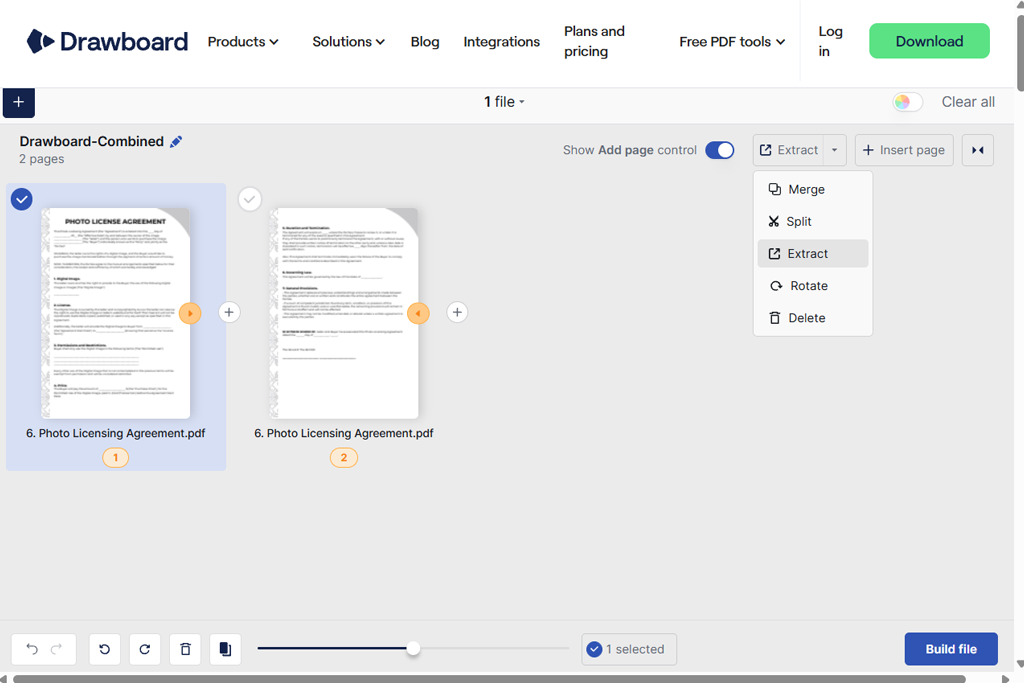
สรุป: Drawboard เป็นตัวเลือกที่ดีหากคุณต้องการโปรแกรมแยกหน้าจากไฟล์ PDF ออนไลน์ฟรีและใช้งานง่าย ที่เก็บไฟล์ไว้ในอุปกรณ์ของคุณโดยไม่ต้องมีฟีเจอร์การจัดการเอกสารเพิ่มเติม
สิ่งที่โดดเด่นเกี่ยวกับ Drawboard คือ ความสามารถในการดึงข้อมูลจากหน้าเว็บได้โดยตรงในเบราว์เซอร์ของคุณ โดย ไม่ต้องส่งไฟล์ไปยังที่อื่น ทางบริษัทระบุว่าเอกสารจะยังคงอยู่ในอุปกรณ์ของคุณเมื่อคุณใช้ฟีเจอร์นี้
โปรแกรมนี้มีประโยชน์สำหรับไฟล์ที่มีความละเอียดอ่อน เช่น ข้อเสนอโครงการ แบบร่างที่ยังไม่ได้เผยแพร่ หรือเอกสารภายในองค์กร เมื่อโปรแกรมโหลดเสร็จแล้ว คุณยังสามารถใช้งานได้แม้ไม่มีการเชื่อมต่ออินเทอร์เน็ต
ขั้นตอนง่ายมาก: เปิด PDF ดูภาพตัวอย่างหน้า เลือกหน้าที่ต้องการ แล้วบันทึกเป็นไฟล์ใหม่ ไม่ต้องสร้างบัญชี ไม่ต้องสมัครสมาชิก และไม่ต้องตั้งค่าการส่งออกที่ซับซ้อนใดๆ
"ฉันชอบที่ Drawboard ช่วยให้ฉันดึงหน้าต่างๆ จาก PDF ได้โดยไม่ต้องอัปโหลดไฟล์ต้นฉบับไปยังเซิร์ฟเวอร์"

Drawboard อาจเหมาะสำหรับนักออกแบบที่ใส่คำอธิบายประกอบหรือทำเครื่องหมายบนเอกสาร PDF เป็นประจำ แต่โปรดจำไว้ว่าเครื่องมือดึงข้อมูลออนไลน์ฟรีนั้นแยกต่างหากจากเครื่องมือแก้ไข PDF ขั้นสูงแบบเสียเงินของ Drawboard
สำหรับการดึงข้อมูลหน้าเอกสารแบบง่ายๆ มากกว่าการปรับแต่งที่ซับซ้อน Drawboard ทำงานได้ดี หาก PDF มีภาพวาดทางเทคนิคที่หมุนอยู่ อาจจะง่ายกว่าที่จะแก้ไขการวางแนวด้วย ซอฟต์แวร์หมุน PDF โดยเฉพาะก่อนที่จะแชร์ไฟล์ที่เสร็จสมบูรณ์
ข้อเสียหลักคือการประมวลผลขึ้นอยู่กับหน่วยความจำของอุปกรณ์ของคุณ ไฟล์ PDF ขนาดใหญ่อาจประมวลผลได้ยากขึ้นบนแล็ปท็อปหรือแท็บเล็ตที่มีประสิทธิภาพต่ำ
ราคา: ฟรี มีตัวเลือกสมัคร Drawboard PDF Pro Plus ราคาเริ่มต้นที่ 83.92 ดอลลาร์ต่อปี และ Pro Unlimited ราคาเริ่มต้นที่ 159.99 ดอลลาร์ต่อปี สำหรับฟีเจอร์ที่ครอบคลุมมากขึ้น แต่ไม่จำเป็นต้องสมัครสมาชิกใดๆ สำหรับโปรแกรมดึงข้อมูลแบบสแตนด์อโลน
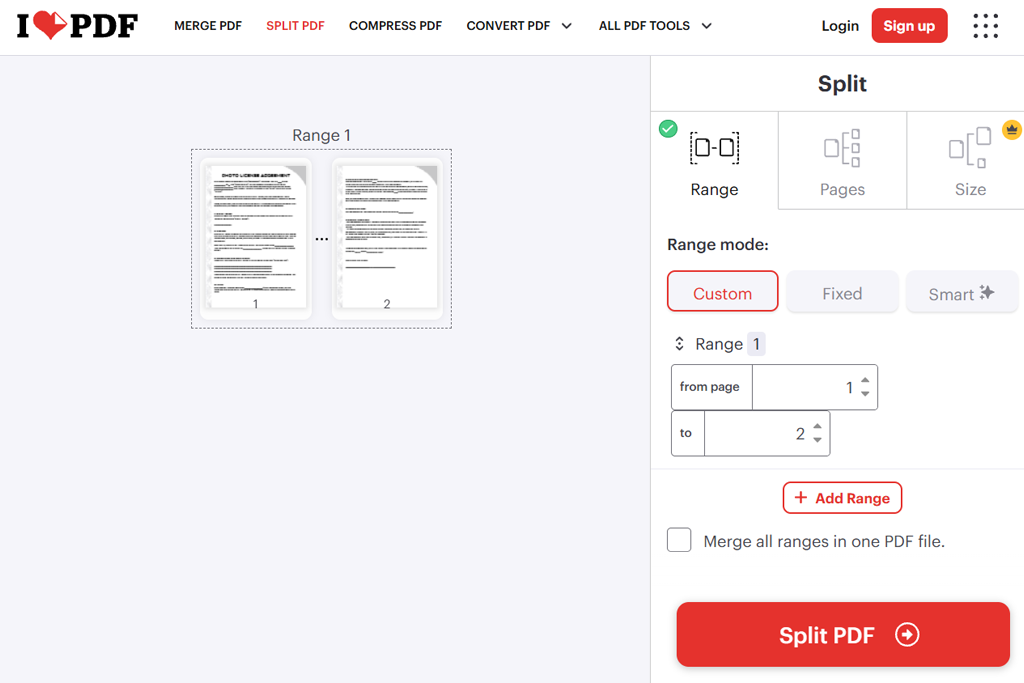
สรุป: ผมมักใช้ iLovePDF เพื่อดึงหน้าเอกสารที่เลือกจากเอกสารขนาดยาว โดยเฉพาะอย่างยิ่งเมื่อผมรู้ช่วงหน้าเอกสารที่ต้องการอยู่แล้ว
เมื่อฉันรู้ว่าต้องการหน้าใดบ้าง iLovePDF ช่วยให้ฉันไม่ต้องเลื่อนดูเอกสารยาวๆ และเลือกทีละหน้า ฉันสามารถป้อนหมายเลขหน้าหรือช่วงหน้าในเครื่องมือแยก PDF และเลือกหน้าที่ต้องการได้เลย
ตัวอย่างเช่น หากลูกค้าต้องการหน้า 3, 8 และ 14-17 ของคู่มือการถ่ายภาพ ฉันสามารถป้อนหมายเลขเหล่านั้นลงไปได้โดยตรง แทนที่จะบันทึกแต่ละหน้าแยกกัน
ด้วย iLovePDF ฉันสามารถบันทึกหน้าที่เลือกเป็นไฟล์ PDF แยกกัน หรือรวมเข้าเป็นไฟล์เดียวได้ ตัวเลือกช่วงหน้า มีประโยชน์มากเมื่อฉันต้องการแบ่งบท เตรียมเอกสารสำหรับลูกค้าหลายราย หรือดึงส่วนเฉพาะจากสื่อการฝึกอบรม
iLovePDF สามารถทำงานร่วมกับบริการจัดเก็บข้อมูลบนคลาวด์ เช่น Google Drive และ Dropbox ทำให้การแชร์ไฟล์กับทีมงานที่อยู่ห่างไกลและการเข้าถึงไฟล์บนอุปกรณ์ต่างๆ ทำได้ง่ายขึ้น นอกจากนี้ยังมีเครื่องมือที่มีประโยชน์อื่นๆ อีกมากมาย เช่น การบีบอัด การรวม OCR การลงลายมือชื่ออิเล็กทรอนิกส์ และการปกป้อง PDF
การแยกหน้าเอกสารเพียงอย่างเดียวไม่ได้ช่วยปกป้อง PDF หากเอกสารมีข้อมูลที่ละเอียดอ่อน ควรใช้ ซอฟต์แวร์เข้ารหัส PDF ก่อนที่จะแชร์ไฟล์สุดท้าย
เวอร์ชันฟรีนั้นเพียงพอสำหรับงานง่ายๆ แต่ก็มีข้อจำกัดอยู่บ้าง แผนพรีเมียมนั้นราคาไม่แพงเมื่อเทียบกับเครื่องมือ PDF อื่นๆ โดยเฉพาะอย่างยิ่งหากคุณชำระเงินรายปี iLovePDF กล่าวว่าโดยปกติแล้วจะลบไฟล์ที่อัปโหลดภายในสองชั่วโมง ซึ่งเป็นสิ่งที่ดีสำหรับความเป็นส่วนตัว อย่างไรก็ตาม นี่ไม่เหมือนกับการประมวลผลไฟล์โดยตรงในเบราว์เซอร์ของคุณ
ราคา: ฟรีสำหรับการประมวลผลเอกสารแบบจำกัด บริการระดับพรีเมียมมีค่าใช้จ่าย 9 ดอลลาร์ต่อเดือน หรือ 60 ดอลลาร์ต่อปี ซึ่งคิดเป็น 5 ดอลลาร์ต่อเดือนหากชำระรายปี
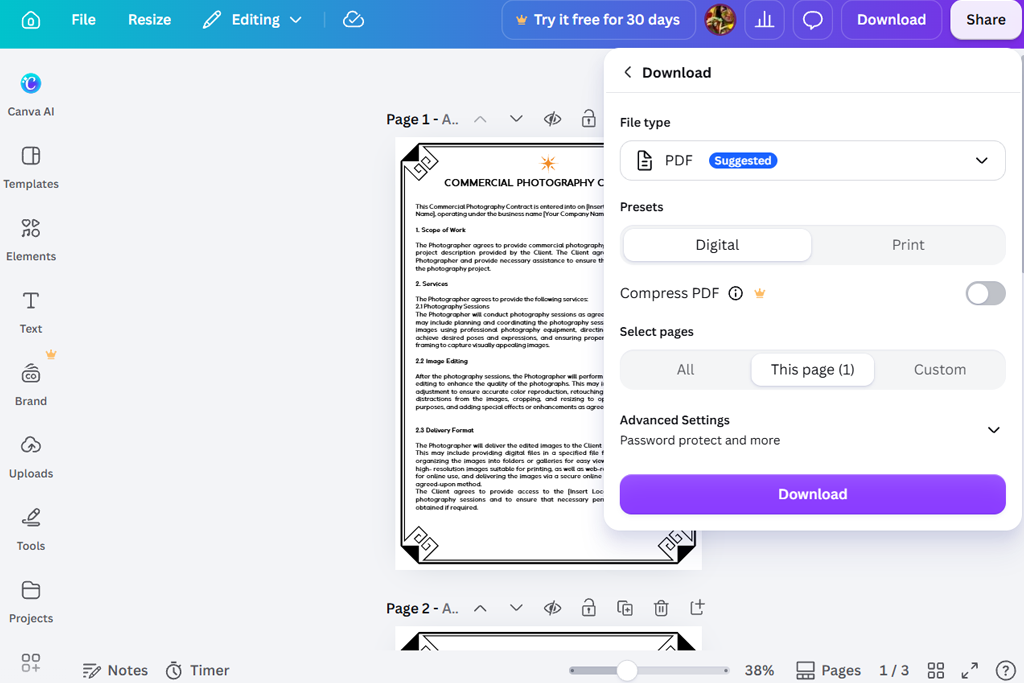
สรุป: Canva อาจไม่ใช่ตัวเลือกที่ดีที่สุดสำหรับการรักษาการจัดรูปแบบของ PDF แต่เหมาะอย่างยิ่งสำหรับการเปลี่ยนหน้า PDF ให้กลายเป็นสื่อการตลาดที่ดึงดูดสายตา
Canva แปลงไฟล์ PDF ให้เป็น ดีไซน์ที่แก้ไขได้ ทำให้ปรับแต่งเนื้อหาได้ง่าย แม้ว่าเค้าโครงเดิมอาจจะไม่คงเดิมเสมอไป แต่ก็เป็นเครื่องมือที่ยอดเยี่ยมสำหรับการสร้างสิ่งใหม่จากหน้าที่มีอยู่แล้ว
ตัวอย่างเช่น หากฉันมีแฟ้มผลงานของช่างภาพในรูปแบบ PDF และต้องการเปลี่ยนหน้าใดหน้าหนึ่งให้เป็นโพสต์บนโซเชียลมีเดีย Canva ก็ช่วยให้ทำได้ง่าย ฉันสามารถอัปโหลดไฟล์ PDF เลือกหน้าที่ต้องการ แก้ไขข้อความและภาพ และบันทึกผลลัพธ์เป็น PDF ใหม่ได้
Canva อนุญาตให้คุณบันทึกไฟล์ PDF เป็น PDF มาตรฐาน เพื่อ การแชร์ที่ง่าย หรือ PDF สำหรับ Print ที่มี print ดีกว่า อย่างไรก็ตาม ตัวเลือกเหล่านี้ไม่ได้รักษาโครงสร้าง PDF ดั้งเดิมไว้อย่างสมบูรณ์แบบ
" Canva เป็นตัวเลือกที่ดีเมื่อคุณต้องการแปลงหน้าจาก PDF ให้เป็นโพสต์บนโซเชียลมีเดียหรือออกแบบเพื่อการโปรโมต"

Canva จะแปลงเนื้อหาที่นำเข้าให้เป็น องค์ประกอบที่ปรับแต่งได้ ขึ้นอยู่กับความซับซ้อนของแหล่งที่มา ซึ่งอาจส่งผลต่อแบบอักษร เลย์เอาต์ หรือส่วนประกอบแบบโต้ตอบได้ จึงควรหลีกเลี่ยงการใช้กับเอกสารที่มีความสำคัญทางกฎหมาย แบบฟอร์มที่ซับซ้อน หรือไฟล์ที่ทุกองค์ประกอบต้องคงเดิมทุกประการ
เมื่อคุณนำเข้า PDF ลงใน Canva ฟอนต์ รูปแบบ หรือองค์ประกอบแบบโต้ตอบบางอย่างอาจไม่เหมือนเดิม ด้วยเหตุนี้ ฉันจึงไม่แนะนำให้ใช้กับเอกสารทางกฎหมาย แบบฟอร์มที่ซับซ้อน หรือไฟล์ที่ต้องการคงรูปแบบดั้งเดิมไว้
สำหรับโปรเจ็กต์สร้างสรรค์ ความยืดหยุ่นนี้ถือเป็นข้อดีอย่างมาก โปรแกรมแก้ไข PDF ด้วย AI ของ Canva ช่วยให้คุณเปลี่ยนเอกสารคงที่ให้เป็นเนื้อหาที่นำกลับมาใช้ใหม่ได้หลากหลายวิธี เวอร์ชันฟรีของโปรแกรมแยกหน้า PDF นี้เพียงพอสำหรับการแยกและแก้ไขขั้นพื้นฐาน ในขณะที่ Canva Pro นั้นคุ้มค่าที่จะพิจารณาหากคุณต้องการเทมเพลตระดับพรีเมียม ชุดแบรนด์ เครื่องมือปรับขนาด และคุณสมบัติการออกแบบขั้นสูงอื่นๆ ด้วย
ราคา: บริการดึงข้อมูลและแก้ไขพื้นฐานฟรี จำกัดจำนวนหน้า 300 หน้า และขนาด PDF 100 MB Canva Pro ราคาเริ่มต้นที่ 18 ดอลลาร์สหรัฐฯ ต่อเดือน หรือ 144 ดอลลาร์สหรัฐฯ ต่อปี ในสหรัฐอเมริกา
ที่ ทีม FixThePhoto เรามองเครื่องมือ PDF แตกต่างจากแอปพลิเคชันเพื่อการทำงานทั่วไป สำหรับโครงการถ่ายภาพและออกแบบ การรักษารูปลักษณ์ดั้งเดิมเป็นสิ่งสำคัญ แต่เอกสารก็ต้องใช้งานได้จริงและง่ายสำหรับลูกค้าด้วย
PDF อาจดูสมบูรณ์แบบ แต่ถ้าหากข้อความไม่สามารถค้นหาได้อีกต่อไป หรือลิงก์ใช้งานไม่ได้ ก็อาจทำให้เกิดปัญหาในภายหลังได้ เพื่อทดสอบเครื่องมือเหล่านี้ ฉันจึงสร้างเช็คลิสต์โดยอิงจากประเภทไฟล์ที่เราใช้งานที่ FixThePhoto
" PDFgear เป็นตัวเลือกที่ดีเมื่อฉันต้องการดึงหน้าเอกสารอ้างอิงของลูกค้าโดยไม่ต้องอัปโหลดไฟล์ไปยังระบบคลาวด์"

ตัวอย่างเหล่านี้ช่วยแสดงให้เห็นว่าเครื่องมือดังกล่าวบันทึกหน้าเว็บเป็นเพียงรูปภาพ หรือคงฟังก์ชันการทำงานทั้งหมดของหน้าเว็บไว้ในรูปแบบ PDF
" Smallpdf ช่วยให้ทุกคนในทีมสามารถจัดการงาน PDF ง่ายๆ ได้ แม้จะไม่มีประสบการณ์ด้านการแก้ไขเอกสารมาก่อนก็ตาม"

"การป้อนหมายเลขหน้าโดยตรงช่วยประหยัดเวลาเมื่อลูกค้าระบุว่าต้องการหน้าใดบ้าง"

นอกจากนี้ ผมยัง ทดสอบแล้ว เครื่องมืออื่นๆ อีกห้าอย่างเพื่อใช้เป็นทางเลือกแทนเครื่องมือหลักที่คัดเลือกไว้:
Adobe Acrobat คือโปรแกรมที่ผมใช้เป็นประจำสำหรับงาน PDF ระดับมืออาชีพ PDFgear เป็นอีกทางเลือกฟรีที่ยอดเยี่ยม ในขณะที่ PDF24 Tools เหมาะอย่างยิ่งสำหรับการดึงหน้าเอกสารเป็นประจำโดยไม่ต้องเสียค่าสมัครสมาชิก
อัปโหลดไฟล์ PDF ของคุณ เลือกหน้าที่ต้องการ แล้วดาวน์โหลดไฟล์ใหม่ PDFgear, Smallpdf และ iLovePDF ยังอนุญาตให้คุณบันทึกหน้าที่เลือกเป็นไฟล์ PDF แยกต่างหากได้อีกด้วย
ใช่แล้ว PDFgear, PDF24 Tools และ Drawboard ช่วยให้คุณแยกหน้าจากไฟล์ PDF ได้ฟรี นอกจากนี้ Adobe Acrobat และ Smallpdf ยังมีบริการแยกหน้าออนไลน์ฟรีเช่นกัน แต่บางฟีเจอร์อาจต้องใช้บัญชีผู้ใช้หรือมีข้อจำกัดในการใช้งาน
ไม่เสมอไป โปรแกรมแยกไฟล์ PDF ที่ดีจะรักษาเนื้อหาของหน้าต้นฉบับไว้ครบถ้วน อย่างไรก็ตาม การพิมพ์เป็นไฟล์ PDF การแก้ไขดีไซน์ หรือการแปลงหน้าเว็บเป็นรูปภาพ อาจส่งผลกระทบต่อข้อความ ลิงก์ และคุณสมบัติอื่นๆ ได้
ขึ้นอยู่กับโปรแกรมที่ใช้ PDFgear และ Drawboard บอกว่าพวกเขาประมวลผลไฟล์โดยตรงในเบราว์เซอร์ของคุณ ในขณะที่บริการอื่นๆ จะอัปโหลดไฟล์ไปยังเซิร์ฟเวอร์ของพวกเขา แต่ละบริการมีกฎเกณฑ์เฉพาะของตนเองสำหรับการเข้ารหัส การจัดเก็บ และการลบไฟล์
ใช่ คุณสามารถดึงข้อมูลจากหน้าเอกสารที่สแกนแล้วจากไฟล์ PDF ได้ อย่างไรก็ตาม ข้อความจะไม่สามารถค้นหาหรือแก้ไขได้ เว้นแต่คุณจะใช้ OCR ในการจดจำข้อความนั้น