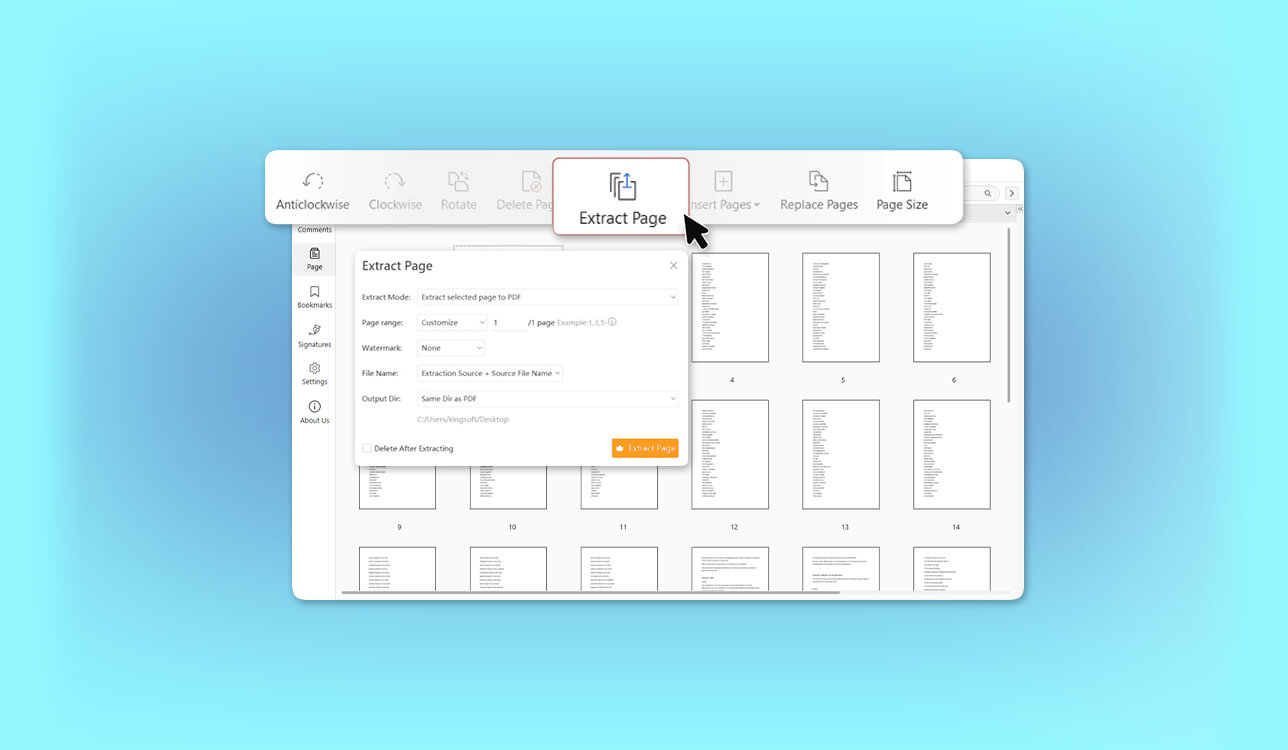
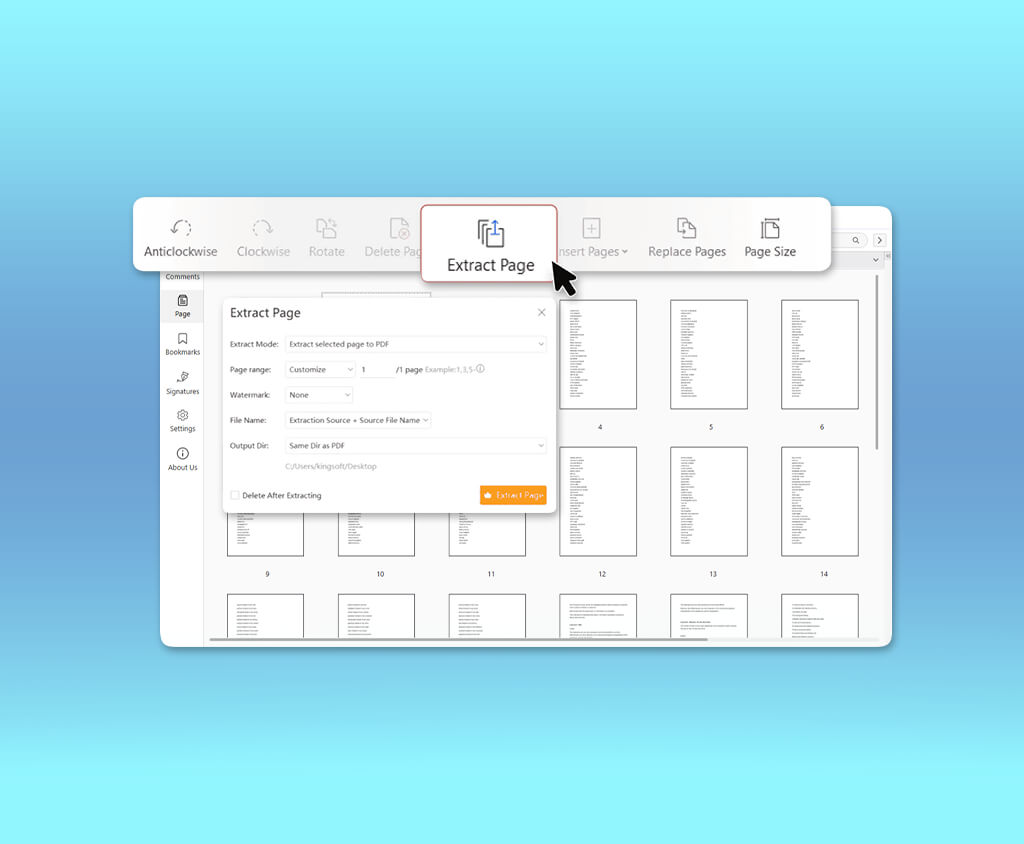
För några månader sedan höll jag på att sätta ihop en kundpresentation på FixThePhoto när en fotograf bad mig att dela bara tre sidor från en 74-sidig PDF portfölj. Jag behövde ett pålitligt onlineverktyg för att extrahera dem, men sidorna var utspridda över hela filen. En innehöll en detaljerad pristabell och en annan hade klickbara länkar till före-och-efter-exempel.
Att skicka hela portföljen var inte idealiskt, och skärmdumpar skulle innebära att man förlorade klickbara länkar och andra interaktiva element. Att återskapa sidorna i Photoshop skulle ta mycket längre tid än att bara extrahera dem.
Som innehållsskapare och fotoredigerare arbetar jag regelbundet med PDF portföljer, retuschering av briefs, fakturor, fotoguider och marknadsföringspresentationer. Ibland behöver jag bara en sida från en 100-sidig fil. Andra gånger behöver jag välja ut flera sidor från olika delar av ett dokument och sätta ihop dem till en PDF som jag kan skicka direkt till en kund.
Att hitta en bra PDF -sidextraktor online var inte så lätt som jag trodde. Vissa verktyg begränsar gratis nedladdningar, andra ber dig att skapa ett konto, och vissa återskapar sidorna istället för att bevara det ursprungliga PDF innehållet.
Därför bestämde sig vårt FixThePhoto-team för att testa över 30 onlineverktyg för att extrahera PDF-sidor och hitta dem som är värda att rekommendera (Så Testade Vi Onlineverktyg för att Extrahera PDF-Sidor). Här är det jag fokuserade på.
Adobe Acrobat var fortfarande mitt bästa val för professionellt PDF arbete, men flera gratisalternativ var värda att överväga, särskilt för tillfälliga uppgifter eller när integritet var viktigare än avancerade redigeringsfunktioner.
❓ Kan man extrahera PDF sidor utan ett onlineverktyg? Ja, och för enkla uppgifter kan inbyggda verktyg vara allt man behöver. Både Windows och macOS har sätt att extrahera PDF sidor, även om de erbjuder en annan upplevelse än dedikerade PDF verktyg.
❗ Din PDF kan finnas online. Eller så kanske den aldrig lämnar din dator.
”Inte alla PDF -sidutdragare online laddar upp dina filer till en server”. Det är värt att kontrollera hur ett verktyg hanterar dina dokument, särskilt när du arbetar med klientmaterial.
| Sekretessnivå | Bearbetningsmetod | Exempel |
|---|---|---|
|
Högre integritet
|
Filen bearbetas lokalt i webbläsaren
|
PDFgear, Drawboard |
|
Molnbehandling
|
Fil uppladdad och senare raderad
|
PDF24, Smallpdf, iLovePDF |
|
Extra försiktighet
|
Granska policyer för lagring och dataanvändning
|
Någon okänd tjänst
|
PDF24 och Smallpdf säger att de automatiskt raderar filer efter en timme, medan iLovePDF säger att bearbetade filer vanligtvis raderas inom två timmar. PDFgear och Drawboard har en annan strategi och säger att deras fristående extraheringsverktyg bearbetar dokument lokalt på din enhet.
Det fem minuter långa kvalitetstestet PDF. Innan jag skickar en extraherad sida kontrollerar jag några saker för att se till att allt är intakt:
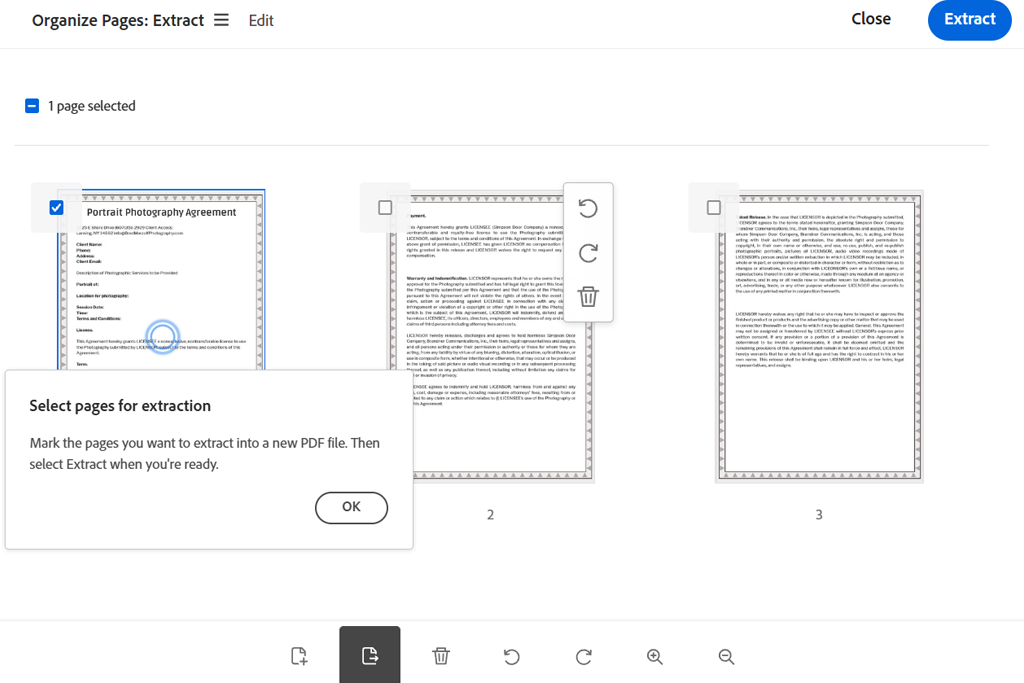
Min dom: För viktiga PDF-filer som skickas till kunder föredrar jag fortfarande Adobe Acrobat. Om du redan använder Adobe-produkter i jobbet är det bekvämare att extrahera sidor i samma programvara än att förlita sig på ett separat verktyg.
Adobe Acrobat är en del av mitt dagliga arbete på FixThePhoto, så det var den självklara platsen att börja. Jag använder det för att granska kontrakt, organisera kundmaterial, kontrollera PDF korrektur och förbereda dokument för godkännande. Den här gången ville jag se om dess online-extraktor kunde hantera snabba uppgifter utan att behöva öppna skrivbordsappen.
Processen är enkel: ladda upp PDF, logga in om du uppmanas att göra det, välj de sidor du behöver från miniatyrerna och klicka på Extrahera. Acrobat sparar dem som en separat PDF utan att ändra originalet. Du kan också välja flera sidor som inte följer i följd samtidigt, utan att först dela upp dokumentet i separata avsnitt.
"För klientdokument är Acrobat mitt förstahandsval när formatering, noggrannhet och vidare redigering är viktigt."

Med Acrobat kan jag också rotera, ändra ordning på eller ta bort sidor. Jag tycker att detta är användbart när en fotografs portfolio har sidor i olika orienteringar eller när jag behöver ta bort en gammal prissida från en kunds PDF.
Ett annat plus med denna kostnadsfria PDF -sidextraktor är att jag kan stanna kvar i Acrobat om de extraherade sidorna behöver mer arbete. Dess redigerings-, kommenterings-, signerings- och säkerhetsfunktioner täcker det mesta av vad jag behöver. Jag kan också lägga till sidor i en PDF med hjälp av Adobe Acrobat om jag behöver uppdatera dokumentet eller skapa en ny fil åt en klient.
Online-extraktorn är gratis att använda, medan Acrobats andra verktyg inkluderar OCR, PDF redigering, dokumentjämförelse och säkerhetsfunktioner. För tillfällig sidextraktion kan gratisverktyget vara allt du behöver.
Prissättning: Gratis online-extraktion kräver ett Adobe-konto och har vissa användningsbegränsningar. PDF-filer kan vara upp till 100 MB och 500 sidor långa. Acrobat Standard börjar på 14,99 dollar/månad, medan Acrobat Pro börjar på 19,99 dollar/månad, med årsplaner som faktureras månadsvis.
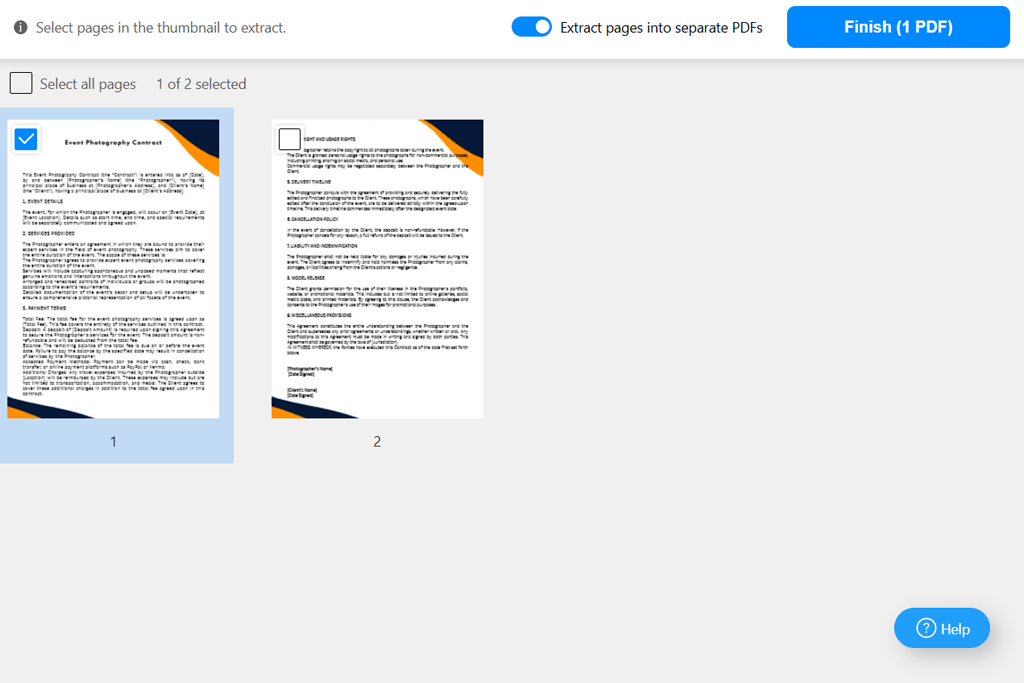
Min dom: För grundläggande PDF -sidutvinning är detta mitt bästa gratisalternativ till Acrobat, särskilt när jag vill spara filer på min enhet.
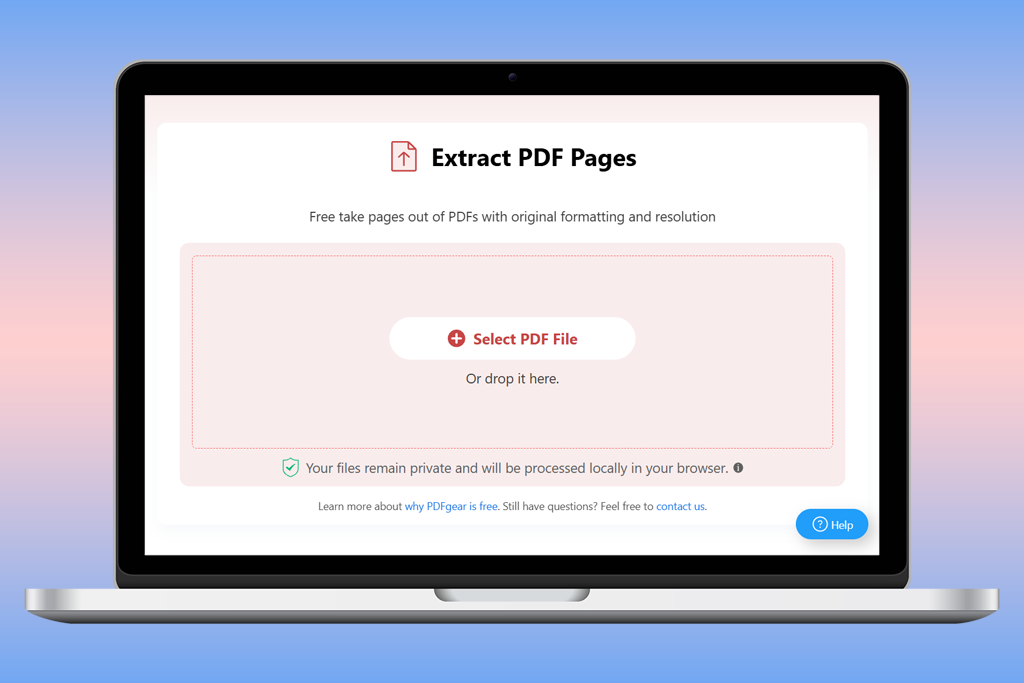
PDFgear fångade min uppmärksamhet eftersom det erbjuder två saker som är svåra att hitta i ett helt gratis onlineverktyg: enkel sidinläsning och lokal bearbetning. Enligt dokumentationen stannar filerna kvar i din webbläsare istället för att laddas upp till PDFgear servrar.
Det spelar roll när jag arbetar med opublicerade foton, privata kreativa briefs eller kundpresentationer. Ändå skulle jag inte anta att alla gratis onlineverktyg hanterar filer lika säkert.
PDFgear strävar också efter att bevara de ursprungliga teckensnitten, färgerna och tabellformateringen. Jag skulle dock kontrollera de extraherade sidorna innan jag delar dem, särskilt om PDF innehåller interaktiva formulär, anteckningar eller komplexa hyperlänkar.
Gränssnittet håller det enkelt, vilket gör sidan extraherad snabb och enkel. Men om du behöver fler redigeringsalternativ kan PDFgear skrivbordsapp vara ett bättre val. En separat PDF läsare kan också hjälpa dig att granska den färdiga filen, särskilt om du letar efter de bästa PDF läsare för Windows 11 En av PDFgear största fördelar är att du kan extrahera sidor från PDF online utan att betala för ett premiumabonnemang.
Prissättning: Gratis. Ingen prenumeration, registrering eller angiven filstorleksgräns för online-extraktorn.
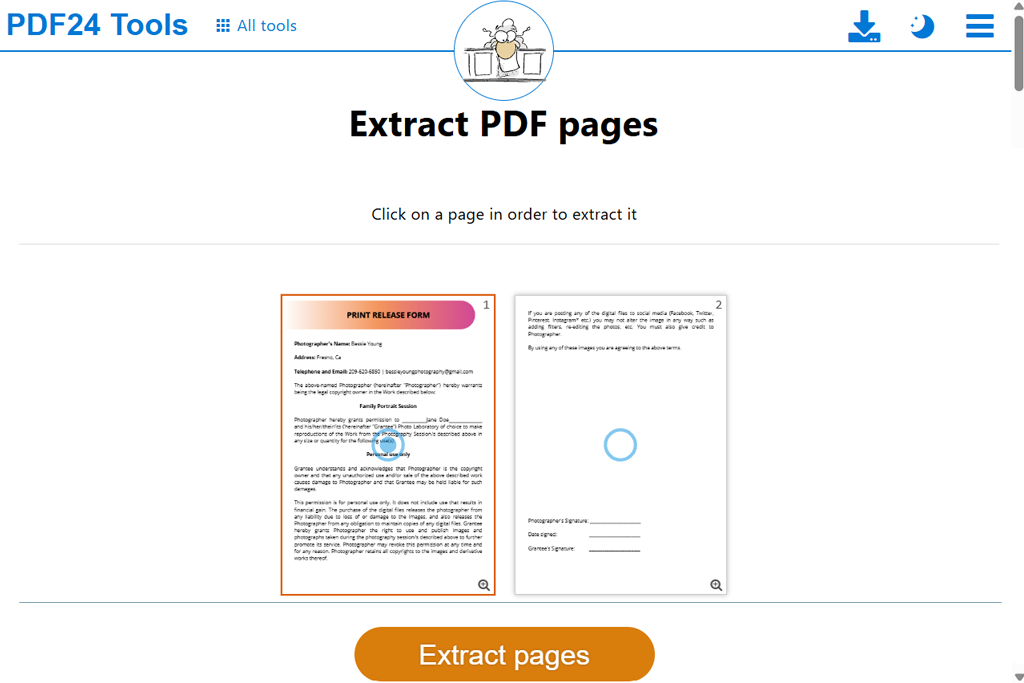
Min dom: PDF24 Tools är ett utmärkt alternativ för vanlig PDF extraktion, och erbjuder användbara funktioner utan att det kostar en prenumeration.
PDF24 Tools känns mer som en praktisk uppsättning verktyg än en fullfjädrad produktivitetsapp, men det är till dess fördel. Jag behöver inte alltid ett annat konto eller en komplicerad arbetsyta. Ibland vill jag bara extrahera några sidor från en PDF och återgå till arbetet.
PDF24 visar miniatyrbilder av sidorna, så det är enkelt att välja de jag behöver. Jag gillar också att jag kan välja alla jämna eller udda sidor samtidigt. Det sparar verkligen tid när jag arbetar med dubbelsidiga skanningar eller behöver separera alternerande sidor från ett dokument.
Online PDF -sidextraktorn är utformad för att bevara originalkvaliteten på PDF sidor, och PDF24 säger att de inte avsiktligt minskar deras upplösning. Detta är viktigt för fotoportföljer, där fina texturer, detaljerade retuscheringsexempel och liten text måste förbli skarp.
"PDF24 passar bra för rutinmässig PDF rensning, särskilt när du behöver ett gratisverktyg."

Tjänsten låter dig också sammanfoga, rotera, komprimera och ordna om PDF-filer. Dessa funktioner är användbara när du redigerar ett dokument. verktyg för att ta bort sidor från PDF fungerar dock annorlunda än extraheringsverktyg: extrahering skapar en ny fil med de sidor du väljer, medan borttagning tar bort oönskade sidor från originaldokumentet.
PDF24:s gränssnitt har annonser, så det känns mindre polerat än Acrobat eller Smallpdf. Filer bearbetas också på dess servrar snarare än på din enhet. Avsaknaden av vanliga betalväggar är dock ett stort plus. Du får en generös uppsättning gratisverktyg, även om du arbetar med PDF-filer regelbundet.
Prissättning: Gratis att använda, utan prenumeration eller angivna användningsgränser. Filer bearbetas på servrar i Tyskland och raderas automatiskt efter en timme.
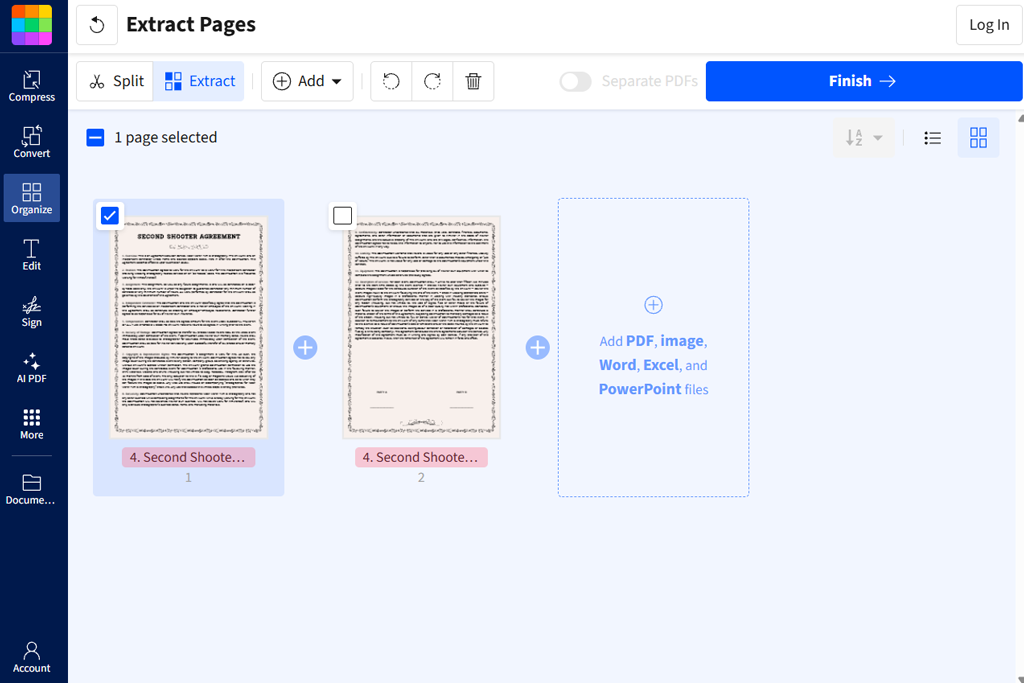
Min bedömning: Smallpdf är ett bra val för enstaka PDF uppgifter. Pro är mer användbart om du behöver dess andra verktyg regelbundet, men att betala för det bara för att extrahera några sidor varje månad verkar onödigt.
Smallpdf är praktiskt när du bara vill extrahera enskilda sidor från PDF utan att behöva lista ut hur ett nytt program fungerar. Gränssnittet är lättnavigerat, extraheringsalternativen är lätta att hitta och allt körs i din webbläsare, så det finns inget att installera.
För en typisk kundbrief laddar jag upp PDF, väljer de sidor jag behöver från miniatyrerna och väljer om jag vill kombinera dem till en PDF eller spara dem som separata filer. Alternativet för separata filer är praktiskt när jag behöver hämta enskilda referensblad från en längre fotopresentation.
Jag gillar också att Smallpdf har andra PDF verktyg på samma ställe. Om jag behöver komprimera eller konvertera en fil efter att ha extraherat sidor kan jag göra det utan att byta till en annan tjänst.
Smallpdf är mindre praktiskt om du behöver extrahera sidor regelbundet utan att betala. Gratisplanen begränsar användning och nedladdningar, medan Pro ger dig obegränsad tillgång till sina verktyg. Om du huvudsakligen behöver gratis extrahering kan PDF24 eller PDFgear vara ett bättre alternativ.
För alla som jämför PDF delningsprogramvara är Smallpdf lätt att komma igång med. Att välja sidor känns enkelt, även om du inte är van vid att arbeta med PDF delningsverktyg.
Smallpdf anger att uppladdade filer skyddas av TLS-kryptering och raderas efter en timme om de inte sparas på ett konto. Det är användbar information, även om krypterade uppladdningar fortfarande innebär att dokumentet lämnar din enhet.
Smallpdf rapporterar att TLS skyddar överföringar och att tillfälliga kopior tas bort inom 60 minuter, såvida inte användarna behåller dem i sina profiler. Ändå skickas din PDF till en extern server istället för att ligga kvar på din dator.
Prissättning: Gratis med användnings- och nedladdningsgränser. Pro-versionen kostar 120 dollar per år vid årsfakturering eller 15 dollar per månad vid månadsfakturering.
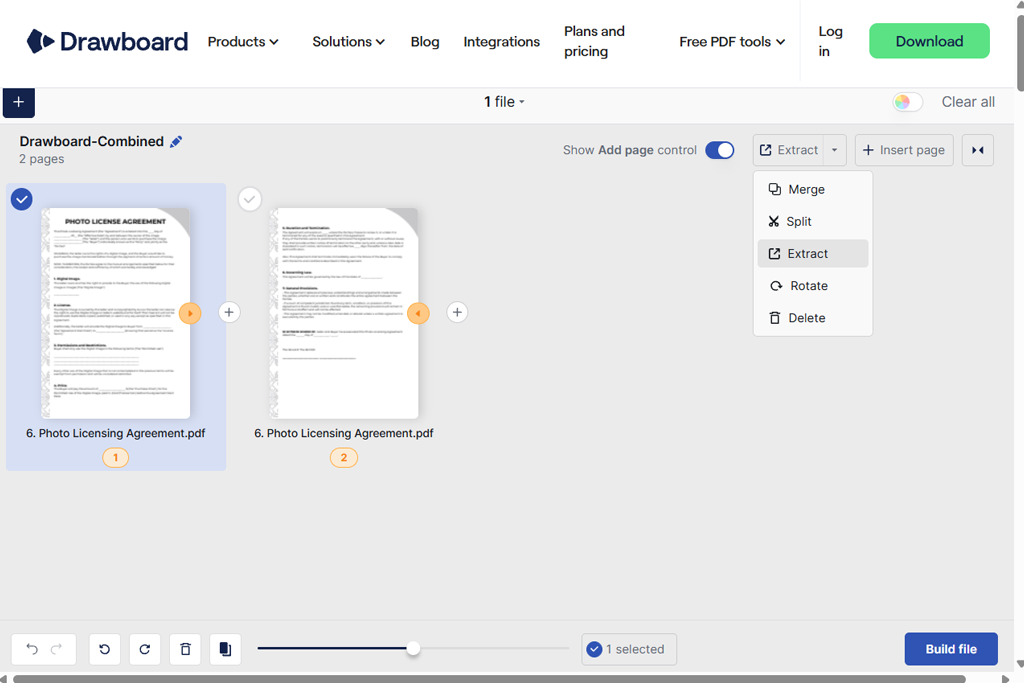
Min dom: Drawboard är ett bra val om du vill ha en gratis, enkel online PDF sidutdragare som sparar dina filer på din enhet utan extra dokumenthanteringsfunktioner.
Det som utmärker sig med Drawboard är att det hanterar sidinläsning direkt i din webbläsare, utan att skicka filer någon annanstans. Enligt företaget stannar dokumenten kvar på din enhet när du använder den här funktionen.
Detta är användbart för känsliga filer som projektförslag, design som inte har släppts eller interna dokument. När verktyget har laddats kan du även använda det utan internetanslutning.
Processen är enkel: öppna en PDF, visa sidminiatyrerna, välj de sidor du behöver och spara dem som en ny fil. Du behöver inte skapa något konto, inte prenumerera eller hantera komplicerade exportinställningar.
"Jag gillar att Drawboard låter mig extrahera sidor från en PDF utan att ladda upp originalfilen till en server."

Drawboard kan vara ett bra alternativ för designers som regelbundet kommenterar PDF-filer eller märker upp dokument. Tänk bara på att den kostnadsfria online-extraktorn är separat från Drawboard mer avancerade betalda PDF redigeringsverktyg.
För enkel sidsextrahering snarare än omfattande justeringar fungerar Drawboard bra. Om en PDF innehåller roterade tekniska ritningar kan det vara enklare att korrigera deras orientering med dedikerad PDF rotatorprogramvara innan den färdiga filen delas.
Den största nackdelen är att bearbetningen är beroende av enhetens minne. Stora PDF-filer kan vara svårare att hantera på en bärbar dator eller surfplatta med låg strömförsörjning.
Prissättning: Gratis. Drawboard PDF Pro Plus finns som tillval från 83,92 dollar/år och Pro Unlimited från 159,99 dollar/år för bredare funktioner; ingen prenumeration krävs för den fristående extraheringsfunktionen.
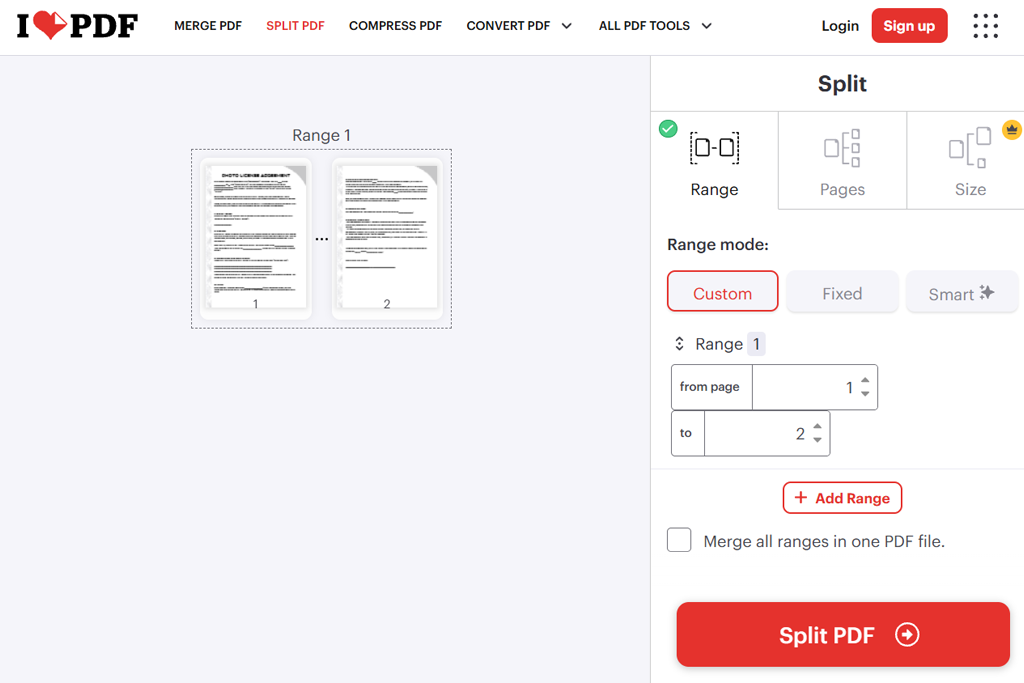
Min dom: Jag använder ofta iLovePDF för att extrahera valda sidor från långa dokument, särskilt när jag redan vet vilka sidintervall jag behöver.
När jag vet vilka sidor jag behöver, sparar iLovePDF mig från att behöva bläddra igenom ett långt dokument och välja dem ett i taget. Jag kan bara ange sidnumren eller sidintervallen i verktyget Dela PDF och få de sidor jag vill ha.
Om en kund till exempel behöver sidorna 3, 8 och 14–17 i en fotohandbok kan jag ange dessa siffror direkt istället för att spara varje sida separat.
Med iLovePDF kan jag spara de sidor jag väljer som separata PDF-filer eller kombinera dem till en fil. Sidintervallsalternativen är praktiska när jag behöver dela upp ett kapitel, förbereda dokument för olika klienter eller hämta specifika avsnitt från utbildningsmaterial.
iLovePDF fungerar med molnlagringstjänster som Google Drive och Dropbox, vilket gör det enklare att dela filer med distansteam och komma åt dem på olika enheter. Det erbjuder också andra användbara verktyg, inklusive komprimering, sammanslagning, OCR, e-signering och PDF skydd.
Att extrahera sidor skyddar inte en PDF i sig själv. Om dokumentet innehåller känslig information skulle jag använda PDF -krypteringsprogram innan jag delar den slutliga filen.
Gratisversionen räcker för enkla uppgifter, men den har vissa begränsningar. Premium-planen är prisvärd jämfört med många andra PDF verktyg, särskilt om du betalar årligen. iLovePDF säger att de vanligtvis tar bort uppladdade filer inom två timmar, vilket är bra för integriteten. Detta är dock inte samma sak som att bearbeta filer direkt i din webbläsare.
Prissättning: Gratis med begränsad dokumenthantering. Premium kostar 9 dollar per månad eller 60 dollar per år, vilket motsvarar 5 dollar per månad med årlig fakturering.
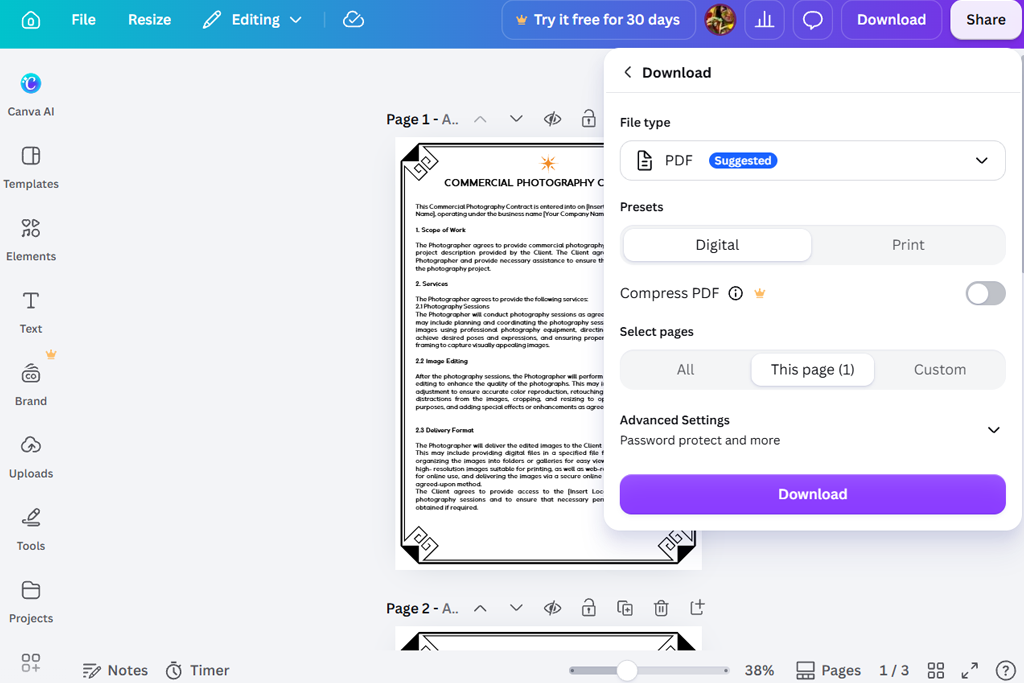
Min dom: Canva är inte det bästa valet för att bevara PDF formatering, men det är utmärkt för att förvandla PDF sidor till iögonfallande marknadsföringsmaterial.
Canva omvandlar PDF-filer till redigerbara designer, vilket gör det enkelt att anpassa deras innehåll. Även om den ursprungliga layouten inte alltid förblir densamma, är det ett utmärkt verktyg för att skapa något nytt från befintliga sidor.
Om jag till exempel har en fotografs portfolio i PDF format och vill göra om en av dess sidor till ett inlägg för sociala medier, gör Canva det enkelt. Jag kan ladda upp PDF, välja den sida jag behöver, redigera text och grafik och spara resultatet som en ny PDF.
Canva kan du spara PDF-filer som PDF Standard för enkel delning eller PDF Print för bättre print. Dessa alternativ bevarar dock inte den ursprungliga PDF strukturen exakt.
" Canva är ett bra val när du vill förvandla en extraherad PDF sida till ett inlägg för sociala medier eller en reklamdesign."

Canva konverterar importerat innehåll till anpassningsbara element. Beroende på källans komplexitet kan detta påverka teckensnitt, layouter eller interaktiva komponenter. Jag skulle undvika att använda det för juridiskt känsliga dokument, komplexa formulär eller filer där varje element måste förbli identiskt.
När du importerar en PDF till Canva kan vissa teckensnitt, layouter eller interaktiva element se annorlunda ut. Av den anledningen skulle jag inte använda det för juridiska dokument, komplexa formulär eller filer som behöver behålla sin ursprungliga formatering.
För kreativa projekt är denna flexibilitet ett stort plus. Canva AI PDF redigerare erbjuder fler sätt att omvandla statiska dokument till återanvändbart innehåll. Gratisversionen av denna PDF -sidextraktor räcker för grundläggande extrahering och redigering, medan Canva Pro är värt att överväga om du också behöver premiummallar, varumärkeskit, storleksändringsverktyg och andra avancerade designfunktioner.
Prissättning: Gratis grundläggande extrahering och redigering, med en gräns på 300 sidor och 100 MB per PDF. Canva Pro från 18 dollar/månad eller 144 dollar/år i USA.
På FixThePhoto teamet ser vi på PDF verktyg på ett annat sätt än på vanliga produktivitetsappar. För foto- och designprojekt är det viktigt att behålla det ursprungliga utseendet, men dokumentet måste också vara praktiskt och enkelt för kunderna att använda.
En PDF kan se perfekt ut, men om texten inte längre är sökbar eller länkarna inte fungerar kan det orsaka problem senare. För att testa dessa verktyg skapade jag en checklista baserad på de typer av filer vi arbetar med på FixThePhoto.
" PDFgear är ett bra val när jag behöver extrahera klientreferenssidor utan att ladda upp filer till molnet."

Dessa exempel hjälper till att visa om ett verktyg bara sparar en sida som en bild eller behåller den fullt funktionell som en del av en PDF.
" Smallpdf gör det enkelt för alla i teamet att hantera enkla PDF uppgifter, även utan erfarenhet av dokumentredigering."

"Att ange sidnummer direkt sparar tid när kunderna specificerar vilka sidor de behöver."

Jag testad också fem andra verktyg som alternativ till huvudlistan:
Adobe Acrobat är mitt val för professionellt PDF-arbete. PDFgear är ett bra gratisalternativ, medan PDF24 Tools är perfekt för att regelbundet extrahera sidor utan att betala för en prenumeration.
Ladda upp din PDF, välj de sidor du behöver och ladda ner den nya filen. PDFgear, Smallpdf och iLovePDF låter dig också spara valda sidor som separata PDF-filer.
Ja. Med PDFgear, PDF24 Tools och Drawboard kan du extrahera PDF-sidor gratis. Adobe Acrobat och Smallpdf erbjuder även gratis online-extraktion, även om vissa funktioner kan kräva ett konto eller ha användningsbegränsningar.
Inte alltid. En bra PDF-extraktor behåller det ursprungliga sidinnehållet intakt. Att skriva ut till PDF, redigera designen eller konvertera sidor till bilder kan dock påverka text, länkar och andra funktioner.
Det beror på verktyget. PDFgear och Drawboard säger att de bearbetar filer direkt i din webbläsare, medan andra tjänster laddar upp dem till sina servrar. Varje tjänst har sina egna regler för kryptering, fillagring och radering.
Ja, du kan extrahera skannade sidor från en PDF. Texten blir dock inte sökbar eller redigerbar om du inte använder OCR för att känna igen den.